ワークスペースの共有とマネージャー
スイート
Customer Experience
Employee Experience
Strategy & Research
製品
Qualtrics
このページの内容
ワークスペースの共有とマネージャーについて
ワークスペースは、表計算ソフトのタブのようなものだと考えてください。ワークスペースを使って、類似した内容で分析を整理したり、分析を共有するかどうかで整理したりすることができます。
Stats iQを初めて開くと、空白のワークスペースが新規作成されます。左上のワークスペースをクリックして、作業するワークスペースを選択したり、現在作業しているワークスペースを変更したり、新しいワークスペースを作成したりします。
Qtip:ワークスペースには750枚までカードを置くことができます。この制限に達した場合、新しいカードを作成しようとするとエラーが表示され、最も古いカードが削除されることを警告します。

ワークスペースの作成
左上のワークスペースドロップダウンに移動します。
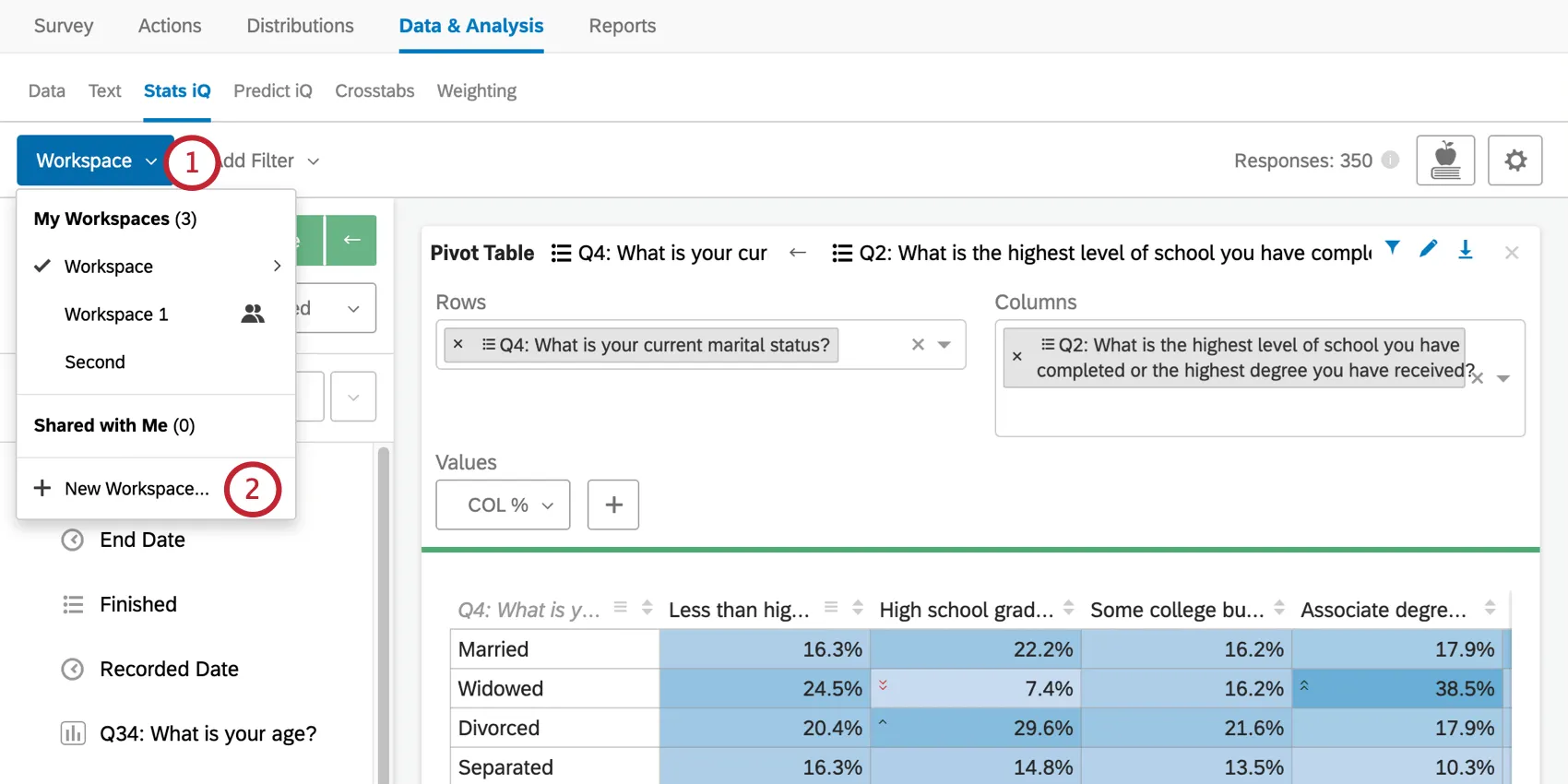
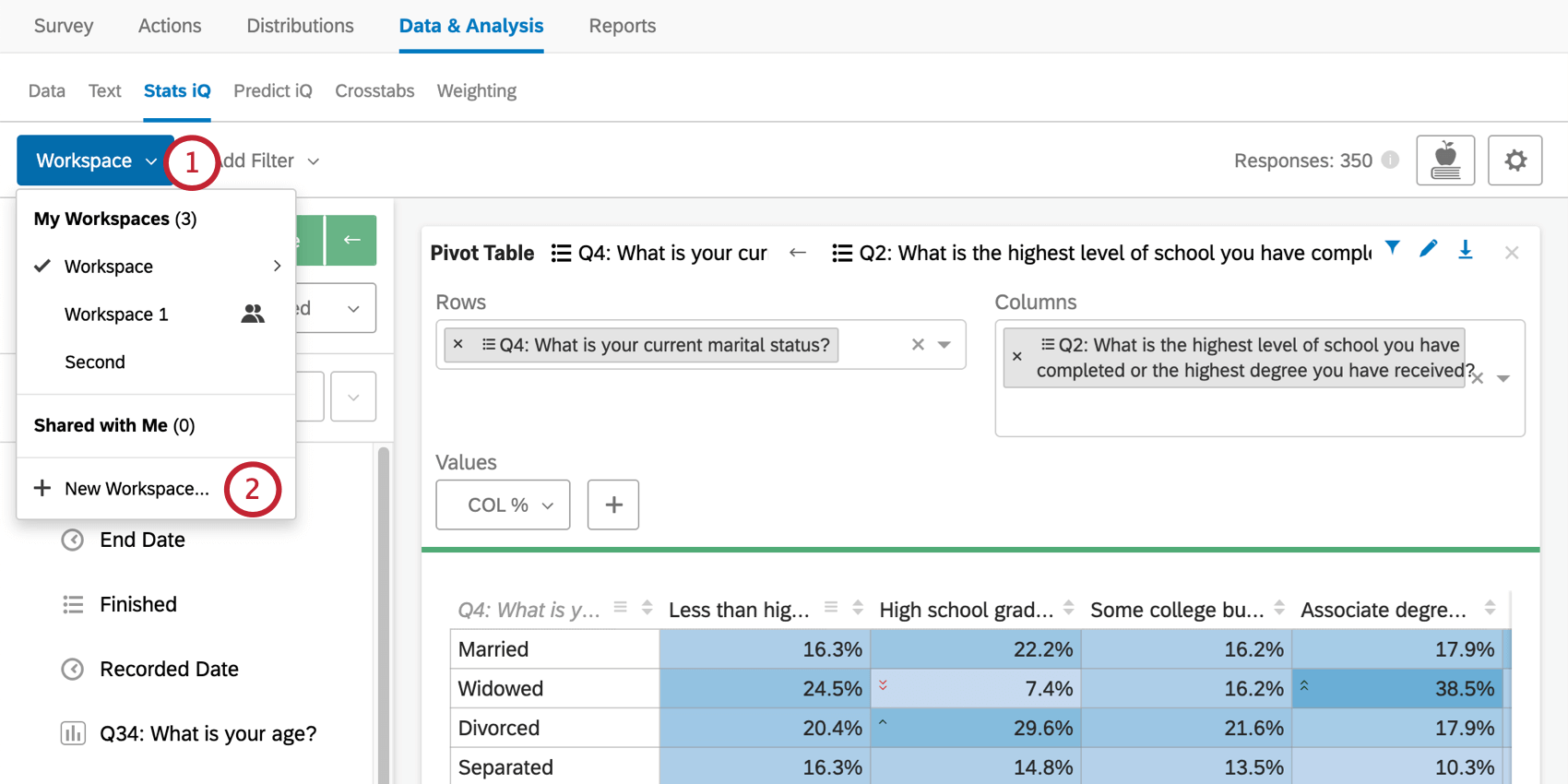
新しいワークスペース]をクリックします。
ワークスペースに名前を付けます。
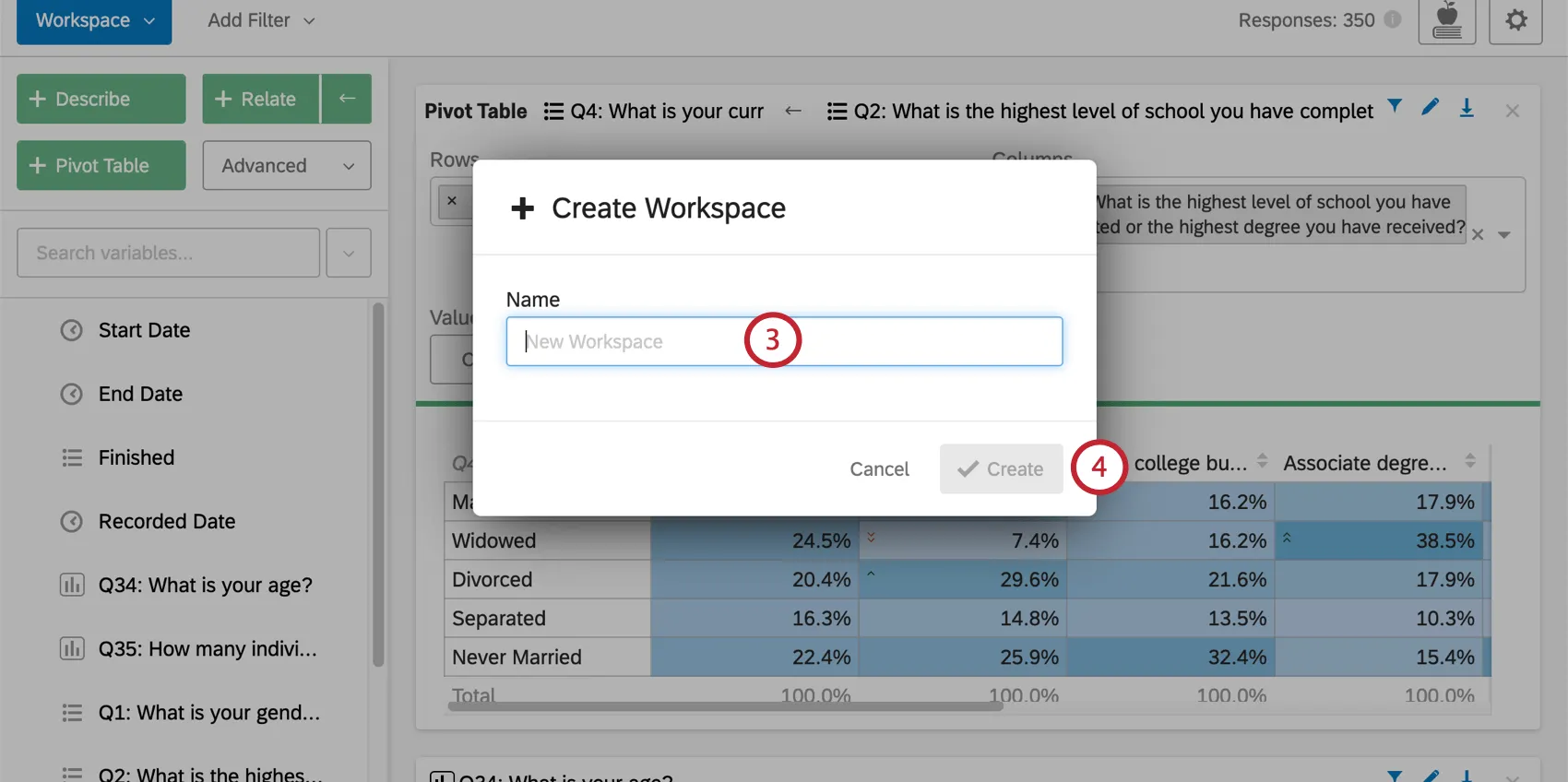
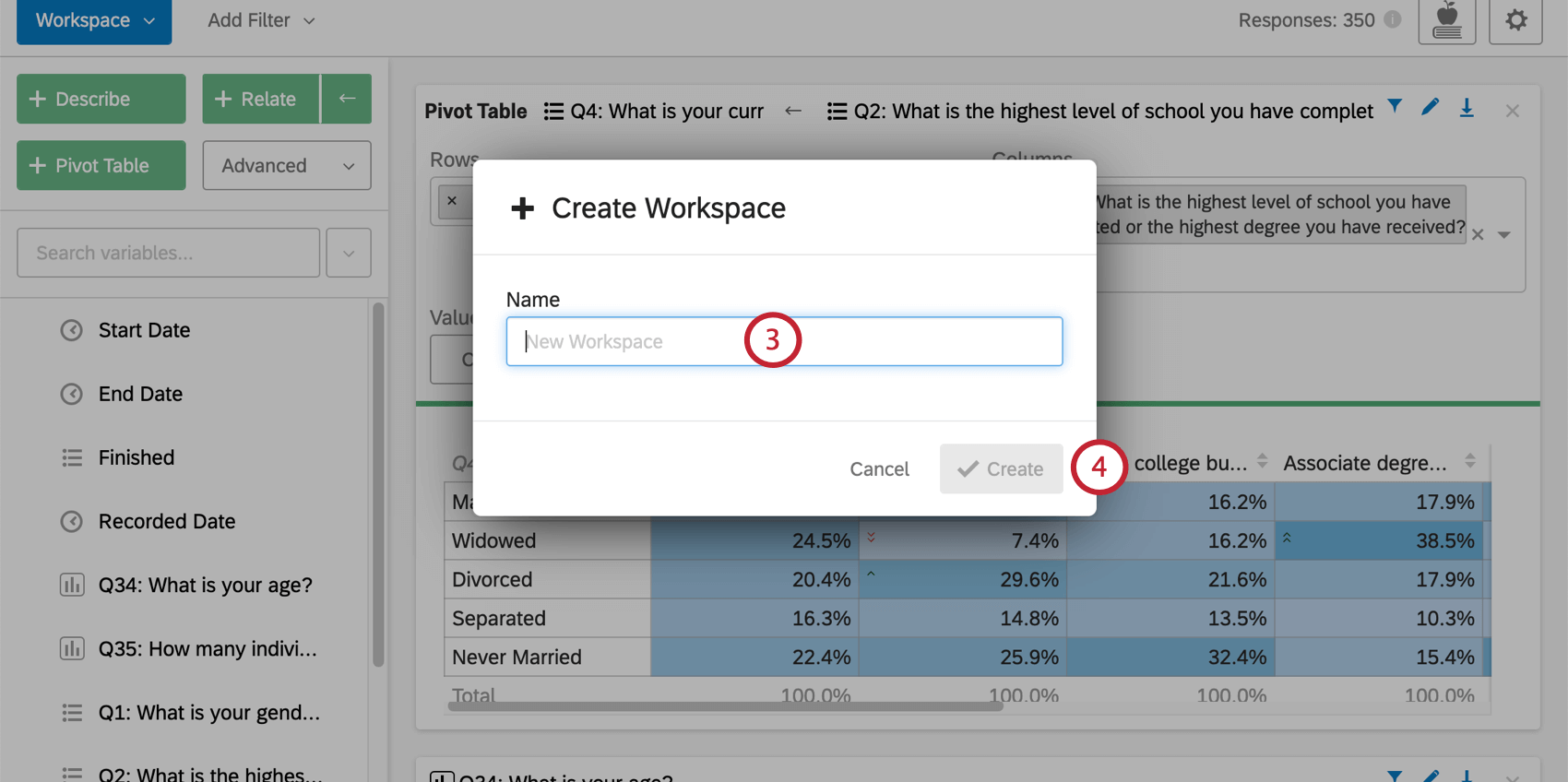
[保存]をクリックします。
Qtip:ワークスペースはあなたの整理整頓のためのものです。ワークスペースに正しい数、間違っている数はなく、好きな分析を自由に入れることができる。
ワークスペースのエクスポートと印刷
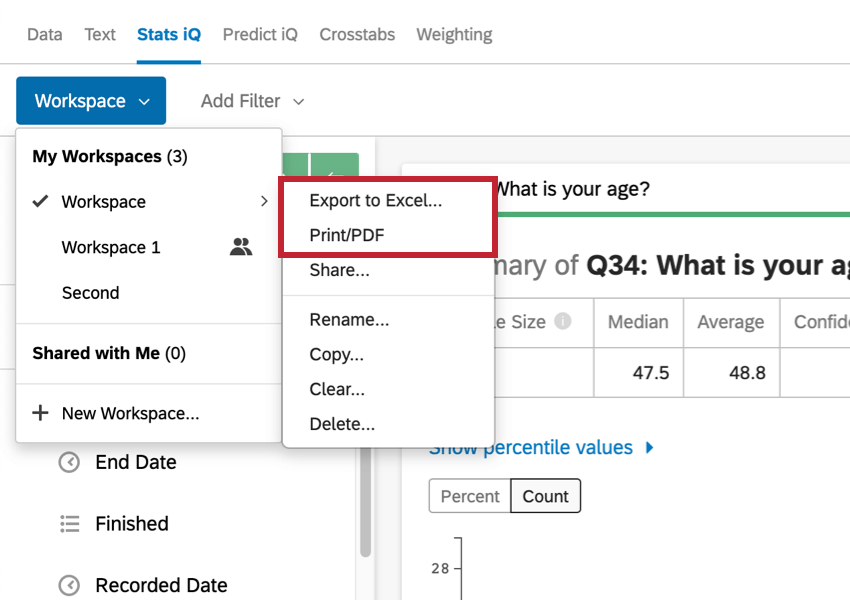
ワークスペースを印刷したり、結果をExcelにエクスポートしたり、PDFに保存したりすることができます。ワークスペース] ドロップダウン メニューから、エクスポートまたは印刷するワークスペースを強調表示します。このオプションを使用するには、ワークスペース内にいる必要があります。
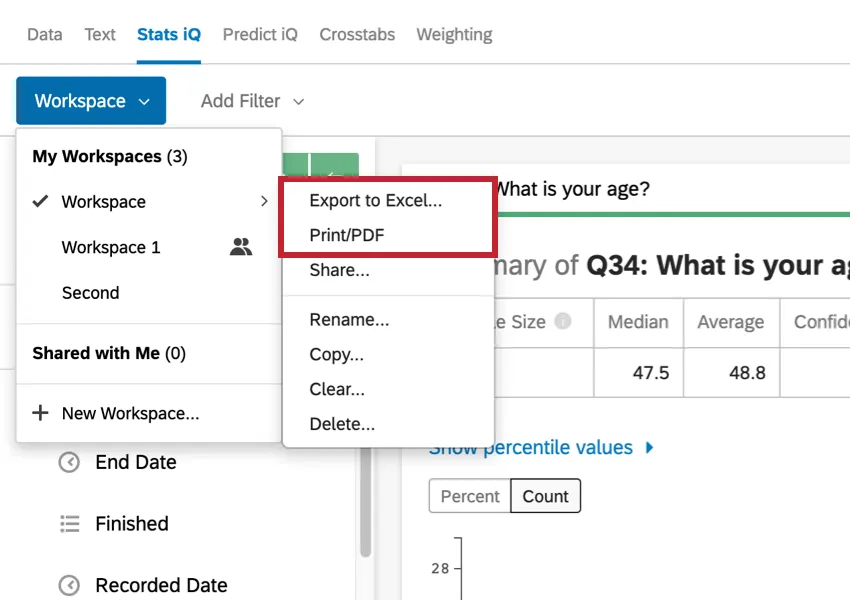
- Excelにエクスポート:結果をExcelファイルにエクスポートします。結果はグラフの図表なしで列と行に整理される。これはCSVやTSVではなく、XLSXファイルです。
- Print/PDF:ワークスペースの印刷プレビューが表示されます。PDFとして保存するか、印刷するかを選択できます。お使いのオペレーティングシステムやプリンターの設定によって方法は異なります。
注意: 日付可変カードは、現時点ではエクスポートに対応していません。日付可変カードを含むワークシートもエクスポートできません。

ワークスペースを共有する
デフォルトでは、誰かとアンケートを共有し、その人にレポートアクセス権を与えても、ワークスペースはあなたには非公開です。ただし、アンケートにアクセス権を与えた人と同じ人とワークスペースを共有することはできます。
ワークスペースがあるアンケートを共有する。
QTip:どんな同僚やクアルトリクスユーザーをも、あなたとプロジェクトの協力体制に招待することができます。詳しくはリンク先のページで。
協力者がStats iQの使用許可を得ていることを確認してください。
Qtip:同僚が他のアンケート調査でSTATS iQにアクセスできない場合は、ブランド管理者に連絡してもらうようにしてください。
アカウントで、左上のワークスペースドロップダウンに移動します。
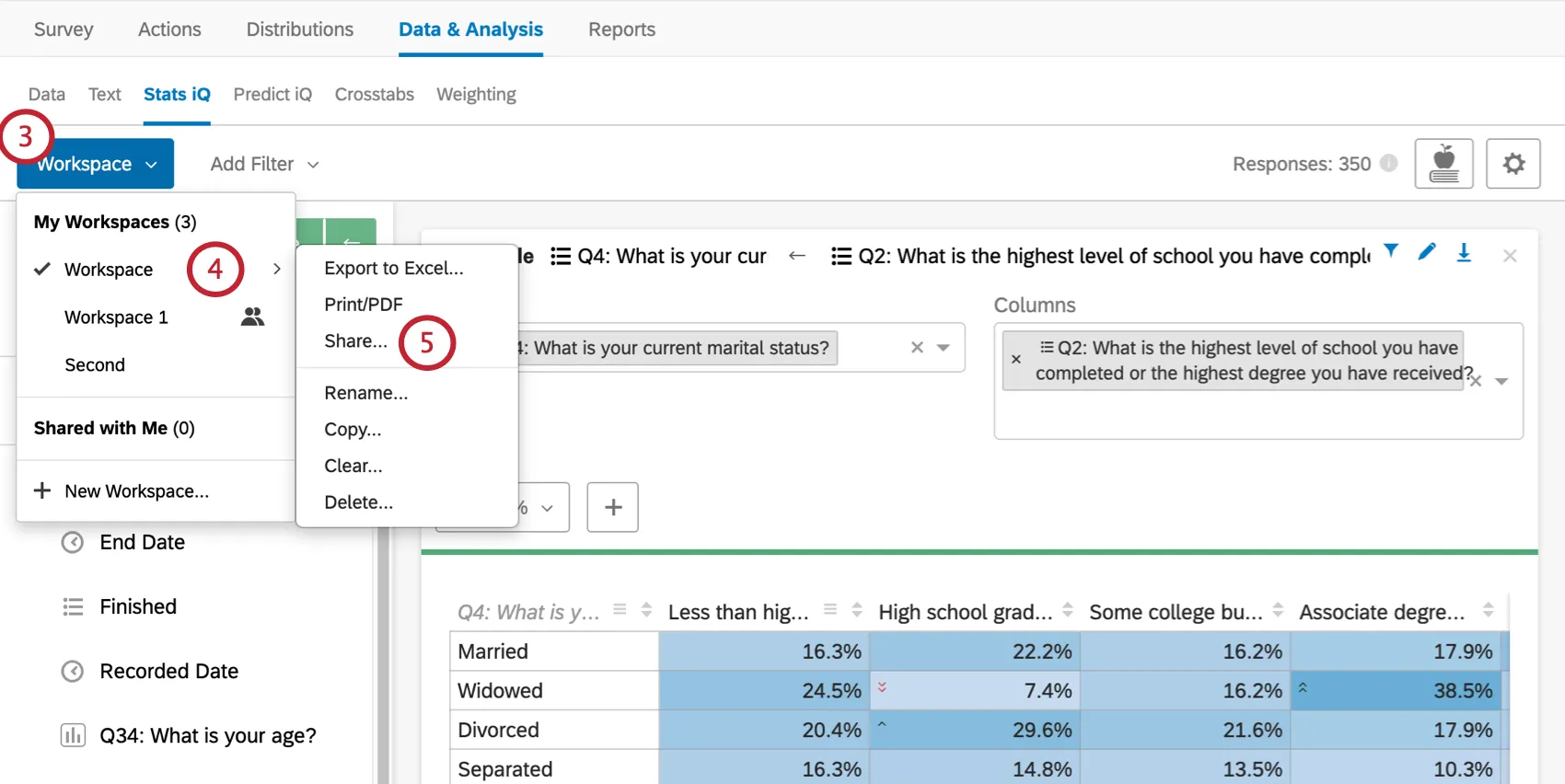
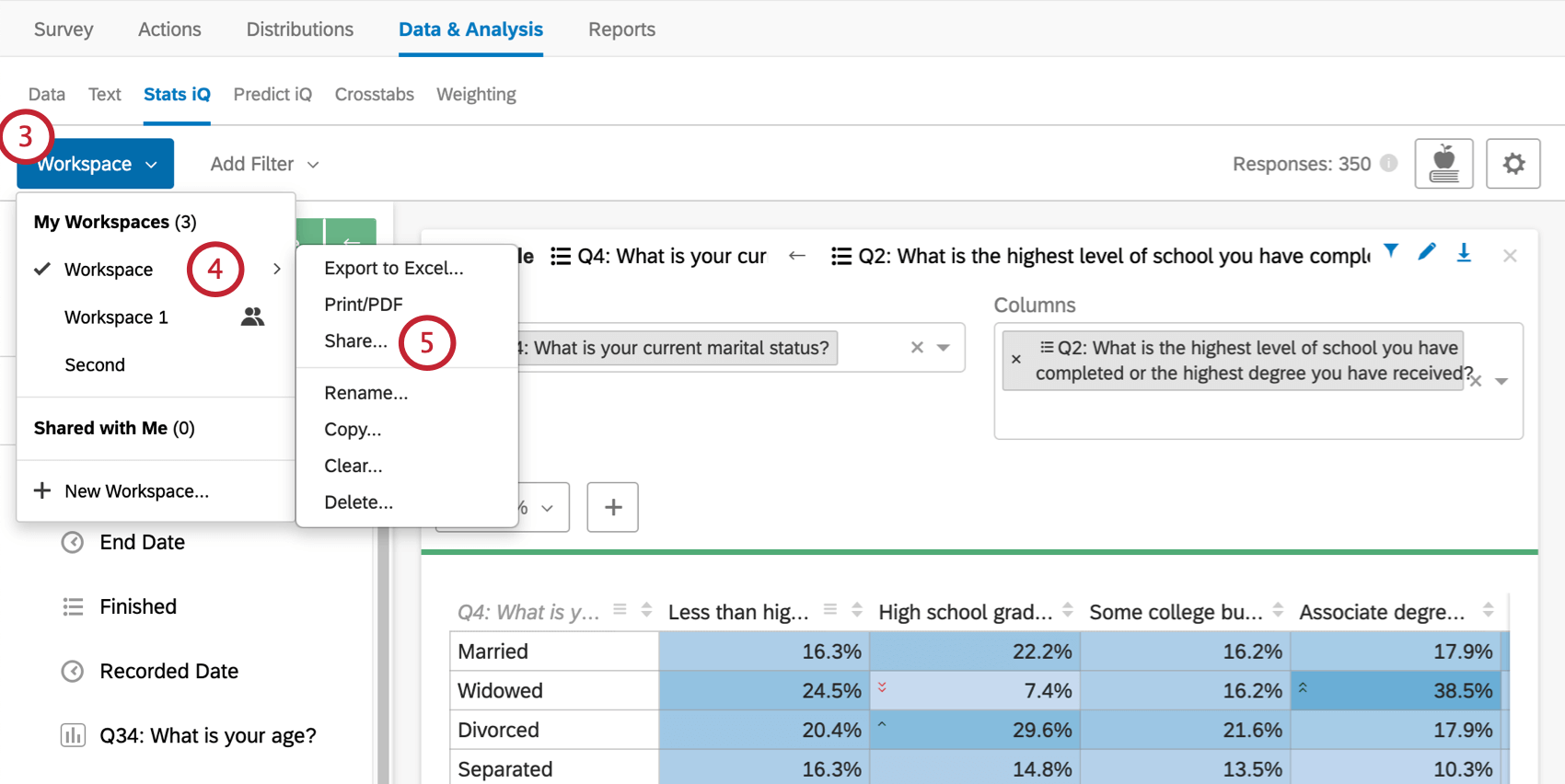
現在いるワークスペースを強調表示します。
シェア」をクリックする。
共有」を選択。
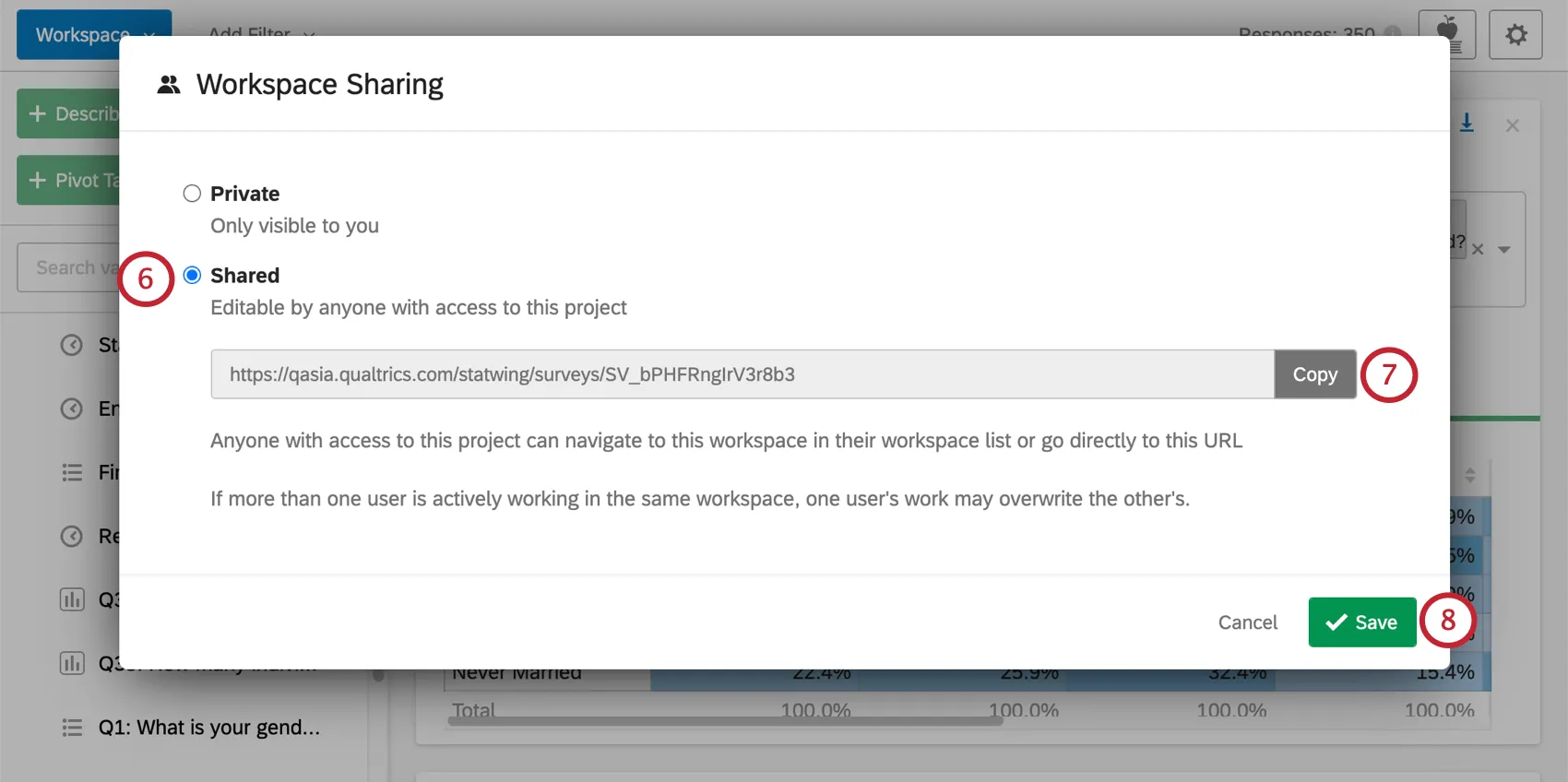
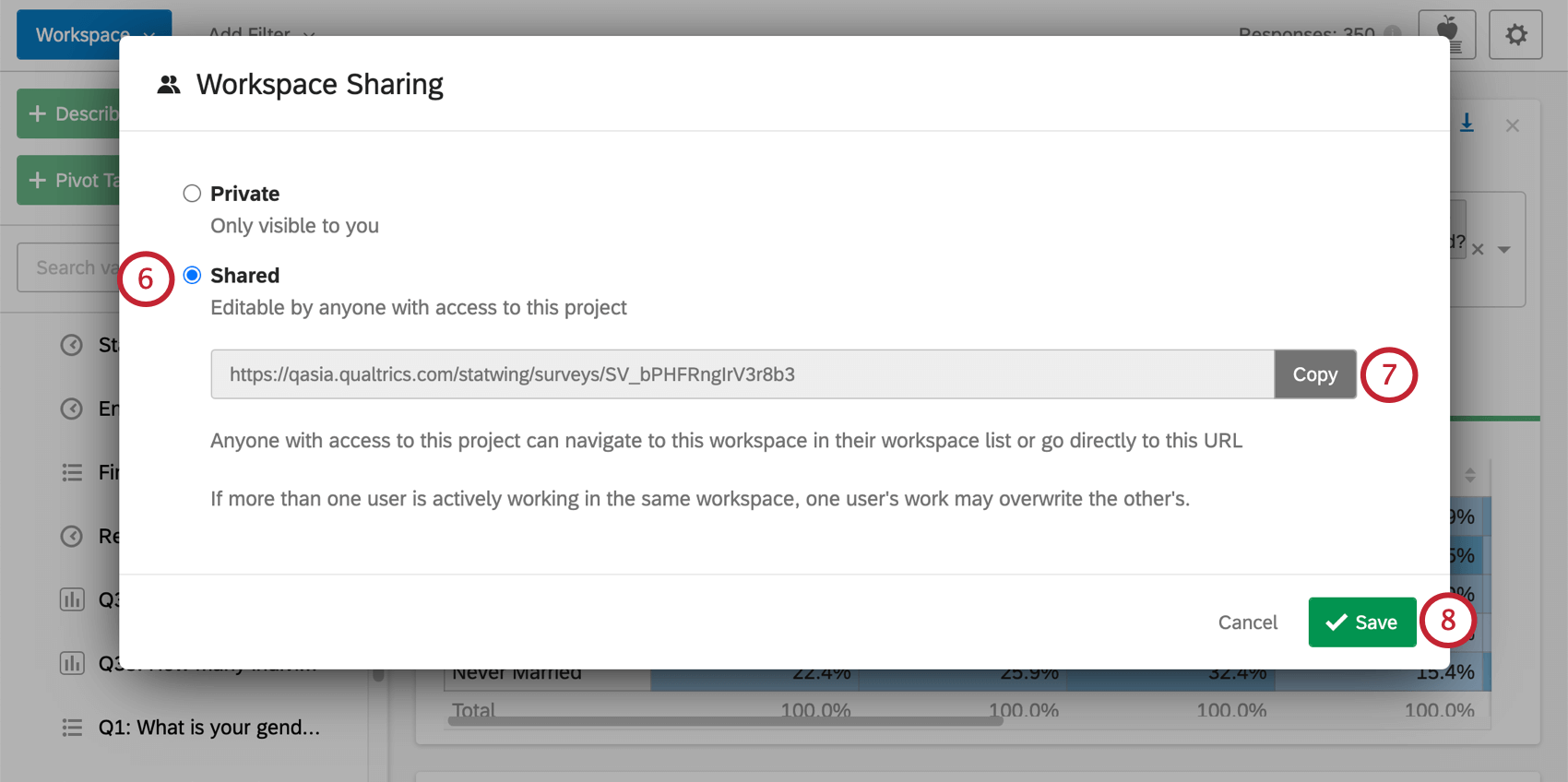
リンクをコピーします。
[保存]をクリックします。
同僚にリンクを送る
Qtip:同僚が自分のアカウントでアンケートを見た場合、その同僚は「データと分析」タブの「STATS iQ」セクションに行き、他の場合と同じようにワークスペースにアクセスすることもできます。同僚のアカウントにアンケートが表示されない場合は、プロジェクトの協力体制をご覧ください。
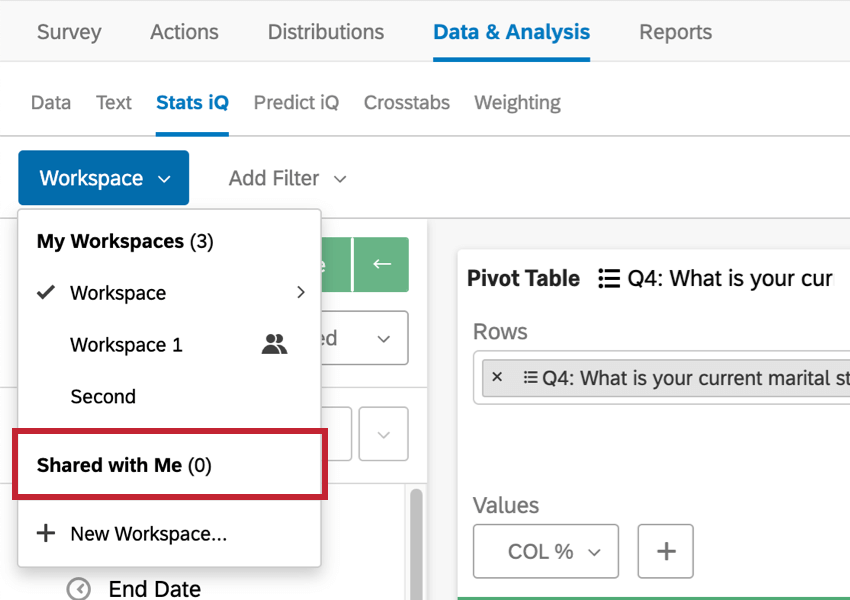
他のユーザーが使用できるようにしたワークスペースは、ワークスペースのドロップダウンメニューにアイコンで表示されます。
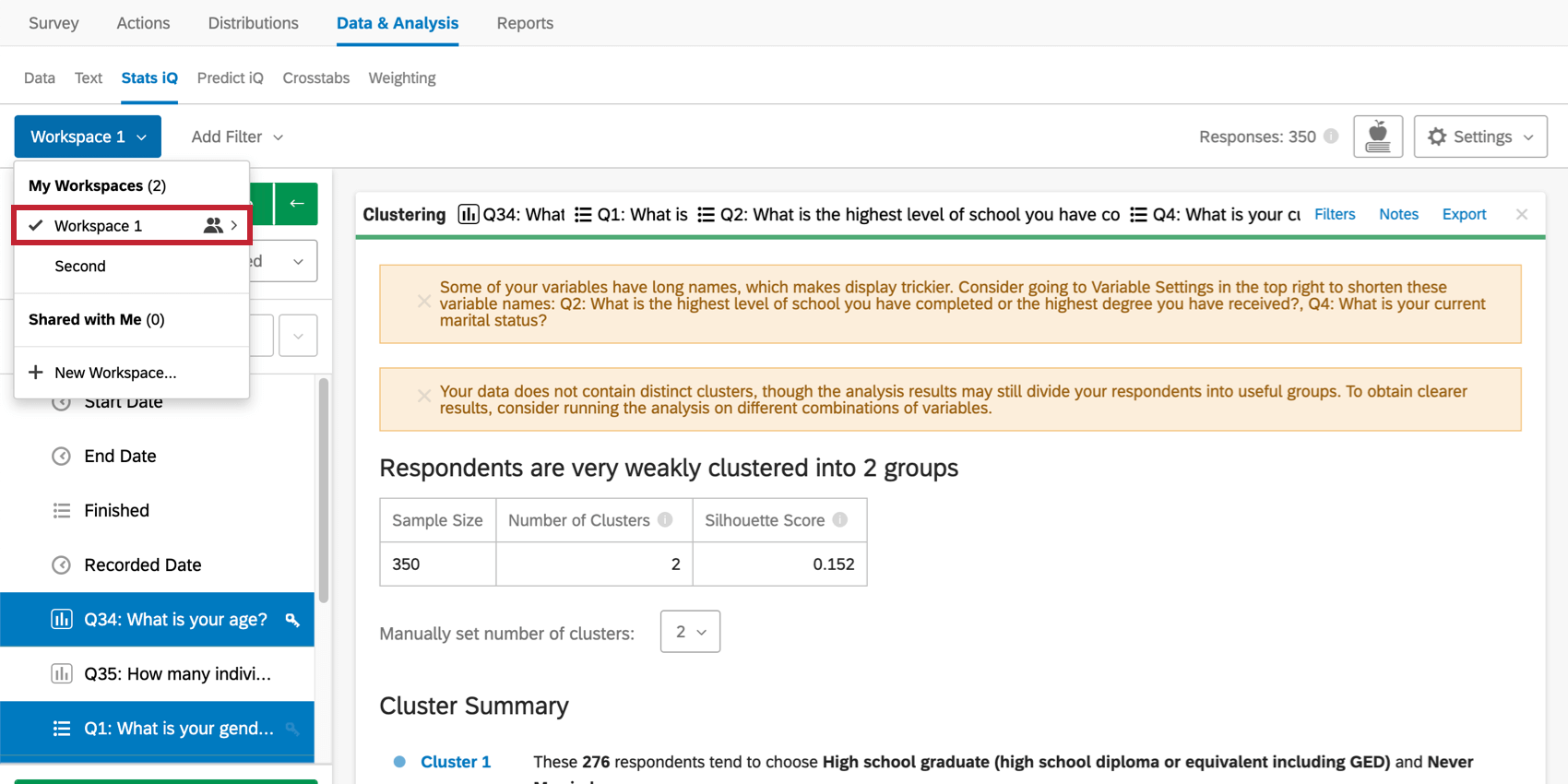
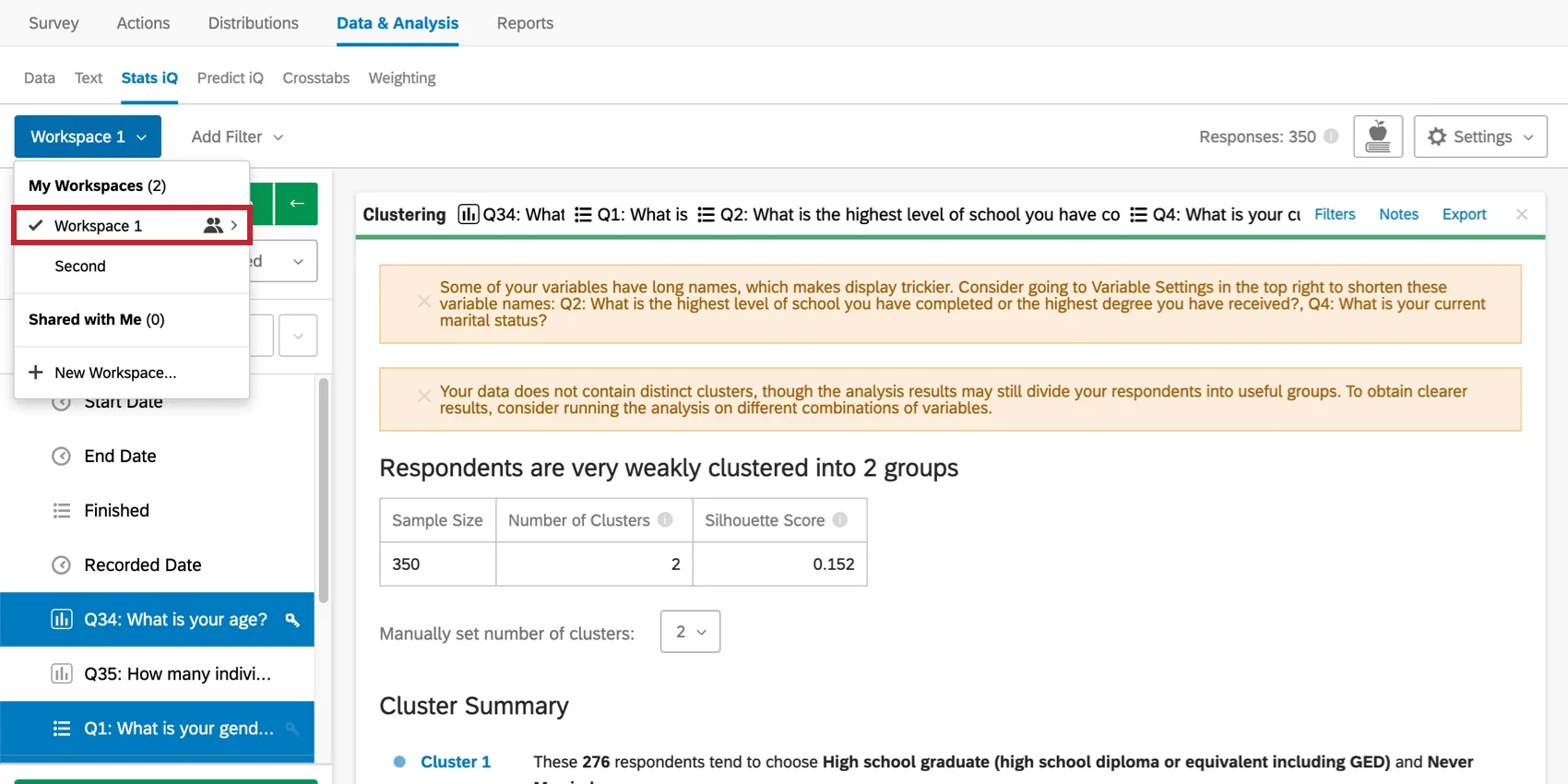
共有ワークスペース
ワークスペースを共有している人は、[Shared with Me]のドロップダウンリストに表示されます。
ワークスペースのマネージャー
ワークスペース上では、そのワークスペースの名前の変更、コピー、クリア、削除ができます。
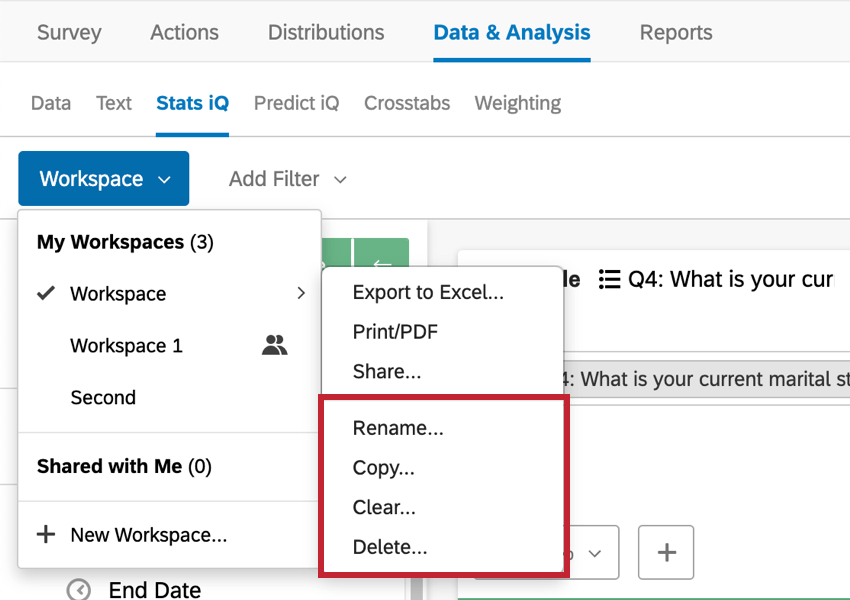
- 名前を変更する:ワークスペース名を変更します。
- コピーする:ワークスペースの複製を作成します。 例: 同じようなワークスペースを持ちたいが、1つは共有、もう1つは自分だけのプライベートスペースにしたい場合に便利です。さらに、オリジナルに影響を与えることなく、コピーの分析をテストすることができます。

- Clear:分析結果をすべて消去します。設定(変数設定、分析設定など)はリセットされません。
- 削除します:ワークスペースを削除します。
注意: 削除やクリアの取り消しボタンはありません。一度削除または消去されたデータは復元不可能です。データの消去や削除を行う前に、必ず本当にそうしたいのかどうかを確認してください!
FAQs
Stats iQ に新しい回答を表示させるにはどうすればよいですか?
Stats iQ に新しい回答を表示させるにはどうすればよいですか?
Stats iQで設定ボタンをクリックし、最新データをインポートを選択します。これにより、新しい回答がStats iQにインポートされ、分析に含まれます。
クアルトリクスの新機能について最新情報を入手するにはどうすればよいですか?
クアルトリクスの新機能について最新情報を入手するにはどうすればよいですか?
クアルトリクスの新機能についてお客様にお知らせするため、毎週XM コミュニティでリリースノートを公開しています。
これらのリリースノートにアクセスするには、XM コミュニティのアカウントが必要です。クアルトリクスのアカウントをお持ちのユーザーは、これらのアカウントを無料でご利用いただけます。このサポートページには、XMコミュニティアカウントの登録方法に関する情報が記載されています。
XMコミュニティにログインしたら、製品の週次更新に関する紹介投稿にアクセスしてください。この投稿には、製品アップデートのサブスクリプションを開始するために必要なすべての情報が含まれています。
これらのリリースノートにアクセスするには、XM コミュニティのアカウントが必要です。クアルトリクスのアカウントをお持ちのユーザーは、これらのアカウントを無料でご利用いただけます。このサポートページには、XMコミュニティアカウントの登録方法に関する情報が記載されています。
XMコミュニティにログインしたら、製品の週次更新に関する紹介投稿にアクセスしてください。この投稿には、製品アップデートのサブスクリプションを開始するために必要なすべての情報が含まれています。
データが正しく読み込まれない場合はどうすればよいですか?
データが正しく読み込まれない場合はどうすればよいですか?
Stats iQで最新データをインポートをクリックして、現在のデータセットを読み込んでいることを確認してください。それでもデータが正常に読み込まれない場合は、クアルトリクスのテクニカルサポートにお問い合わせください。
当サポートサイトの日本語のコンテンツは英語原文より機械翻訳されており、補助的な参照を目的としています。機械翻訳の精度は十分な注意を払っていますが、もし、英語・日本語翻訳が異なる場合は英語版が正となります。英語原文と機械翻訳の間に矛盾があっても、法的拘束力はありません。
素晴らしい! フィードバックありがとうございます!
フィードバックありがとうございます!