ジョブオプション(コネクター)
このページの内容
ジョブオプションについて
ジョブタブでは、ジョブのオプションメニューから既存のジョブに対して以下のようなさまざまなアクションを実行できます。
- ジョブ名、データマッピング、フィルター条件など、ジョブの詳細を編集します。
- ジョブのコピーと削除
- ジョブの監視と通知の追加。
- ジョブのサマリーと変更ログの表示
- 実行中のジョブを終了しています。
- ジョブの変更ログとサマリーの表示
ヒント:一部のオプションは、特定のジョブでのみ利用可能です。
利用可能なジョブオプション
ジョブオプションにアクセスするには、ジョブ名の横にあるメニューをクリックします。次のオプションを利用できます。
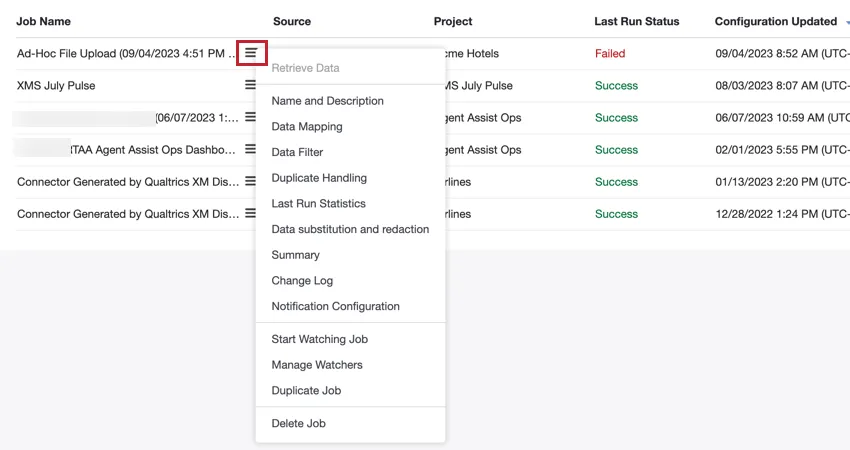
- データの取得:スケジュールされたジョブのデータを手動で取得します。
- 名前と説明:編集してジョブの名前と説明を変更します。
- データマッピング:ジョブに使用されるデータマッピングを編集します。詳細については、データマッピングを参照してください。
- データフィルタ:ジョブのコネクターフィルターとレコード制限を編集します。
- データソースフィルタ:ジョブのデータソースフィルターを編集します。
- 重複の処理:重複するドキュメントの処理方法を決定します。詳細については、重複の処理を参照してください。
- 最終実行の統計:ジョブの最終実行に関する統計を表示します。詳細については、ジョブ実行統計の表示を参照してください。
- データの置換と墨消し:インポートされたデータに含まれる機密情報を自動的に非表示にしたり、置き換えたりするルールを作成します。詳細については、データの置換と編集を参照してください。
- サマリー:ジョブによって処理されたデータに関する情報を提供するジョブサマリーを表示します。詳細については、ジョブのサマリーの表示を参照してください。
- 変更ログ:このジョブに対して行われたすべての編集のログを表示します。詳細については、ジョブ変更ログを参照してください。
- 通知設定:ジョブウォッチャーに通知するタイミングを選択します。詳細はジョブ通知を参照してください。
- ジョブのウォッチを開始/停止:ジョブが失敗またはタイムアウトしたときに通知を受け取ります。詳細については、ジョブのウォッチを参照してください。
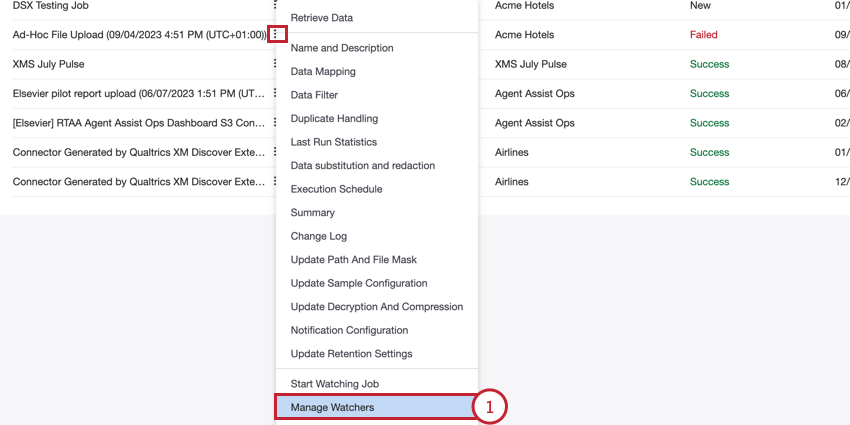
- ウォッチャーの管理:ジョブのウォッチャーとして他のユーザーを割り当てます。詳細については、ジョブのウォッチを参照してください。
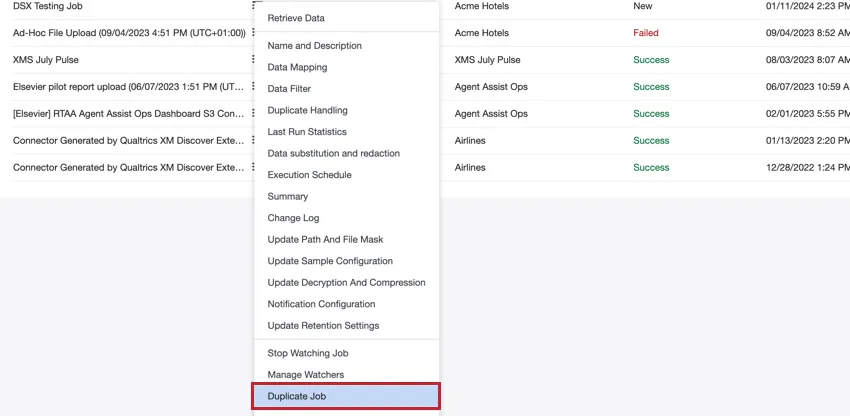
- ジョブを複製:ジョブをコピーします。詳細については、ジョブのコピーと削除を参照してください。
- ジョブを削除:ジョブを削除します。詳細については、ジョブのコピーと削除を参照してください。
- 実行スケジュール:スケジュール設定されたジョブの場合、ジョブのスケジュールを編集します。詳細については、ジョブのスケジュールを参照してください。
- パスとファイルマスクを更新:このオプションは、ファイルインバウンドコネクターでのみ利用できます。ジョブの作成後、パスとファイルマスクを更新できます。
- サンプル設定を更新:このオプションは、ファイルインバウンドコネクターなど、サンプルファイルのアップロードが可能なコネクターでのみ利用できます。項目マッピングを更新した後、このオプションを使用して新しいサンプルファイルをアップロードできます。
- 復号化と圧縮の更新:このオプションは、ファイルインバウンドコネクターなど、復号化と圧縮が可能なコネクターでのみ利用できます。
- 保持設定の更新:XM Discoverが処理済みファイルを処理する方法を変更します。このオプションは、ファイルインバウンドおよび組織階層インバウンドコネクターでのみ利用できます。詳細については、ジョブの編集を参照してください。
- クエリ設定:特定のインバウンドコネクターのクエリ設定を変更できます。
一括アクション
一括アクションメニューでは、以下のオプションを利用できます。これらのオプションは標準のジョブオプションと同様に機能しますが、単一のジョブだけでなく、ページに表示されているすべてのジョブに適用される点が異なります。ジョブにフィルターを適用して、ページに表示されるジョブを変更できます。
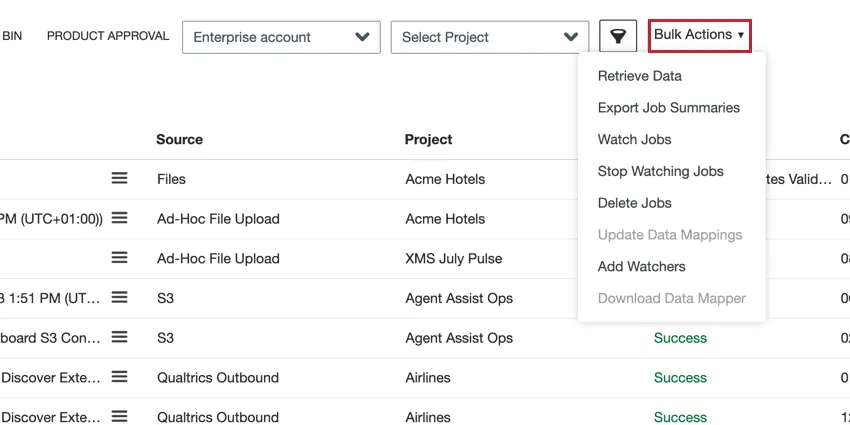
- データを取得:複数のスケジュール済みジョブのデータを手動でプルします。詳細については、データの取得を参照してください。
- エクスポートジョブのサマリー:ジョブのサマリーをダウンロードします。
- ジョブのウォッチ:複数のジョブを一度にウォッチし、いずれかが失敗した場合に通知を受け取ります。詳細については、ジョブのウォッチを参照してください。
- ジョブのウォッチを停止:ジョブのウォッチを停止すると、ジョブが失敗した場合に通知されなくなります。詳細については、ジョブのウォッチを参照してください。
- ジョブの削除:複数のジョブを一度に削除します。詳細については、ジョブの削除をご覧ください。
- データマッピングの更新:同じソースからの複数のジョブのデータマッピング設定を更新します。詳細については、データマッピングを参照してください。
- ウォッチャーの追加:ジョブウォッチャーリストでユーザーを追加または削除します。これにより、ジョブが失敗またはタイムアウトした場合に通知を受け取るユーザーを管理できます。詳細については、ジョブのウォッチを参照してください。
- データマッパーのダウンロード:プロジェクトとジョブのデータマッパーをダウンロードして、自動生成された単一の信頼できる情報源を使用して、ソース間のマッピングを検証します。出力はデータマッパーのスプレッドシートです。詳細については、データマッパーレポートを参照してください。
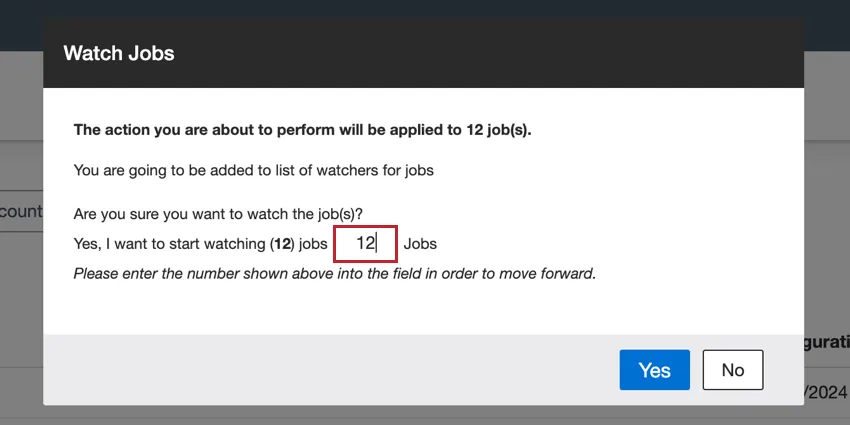
ヒント:一括アクションを実行すると、アクションの影響を受けるジョブ数を確認するためのポップアップウィンドウが表示されます。ウィンドウに表示される番号を入力して、アクションを確定してください。
データの取得中
スケジュールされたジョブのデータを手動で取得し、保留中のデータをすぐにインポートできます。
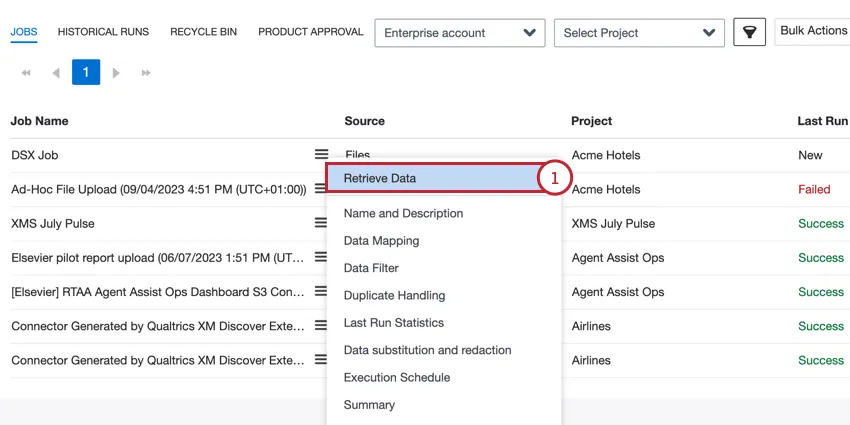
重複するドキュメントの処理方法を選択してください:
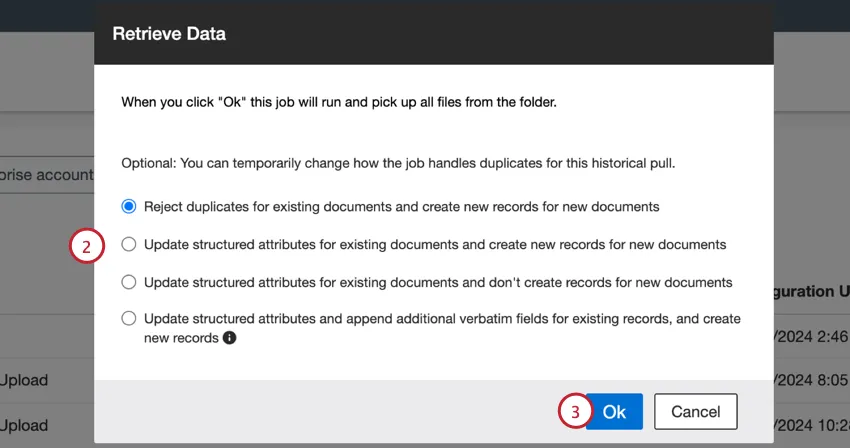
- 既存のドキュメントの重複を拒否し、新しいドキュメントの新規レコードを作成する:これはデフォルトのオプションです。重複するドキュメントが見つかった場合、そのドキュメントは拒否されます。重複していないドキュメントは、新しいレコードとして処理されます。
- 既存のドキュメントの構造化属性を更新し、新しいドキュメントの新しいレコードを作成する:重複するドキュメントが見つかった場合、次の処理が行われます。
- 現在の構造化属性は、空でない値で更新されます。
- 現在のドキュメントに新しい構造化属性が追加されました。
- 既存の自由回答フィールドは更新されません。
- 新しい自由回答フィールドは追加されません。
- 重複していないドキュメントは、新しいレコードとして処理されます。
- 既存のドキュメントの構造化属性を更新し、新しいドキュメントのレコードは作成しない:重複するドキュメントが見つかった場合、次のようになります。
- 現在の構造化属性は、空でない値で更新されます。
- 現在のドキュメントに新しい構造化属性が追加されました。
- 既存の自由回答フィールドは更新されません。
- 新しい自由回答フィールドは追加されません。
- 重複していないドキュメントは拒否されます。
- 既存のレコードの構造化属性を更新して自由回答形式のフィールドを追加し、新しいレコードを作成する:重複するドキュメントが見つかった場合、次の処理が行われます。
- 重複していないドキュメントは、新しいレコードとして処理されます。
- 現在のドキュメントに新しい構造化属性が追加されました。
- 現在の構造化属性は、空でない値で更新されます。
- 新しい自由回答フィールドが現在のドキュメントに追加されます。
- 既存の自由回答フィールドは更新されません。
ヒント:このオプションを正しく機能させるには、ジョブのデータマッピングで既存の自由回答フィールドのマッピングを解除する必要があります。
ヒント:「空でない値」には「null」などの値が含まれる場合があります。
[OK]をクリックします。
ヒント:組織階層インバウンドコネクターなどの一部のコネクターでは、選択できる重複オプションはありません。ポップアップウィンドウで [OK]をクリックするだけで、最新のデータを取得できます。
ジョブの編集
以下のオプションでは、ジョブ設定のさまざまな部分を編集できます。
名前と説明:ジョブの名前と説明を変更します。新しいジョブ名とジョブの説明を入力します。
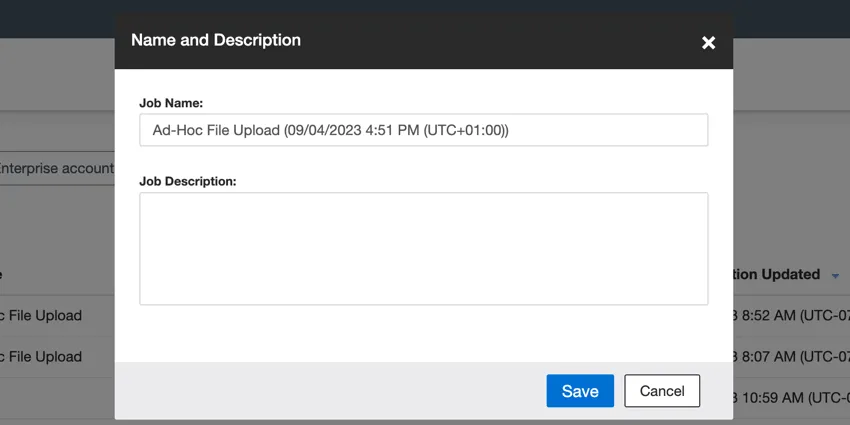

ヒント:このオプションは、過去の実行を更新しません。新しい名前と説明は、新規作成された実行にのみ適用されます。ジョブ名と説明を更新した後、データを再処理して過去のジョブ実行を更新するには、データを取得を選択します。
保持設定を更新:このオプションは、ファイルインバウンドおよび組織階層インバウンドコネクターでのみ利用できます。このオプションを使用すると、XM Discoverが処理済みデータを削除するまでの保持期間を変更できます。1~365の値を入力して、処理済みファイルが削除されるまでXM Discoverが保持する期間を選択します。
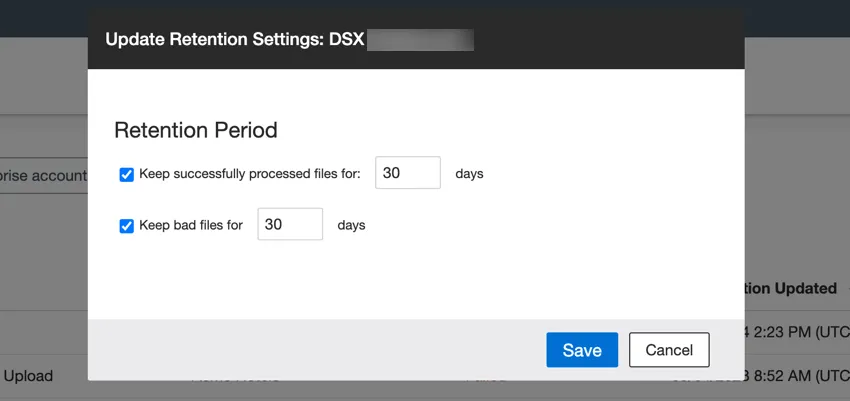
ヒント:ファイルが保持される場合、ファイルの種類に応じて、SFTPサーバー上の次のいずれかのlocationsに移動されます:files-location-folder/archive/job-specific-subfolderまたはfiles-location-folder/bad/job-specific-subfolder。
重複処理
XM Discoverは重複したドキュメントを認識し、設定に基づいて処理することができます。ドキュメントは、Natural ID フィールドによって識別されます。2つのドキュメントが同じNatural ID値を持つ場合、それらは重複と見なされます。
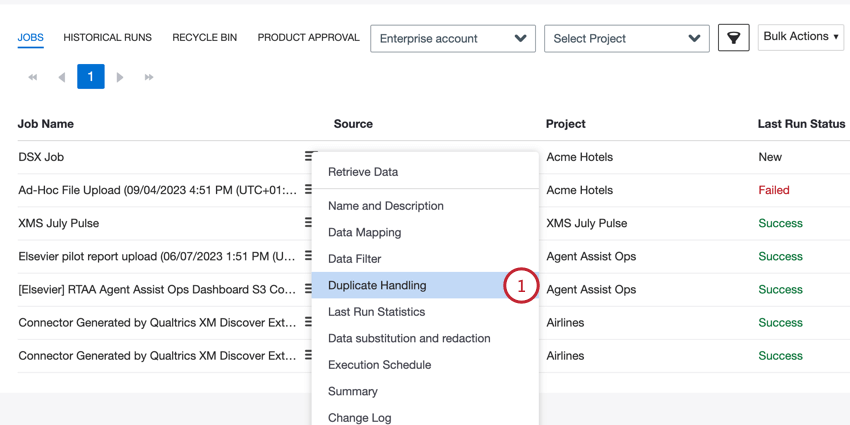
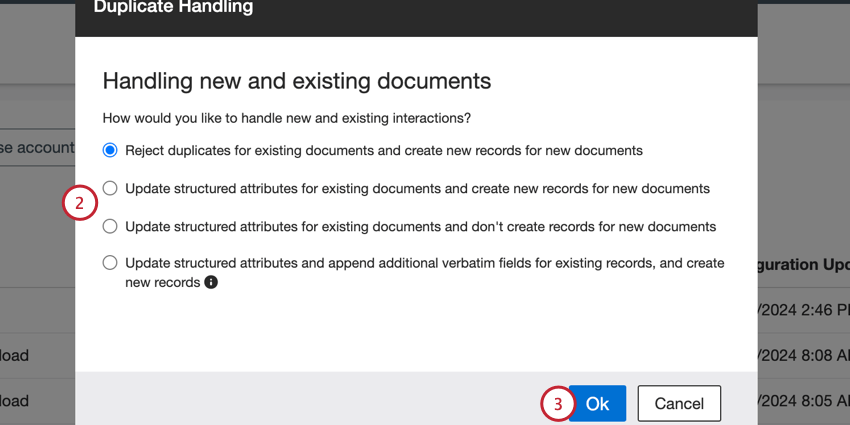
- Reject duplicates for existing documents and create new records for new documents: This is the default option. When a duplicate document is found, it is rejected. Non-duplicate documents are processed as new records.
- Update structured attributes for existing documents and create new records for new documents: When a duplicate document is found, the following happens:
- Current structured attributes are updated with non-empty values.
- New structured attributes are added to the current document.
- Existing verbatim fields are not updated.
- New verbatim fields are not added.
- 重複していないドキュメントは新しいレコードとして処理されます
- 既存のドキュメントの構造化属性を更新し、新しいドキュメントの新しいレコードは作成しない:重複するドキュメントが見つかった場合、次のようになります。
- Current structured attributes are updated with non-empty values.
- New structured attributes are added to the current document.
- Existing verbatim fields are not updated.
- New verbatim fields are not added.
- Non-duplicate documents are rejected.
- Update structured attributes and append additional verbatim fields for existing records, and create new records: When a duplicate document is found, the following happens:
- Non-duplicate documents are processed as new records.
- New structured attributes are added to the current document.
- Current structured attributes are updated with non-empty values.
- New verbatim fields are added to the current document.
- Existing verbatim fields are not updated.
ヒント:このオプションは、増分実行には推奨されません。この機能を使用するには、取得プロセスを開始する前に、他の自由回答フィールドにデータが入力されていないことを確認してください。既存の自由回答フィールドに入力されている場合は、ジョブのデータマッピングで既存の自由回答のマッピングを解除して、新しいデータを取得する必要があります。取得プロセスが完了したら、他の自由回答のタイプを再マッピングできます。
ヒント: StudioのインタラクションエクスプローラーまたはDesignerのデータクリーニングデータフローを使用して、XM Discoverから特定のドキュメントを削除できます。
ジョブの監視
ヒント:作成したジョブのウォッチャーとして自動的に追加されます。
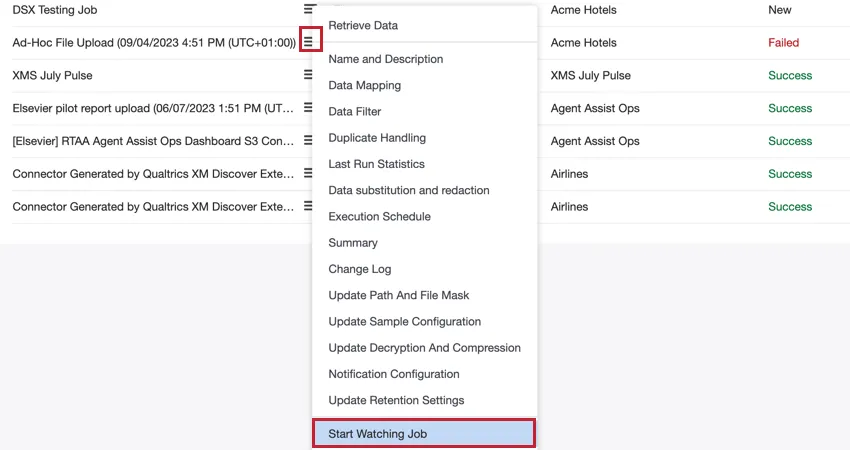
ジョブをウォッチすると、そのジョブが失敗またはタイムアウトした際に通知を受け取ることができます。ジョブをウォッチするには、ジョブオプションメニューからジョブのウォッチを開始を選択します。すでにジョブをウォッチしていて、通知の受信を停止したい場合は、代わりに[ジョブのウォッチを停止]を選択できます。
ジョブウォッチャーの管理
ジョブのウォッチャーとして他のユーザーを割り当てることができます。
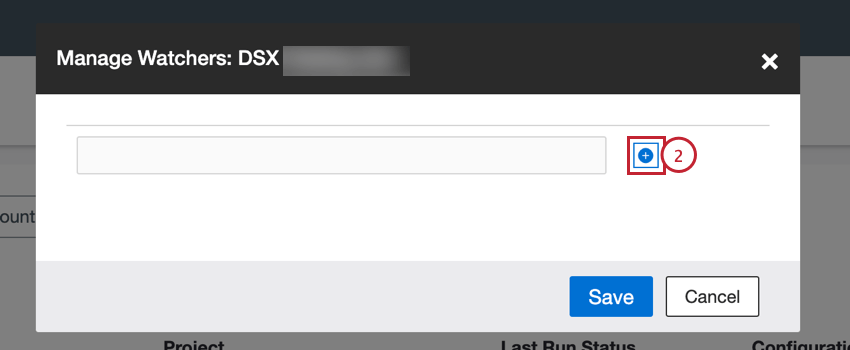
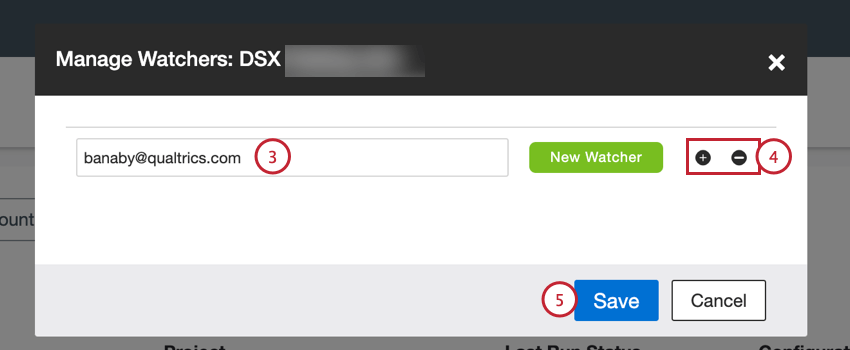
ヒント:新しく追加されたユーザーには「新規ウォッチャー」のラベルが、既存のユーザーには「既存のウォッチャー」のラベルが横に表示されます。
ジョブ通知
ジョブウォッチャーを追加した後、ウォッチャーに通知するタイミングを指定できます。通知設定を管理するには、ジョブオプションメニューから通知設定を選択します。
以下の通知タイプを利用できます。

プロジェクトに読み込まれたレコードがゼロの場合に通知:ジョブが1つ以上のファイルを処理したものの、プロジェクトにレコードが読み込まれなかった場合に通知を受け取ります。
ヒント:ドキュメントが重複している場合は「部分的」に成功したと見なされ、通知が送信されます。
- 連続して欠損値が見つかった場合に通知:ジョブが、すべてのドキュメントでNULL値を持つマッピング済みフィールドを検出した場合に通知を受け取ります。
- ジョブの実行が失敗した場合に通知する:ジョブが失敗または終了した場合に通知を受け取ります。
- ジョブの実行が一部成功した場合に通知:ジョブが一部のみ成功した場合に通知を受け取ります。例えば、ジョブが特定のファイルの解凍や復号化に失敗した場合に、これが発生することがあります。
ファイルに不正なヘッダーが含まれている場合に通知:ジョブで不正なヘッダーを持つファイルが1つ以上見つかった場合に通知を受け取ります。
ヒント:このオプションは、ExcelまたはCSV形式を使用するファイルコネクタージョブでのみ利用できます。
ファイルに不正なJSON会話構造が含まれている場合に通知:digitalインタラクションまたは通話記録用のクアルトリクス会話形式に一致しないJSONファイルがジョブで1つ以上見つかった場合に通知を受け取ります。
ヒント:このオプションは、JSON形式で会話データをインポートする際のファイルコネクタージョブにのみ表示されます。
処理対象のファイルが見つからない場合に通知:ジョブで処理対象のファイルが見つからず、ジョブが失敗した場合に通知を受け取ります。このチェックボックスを選択しない場合、ジョブは成功しますが、ジョブウォッチャーは通知を受信しません。
ヒント:このオプションはファイルコネクタージョブにのみ適用されます。
- ジョブがタイムアウトで終了した場合に通知:ジョブによるレコードの読み込みに時間がかかりすぎてタイムアウトした場合に通知を受け取ります。
- このジョブが失敗したときにサポートに通知する:有効にすると、S3、ファイル、Postgresコネクターのジョブが正常に完了しなかった場合に、XM Discoverサポートチームに通知が送信されます。これらのコネクターから失敗したジョブに関する集約情報を含む単一のサポートチケットが、毎日サポートチームに送信されます。
ジョブのコピーと削除
ジョブをコピーしてその設定を新しいジョブにすばやく複製したり、不要になったジョブを削除したりできます。
ジョブのコピー
ジョブをコピーするには、ジョブオプションメニューでジョブを複製を選択します。新しくコピーされたジョブには、元のジョブと同じ名前に「- コピー」が付加されます。
ジョブの削除
ジョブを削除するには、ジョブオプションメニューでジョブを削除を選択します。

必要に応じて、ごみ箱で削除したジョブを復元できます。詳細については、ジョブの削除と復元を参照してください。
ジョブの終了
現在実行中のジョブを停止できます。
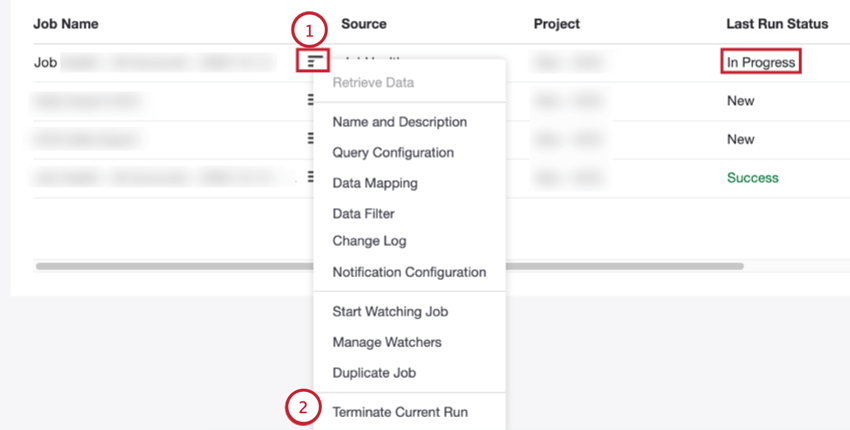
ヒント:実行中のジョブのステータスは「進行中」です。
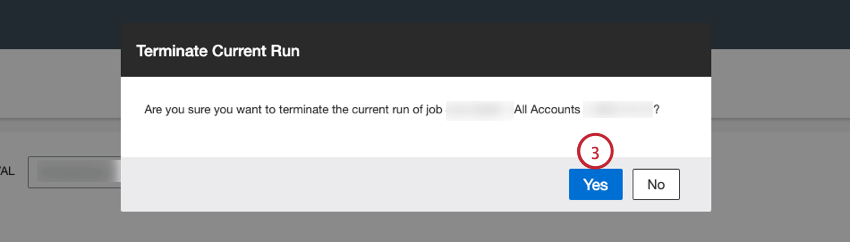
ジョブを終了すると、残りのレコードの取得が停止し、ステータスが「失敗」に設定されます。
ジョブ変更ログ
ジョブオプションメニューから変更ログを選択すると、ジョブで実行されたすべてのアクションに関する情報を含むテーブルが表示されます。この表には次のものが含まれます
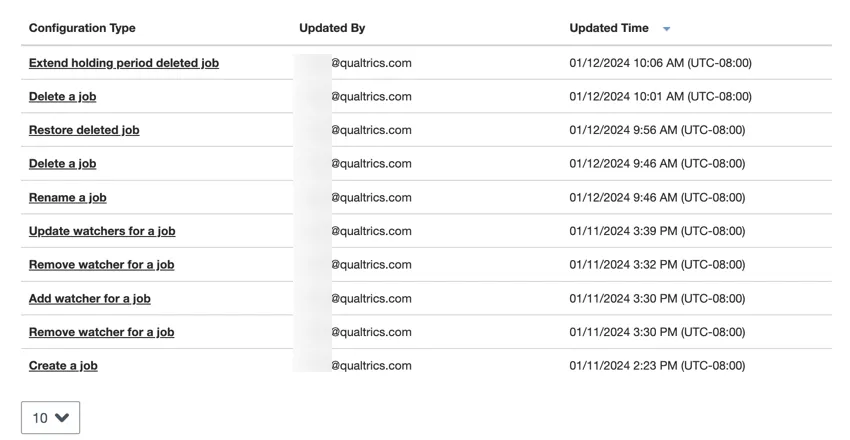
- 設定:ジョブに対して実行された編集(ジョブ詳細の変更、ジョブの削除、ウォッチャーの追加など)。
- 更新者:アクションを実行したユーザーのメールアドレス。
- 更新日時:アクションが実行された日時。
ヒント:表の上部にある項目のいずれかをクリックすると、この表を並べ替えることができます。表の下部にあるドロップダウンを使用して、表に表示されるレコード数を調整できます。
ジョブサマリーの表示
ジョブサマリーを表示して、そのジョブで処理されたデータを評価できます。これは、データフィールドがXM Discoverにどのようにインポートされるかを評価したい場合に特に便利です。サマリーを表示するには、ジョブオプションメニューでサマリーを選択するか、ジョブ名をクリックします。
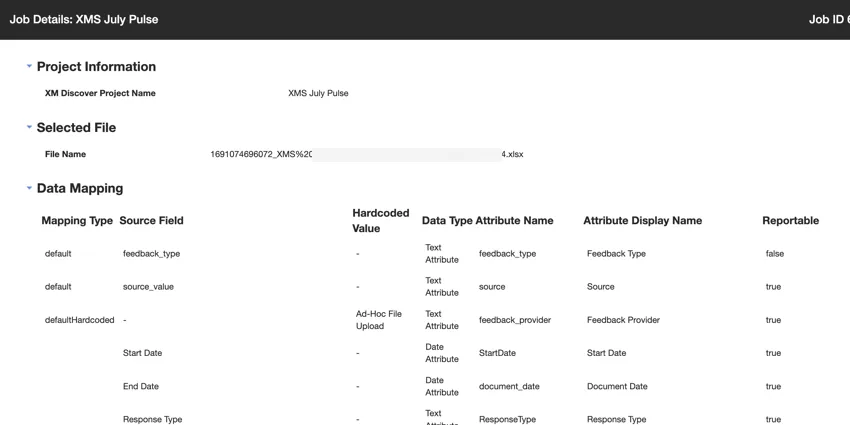
ヒント:一括アクションメニューを使用して複数のジョブのジョブサマリーを表示すると、これらのサマリーはCSVにエクスポートされます。
素晴らしい! フィードバックありがとうございます!
フィードバックありがとうございます!