Visão geral da análise de texto
O que há nesta página
Sobre a análise de texto
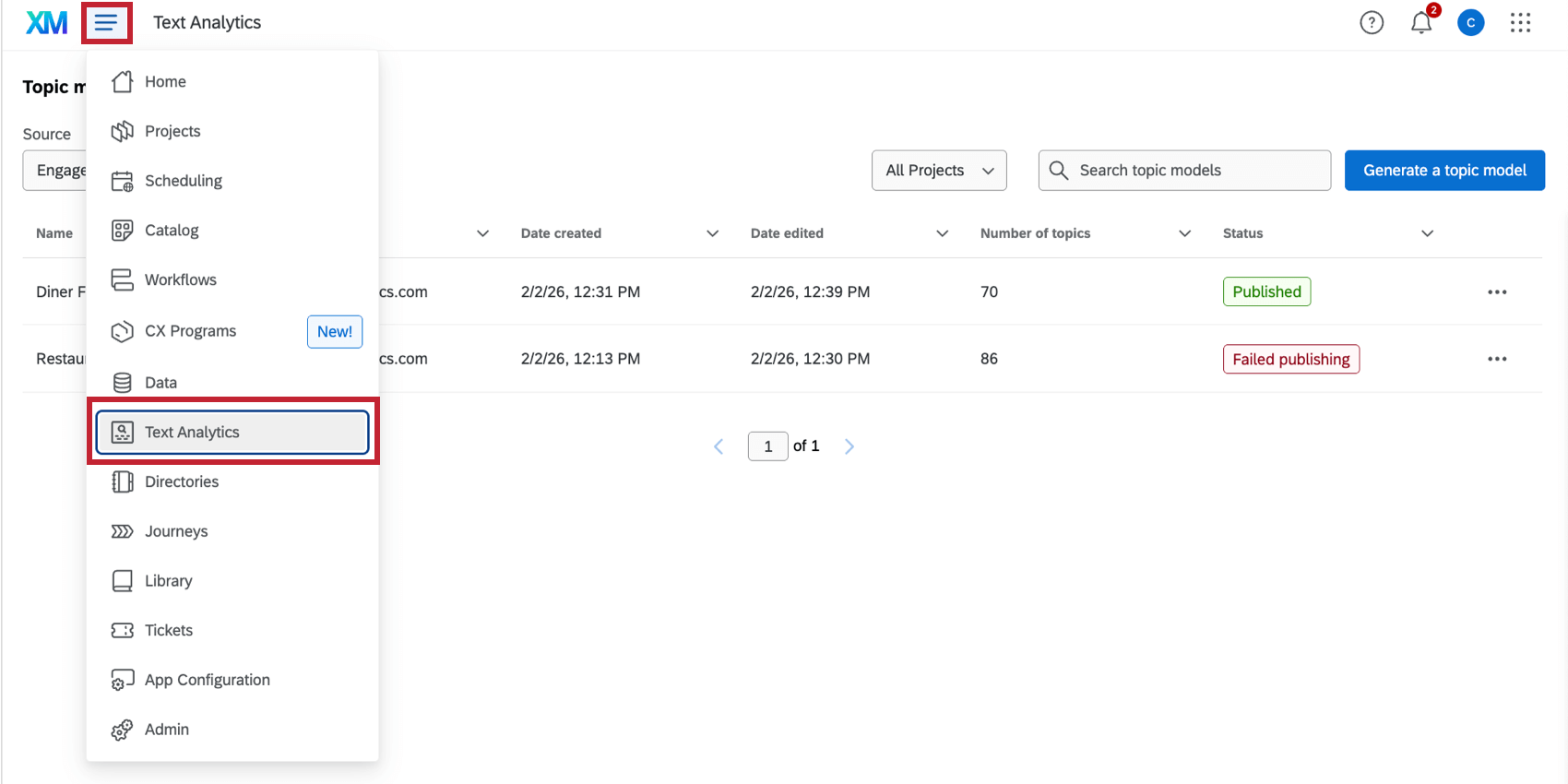
A seção Análise de texto da sua conta permite criar e gerenciar modelos de tópicos. Aqui, você pode usar dados de texto não estruturados da plataforma Qualtrics ou do XM Discover e combinar os dados de vários projetos para facilitar a análise.

Para criar um modelo, você pode importar um arquivo JSON (para basear um modelo em um modelo existente Text iQ ) ou usar a Inteligência Artificial (IA) para gerar um modelo como ponto de partida.
Depois de criar um modelo, você pode editá-lo conforme necessário e compartilhá-lo com outros usuários em sua licença Qualtrics. Além disso, uma vez que um modelo tenha sido marcado com os dados de origem, ele pode ser exibido em um dashboard Qualtrics para geração de relatórios.
Qdica: se você não vir essa guia, talvez precise da permissão de usuárioAI Assisted Text Analytics ou Automated Text Analytics ativada para sua conta.
Criação de um novo modelo de tópico
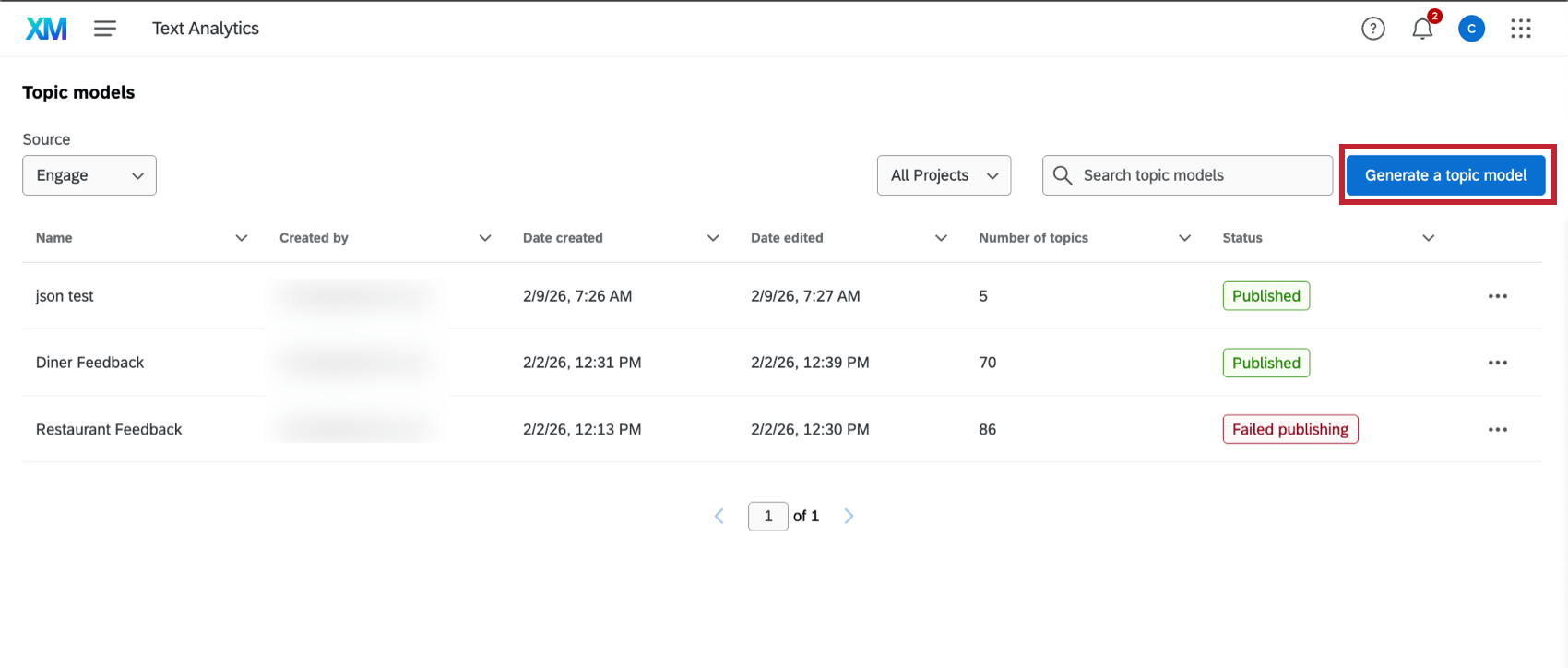
Para criar um novo modelo, clique em Generate a topic model (Gerar um modelo de tópico).
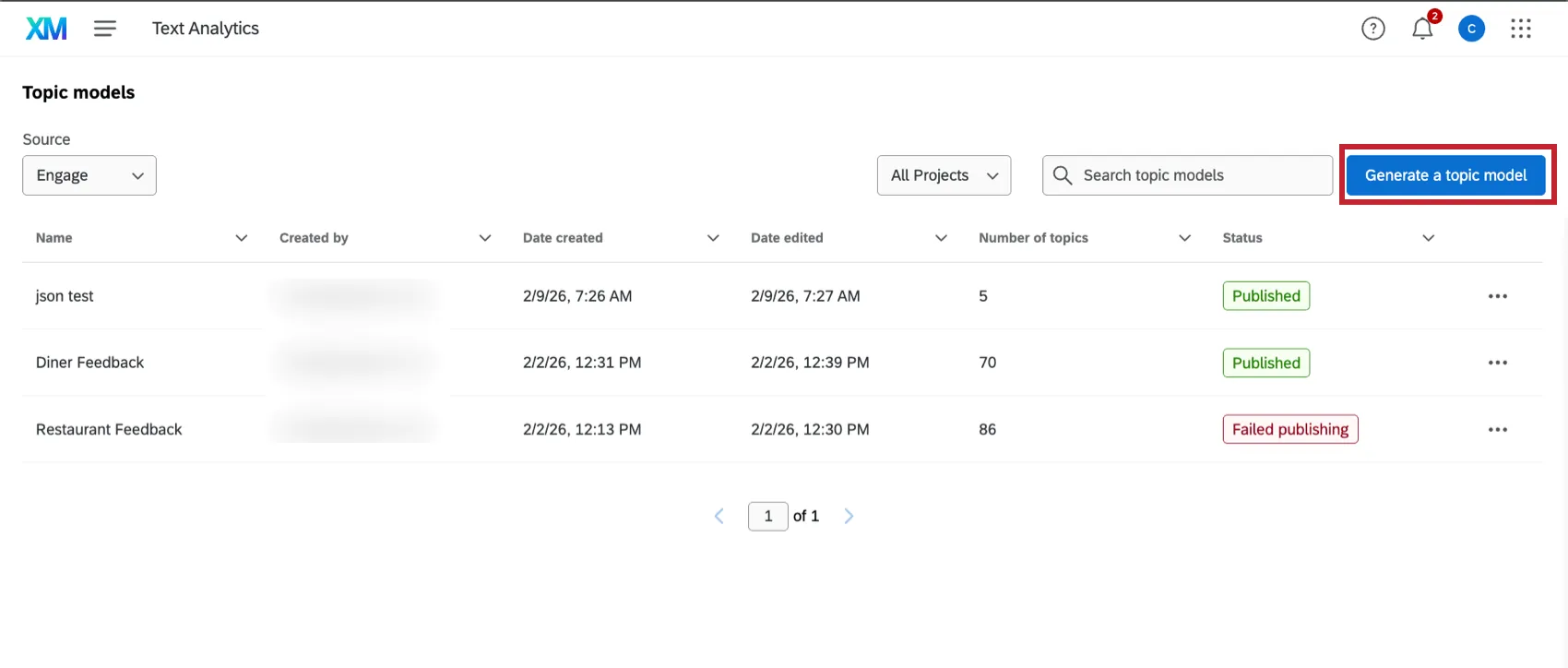
Em seguida, siga as etapas nas seções vinculadas para criar o modelo, dependendo da fonte de dados e de como deseja criar o modelo:
- Crie um modelo automatizado com base nos dados da plataforma Qualtrics ou importe sua própria hierarquia.
- Crie um modelo assistido por IA com base nos dados do XM Discover.
Opções de Hierarquia de tópicos
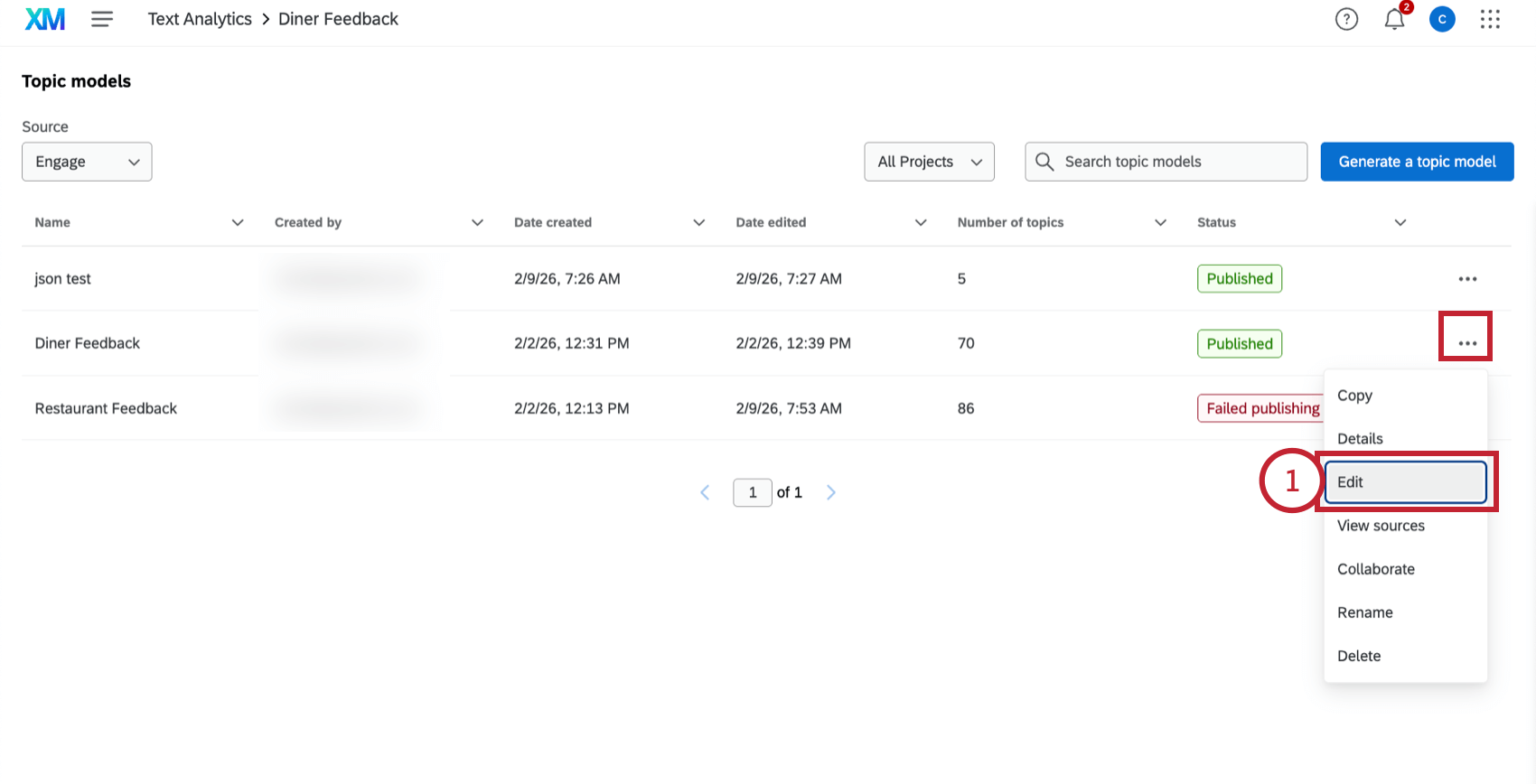
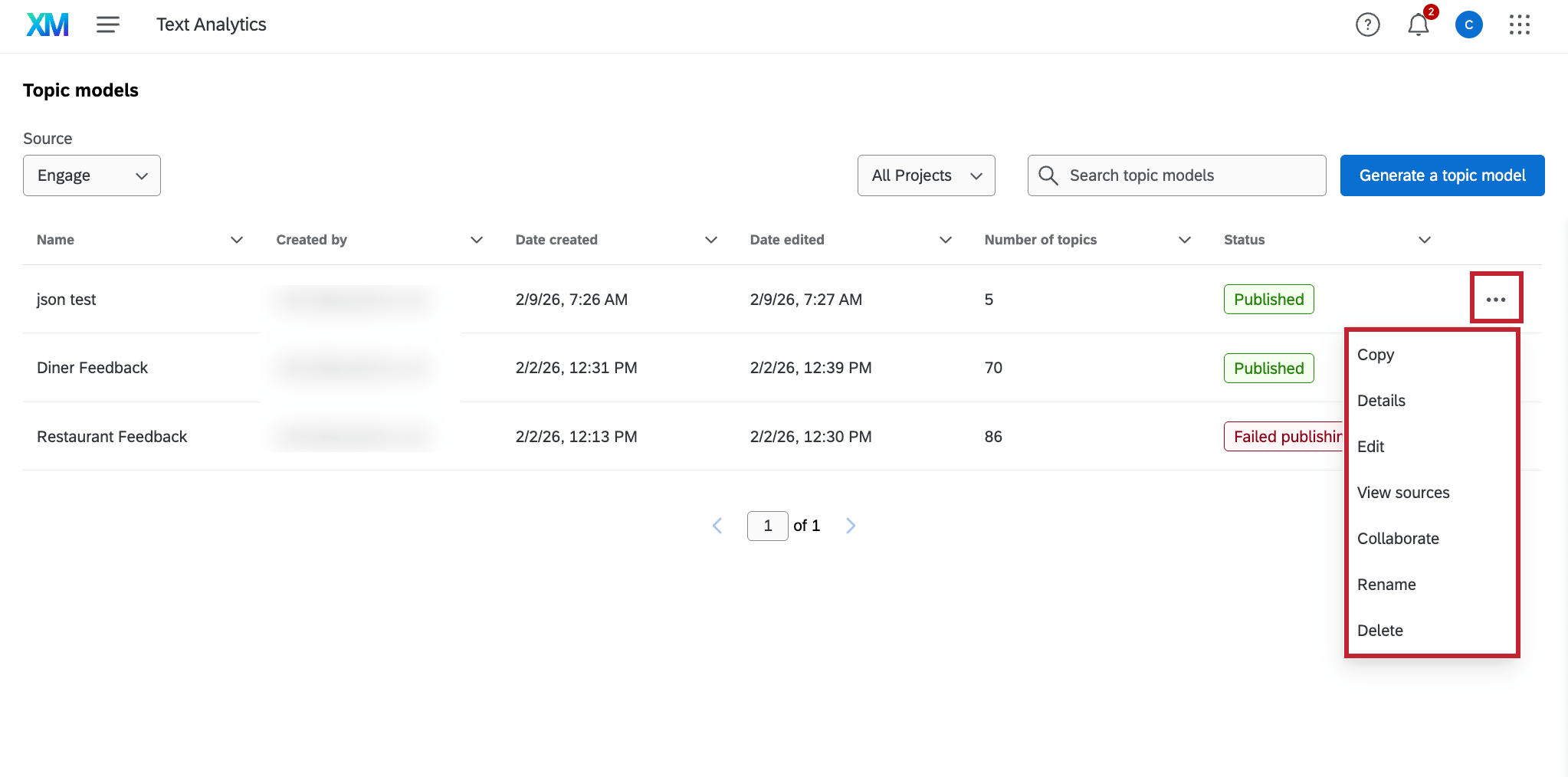
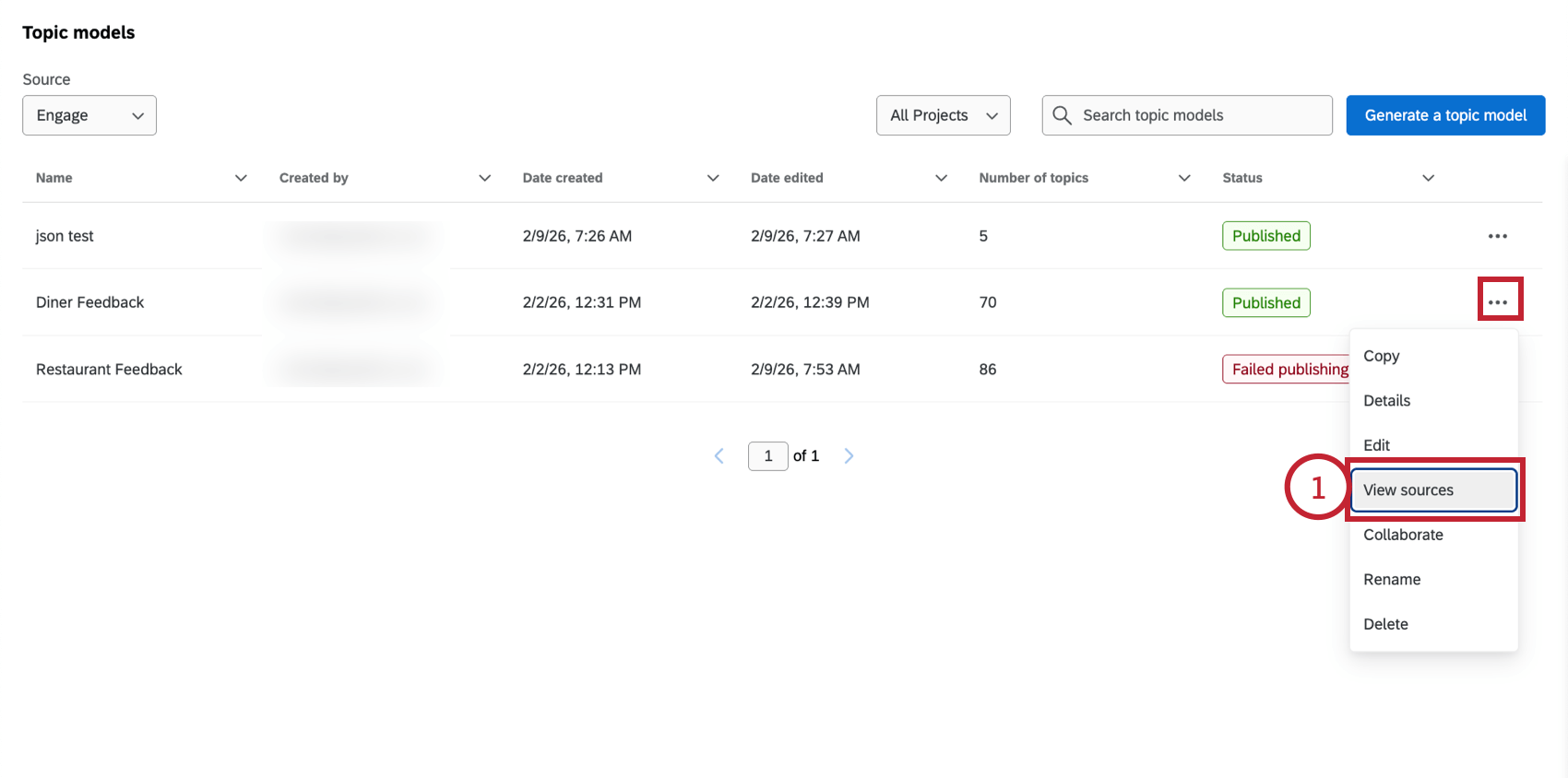
Depois de criar um modelo, ele estará disponível na página do Text Analytics. Clique no menu à esquerda de um modelo para ver as opções disponíveis para gerenciá-lo:
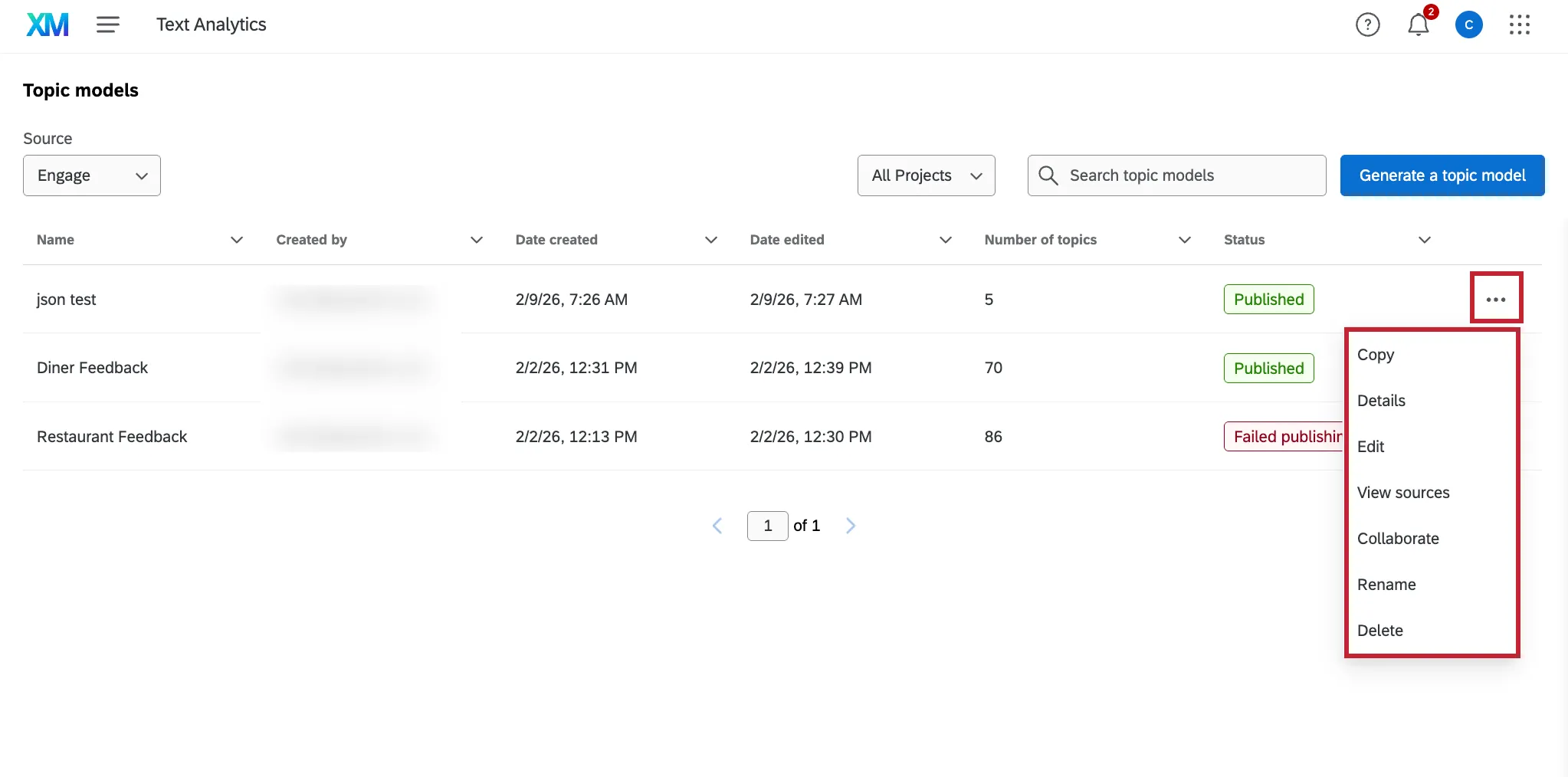
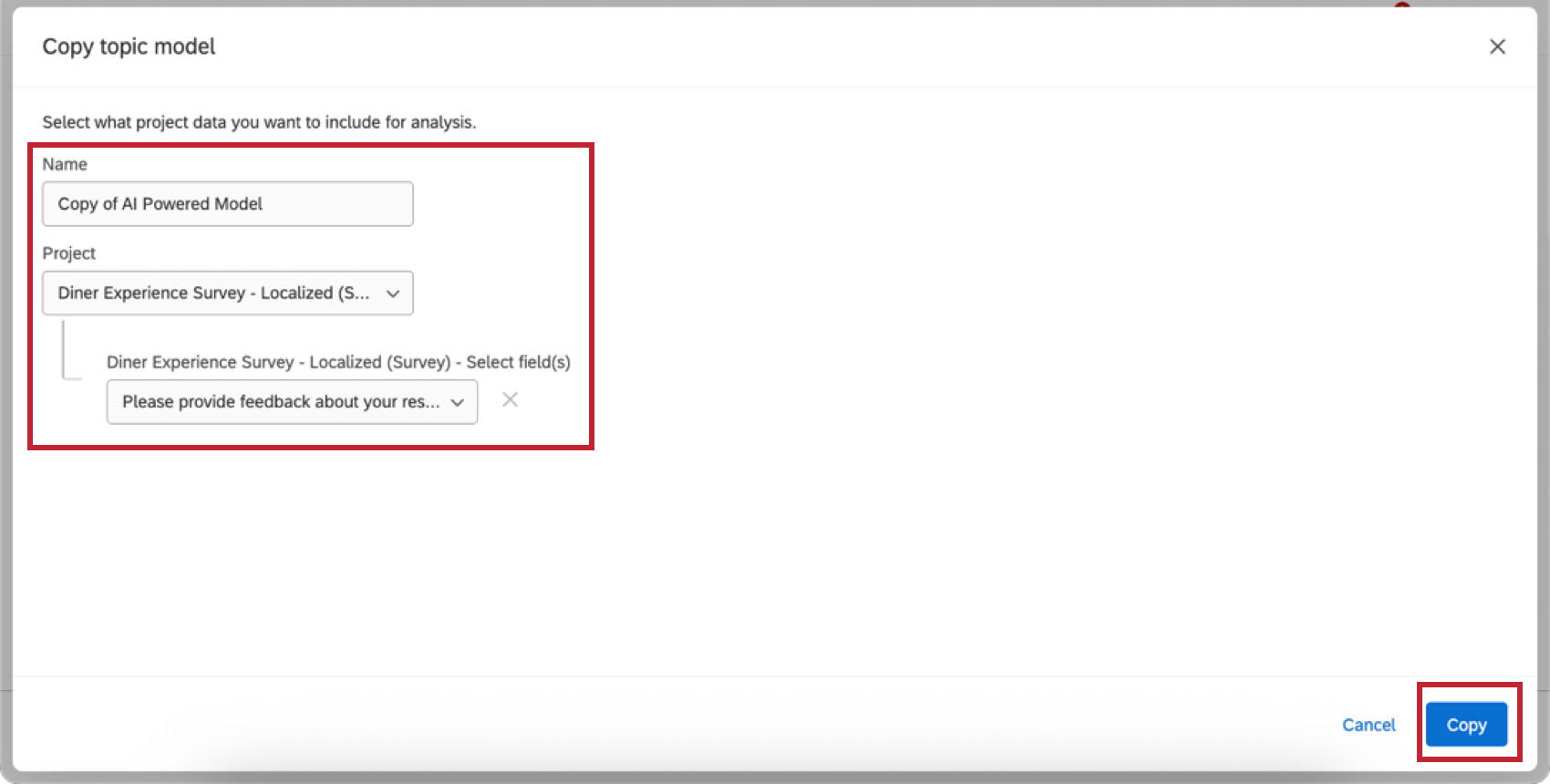
- Copiar: Copiar a estrutura do modelo de tópico para outra fonte de dados. Você dará um nome à sua cópia e selecionará o(s) projeto(s) que deseja usar como fonte de dados.

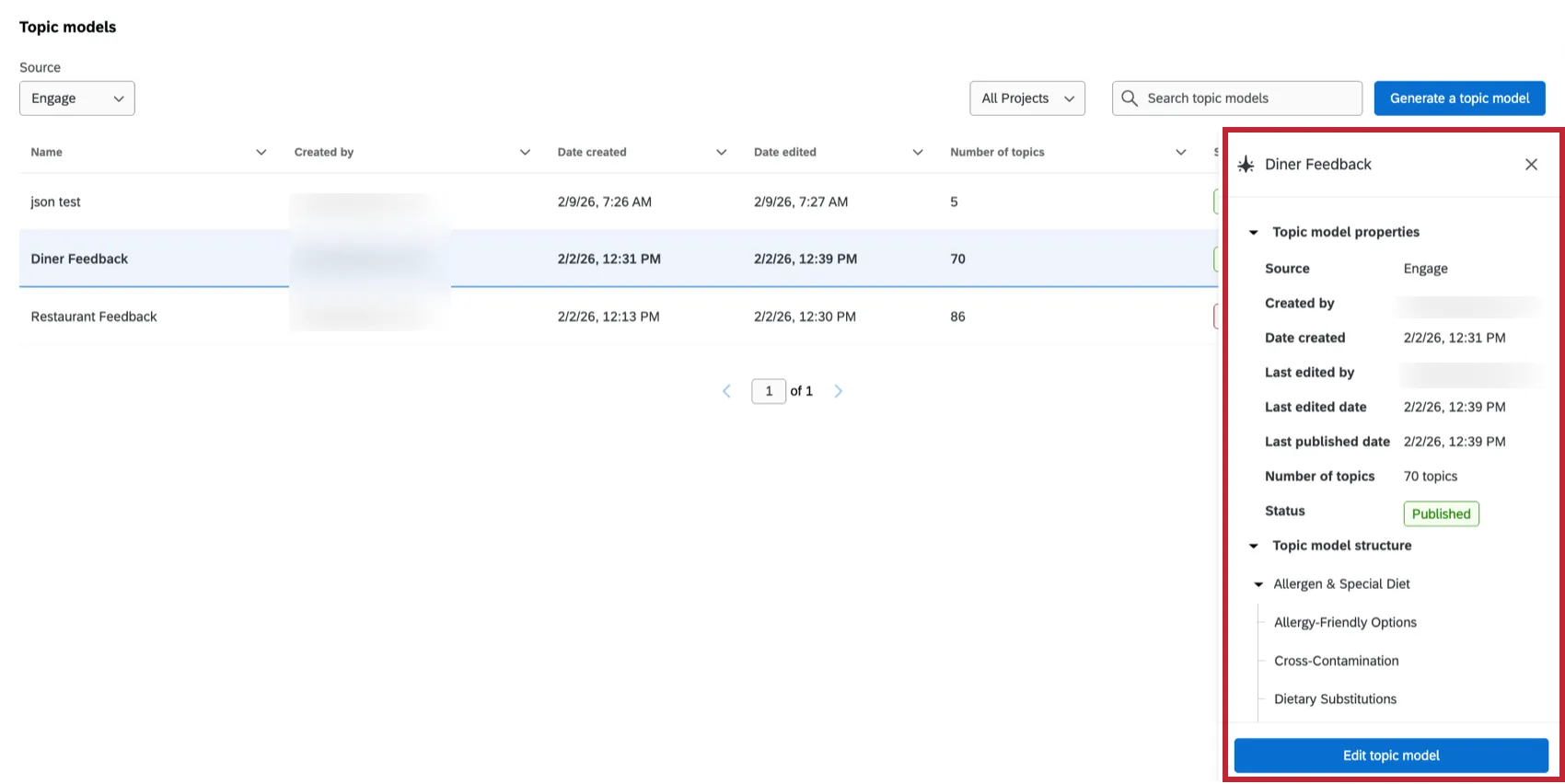
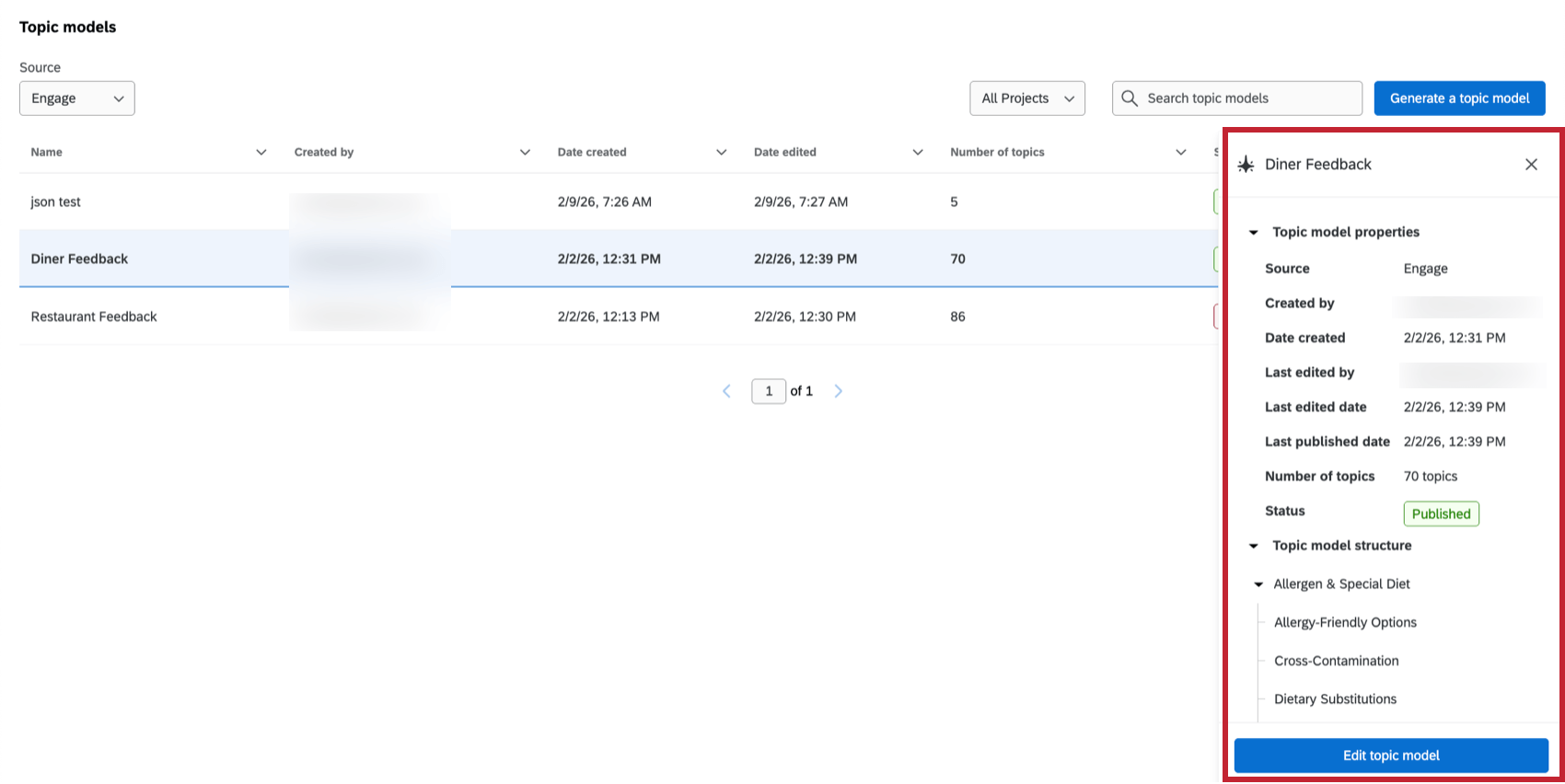
- Detalhes: Exibir detalhes sobre o modelo, incluindo a Fonte, Criado por, Data de criação, Última edição por, Data da última edição, Data da última publicação, Número de tópicos e Status. Você também pode drill down os diferentes níveis do modelo aqui ou clicar em Edit topic model (Editar modelo de tópico ) para fazer edições em seu modelo.
- Editar: Visualize as frases marcadas com cada tópico e edite manualmente os tópicos em sua hierarquia. Consulte Edição de um modelo de tópico para obter mais informações.
- Exibir fontes: Visualizar e gerenciar as fontes de dados associadas ao modelo de tópico. Consulte Gerenciamento de fontes de modelos de tópicos para obter mais informações.
- Colaborar: Compartilhe seu modelo com outros usuários em sua licença Qualtrics. Consulte Compartilhamento de um modelo de tópico para obter mais informações.
- Renomear: Renomear o modelo de tópico.
- Excluir: Excluir o modelo de tópico. Atenção: A exclusão de um modelo de tópico removerá seus tópicos e enriquecimentos de sua(s) fonte(s) anexada(s). Esta ação não poderá ser desfeita.

Qdica: Essas opções e suas ações associadas estão disponíveis apenas para modelos de tópicos automatizados com base nos dados da plataforma Qualtrics. Consulte Gerador de Hierarquia de tópicos para obter informações sobre o gerenciamento de modelos para o XM Discover.
Edição de um modelo de tópico
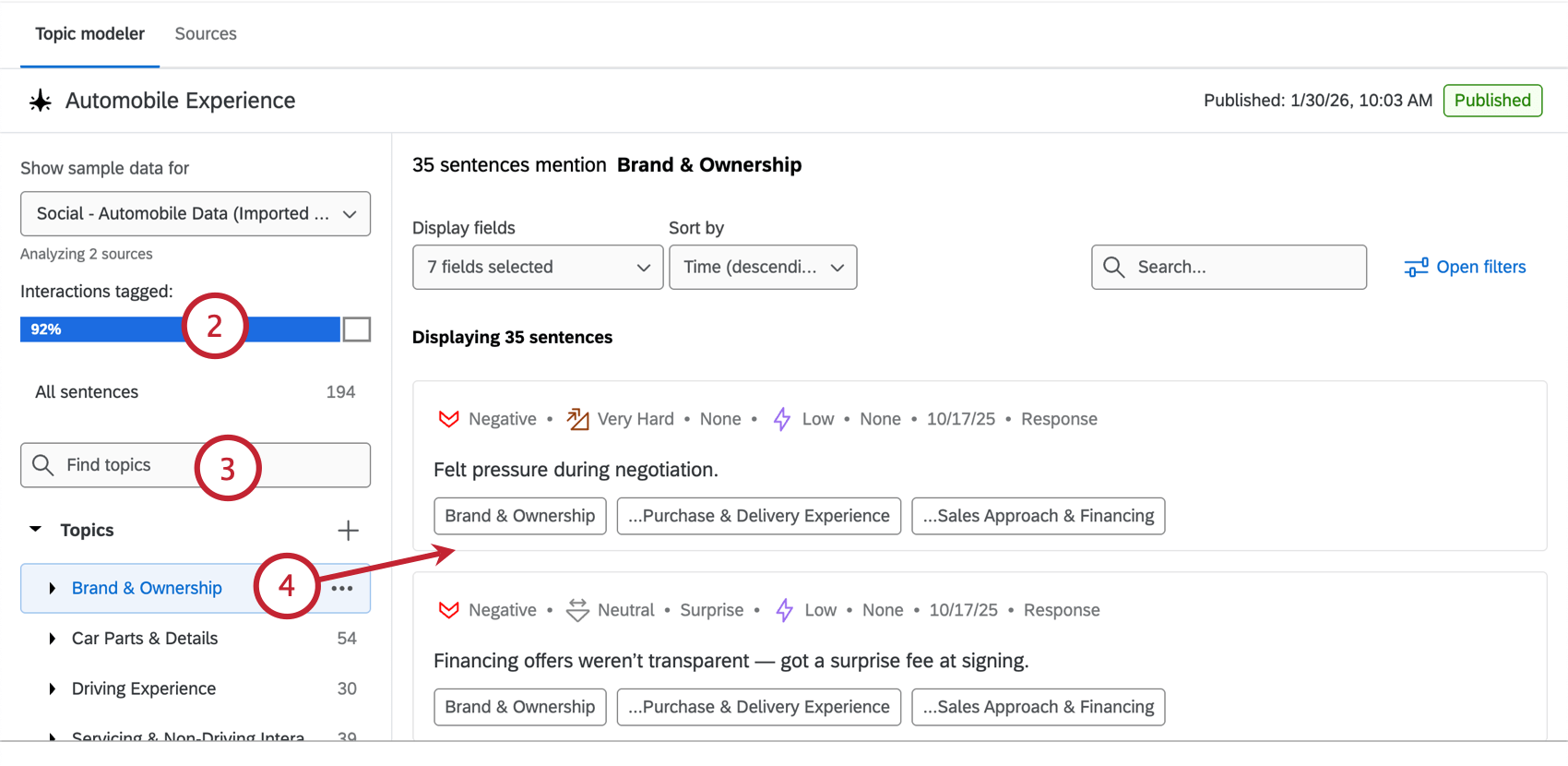
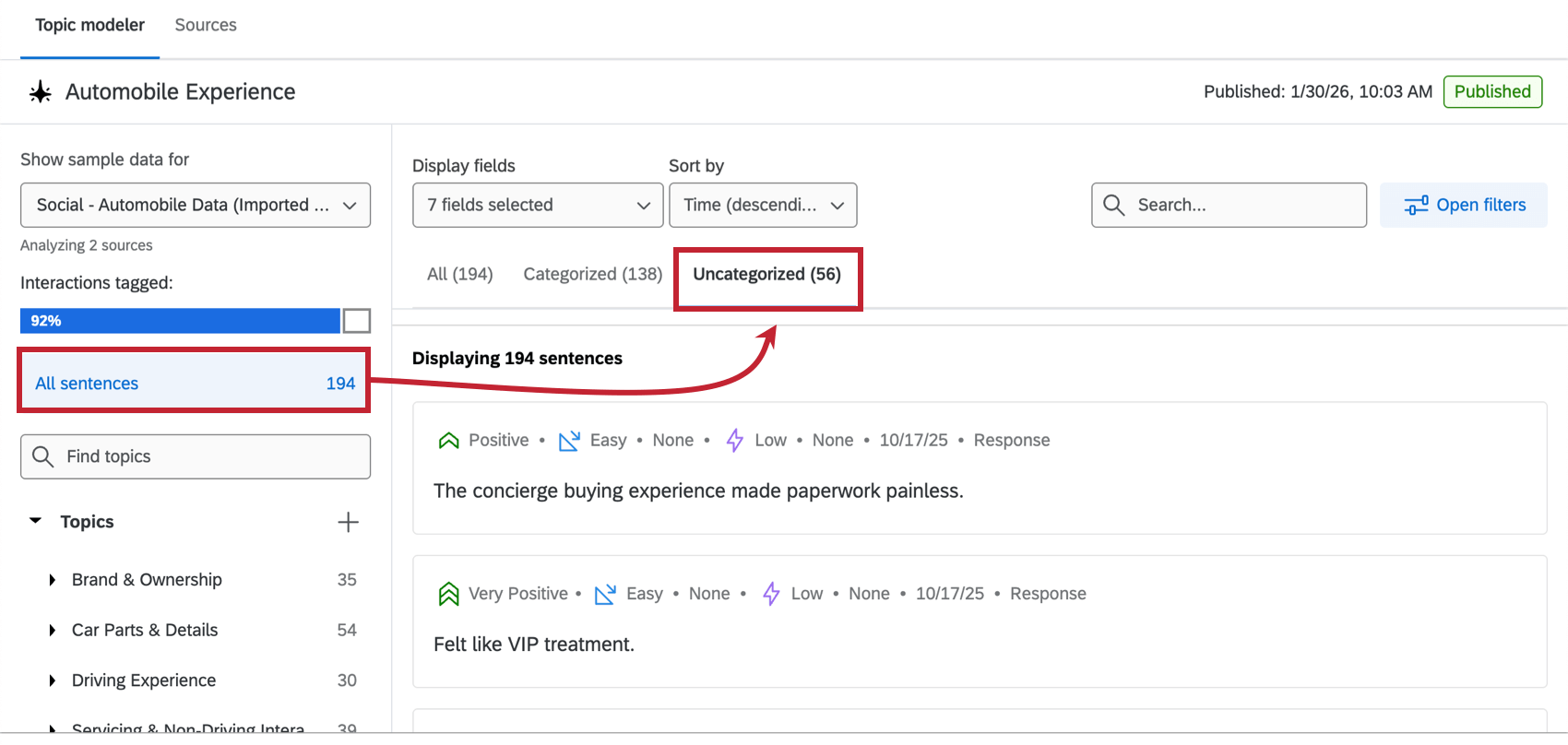
Você pode editar um modelo de tópico depois que ele tiver sido criado. Isso inclui adicionar, excluir e reorganizar tópicos. Você também pode usar essa exibição para ver quais tópicos foram marcados para cada frase em sua fonte de dados.
Qdica: Clique em “All sentences” (Todas as frases) e depois em “Uncategorized” (Sem categoria) para ver as frases que não estão marcadas com um tópico. Isso pode ajudá-lo a identificar lacunas em seu modelo de tópico.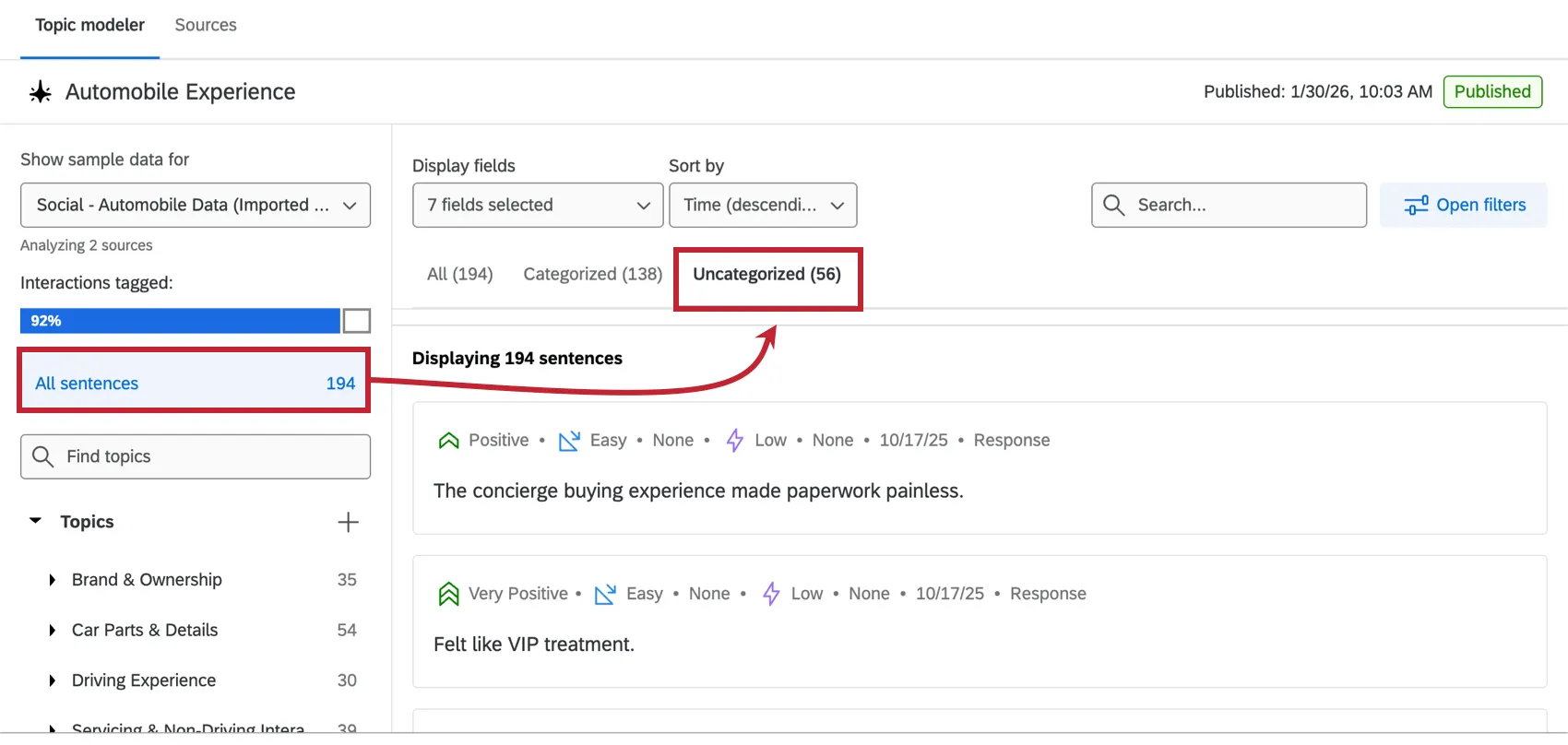
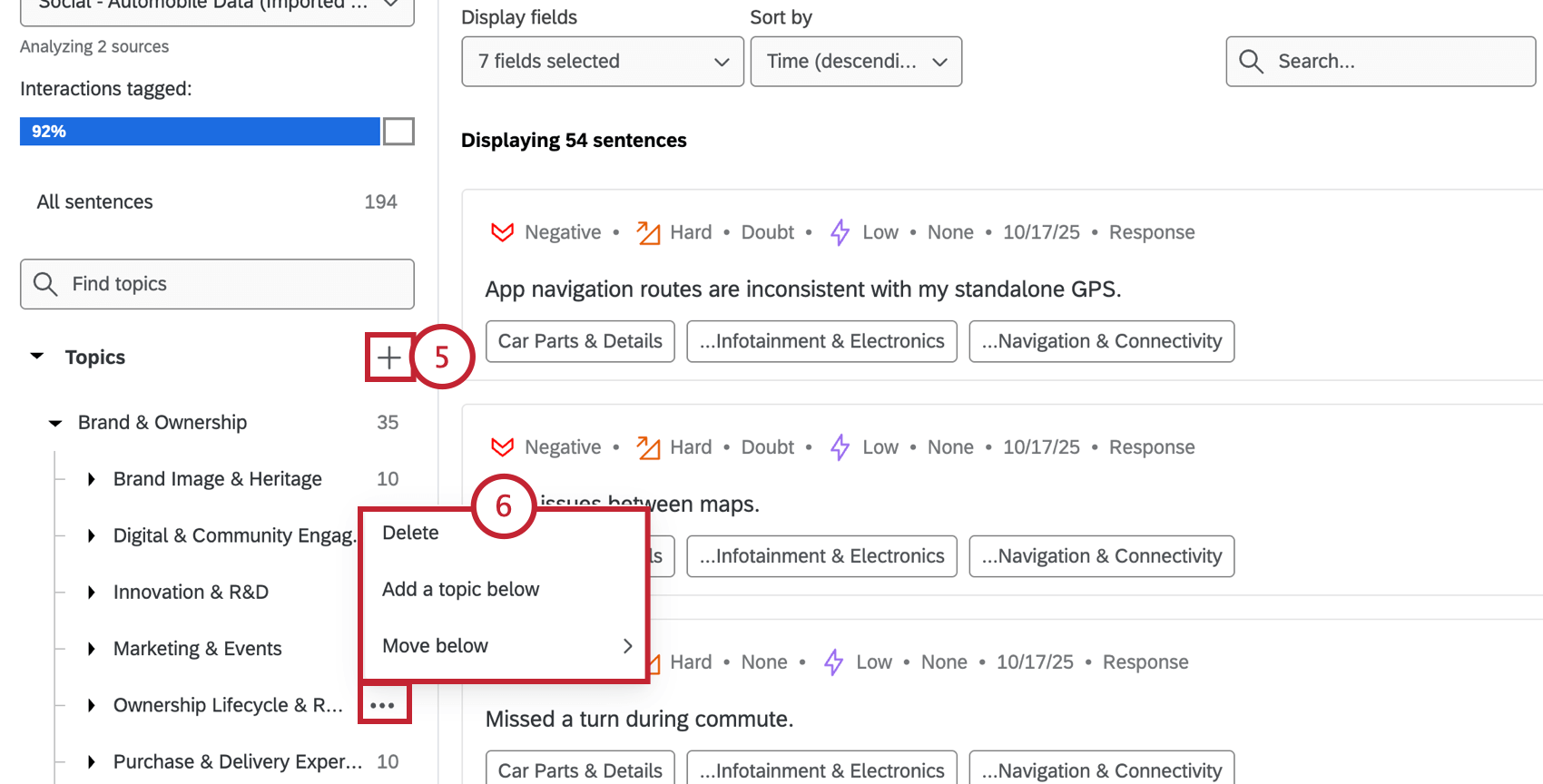
- Excluir: Excluir o tópico. Atenção: A exclusão de um tópico removerá seus tópicos e enriquecimentos de sua(s) fonte(s) anexada(s). Esta ação não poderá ser desfeita.
- Adicionar um tópico abaixo: Adicione um novo tópico do manual à hierarquia. Em seguida, você pode escolher exatamente onde o novo tópico deve ficar na hierarquia.
- Mover para baixo: Mover o tópico selecionado para outro lugar na hierarquia. Se o tópico tiver tópicos secundários, eles também serão movidos.
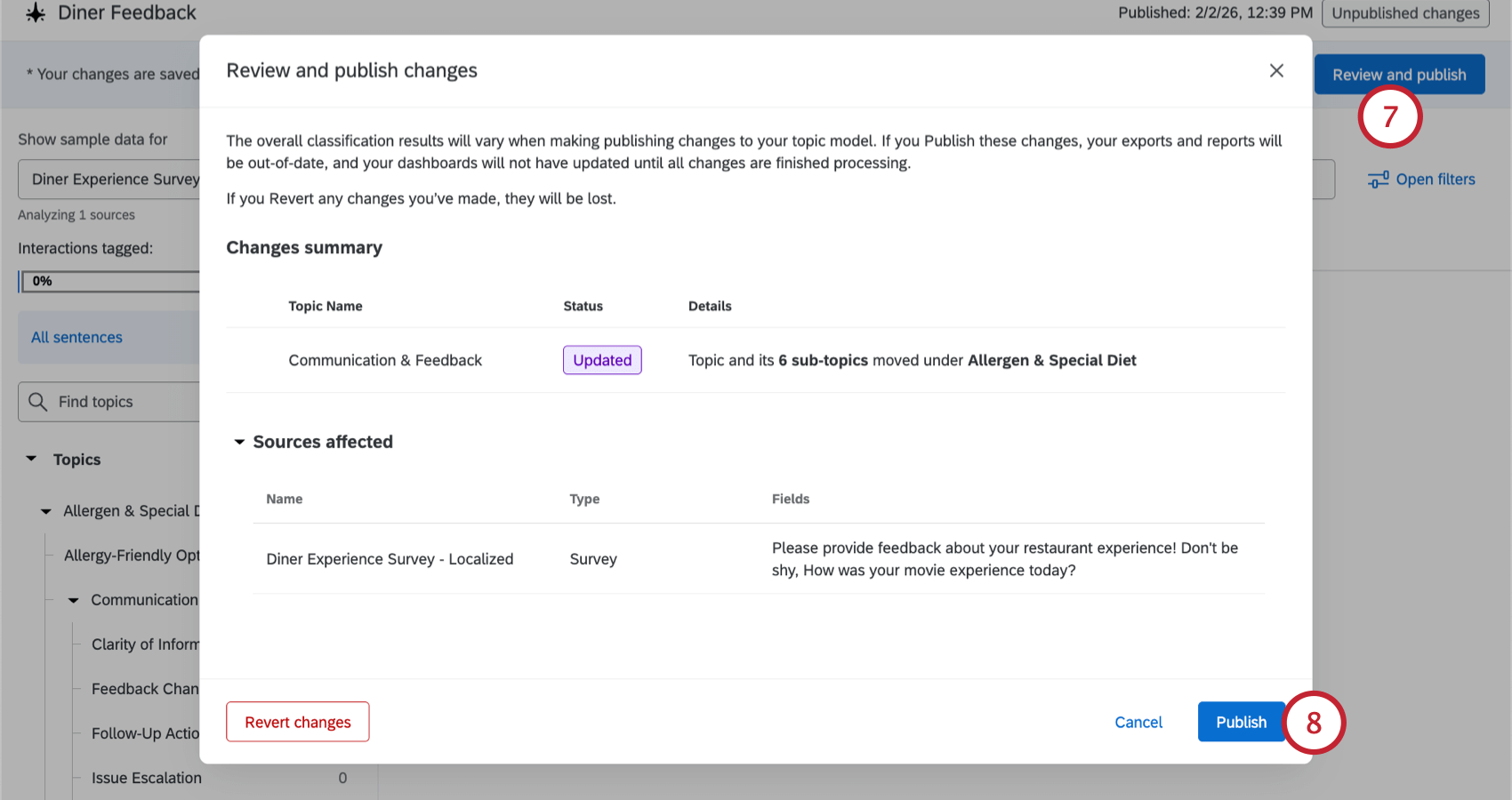
Qdica: Clique em Anular alterações se quiser descartar suas edições. Isso removerá todas as edições que você fez desde a última vez que seu modelo foi publicado. Se você quiser continuar fazendo alterações antes de revisar novamente, clique em Cancel (Cancelar ).
Personalizando sua visualização
Você pode personalizar sua visualização usando as opções na parte superior da página:
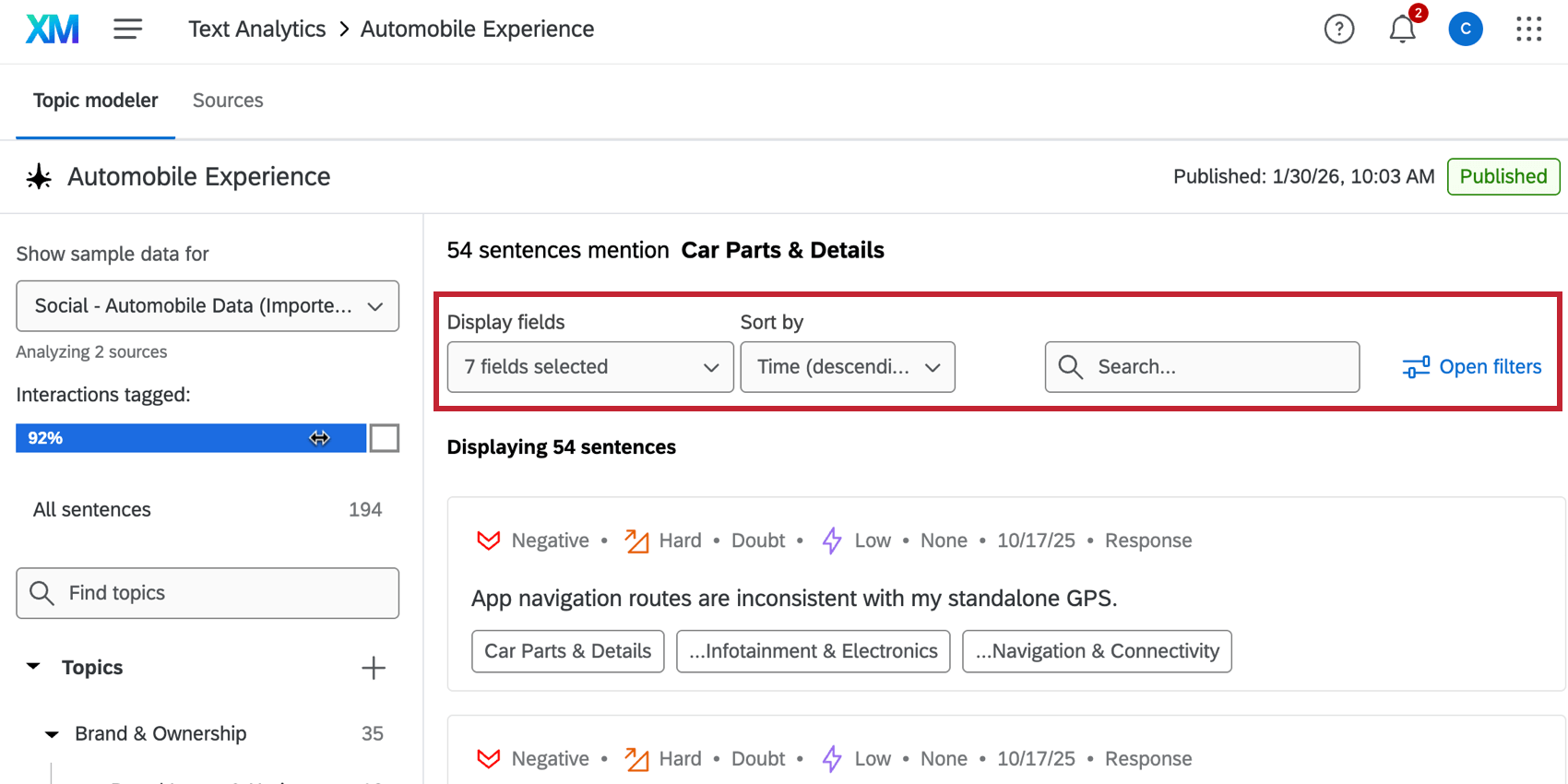
- Campo de exibição: Escolha os campos que você gostaria de exibir ao lado das frases marcadas. Isso inclui campos de enriquecimento (como sentimento e esforço) e campos metadados do projeto (como ID do registro e data de criação).
- Classificar por: Classificar as frases exibidas.
- Pesquisar: Pesquise frases que contenham uma determinada palavra ou frase.
- Abrir filtros: Filtro as frases por campos de enriquecimento (por exemplo, mostrar apenas frases com sentimento negativo)
Gerenciamento de fontes de modelos de tópicos
Você pode visualizar e gerenciar as diferentes fontes anexadas ao seu modelo.
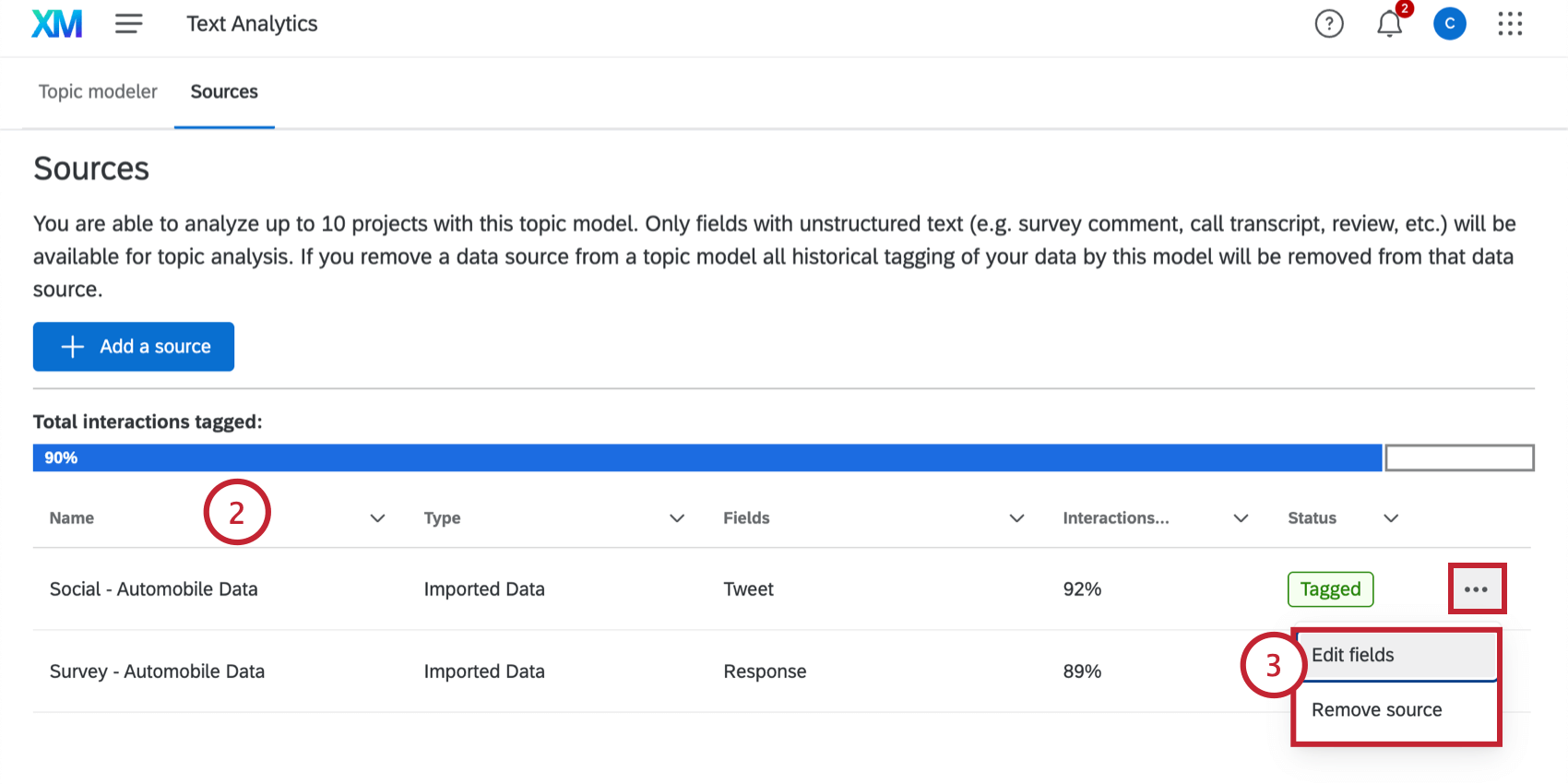
- Editar campos: Selecione os campos a serem analisados. Você pode selecionar qualquer campo que possa ter sido esquecido anteriormente ou remover qualquer campo.
- Remover fonte: Remover a fonte da análise. Atenção: A alteração dos campos selecionados ou a remoção de uma fonte afetará as tags que foram aplicadas à fonte de dados (ou seja, os campos recém-adicionados serão marcados e os campos removidos não serão marcados). Esta ação não poderá ser desfeita.
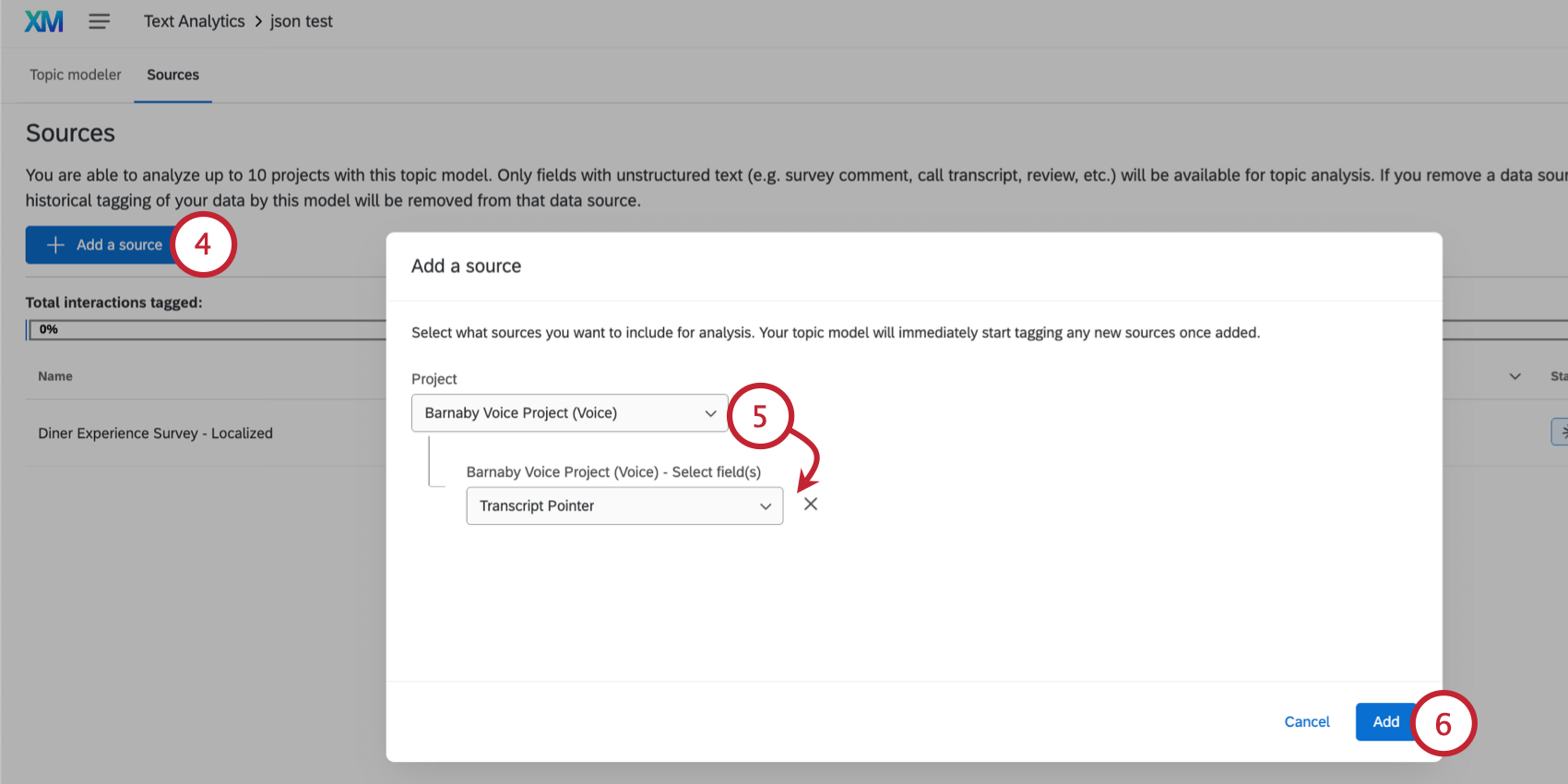
Qdica: você pode analisar até 10 projetos com um modelo de tópico automatizado.
Compartilhamento de um modelo de tópico
Qdica: ao compartilhar um modelo com outro usuário, certifique-se de que ele tenha acesso ao(s) projeto(s) de origem para que possa visualizar essa origem na página do modelador de tópicos ao editar o modelo.
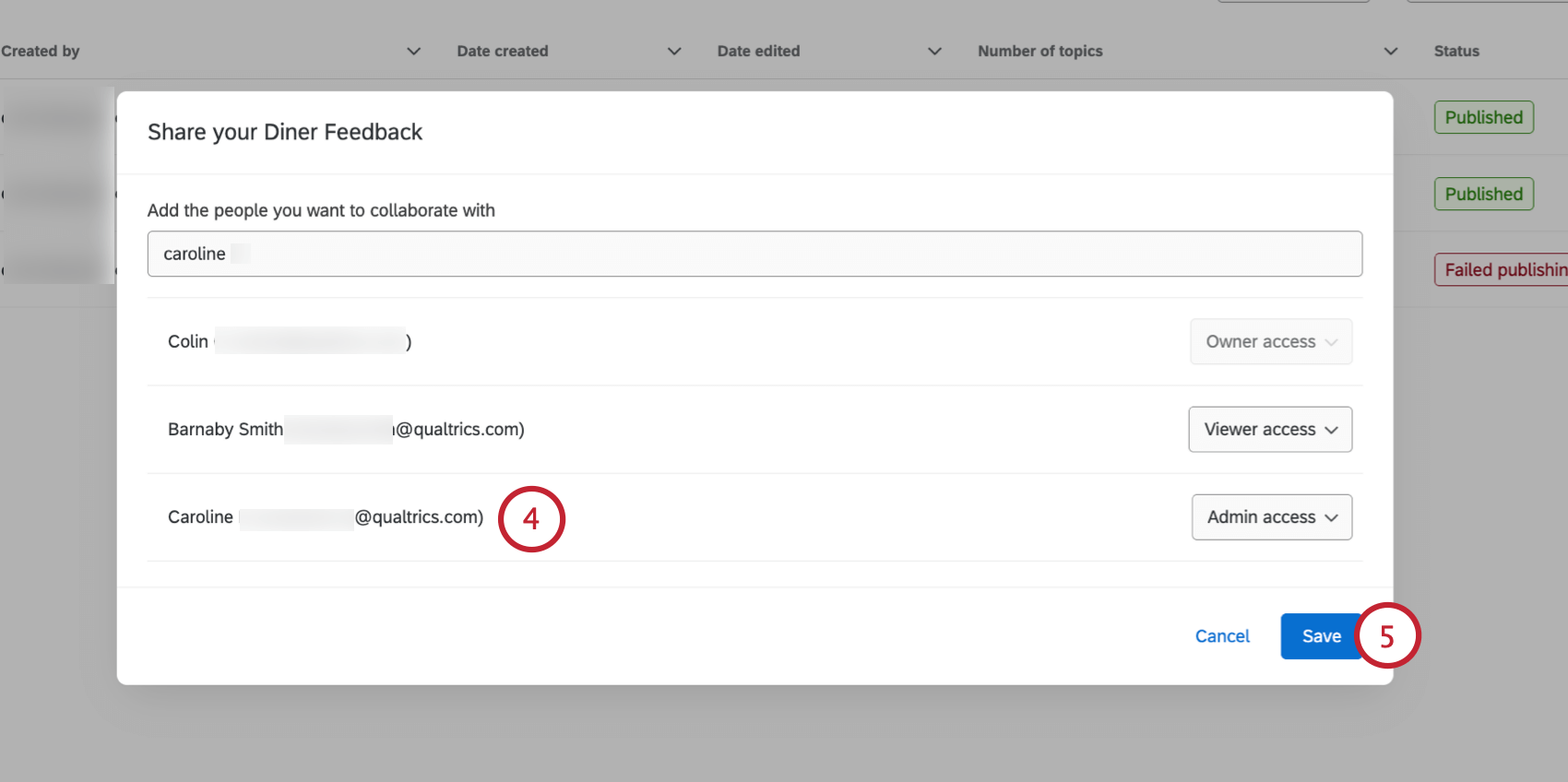
Siga estas etapas para compartilhar um modelo que você criou com outro usuário em sua licença:
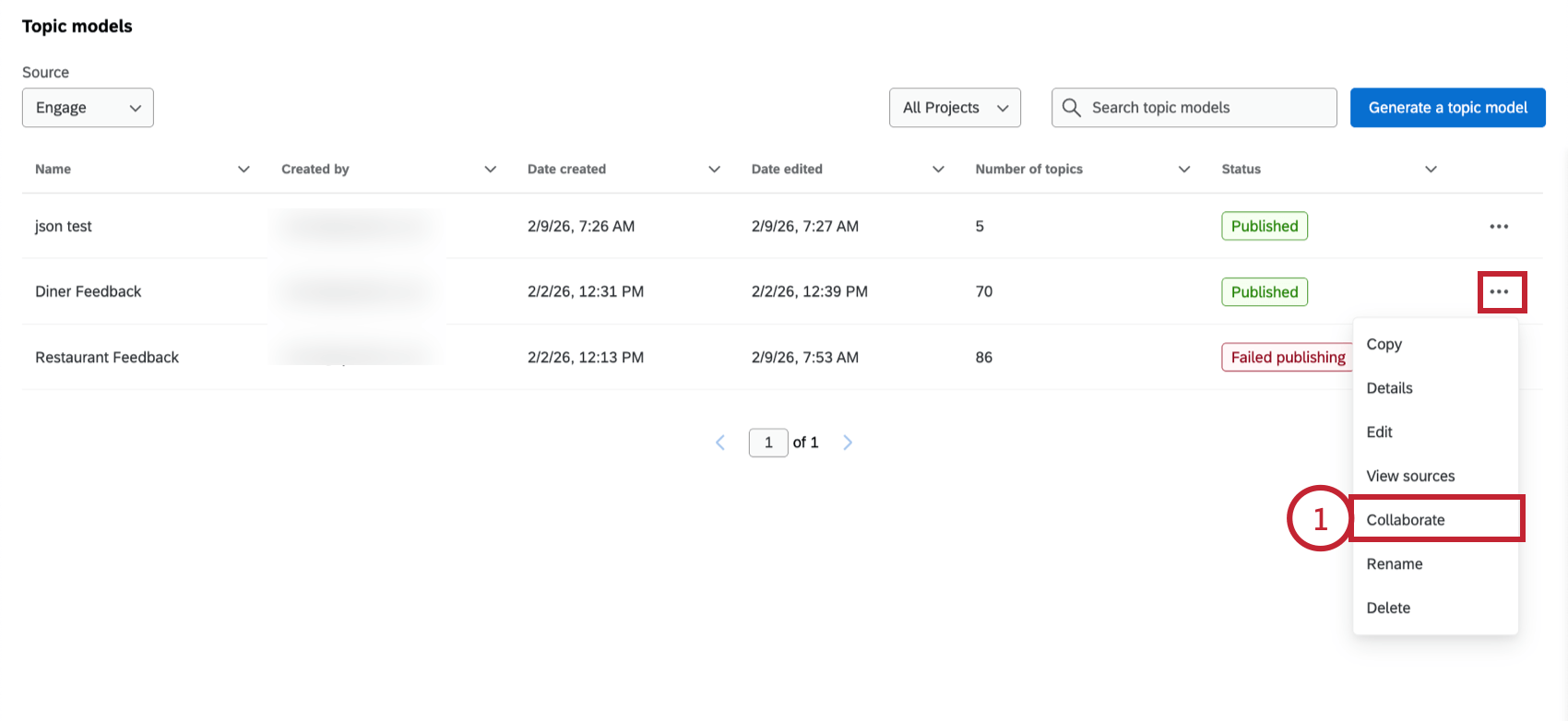
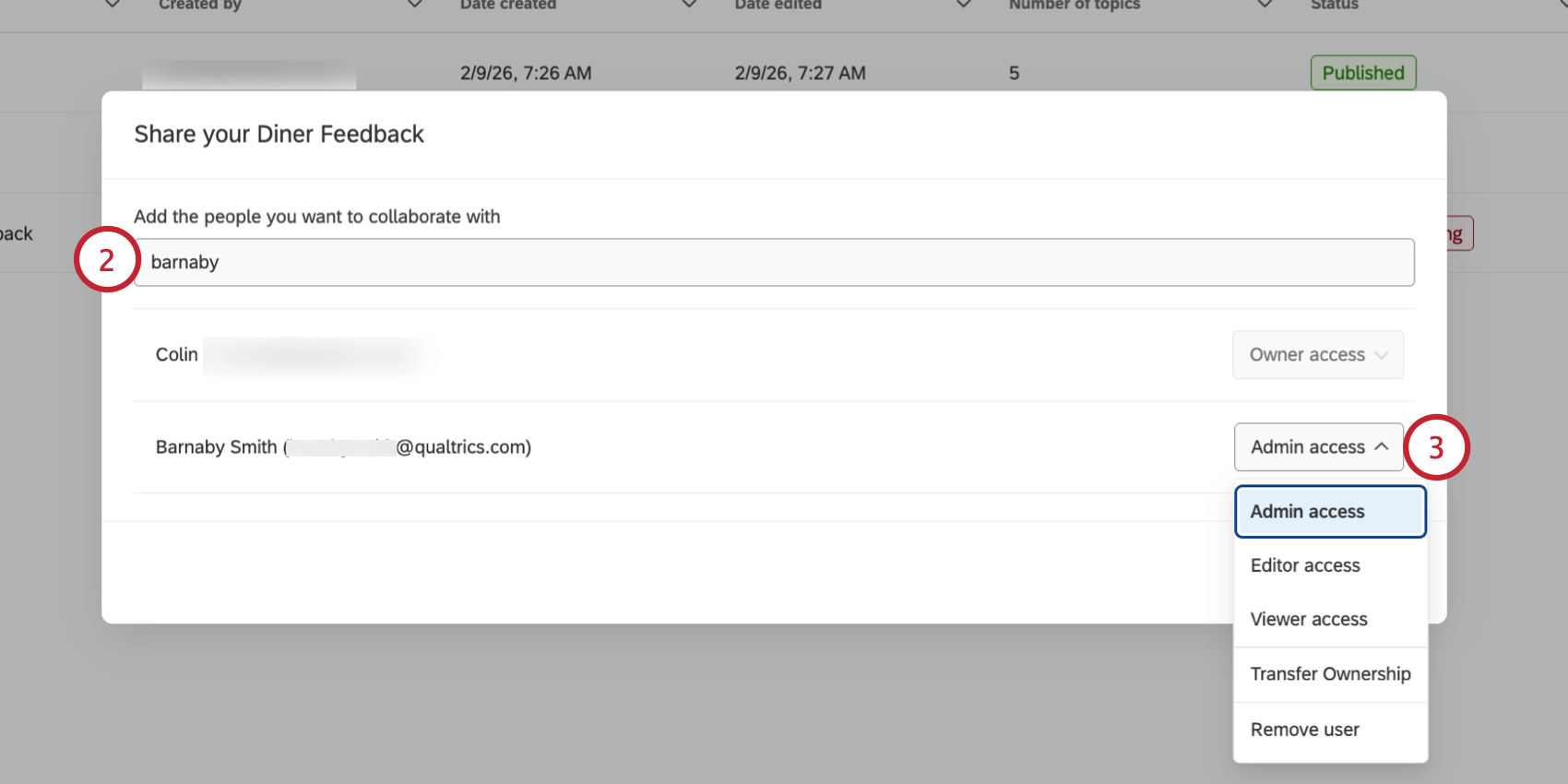
- Acesso de administrador: Dê ao usuário acesso total de administrador ao modelo, incluindo a capacidade de adicionar outros colaboradores ou editar qualquer aspecto do modelo (incluindo fontes de dados).
- Acesso de editor: Concede ao usuário acesso de edição ao modelo para que ele possa fazer alterações nos tópicos individuais.
- Acesso do visualizador: Concede ao usuário acesso somente de visualização ao modelo e permite que ele o use em painéis.
- Transferir propriedade: Transfere a propriedade do modelo para esse usuário. Os proprietários têm controle total sobre um modelo e somente o proprietário de um modelo pode excluí-lo. Ao transferir a propriedade para outro usuário, você manterá o acesso nível “Admin”. Qdica: certifique-se de que o novo proprietário também tenha acesso a todas as fontes de dados relevantes para o modelo.

- Remover usuário: Remove o acesso ao modelo para esse usuário.
Isso é ótimo! Obrigado pelo seu feedback!
Obrigado pelo seu feedback!