Análise automatizada de texto
O que há nesta página
Sobre a análise automatizada de texto
Você tem um conjunto de interações de texto que gostaria de analisar em busca de tópicos e temas comuns? Você pode jumpstart um modelo de tópico usando a Inteligência Artificial (IA) para criar uma hierarquia de tópicos. Usando um conjunto diversificado de entradas, incluindo dados não estruturados do cliente, caso de uso, persona, setor e informações adicionais de contexto, você pode aproveitar a IA para criar uma hierarquia de tópicos, permitindo identificar os temas mais importantes para o caso de uso da sua empresa.
Qdica: Esta página aborda a criação de um modelo de tópico automatizado no Qualtrics. Consulte Gerador de Hierarquia tópicos no XM Discover para obter informações sobre como criar um modelo assistido por IA no XM Discover.

Qdica: você não pode usar a IA para criar modelos de tópicos com base em nenhum projetos EX (engajamento, etc.).
Qdica: Você pode usar a análise automatizada de texto e Text iQ na mesma fonte de dados.
Requisitos
Permissões de usuário
Para criar um modelo temático usando IA, é necessário que a permissão de usuário“Análise Automatizada de Texto” esteja ativada na sua conta. Se essa permissão estiver desativada, a seção "Análise de texto" não aparecerá no seu menu de navegação.
Dados suportados
É possível analisar dados não estruturados dos seguintes tipos de projeto Qualtrics:
- Projetos de pesquisa
- Projetos de dados importados
- Projeto de Gerenciamento de reputação on-line
- Projeto de dados de e-mail
- Projeto de dados de bate-papo
- Projeto de voz
Geração de um modelo de tópico
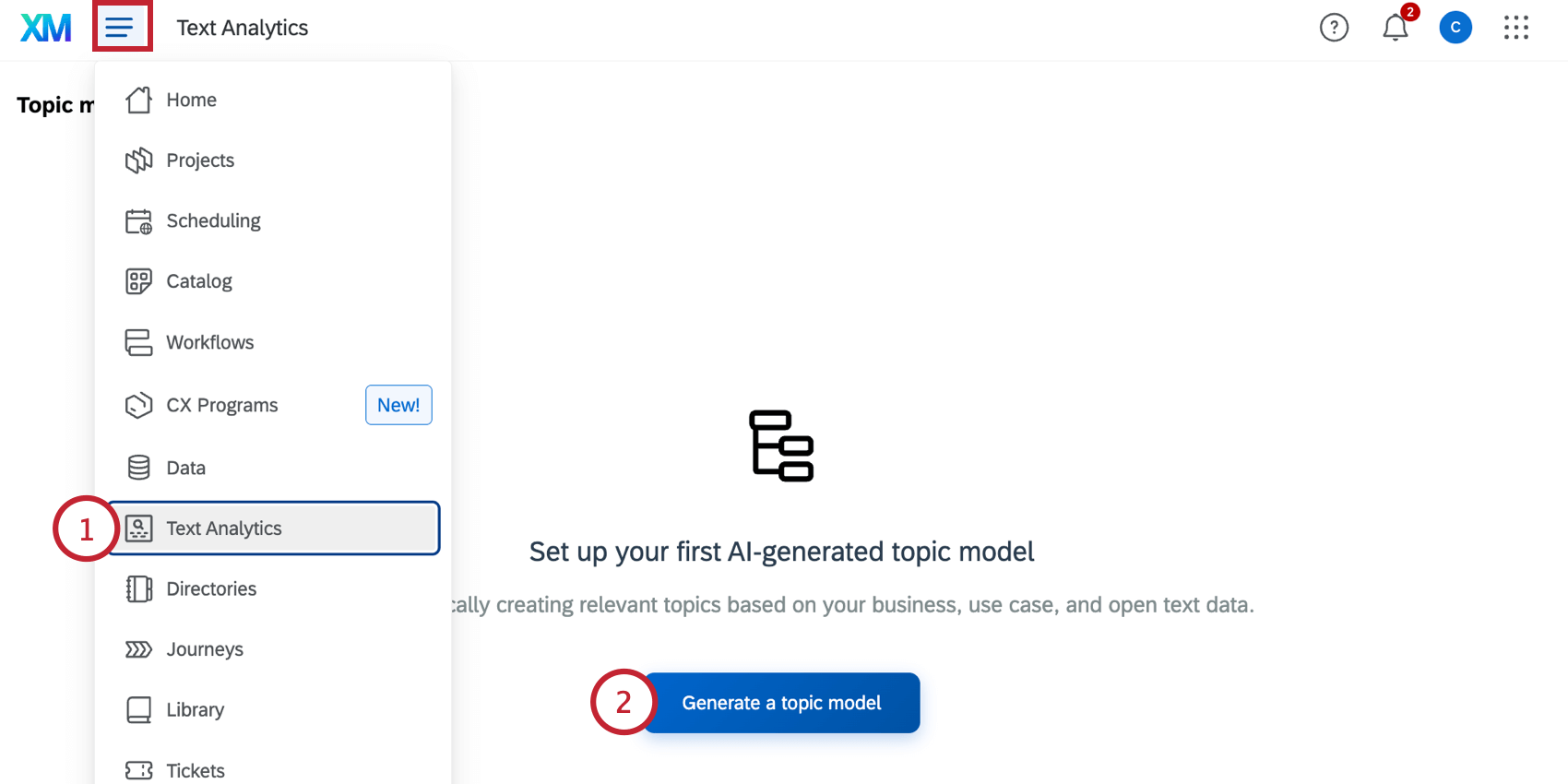
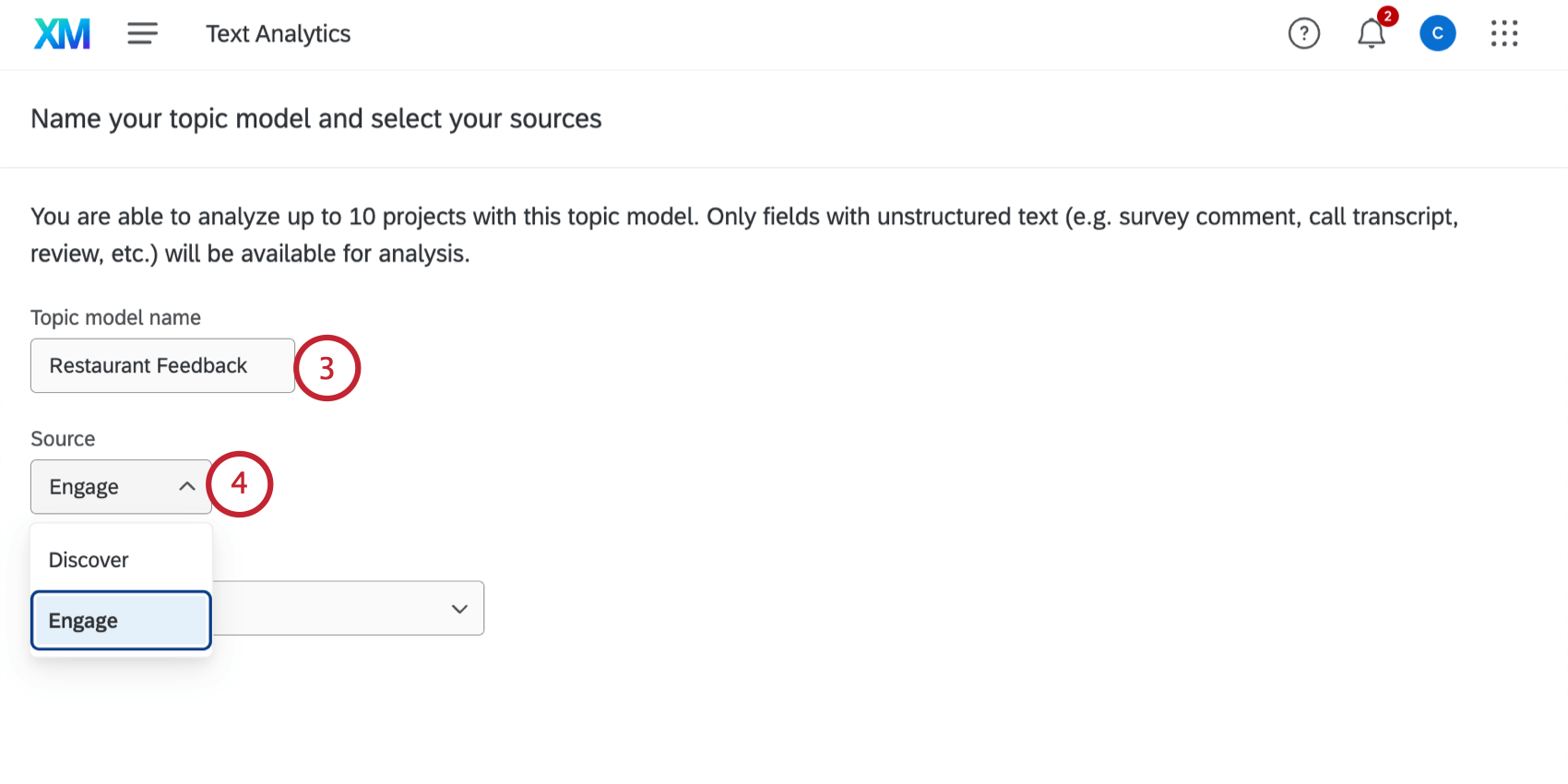
Qdica: consulte Gerador de Hierarquia tópicos no XM Discover para obter etapas sobre como gerar um modelo usando dados do XM Discover.
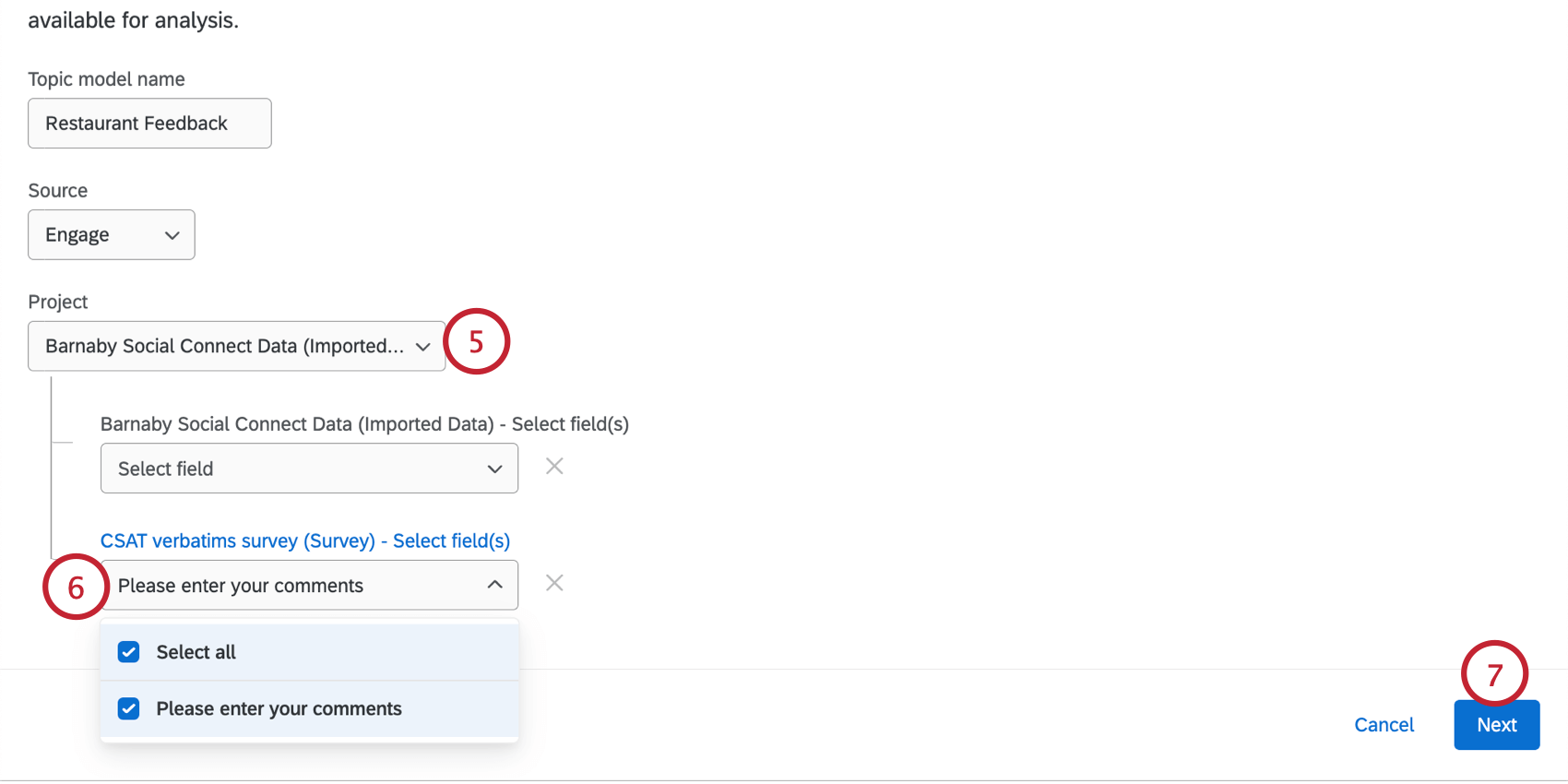
Qdica: consulte a seção Requisitos acima para obter informações sobre quais dados são elegíveis para serem selecionados aqui.
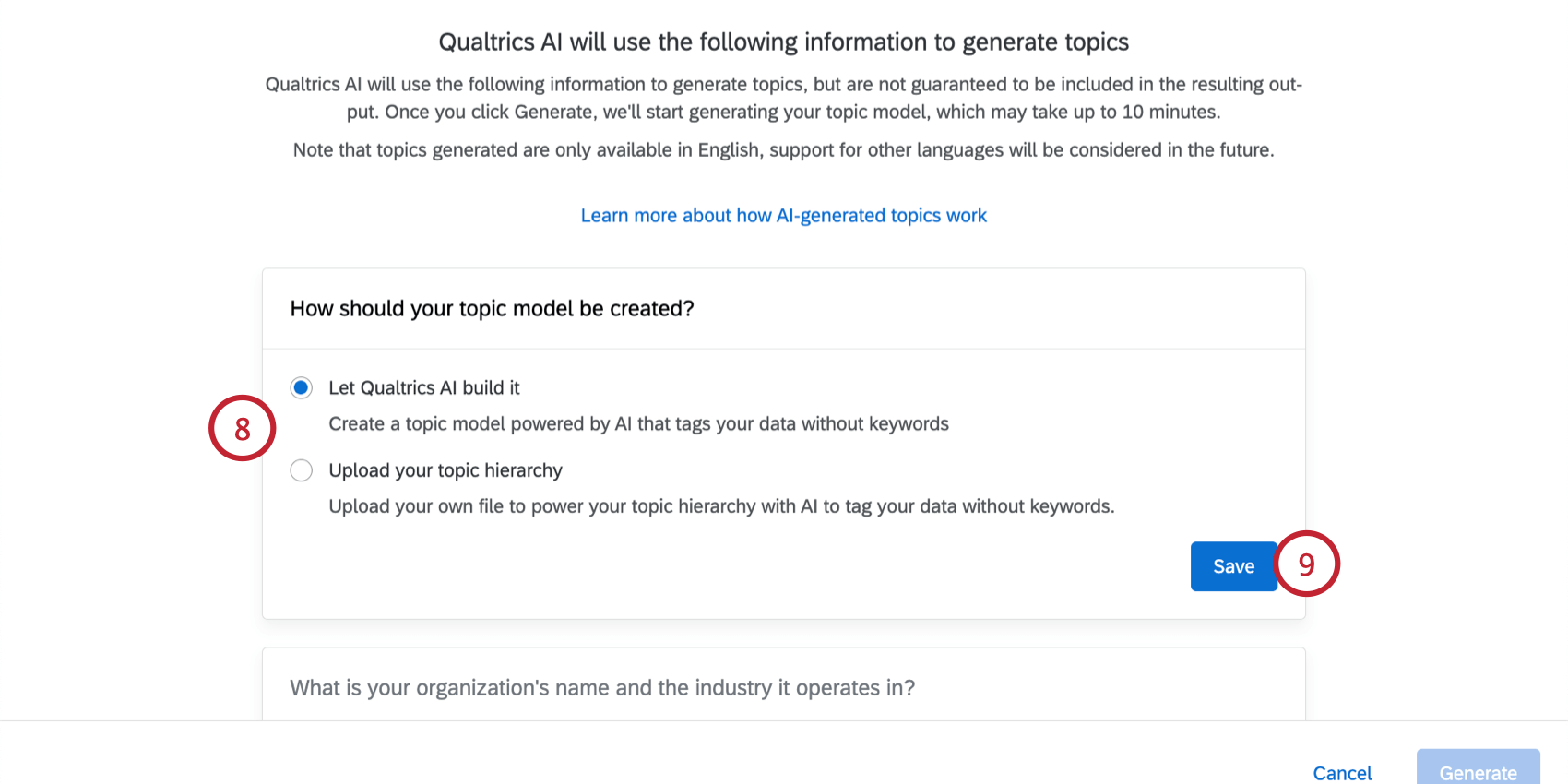
Qdica: a opção "Carregar sua hierarquia de tópicos" é útil se você tiver uma hierarquia de tópicos existente no formato JSON que gostaria de reutilizar em vez de gerar uma nova hierarquia.
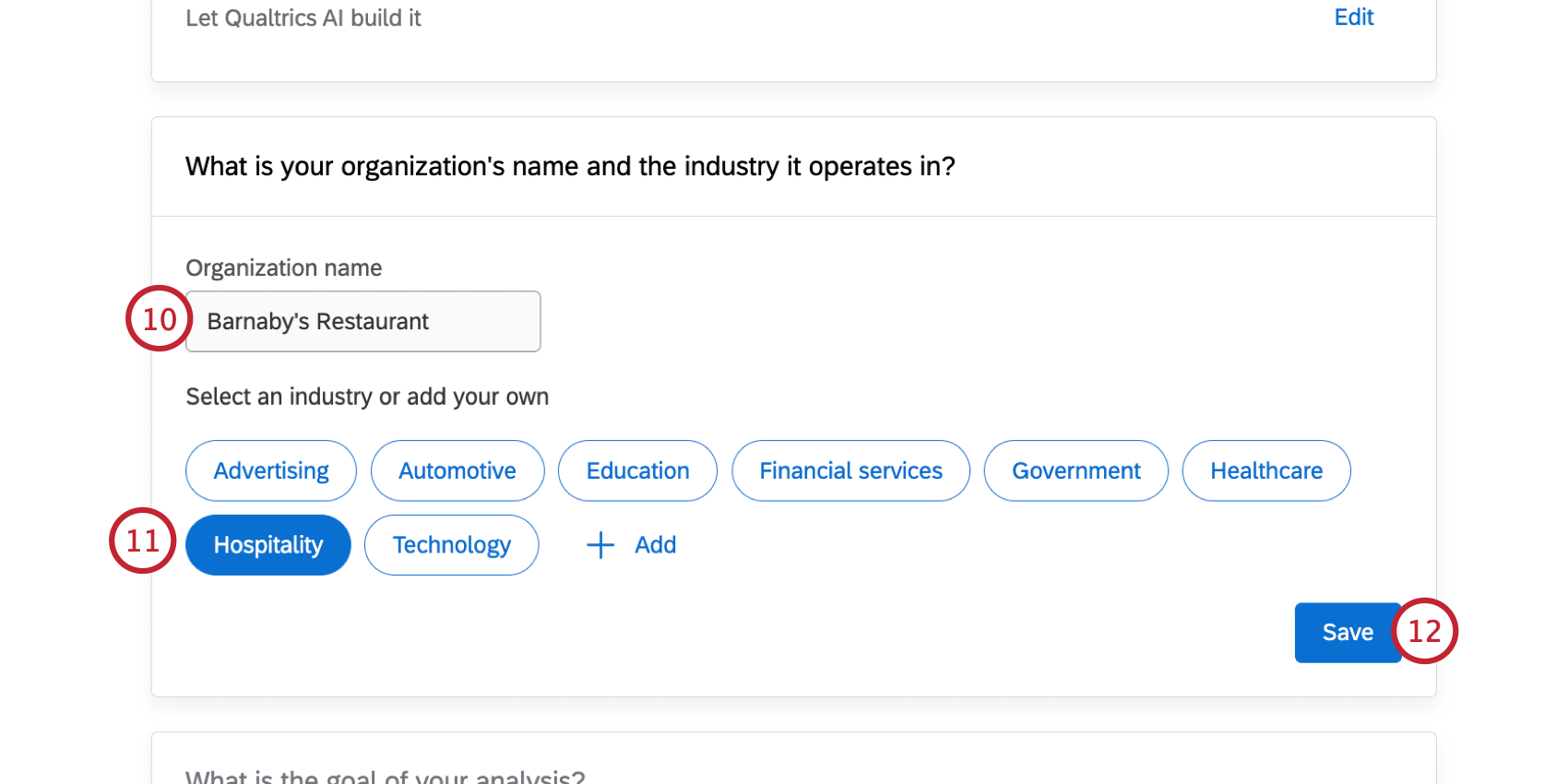
Qdica: Se o seu setor não estiver listado aqui, você pode clicar em “Adicionar” e, em seguida, especificar o seu setor na caixa de texto.
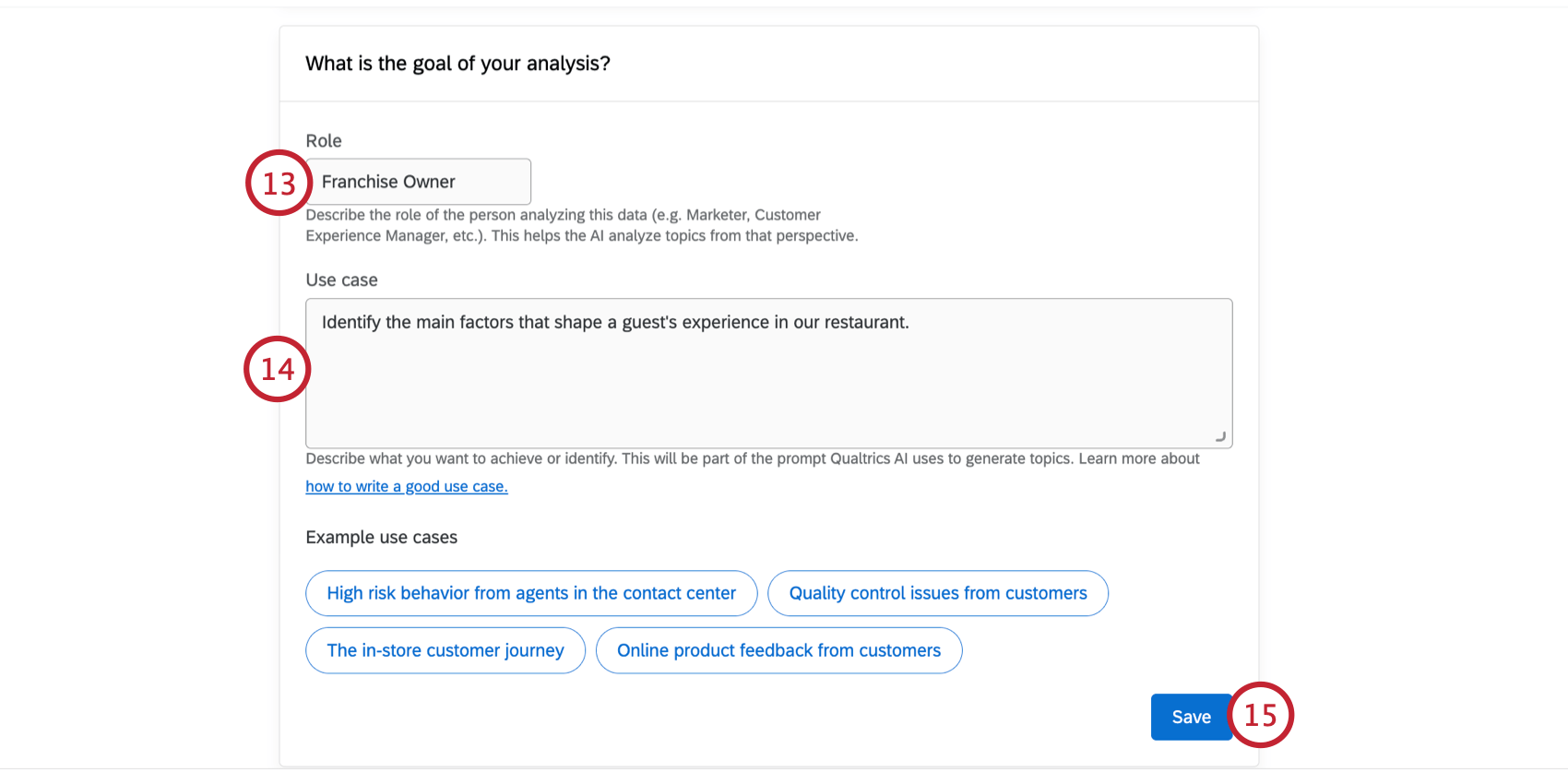
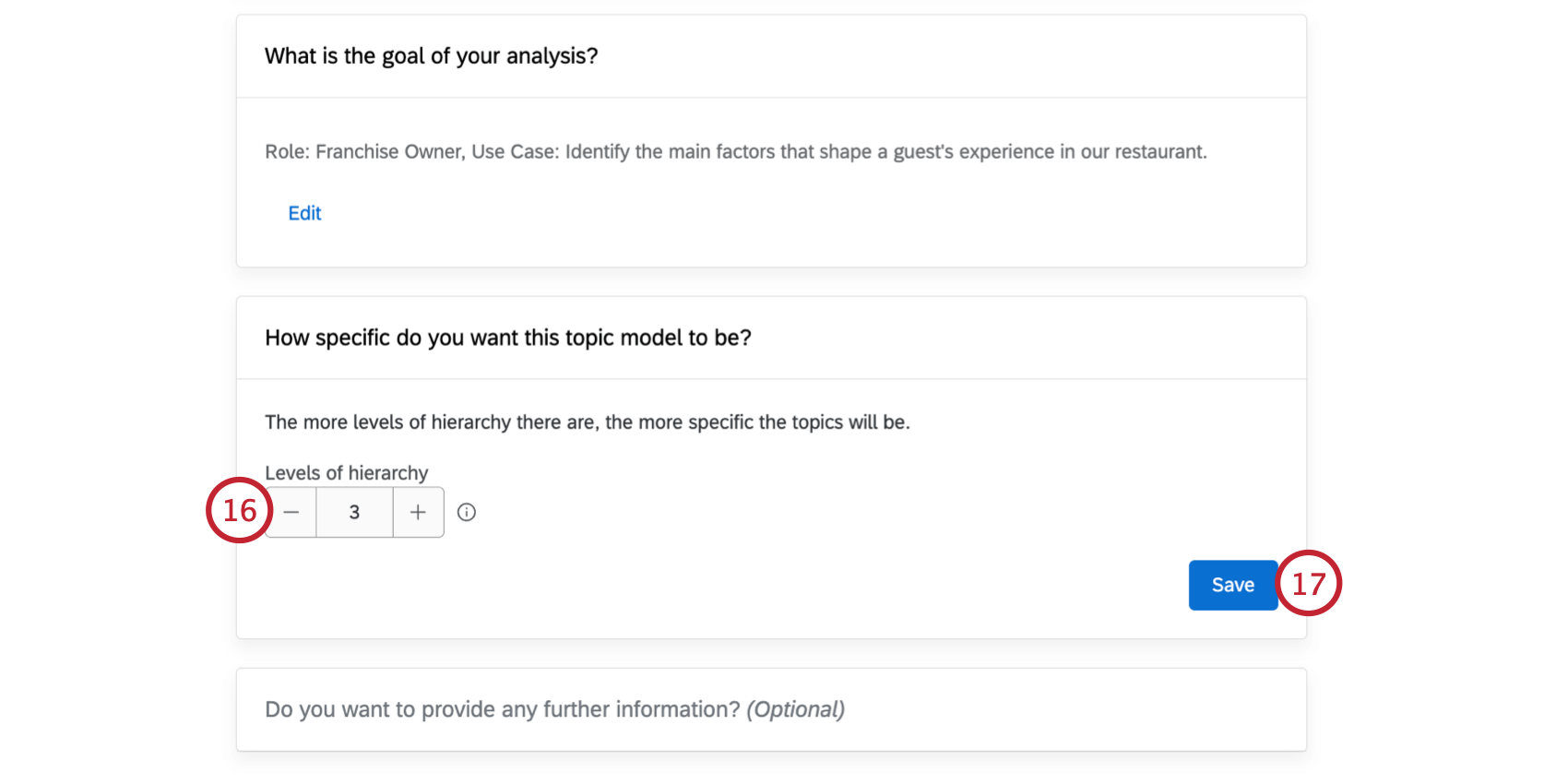
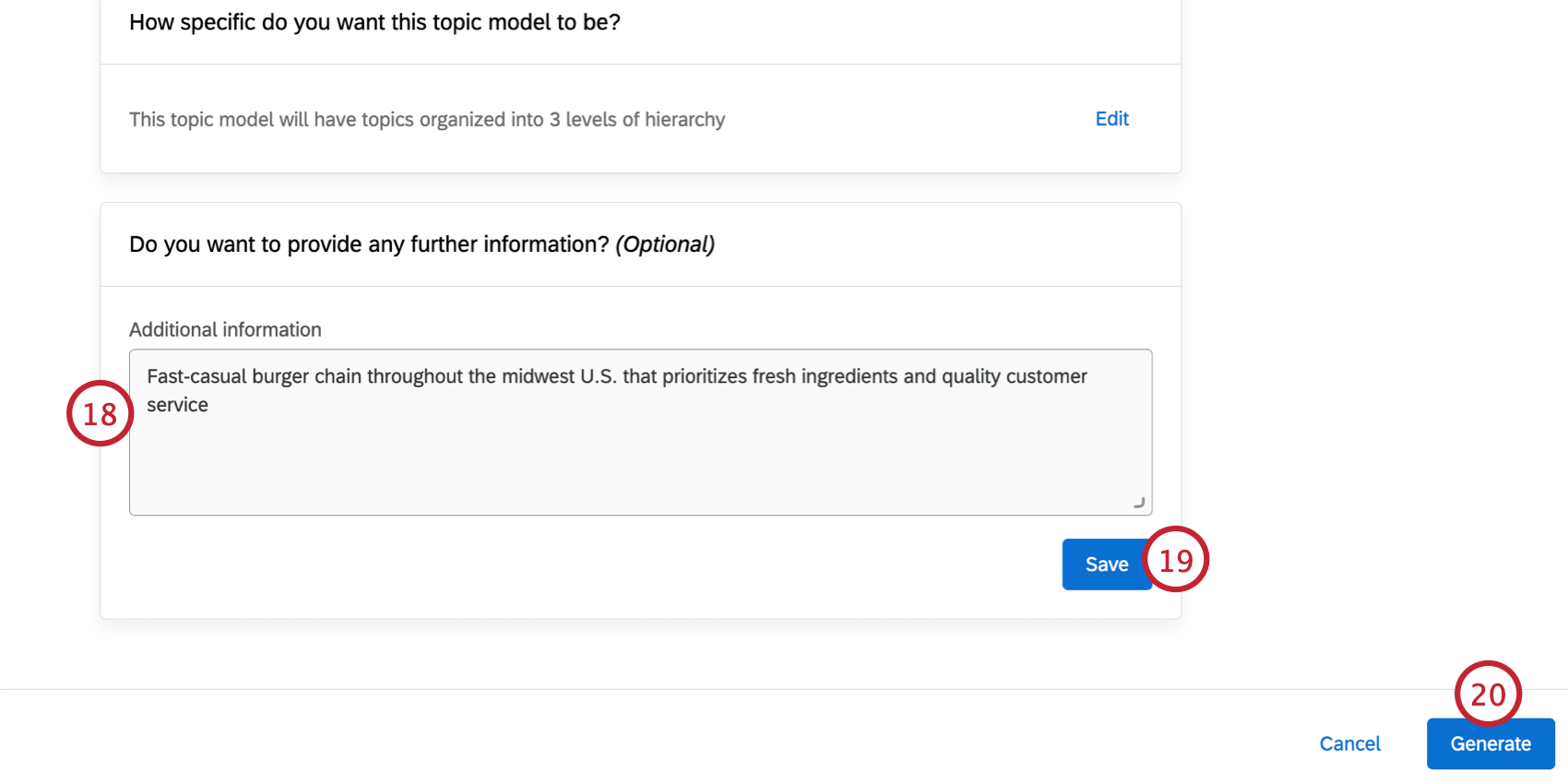
Qdica: se necessário, você pode clicar em Editar para alterar qualquer parte dos parâmetros do modelo antes de gerar a hierarquia de texto. Não é possível editar esses parâmetros após a geração da hierarquia.
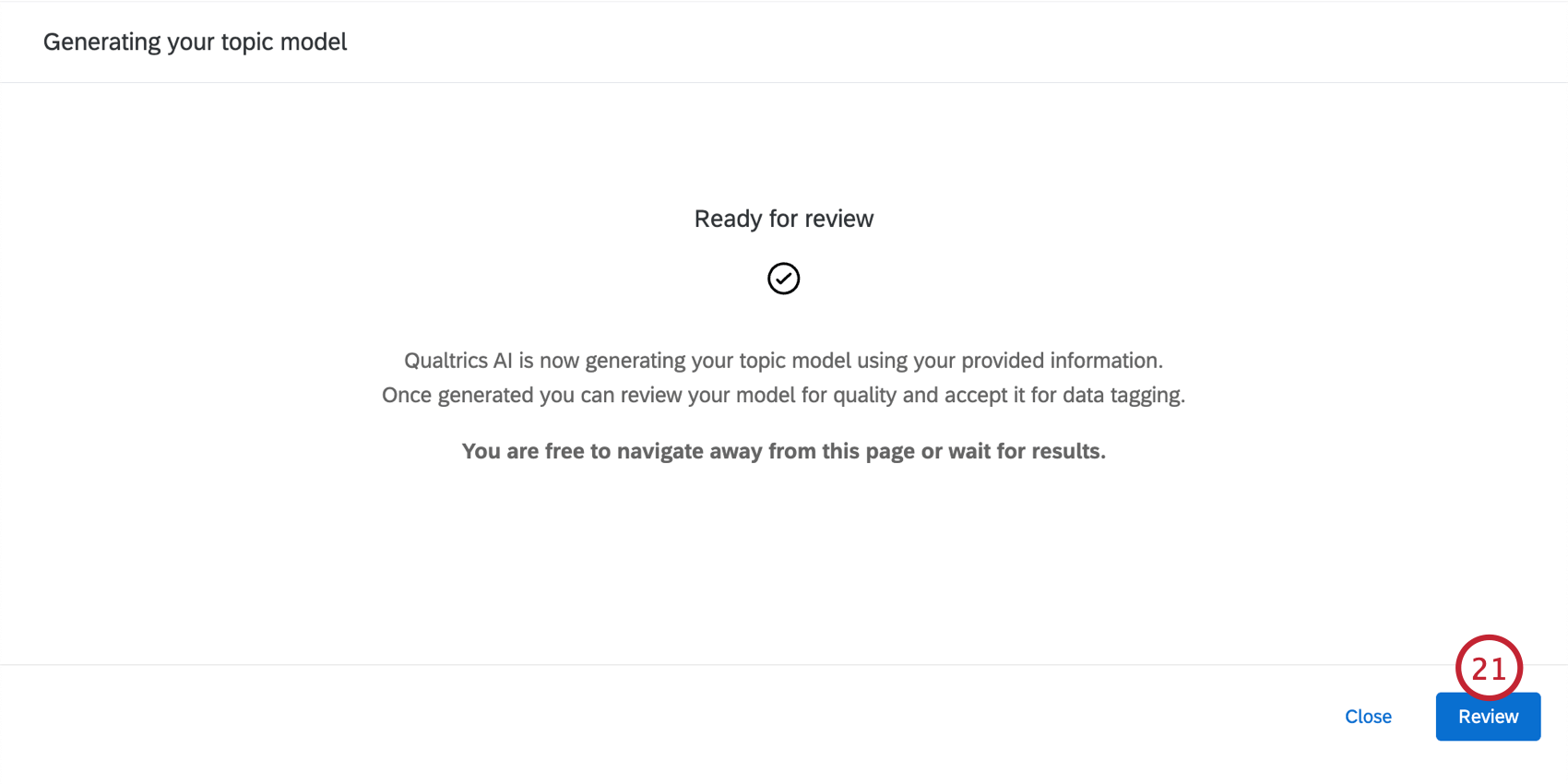
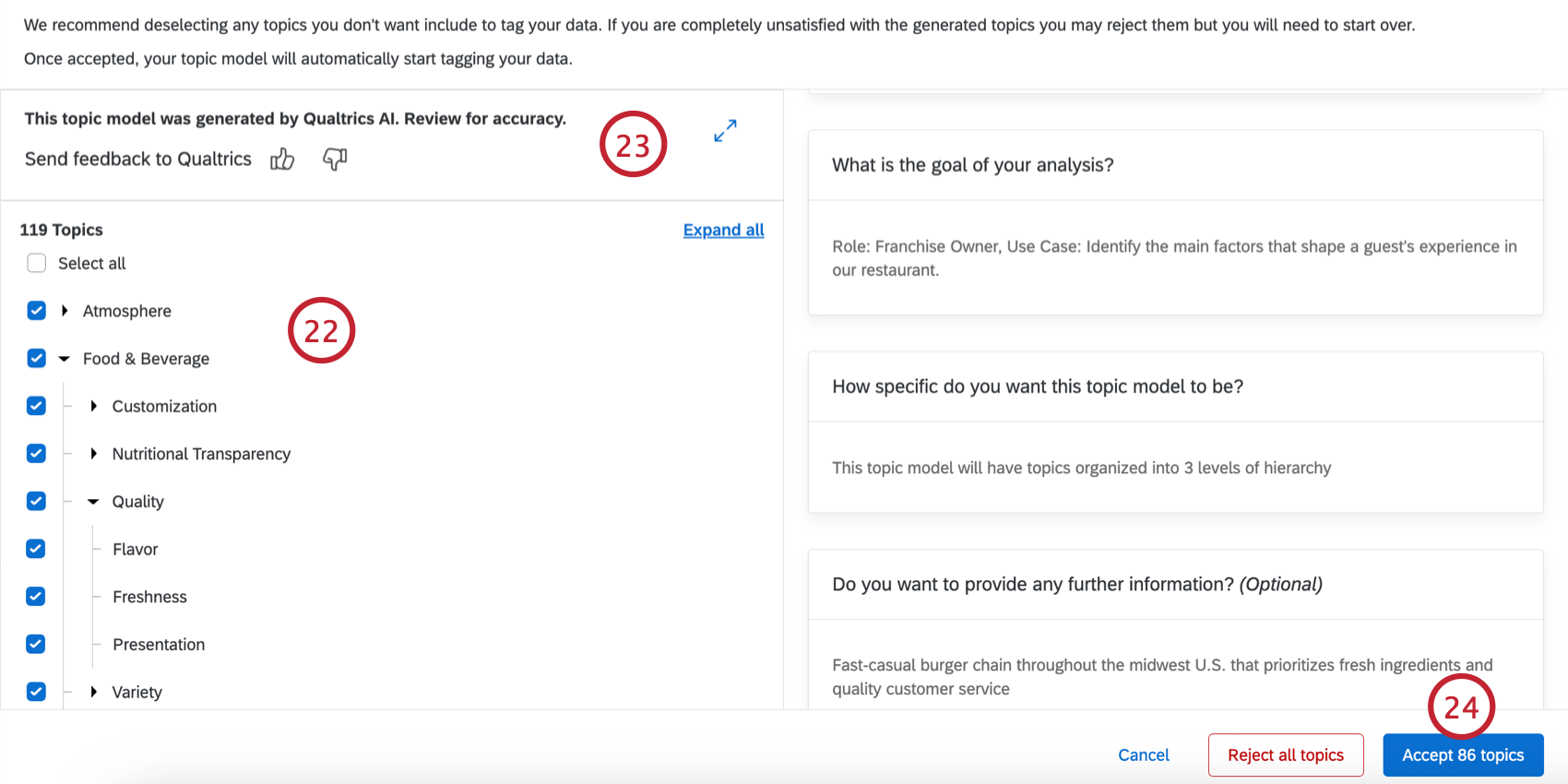
Qdica: você pode repetir essas etapas enquanto modifica as entradas para gerar um novo modelo (por exemplo, para criar um modelo adaptado a uma determinada função em sua organização).
Importação de um modelo de tópico
Siga as etapas desta seção para importar um modelo de tópico de um arquivo JSON. Normalmente, esse arquivo é exportado de um conjunto de dados existente Text iQ.
Qdica: essa opção está disponível apenas para fontes de dados da plataforma Qualtrics.
Qdica: consulte Requisitos para obter informações sobre quais dados estão qualificados para serem selecionados aqui.
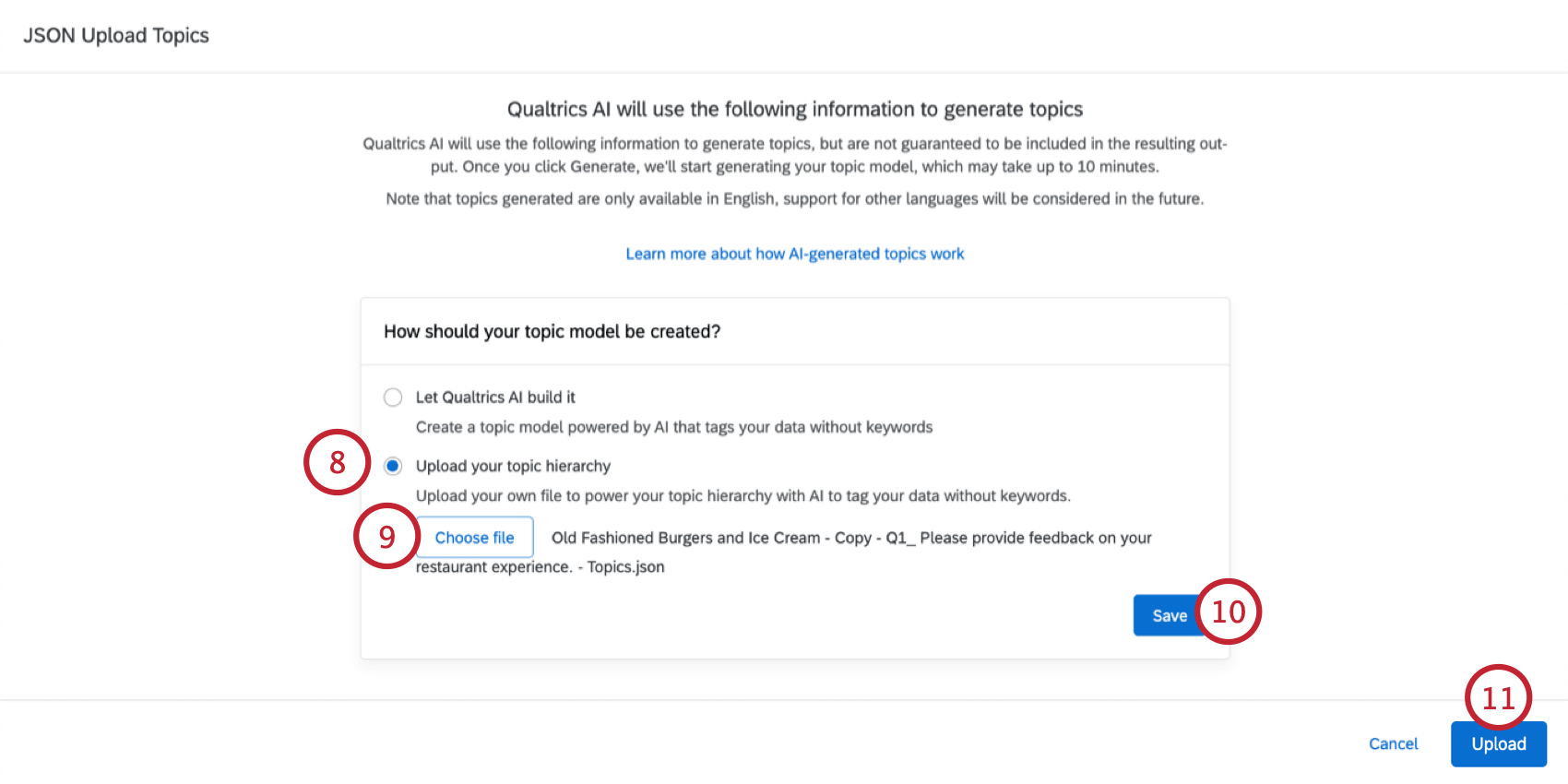
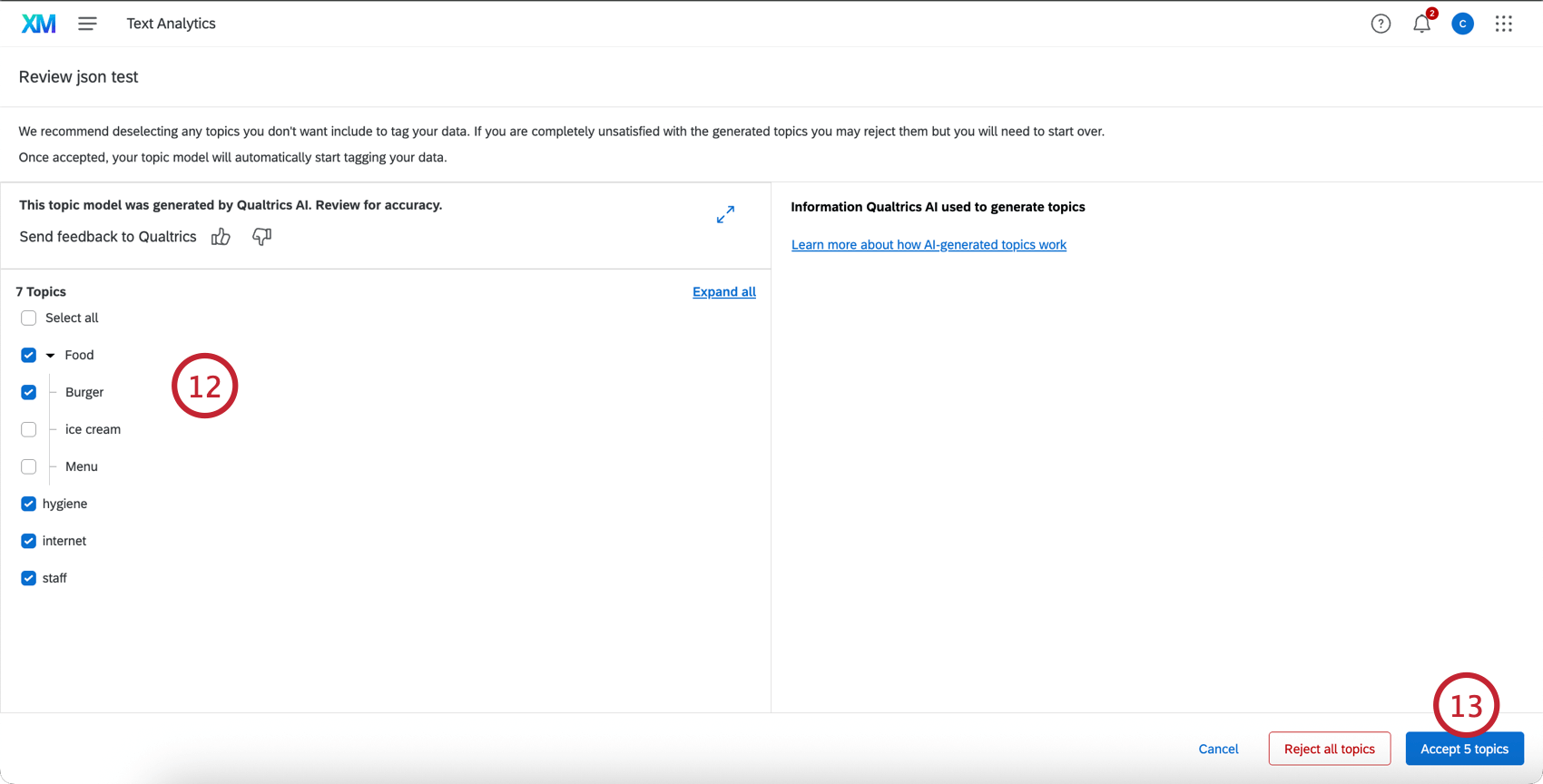
Tópicos recomendados
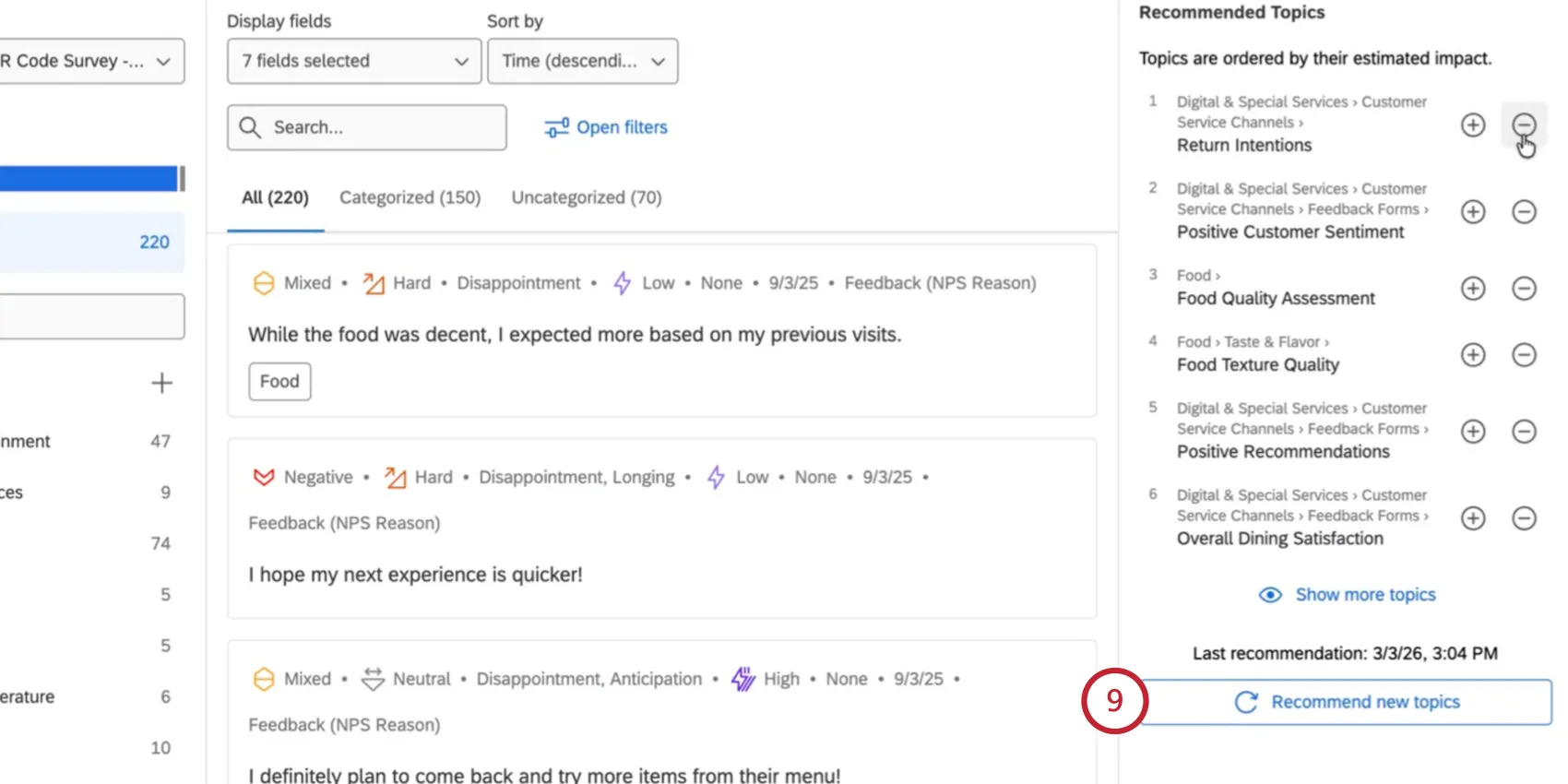
Depois de criar sua hierarquia inicial, você poderá notar frases não categorizadas em seu conjunto de dados à medida que continuar coletando respostas. Os tópicos recomendados podem ajudar você a identificar as lacunas na sua hierarquia de tópicos e a adicionar novos tópicos à hierarquia para que você possa começar a acompanhá-los.
Clique em “Sugerir tópicos”.
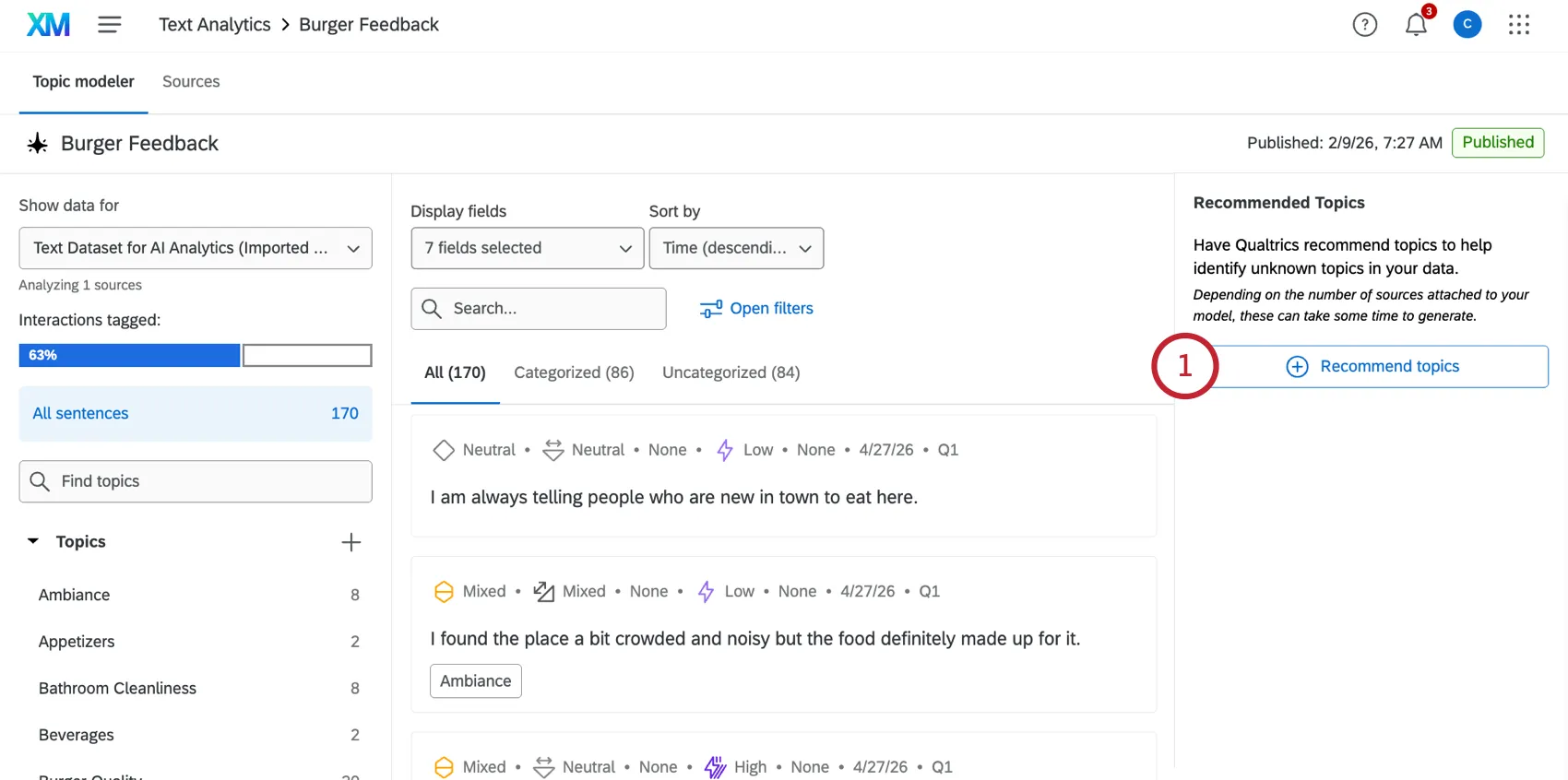
Analise a lista de tópicos depois que ela for gerada.
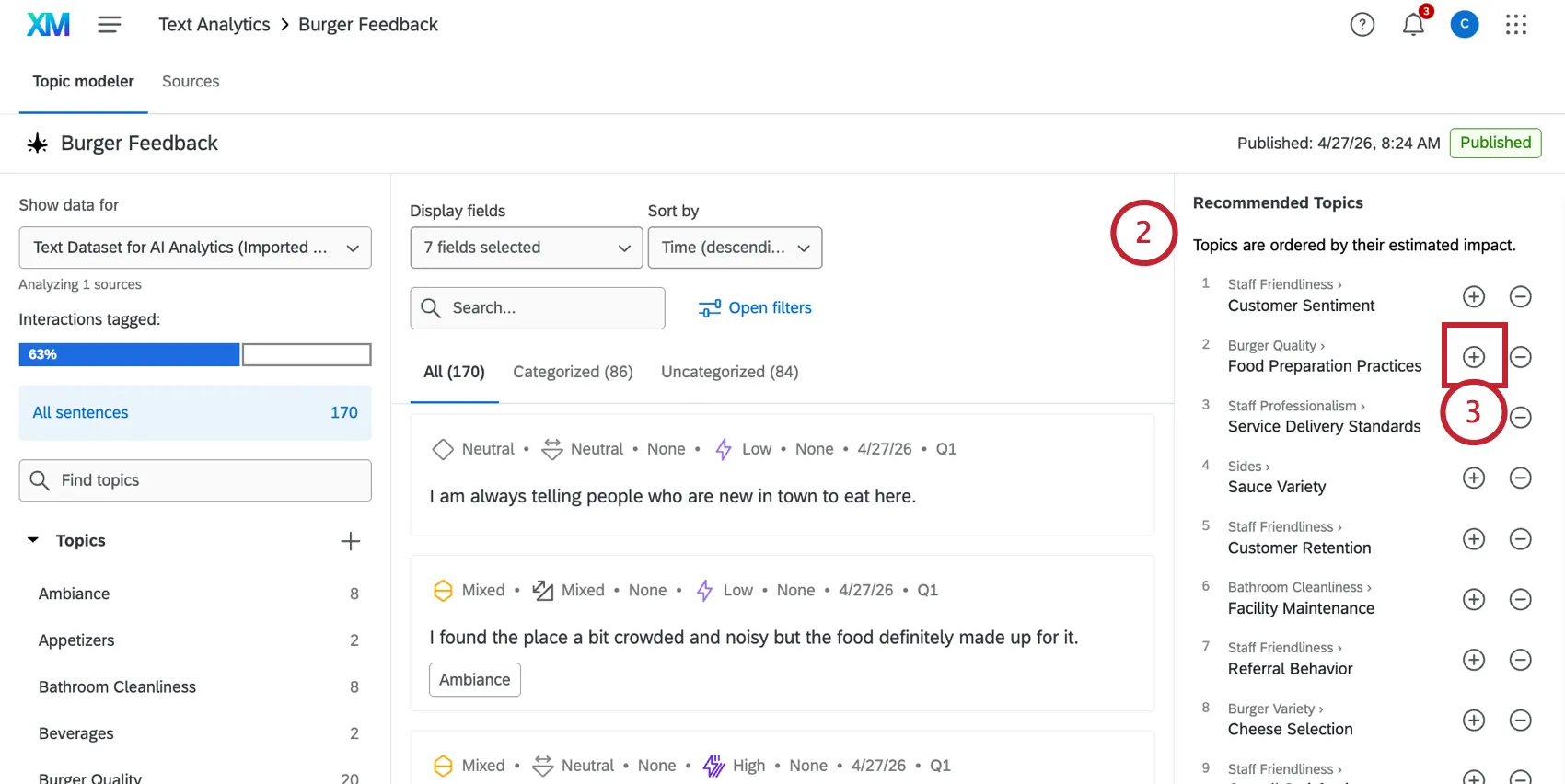
- Clique no sinal de mais ( + ) avançar de um tópico que você gostaria de adicionar à sua hierarquia.
Verifique onde o tópico será inserido na sua hierarquia. Você sempre pode editar a localização mais tarde, se necessário.
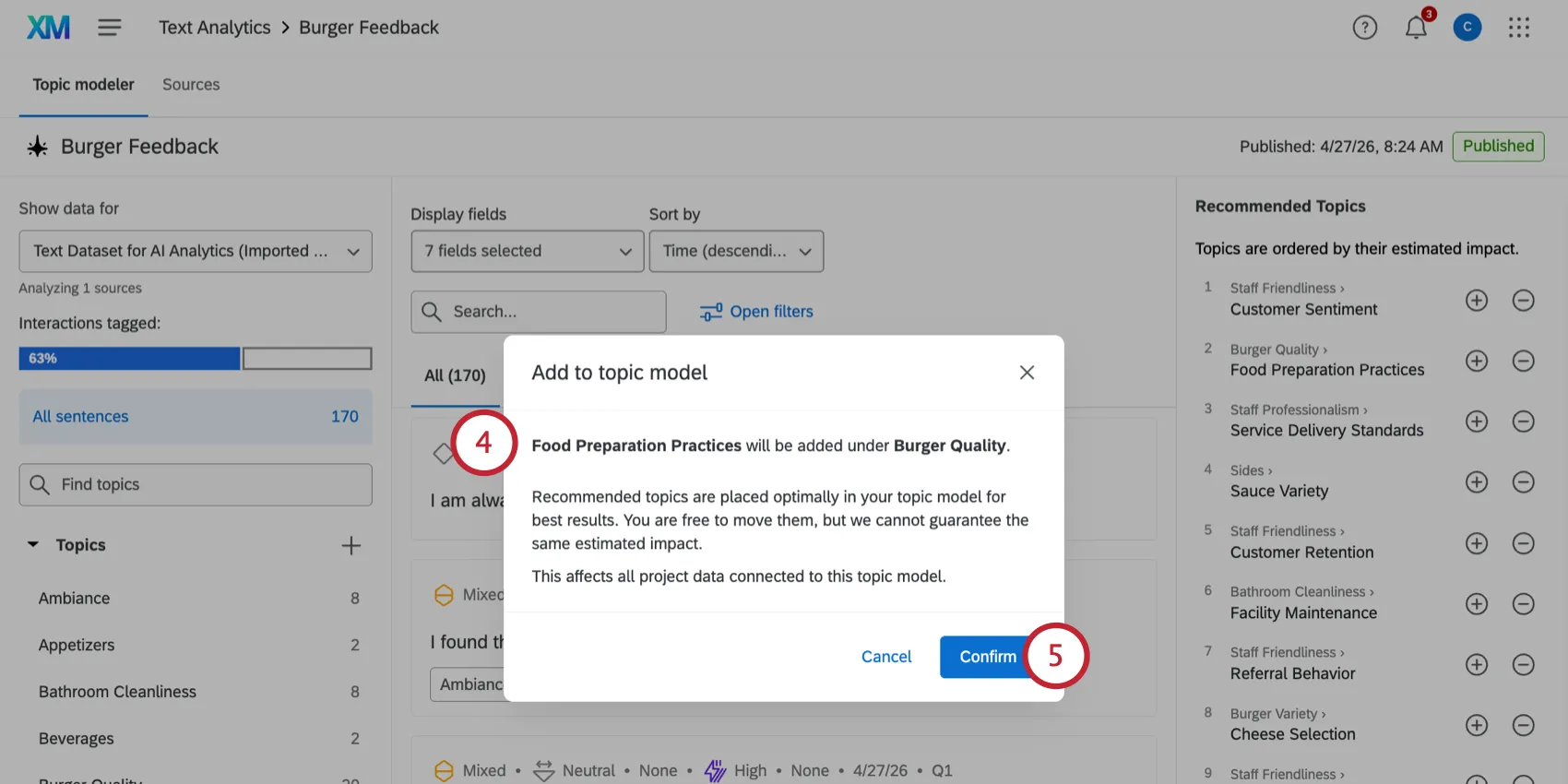
- Clique em Confirmar.
Você pode consultar outros tópicos clicando em “Mostrar mais tópicos”.
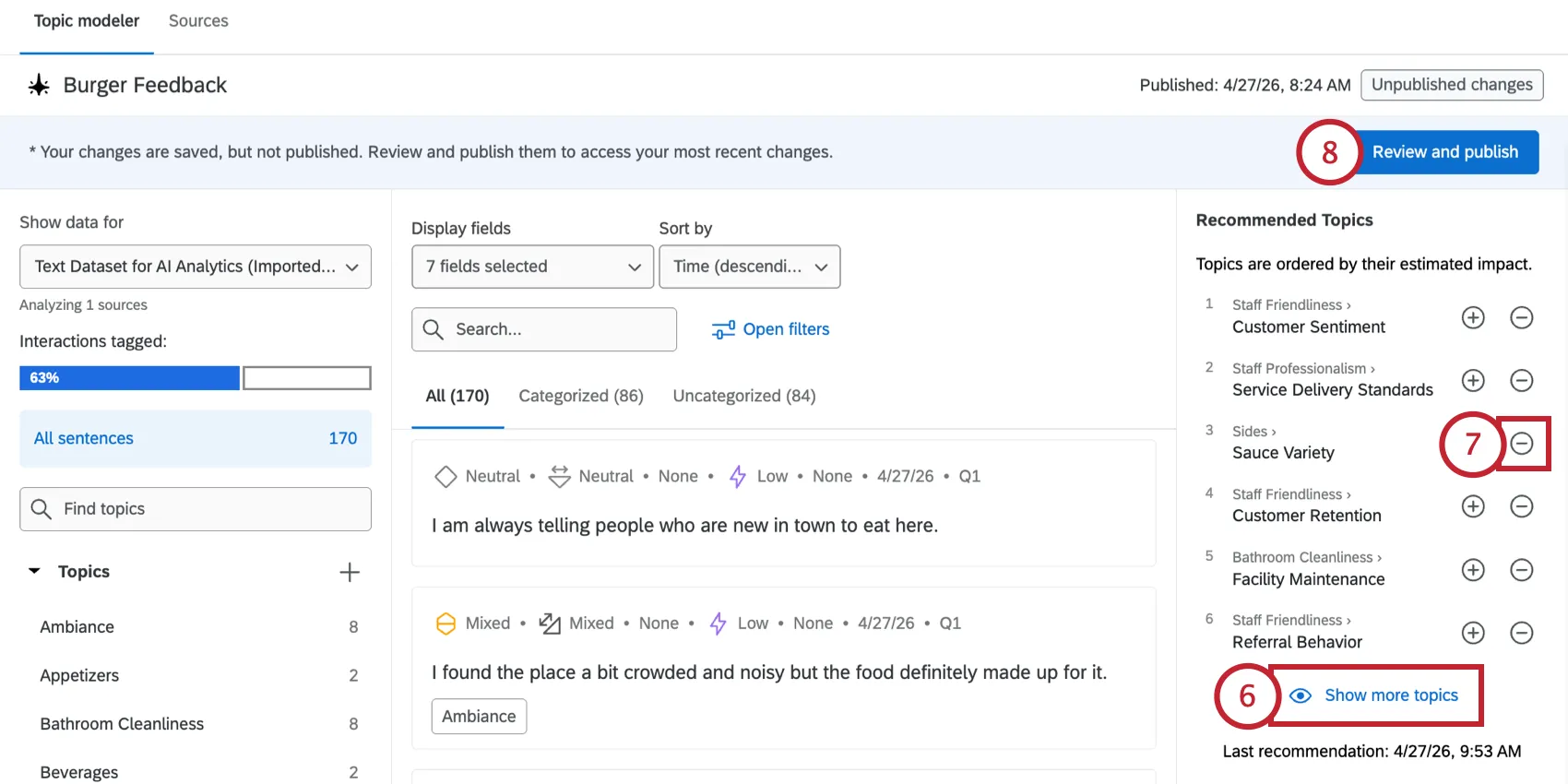
- Para remover um tópico das suas recomendações, clique no sinal de menos ( - ) avançar lado dele.
- Clique em “Revisar e publicar ” para salvar suas alterações.
Você pode gerar mais tópicos recomendados clicando no botão “Recomendar novos tópicos ”. Esse botão só aparece pelo menos 4 dias após você ter gerado seu último conjunto de tópicos recomendados.
Uso de um modelo de tópico automatizado
Qdica: O Automated Text Analytics conta com o suporte de um representante Qualtrics, como um consultor de implementação ou um Gerente de sucesso técnico. Esse representante care da implementação do Text Analytics em uma configuração de dados de dashboard.
Depois de criar um modelo de tópico automatizado, os tópicos gerados serão marcados com a(s) fonte de dados(s) de dados usada(s) para o modelo. Você poderá ver esses tópicos na guia Data & Analysis do seu projeto, como qualquer outro campo de tópico de texto.
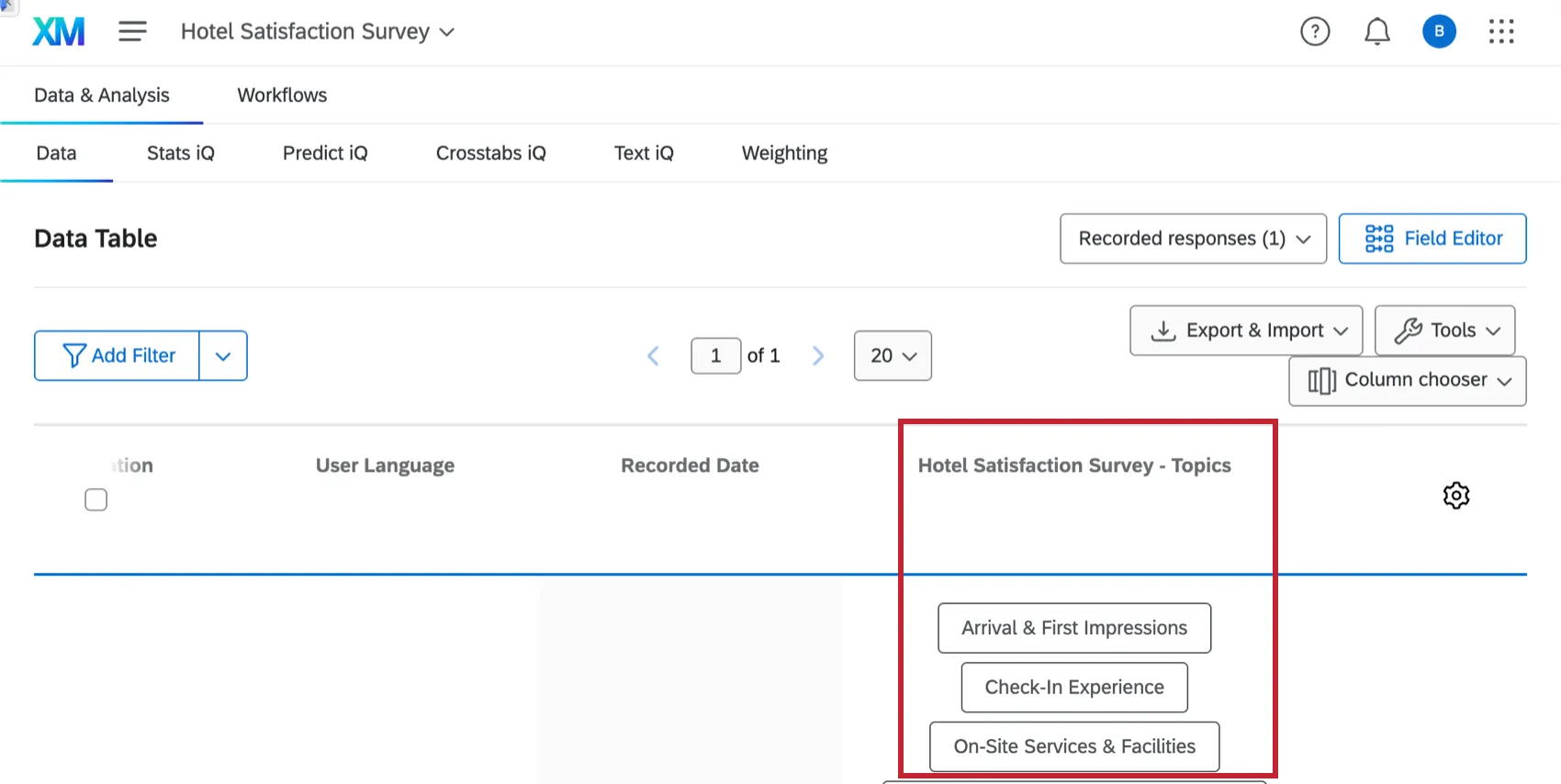
Seu modelo de tópicos automatizado também criará uma fonte de dados denominada “Análise Granular de Texto”, que contém a estrutura de todas as frases das interações de origem. Para cada frase, haverá tópicos associados, campos de sentimento, esforço, emoção, intensidade emocional e capacidade de ação. Essa fonte de dados está disponível no modelador de dados dashboard CX.
Utilização de modelos de tópicos automatizados em um Dashboard
Depois de ter sua nova fonte contendo enriquecimentos de texto, você poderá exibi-la em um dashboard CX. Atualmente, isso é gerenciado pela sua equipe Qualtrics. Sua nova fonte contendo enriquecimentos de texto será unida aos seus dados de interação originais, e os campos dashboard vinculados são usados para vincular o mesmo campo entre a interação e os conjuntos de dados derivados. Depois que os dados do seu dashboard estiverem configurados, você poderá escolher os conjuntos de dados que deseja usar com base em widget e filtro individuais.
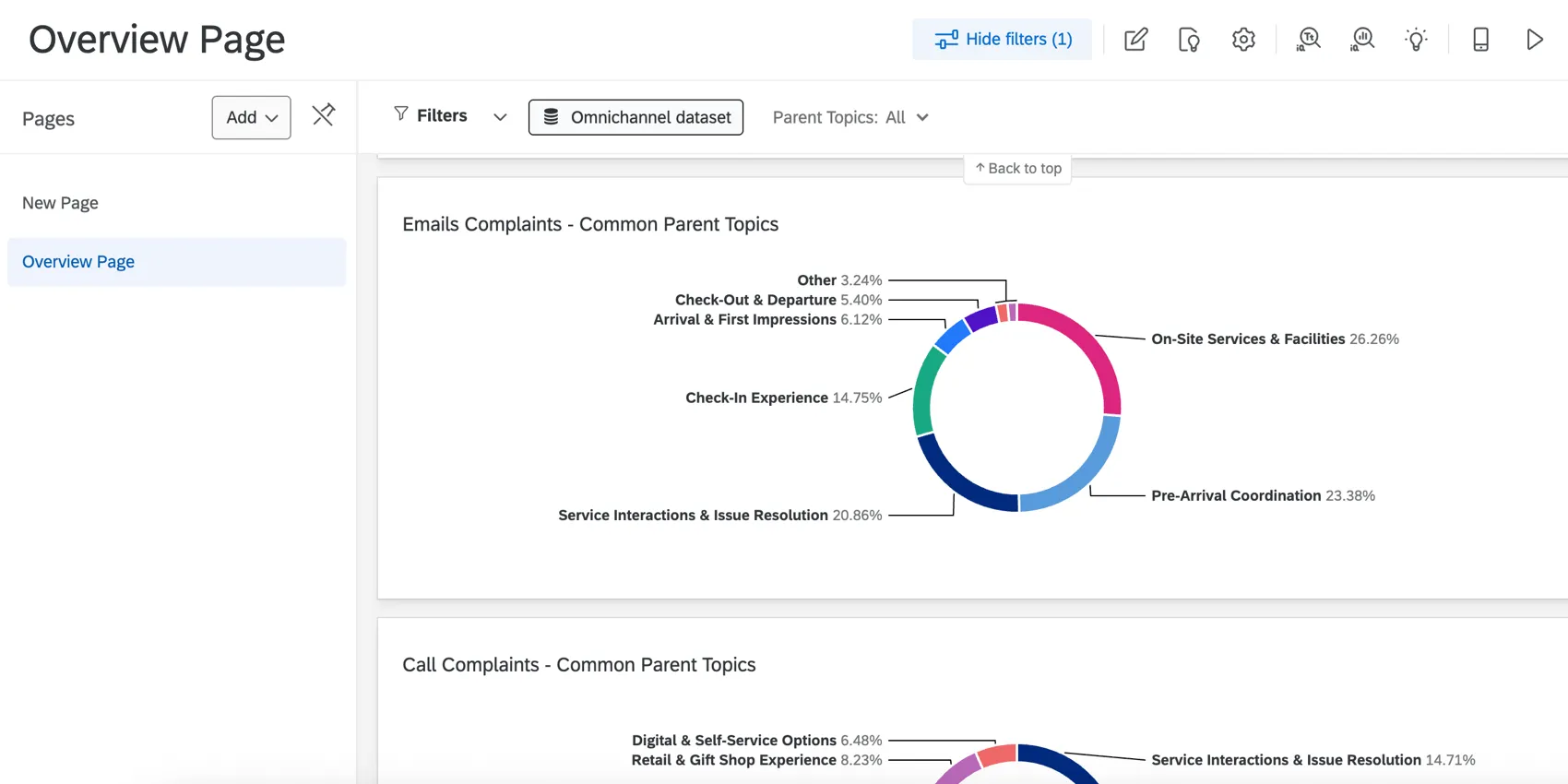
Atenção: Os painéis cujas fontes contenham enriquecimentos de texto não podem ser copiados.

Utilização de modelos de tópicos automatizados em fluxos de trabalho
Depois de criados, os modelos de tópicos podem ser utilizados nas condições fluxo de trabalho. Por exemplo, você pode criar um fluxo de trabalho e definir se ele deve ser acionado com base na presença de um ou mais tópicos específicos em uma interação.
Ao criar sua condição fluxo de trabalho, selecione os tópicos de IA no menu suspenso e defina uma condição com base em um ou mais tópicos específicos.
Atenção: O uso de modelos de tópicos de IA nos fluxos de trabalho só está disponível quando fluxo de trabalho seu fluxo de trabalho contém um Evento de Resposta Pesquisa ou Evento de Registro de Conjunto de Dados.
Enriquecimentos disponíveis para a análise automatizada de texto
Após a geração de um modelo, suas respostas de texto serão automaticamente marcadas com informações adicionais que indicam diversas propriedades sobre a resposta (como nível de esforço, sentimento, emoção e muito mais). A seguir estão todos os enriquecimentos disponíveis e seus significados:
- Ação necessária: Este enriquecimento classifica as afirmações que exigem uma resposta ou ação. Os valores possíveis incluem:
- Solicitação: Contém uma solicitação implícita ou explícita de informação ou ação.
- Pedido de ajuda: Solicita ajuda ou assistência.
- Taxa de rotatividade: indica o risco de perder clientes.
- Cancelamento: Indica uma ameaça ou intenção de cancelar a assinatura, o serviço ou as transações.
- Sugestão: Contém uma sugestão implícita ou explícita de mudança.
- Compromisso não cumprido: uma promessa, um produto ou um serviço não foi cumprido.
- Consequência: Um evento resultante de outra coisa (por exemplo, uma entrega cancelada).
- Emoções: Este campo de informação adicional identifica o sentimento expresso nos comentários dos entrevistados.
- Os valores possíveis incluem: raiva, tédio, confusão, decepção, repulsa, dúvida, constrangimento, medo, frustração, impotência, tristeza, saudade, surpresa, diversão, expectativa, felicidade, amor, orgulho, alívio, gratidão e confiança.
- Intensidade emocional: Esse enriquecimento indica a intensidade da emoção expressa e só está presente quando é detectada uma emoção.
- Os valores possíveis incluem “Alto” e “Baixo”.
- Sentimento: Este enriquecimento indica o sentimento geral, que varia de muito negativo a muito positivo. Os rótulos sentimento “Muito negativo” e “Muito positivo” indicam o sentimento mais forte, ajudando você a se concentrar nos comentários mais importantes de cada feedback. sentimento “neutro” não demonstra emoção forte em nenhuma das direções. sentimento “misto” sugere que há uma mistura de sentimento positivos e negativos na mesma afirmação. As classificações Sentimento têm as seguintes pontuações numéricas:
- “Muito negativo” é recodificado como -2
- Valores negativos são recodificados como -1
- Recodificações mistas para 0
- O neutro é recodificado para 0
- Valores positivos são recodificados como 1
- “Muito positivo” é recodificado como 2
- Esforço: Esse indicador mede o esforço que uma pessoa precisou despender para concluir uma tarefa e pode ajudar a identificar produtos e serviços que causam insatisfação ou satisfação. As classificações de esforço apresentam as seguintes pontuações numéricas:
- Muito fácil recodifica para 2
- Recodificação fácil para 1
- Recodificações mistas para 0
- O neutro é recodificado para 0
- Recodifica para 1-
- Muito difícil recodifica para -2
Isso é ótimo! Obrigado pelo seu feedback!
Obrigado pelo seu feedback!