Tematização de pesquisa
O que há nesta página
Sobre a tematização de pesquisa
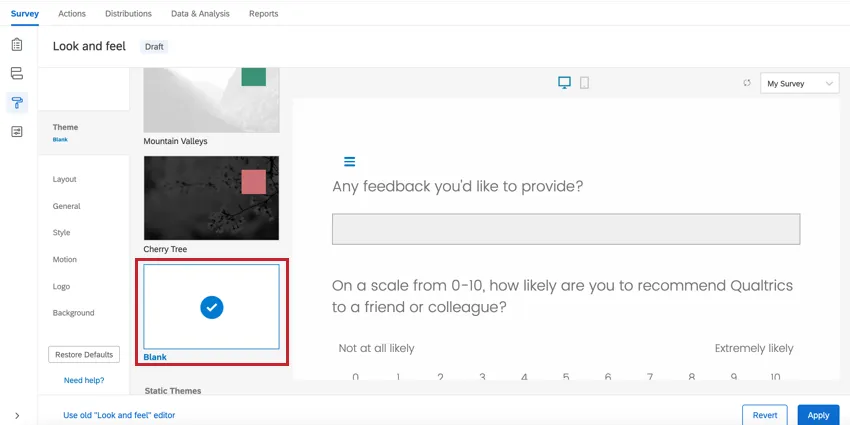
Criar um belo pesquisa é fácil com os temas pesquisa do Qualtrics. Cada tema contém cores, fontes e estilos padrão para sua pesquisa. No menu Visual, você encontrará a biblioteca tema pesquisa, que contém todos os temas pesquisa disponíveis. Além disso, sua licença pode incluir temas de pesquisa personalizados, projetados para corresponder à marca da sua organização. Você também encontrará outras opções para personalizar o tema da sua pesquisa, como alterar o layout, o plano de fundo e os logotipos da sua pesquisa.
Se você deseja criar um tema personalizado para sua organização e é um Administrador da marca, confira a aba “Temas”, que é muito fácil de usar.
Como aplicar temas
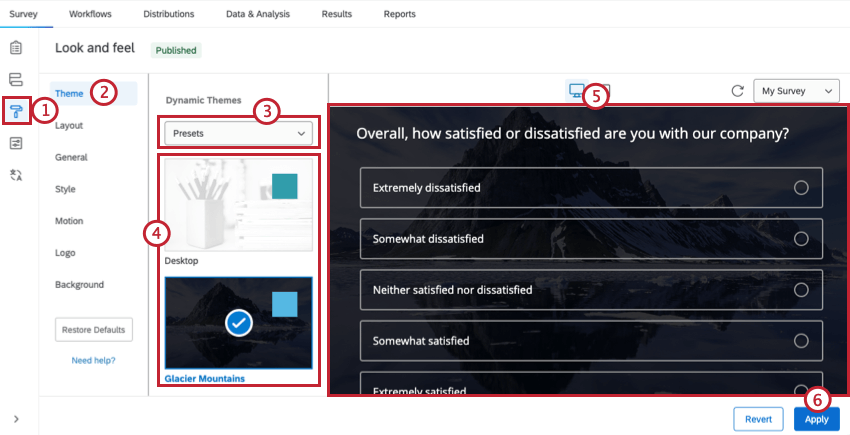
Tipos de temas
Os temas dinâmicos são uma combinação pré-selecionada de recursos que podem ser editados nas seções General, Style, Motion, Logo e Background do editor Look & feel. Eles oferecem uma maneira muito mais amigável e moderna de personalizar um tema pesquisa. Eles são gratuitos, acessíveis (atendem aos padrões WCAG 2.1) e compatíveis com inovações como a New Pesquisa Taking Experience.
Os temas dinâmicos aparecem na parte superior da lista de temas disponíveis. Se você for um administrador Marca, poderá criar temas dinâmicos que toda a sua organização poderá usar.
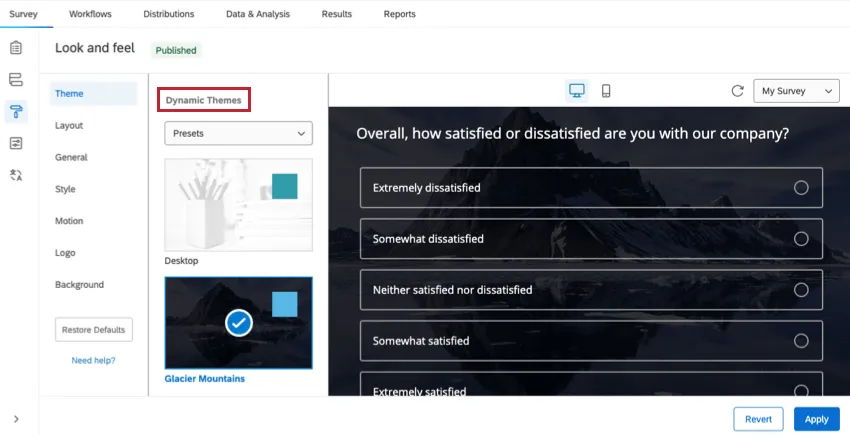
Todos os temas predefinidos do Qualtrics são temas dinâmicos. Além disso, a maioria dos temas que você usa no Qualtrics, sejam eles de marca ou não, será dinâmica.
O outro tipo de tema é o tema estático. Os temas estáticos são um característica antigo e legado. Em Static Themes (Temas estáticos), você verá uma lista de temas personalizados, caso alguém da sua marca tenha solicitado um tema no passado. Não é possível editar o layout, o logotipo ou o plano de fundo desses temas, pois essas configurações são incorporadas permanentemente ao código do tema. No entanto, ainda é possível editar o cabeçalho na seção Geral, o que significa que você pode adicionar logotipos, mas não remover ou alterar os existentes.
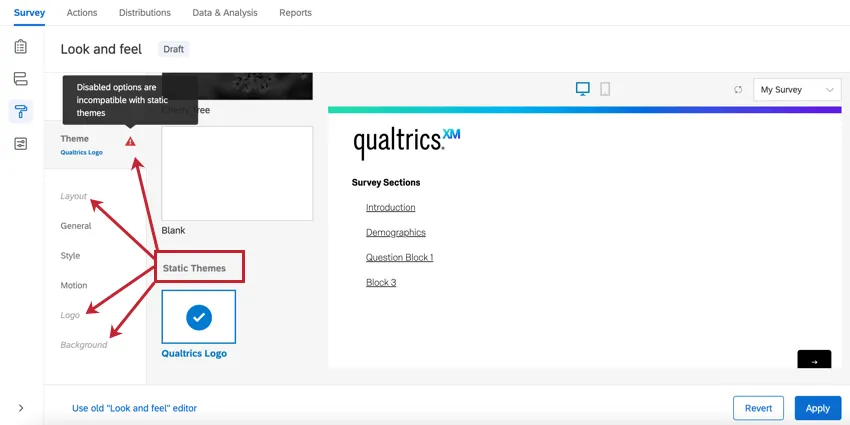
Atenção: Na imagem acima, as seções Layout, Logotipo e Plano de fundo estão acinzentadas, pois são incompatíveis com temas estáticos. Além disso, um triângulo de alerta vermelho aparece ao avançar do nome do tema quando um tema Static é selecionado.

Layout
Qdica: Em vez de selecionar um layout, experimente a nova forma de responder pesquisa.

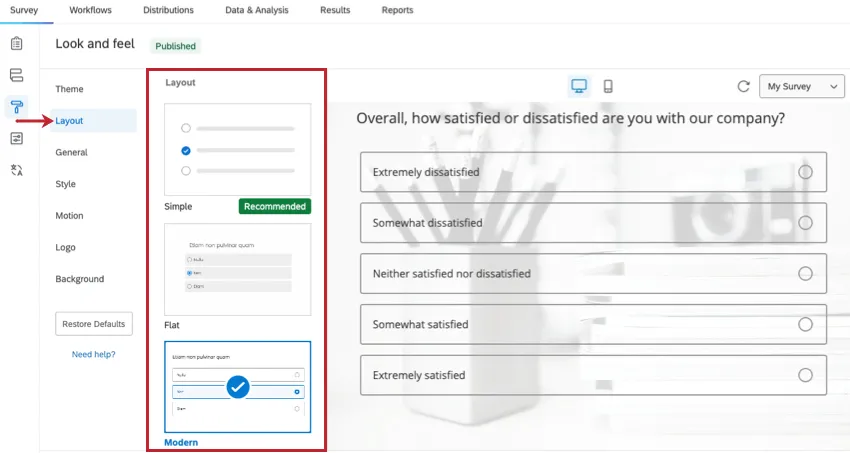
O Layout pesquisa sua pesquisacontrola os recursos que determinam a aparência das perguntas e de outros elementos pesquisa para os respondentes. Isso inclui recursos como estilo de botões, preenchimento de perguntas e aparência barra de progresso. Os layouts só podem ser aplicados a temas dinâmicos. Os quatro estilos de layout disponíveis são: Flat, Modern e Classic.
Logotipo da pesquisa
A seção “Logotipo” do menu “Aparência” permite que você envie uma imagem para ser usada como logotipo pesquisa sua pesquisa.
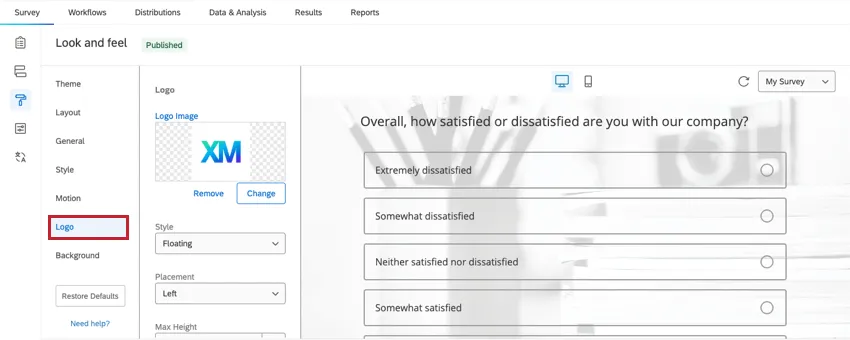
- Logo Imagem do logotipo): Veja uma prévia do logotipo escolhido. Clique em Change Imagem Alterar imagem) para escolher um novo logotipo de sua biblioteca. Para remover seu logotipo completamente, clique em Remove Imagem Remover imagem ).
- Estilo: Decida se o logotipo é flutuante (padrão, permitindo que o logotipo apareça como está) ou banner (colocando o logotipo em um fundo de banner, geralmente na cor primária).
- Posicionamento: Decida onde o logotipo deve ser posicionado na parte superior da página.
- Altura máxima: Determine a altura do logotipo. A largura será dimensionada automaticamente para evitar a ampliação.
- Dimensionamento para celular: Determine como você deseja que o tamanho do logotipo seja ajustado em relação ao tamanho padrão. Se o seu logotipo for grande, talvez seja melhor ajustar essa porcentagem para baixo. Essa configuração afeta as exibições em desktop e em dispositivos móveis.
Plano de fundo da pesquisa
A seção “Fundo” do menu “Aparência” permite que você personalize o fundo pesquisa sua pesquisa. Você pode escolher um plano de fundo de cor sólida ou carregar uma imagem para ser usada como plano de fundo.
Fundo colorido
Para usar um fundo de cor sólida, selecione “Cor” como tipo de fundo. Em seguida, clique no bloco de cores em Background Color para selecionar a cor. Se você souber o código de cor HEX da cor que deseja usar, digite-o próximo ao bloco de cores.
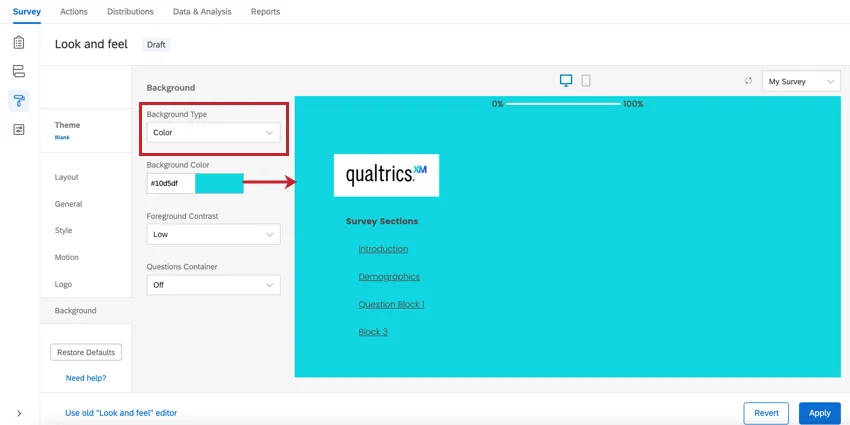
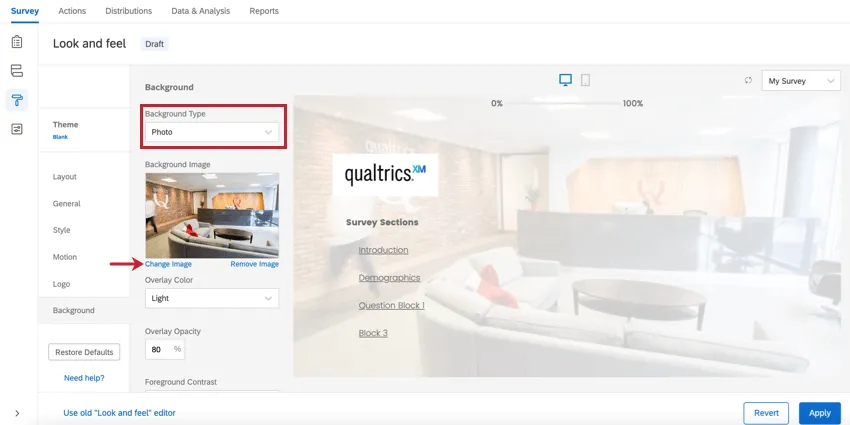
Imagem fundo
Para usar uma imagem como plano de fundo da sua pesquisa, selecione “Foto” como tipo de plano de fundo. Clique em Change Imagem (Alterar imagem ) abaixo da caixa Background Imagem de fundo ) e selecione uma imagem de sua biblioteca. Observe que a imagem que você escolher se ajustará ao tamanho da tela; portanto, é melhor escolher uma imagem muito grande e de alta resolução.
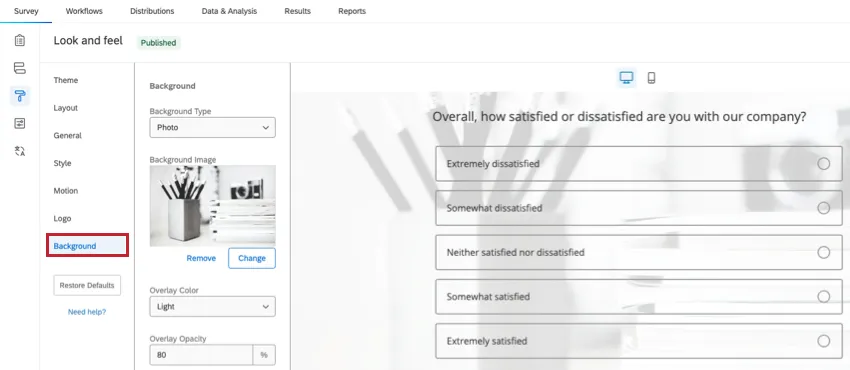
Você também pode selecionar uma corde sobreposição, cobrindo o fundo com uma camada preta (escura) ou branca (clara). A Opacidade da sobreposição permite que você decida quão opaca ou translúcida é a sobreposição.
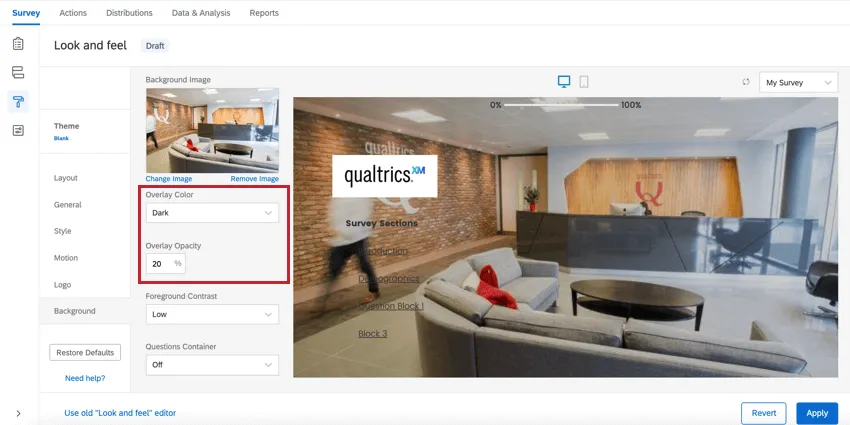
Opções adicionais de plano de fundo
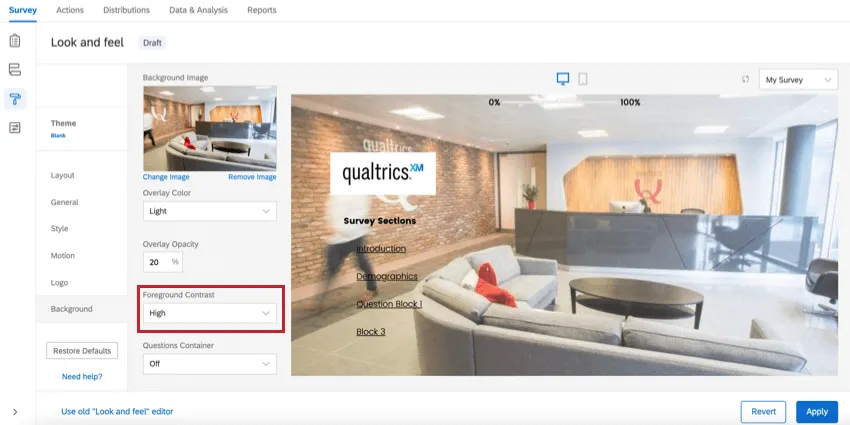
Independentemente do tipo de plano de fundo, é possível definir um contraste de primeiro plano. Para determinar isso, selecionamos uma cor de escala de cinza que adere a uma taxa de contraste adequada de 4,5, compatível com WCAG. Para aumentar o contraste entre o texto e o plano de fundo, altere para Médio ou Alto. Alto é sempre branco ou preto. Também levamos em conta a imagem de plano de fundo e a cor/opacidade da sobreposição ao determinar a cor de primeiro plano adequada. Essa configuração é a mesma do contraste de primeiro plano encontrado na seção Estilo.
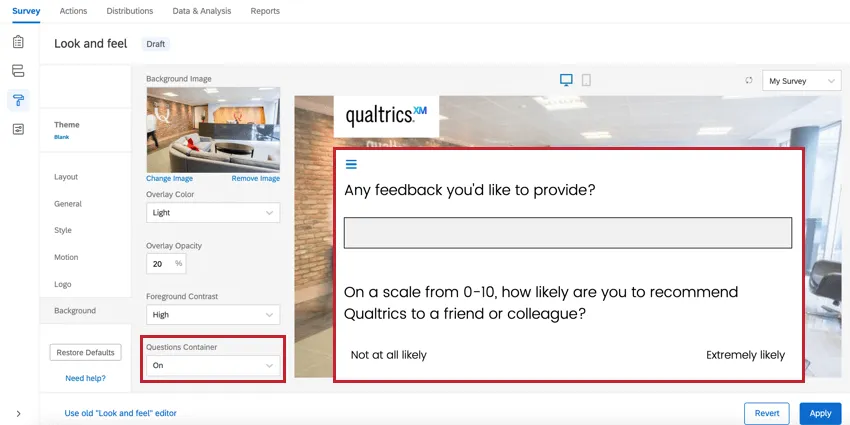
Você também pode definir um Contêiner de Perguntas. Esta opção coloca um espaço em branco em torno de suas perguntas. Geralmente, isso pode ser preferível para temas com fundos de fotos detalhados e onde o texto ainda é difícil de ler, mesmo com todas as opções de contraste definidas como altas.
Modo escuro para Pesquisas
Pesquisas podem detectar as configurações de modo claro e escuro do navegador e se ajustar de acordo com elas, permitindo que os participantes respondam às pesquisas na configuração de sua preferência. Você tem controle sobre a aparência do modo escuro, para garantir que ele continue de acordo com a identidade visual da sua empresa. Você também pode desativar a detecção automática do modo escuro, conforme necessário, caso precise manter a experiência dos respondentes consistente.
Essas configurações podem ser encontradas na Visual , na seção Modo escuro.
Atenção: Essa configuração está disponível apenas na Nova Experiência de Resposta a Pesquisa .
Como ativar e personalizar o modo escuro
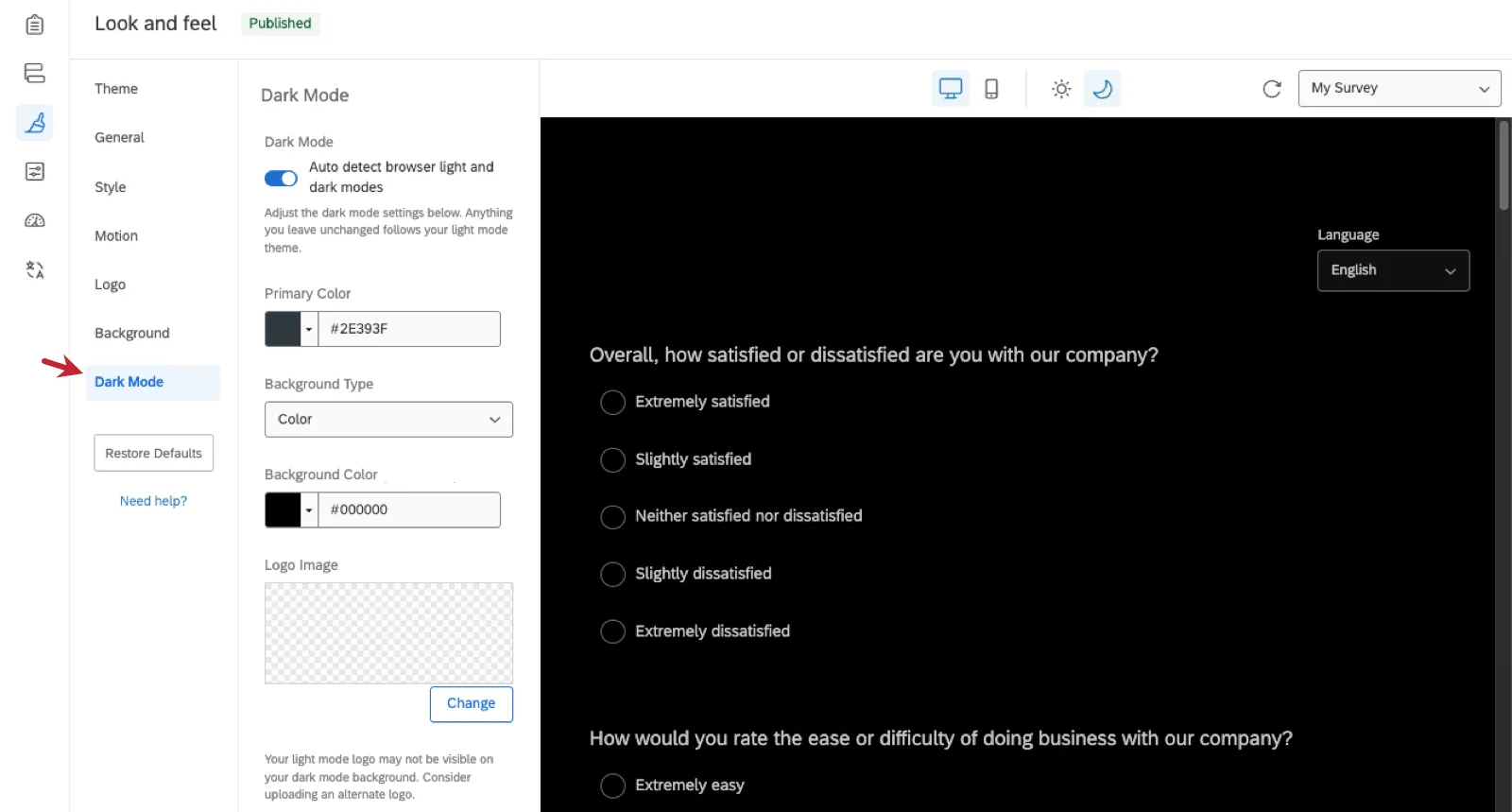
- Detecção automática dos modos claro e escuro do navegador: quando ativada, essa configuração ajustará automaticamente a experiência do respondente com base nas configurações do navegador dele. A pesquisa utilizará as configurações do modo escuro listadas a seguir.
Qdica: Se você não editar as configurações do modo escuro abaixo, seu modo escuro terá a mesma aparência que o modo claro.
Qdica: Os participantes não podem alternar manualmente entre o modo claro e o modo escuro. A pesquisa irá se ajustar às configurações do navegador deles.
- Cor primária: O cor primária usada no modo escuro.
- Tipo de plano de fundo: Escolha um tipo de plano de fundo para o modo escuro, como cor ou imagem. Dependendo da sua escolha, você verá opções adicionais, como cor ou imagem de fundo.
- Imagem do logotipo: O logotipo usado no modo escuro pesquisa sua pesquisa.
Testando o Modo Escuro
Você pode testar as configurações do modo escuro que escolheu usando o ícone da lua. Para voltar ao modo claro e fazer uma comparação, use o ícone do sol.
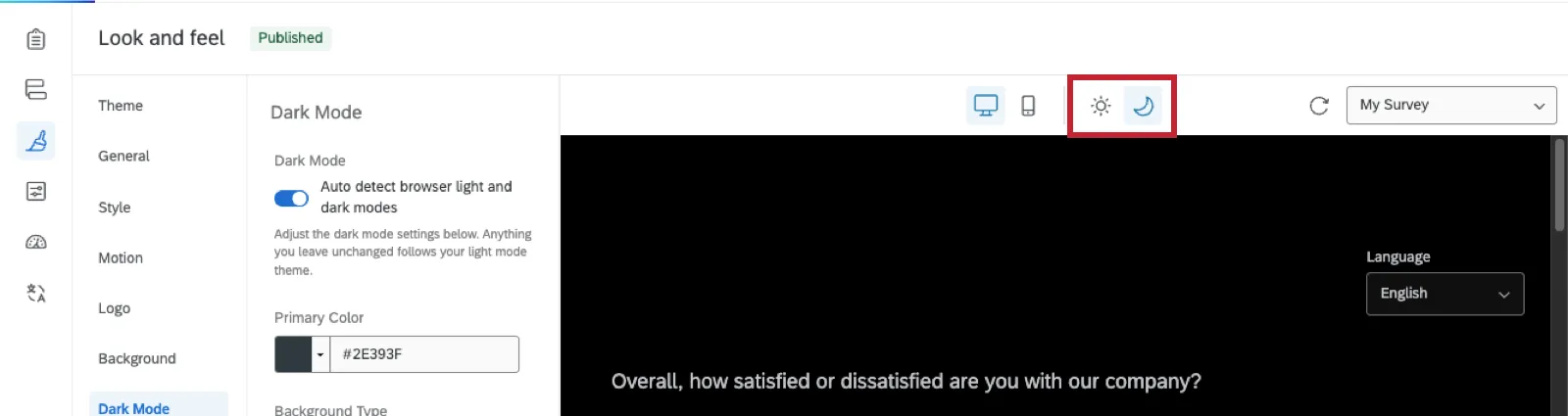
Você pode alternar entre o modo claro e o modo escuro no menu visual.
Qdica: Você só pode alternar entre o modo claro e o modo escuro no menu visual, e não no modo de visualização pesquisa.
Escolhendo o melhor tema
Agora você sabe como aplicar um tema. Mas como você escolhe (ou elabora) o tema certo? Alguns temas são mais acessíveis que outros? E alguns temas coletam dados melhores que outros?
Todos os temas da Qualtrics são acessíveis ao leitor de tela e compatíveis com dispositivos móveis. No entanto, veja a seguir algumas ideias a serem lembradas ao projetar ou selecionar um tema:
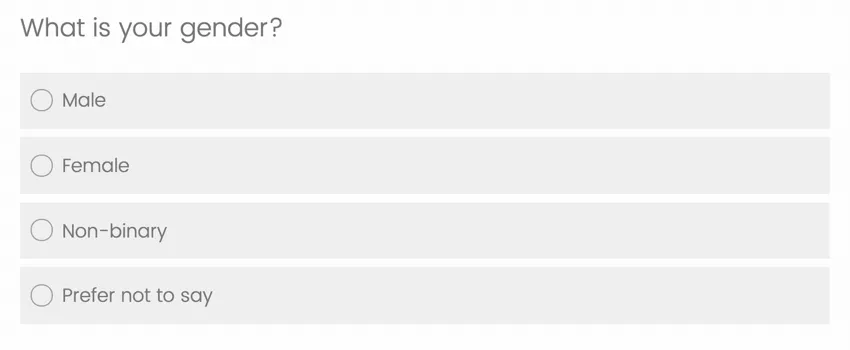
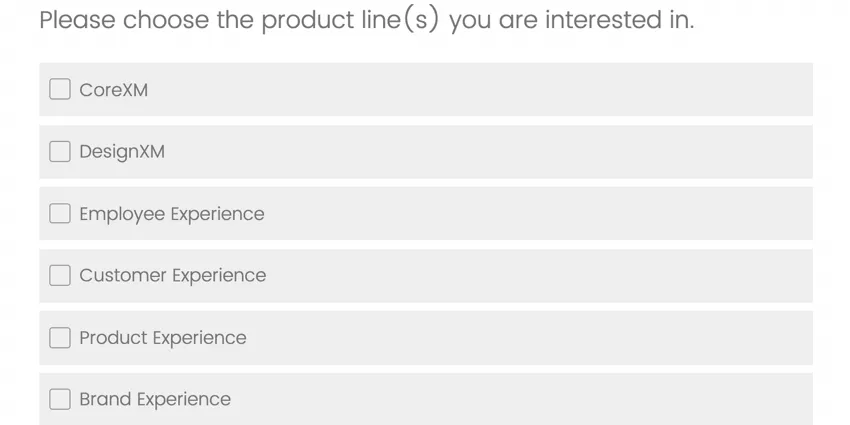
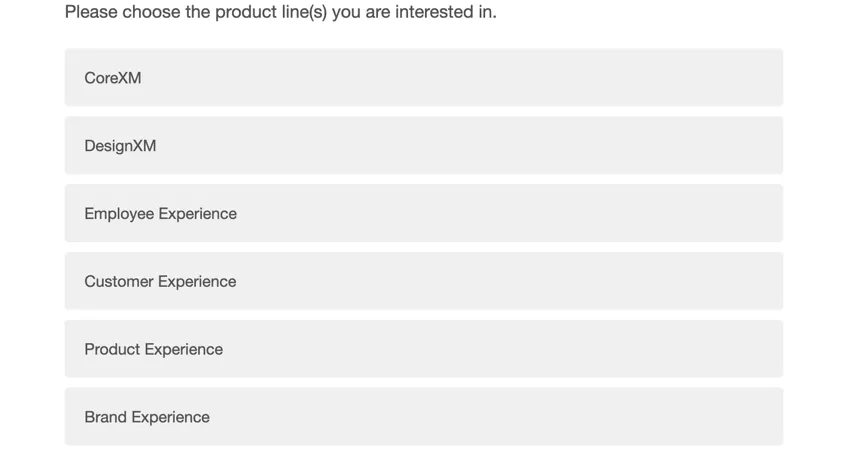
- O tipo de botões opção de resposta resposta que você usa pode afetar a forma como os questionados respondem às suas perguntas. Há três tipos de botões: rádio, caixas de seleção e planos. Os botões de opção e as caixas de seleção geralmente são melhores que os botões simples. Os botões de rádio indicam que o respondente deve dar apenas uma resposta, enquanto as caixas de seleção indicam que ele pode escolher várias. Os botões simples, no entanto, são os mesmos para as perguntas de seleção múltipla e única. A diferenciação entre os dois melhora a taxa em que os entrevistados dão respostas honestas e corretas.
Botões de rádio:
Caixas de seleção:
Botões planos:
- O tamanho da fonte pode ser ajustado da maneira que você desejar, e é importante escolher um tamanho e aparência ideais, mesmo em ambientes móveis.
- Você precisa garantir que os botões Avançar e Voltar sejam claros e legíveis.
- Às vezes, o posicionamento Barra de progresso pode afetar a experiência do entrevistado. Se estiver no topo, isso pode fazer com que o entrevistado precise rolar para cima a todo momento. Se estiver na parte inferior, ela não distrairá o entrevistado.
- Todos os tipos de perguntas são compatíveis com todos os temas da Qualtrics! No entanto, ao personalizar um tema, você deseja garantir que perguntas sofisticadas e pesadas sobre Javascript, como Ordem, Escolha e Grupo de classificação, funcionem da melhor maneira possível.
Exemplo: O tema Blank Preset apresenta todos esses recursos e permite que você personalize facilmente os outros aspectos da aparência do pesquisa.

Perguntas frequentes
Como posso alterar o plano de tema da minha pesquisa?
Como posso alterar o plano de tema da minha pesquisa?
Como faço para atualizar ou relatar problemas com temas estáticos?
Como faço para atualizar ou relatar problemas com temas estáticos?
Isso é ótimo! Obrigado pelo seu feedback!
Obrigado pelo seu feedback!