Tema Dashboard
O que há nesta página
Acesso ao Tema do seu Dashboard
Qdica: Esta página serve para editar tema dashboard seu painel. Para saber como editar o tema do seu pesquisa, consulte a página de suporte sobre Look & Feel.
Painéis CX, EX e BX
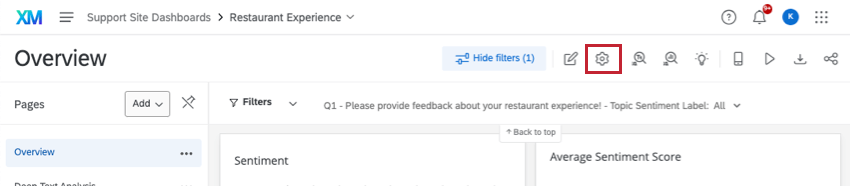
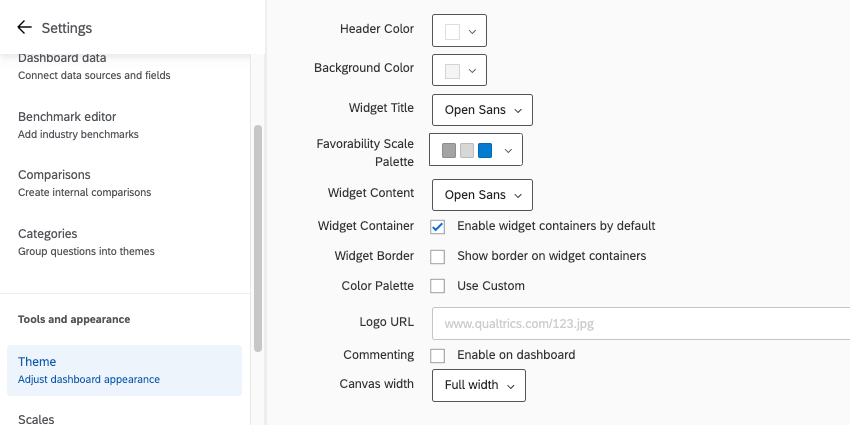
Independentemente de você estar trabalhando com um dashboard CX, BX ou EX, é possível acessar as configurações tema dashboard seu painelseguindo estas etapas:
Dashboards de resultados
Se você quiser editar o tema no dashboard resultados, clique na engrenagem de Configurações e, em seguida, selecione Tema.
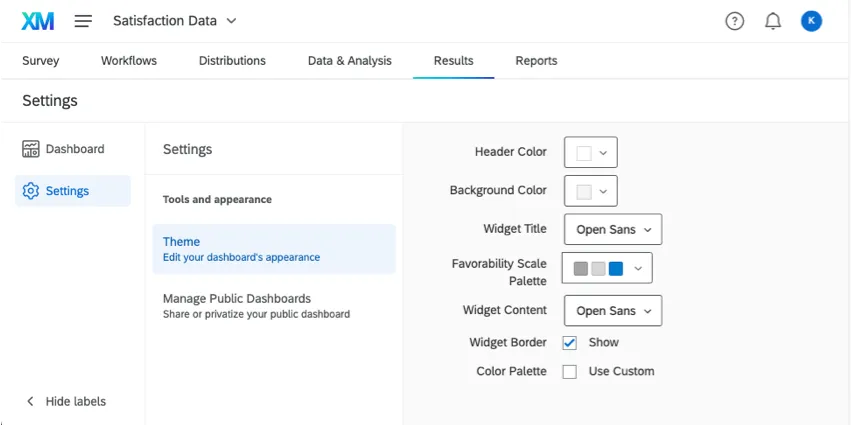
Qdica: Os painéis de Resultados não têm as configurações Posição da página ou Mostrar ícones da página.
Edição do Tema Dashboard
Você pode personalizar vários aspectos da aparência dashboard seu painel. Depois de fazer alterações em qualquer uma dessas configurações, elas são salvas automaticamente.
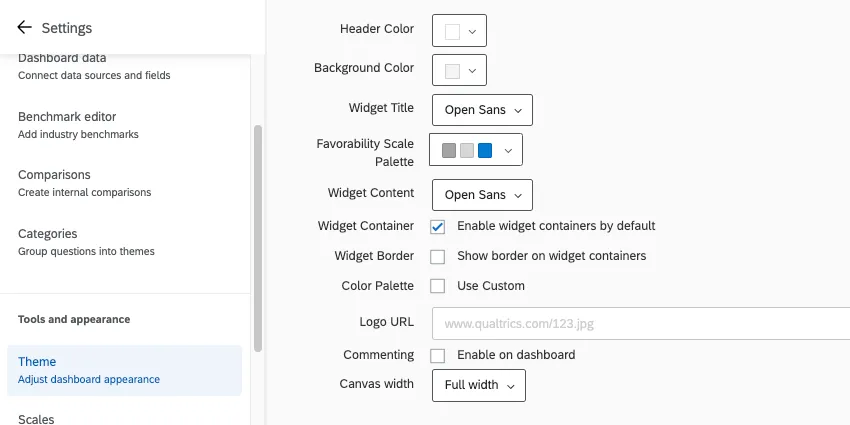
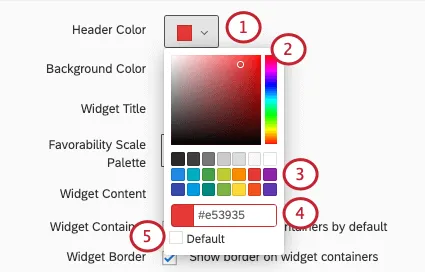
Cor do cabeçalho: Adicione uma linha fina colorida abaixo do cabeçalho superior do dashboard. Também altera a cor do ícone de configurações da conta.

Cor de fundo: Altere a cor do fundo dashboard. O plano de fundo é o espaço entre os widgets, não a navegação da página na parte superior ou o plano de fundo dos próprios widgets.
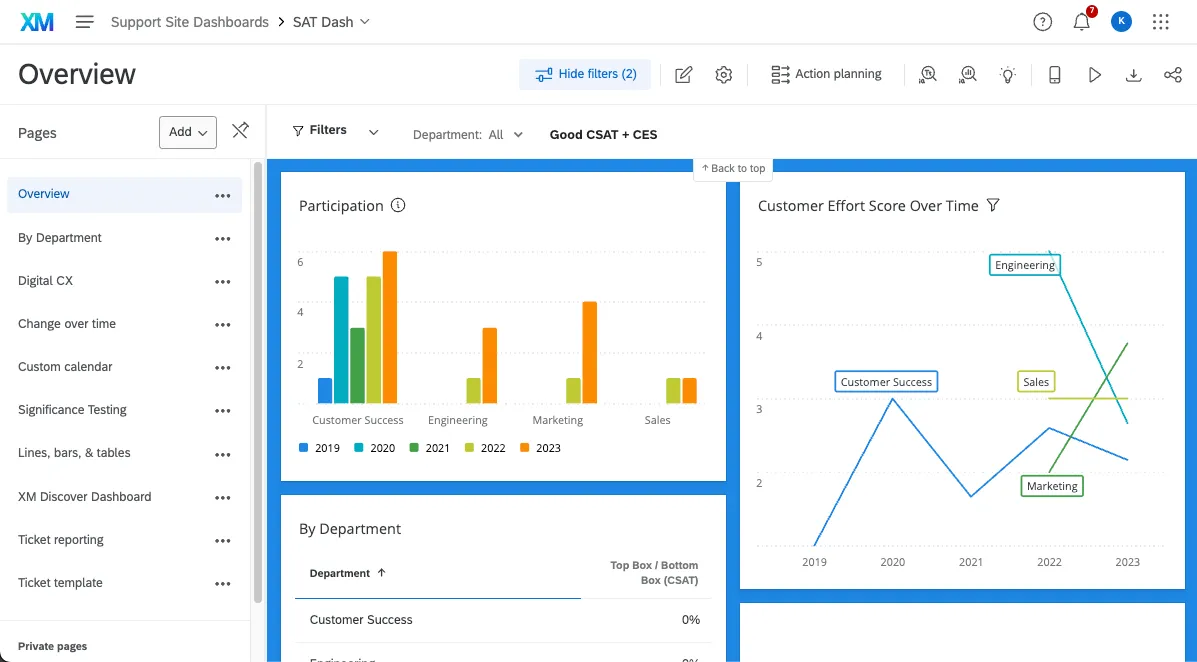
- Título Widget: Escolha a fonte dos títulos dos seus widgets.
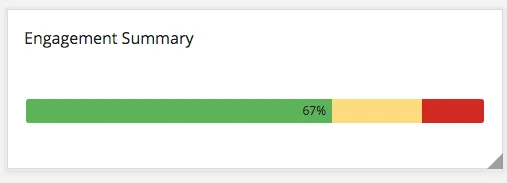
Cores da escala de preferência: Esse característica é utilizado nos painéis EX e não afeta nenhum widget nos painéis CX. Escolha em uma lista de paletas de cores predefinidas para suas balanças ou crie sua própria paleta personalizada. Consulte nossa página sobre as Configurações de escala (EX) para obter instruções sobre como definir quais valores correspondem a cada uma das três cores. Abaixo está um exemplo de um dos widgets que usa as escalas, o widget Resumo do envolvimento (EX).
- Conteúdo Widget: Determina a fonte do corpo widget.
- Contêiner de Widget: Quando marcada, seus widgets terão contêineres. Os contêineres são o espaço em branco atrás de seus widgets. Isso significa que, se você escolher uma cor de fundo para dashboard, essa cor preencherá o fundo do widget, não apenas os espaços entre os widgets.
- Borda Widget: quando marcada, seus widgets terão bordas cinza finas.
Paleta de cores: Quando a opção “Usar personalizada” estiver selecionada, você poderá escolher a paleta de cores padrão para seus widgets. Os widgets selecionarão as cores na ordem em que estão organizadas na paleta. Clique e arraste as cores para reordená-las. Clique em uma cor e clique em Remove (Remover ) para removê-la da paleta.
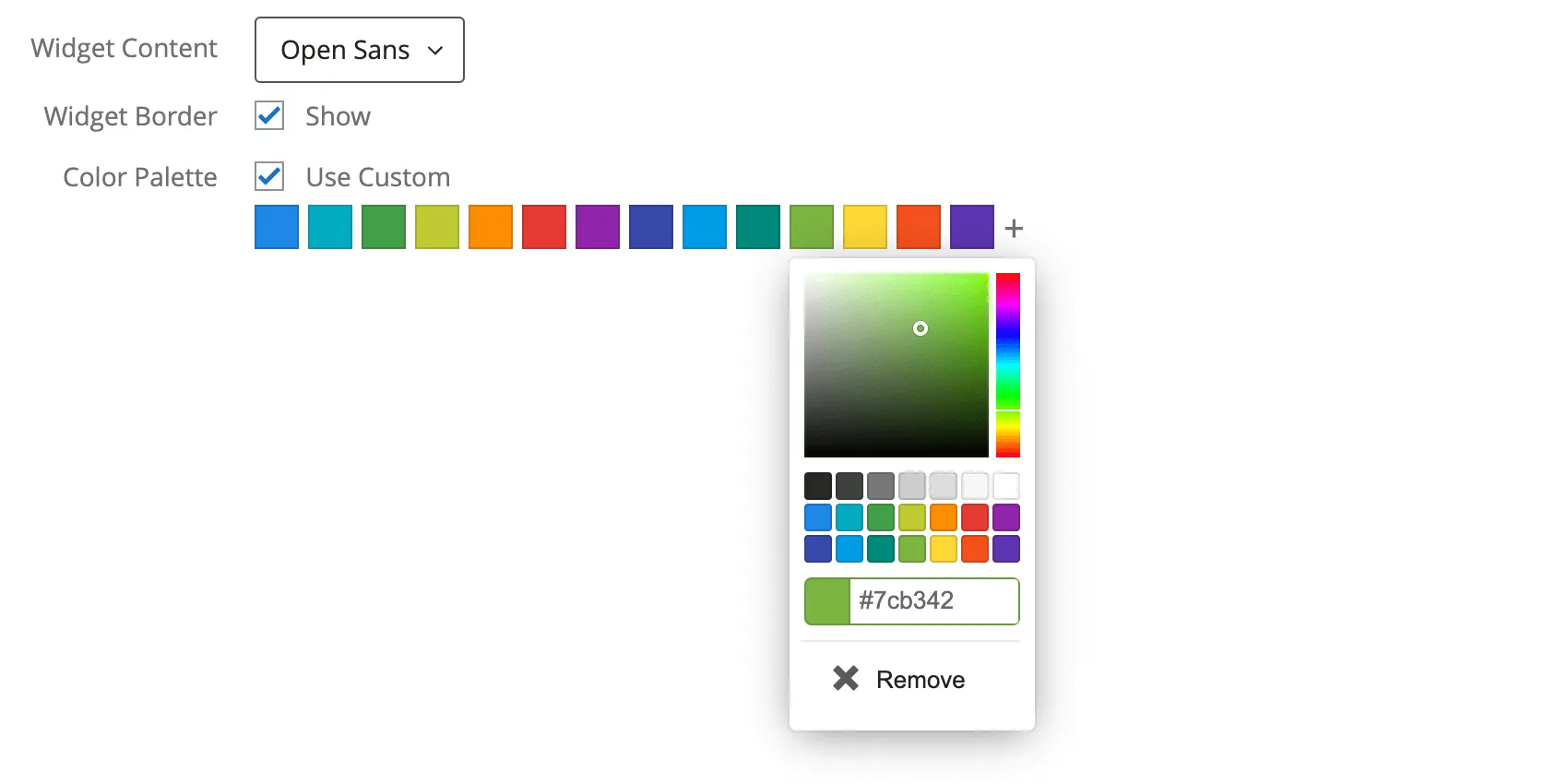

Qdica: Se você já editou as cores widget seu widget, as alterações na paleta de cores padrão não afetarão esse widget.
- Comentários: Quando marcada, os comentários serão ativados no widget Response Ticker.
- Largura da tela: Determine a largura de seu dashboard.
Configurações incluídas apenas nos EX Dashboards
- URL do logotipo: Cole a URL do logotipo. Isso aparecerá na parte superior esquerda de seu dashboard.
Mudança de cores
Tipos de painéis
O tema pode ser ajustado em alguns tipos diferentes de dashboard. Isso inclui:
- Dashboards CX
- Dashboards de resultados
- Engajamento dos colaboradores
- Ciclo de vida
- 360
- Pesquisa de satisfação
- Pesquisa pontual com funcionários
- Análise da jornada do funcionário
- Experiência de marca
Permissão de exportação Dashboard
Qdica: essa configuração aparece apenas nos painéis CX.
Por padrão, ao exportar páginas e widgets como CSV ou TSV, os dados são fornecidos em apenas um formato, sem a opção de alternar entre uma tabela mais resumida e dados de resposta individual "brutos". No entanto, você pode ajustar isso com uma configuração localizada na página Tema ), na permissão de exportação Dashboard.
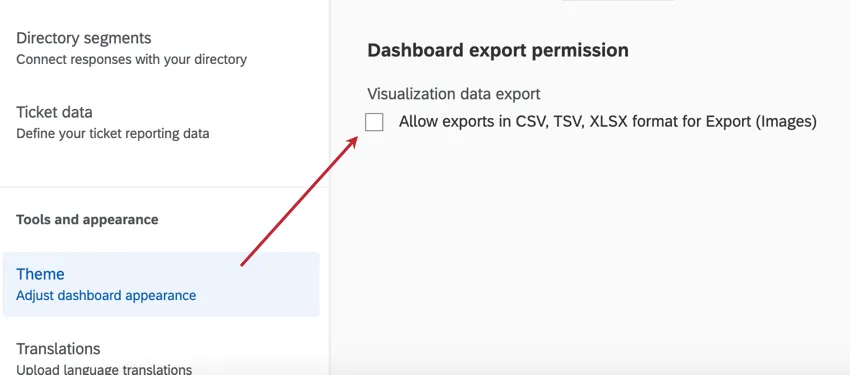
Ao ativar a opção “Permitir exportações nos formatos CSV, TV e XLSX para Exportação (Imagens)”, os seguintes tipos de exportação ficam disponíveis:
- XLSX: dados visualizados em um arquivo compatível com o Microsoft Excel. Por exemplo, se você criou um gráfico de barras que mostra o NPS médio ao longo do tempo por mês, o arquivo XLSX mostrará esses mesmos dados em uma tabela.
CSV e TSV: arquivos separados por vírgula e por tabulação compatíveis com muitos softwares, como Microsoft Excel, Google Sheets e Qualtrics. Esses tipos de arquivos de planilha vêm em dois tipos de exportação:
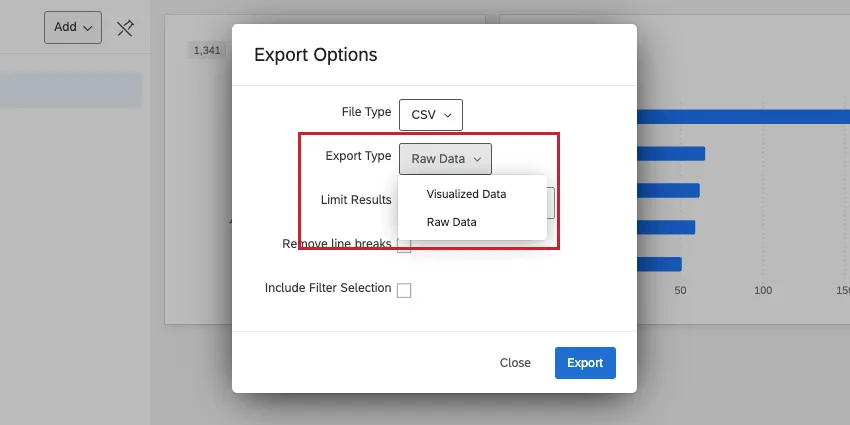
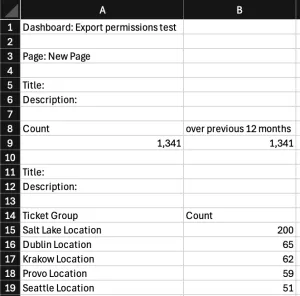
Dados visualizados: Os dados são mostrados como métricas agregadas, com cada widget em uma tabela separada. Por exemplo, se você criou um gráfico de barras que mostra o NPS médio ao longo do tempo por mês, verá exatamente esses dados em uma tabela.

Exemplo: Aqui, você vê o nome dashboard, os nomes e as descrições dos widget e as métricas exibidas em cada tabela.
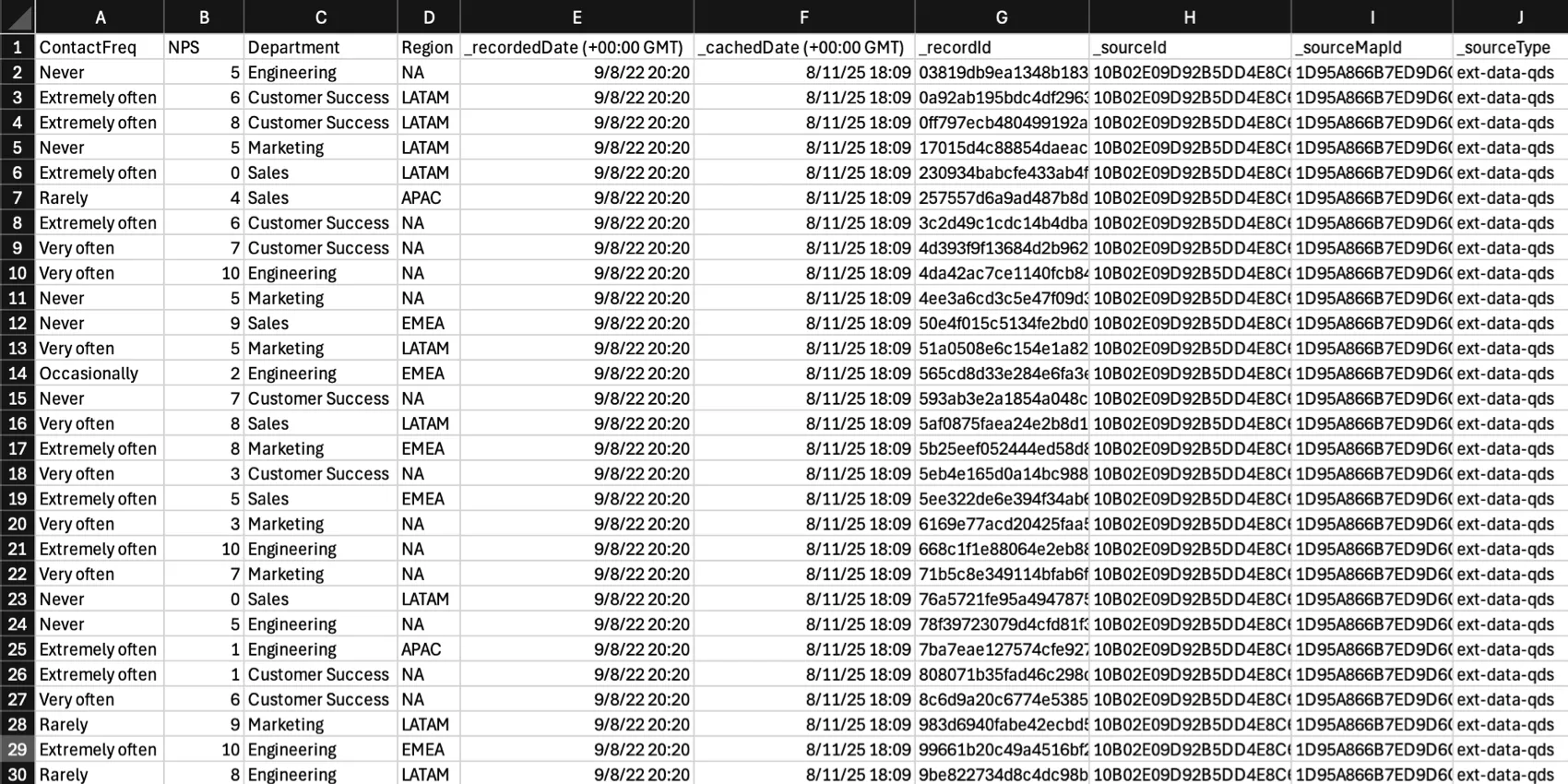
Dados brutos: Em vez de exportar dados agregados, essa versão fornece cada registro/resposta individual refletido nos dados. Cada coluna representa um campo e cada linha representa um registro/resposta. O tipo de exportação bruta é mais semelhante ao tipo de exportação que você obtém de uma pesquisa em Data & amp; Analysis.
Interação entre permissões de função e configurações tema
Ao ativar a opção “Permitir exportações nos formatos CSV, TSV e XLSX para Exportação (Imagens)” nas configurações tema dashboard, o comportamento variará de acordo com as permissões dashboard atribuídas ao usuário ou à sua função.
- Permitir acesso à visualização: Nenhuma exportação disponível, independentemente da configuração da permissão de exportação dashboard na página Tema.
- Permitir exportação (Imagens), configuração de Tema desativada: Certos formatos imagem estão disponíveis, mas CSV, TSV e XLSX não estão disponíveis, tanto no formato dados brutos visualizados quanto no formato de dados brutos.
- Permitir exportação (Imagens), configuração de Tema ativada: Além de determinados formatos imagem, você pode exportar imagens em XLSX, CSV e TSV. Os arquivos CSV e TSV estão disponíveis apenas em formato visualizado .
- Permitir exportação (Todos), configuração de Tema desativada: Além de determinados formatos imagem, você pode exportar imagens em XLSX, CSV e TSV. Os arquivos CSV e TSV estão disponíveis apenas no formato de dados brutos.
- Permitir exportação (Todos), configuração de Tema ativada: Todos os formatos de exportação disponíveis, inclusive XLSX, e versões brutas e visualizadas de dados CSV e TSV.
- Permitir acesso de edição: Todos os formatos de exportação disponíveis, independentemente da configuração da permissão de exportação dashboard na página Tema.
Qdica: os usuários que possuem (ou administram) o dashboard CX sempre podem exportar todos os tipos de arquivos disponíveis, independentemente de a configuração tema estar ativada ou não.
Aqui estão as combinações de permissões de tema e dashboard em um formato de tabela:
| Permitir acesso de visualização | Permitir exportação (imagens) | Permitir exportação (tudo) | Permitir acesso de edição | |
|---|---|---|---|---|
| Configuração Tema desativada | Não há exportações disponíveis | Exportar imagens, sem CSV, TSV ou XLSX | Exportação de imagens, XLSX e visualização de CSV e TSV | Todos os formatos de exportação disponíveis (incluindo XLSX, CSV e TSV brutos e visualizados) |
| Configuração Tema ativada | Não há exportações disponíveis | Exportação de imagens, XLSX e visualização de CSV e TSV | Todos os formatos de exportação disponíveis (incluindo XLSX, CSV e TSV brutos e visualizados) | Todos os formatos de exportação disponíveis (incluindo XLSX, CSV e TSV brutos e visualizados) |
Cálculos de métrica
Qdica: A funcionalidade descrita nesta seção não está disponível nos painéisEX, 360, Lifecycle ou Pulse.
Por padrão, os widgets agregam todas respostas individuais para calcular a métrica “top box”/“bottom box”. Se você quiser calcular esse índice usando as pontuações médias das perguntas do grupo em vez de todas as respostas individuais, selecione Pontuações médias das perguntas do grupo em Cálculos de índice nas configurações tema.
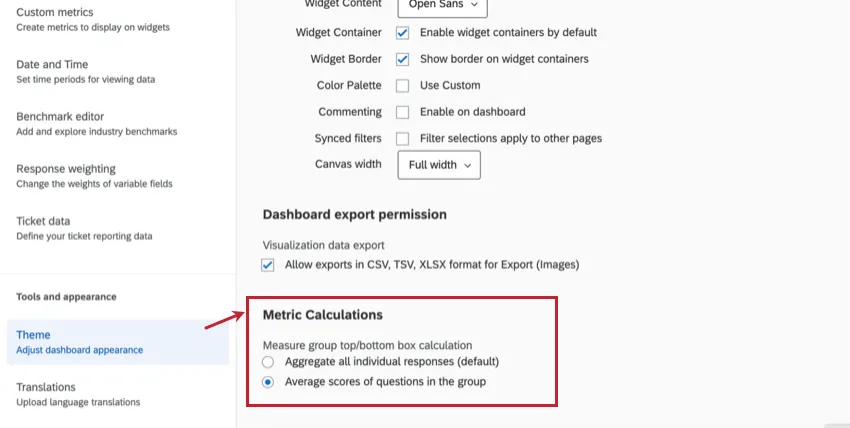
- Agregar todas as respostas individuais (padrão): Calcula quantas respostas pesquisa estavam na caixa superior de cada pergunta, divididas pelo número total de respostas a essas perguntas.
- Pontuações médias das perguntas do grupo: Calcula uma “média das médias” das perguntas do grupo de medidas. Por exemplo, a caixa superior da pergunta 1 + caixa superior da pergunta 2 + caixa superior da pergunta 3, dividida pelo número de perguntas no grupo de medidas.
Exemplo: O conjunto de dados a seguir resultará em duas versões diferentes da métrica “caixa superior/caixa inferior”, dependendo do cálculo da métrica selecionado. Cada cálculo de métrica é mostrado abaixo da tabela:
Pergunta 1 Pergunta 2 Pergunta 3 Respondente 1 4 2 Respondente 2 4 4 4 Respondente 3 4 2 3 Respondente 4 4 Respondente 5 1 2 Contagem da caixa superior (4s) 3 1 2 Contagem de Respostas (excluindo espaços em branco) 3 4 4 Soma de todas respostas individuais (padrão) = (3 + 1 + 2) / (3 + 4 + 4) = 54,55%
Pontuação média das questões do grupo = ( (3/3) + (1/4) + (2/4)) / 3 = 58,33%
Qdica: Os clientes do setor de saúde que estiverem configurando cálculos de grupos de métricas para pontuações “Top Box” nas pesquisas CAHPS ( Apreciação do Consumidor sobre Prestadores e Sistemas de Saúde) devem selecionar as pontuações médias das perguntas na configuração do grupo, o que está de acordo com a metodologia utilizada pelo CMS (Centros de Serviços do Medicare e do Medicaid).
Isso é ótimo! Obrigado pelo seu feedback!
Obrigado pelo seu feedback!