Balanças (EX)
O que há nesta página
Qdica: Esta página descreve a funcionalidade disponível para os projetos Engagement, Lifecycle, Pulse e Ad Hoc Colaborador Research. Para obter mais detalhes sobre cada um deles, consulte Tipos de Projetos experiência dos colaboradores, Employee Experience.
Sobre a Scales
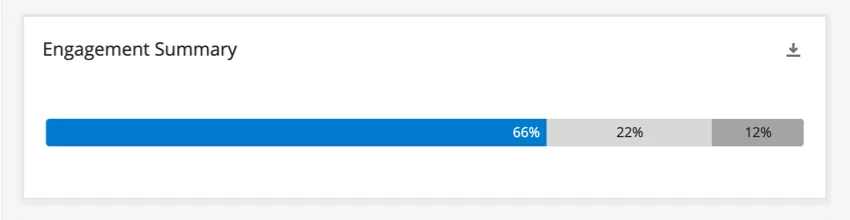
Muitos widgets exibem o envolvimento participante e as pontuações das categorias por meio do uso de escalas coloridas. Cada cor indica o nível de aprovação, que é utilizado para calcular os índices de engajamento. No exemplo abaixo, 67% dos participantes deram classificações favoráveis à escala de envolvimento selecionada.
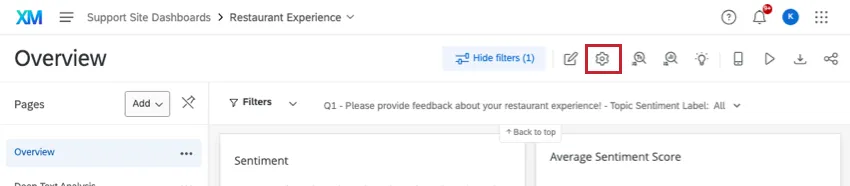
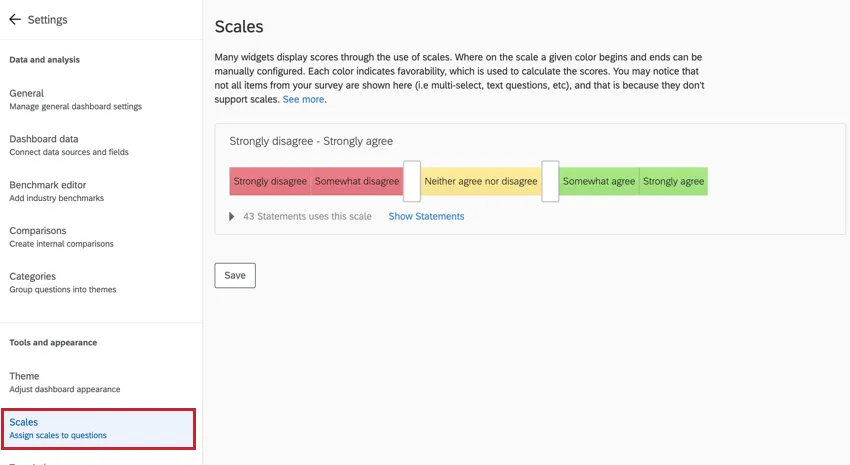
A forma como cada resposta a uma pergunta se enquadra nessas escalas pode ser exclusiva do seu pesquisa. Acesse as Configurações dashboard e selecione a seção “Escalas”, à esquerda, para começar.
Qdica: Deseja alterar o esquema de cores de suas balanças? Verifique a seção Tema Settings (Configurações do tema ) do seu dashboard.
Preparação de dados para escalas
Apenas campos definidos como numéricos podem ser configurados como escalas dashboard.
Os campos devem ser mapeados para sua fonte de dados principal antes que você possa usá-los em escalas. Sua fonte de dados primária é a primeira e padrão fonte de dados em seu dashboard.
Atenção: As escalas não são compatíveis com dados integrados e farão com que seus widgets exibam uma mensagem de erro.
Se o seu dashboard tiver várias fontes de dados, isso é compatível com escalas. No entanto, é importante ter em mente o seguinte:
- Os campos de escala são sempre determinados pela fonte de dados primária. Não é possível definir uma escala que exista apenas em uma de suas fontes de dados adicionais se ela não estiver presente na fonte de dados principal.
- Certifique-se de que os campos correspondentes sejam mapeados juntos na mesma linha em cada fonte. Veja mais sobre o mapeamento de fontes adicionais.
- Se você estiver mapeando a mesma pergunta em várias fontes, ela precisa ter o mesmo número de pontos de escala em cada pesquisa. Por exemplo, se você pedir aos funcionários que avaliem sua confiança no treinamento em uma escala de 1 a 5 na sua primeira pesquisa, eles não poderão avaliar o treinamento em uma escala de 1 a 7 em outra pesquisa.
Como trocar suas balanças
Abra a página Scales (Balanças) nas configurações dashboard.
Clique nas setas dos controles deslizantes brancos para ajustar quais pontos de escala correspondem a quais cores e, em seguida, clique em “Salvar”.
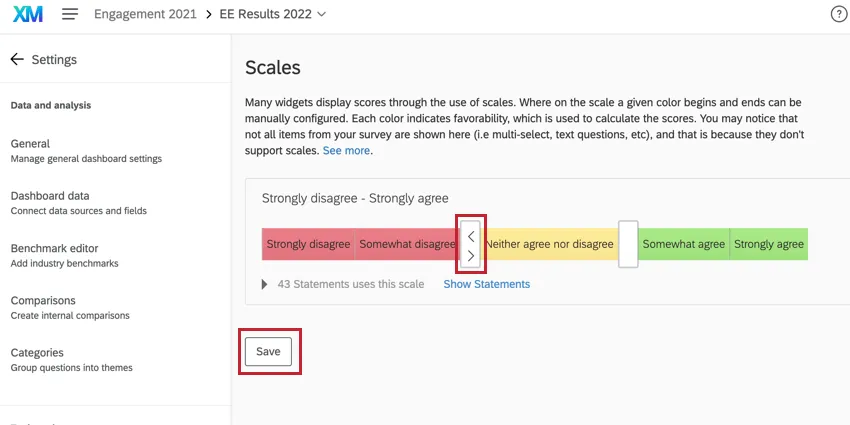
Como regra geral, a cor na extrema esquerda indica baixa favorabilidade, a cor no centro indica neutralidade e a cor na extrema direita indica favorabilidade. Isso afeta as porcentagens calculadas nos widgets compatíveis listados abaixo.
Escala reversa
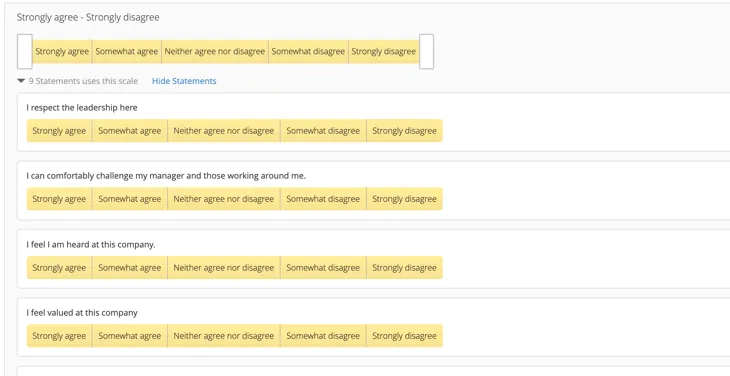
Se você tiver perguntas com escalas codificadas de forma invertida, clique na seta do menu suspenso para exibir os diferentes pontos de escala e, em seguida, selecione “Escala invertida” ao lado de cada pergunta que utilize uma escala invertida. Essa configuração é especialmente útil ao configurar categorias.
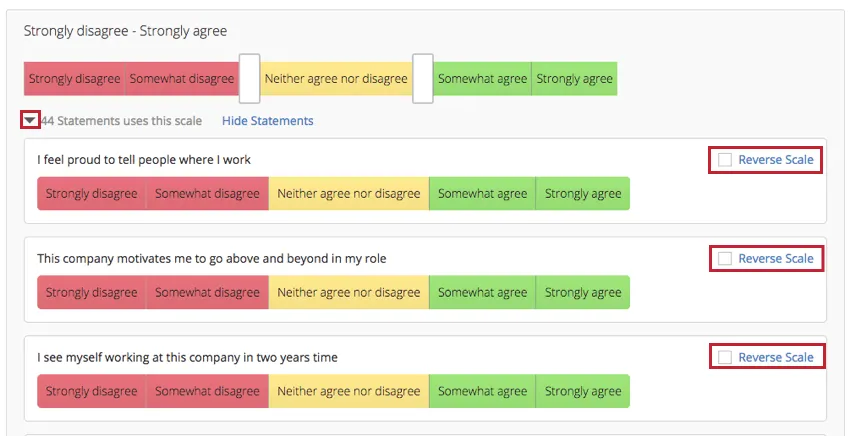
Exemplo: As escalas com codificação reversa são exatamente o oposto da escala padrão. Por exemplo, em vez de listar os pontos da escala em ordem crescente de positividade da esquerda para a direita, você pode tê-los listado em ordem crescente de negatividade, conforme mostrado nestas capturas de tela. Ou você pode ter uma série de perguntas sobre integridade formuladas de forma que, para a maioria das perguntas, dizer que concorda totalmente indica alta integridade, mas para uma ou duas perguntas, dizer que concorda totalmente indica integridade muito baixa.

Se você tiver mapeado mais de uma fonte para o seu dashboard, essas fontes compartilharão a mesma escala. Não é possível definir uma escala diferente para suas fontes de dados históricos.
Qdica: Se sua fonte de dados históricos contiver campos com uma escala numérica diferente da sua fonte principal, você precisará recodificar seus dados históricos para que correspondam aos dados principais. Por exemplo, digamos que o projeto de engajamento do ano passado tivesse uma pergunta com uma escala de 7 pontos. Se o projeto de engajamento deste ano tiver a mesma pergunta em uma escala de 5 pontos, os dados históricos precisarão ser recodificados para a escala de 5 pontos, a fim de que fiquem alinhados com a escala do projeto atual.
Respostas excluídas da análise
Às vezes, as escalas de avaliação apresentam uma opção, como “Não se aplica” ou “Não sei”, que não deve ser incluída nos cálculos da escala. As opções que forem excluídas da análise aparecerão como segmentos em cinza escuro.
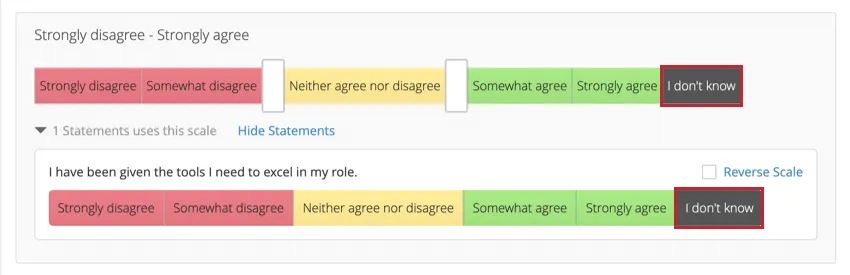
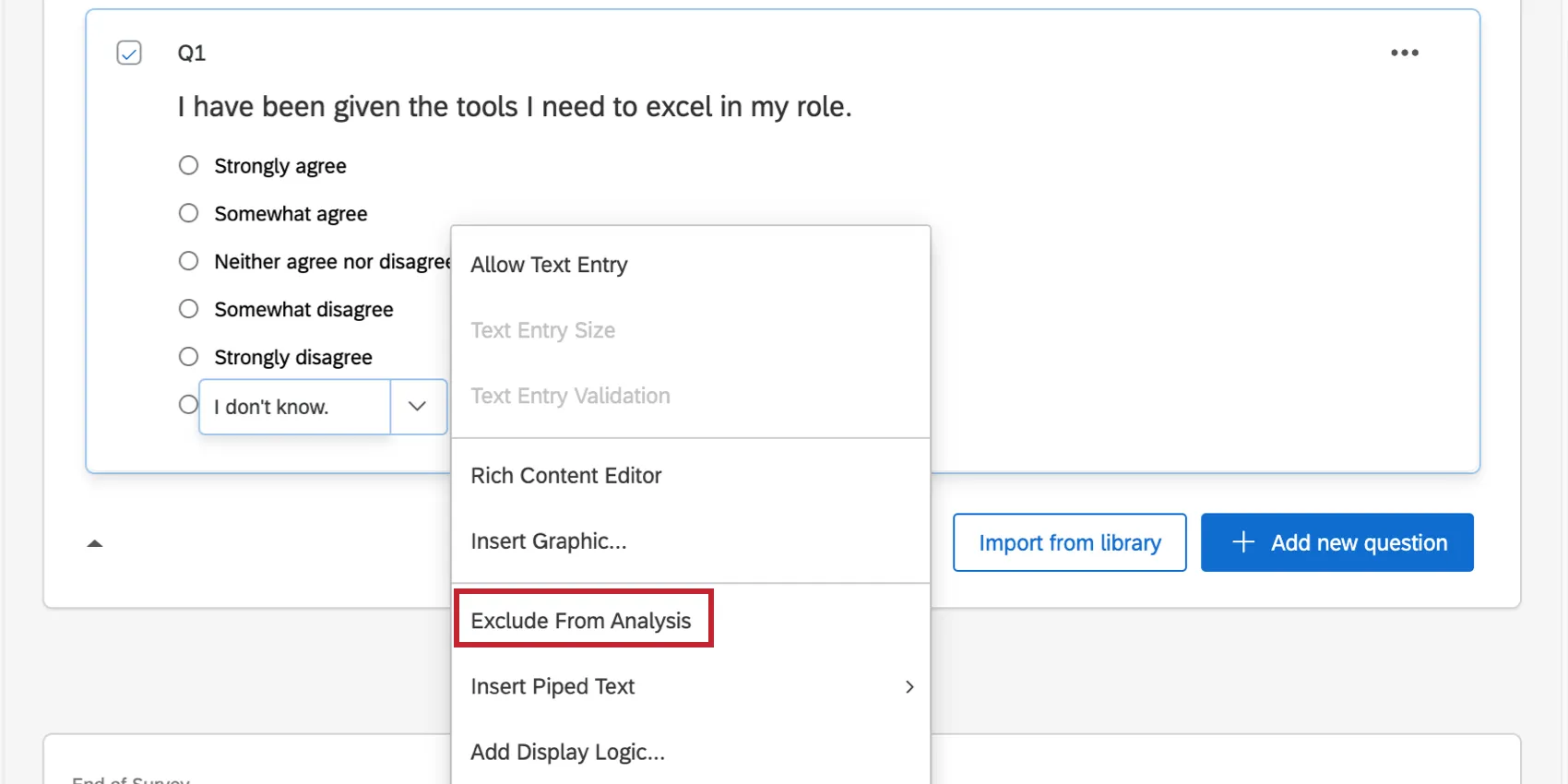
Muitas expressões, como “Não se aplica” e “Não sei”, excluem automaticamente a opção da análise. Mas se você quiser reverter isso, ou se achar que um ponto de escala deva ser excluído — caso ainda não tenha sido —, acesse a aba Pesquisa e use o menu suspenso de respostas.
Compatibilidade com Widget
Os widgets a seguir usam essas escalas:
- Widget de resumo de engajamento
- Widget Tabela de pontuação
- Widget Comparação
- Widget de resumo de participação
- Widget de mapa de calor
- Widget Quebra demográfica
- Widget Lista perguntas
- Widget de gráfico de bolhas
- Widget Motivadores principais ” atualizado
- Widget de Áreas de Foco Atualizado
Qdica: O widget resumo de participação usa apenas a primeira e a última cores da escala. O widget diagrama de bolhas pode usar seu próprio esquema de cores.
Atenção: As perguntas pesquisa com Várias respostas não são compatíveis com escalas.
Mensagens de erro e solução de problemas
Você pode encontrar algumas mensagens de erro diferentes ao configurar as escalas de favorabilidade do seu dashboard. Esses erros são criados para preservar a integridade de seus dados e evitar análises incorretas dos resultados de engajamento. Abaixo está uma lista de mensagens de erro comuns, suas causas e como corrigi-las.
-
As alterações de suas escalas não podem ser salvas porque algumas delas não são compatíveis com seus valores de recodificação. Essa mensagem de erro aparece quando você tenta salvar uma escala que contradiz seus valores de recodificação. Por exemplo, se dois pontos em sua escala tiverem o mesmo recodificar valores, eles devem ter a mesma favorabilidade em sua escala. O editor de escalas lhe dirá quais escalas e campos são inválidos, marcando-os com um triângulo vermelho. Para corrigir isso, você precisará recodificar seus campos para que os pontos de escala tenham valores de recodificação diferentes. O mesmo erro pode ocorrer quando pontos de escala não formam um conjunto progressivo (ou seja, não aumentam ou diminuem continuamente); consulte a seção de solução de problemas sobre valores de recodificação para obter mais detalhes.
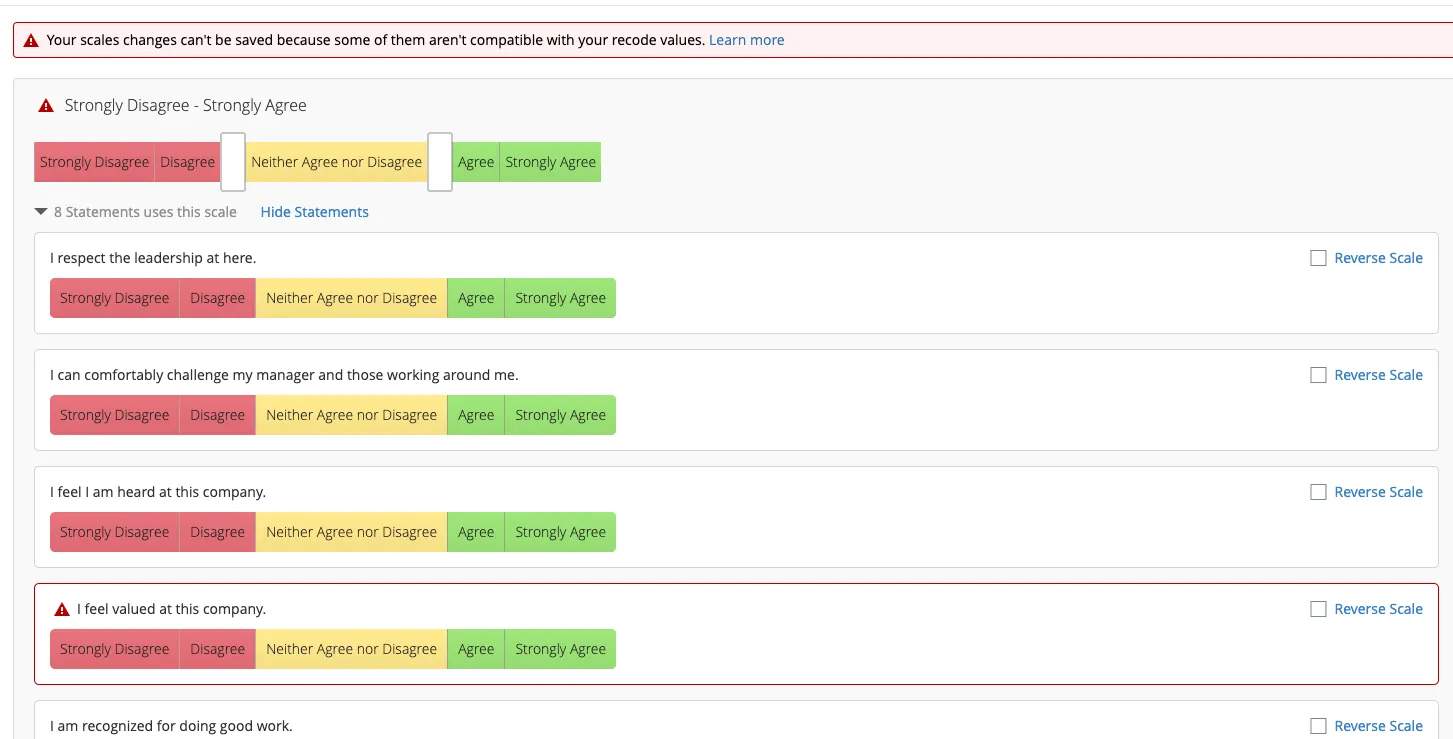

Qdica: passe o mouse sobre um ponto de escala para ver seu recodificar valores.
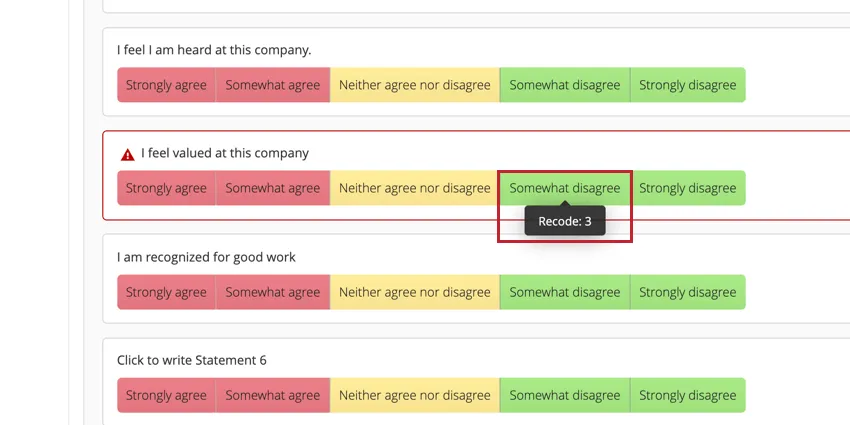

Atenção: Se você quiser ver quais itens estão inválidos, será necessário salvar suas escalas para que os itens sejam exibidos.
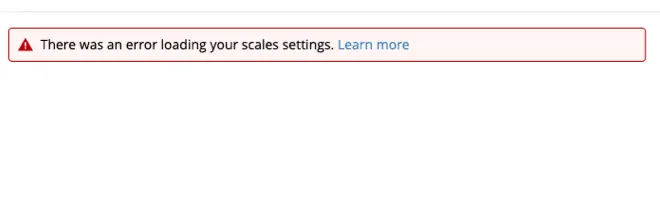
Ocorreu um erro ao carregar suas configurações de escala. Você poderá ver essa mensagem se os campos do Mapeador de dados estiverem configurados incorretamente ou se houver alguma pergunta no pesquisa que use opções predefinidas ou padrão. Esses recursos não são suportados em escalas.
Todas as escalas são neutras na criação dashboard. Embora seja raro, esse cenário ocorre quando os valores de recodificação no editor pesquisa criam escalas inválidas. Quando você criar seu dashboard, todas as suas escalas serão neutras. Há duas maneiras diferentes de corrigir esse problema. Se ainda não tiver criado seu dashboard, recomendamos recodificar as perguntas no editor pesquisa e, em seguida, criar um novo dashboard para que as escalas sejam geradas automaticamente. Você também pode recodificar os campos nos dados dashboard e criar manualmente as escalas, mas esse método leva mais tempo e dá mais trabalho.
- Esse dashboard contém escalas inválidas. Vá para a guia Scales (Balanças) em Dashboard Settings (Configurações do painel) e corrija as balanças com erros. Esta mensagem só é visível para os administradores dashboard. Essa mensagem de erro aparece em dashboards antigos para indicar que o dashboard está em uma versão legada do Scales. Desde que as escalas no editor de escalas sejam válidas, clique em Salvar na parte inferior do editor de escalas para migrar o dashboard para a nova versão das escalas e resolver essas mensagens de erro.
- Se sua fonte de dados históricos contiver campos com uma escala numérica diferente da de sua fonte principal, você precisará recodificar seus dados históricos para que correspondam aos dados principais. Por exemplo, digamos que o projeto de engajamento do ano passado tivesse uma pergunta com uma escala de 7 pontos. Se o projeto de engajamento deste ano tiver a mesma pergunta em uma escala de 5 pontos, os dados históricos precisarão ser recodificados para a escala de 5 pontos, a fim de que fiquem alinhados com a escala do projeto atual.
Se você encontrar outros erros ou valores de recodificação que não correspondam ao que esperava, pode tentar excluir e inserir novamente o campo no mapeador de dados.
Aviso: A exclusão e a reinserção de um campo no mapeador de dados causará um novo cache dashboard. O recache pode demorar mais para painéis maiores.
Perguntas frequentes
Posso adicionar mais de 3 segmentos de cor às minhas escalas?
Posso adicionar mais de 3 segmentos de cor às minhas escalas?
Isso é ótimo! Obrigado pelo seu feedback!
Obrigado pelo seu feedback!