Designvorlagen in Bain Outer Loop Aktionen
Was finden Sie hier?
Achtung: Diese Funktion steht nur Benutzer:innen in den neuen vereinfachten Preis- und Paketplänen oder Kund:innen zur Verfügung, die aktiv am Vorschauprogramm für diese Funktion teilgenommen haben. Weitere Informationen finden Sie unter Qualtrics Public Preview. Wenn Sie Fragen zu Ihrem Qualtrics-Preis- und Verpackungsplan haben, wenden Sie sich an das Benutzerkonto.

Über Designvorlagen
Achtung!: Diese Registerkarte ist für Benutzer mit der Rolle ” Mitwirkender” nicht zugänglich. Weitere Informationen zu Rollen in Bain Outer Loop Actions Projekten finden Sie unter Benutzerrollen & Personas.
Designvorlagen ermöglichen es den Benutzern, zusammengehörige Ansichten unter gemeinsamen Kategorien zu gruppieren, wodurch es einfacher wird, Muster zu erkennen. Mehrere Erhebungen können mit einer einzigen Designvorlage verknüpft werden, was Hervorhebungen von wiederkehrenden Problemen ermöglicht, deren Auswirkungen aufzeigt und hilft, Prioritäten bei der Lösung zu setzen.
Der Status einer Designvorlage ist unabhängig vom Status der mit ihr verknüpften Erhebungen. Dadurch können Designvorlagen unabhängig von den mit ihnen verbundenen Erhebungen aufgelöst werden.
TIPP: Einen Überblick über die Projekte von Bain Outer Loop Actions finden Sie unter Bain Outer Loop Actions Overview.

Designvorlagen erstellen
Benutzer mit Zugriff auf die Registerkarte DESIGNVORLAGEN können neue Designvorlagen erstellen. Designvorlagen werden häufig von Benutzern mit der Rolle des Triagers oder des Eigentümers erstellt, da diese ständig Beurteilungen vornehmen und allgemeine Trends feststellen können.
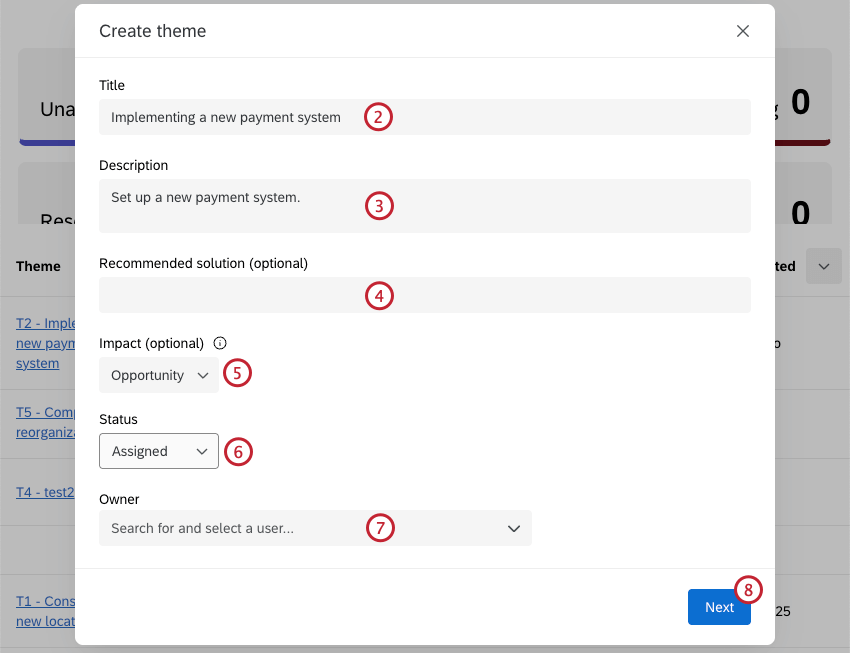
- Abwanderungsrisiko: Eindeutige Hinweise darauf, dass ein Kunde oder ein Kundensegment abwanderungsgefährdet ist, basierend auf wiederholtem negativen Feedback, schwerwiegenden ungelösten Problemen oder prädiktiven Indikatoren für Abwanderung.
- Reklamation: Eine ernsthafte Äußerung der Unzufriedenheit eines Kunden oder einer Gruppe von Kunden, die auf ein Versagen eines Produkts, einer Dienstleistung oder eines Prozesses hinweist, mit potenziellen Auswirkungen auf den Ruf oder die Finanzen.
Achtung! In einigen Branchen handelt es sich um eine spezielle Bezeichnung, für die aus rechtlichen Gründen ein spezielles Lösungsverfahren erforderlich ist. - Eskalation: Ein Problem, das an die Leitung herangetragen wird, weil es wiederkehrend, funktionsübergreifend oder sichtbar genug ist, um Aufmerksamkeit zu erfordern, aber noch nicht schwerwiegend genug, um als formelle Beschwerde eingestuft zu werden.
- Ärgernis: Ein kleiner Reibungspunkt, der Kunden irritiert, aber nur begrenzte Auswirkungen auf die Loyalität oder die Wirtschaftlichkeit hat, wenn er nicht behoben wird.
- Chance: Eine positive Kundenidee oder ein ungedeckter Bedarf, der einen zusätzlichen Wert schaffen könnte, wenn er verfolgt wird.
- Unbekannt: Die Auswirkungen sind unklar und erfordern weitere Untersuchungen, bevor eine Einstufung vorgenommen werden kann.
- Nicht zugewiesen: Der Designvorlage ist noch kein Eigentümer zugewiesen.
- Zugewiesen: Der Designvorlage ist ein bestimmter Eigentümer zugewiesen.
- In Arbeit: Die Designvorlage ist in Arbeit.
- Gelöst: Die Designvorlage wurde bereits gelöst.
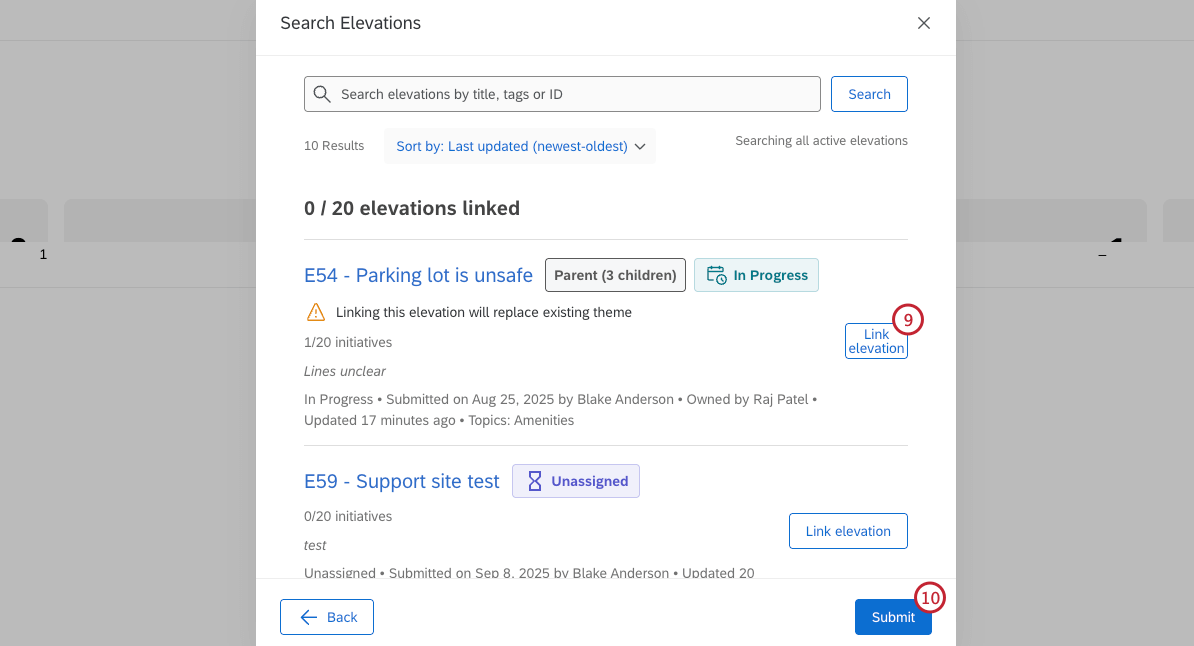
TIPP: Sie können bis zu 20 Erhebungen mit jeder Designvorlage verknüpfen.
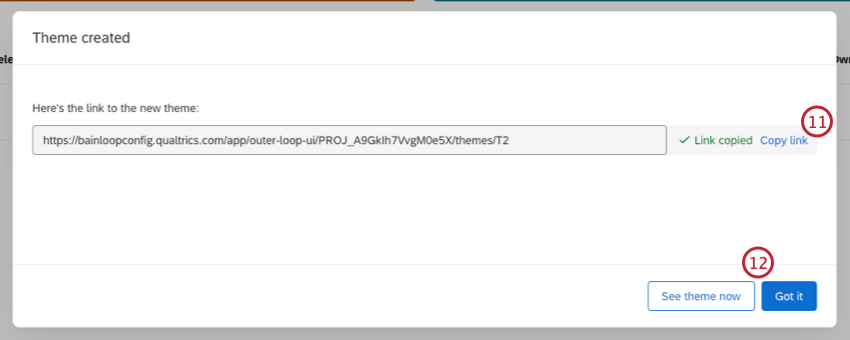
Designvorlagen anzeigen
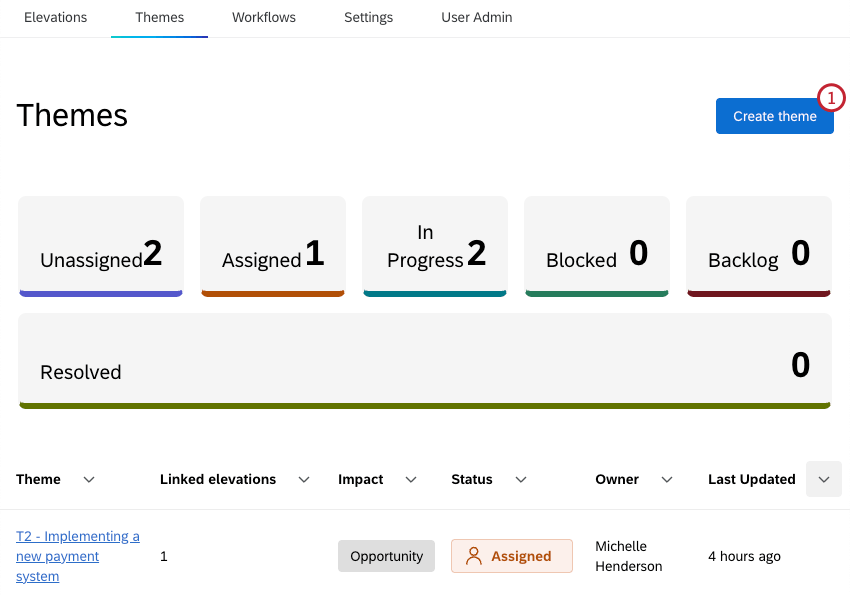
Auf der Registerkarte DESIGNVORLAGEN sehen Sie eine Tabelle mit allen Designvorlagen, die innerhalb des Projekts erstellt wurden. Klicken Sie auf eine einzelne Designvorlage, um mehr Details darüber zu erfahren.
Anzeigen der DESIGNVORLAGEN-Tabelle
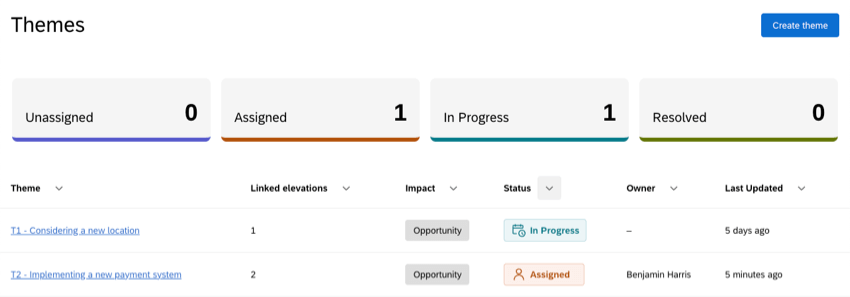
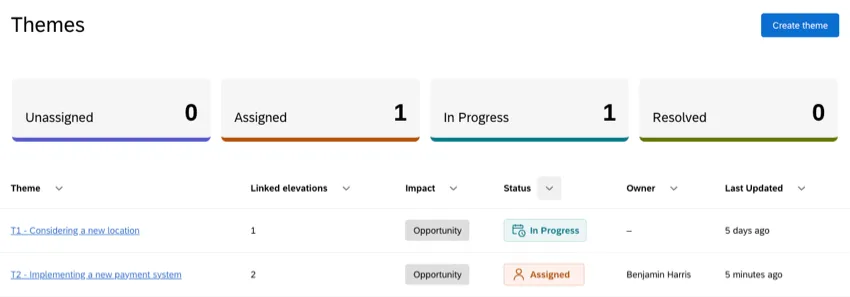
Oben in der Tabelle befinden sich Filter für die einzelnen Designvorlagen. Zu den Status gehören voreingestellte Status sowie alle benutzerdefinierten Status, die für das Projekt konfiguriert wurden. Klicken Sie auf einen Status, um nur Designvorlagen mit diesem Status anzuzeigen. Klicken Sie erneut, um den Filter zu entfernen.
Sie können die Tabelle auch nach einer beliebigen Spalte sortieren, indem Sie auf den Pfeil rechts neben dem Spaltennamen klicken. Klicken Sie einmal, um die Spalte nach absteigenden Werten zu sortieren, zweimal, um nach aufsteigenden Werten zu sortieren, und ein drittes Mal, um die Sortierung zu restaurieren.
Anzeigen einer individuellen Designvorlage
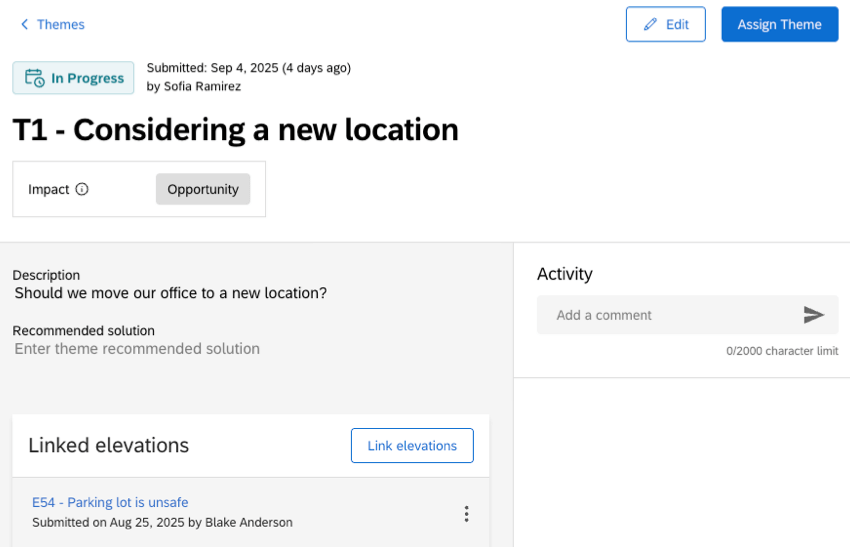
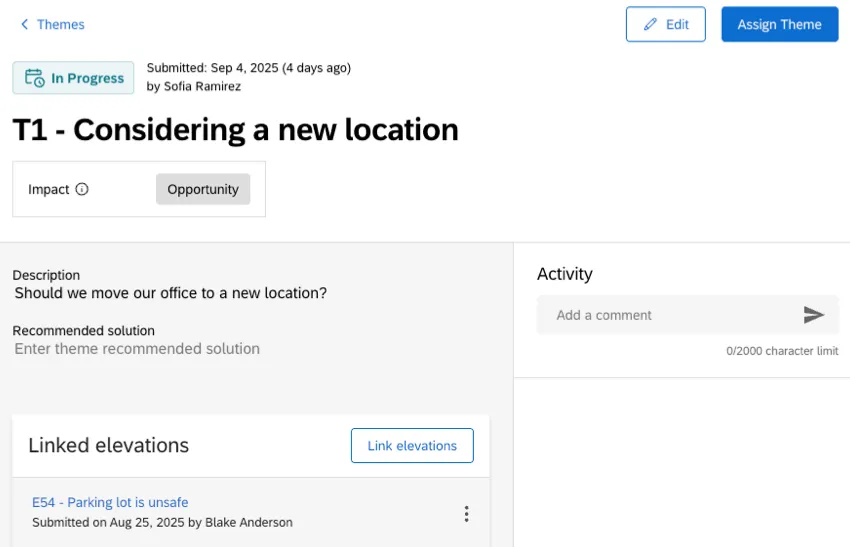
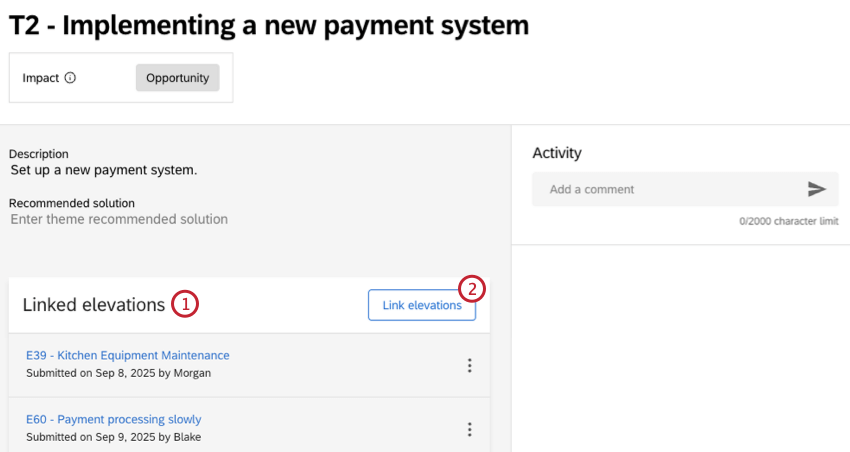
Nachdem Sie auf eine Designvorlage geklickt haben, können Sie alle Details zu dieser sehen. Sie können auch Kommentare und Links zu den Designvorlagen hinzufügen.
Designvorlagen bearbeiten
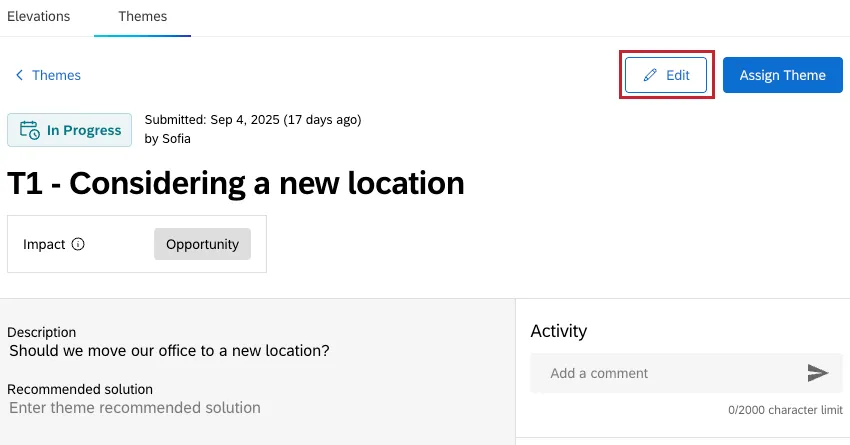
Sobald eine Designvorlage erstellt wurde, können Sie alle Details bearbeiten, indem Sie in der oberen rechten Ecke der individuellen Designvorlage auf Bearbeiten klicken. Dazu gehört die Bearbeitung des Namens, des Status, der Auswirkungen und mehr. Diese Option ist nur für die Benutzerpersona Triager und Owner verfügbar.
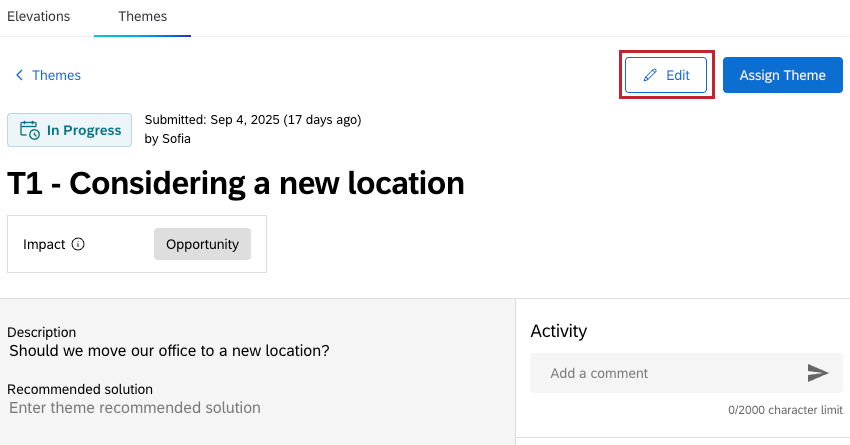
Wenn Sie mit der Bearbeitung fertig sind, klicken Sie auf Speichern , um Ihre Änderungen zu speichern.
Zuweisung von Designvorlagen
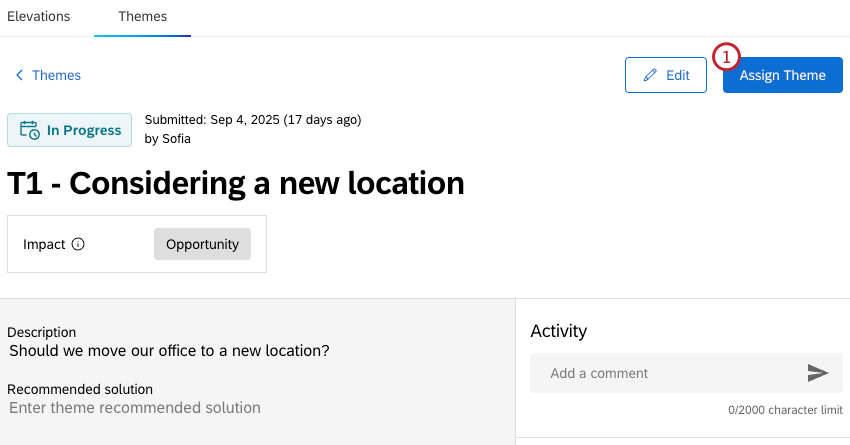
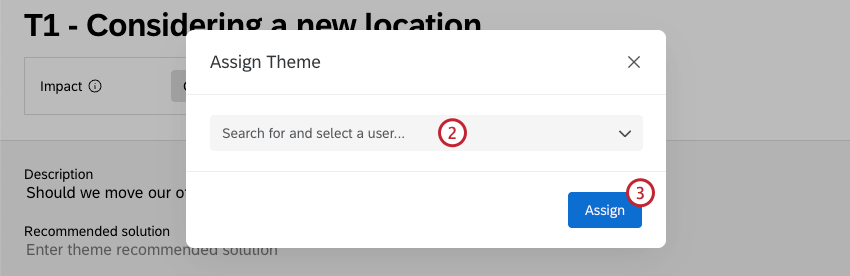
Sobald eine Designvorlage erstellt ist, können Sie sie einem individuellen Besitzer zuweisen. Diese Option ist für die Benutzer-Persona Triager und Owner verfügbar.
Verknüpfung von Erhebungen mit Designvorlagen
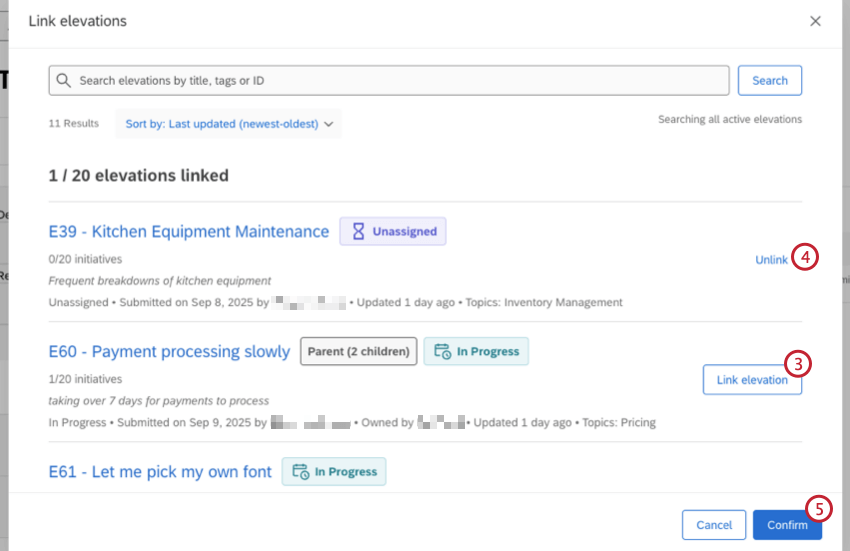
Sobald Sie eine Designvorlage angeklickt haben, können Sie die zugehörigen Erhebungen verlinken. It erleichtert das Erkennen von Mustern und kann Hervorhebungen von wiederkehrenden Problemen, die Sie in Ihren Erhebungen behandeln wollen, ermöglichen.
Achtung!: Es können maximal 20 Ansichten mit einer Designvorlage verknüpft werden.
Achtung!: Der Status einer Designvorlage ist unabhängig vom Status der damit verbundenen Erhebungen.
Großartig! Vielen Dank für die Rückmeldung!
Vielen Dank für die Rückmeldung!