Widget (BX)
Was finden Sie hier?
Informationen zum Widget
Das Bild einer INSTANZ bezieht sich auf die Messung der Wahrnehmung einer Marke durch die Verbraucher anhand der Assoziation mit relevanten Attributen. Es ist jedoch klar, dass die Instanz die Empfehlung beeinflusst. Umfrageteilnehmer, die Benutzer einer Instanz sind, können sie besser beschreiben als andere Marken und können sie daher eher als mit jedem Attribut verknüpft auswählen. Das bedeutet, dass größere Marken tendenziell mehr Stimmen erhalten, da sie mit jedem Attribut verknüpft sind, unabhängig davon, was dieses Attribut ist. Dadurch verschiebt sich das Bild der Instanzen zugunsten der großen Marken.
Ein weiterer Faktor, der die Instanz für bestimmte Attribute verzerrt, ist mit der „Prototypizität“ des Attribut verknüpft. Prototypizität ist der Grad, in dem ein Attribut die Kategoriemitgliedschaft definiert (z. B. erzielen alle Shampoo-Marken einen hohen Wert auf „reinigt Haar“, daher hat dieses Attribut eine hohe Prototypizität).
Distinctive Bild Associations (auch bekannt als Instanz Bild Profiling) ist eine Technik, die die Verwendung und prototypische Voreingenommenheit steuert, um zu bestimmen, welche Merkmale/Attribute helfen, eine Instanz von einer anderen zu unterscheiden. Es funktioniert, indem die Attribut berechnet werden, die eine Instanz erhalten würde, wenn sie nicht differenziert wäre, und vergleicht diese mit den tatsächlichen Bewertungen. Die Differenz zwischen erwarteter und tatsächlicher Bewertung Ergebnisse einer eindeutigen Bewertung, die die Auswirkungen der Instanz und Attribut eliminiert, die aufgezeichnet wird. Es ist ein aufschlussreiches Analysewerkzeug, das verwendet wird, um die Stärken und Schwächen einer Instanz im Vergleich zu ihren Wettbewerbern über alle Attribute hinweg zu ermitteln.
Tipp: Marken mit weniger als 50 Antworten auf eine bestimmte Instanz werden aus Berechnungen der Distinctive Bild Associations ausgeschlossen.

Datenanforderungen
Mehrfachauswahl-Fragen mit denselben Optionen sollten in das Widget Eindeutige Bild geladen werden. Sie haben beispielsweise Fragen, die Sie fragen: „Basierend auf Ihrer Erfahrung oder was Sie gehört haben, welche der folgenden Schmuckmarken, würden Sie sagen, bietet ein gutes Preis-Leistungs-Verhältnis? Wählen Sie alle übernehmen aus.“ Die Antworten sind die verschiedenen Marken, die Sie untersuchen. Es sollte für jede Instanz die gleichen Merkmale sein.
Diese Felder sollten wie folgt zugeordnet werden: Mehrfachantwort-Textsätze.
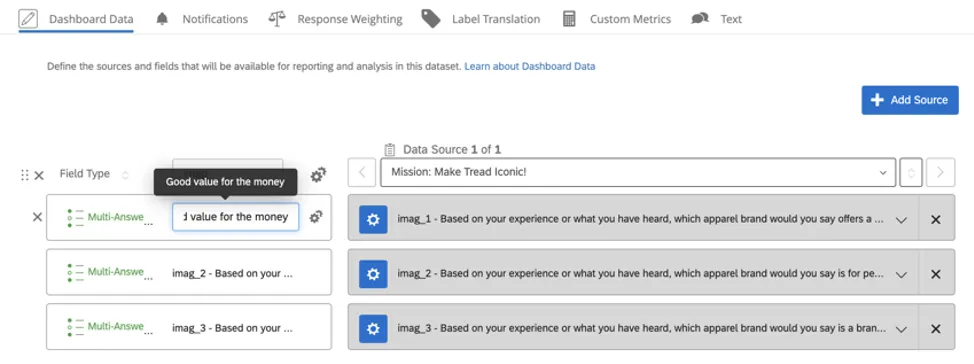
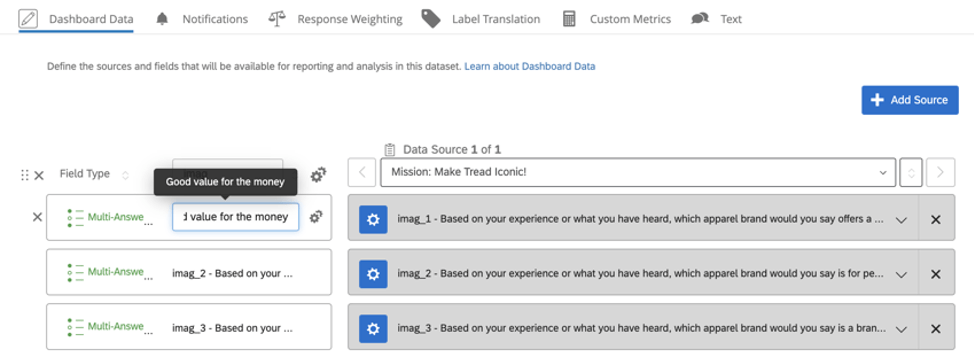
TIPP: Keine Sorge – wenn Sie das vorgefertigte INSTANZ Dashboard verwenden, haben wir diese Inhalte bereits für Sie abgebildet. Dies sind die Fragen, die im Block „Bilder“ Ihrer Umfrage enthalten sind. Manchmal werden diese nach den Attributen benannt, die sie messen („bietet ein gutes Preis-Leistungs-Verhältnis“) oder im Format „imag_#“ (wobei „imag“ für „Instanz“ steht). Bei Bedarf können Sie sie immer basierend auf den Attributen umbenennen, die sie messen sollen, sodass sie leichter zu identifizieren sind. Beispielsweise könnte die Frage von früher „Gutes Preis-Leistungs-Verhältnis“ anstelle von imag_1 genannt werden.
Widget einrichten
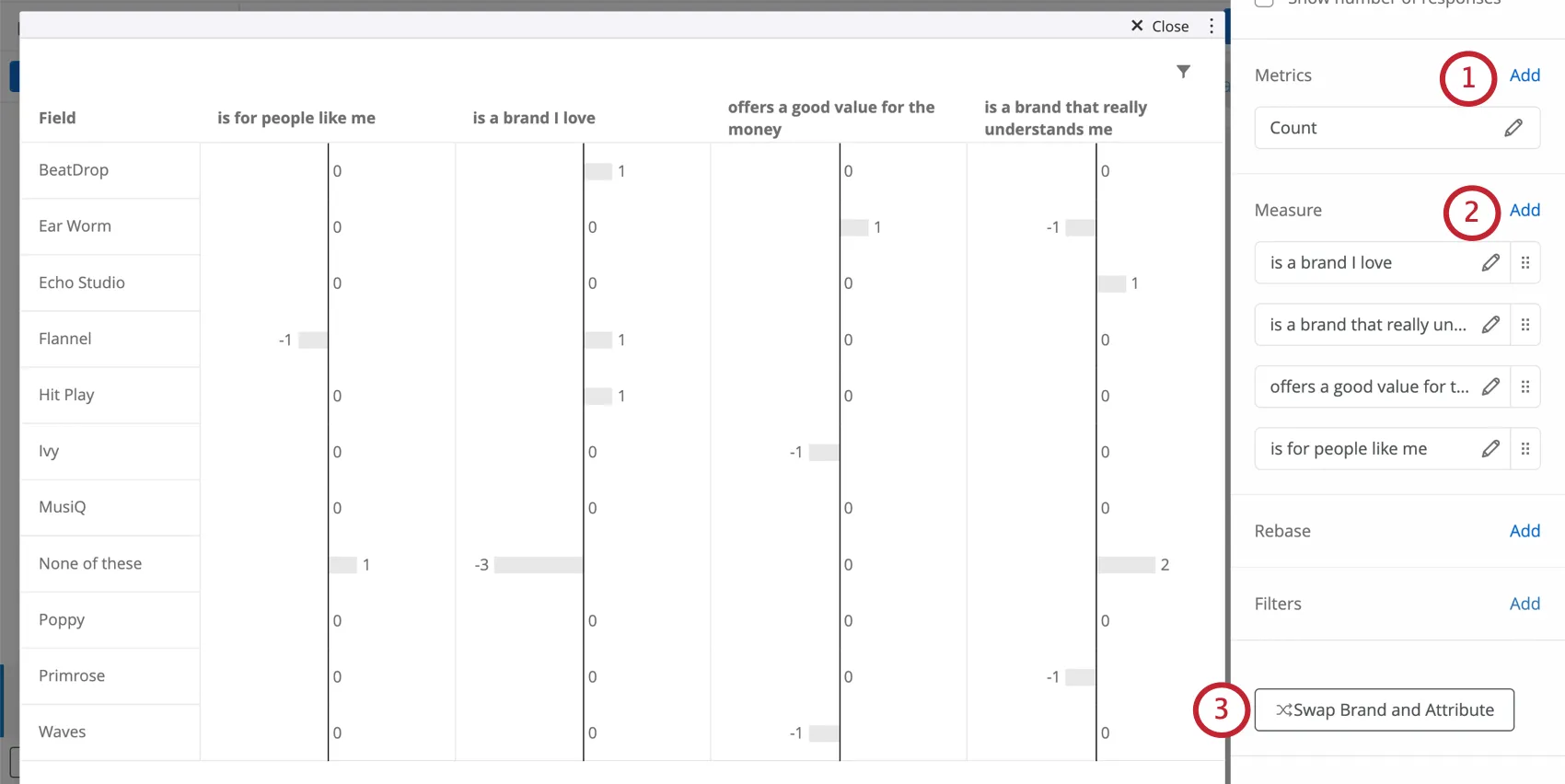
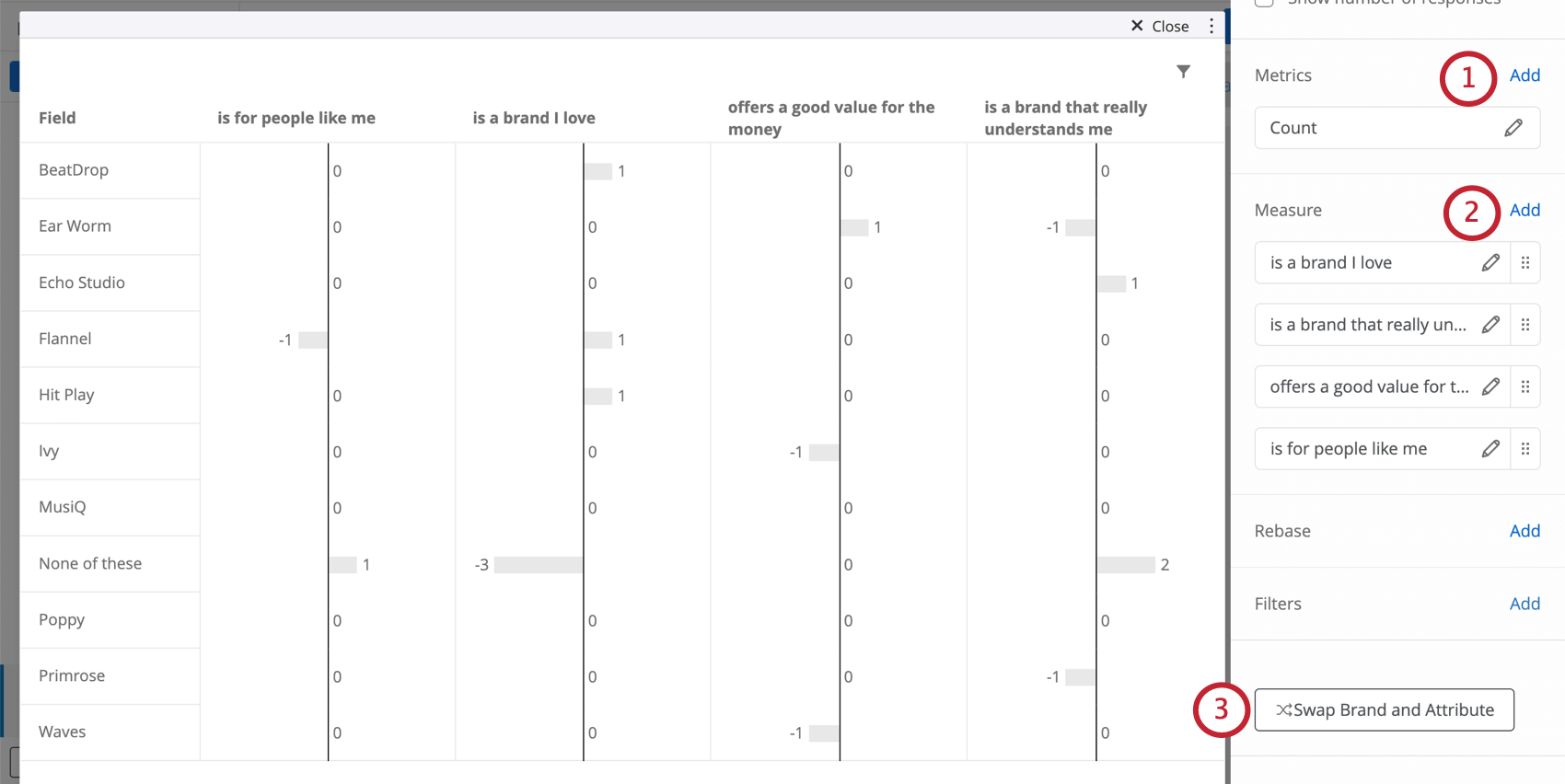
Tipp: Sie sollten nur eine Metrik hinzufügen. Behalten Sie den Wert Count bei. Ändern Sie den Metriktyp nicht, und fügen Sie der Metrik keine Filter hinzu. Änderungen an zusätzlichen Optionen wie Beschriftung oder Dezimalstellen werden im Widget.
Tipp: Verwenden Sie in diesem Widget keine negativen oder stark formulierten Attribute! Es ist beispielsweise in Ordnung, ein Attribut zu verwenden, das als „guter Wert für den Preis“, aber nicht als „schlechter Wert für den Preis“ umrahmt wurde. Negative Attribute verfälschen die Analyse. Ebenso dürfen Attribute nicht stark formuliert werden – “exzellenter Wert für den Preis” wird nicht so gut funktionieren wie “guter Wert für den Preis”. Starke Adjektive können zu unterschiedlichen zugrunde liegenden Antwortmustern führen und die Analyse verfälschen.
Wenn möglich, blenden Sie die Keines davon aus, indem Sie das Ankreuzfeld entmarkieren. Dadurch wird verhindert, dass die Ergebnisse verzerrt werden.
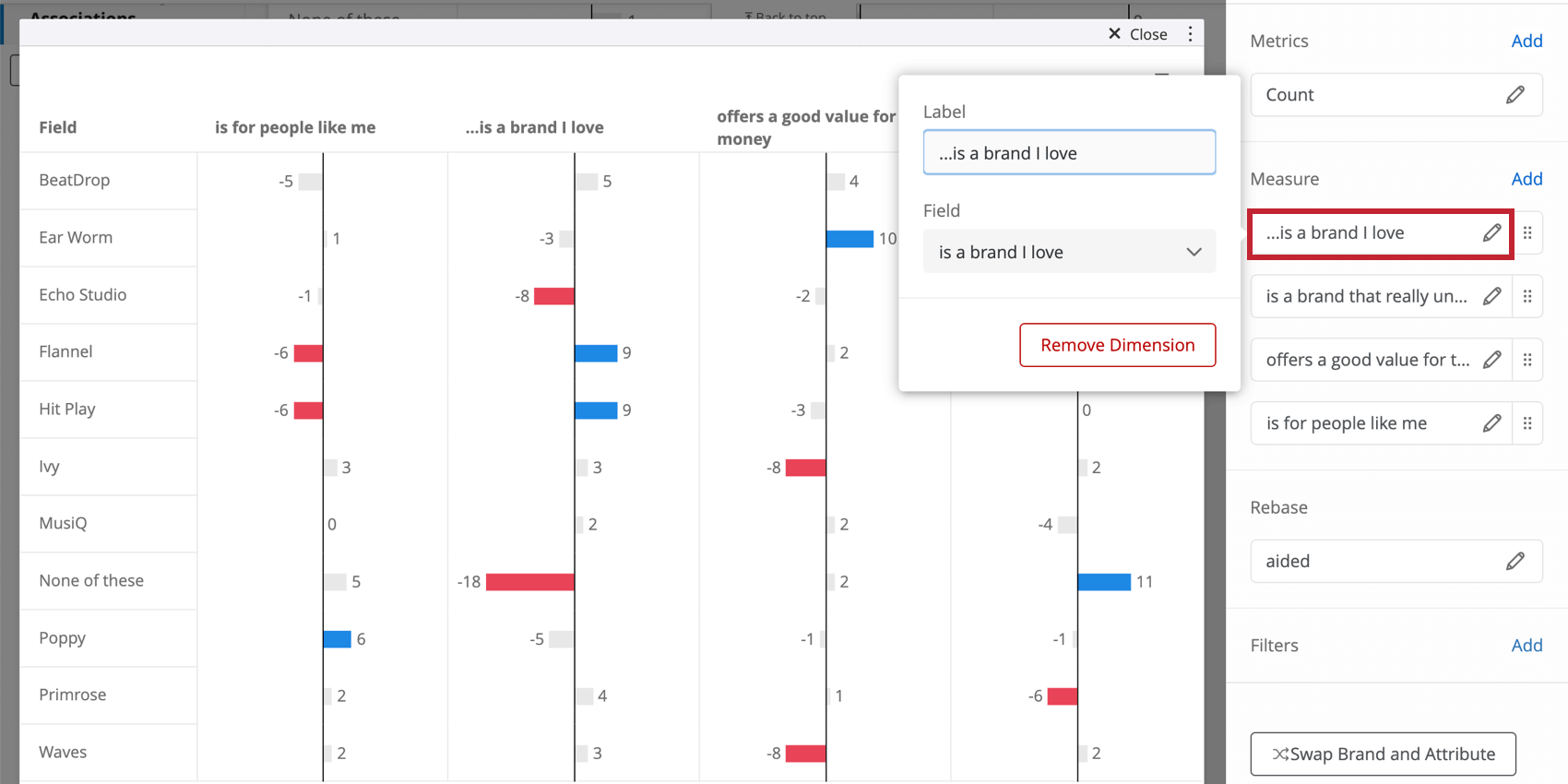
Tipp: Denken Sie daran, wenn Sie den Datenmapper verwenden können, um die Namen oder Werte Ihrer Felder kurz und diagrammfreundlich zu sein, oder Sie können sie direkt im Widget bearbeiten, wie unten gezeigt.
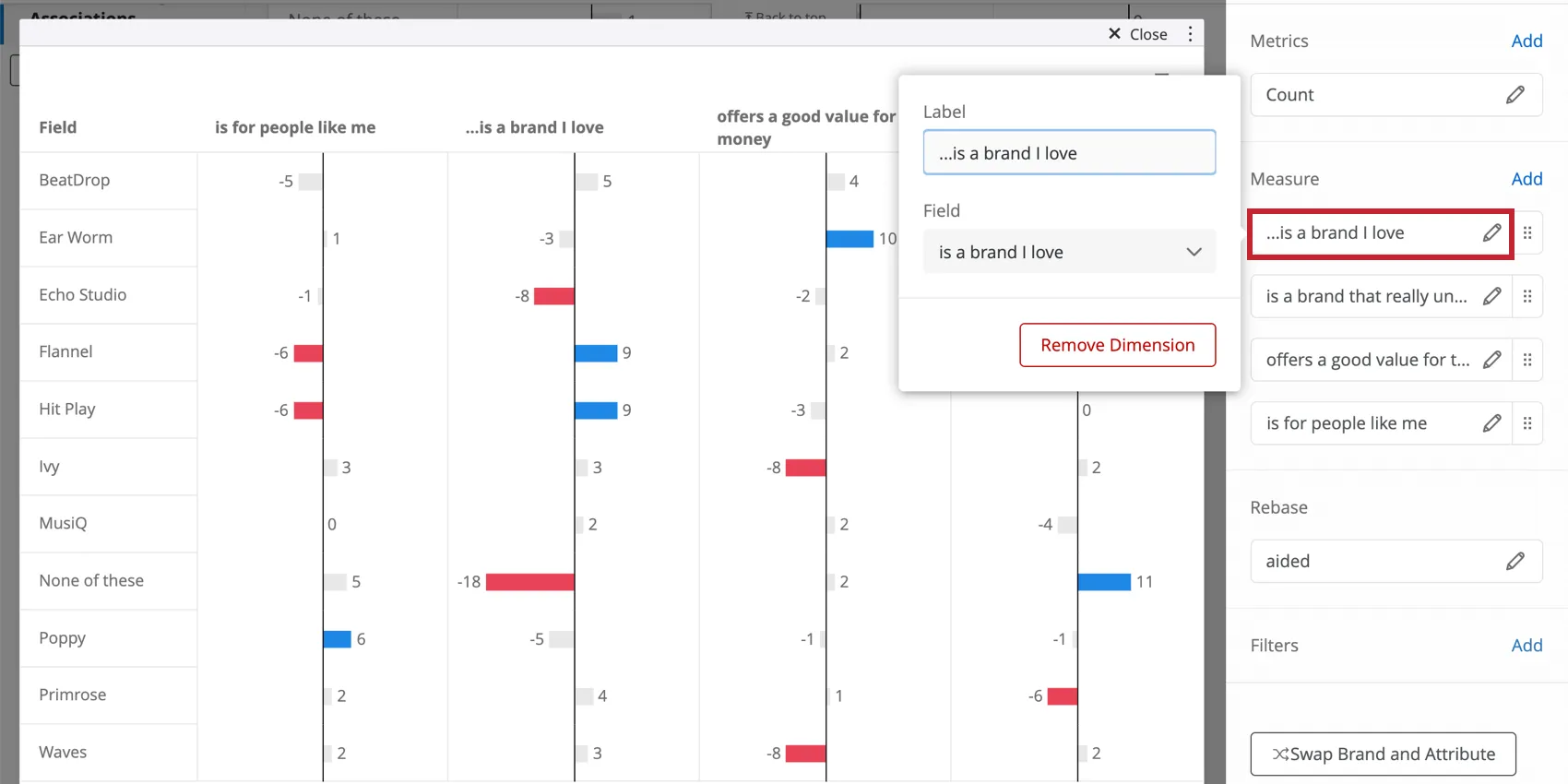
Umbasierung auf geförderte Sensibilisierung
Standardmäßig basiert das Widget Unterscheidungsfähige BILD-Assoziationen auf der Gesamtzahl; jedes Bild-Attribut wird durch die Gesamtzahl der Antworten auf die Umfrage geteilt. Sie haben auch die Möglichkeit, mithilfe von Awareness neu zu basieren. Wenn Sie dies tun, wird die Anzahl für jedes Attribut für eine bestimmte Instanz durch die Anzahl der Personen geteilt, die sich dieser Instanz bewusst sind. Dies trägt dazu bei, den Instanz zu reduzieren, sodass größere Marken besser mit kleineren Marken verglichen werden können.
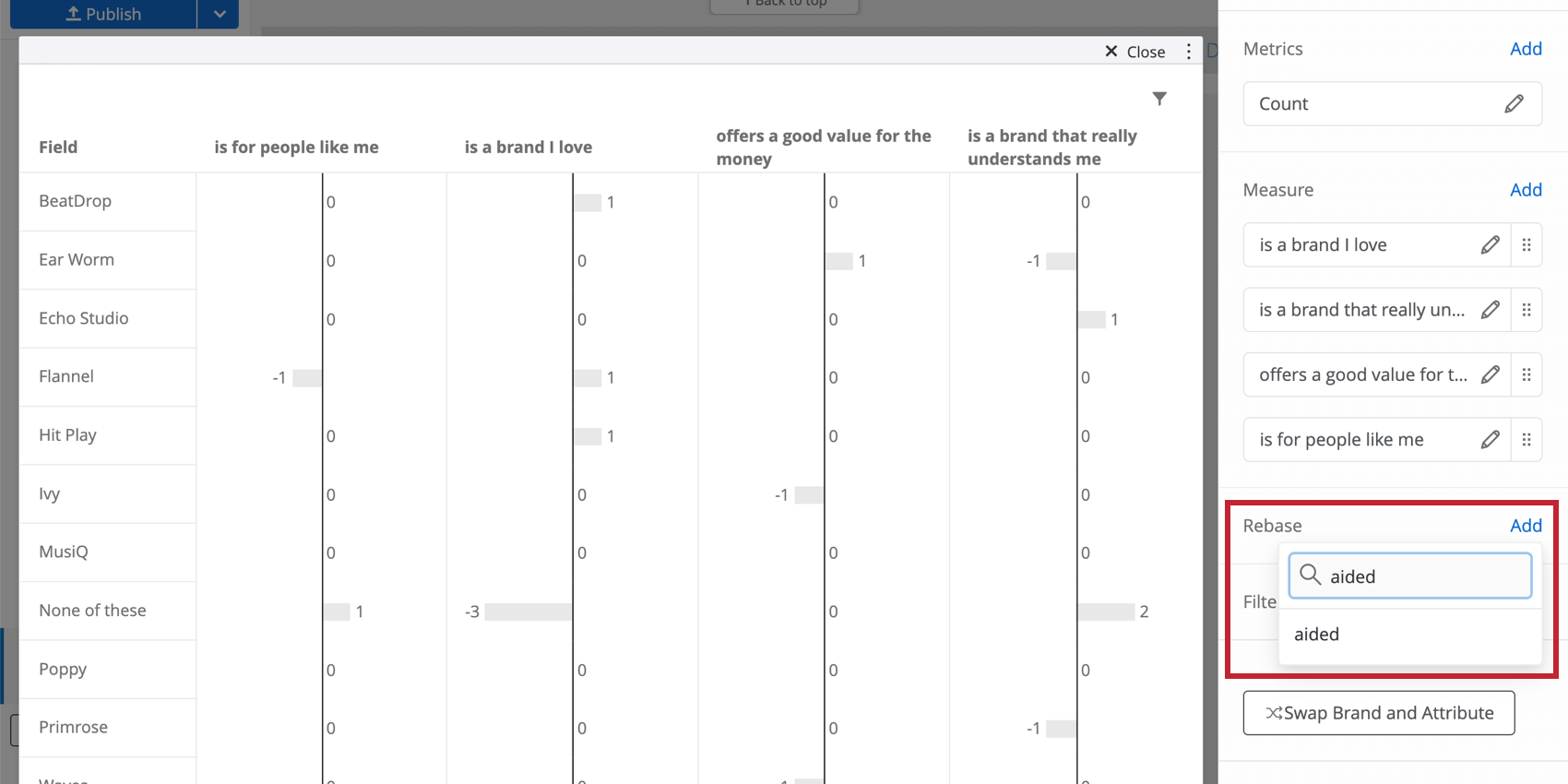
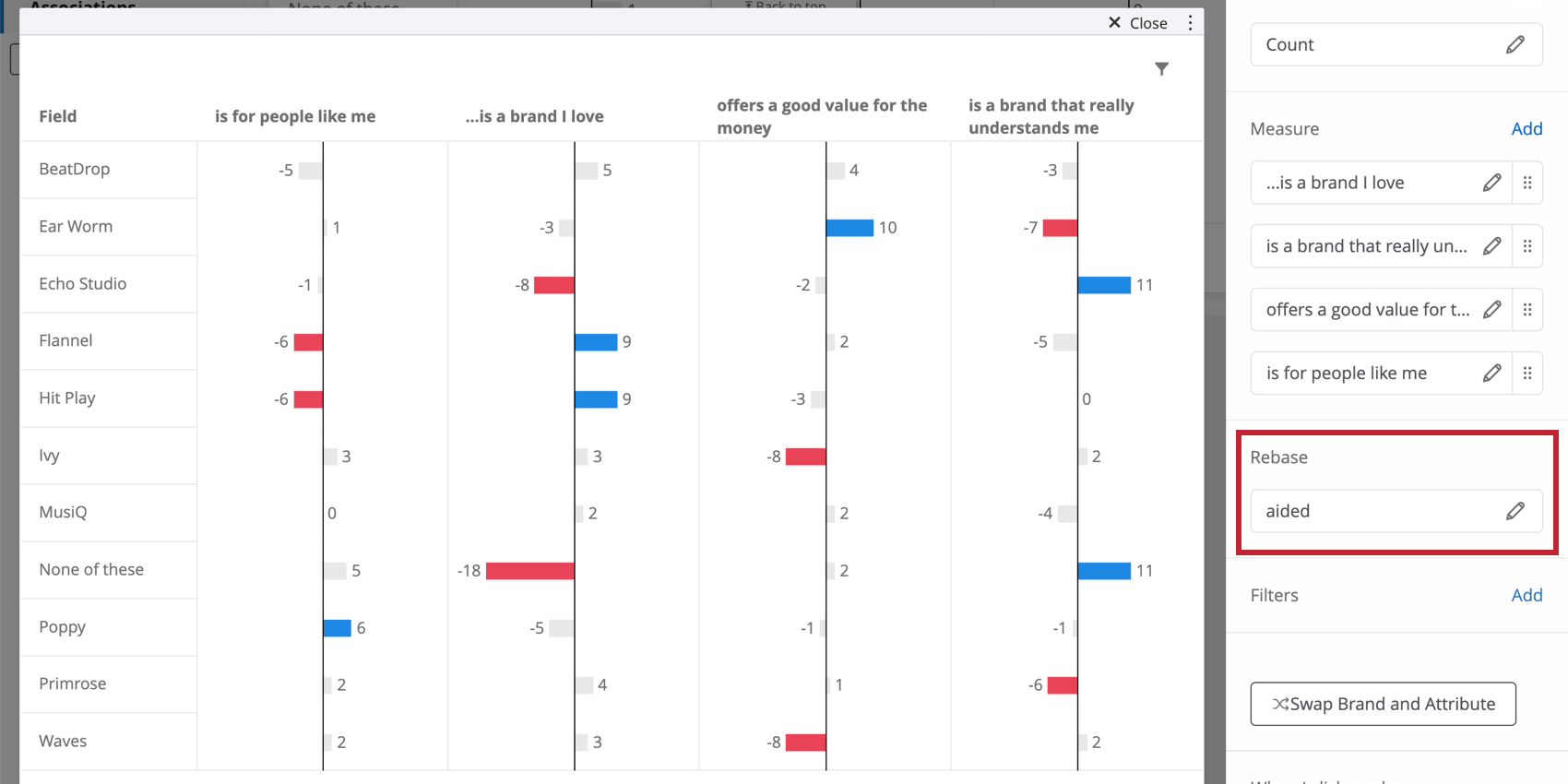
Tipp: Sie sollten das Feld Rebase entweder leer lassen (also auf der Grundlage der Gesamtanzahl) oder eine unterstützte Sensibilisierung verwenden. Wenn Sie ein anderes Feld auswählen, werden die Ergebnisse verfälscht.
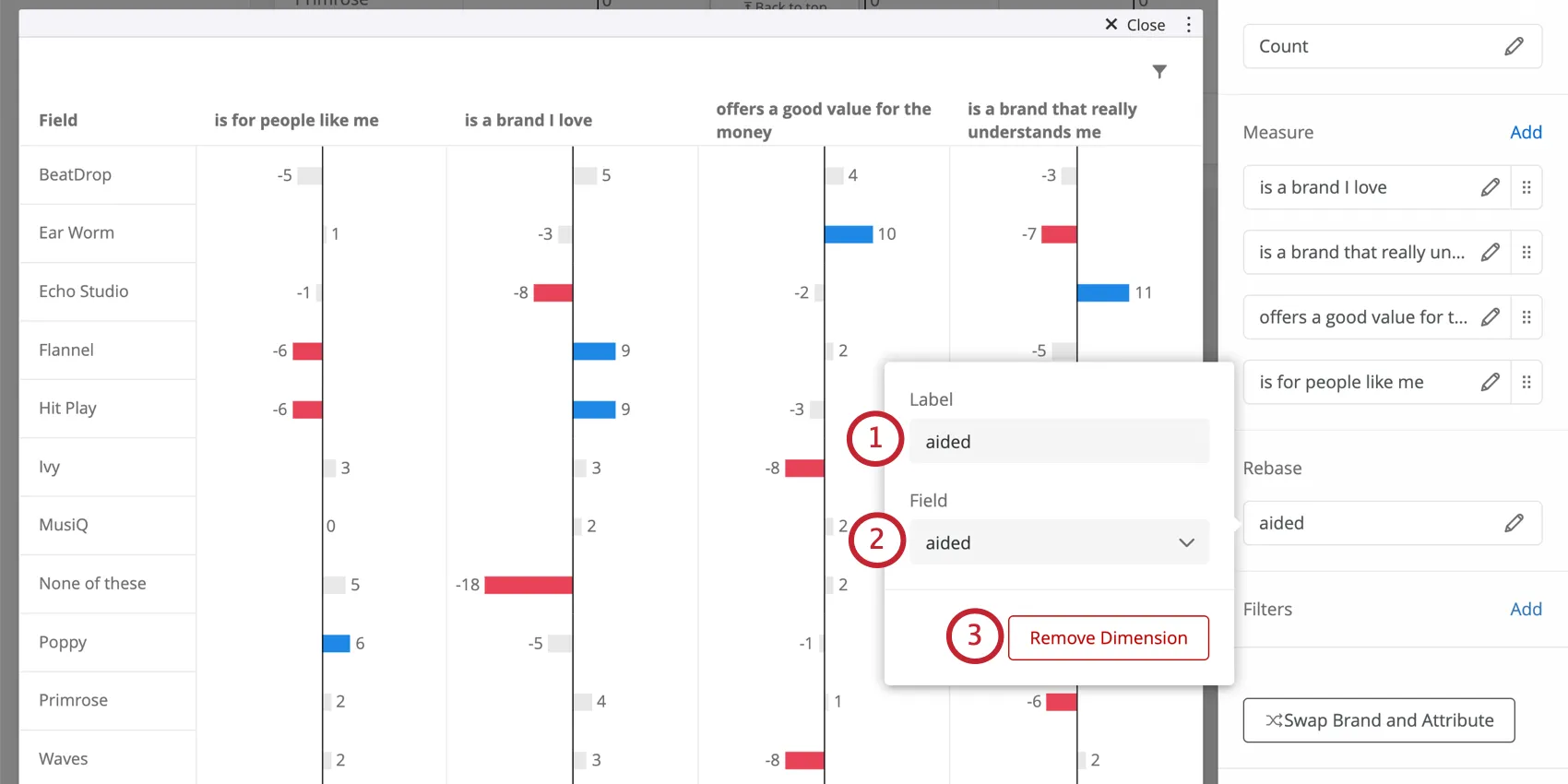
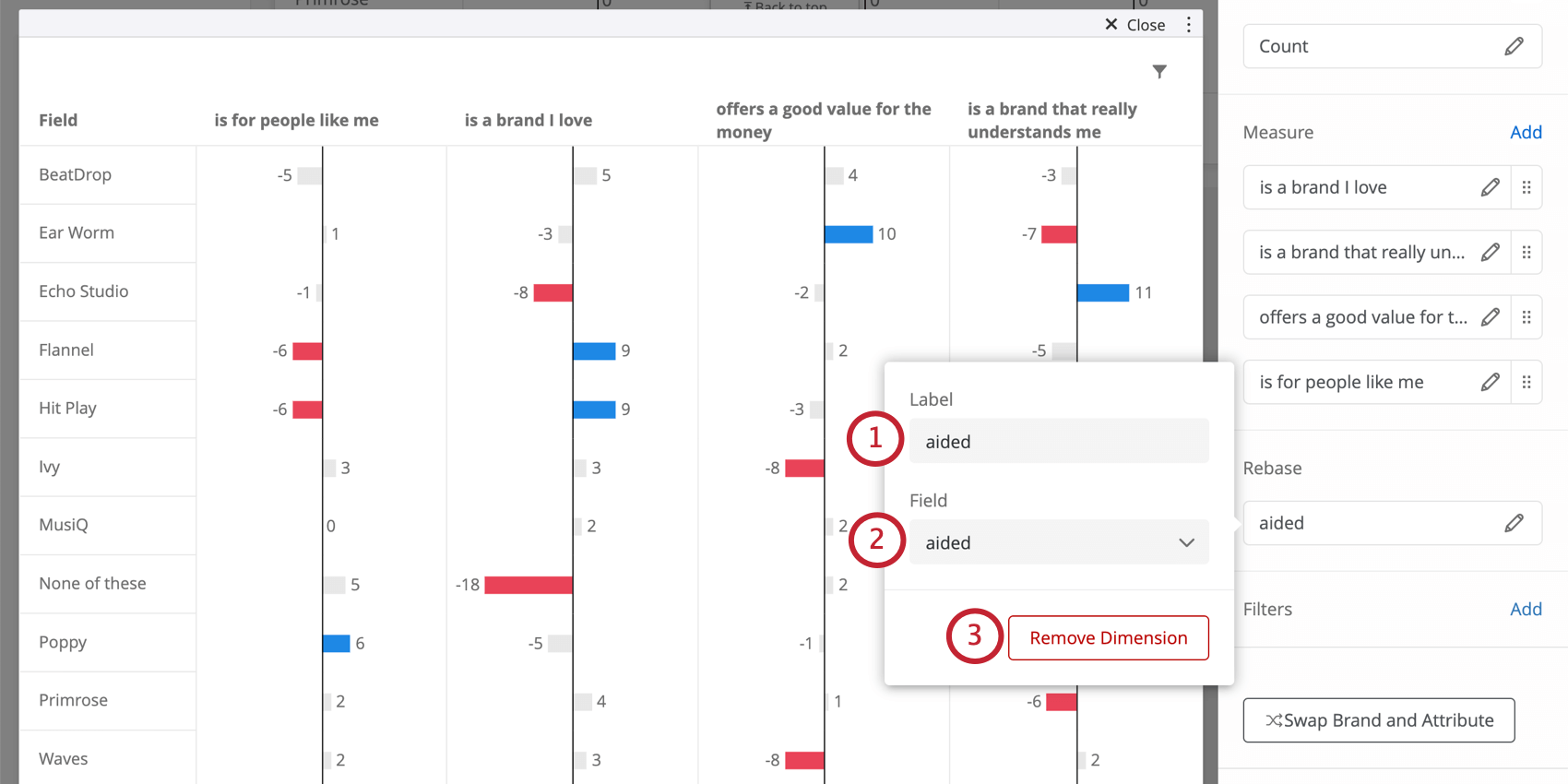
Rebase-Feld bearbeiten
Wählen Sie das Feld aus, das Sie zum erneuten Basieren des Widget. Sie haben folgende Möglichkeiten:
Interpretation
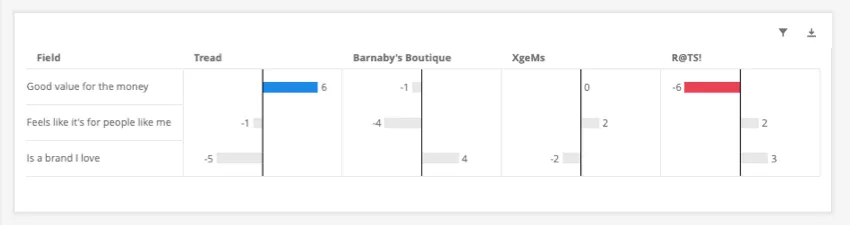
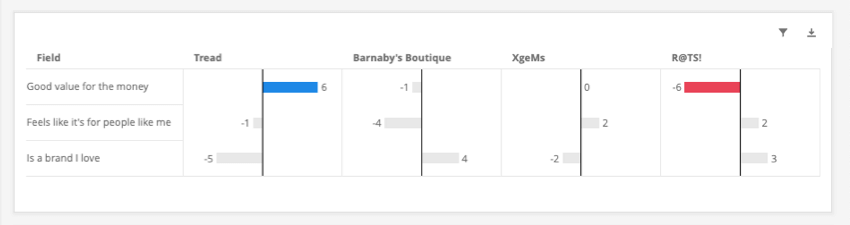
Dieses Widget ist nützlich, um zu ermitteln, was Ihre Instanz von anderen unterscheidet, d.h. um ihre Stärken und Schwächen hervorzuheben. Bei negativen Werten kann Ihre Instanz Verbesserungen verwenden, und positive Werte sind Stärken. Achten Sie besonders auf farbcodierte Werte.
Tipp: Wenn der Wert größer als 5 ist, wird er blau codiert. Wenn ein Wert kleiner als -5 ist, wird er rot hervorgehoben. Diese Werte werden hervorgehoben, da diese große Differenz ein guter Indikator für Bedeutung ist. Der Grund für diesen Schwellenwert ist, dass er die großen Abweichungen für jede Instanz hervorhebt und dabei vermieden wird, sich auf geringfügige Abweichungen zu konzentrieren, die aus Stichprobenahme resultieren können.
Wir empfehlen, maximal 8-10 Marken gleichzeitig zu analysieren. Diese Analyse ist ein Vergleich, sodass sich die Ergebnisse etwas ändern können, wenn Sie Marken hinzufügen und entfernen.
Tipp: Beachten Sie beim Verfolgen von Bild im Laufe der Zeit die erwartete Volatilität beim Vergleich von Instanz über Zeiträume hinweg aufgrund von Stichprobenahme und Stichprobenahme.
Anzeigeoptionen für Datenwerte
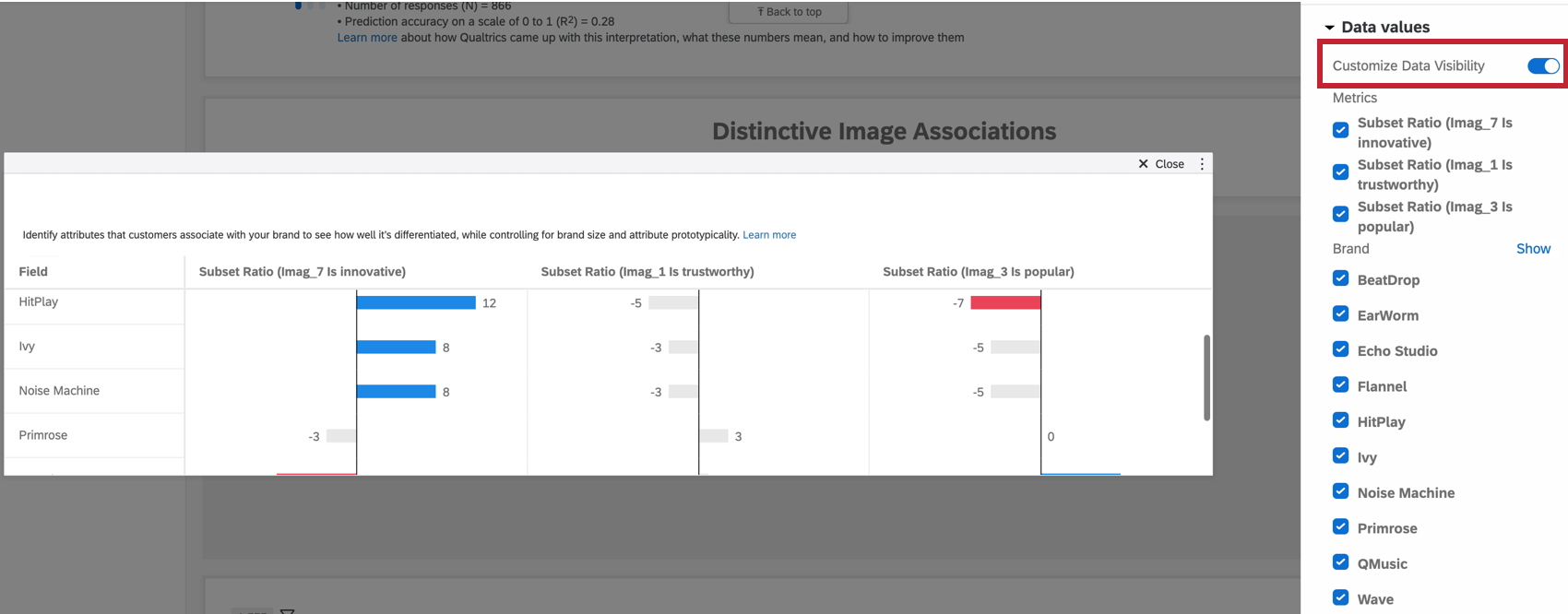
Klicken Sie auf Datenwerte um zu konfigurieren, welche Daten im Widget sichtbar sind. Durch Aktivierung von Datensichtbarkeit anpassenkönnen Sie auswählen, welche Marken und Metriken angezeigt werden sollen. Dies kann nützlich sein, wenn Sie sich in Ihrem Bericht auf bestimmte Marken oder Instanz konzentrieren müssen.
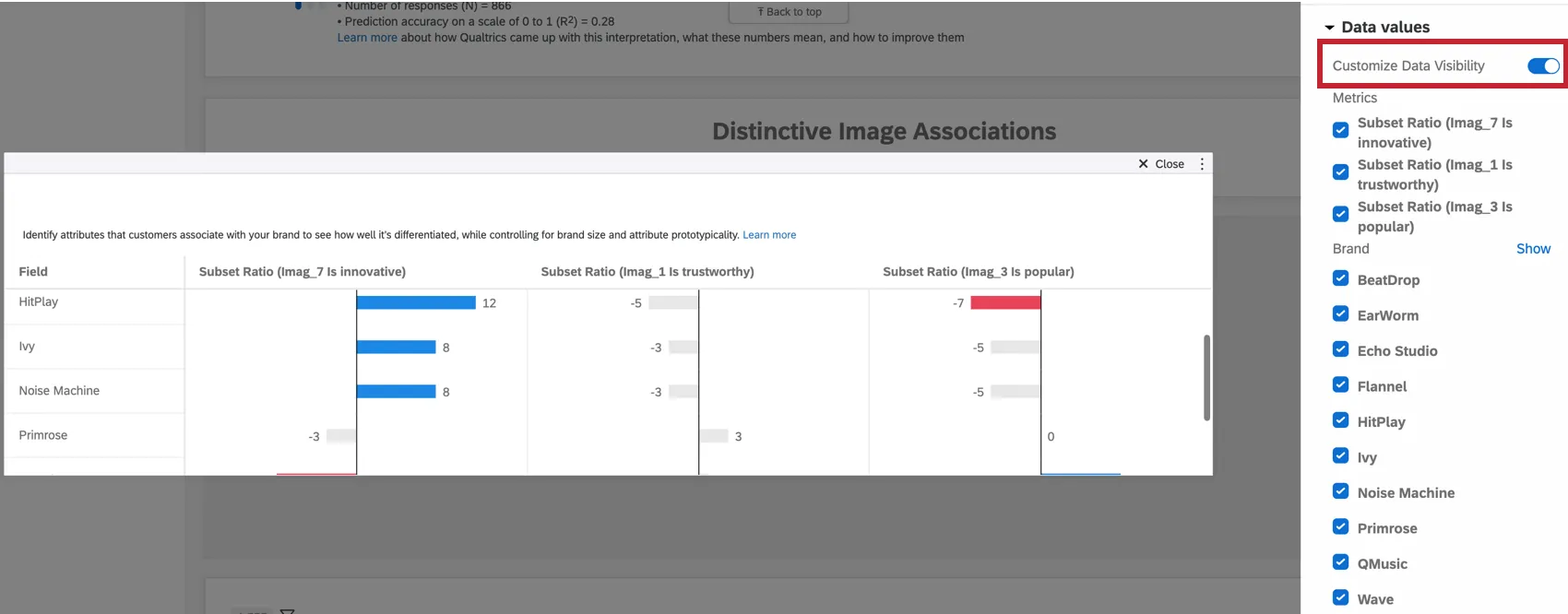
Um Marken oder Metriken im Widget auszublenden, deaktivieren Sie das Kontrollkästchen links neben jedem Element.
Zusätzliche Optionen
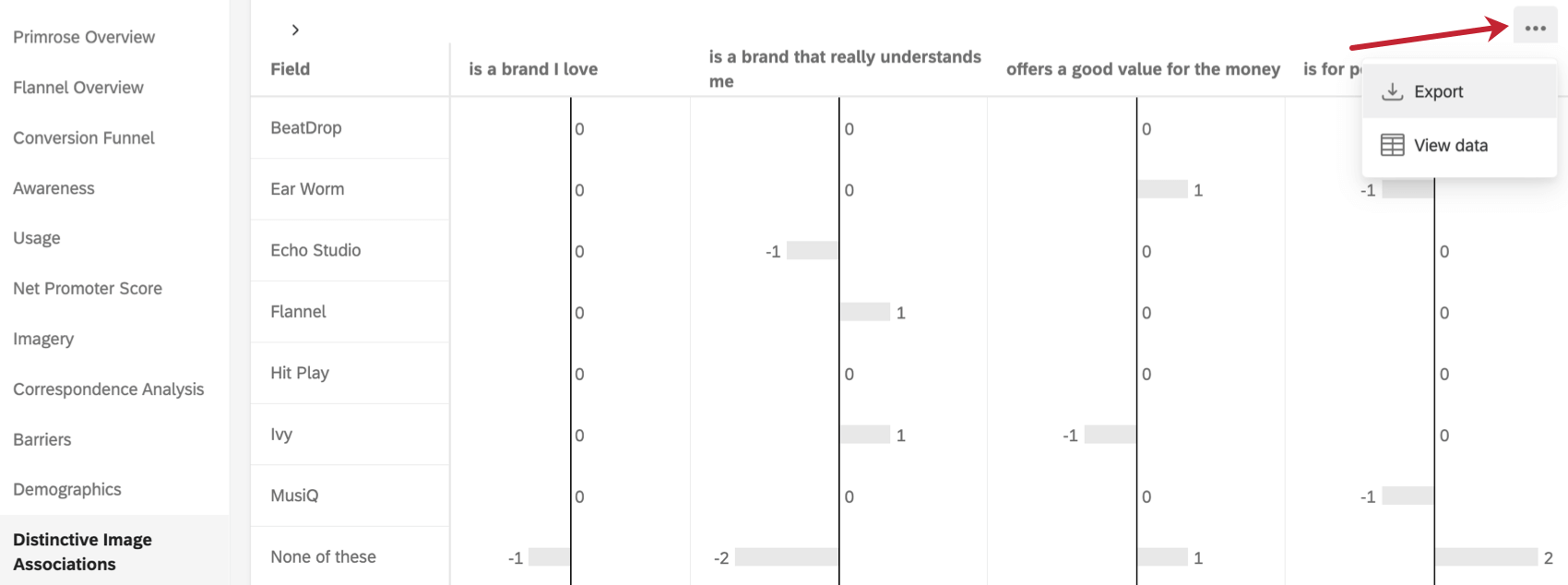
Klicken Sie auf die drei horizontalen Punkte in der oberen rechten Ecke Ihres Widget, um zusätzliche Optionen anzuzeigen.
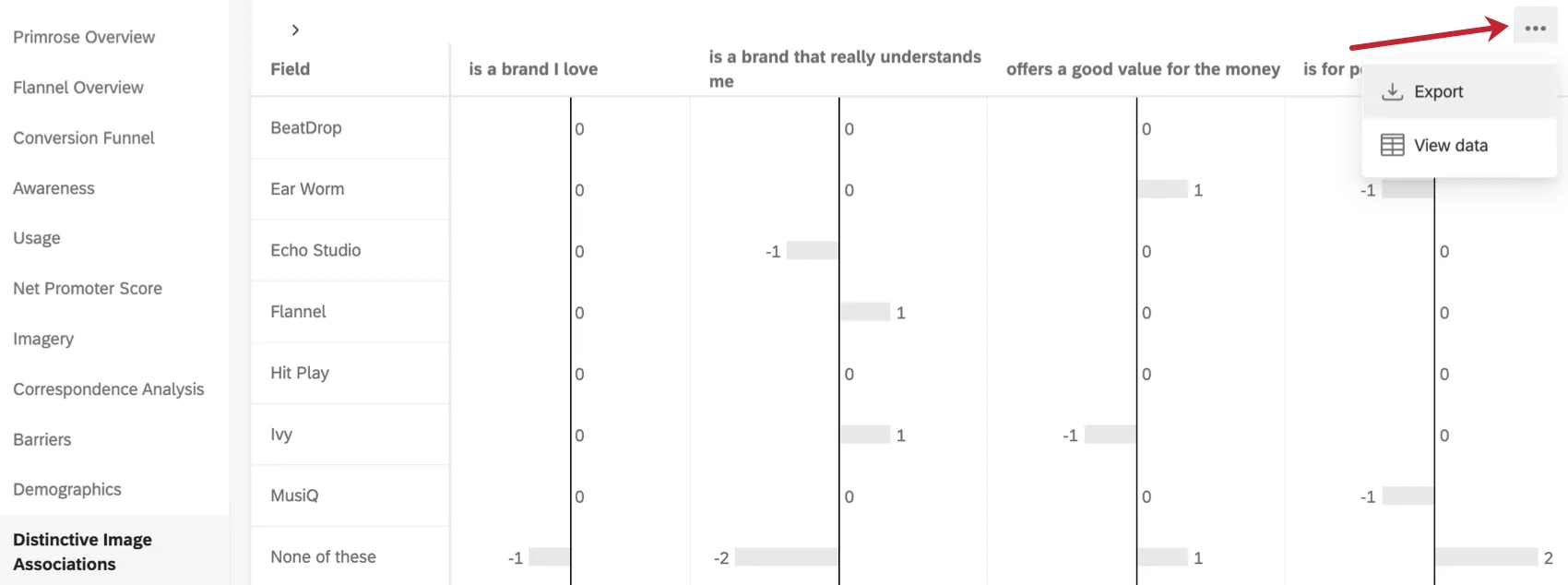
- Exportieren: Exportieren Sie Ihr Widget als JPG, PDF, CSV oder TSV.
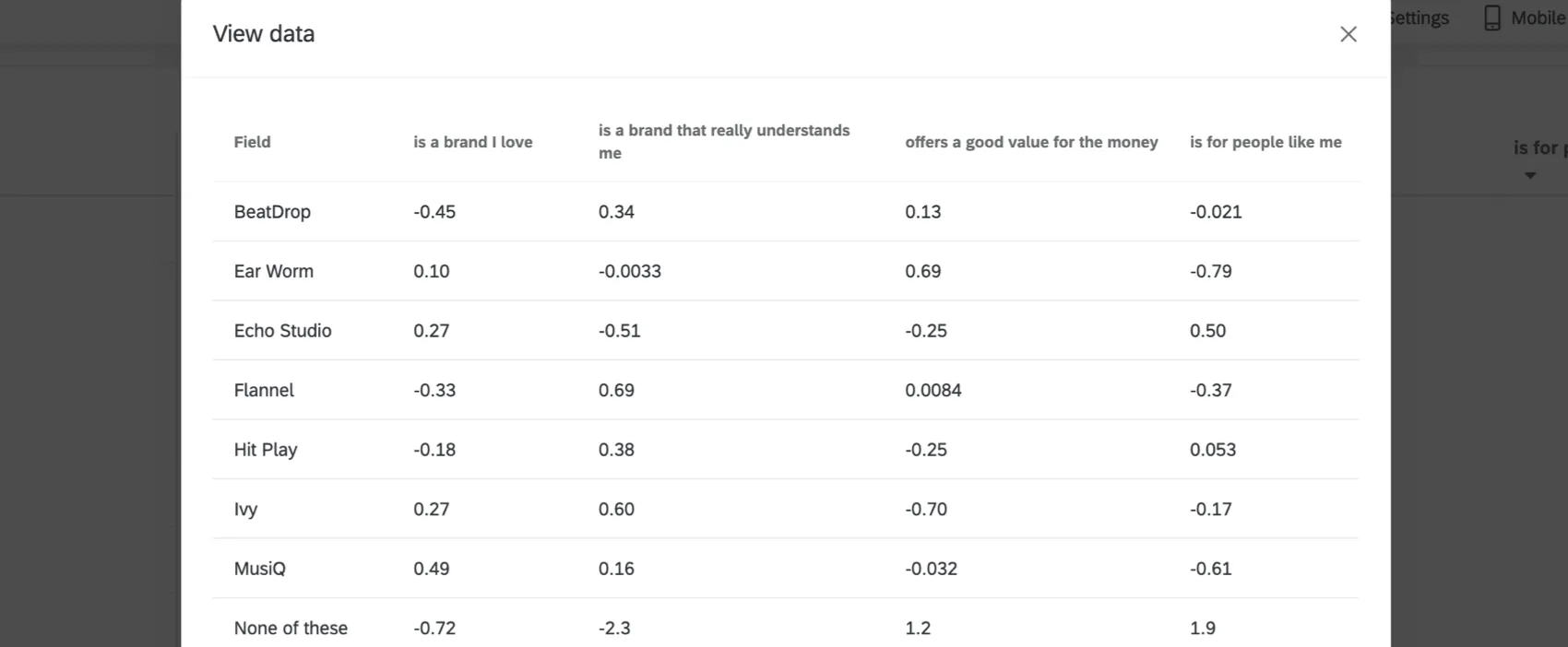
- Daten anzeigen: Zeigen Sie eine Tabelle an, die Daten zu allen Bild in Ihrem Widget enthält.
FAQs
Wie interagieren benutzerdefinierte Metrikfilter mit Seitenfiltern in BX-Dashboards?
Wie interagieren benutzerdefinierte Metrikfilter mit Seitenfiltern in BX-Dashboards?
Großartig! Vielen Dank für die Rückmeldung!
Vielen Dank für die Rückmeldung!