Widget (BX)
Was finden Sie hier?
Informationen zum Netzdiagramm
Ein Netzdiagramm (auch „Spinnendiagramm“ genannt) ist ein zweidimensionales Diagramm, das eine oder mehrere Reihen quantitativer Werte darstellt. Das Diagramm stellt eine Achse für jeden in der Umfrage vorhandenen Wert bereit, die radial als äquieckige Speichen um einen zentralen Punkt angeordnet ist.
Interpretation
Netzdiagramme zeigen am besten, wie verschiedene Feedbacknehmer auf derselben Skala bewerten.
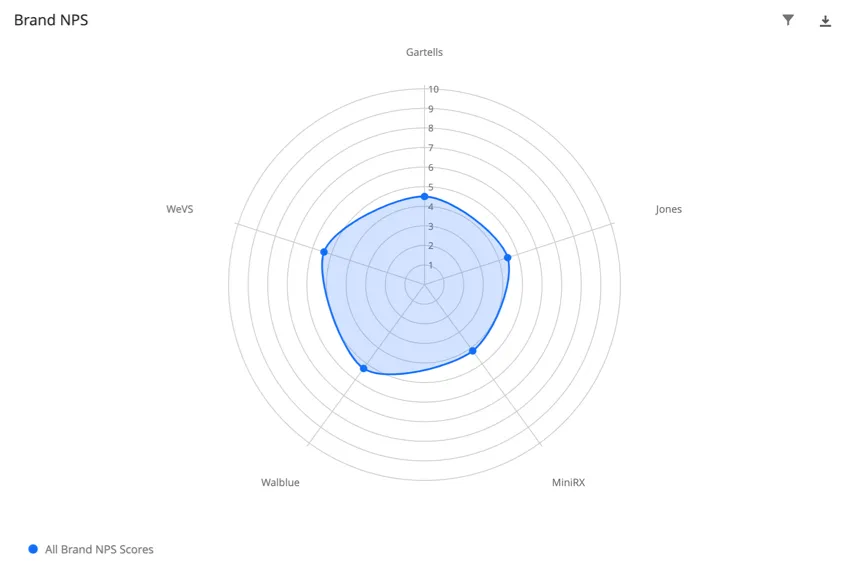
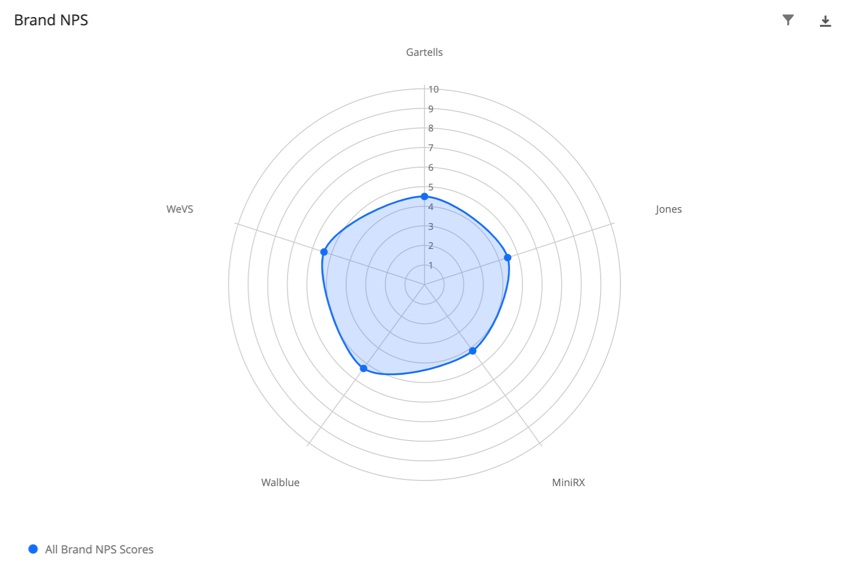
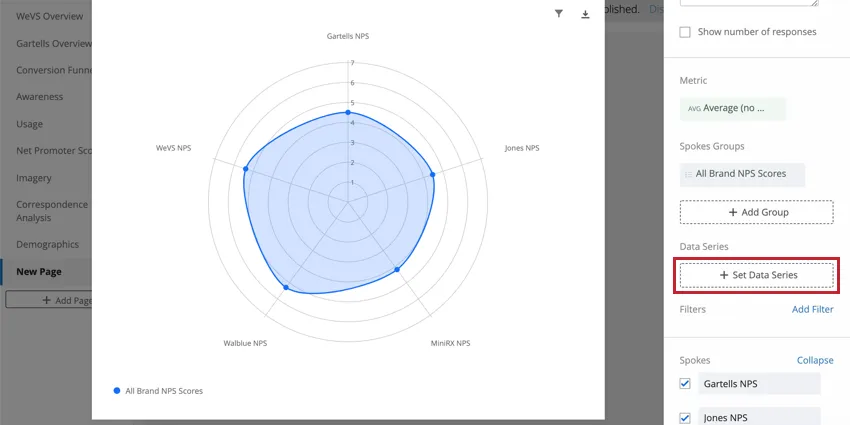
Beispiel: Sehen Sie, wie die durchschnittlichen NPS von 5 Marken im Vergleich zueinander stehen.

Aus diesem Grund eignen sich Netzdiagramme am besten für das Plotten von endlichen numerischen Daten, z.B. einer Skala von 1 bis 10, anstelle von numerischen Feldern mit strukturlosen oder unendlichen Werten wie Alter oder Anzahl der Antworten. Negative Werte funktionieren auch bei Netzdiagrammen nicht gut.
Der Mittelpunkt des Kreises stellt null dar, und der Radius des Kreises (die Größe, die er sich in einer beliebigen Richtung von der Mitte erstreckt) stellt im Allgemeinen das höchste Ende der Skala dar. Obwohl er subjektiver ist, können Sie den Radius auch auf einen Wert setzen, der dem bisher höchsten erfassten Datenpunkt näher kommt.
Jede Speiche auf dem Kreis stellt einen anderen Datenpunkt dar. Im Beispiel unten sind die Speichen die fiktiven Marken WeVS, Gartell, Jones, Wallblue und MiniRX.
Datenanforderungen
Das Netzdiagramm funktioniert gut, wenn Sie mehrere Sätze derselben Frage mit derselben numerischen Skala haben. Sie können beispielsweise fragen: „Wie wahrscheinlich ist es, dass Sie einen Kauf bei _ tätigen?“ Instanz bitten Sie die Teilnehmer, ihre Antworten auf einer Sieben-Punkte-Skala von „Äußerst wahrscheinlich“ bis „Äußerst unwahrscheinlich“ zu bewerten.
Das bedeutet, dass Ihre Umfrage eine der folgenden Voraussetzungen erfüllt:
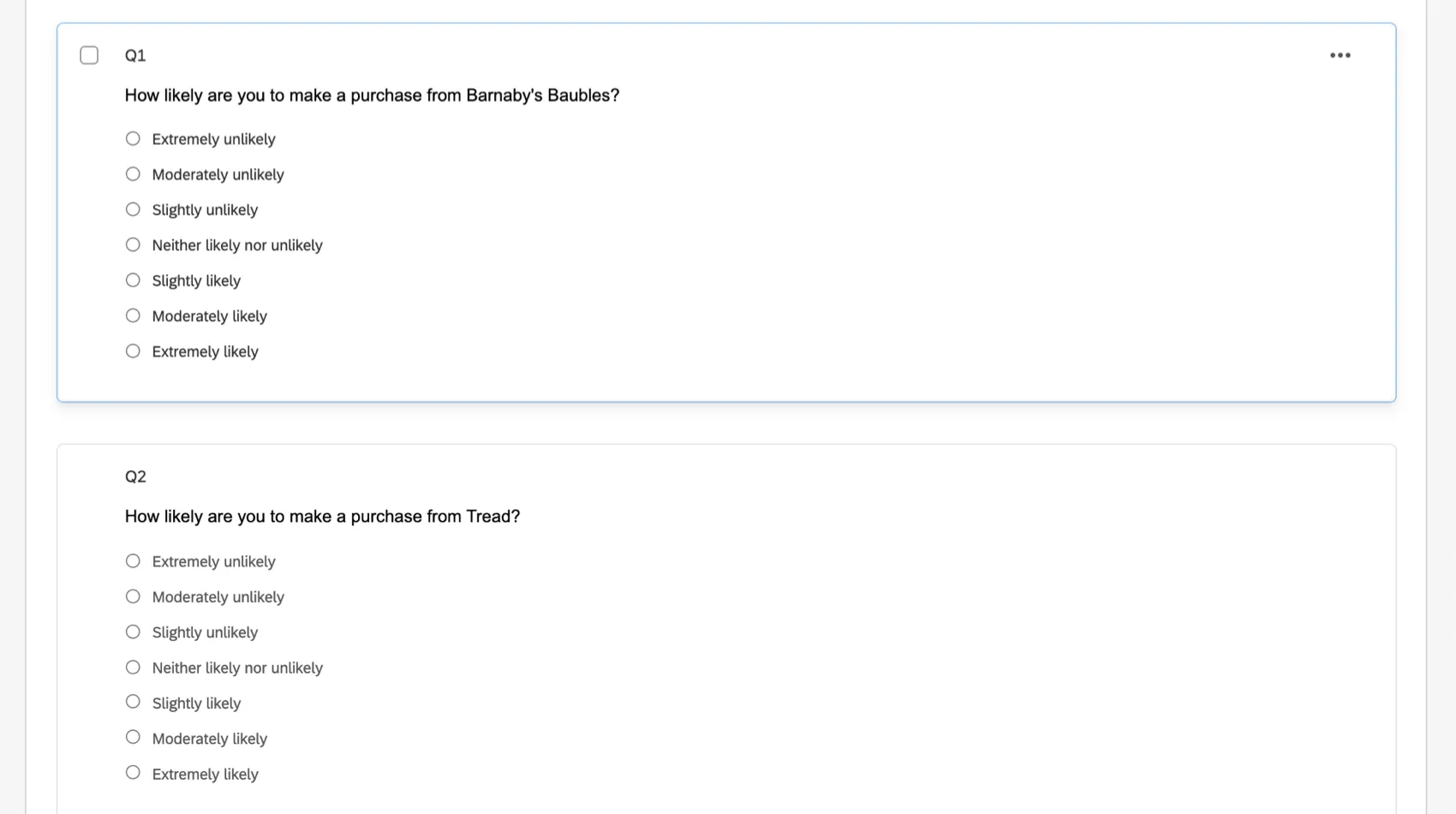
- Mehrere Multiple Choice Fragen mit denselben Antworten im Skalenformat
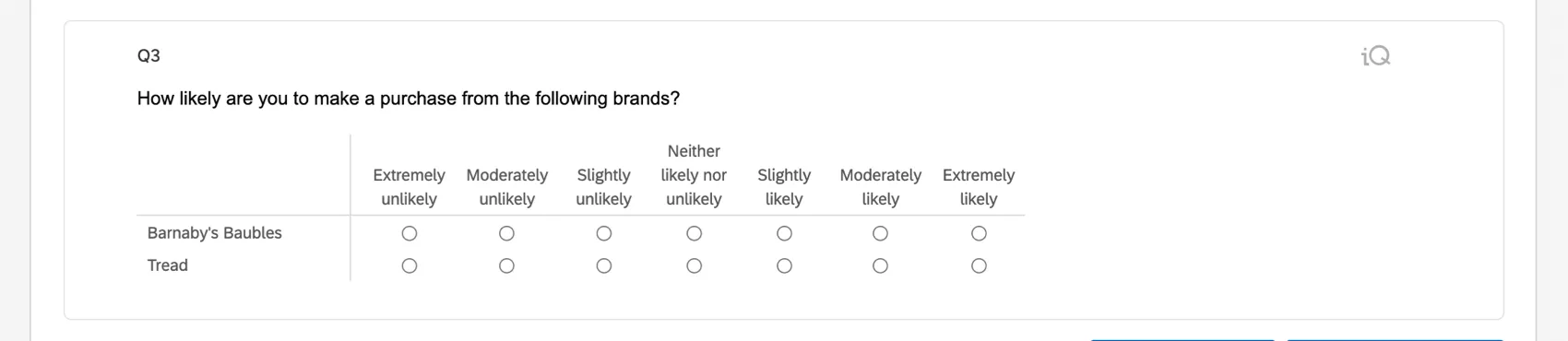
- Eine Matrix im Likert-Format
- Mehrere Net Promotor® Score Fragen
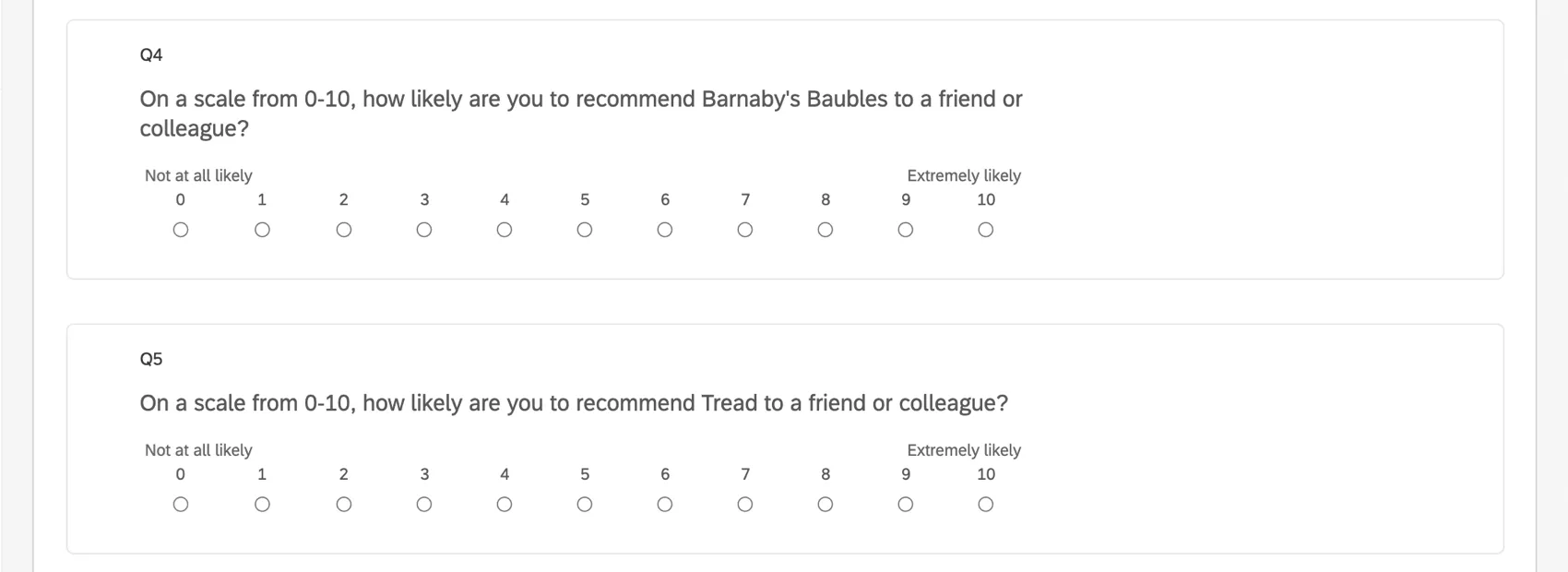
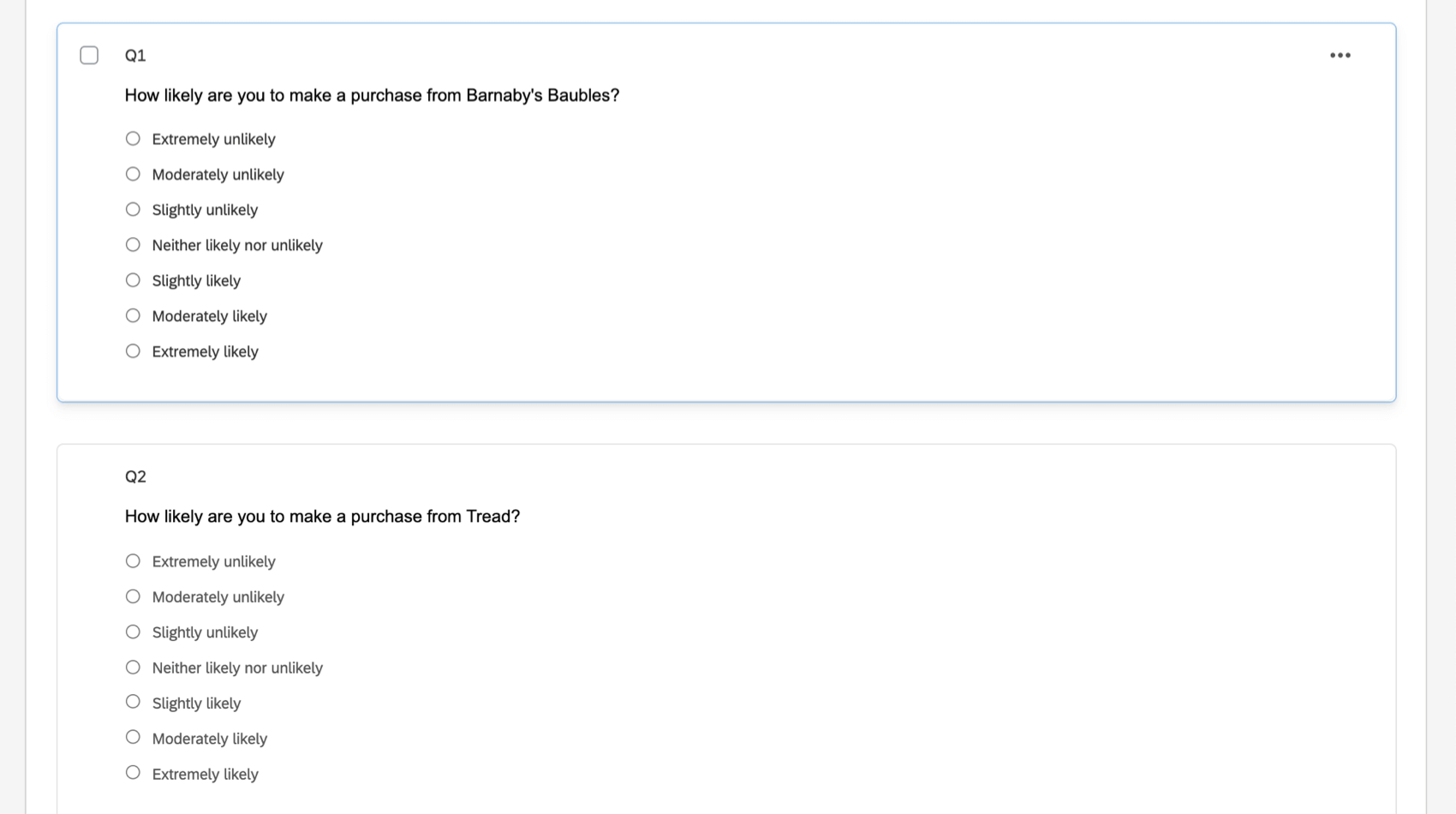
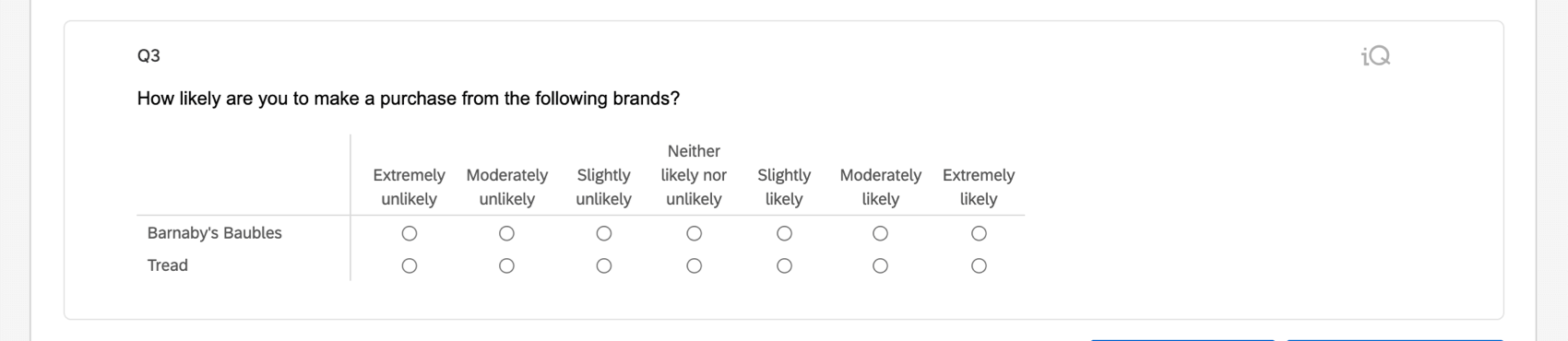
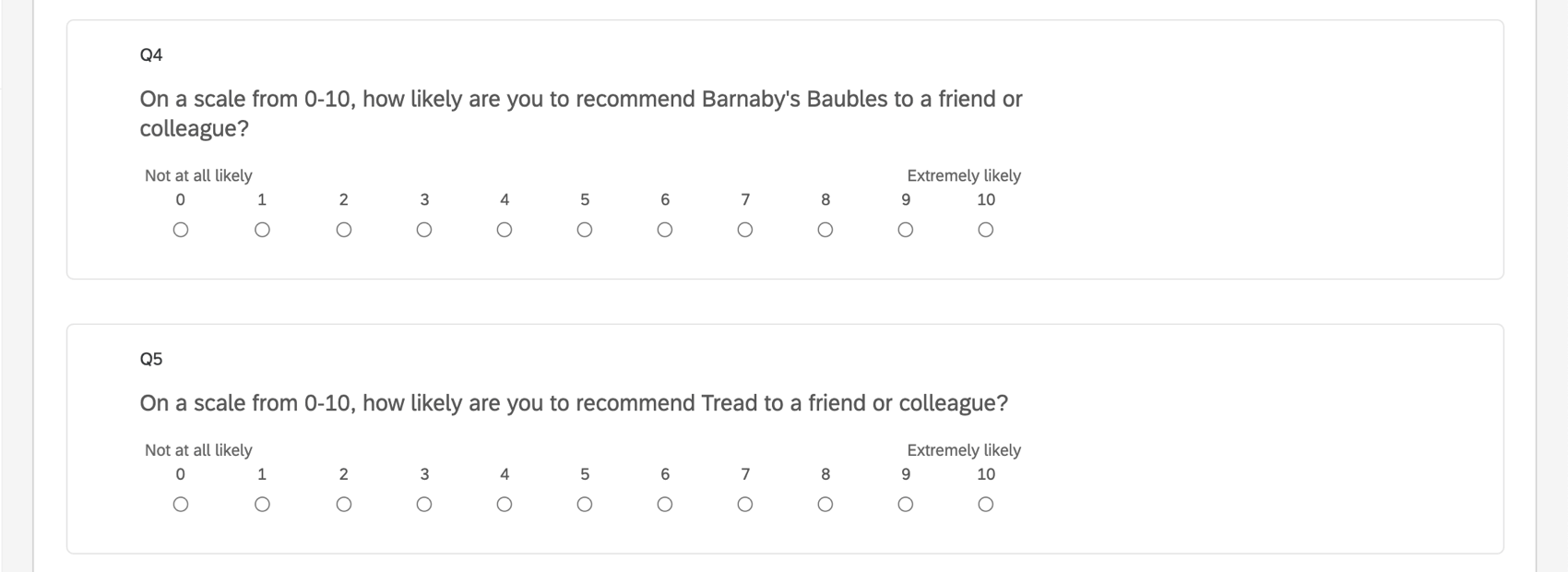
Beispiel: Je nachdem, wie Sie Ihr Instanz abgeschlossen haben, haben Sie wahrscheinlich eine separate NPS für jede Instanz, die Sie recherchieren, gebündelt in einer Kennzahlengruppe. Dies ist perfekt für das Netzdiagramm.
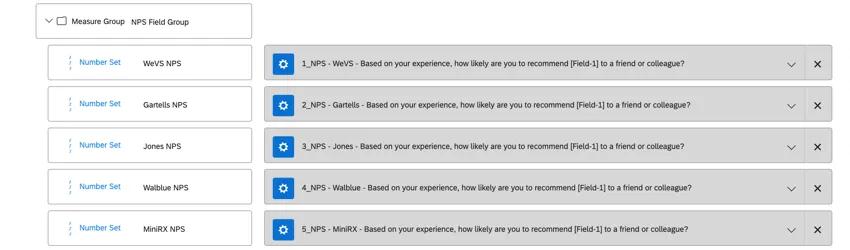
Tipp: Technisch gesehen können Sie einem Widget viele andere Arten von Daten hinzufügen, einschließlich numerischer und zählungsbasierter Felder. Netzdiagramme eignen sich jedoch am besten zum Anzeigen von Daten aus Sätzen identischer Fragen, die auf endlichen Zahlenskalen festgelegt sind.

Zuordnen von Daten für ein Netzdiagramm
Wenn Sie das standardmäßig enthaltene NPS nicht verwenden möchten, können Sie mit diesen Anweisungen Ihre benutzerdefinierten Umfrage zuordnen.
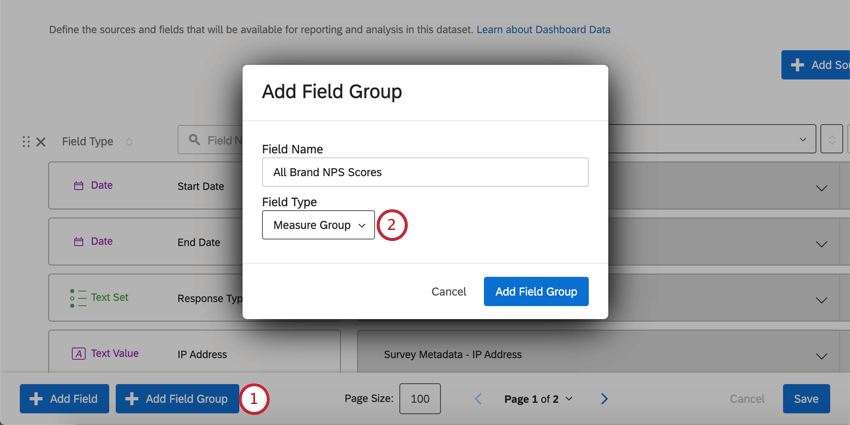
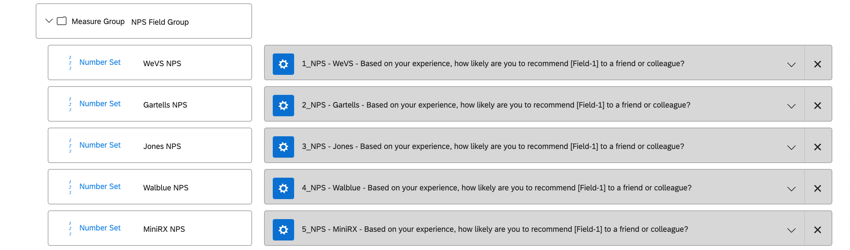
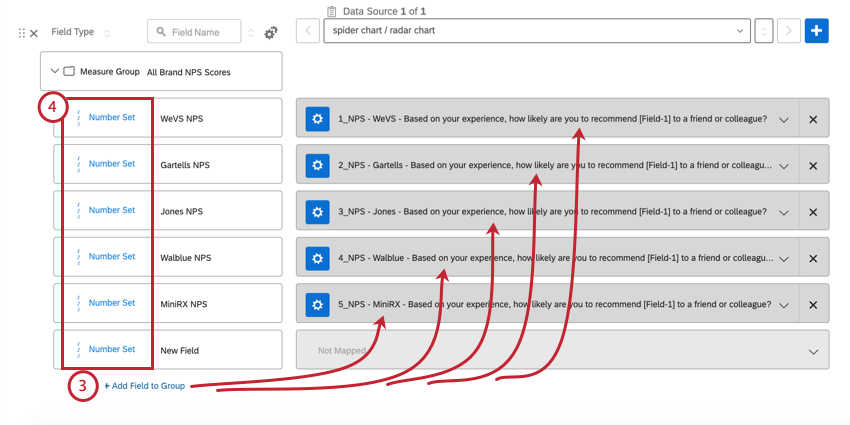
Einrichten Ihres Netzdiagramms
Sobald Sie die richtigen Daten zugeordnet haben, ist das Hinzufügen von Daten zu Ihrem Widget einfach.
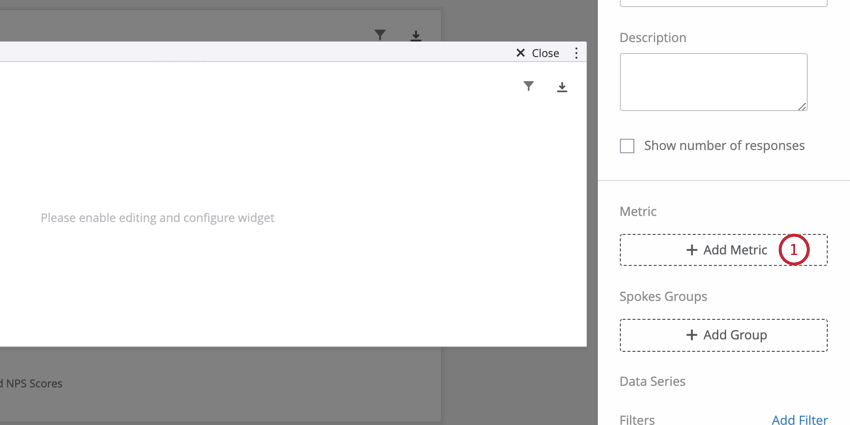
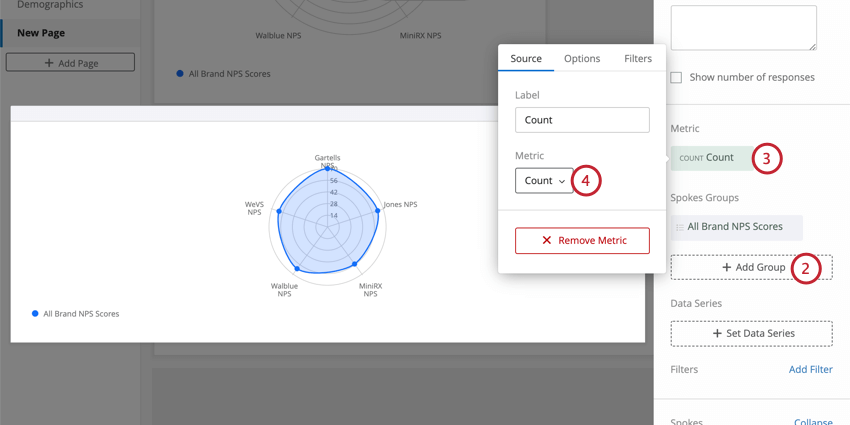
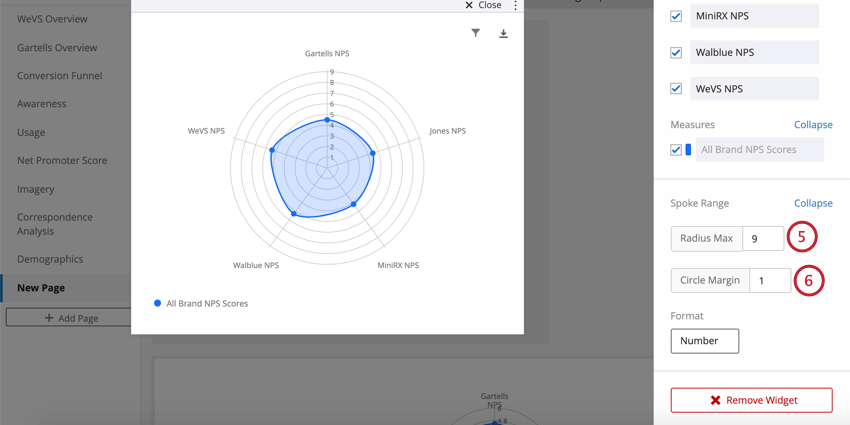
Tipp: NPS wird von 0 bis 10 bewertet, sodass 10 ein großer Wert für dieses Maximum sein kann. Sie können jedoch auch Anpassungen vornehmen, die darauf basieren, was das Widget leichter lesbar macht. Es scheint, dass der durchschnittliche NPS in unserer Beispielstudie nicht perfekt ist. Daher haben wir das Maximum gesenkt, um die Unterschiede zwischen Marken besser lesbar zu machen.
Tipp: Bei kleineren Skalen möchten Sie möglicherweise einen Ring für jeden Wert sehen. Daher setzen wir unseren Wert auf 1. Bei größeren Skalen sollte diese Zahl höher sein, um das Diagramm leichter lesbar zu machen. Wenn der Maximalwert beispielsweise 100 beträgt, kann der Kreisrand 5 oder 10 sein.
Diagramme mit mehreren Speichengruppen
Wenn Sie mehrere Gruppen in Ihrem Netzdiagramm anzeigen möchten, müssen Sie Ihre Daten etwas anders formatieren.
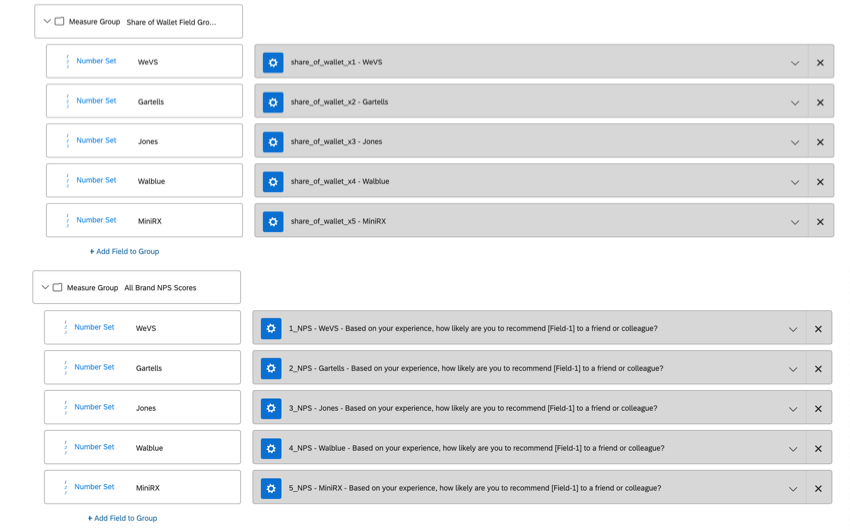
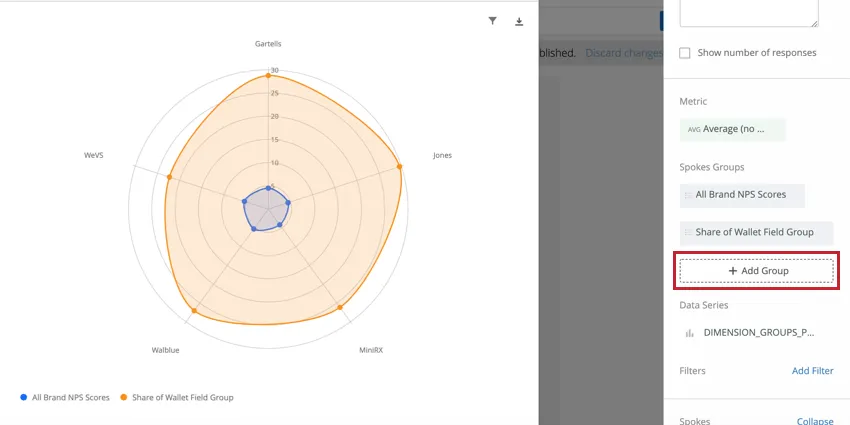
Wir empfehlen weiterhin, dass Sie alle Daten, die Sie im Netzdiagramm anzeigen möchten, als Kennzahlgruppen von Nummernsets. Jede Gruppe von Feldern muss jedoch dieselben Marken oder Attribute mit derselben Benennung haben. Im folgenden Screenshot sehen Sie, dass die Gruppen NPS und Share of Wallet die gleichen Marken enthalten: WeVS, Gartell, Jones, Walblue und MiniRX.
Wenn Sie fertig sind, können Sie Ihrem Netzdiagramm eine weitere Kennzahl hinzufügen, indem Sie auf Gruppe hinzufügen.
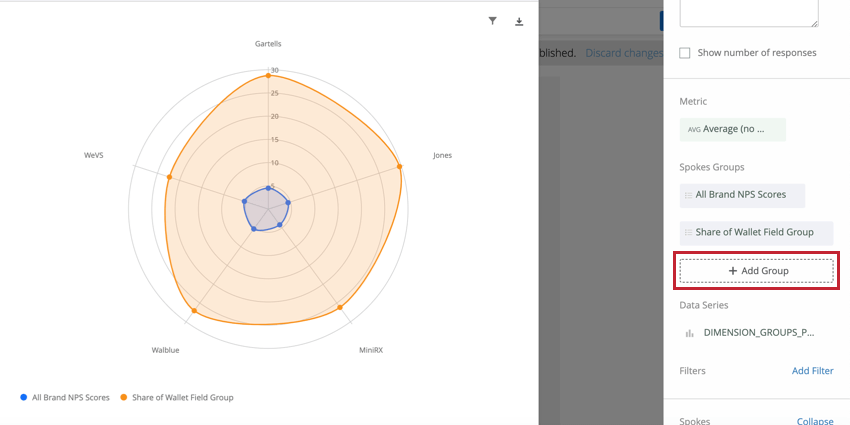
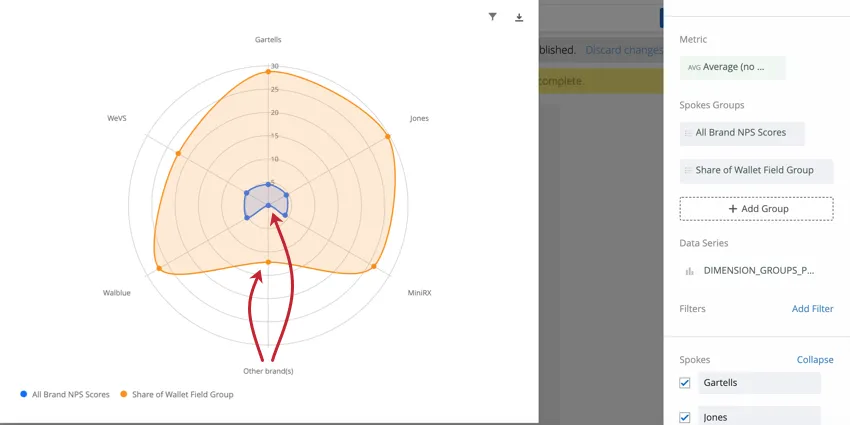
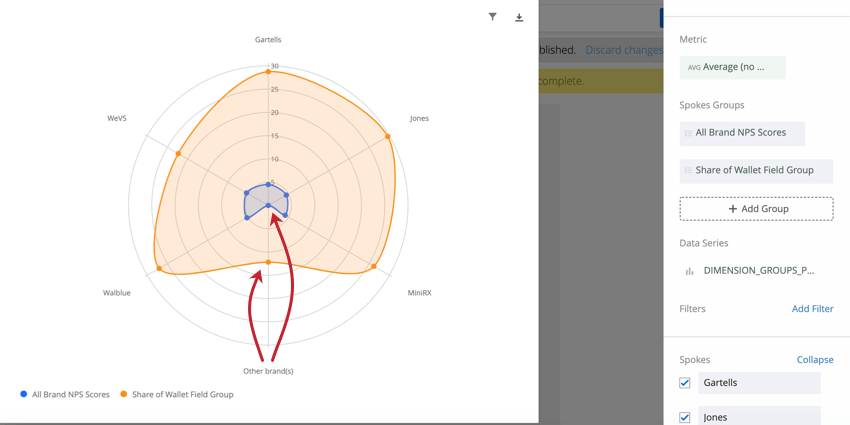
Tipp: Das Netzdiagramm generiert weiterhin Daten, wenn eine Kennzahlgruppe ein zusätzliches Feld hat, das die andere nicht enthält. Da jedoch keine Daten gefüllt werden müssen, sieht das Diagramm ungerade aus. Sehen Sie sich den Screenshot unten an, um zu sehen, wie ein Netzdiagramm mit NPS (das keine Daten für „Andere Marken“ erfasst hat) und Anteil an Wallet (das Daten zu „Andere Marken“ erfasst hat) Daten anzeigt.
Netzdiagramme mit Datenreihen aufschlüsseln
Vielleicht möchten Sie Ihr Netzdiagramm nach zusätzlichen Informationen aufschlüsseln, z. B. nach eingebetteten Daten, Umfragen-Metadaten oder demografischen Daten, die Sie über Empfänger:in gesammelt haben. So können Sie beispielsweise sehen, wie sich die NPS-Bewertungen für die einzelnen Instanzen nach der Branche der Befragten, nach der Welle der Verteilung der Umfrage oder nach dem Versanddatum der Umfrage unterscheiden.
Sie können dies tun, indem Sie auf Datenreihe festlegen und wählen Sie eine Textset oder Mehrfachantwort-Textset Feld.
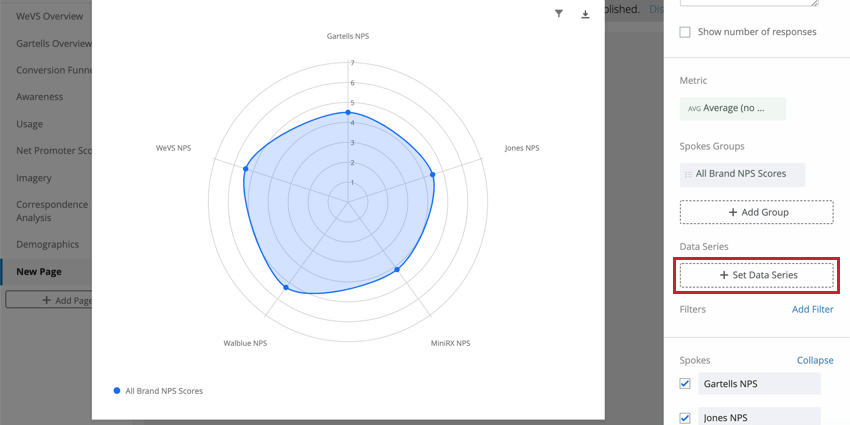
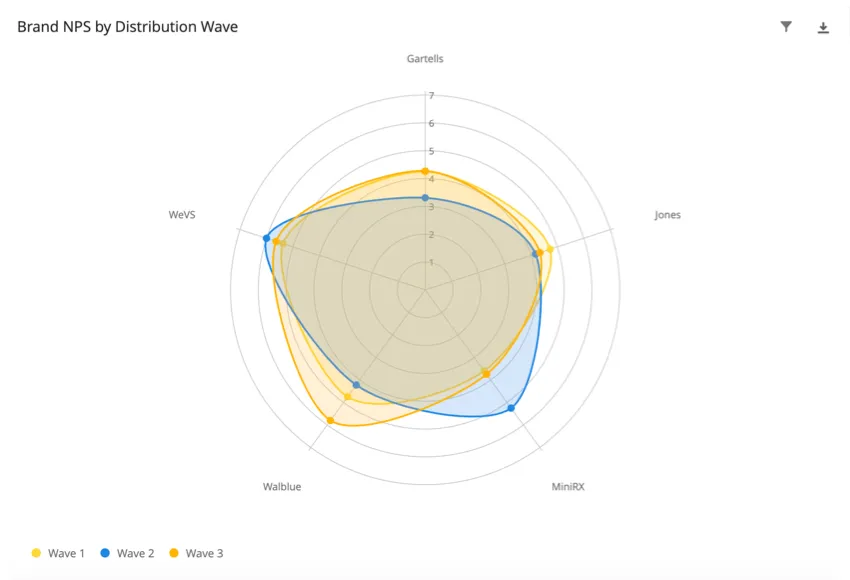
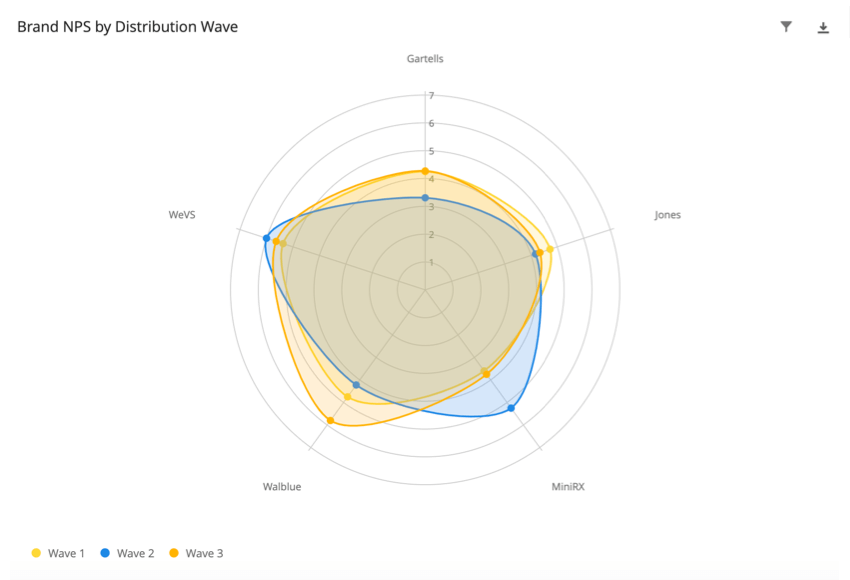
Im Folgenden sehen Sie, wie dieses Netzdiagramm nach Welle aufgeschlüsselt aussieht:
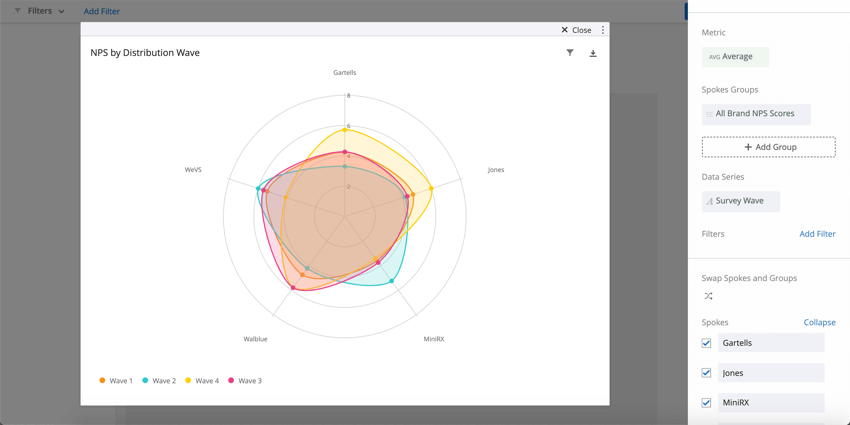
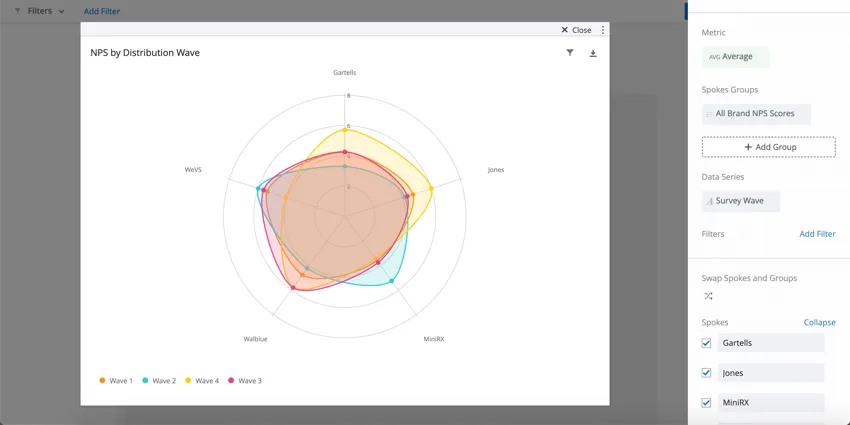
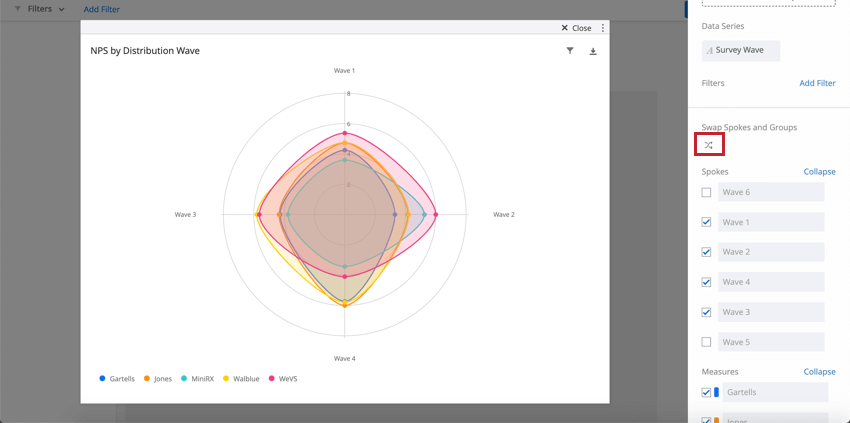
Um die Speichen (Felder, die um die Kanten herum aufgelistet sind) und die Gruppen (farbige Karten) zu wechseln, können Sie auf das Symbol unter Spokes und Gruppen vertauschen.
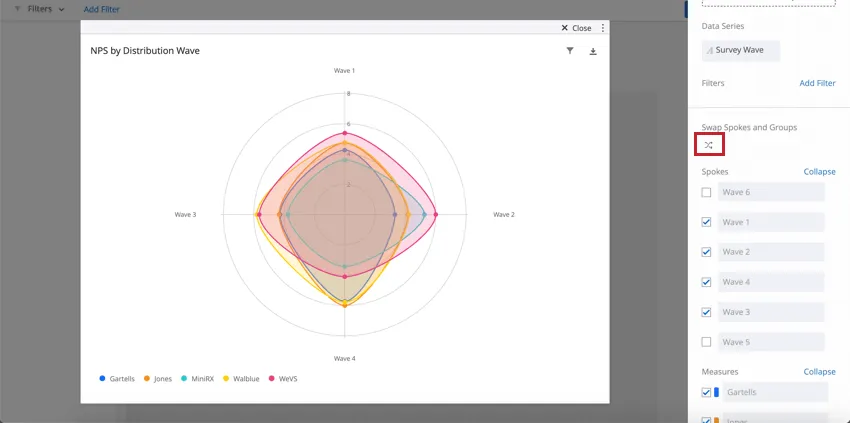
Tipp: Umfrage ist kein Standardfeld. Wenn Sie Verteilung identifizieren möchten, müssen Sie sicherstellen, dass Sie hat Ihrem Umfragenverlauf eingebettete Daten hinzugefügt und beinhaltete eine Query-String am Ende Ihres Umfrage-Link, wenn Sie die Umfrage verteilen.
Tipp: Wir empfehlen, keine Datenreihe hinzuzufügen, wenn Ihr Diagramm bereits mehrere Gruppen in sie geladen.
Widget
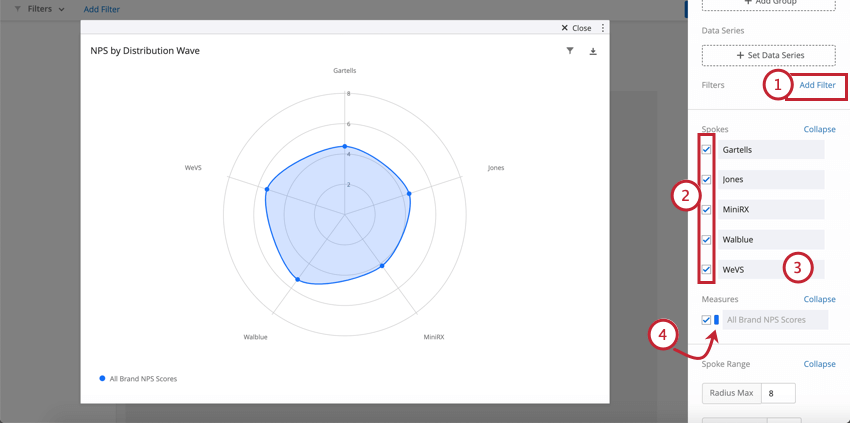
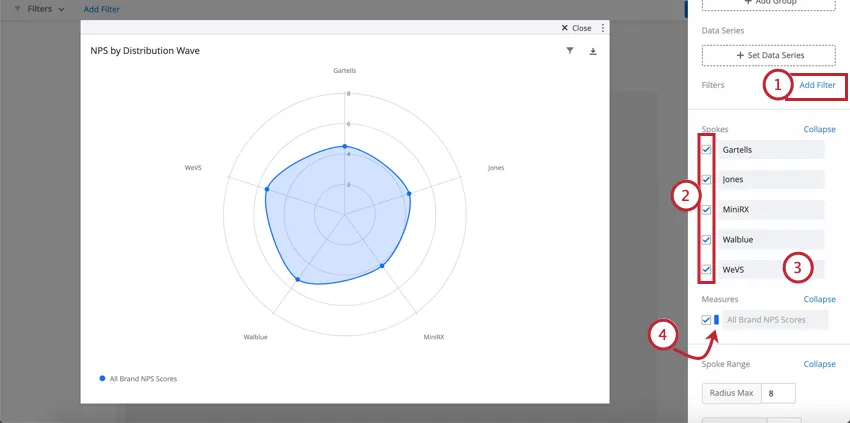
Die Reihenfolge der Felder kann nicht angepasst werden.
FAQs
Wie interagieren benutzerdefinierte Metrikfilter mit Seitenfiltern in BX-Dashboards?
Wie interagieren benutzerdefinierte Metrikfilter mit Seitenfiltern in BX-Dashboards?
Großartig! Vielen Dank für die Rückmeldung!
Vielen Dank für die Rückmeldung!