Übersetzen von Conjoints & MaxDiffs
Was finden Sie hier?
Informationen zum Übersetzen von Conjoints & MaxDiffs
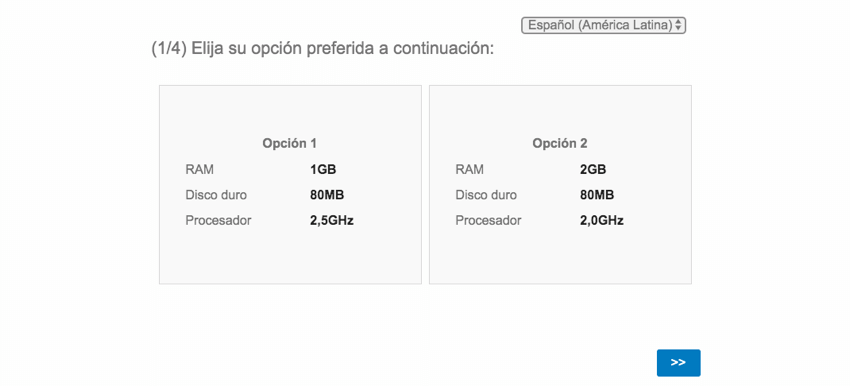
Es ist wichtig, Feedback von vielen verschiedenen Bevölkerungsgruppen zu sammeln und die Befragten in ihrer Muttersprache anzusprechen. Sie können Conjoint- und MaxDiff-Projekte so übersetzen, dass sie für Befragte aus aller Welt zugänglich sind.

Tipp: Wenn Sie Übersetzungsänderungen (sowohl manuelle als auch importierte) in einem aktiven Conjoin- oder MaxDiff sichern, werden die vorhandenen Daten aus der Analyse gelöscht. Siehe Bearbeiten von aktiven Conjoins oder Aktive MaxDiff bearbeiten für weitere Details.

Übersetzungen manuell bearbeiten
In diesem Abschnitt erfahren Sie, wie Sie die einzelnen Attribut übersetzen können, indem Sie die Übersetzung in das Feld eingeben. Diese Art der Übersetzung ist am besten, wenn Sie nur wenige Attribute haben und immer abgeschlossen sein sollten. vor erfassen Sie Antworten.
Achtung: Wenn Sie demografische oder andere zusätzliche Fragen in Ihrer Umfrage haben, Umfrage in dem Sie diese übersetzen. In diesem Abschnitt wird nur erläutert, wie Sie Conjoin- und MaxDiff-spezifische Inhalte übersetzen.

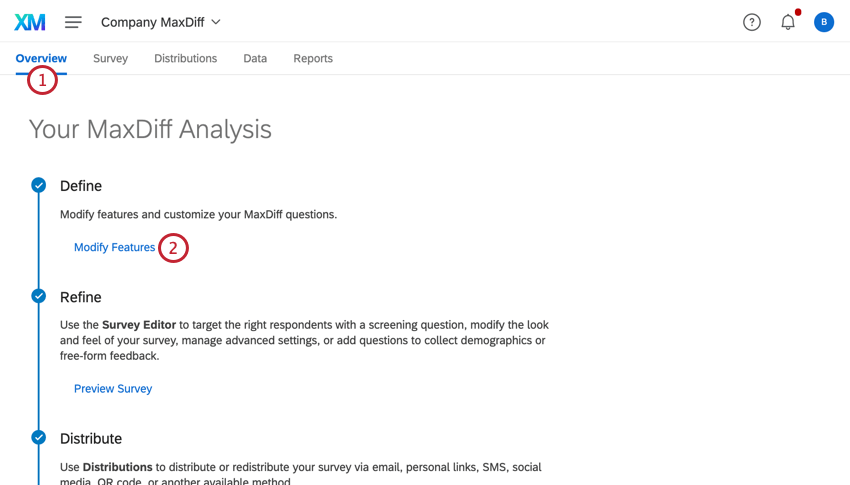
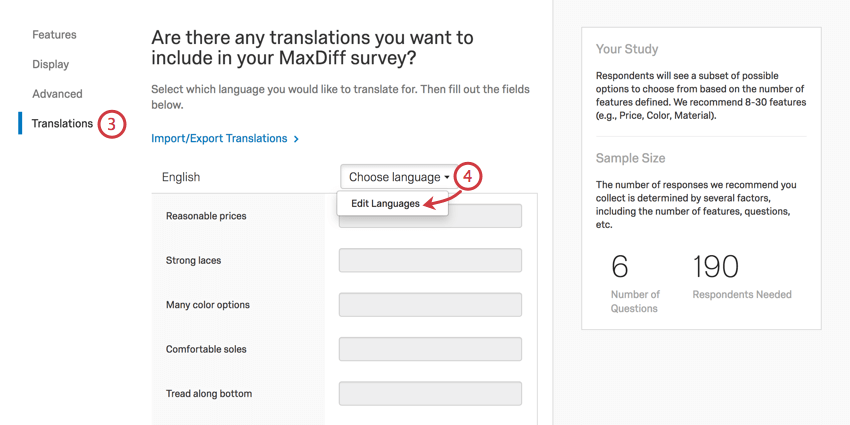
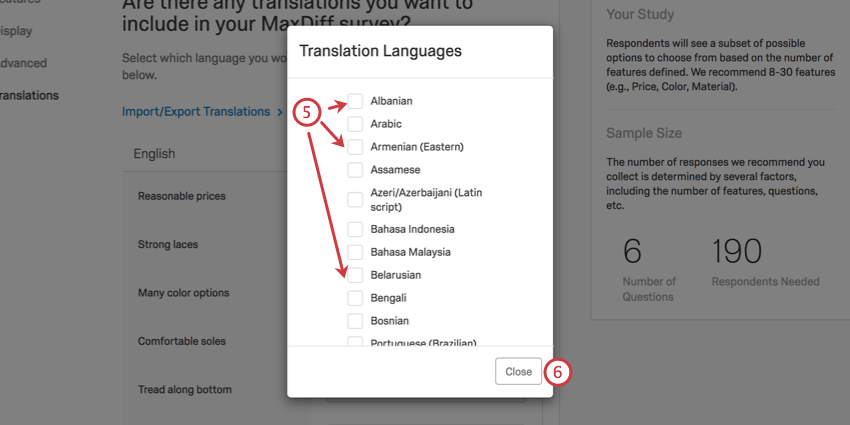
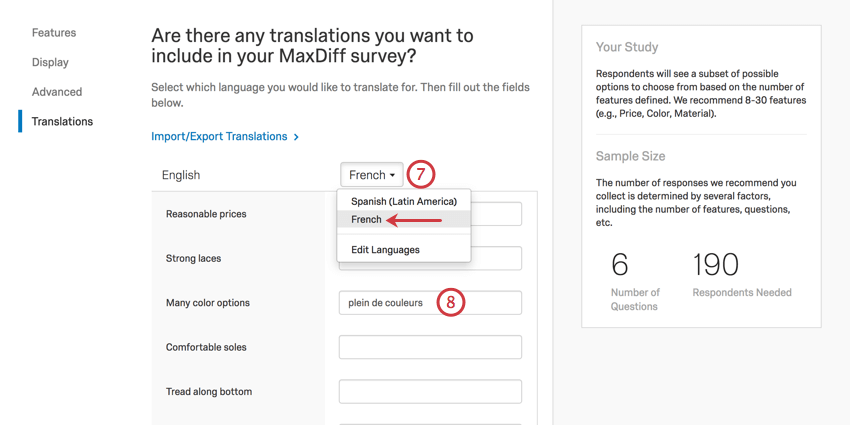
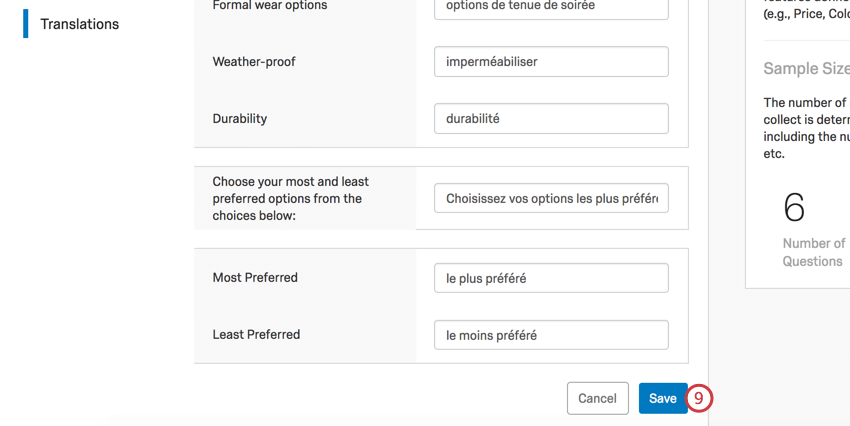
Tipp: Bei leeren Feldern wird standardmäßig die Standardsprache der Umfrage verwendet. Wenn Sie Ihre Umfrage auf Englisch geschrieben haben und keine französische Übersetzung für “rot” eingeben, ist die Option auf Französisch “rot”.
Übersetzungen importieren
Sie können mehrere Übersetzungen gleichzeitig als Tabellenkalkulation importieren, anstatt sie manuell in Qualtrics einzugeben. Wenn Sie eine Übersetzung importieren, importieren Sie die Übersetzung für beide Umfrage. und den eindeutigen Conjoin-/MaxDiff. Wie manuelle Übersetzungen sollten importierte Übersetzungen hinzugefügt werden. vor sammeln Sie beliebige Daten.
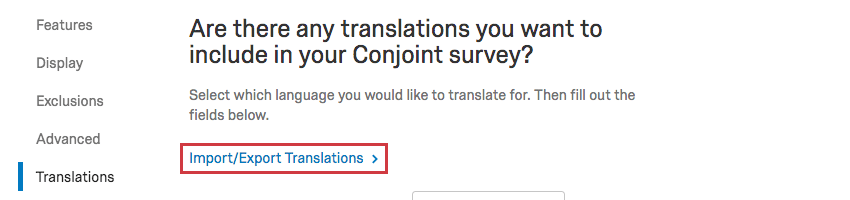
Tipp: Wenn Sie sich bereits im Abschnitt Übersetzungen Ihrer Attribute befinden, können Sie auch auf Übersetzungen importieren/exportieren um die folgenden Schritte auszuführen.

Übersetzungsdatei exportieren
Dieser Schritt ist wichtig, da er Ihnen eine Dateivorlage für Ihre Übersetzungen bereitstellt.
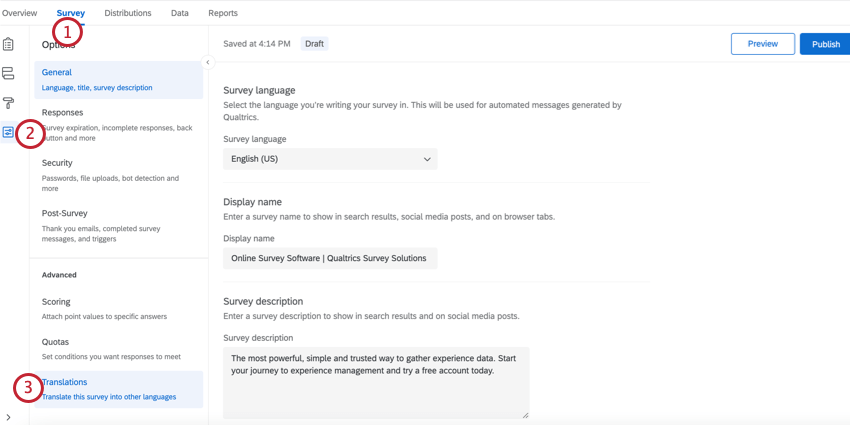
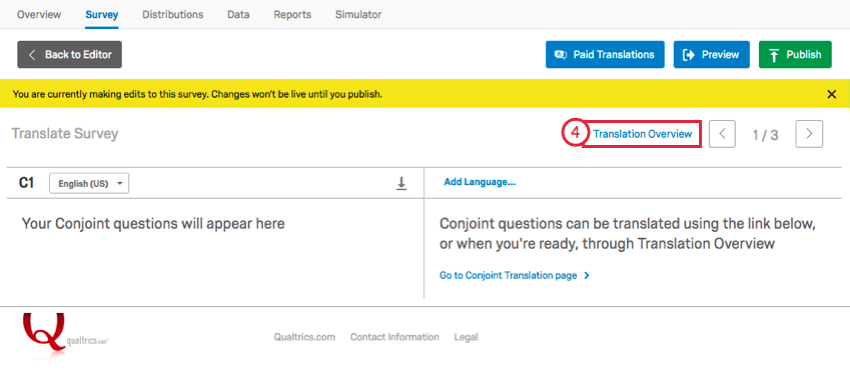
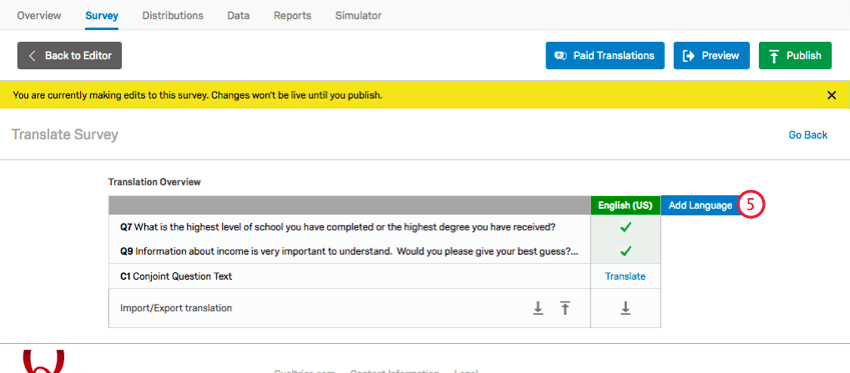
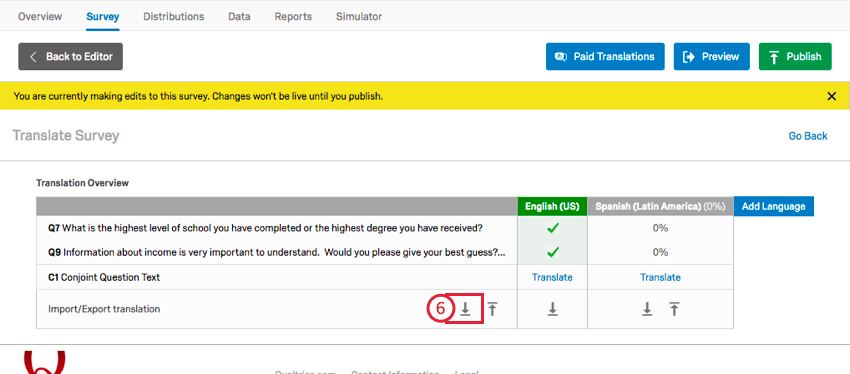
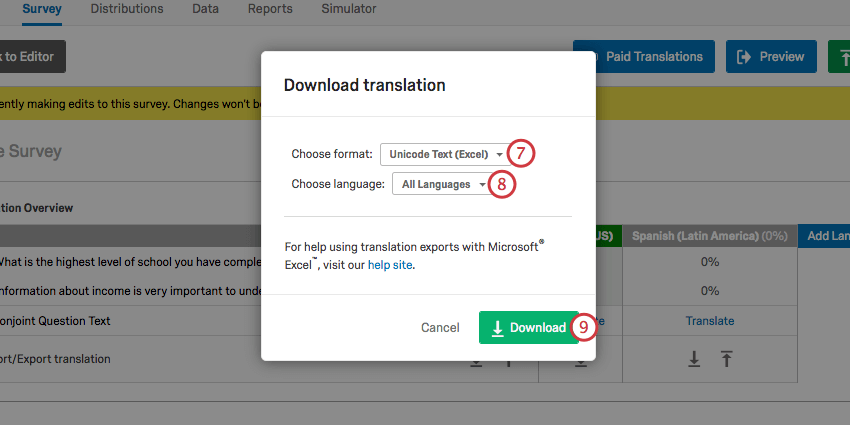
Tipp: In den meisten Fällen empfehlen wir das Format Unicode-Text (Excel). Diese kann wie Unicode CSV in Excel geöffnet werden. Im Gegensatz zu Unicode CSV versteht und behält Unicode-Text beim Speichern in Excel jedoch Nicht-ASCII-Zeichen (wie z. B. 是 oder ñ) bei. Weitere Informationen zu Nicht-ASCII-Zeichen in CSV-/TSV-Dateien und Tipps zur Fehlerbehebung finden Sie auf der Supportseite Probleme beim Hochladen von CSV/TSV.
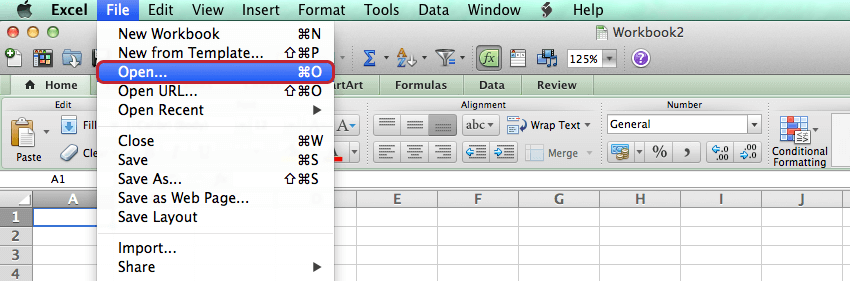
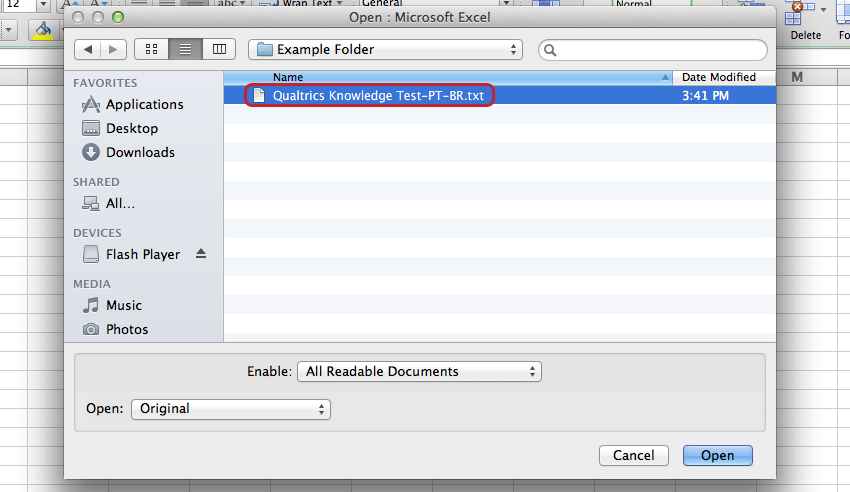
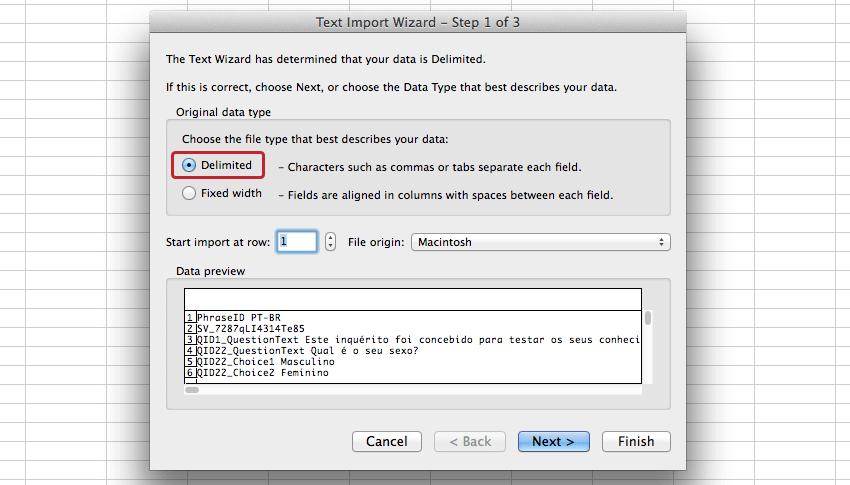
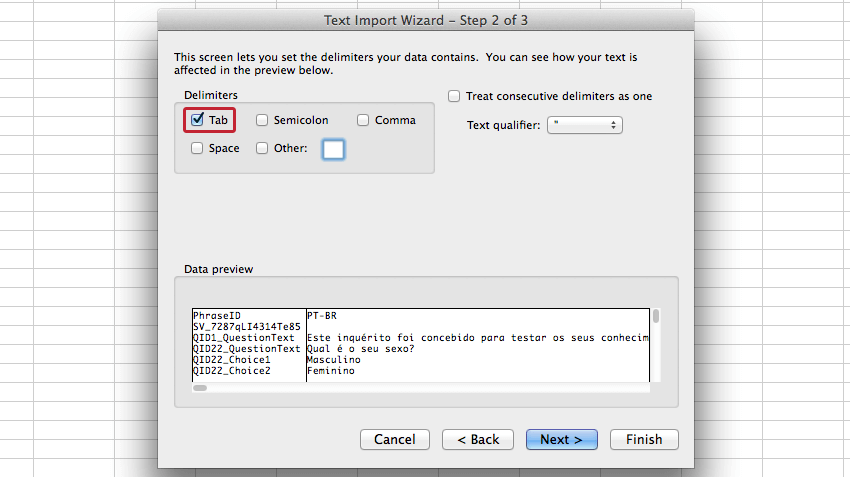
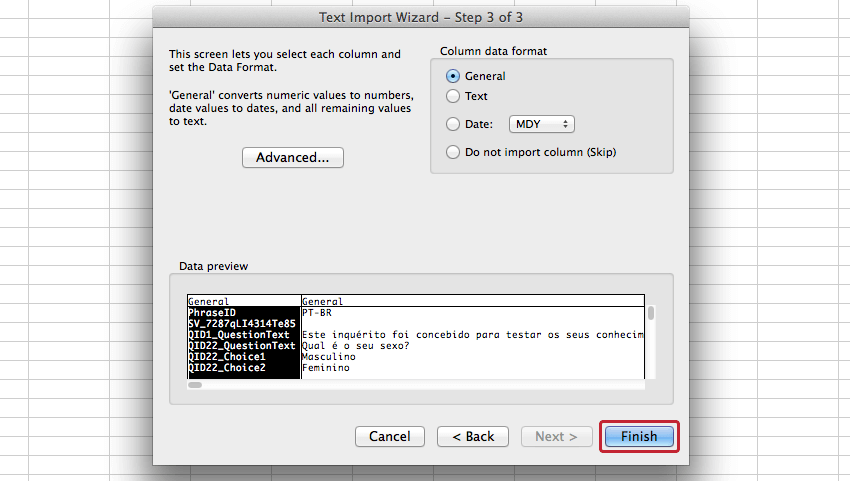
Tipp: Unicode-Text (Excel) wird standardmäßig in einem Texteditor geöffnet. Führen Sie die folgenden Schritte aus, um die Datei ordnungsgemäß in Excel zu öffnen, oder klicken Sie mit der rechten Maustaste auf die Datei, und öffnen Sie sie in Excel.
Öffnen einer Übersetzungsdatei in Excel
Heruntergeladene Übersetzungsdateien bearbeiten
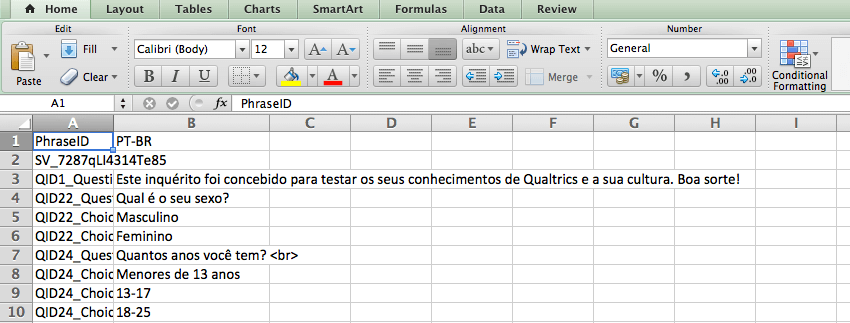
Unicode-Text (Excel) und Unicode-CSV-Format haben beide das folgende Layout in Excel:

In diesen Dateien wird für jedes zu übersetzende Element eine Zeile mit einer Spalte für die heruntergeladene Sprache bereitgestellt.
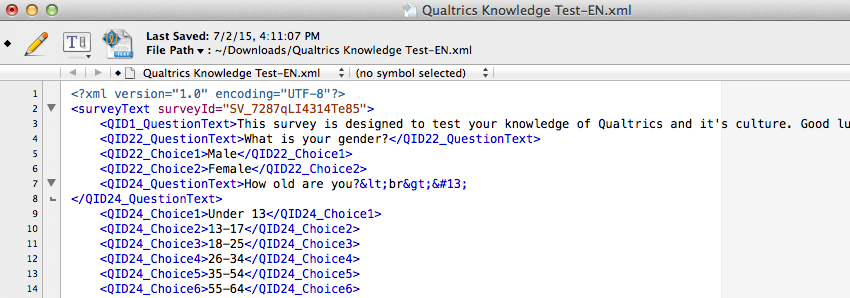
XML kann in Ihrem bevorzugten Texteditor geöffnet werden und hat das folgende Layout:

In XML wird für jede zu übersetzende Position ein Element bereitgestellt. Für jede heruntergeladene Sprache wird ein untergeordnetes Element bereitgestellt.
Übersetzungsdatei importieren
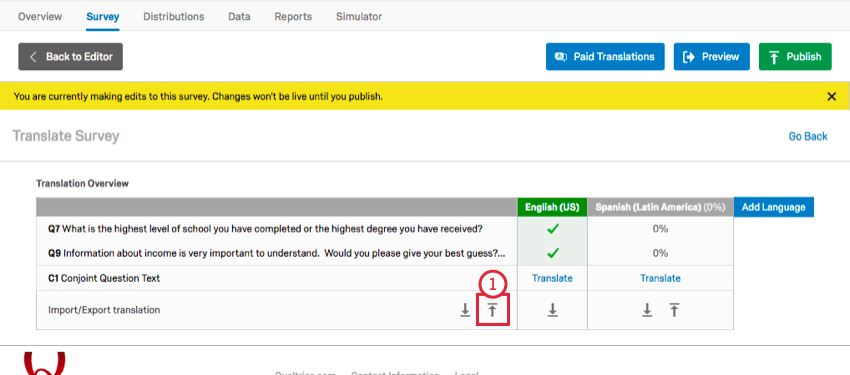
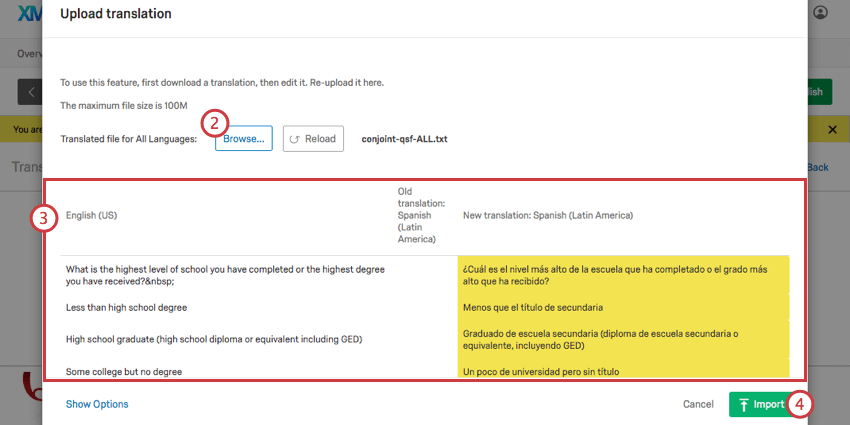
Tipp: Auf dem Importbildschirm wird möglicherweise nur die Sprache angezeigt, die Sie aktuell unter Umfrage übersetzen ausgewählt haben.
Zusammenführen von Übersetzungen
Wenn Sie eine Übersetzung importieren, werden diese Übersetzungen durch das Entfernen von Zeilen entfernt.
Beispiel: Frage 1 ist übersetzt, Frage 2 jedoch nicht. Sie exportieren Ihre Datei für die Übersetzung und löschen die Zeilen mit der Übersetzung von Frage 1. Dann übersetzen Sie Frage 2. Sie importieren die Datei, aber wenn der Upload abgeschlossen ist, wird Frage 2 in Ihrer Umfrage übersetzt, Frage 1 jedoch nicht!

Wenn Ihre Umfrage jedoch bereits teilweise übersetzt ist, möchten Sie wahrscheinlich nicht den gesamten Inhalt importieren, den Sie bereits übersetzt haben, sondern diese Zeilen ausschließen. Zum Glück können Sie dies tun – laden Sie einfach die neuen Übersetzungen hoch und zusammenführen die beiden zusammen.
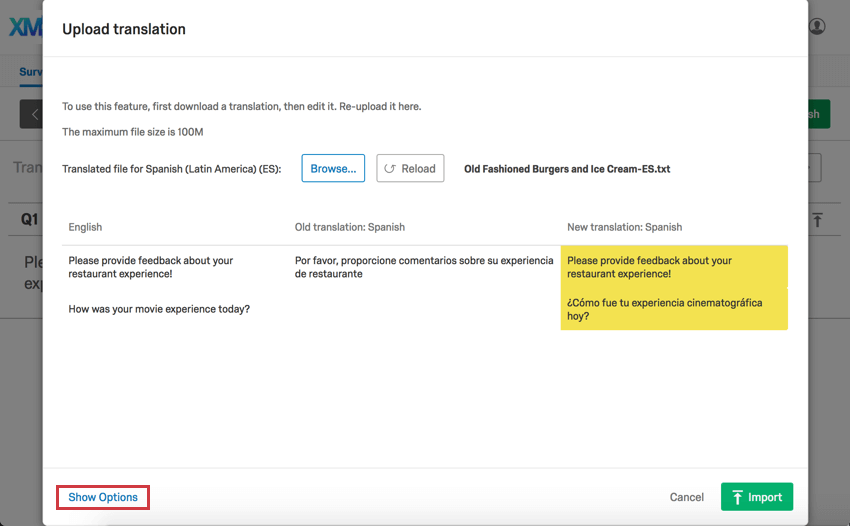
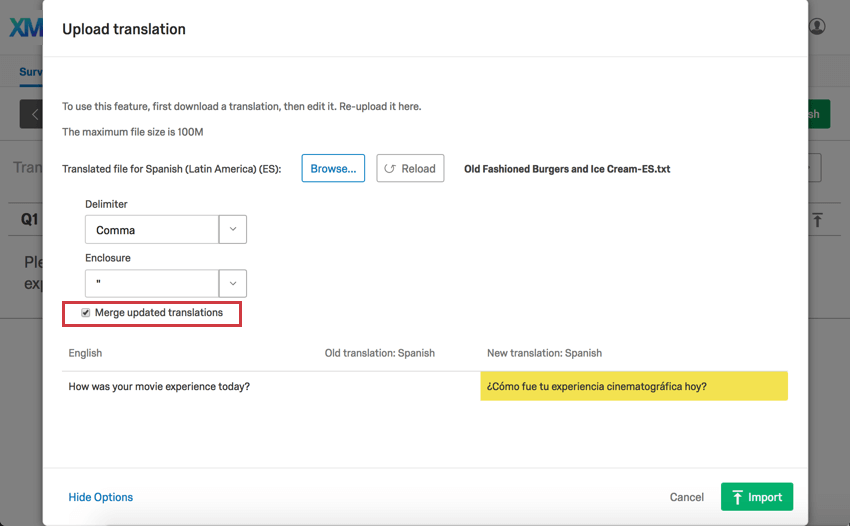
Beachten Sie, wie in Schritt 1 Frage 1 (gelb) auf Englisch Rückgängig machen wird. Aber nachdem wir ausgewählt haben, Aktualisierte Übersetzungen zusammenführen In Schritt 2 sehen wir nur die Übersetzung von Frage 2, d.h. es ist die einzige Frage, die von diesem Übersetzungsimport betroffen ist.
Verfügbare Sprachcodes
Wann immer Sie die Sprache für einen Teilnehmer:in angeben müssen, ob in einem Kontaktliste, Query-Stringoder als Spaltenüberschrift in einem Übersetzungs-Upload müssen Sie die korrekten Sprachcodes verwenden.
Siehe Verfügbare Sprachcodes Support-Seite.
Navigation zu Conjoin-& MaxDiff
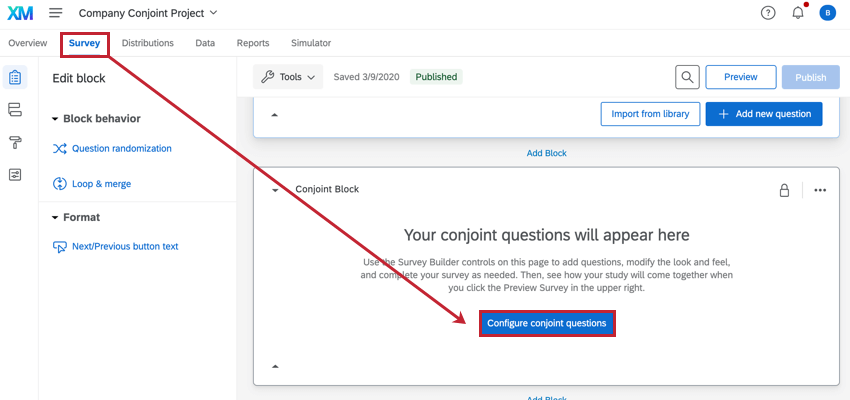
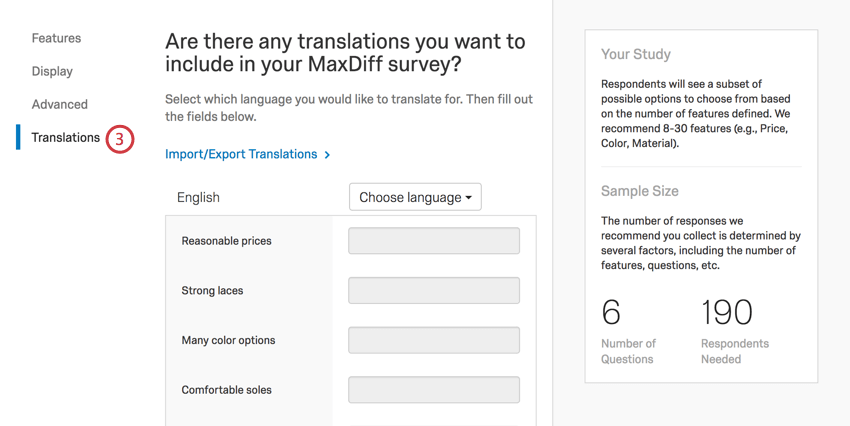
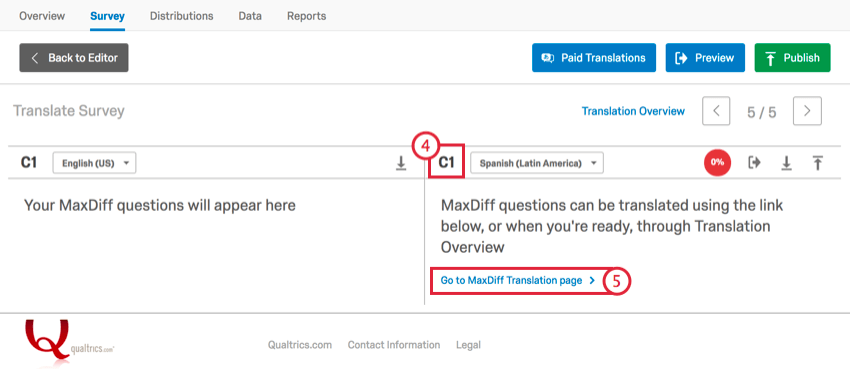
Neben der Registerkarte Übersicht gibt es mehrere weitere Möglichkeiten, auf das Übersetzungstool zuzugreifen. Im Wesentlichen müssen Sie nur zu der Stelle navigieren, an der Sie Ihre Attribute bearbeiten, und von dort aus zur Übersetzungen Abschnitt.
Umfrage-Reiter
Umfrageoptionen
Großartig! Vielen Dank für die Rückmeldung!
Vielen Dank für die Rückmeldung!