Registerkarte „Zielgruppen“
Was finden Sie hier?
Über die Registerkarte „Zielgruppen“
Panels sind Gruppen von Teilnehmern, die rekrutiert wurden, um Feedback zu einem Forschungsthema zu geben. Bei der Erstellung eines Panels können Sie bestimmte demografische Merkmale und Kriterien festlegen, um die für Ihre Untersuchung geeignete Zielgruppe zusammenzustellen.
Für Organisationen, die mehrere ähnliche Studien durchführen (z. B. wöchentliche Tracker, marktübergreifende Studien oder iterative Konzepttests), können Sie Panelvorlagen verwenden, um dieselbe Zielgruppe über alle Studien hinweg einfach anzusprechen. Qualtrics stellt einige Vorlagen für den Einstieg bereit, und Sie können eigene, individuell angepasste Vorlagen für Ihre Forschungszwecke erstellen.
Ihre benutzerdefinierten Panel-Vorlagen können Sie auf der Registerkarte „Zielgruppen“ erstellen und verwalten. Diese finden Sie über das Navigationsmenü in der oberen linken Ecke Ihres Qualtrics-Benutzerkontos.
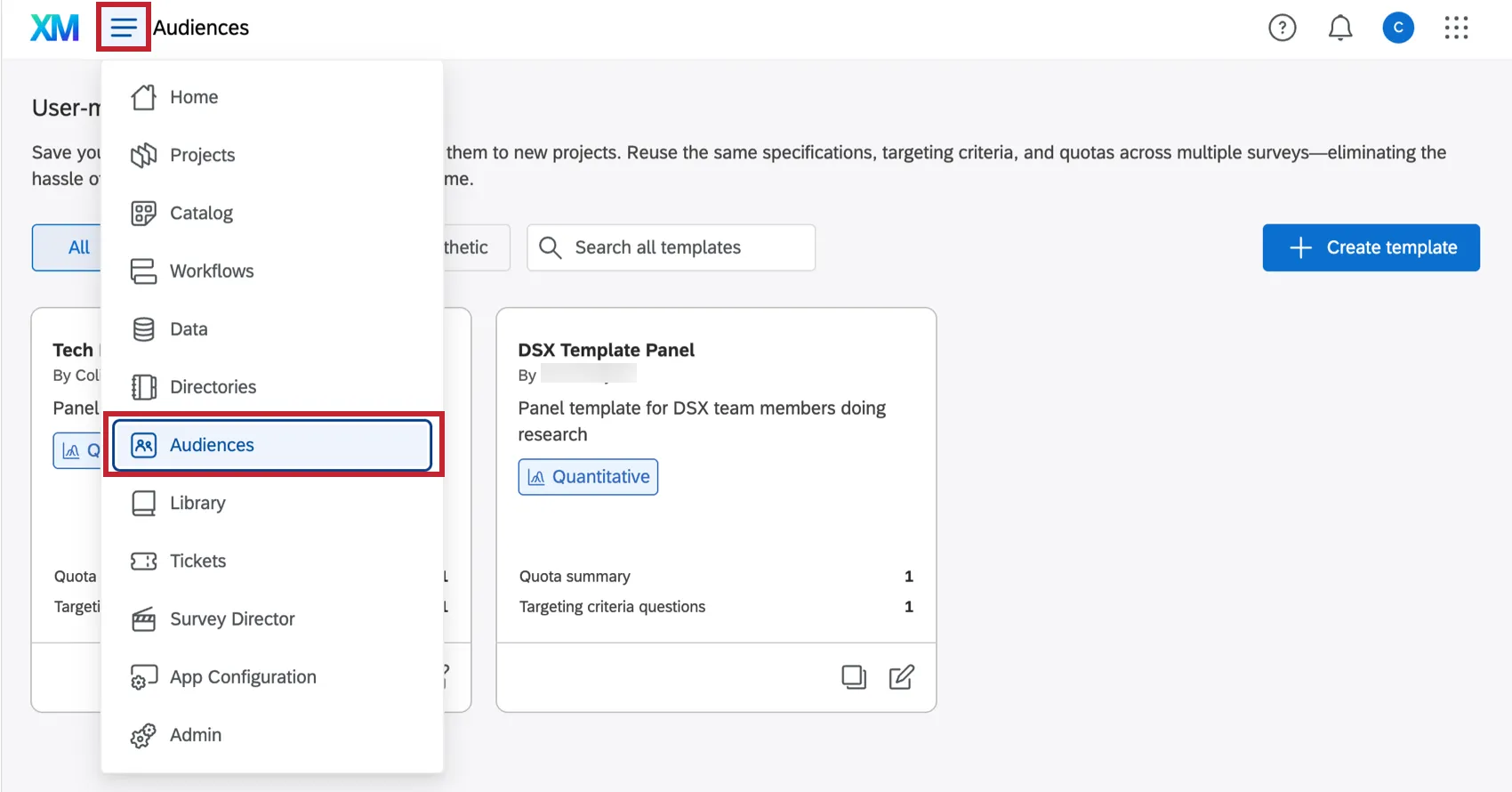
Die Registerkarte „Zielgruppen“ aktivieren
Um auf die Registerkarte „Zielgruppen“ zugreifen und mit der Erstellung von Panelvorlagen beginnen zu können, benötigen Sie die Berechtigung„Auf Online-Panels zugreifen “.
Falls Sie keinen Zugriff auf diese Funktion haben, wenden Sie sich bitte an einen Administrator:in, um diese Berechtigung aktivieren zu lassen.
Erstellen einer benutzerdefinierten Panel-Vorlage
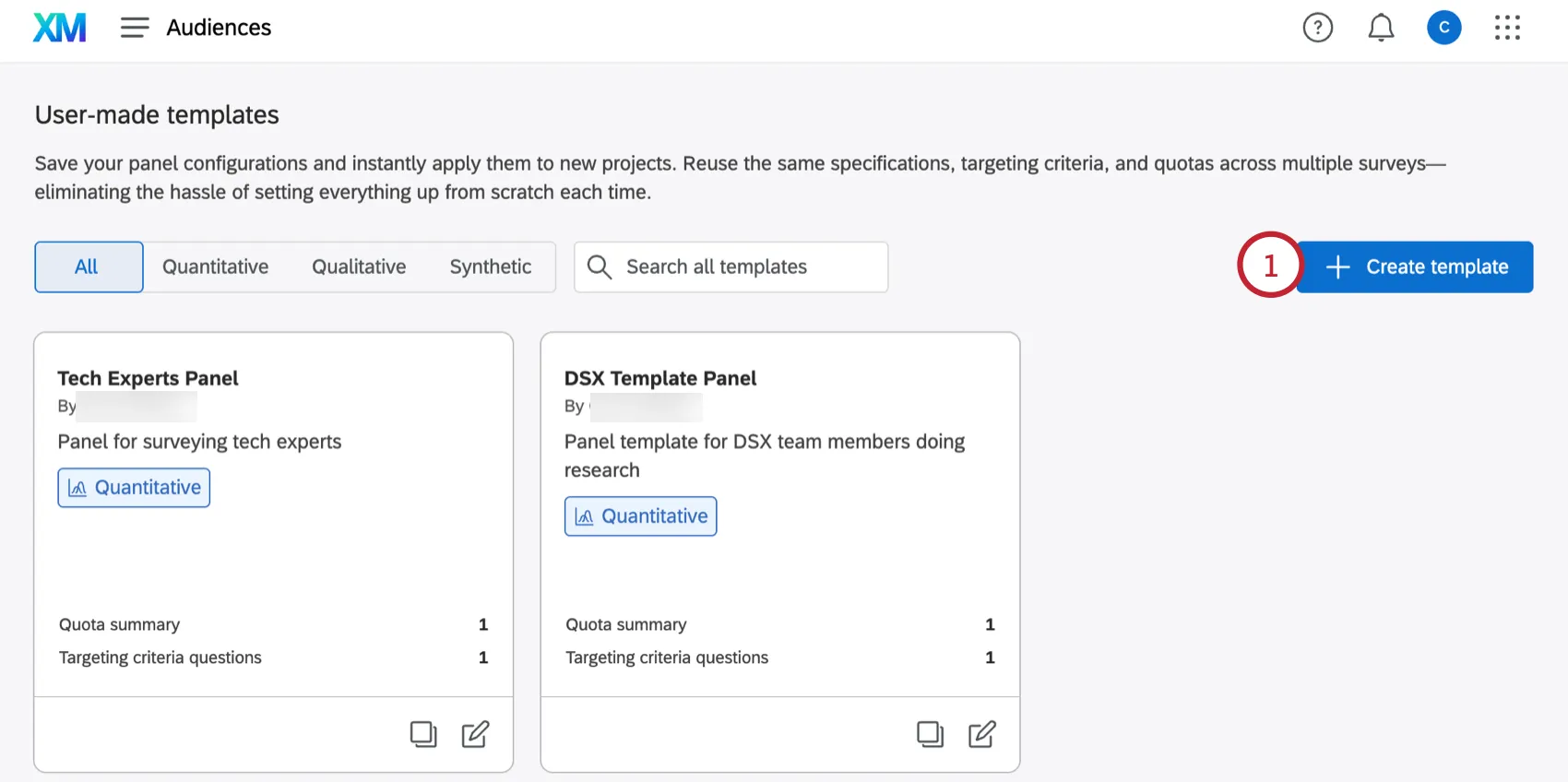
Klicken Sie auf der Registerkarte „Zielgruppen“ auf „Vorlage erstellen“.
Geben Sie einen Vorlagennamen ein.
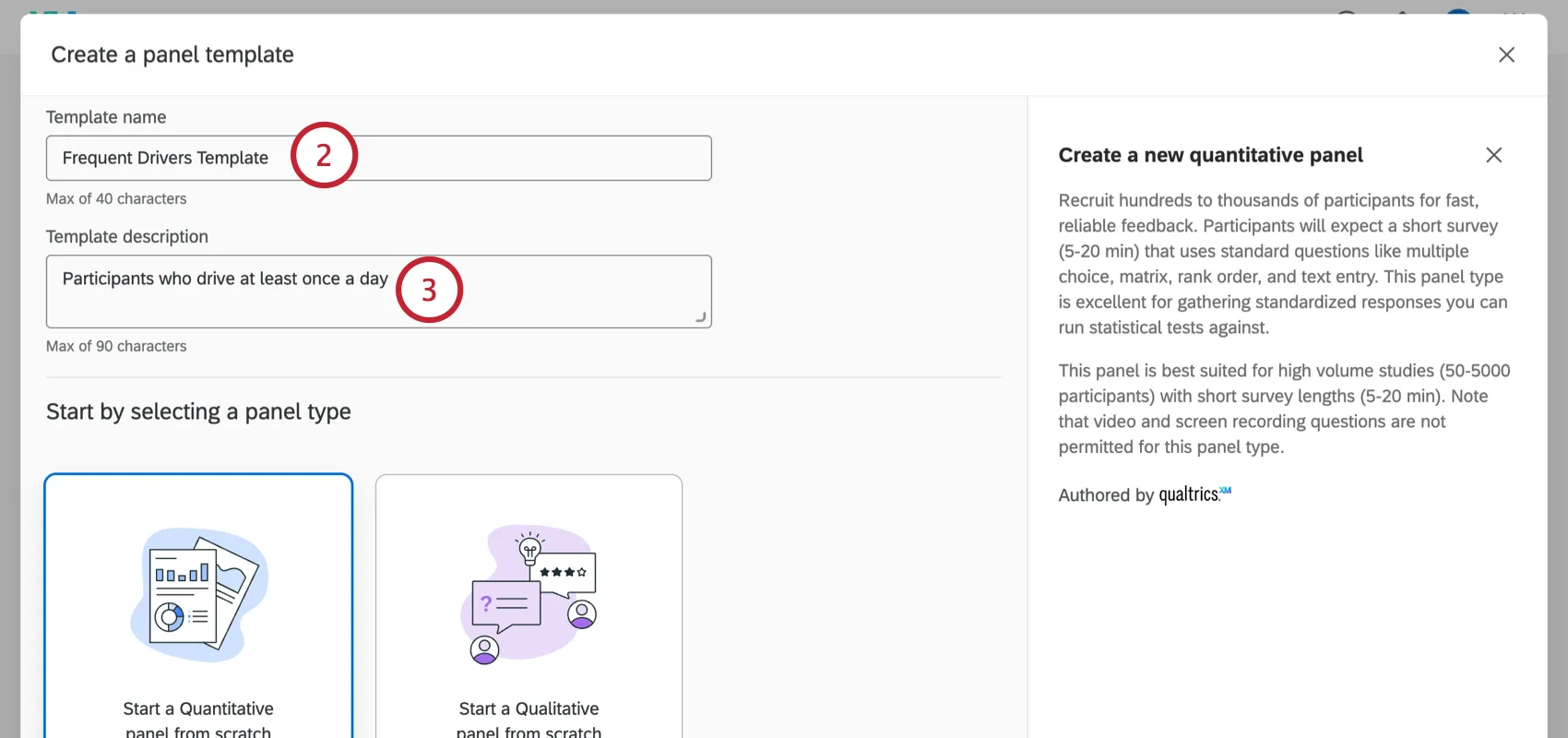
Geben Sie eine Beschreibung der Vorlage ein, damit Sie den Zweck dieser Panel-Vorlage kennen.
Bei der Erstellung Ihrer Vorlage können Sie entweder mit einem quantitativen oder einem qualitativen Panel beginnen, das Sie von Grund auf neu erstellen.
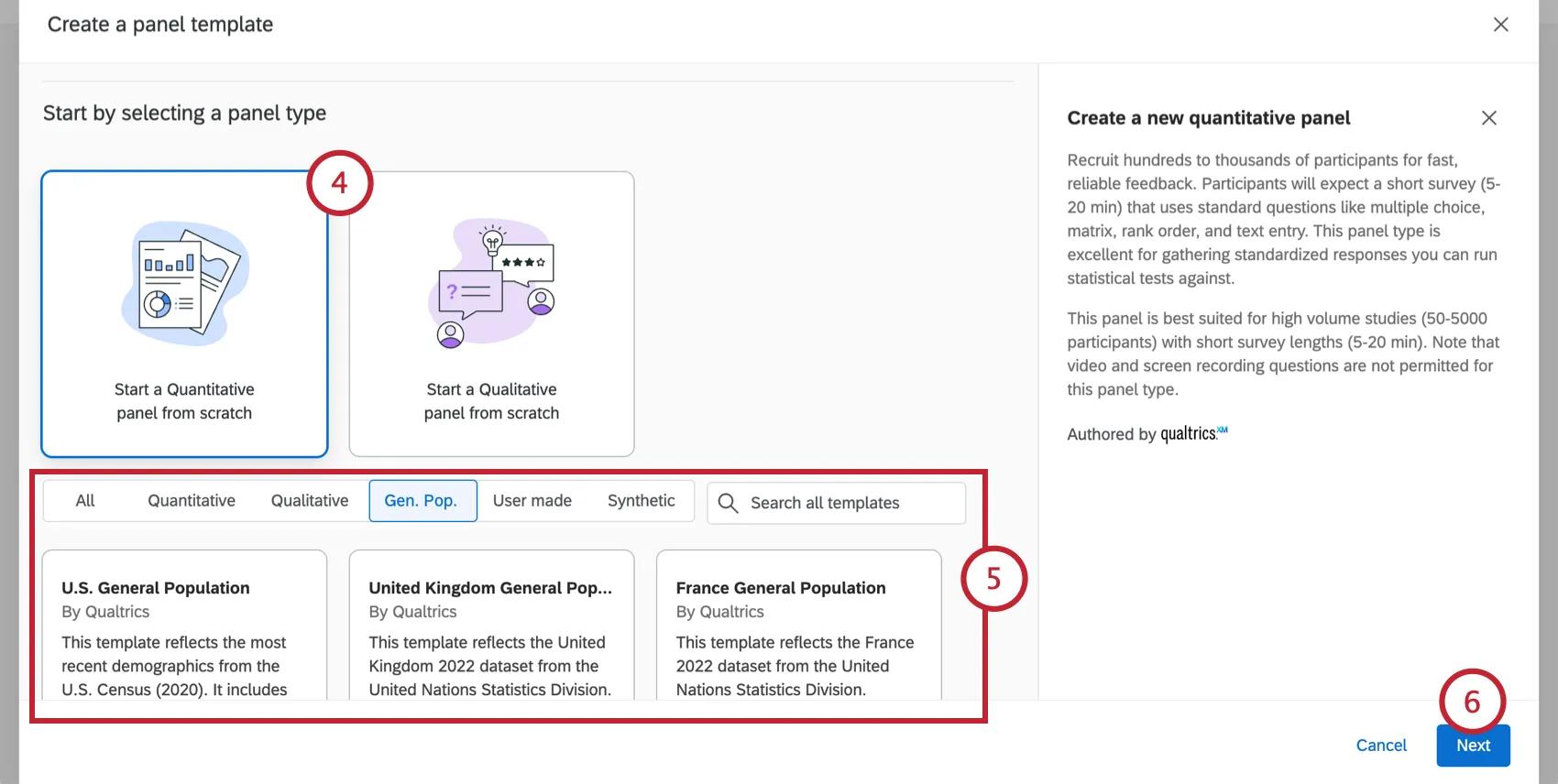
Alternativ können Sie eine der vorhandenen Vorlagen als Ausgangspunkt wählen. Dazu gehören von Qualtrics erstellte Vorlagen, synthetische Panels sowie andere benutzerdefinierte Vorlagen, die Sie möglicherweise erstellt haben. In den folgenden Schritten können Sie die genaue Zusammensetzung des Panels anpassen.
Klicken Sie auf Weiter.
Passen Sie die Details Ihres Panels und die Targeting-Kriterien an. Weitere Hilfe finden Sie unter„Online-Panels “.
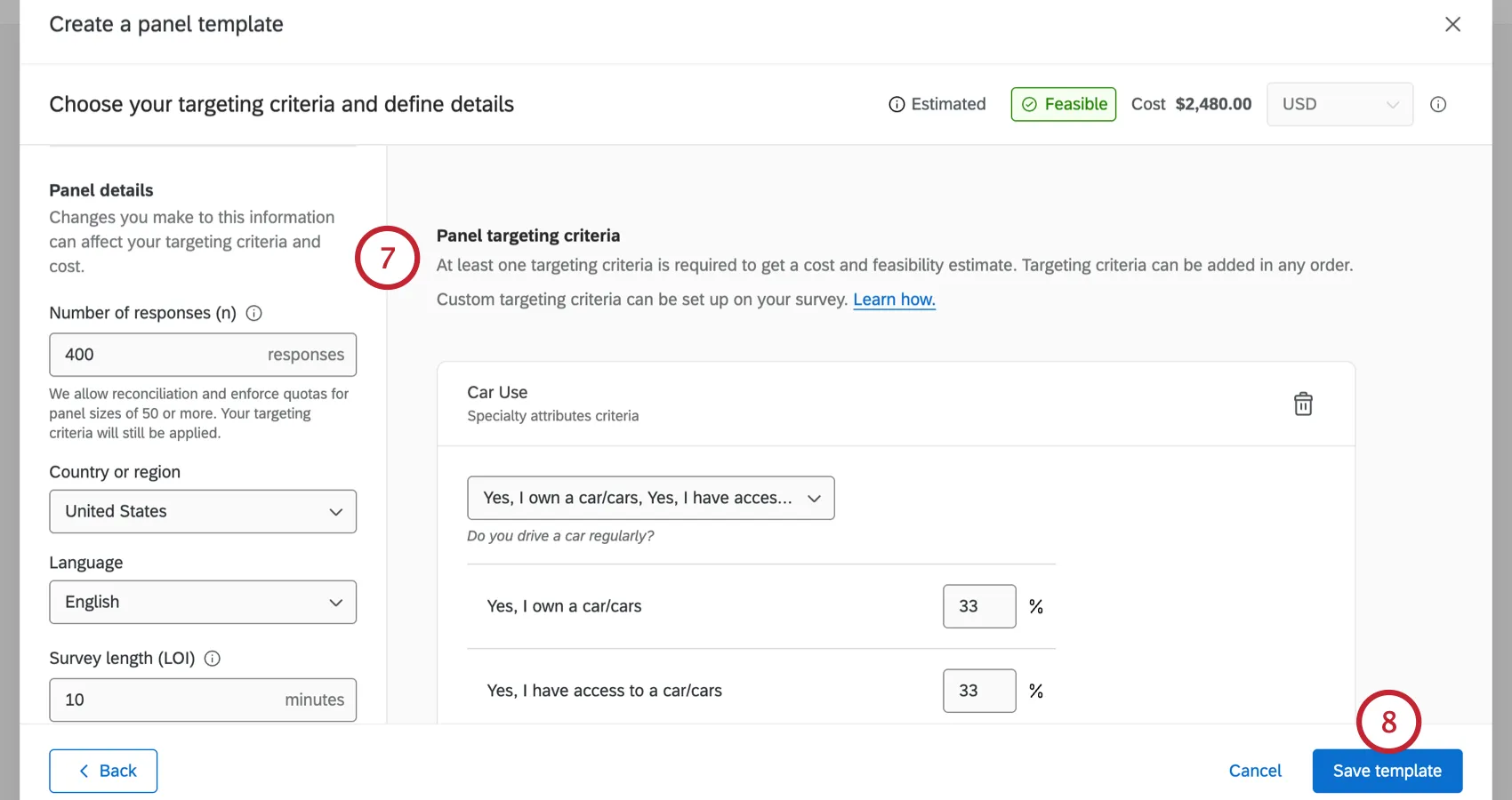
Klicken Sie auf „Vorlage speichern“.
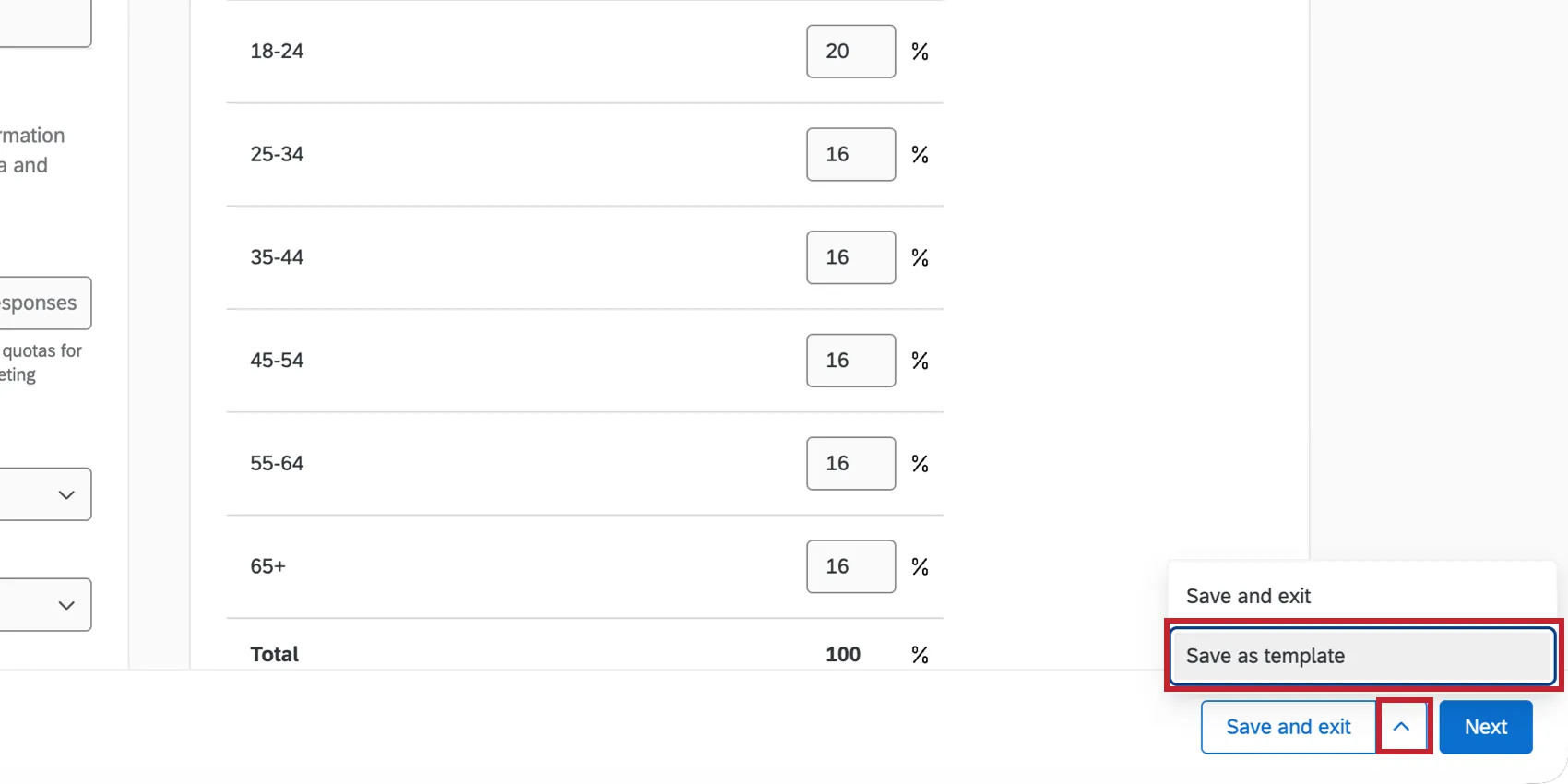
Tipp: Wenn Sie in Ihrer Umfrage ein neues Panel von Grund auf neu erstellen, können Sie dieses Panel als Vorlage speichern, indem Sie auf den Pfeil neben der Schaltfläche „Speichern“ klicken und „Als Vorlage speichern“ auswählen.

Verwalten von benutzerdefinierten Panel-Vorlagen
Auf der Registerkarte „Zielgruppen“ können Sie Ihre benutzerdefinierten Panelvorlagen verwalten. Klicken Sie auf das Feld, das Sie verwalten möchten, um weitere Informationen dazu anzuzeigen.
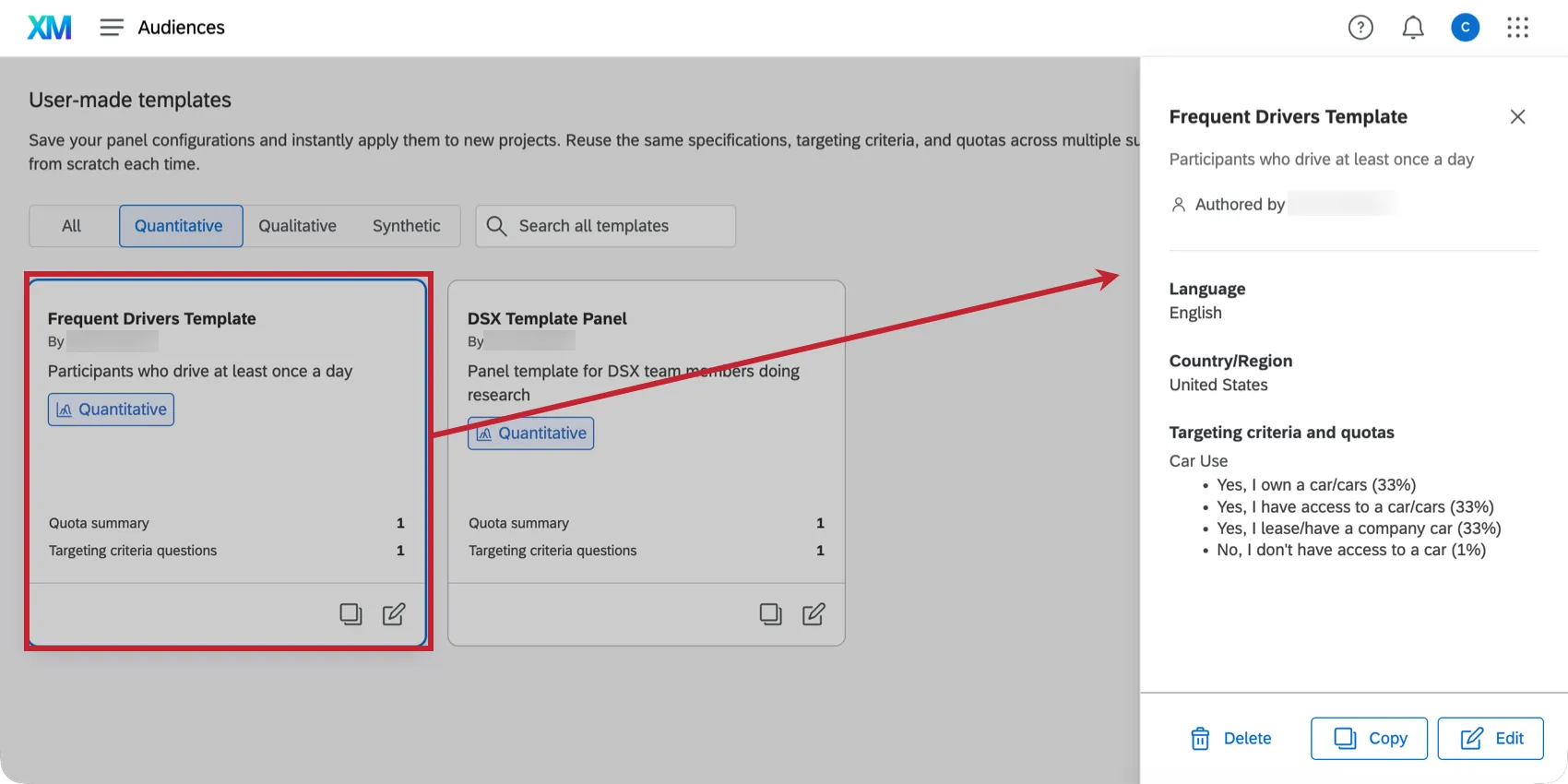
Hier sehen Sie, wer die Vorlage erstellt hat, in welcher Sprache die Vorlage vorliegt, welches Land bzw. welche Region betroffen ist und welche Targeting-Kriterien gelten.
Sie können die Vorlage über die Schaltflächen am unteren Rand dieses Fensters verwalten:
- Löschen: Löscht die Vorlage. Bitte beachten Sie, dass bereits vorhandene Panels, die diese Vorlage verwenden, davon nicht betroffen sind.
- Kopie: Erstellen Sie eine Kopie der Vorlage.
- Bearbeiten: Bearbeiten Sie den Namen, die Beschreibung, die Details oder die Zielkriterien der Vorlage.
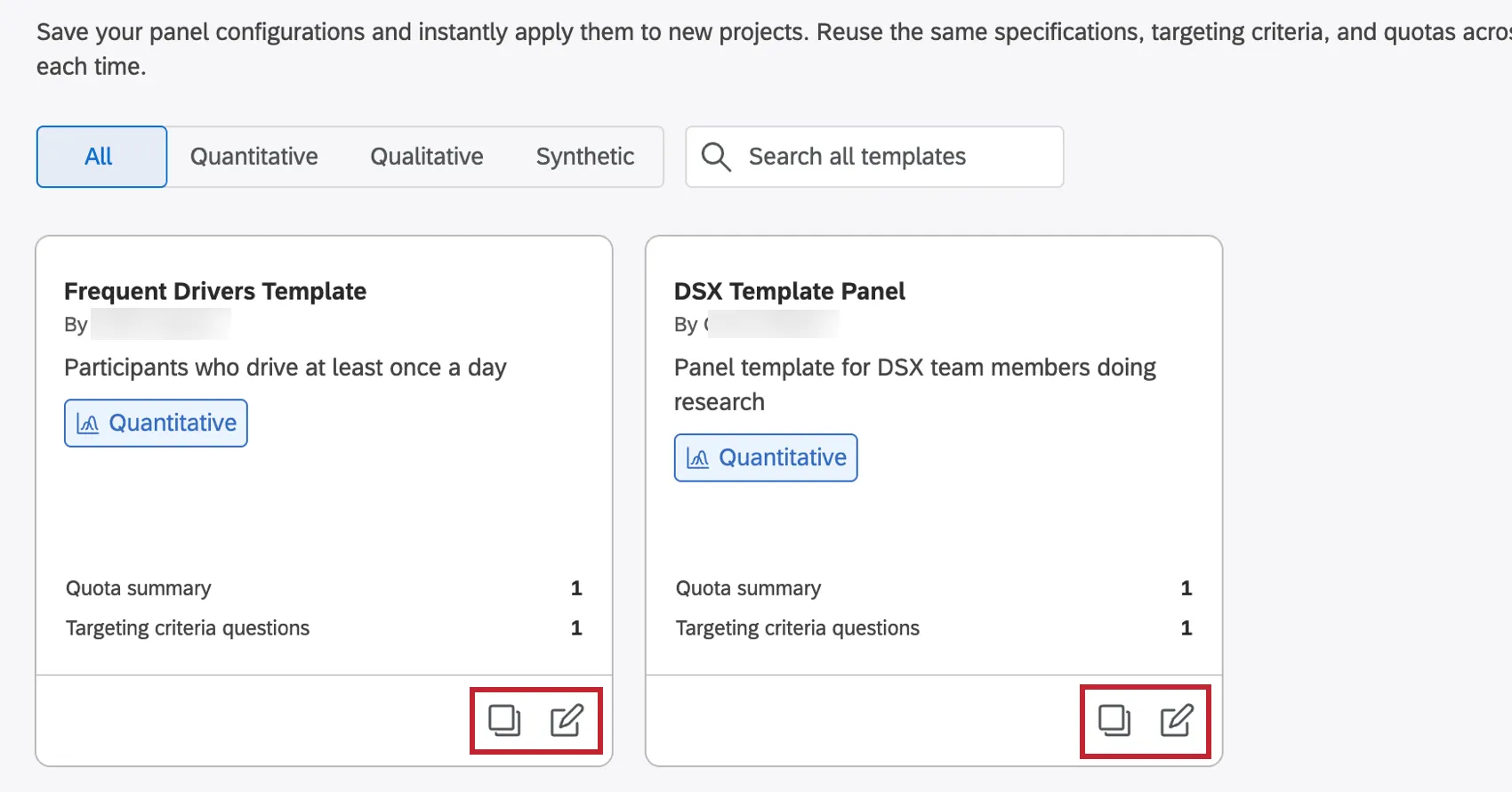
Tipp: Über die Schaltflächen am unteren Rand der Vorlage kannst du diese auch schnell kopieren oder bearbeiten.
Verteilung auf eine benutzerdefinierte Panel-Vorlage
Nachdem Sie eine Vorlage erstellt haben, können Sie diese in jeder Umfrage verwenden, die Online-Panels unterstützt.
Befolgen Sie die angegebenen Schritten um ein neues Panel in Ihrem Projekt zu erstellen. Wählen Sie bei der Auswahl des zu erstellenden Panel-Typs die Option „Benutzerdefiniert“ und anschließend die Vorlage aus, die Sie verwenden möchten.
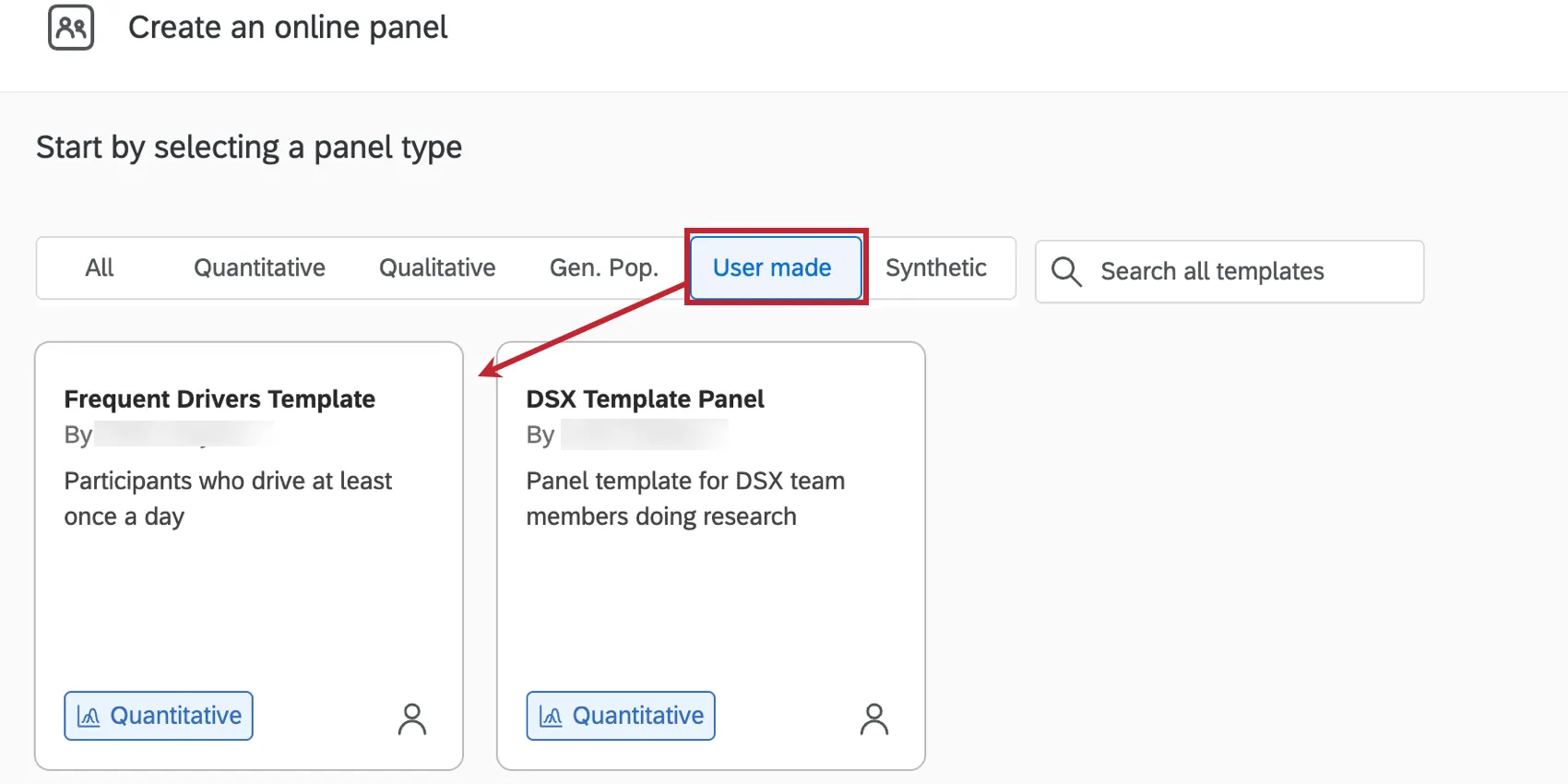
Bei Bedarf können Sie das Bedienfeld anschließend weiter anpassen. Auf diese Weise können Sie die Konsistenz der Zielgruppe über alle Forschungsprojekte hinweg gewährleisten und gleichzeitig flexibel auf die spezifischen Anforderungen des jeweiligen Projekts eingehen.
Benutzerdefinierte Panel-Vorlagen freigeben
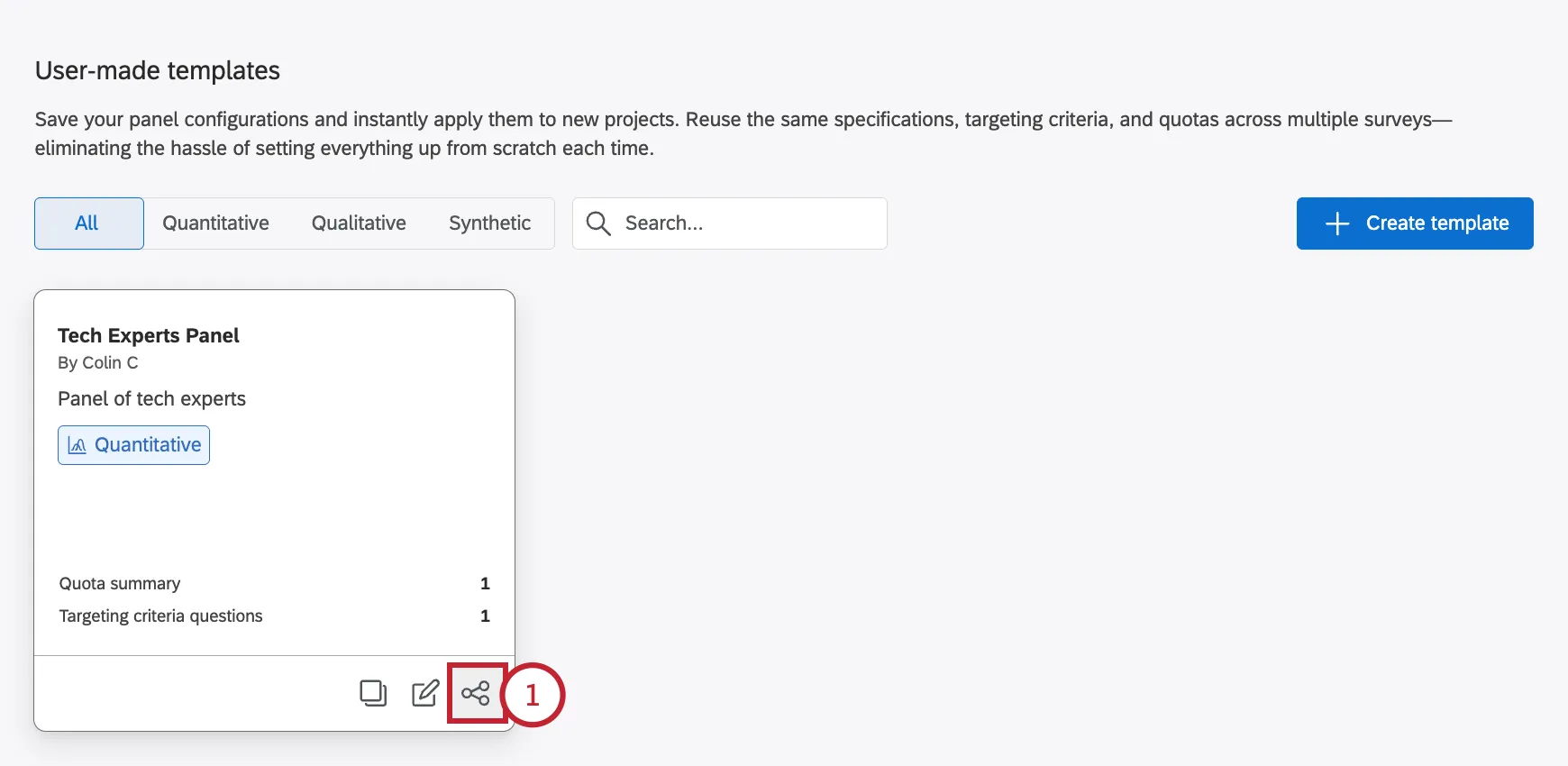
Standardmäßig haben nur Sie Zugriff auf die von Ihnen erstellten Panel-Vorlagen. Sie können die Vorlage jedoch für jeden Benutzer oder jede Gruppe in Ihrer Organisation freigeben, indem Sie die folgenden Schritte ausführen:
Klicken Sie auf das Symbol „Teilen“ in der Panel-Vorlage.
Suchen Sie nach dem Benutzer oder der Benutzergruppe, für die Sie die Vorlage freigeben möchten. Sie können die Vorlage für mehrere Benutzer und Gruppen freigeben.
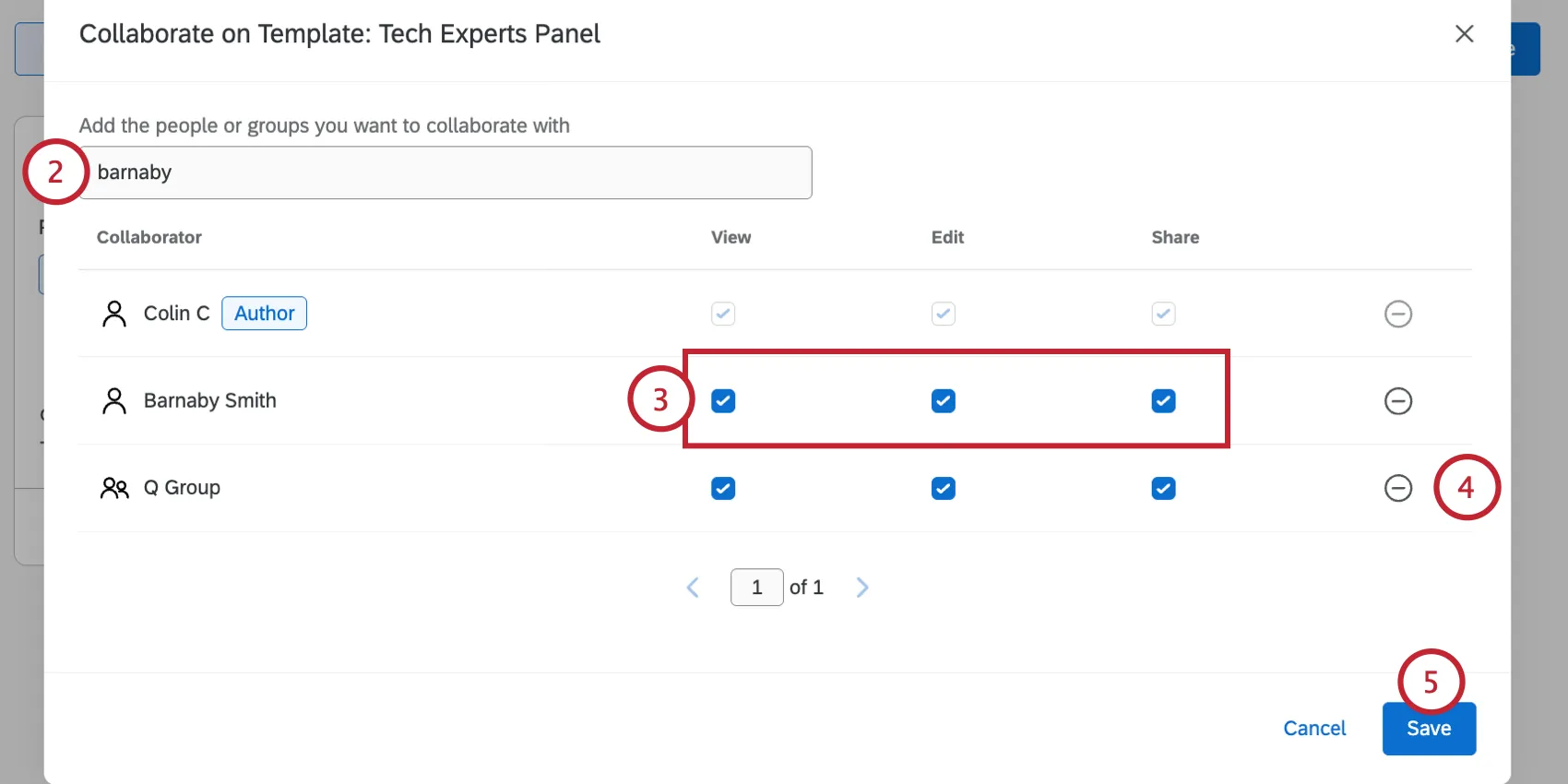
Wählen Sie die Berechtigungen für jeden Kollaborationspartner:in aus:
- Anzeigen: Der Benutzer kann die Vorlage anzeigen und in Verteilungen verwenden.
- Bearbeiten: Der Benutzer kann die Vorlage bearbeiten.
- Teilen: Der Benutzer kann festlegen, für wen die Vorlage freigegeben ist.
Um einen Kollaborationspartner:in zu entfernen, klicken Sie auf das Minuszeichen ( - ) neben dem Namen.
Auf „Speichern “klicken .
Sie können die oben genannten Schritte wiederholen, um die Personen zu ändern, mit denen Sie die Vorlage geteilt haben.
Großartig! Vielen Dank für die Rückmeldung!
Vielen Dank für die Rückmeldung!