Quantitative Panels
Was finden Sie hier?
Über quantitative Panels
Ein quantitatives Panel ist eine gute Option, wenn Sie für eine bestimmte Umfrage oder Studie bestimmte demografische Gruppen aus häufig stichprobenartig erfassten Bevölkerungssegmenten rekrutieren möchten. Sie können Ihre quantitativen Panel-Demografien von Grund auf neu erstellen oder eine anpassbare Vorlage für den Einstieg verwenden.
Erstellen eines quantitativen Panels
Der allgemeine Ablauf zur Einrichtung eines quantitativen Panels umfasst:
- Ziel definieren
- Festlegen der Bedürfnisse Ihrer Studie
- Bestätigung der Machbarkeit und Kosten des Panel
- Starten des Panel
Achtung: Bearbeiten Sie Ihre Umfrage nicht, während die Erfassung der Panel läuft.
Wechseln Sie zum Panel Abschnitt des Verteilungen Registerkarte.
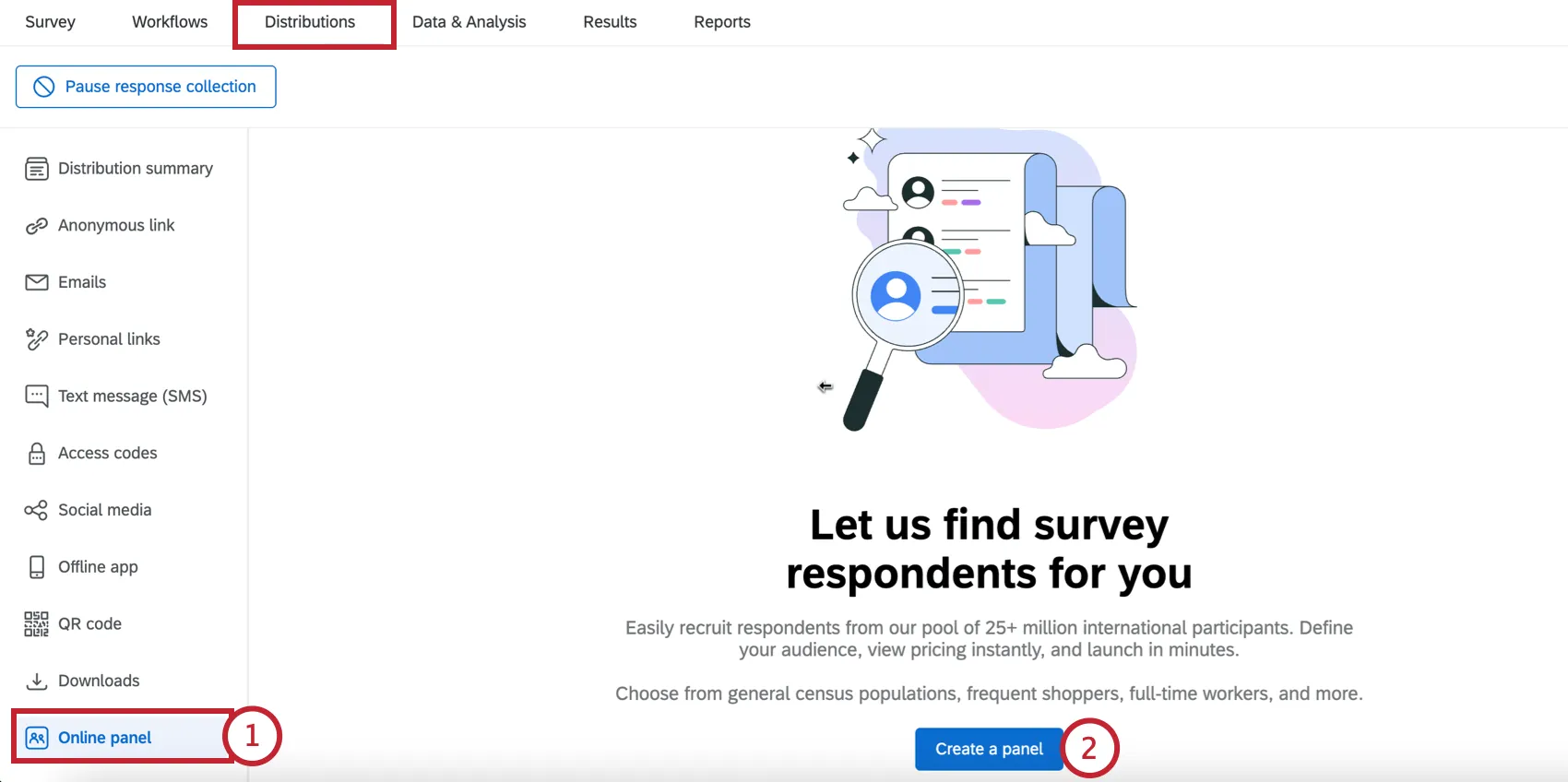
Klicken Sie auf Create a panel.
Wenn Sie die demografischen Daten Ihres Panels selbst festlegen möchten, wählen Sie Quantitatives Panel von Grund auf neu starten.
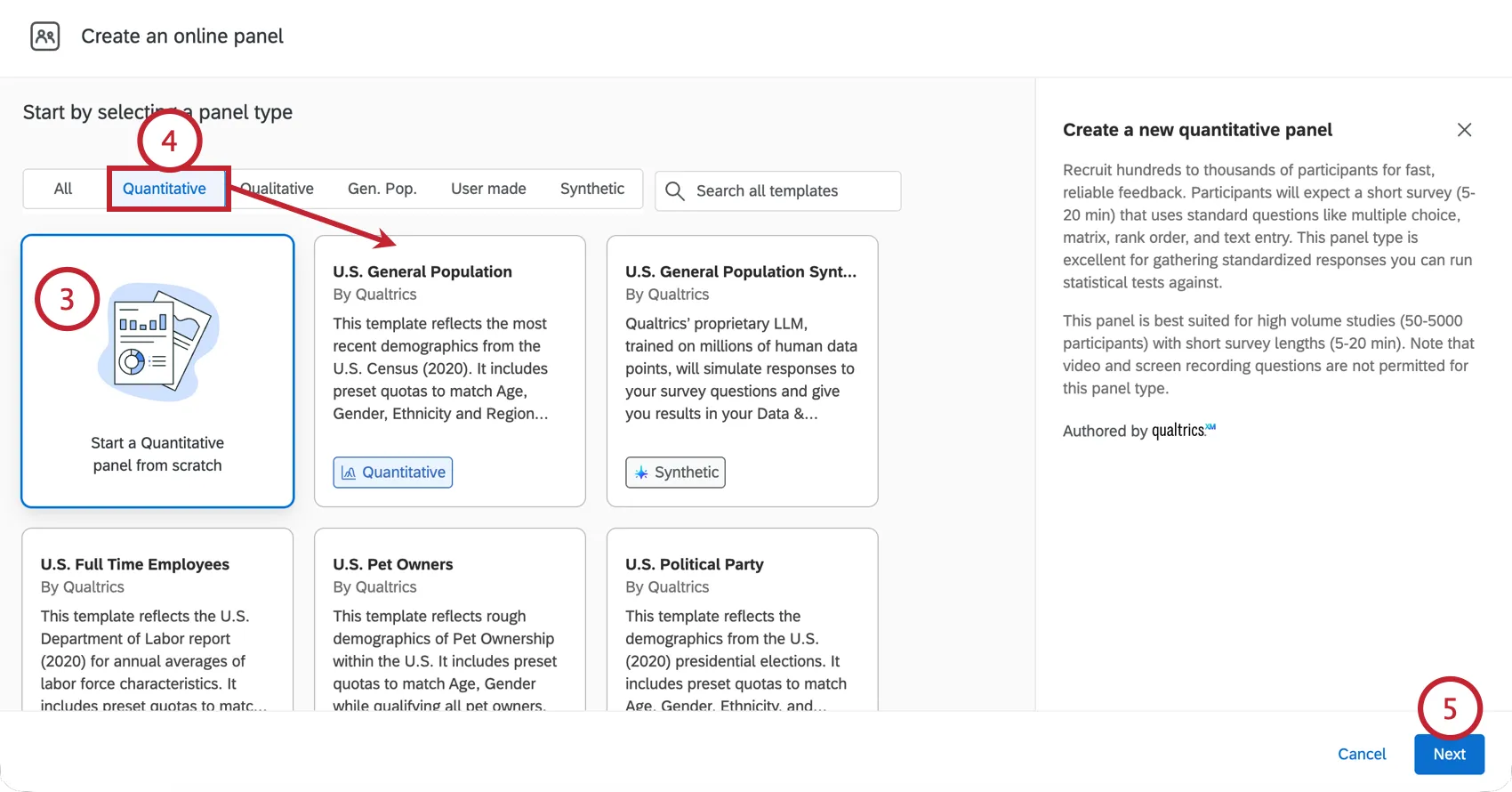
Wenn Sie eine vorkonfigurierte Vorlage verwenden möchten, wählen Sie eines der quantitativen Panels aus und beurteilen Sie die Zusammensetzung des Panels auf der rechten Seite des Bildschirms.
Tipp: Sie können die Vorlage in den folgenden Schritten anpassen. Diese Anpassungen umfassen das Bearbeiten und Entfernen von Quoten, einschließlich oder das Ausschließen von Vorauswahlkriterienwerten, oder das vollständige Entfernen von Vorauswahlfragen.
Klicken Sie auf Weiter.
Tipp: Sie können auf Sichern und beenden in einem beliebigen Schritt im Setup, um Ihren Panel als Entwurf zu sichern. Sie können „Als Vorlage speichern“ auswählen, um die Vorlage stattdessen als Vorlage zu speichern.
Benennen Sie Ihr Panel.
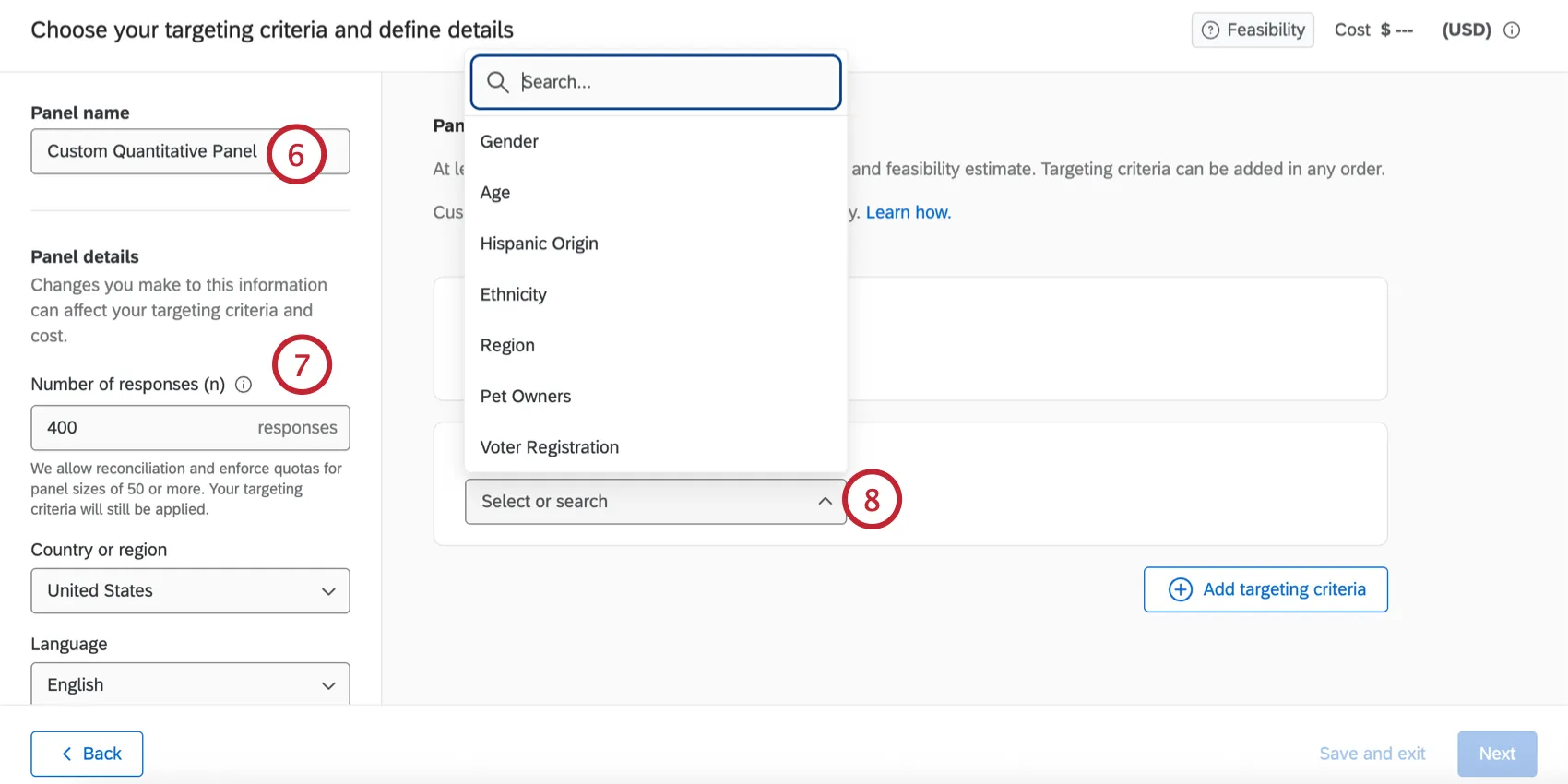
Konfigurieren Sie die Details Ihres Panels. Dazu gehören folgende Punkte:
Anzahl Antworten: Die Anzahl der Antworten, die Sie für Ihre Recherche erfassen möchten. Sie können zwischen 50 und 10.000 Antworten pro Panel erfassen.

Tipp: Bei der Ermittlung dieser Anzahl sollten Sie die Analysen berücksichtigen, die Sie für Ihre gesammelten Daten durchführen möchten. Bei einem Konfidenzintervall von 95 % ±5 sind die allgemeinen Richtlinien ~350 Antworten pro Schnitt des Datensatzes. Wenn Sie beispielsweise planen, männliche vs. weibliche Daten separat zu überprüfen, möchten Sie 700 Antworten (350 pro Gruppe). Siehe Stichprobe zur Unterstützung bei der Ermittlung Ihres Stichprobe.
TIPP: Sie können bis zu 5 Antworten erfassen, aber Qualtrics setzt keine Quoten durch und erlaubt keinen Datenabgleich, wenn Sie weniger als 50 Antworten erfassen.
- Land oder Region: Das Land oder die Region, aus dem/der der Befragte:r stammen sollte. Die verfügbaren Kriterien für die Ziele sind von Land zu Land unterschiedlich.
Sprache: Die Sprache, die der Befragte:r sprechen sollte.

Achtung! Wenn Sie eine Panel-Vorlage verwenden, basieren die Quoten und Fragen auf dem Standardland und der Standardsprache der Vorlage. Wenn Sie das Land oder die Sprache ändern, nehmen Sie die entsprechenden Anpassungen an den verbleibenden Quote und Fragekriterien vor, um sicherzustellen, dass das Panel gültig und machbar ist.
- Umfrage (LOI): Die Zeit, die benötigt wird, um Ihre Umfrage abzuschließen. Dies sollte zwischen 1 und 29 Minuten dauern.
Tipp: ExpertReview Umfrage Ihnen mitteilen, vorhergesagte Länge.
Tipp: Wenn die LOI 30 Minuten oder länger beträgt, empfehlen wir, stattdessen ein qualitatives Panel zu starten.
- Inzidenzrate (IR): Der Ziel der Panelisten, die die Umfrage nach dem Start abgeschlossen haben. Siehe Berechnung der Inzidenzquote um Ihre Inzidenzrate zu ermitteln.
- Zeit zum Erfassen von Antworten: Die Anzahl der Tage, die der Panel für Antworten geöffnet ist. Dieser sollte zwischen 1 und 20 Tagen liegen.
Achtung: Das Ändern eines dieser Felder mit Ausnahme des Panel kann sich auf die Kosten und Machbarkeit Ihres Panel auswirken. Siehe Panel und Machbarkeit für weitere Informationen.
Wählen Sie ein Zielkriterium, das die demografische Zusammensetzung Ihres Panels bestimmt und Ihrer Umfrage Screening-Fragen hinzufügt. Die Werte der Vorauswahlfragen werden in Ihrem Umfrage als eingebettete Daten.
Nachdem Sie die Zielgruppenkriterien ausgewählt haben, können Sie festlegen, welche Werte Ihre Screening-Frage erfüllen (wenn Sie beispielsweise nur Antworten auf Umfragen aus einer bestimmten Region Ihres Landes erfassen möchten). Wenn Sie numerische Targeting-Kriterien wie „Alter“ oder „Haushaltseinkommen“ verwenden, klicken Sie auf „Benutzerdefinierte Bereiche“, um benutzerdefinierte Bereiche zu aktivieren. Weitere Informationen zu benutzerdefinierten Bereichen finden Sie unter „Benutzerdefinierte Bereiche für Targeting-Kriterien“ am Ende dieses Abschnitts.
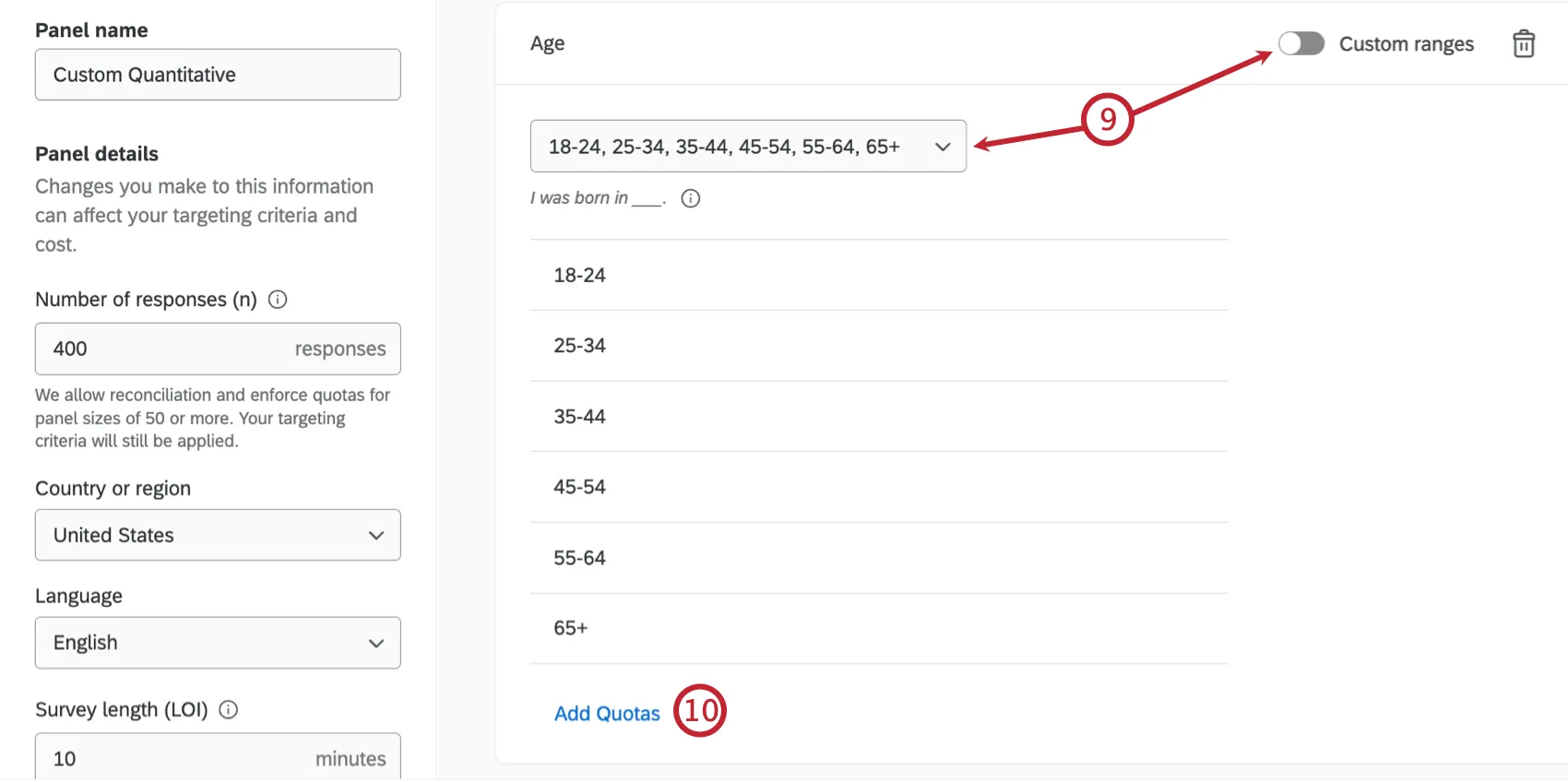
Tipp: Unterhalb dieses Menüs wird der Fragetext angezeigt, der den Teilnehmern angezeigt wird.
Klicken Sie auf Quoten hinzufügen , um Grenzen für jede Bevölkerungsgruppe festzulegen. Sie müssen mindestens eine Quote in Ihrem Panel eingestellt haben.
TIPP: Die Summe der Quoten kann über alle Kriterien hinweg nur 30 betragen (z. B.: Männlich 49 %, weiblich 51 % wären 2 Quoten). Für Posten ohne Quoten gibt es keine Begrenzung.
Passen Sie die prozentuale Zusammensetzung für jede demografische Gruppe an. Ihre Quoten müssen 100% betragen.
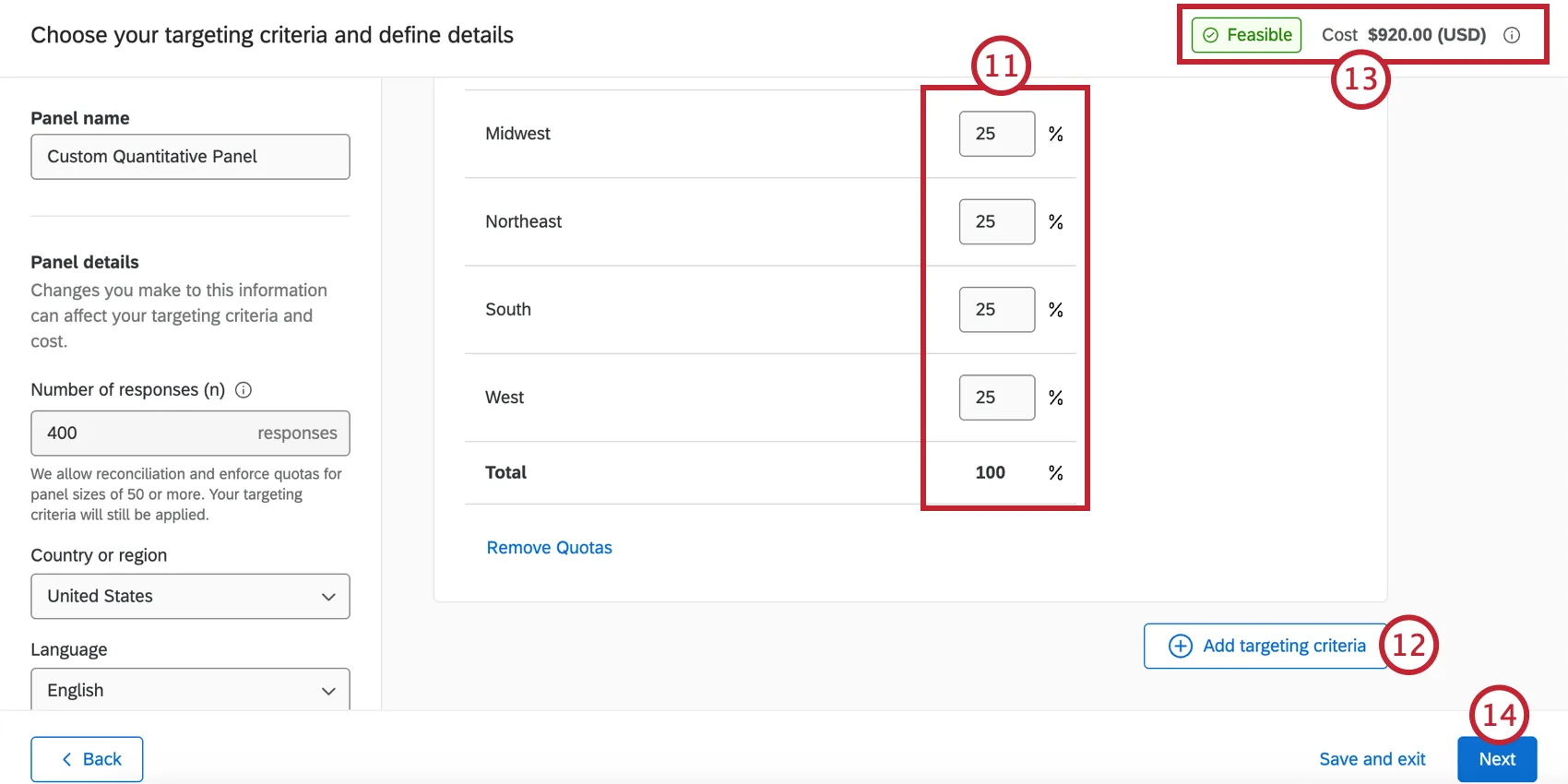
Tipp: Teilnehmer, die von den Screener-Fragen vorgemerkt wurden, werden nicht aufgezeichnet und zählen nicht als revisionsfähige Antworten.
TIPP: Klicken Sie auf Quoten entfernen, wenn Sie Ihren Panelisten die Frage stellen möchten, aber keine bestimmten Ziele für die Quoten vorgeben wollen.
Um einen weiteren demografischen Screener hinzuzufügen, klicken Sie auf Zielkriterien hinzufügen und wiederholen Sie die obigen Schritte, um die demografischen Daten zu definieren. Die Anzahl der Zielkriterien, die Sie hinzufügen können, und die verfügbaren Kriterien hängen von Ihrem ausgewählten Land ab.
TIPP: Um die Zielkriterien zu entfernen, entfernen Sie die Markierung aus dem Kästchen weiter neben dem demografischen Namen.

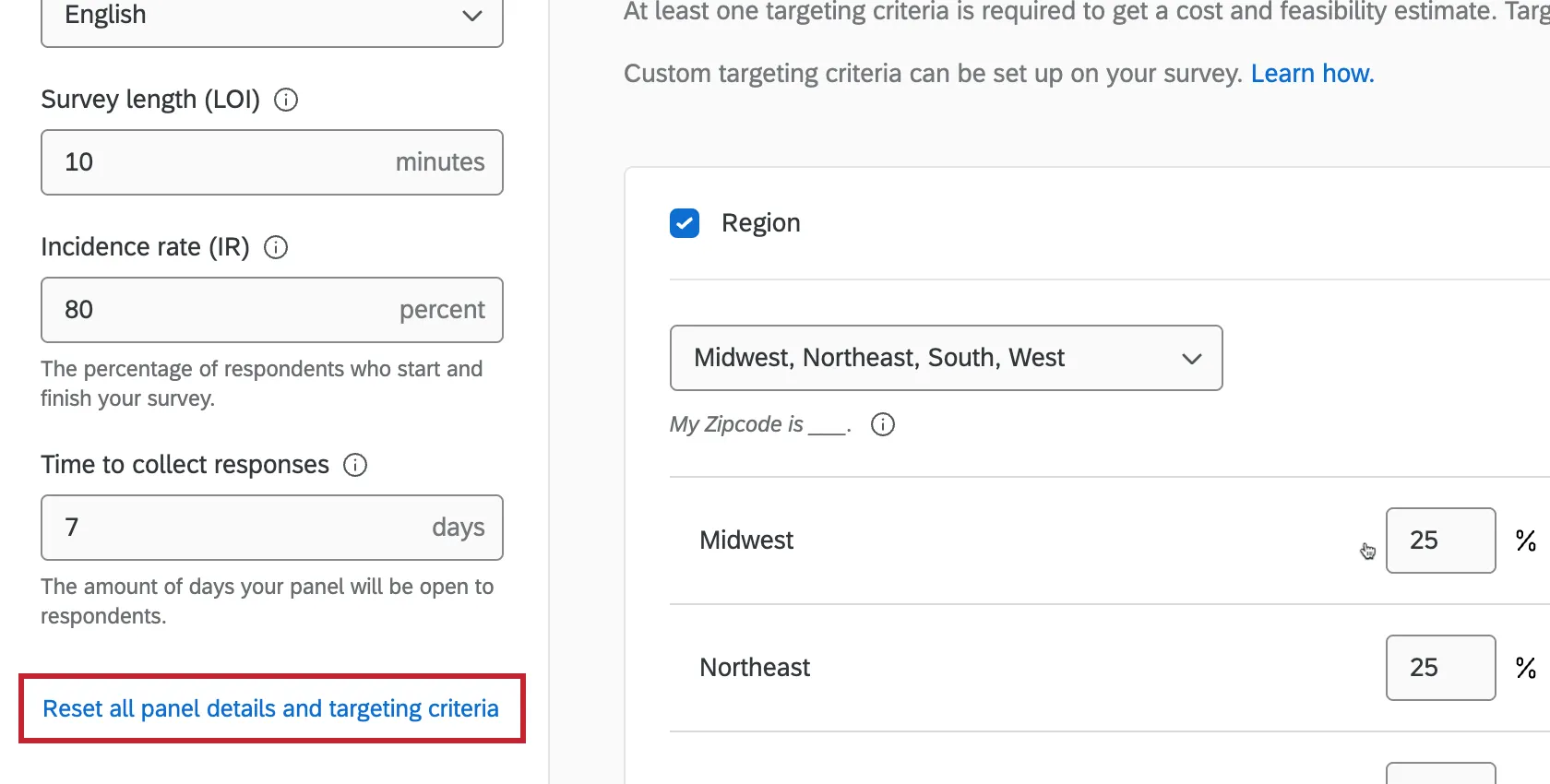
Bei Bedarf können Sie alle Änderungen, die Sie am Panel vorgenommen haben, rückgängig machen, indem Sie auf Alle Panel-Details und Zielkriterien zurücksetzen klicken.
Änderungen an der Demografie Ihres Panels können sich auf die Kosten und die Durchführbarkeit Ihres Panels auswirken, die in der oberen rechten Ecke angezeigt werden. Siehe Panel und Machbarkeit für weitere Informationen.
Tipp: Wenn die Kosten für Ihr Panel zu hoch sind, um es über die Plattform zu erwerben, haben Sie mehrere Möglichkeiten:
- Wenn Sie ein Standardbenutzer sind, sind die Abonnementguthaben Ihrer Abteilung möglicherweise aufgebraucht. Wenden Sie sich an einen Administrator:in.
- Wenn Sie Markenadministrator sind, lesen Sie die Anleitung zur Zuweisung von Abonnementguthaben. Andernfalls wenden Sie sich bitte an Ihren Kundenbetreuer, um weitere Exemplare zu erwerben.
Falls Sie keine Abonnementguthaben nutzen, können Sie sich an Ihren Ansprechpartner bei Qualtrics Research Services wenden.
Klicken Sie auf Weiter.
Beurteilen Sie die Zusammensetzung und die Kosten Ihres Panels.
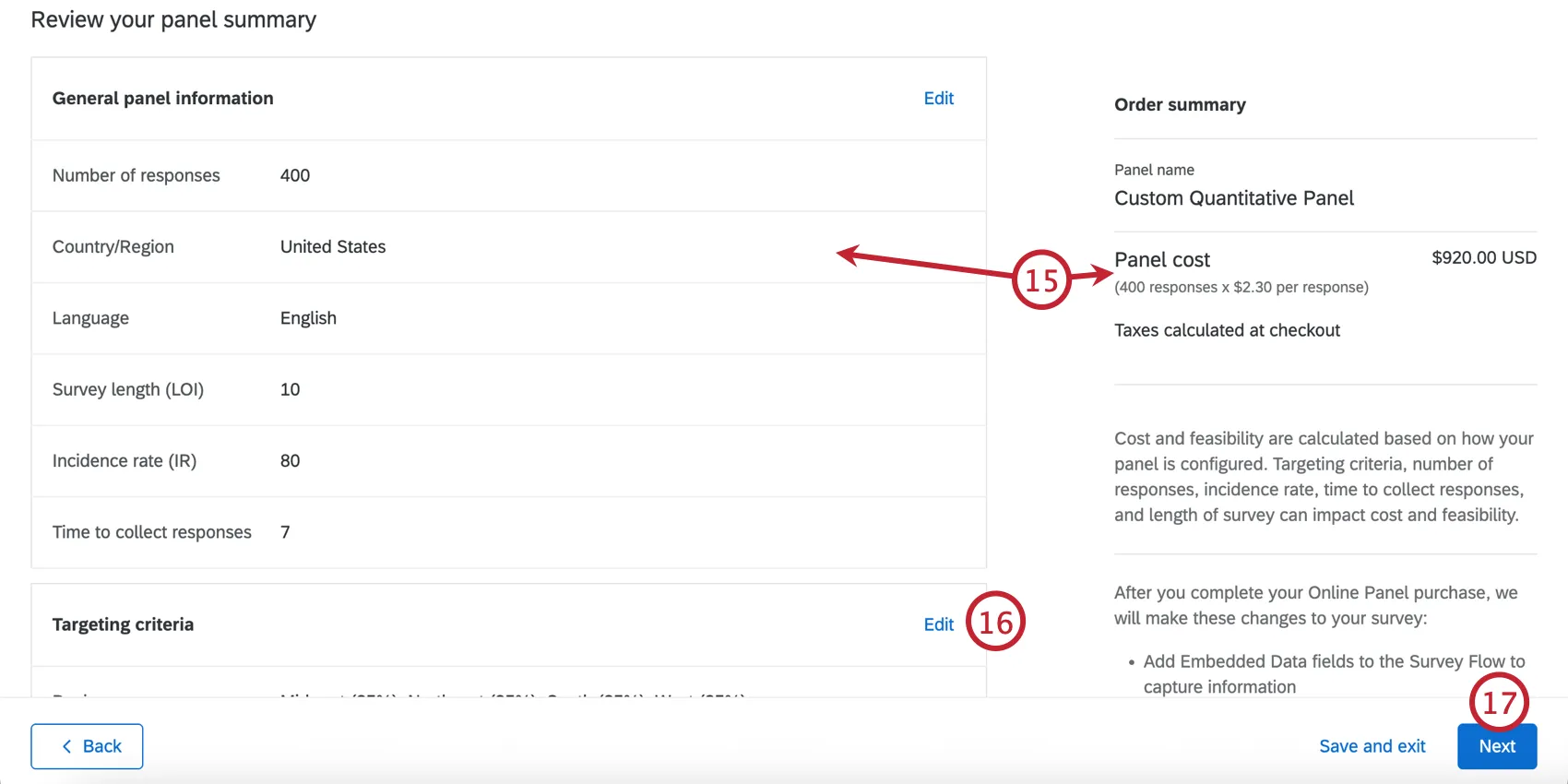
Wenn Sie Ihre Panel-Details oder Zielkriterien ändern möchten, klicken Sie auf Bearbeiten, um zum Einrichtungsbildschirm zurückzukehren.
Wenn Sie bereit sind, mit Ihrem Panel fortzufahren, klicken Sie auf Weiter.
Wählen Sie aus, wann Sie bezahlen möchten, und geben Sie Ihre Zahlungsdaten ein. Weitere Informationen finden Sie unter Zahlungsoptionen.
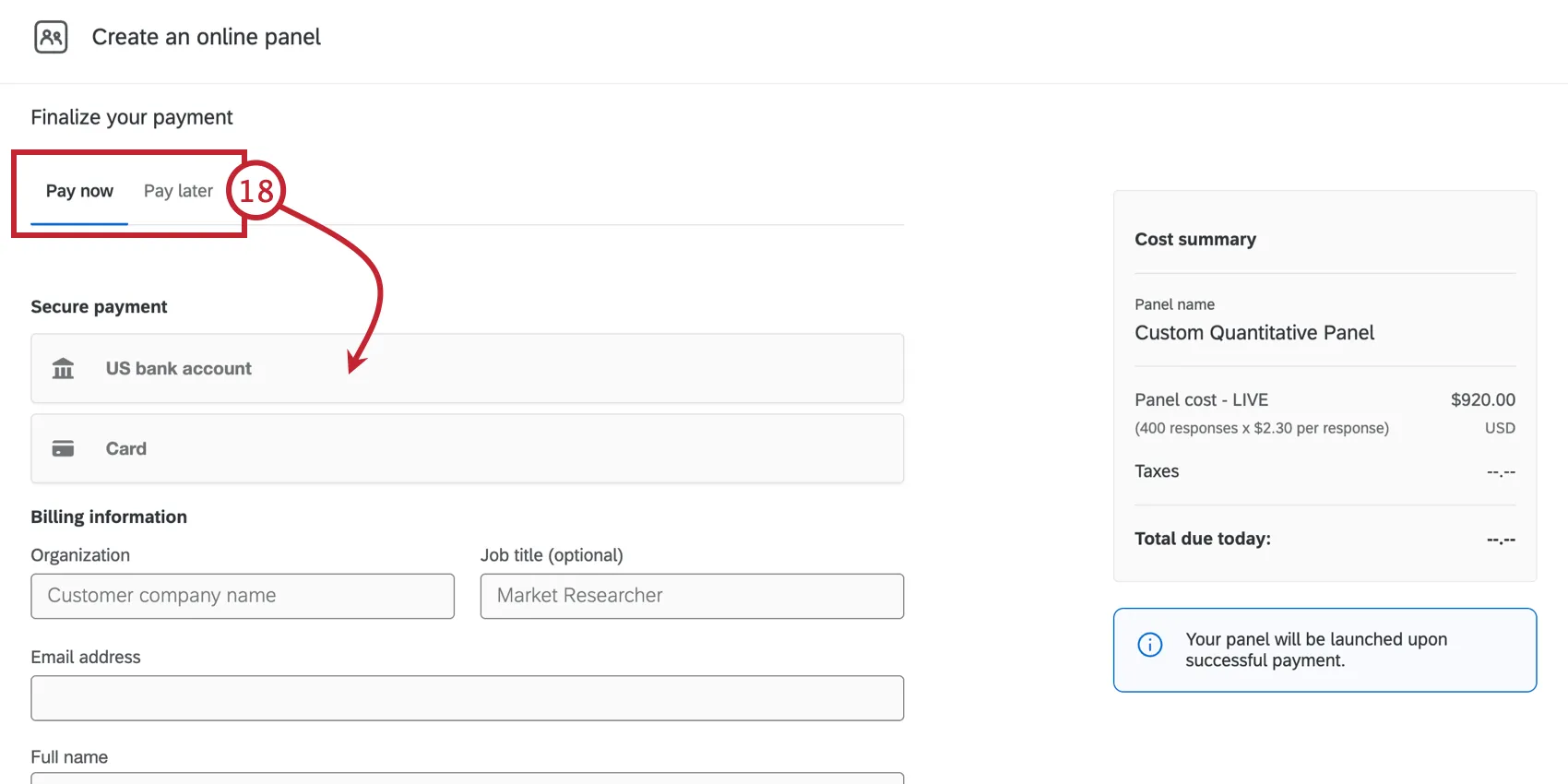
Akzeptieren Sie die Nutzungsbedingungen.
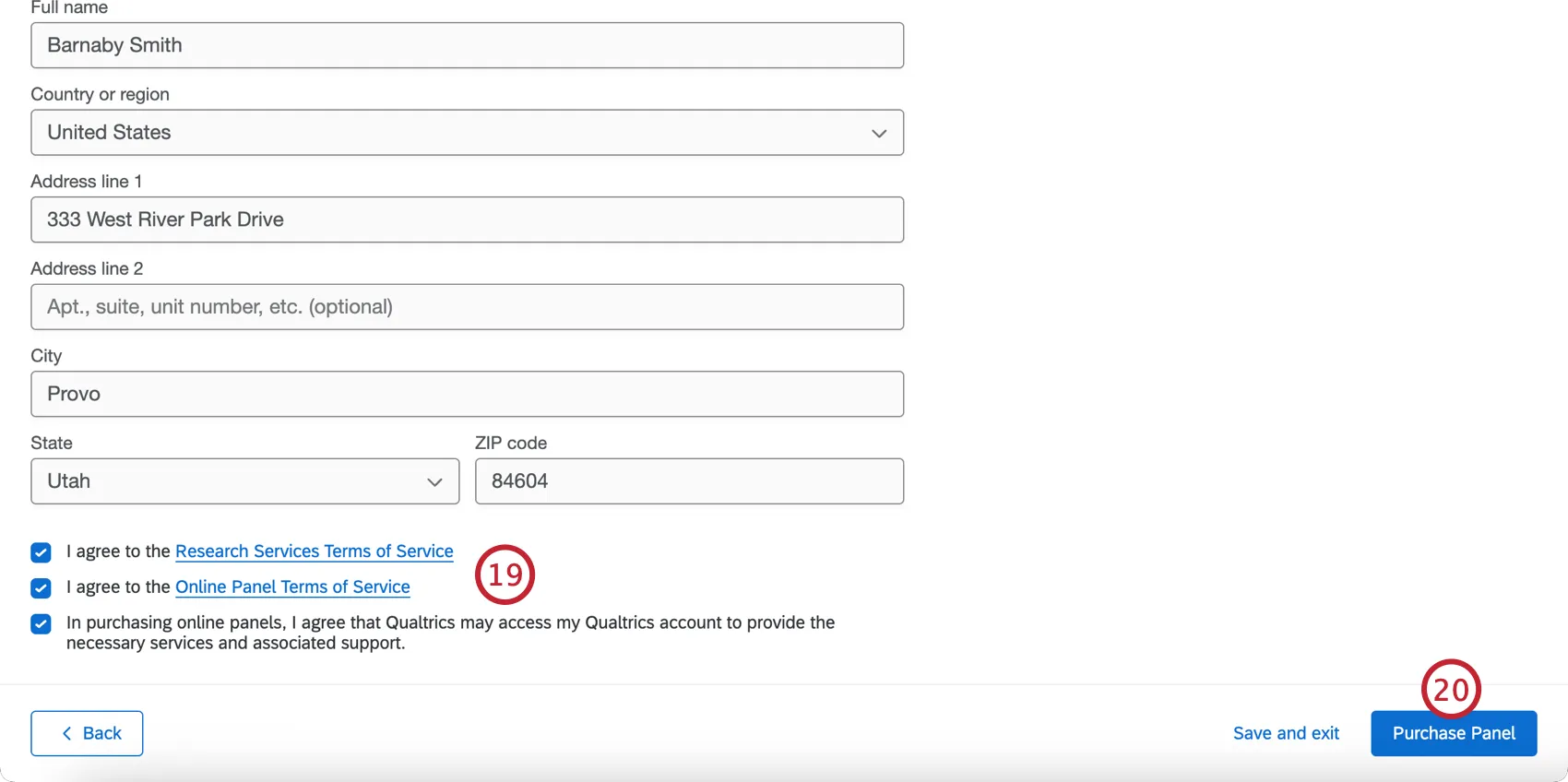
Klicken Sie auf Panel oder Panel.
TIPP: Zur Zeit können Sie nur 5 Panels gleichzeitig öffnen.
Benutzerdefinierte Bereiche für Targeting-Kriterien
Wenn Sie numerische Targeting-Kriterien wie „Alter“ oder „Haushaltseinkommen“ verwenden, können Sie benutzerdefinierte Wertebereiche festlegen, die Ihre Screening-Frage erfüllen.
Beispiel: Wenn Sie Befragte in bestimmten Einkommensklassen ansprechen möchten, können Sie für das Kriterium „Haushaltseinkommen“ benutzerdefinierte Bereiche festlegen.

Nachdem Sie benutzerdefinierte Bereiche aktiviert haben, geben Sie die gewünschten Werte in die Textfelder ein. Die Werte müssen ganze Zahlen sein, und die Werte innerhalb der Bereiche dürfen sich nicht überschneiden.
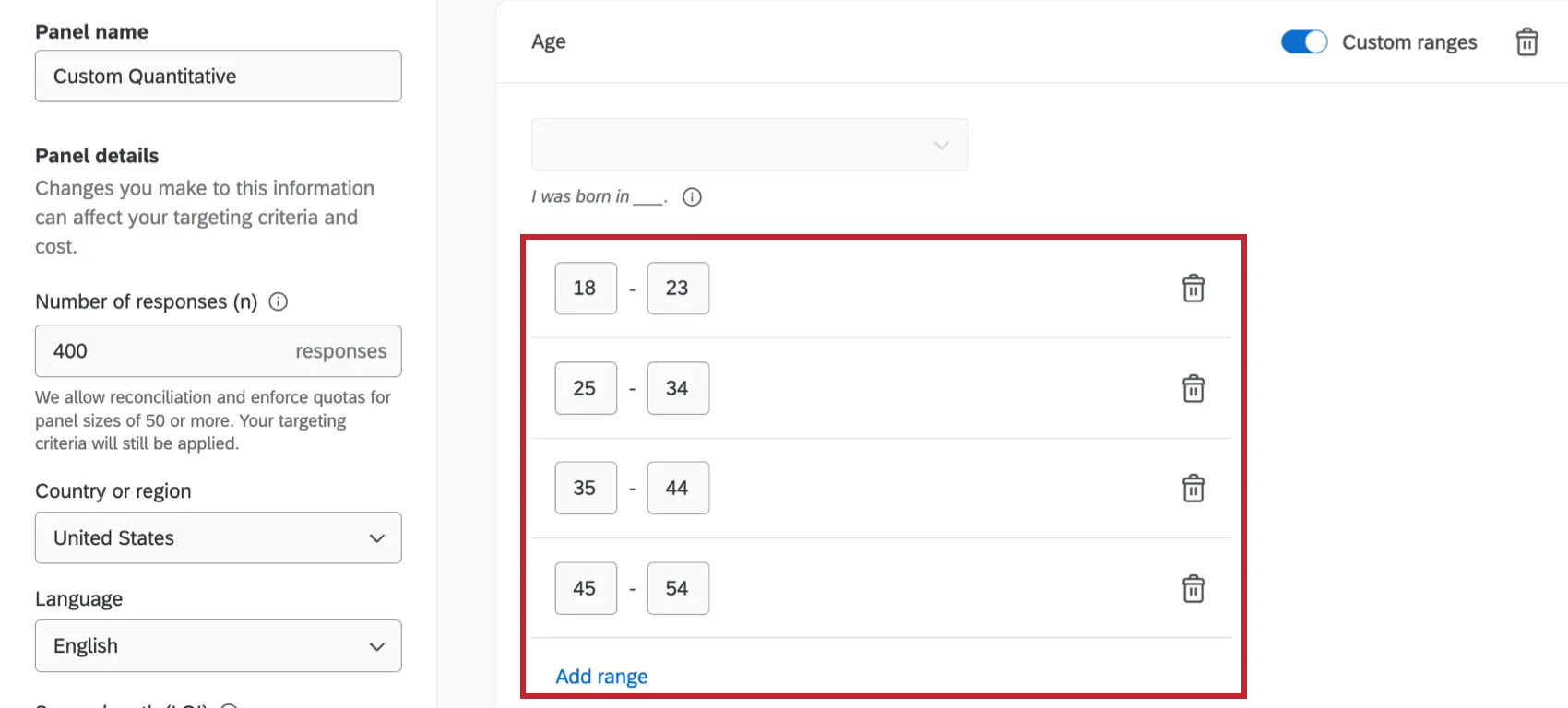
Klicken Sie auf „Bereich hinzufügen“, um einen Bereich hinzuzufügen, oder klicken Sie auf das Symbol für den Papierkorb, um einen Bereich zu löschen. Für jedes Kriterium können maximal 6 Bereiche festgelegt werden.
Wenn Sie benutzerdefinierte Bereiche für Ihre Kriterien verwenden, werden beim Start Ihres Panels spezielle eingebettete Datenfelder zu Ihrem Umfragenverlauf hinzugefügt.
Tipp: Es ist möglich, dass Ihre Bereiche Lücken aufweisen, da Befragte, die in diese Lücken fallen, herausgefiltert werden.
Tipp: Für das Kriterium „Alter“ müssen die Werte zwischen 18 und 99 liegen, und jeder Bereich muss mindestens 5 Jahre umfassen. Für das Kriterium „Haushaltseinkommen“ müssen die Werte zwischen 0 und 999.999 Dollar liegen, und der Wertebereich muss mindestens 10.000 Dollar umfassen.
Datenabgleich
Achtung! Löschen Sie eine Antwort in DATEN UND ANALYSE nicht, wenn Sie vorhaben, sie durch einen Abgleich zu ersetzen.
Der Abgleich ist ein Prozess, bei dem Antworten von geringer Qualität (z. B. betrügerische und Spam-Antworten) identifiziert und aus Ihrem Datensatz entfernt werden. Nachdem die Antworten für den Abgleich identifiziert wurden, wird Qualtrics versuchen, sie zu ersetzen (oder sie zu erstatten, wenn sie nicht ersetzt werden können).
Hinweis: In den folgenden Fällen ist die Datenabgleichfunktion nicht verfügbar:
- Wenn das Panel weniger als 50 Teilnehmer:in hat: Hierbei handelt es sich um Teststarts, bei denen der Benutzer mit der Gestaltung der Umfrage/des Panels experimentiert und bei denen nicht erwartet wird, dass die gesammelten Antworten von hoher Qualität sind.
- Wenn das Panel geschlossen ist: Wenn das Panel geschlossen ist, wurden die Teilnehmer:in bereits für ihre Zeit bezahlt und die Finanzbuchhaltung ist geschlossen.
- Wenn Sie 25 % der gekauften Anzahl von Beantwortungen abgestimmt haben: Sie können bis zu 25 % der gekauften Antworten für ein Panel abgleichen. Sie können diese in kleineren Chargen durchführen (z. B. 10 % an einem Tag und 15 % an einem anderen Tag), aber die Gesamtzahl darf 25 % nicht überschreiten. Wenn Sie Antworten in mehreren Stapeln abstimmen, müssen Sie warten, bis ein Stapel beendet ist, bevor Sie den nächsten beginnen.
- Falls Sie die Antworten bereits aus „Daten und Analyse“ gelöscht haben: Die Antworten werden aus „Daten und Analyse“ gelöscht, nachdem sie abgeglichen wurden. Wenn eine Antwort bereits gelöscht wurde, kann sie nicht mehr abgeglichen und ersetzt werden (da ihr Datensatz nicht mehr existiert, um mit unseren Panel-Anbietern abgeglichen zu werden).
- Wenn das Feldfenster geschlossen ist und Sie seit der Schließung bereits einmal abgestimmt haben: Sie können Antworten nur ein Mal abstimmen, nachdem Ihr Feldfenster geschlossen wurde, aber bevor das Panel vollständig geschlossen wird.
Um Ihre Antworten in Einklang zu bringen:
Klicken Sie im Abschnitt Online-Panel der Registerkarte Verteilungen auf das Panel, für das Sie die Antworten abgleichen möchten.
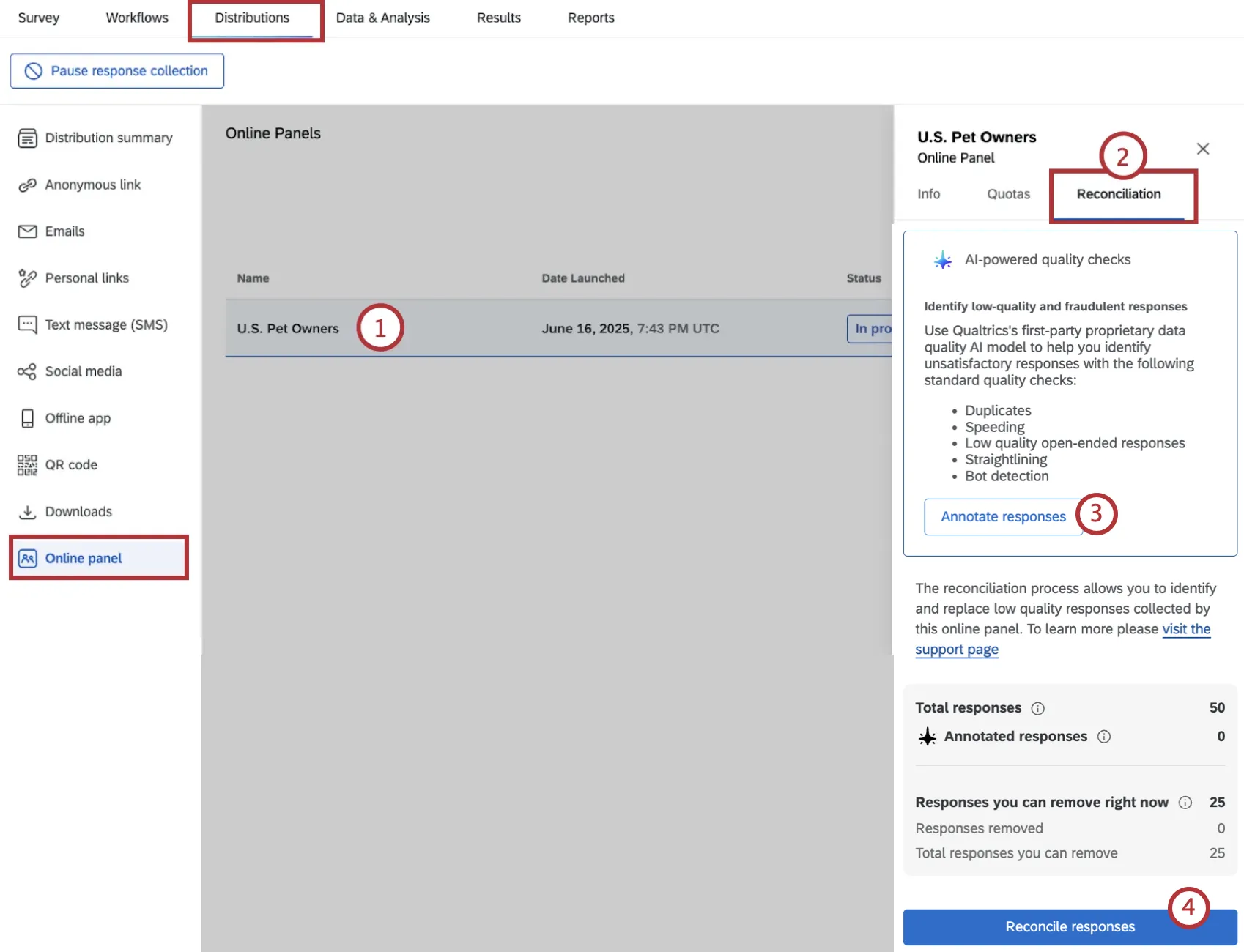
Gehen Sie auf die Registerkarte Abstimmung. Auf dieser Registerkarte können Sie nicht nur Antworten mit Anmerkungen versehen, sondern es werden auch die folgenden Informationen angezeigt:
- Antworten, die Sie jetzt noch entfernen können: Die Anzahl der Antworten, die gesammelt wurden und über den Abgleich entfernt werden können.
- Antworten entfernt: Die Anzahl der Antworten, die bereits durch einen Abgleich entfernt wurden.
- Gesamtantworten, die Sie entfernen können: Die Gesamtanzahl der Antworten, die Sie über den Abgleich entfernen können.
Klicken Sie bei Bedarf auf „Antworten kennzeichnen“, um Antworten von geringer Qualität und betrügerische Antworten in Ihren Daten zu identifizieren. Sie erhalten eine Gesamtbewertung von 0 oder höher, die die Qualität Ihrer Antworten widerspiegelt. Anhand dieser Bewertung können Sie entscheiden, welche Antworten Sie abgleichen möchten. Weitere Informationen dazu, welche Art von Antworten markiert werden und welche eingebetteten Datenfelder Ihrem Datensatz hinzugefügt werden, finden Sie unter „Annotierte Antworten“ am Ende dieses Abschnitts.
Tipp: Es kann bis zu 90 Minuten dauern, bis die Annotation abgeschlossen ist. Während dieser Zeit können Sie zu anderen Bereichen der Plattform wechseln. Sie erhalten eine Benachrichtigung, sobald Ihre Antworten mit Anmerkungen versehen wurden und zur Abstimmung bereitstehen.
Hinweis: Diese Option ist nur verfügbar, wenn die KI-Funktion „Antworten kommentieren“ aktiviert ist. Weitere Informationen finden Sie unter „Verwaltung der künstlichen Intelligenz (KI) “.
Tipp: Antworten, die nicht auf Englisch verfasst sind, werden vor der Auswertung automatisch ins Englische übersetzt. Die Genauigkeit der Bewertung bei nicht-englischsprachigen Inhalten wurde noch nicht überprüft.
Sobald Ihre Antworten mit Anmerkungen versehen wurden, klicken Sie auf „Antworten abgleichen“.
Klicken Sie auf Panel-Daten und Abstimmungsvorlage herunterladen.
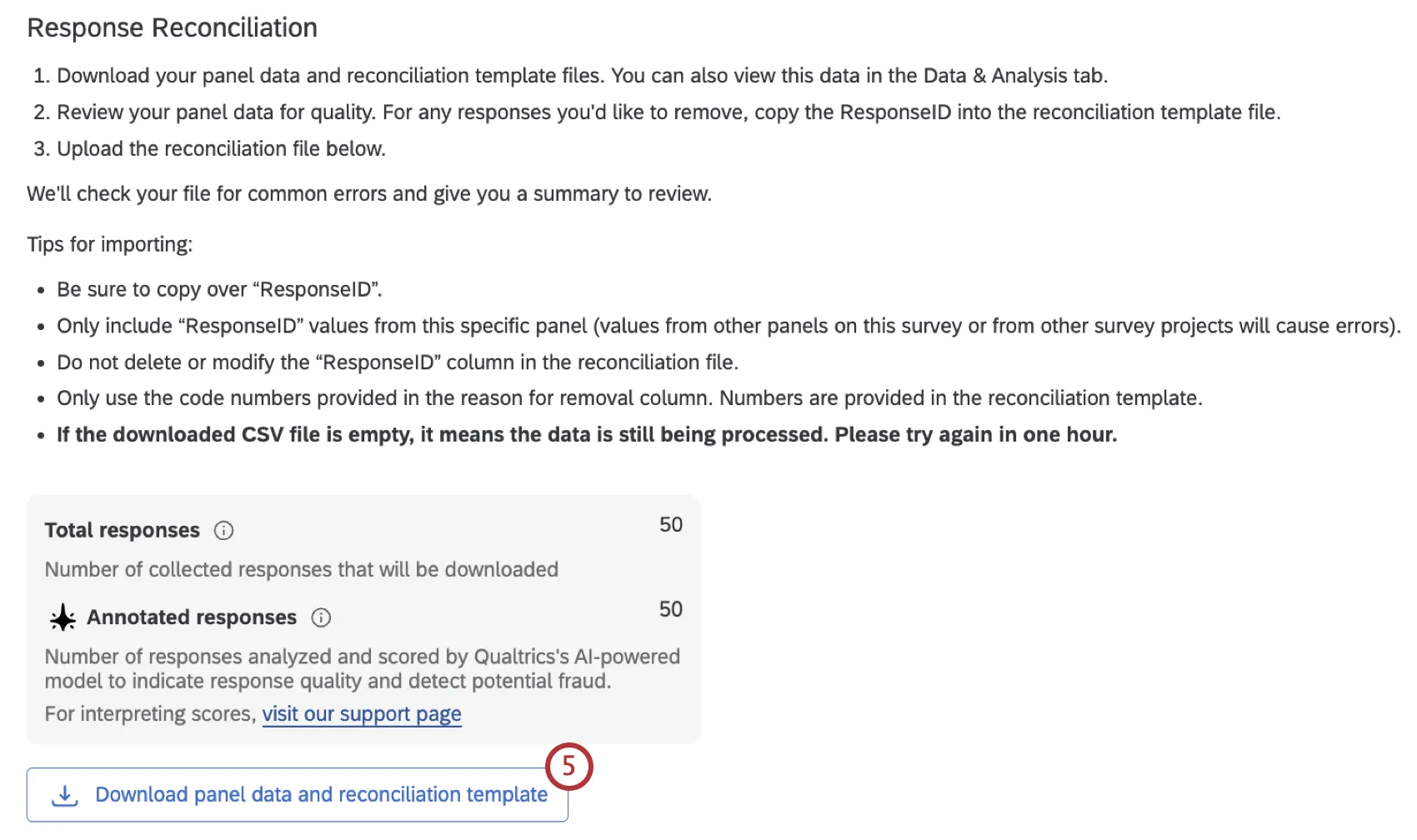
Öffnen Sie die Datei, die Ihre Antworten enthält, in einem Tabellenkalkulationsprogramm auf Ihrem Computer. Kopieren Sie für alle Antworten, die Sie abgleichen möchten, die Antwort-ID. Öffnen Sie die Vorlagendatei in einem Tabellenkalkulationsprogramm.
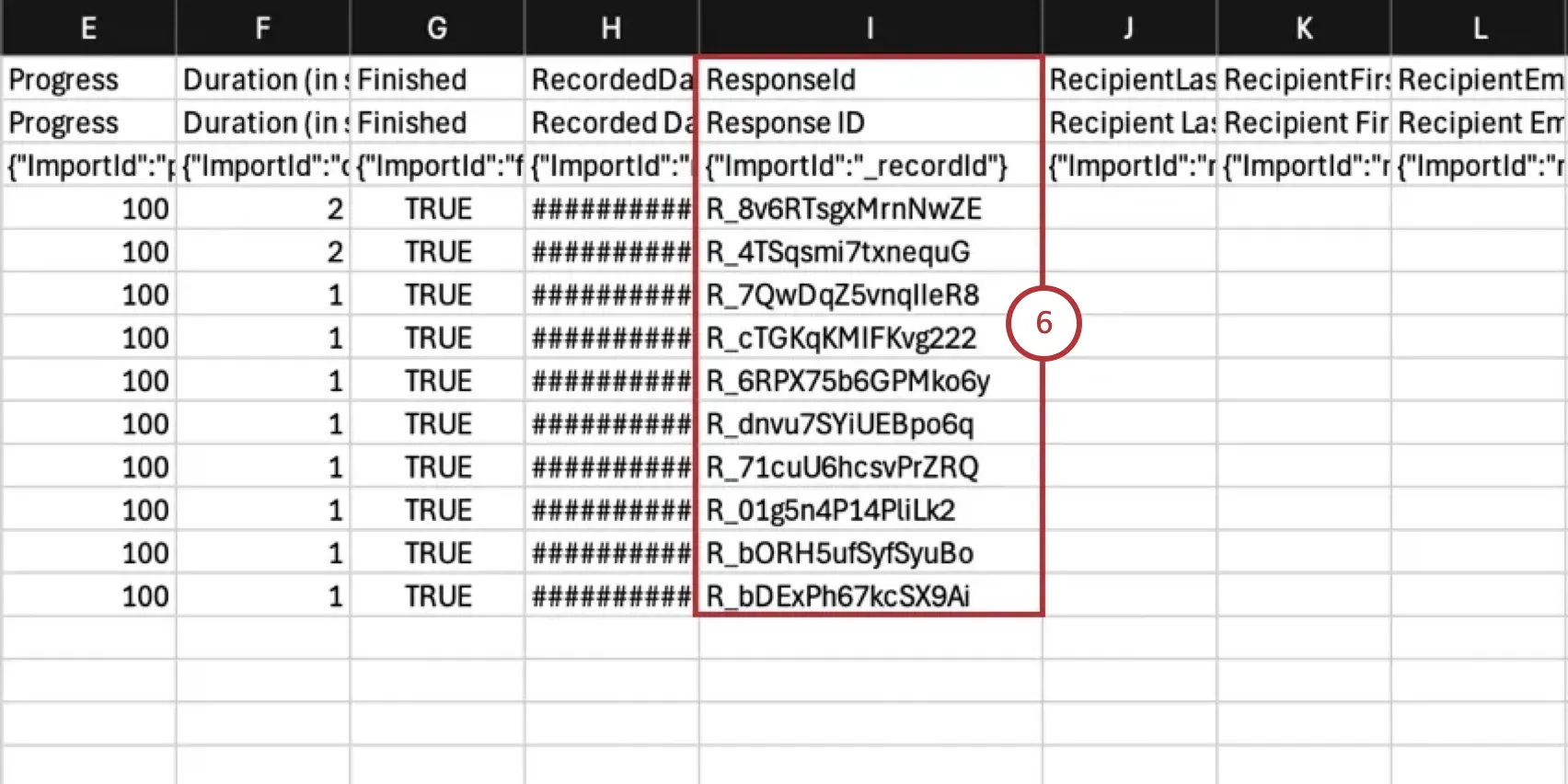
TIPP: Informieren Sie sich über die Funktionen von Qualtrics zur Qualität der Antworten, damit Sie Antworten von geringer Qualität erkennen können, die Sie abstimmen möchten.
Fügen Sie in der Spalte Antwort-ID (A) die in Schritt 5 kopierten Antwort-IDs ein. Jede Antwort-ID sollte in einer eigenen Zeile in der Datei stehen.
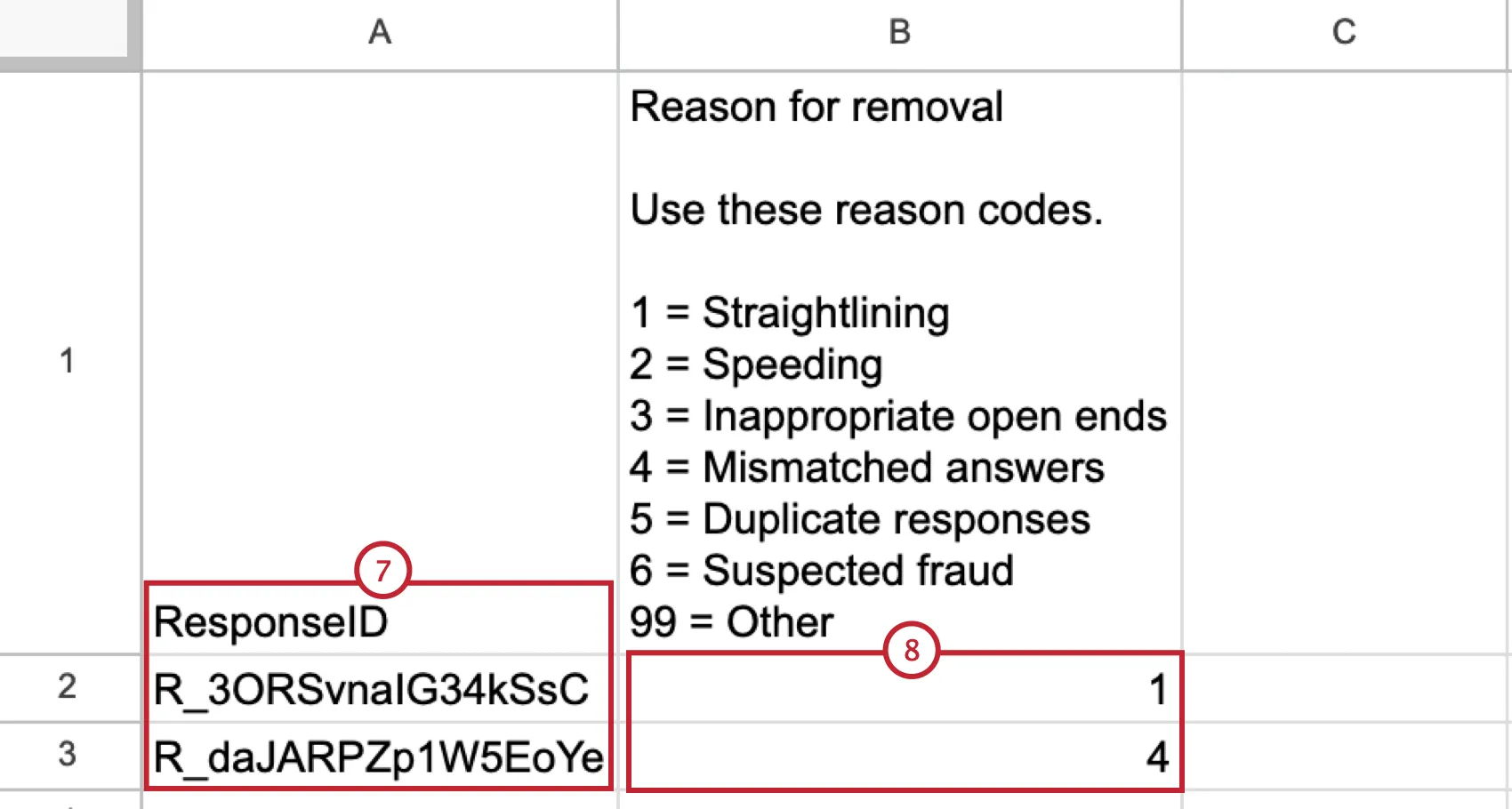
Geben Sie in der Spalte Grund für die Entfernung (B) einen Code ein, der angibt, warum Sie die Antwort entfernen. Verwenden Sie den Schlüssel am Anfang der Datei als Orientierungshilfe. Diese Codes sind optional, es sei denn, Sie wollen einen großen Teil Ihrer Antworten entfernen.
TIPP: Wenn Sie 10 % oder mehr Ihrer gekauften Gesamtantworten abgeglichen haben, müssen Sie für alle ResponseIDs einen Grund für die Entfernung angeben. Dieser Schwellenwert wird für alle Abgleichsanfragen für das Panel übernommen.
Speichern Sie Ihre Datei als Csv.
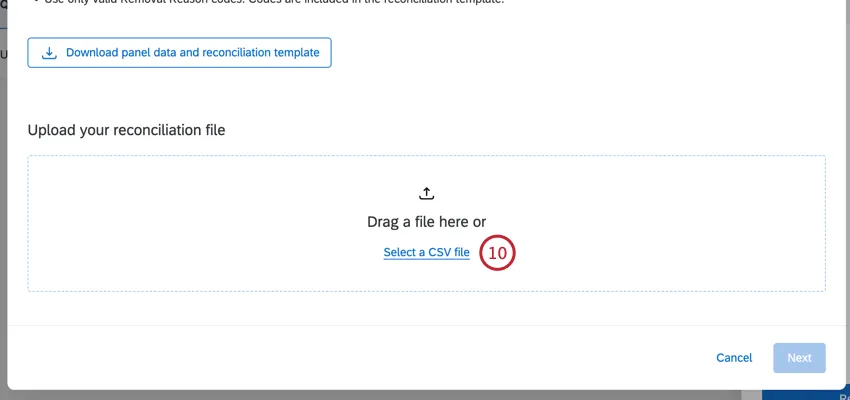
Klicken Sie in QUALTRICS auf CSV-Datei auswählen und wählen Sie die Datei, die Sie in Schritt 9 gespeichert haben.
Ihre Datei wird auf etwaige Fehler beurteilt. Wenn es Fehler gibt, beheben Sie das in der Fehlermeldung beschriebene Problem und laden Sie dann eine neue Datei hoch.
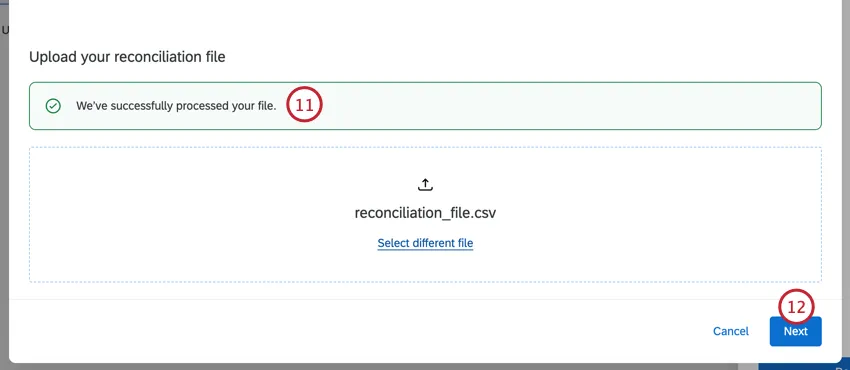
Klicken Sie auf Weiter.
Beurteilen Sie die Antworten, die Sie in Einklang bringen möchten. Wenn Sie Änderungen vornehmen müssen, können Sie auf den Link Eine andere Datei hochladen klicken, der Sie zum vorherigen Bildschirm zurückbringt, um eine andere Datei hochzuladen.
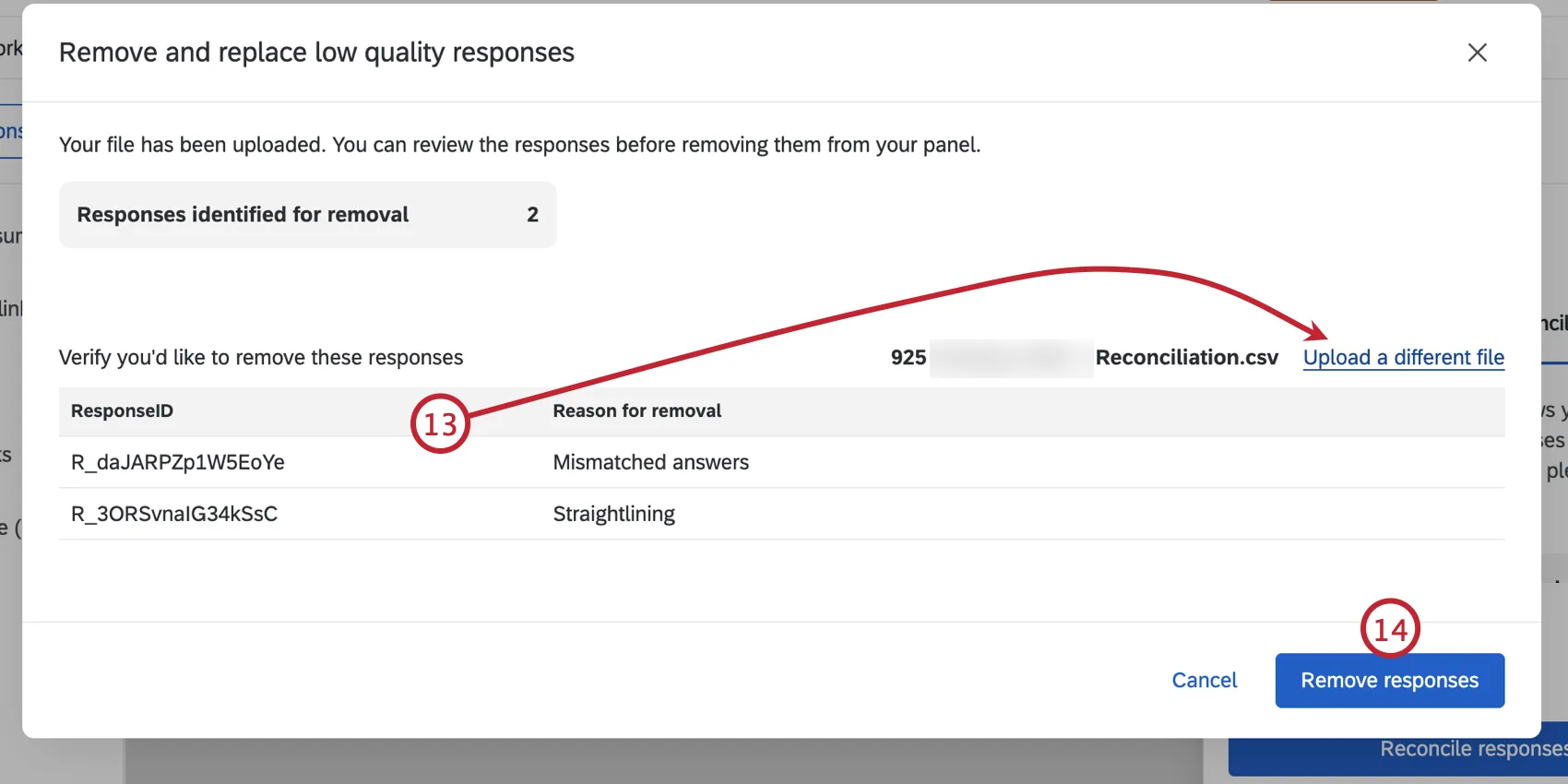
Wenn Sie sicher sind, dass Sie die Antworten haben, die Sie abgleichen möchten, klicken Sie auf Antworten entfernen.
Klicken Sie auf Bestätigen.
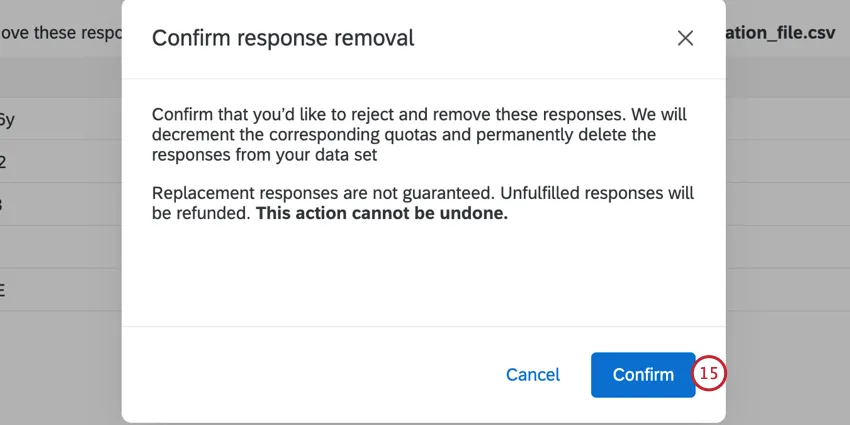
Sobald Sie die Aktion bestätigen, geschieht Folgendes:
- Abgeglichene Antworten werden aus dem Datensatz gelöscht und aus der Zählung der "Gesamtantworten" für das Panel entfernt.
Alle Quoten, die von den abgeglichenen Antworten betroffen waren, werden verringert.
TIPP: Dies betrifft nur Quoten, die im Rahmen der Einrichtung des Panels erstellt wurden. Alle benutzerdefinierten Quoten müssen manuell korrigiert werden, indem die Antwort gelöscht und die Quoten verringert werden.
- Neue Teilnehmer:in werden für das Panel rekrutiert, um die abgeglichenen Antworten zu ergänzen. Wenn keine Teilnehmer:in gefunden werden können, werden Ihnen die Antworten, die nicht ausgefüllt werden konnten, erstattet.
Kommentierte Antworten
Tipp: Obwohl wir über Sicherheitsvorkehrungen verfügen und unsere Produkte kontinuierlich weiterentwickeln, kann es vorkommen, dass künstliche Intelligenz zuweilen ungenaue, unvollständige oder veraltete Ergebnisse liefert. Bevor Sie eine Ausgabe aus den KI-Funktionen von Qualtrics verwenden, müssen Sie die Ausgabe auf ihre Richtigkeit überprüfen und sicherstellen, dass sie für Ihren Anwendungsfall geeignet ist. Die Ergebnisse der KI-Funktionen von Qualtrics sind kein Ersatz für die menschliche Überprüfung oder professionelle Beratung.
Mithilfe von KI-gestützter Annotation werden unzureichende Antworten identifiziert. Unzulängliche Antworten können aus folgenden Gründen gekennzeichnet werden:
- Duplikate: Doppelte IP-Adressen + demografische Daten (sofern verfügbar) sowie doppelte Freie Texte.
- Beschleunigung: Ungewöhnlich schnelle Bearbeitung auf Seiten- oder Umfrageebene, abhängig vom Gerätetyp und Layout.
- Offene Qualität: Kauderwelsch, unsinnige, sich wiederholende oder mehrere kurze, nicht aufschlussreiche Antworten.
- Straightlining: Ungewöhnliche, einheitliche Muster in den Matrizen im Vergleich zu den für diese Frage zu erwartenden Ergebnissen.
- Mehrfachauswahl mit Überauswahl: Die Auswahl aller/der meisten Optionen, obwohl dies bei mindestens zwei Elementen nicht zu erwarten war.
- Bot-/Digital-Fingerprinting: Sofern verfügbar, werden verdächtige Wiederholungsbefragte anhand von Metadaten identifiziert.
Den Antworten wird auf der Grundlage der oben genannten Kennzeichnungen ein Qualitätswert von 0 oder höher zugewiesen, wobei ein niedrigerer Wert ein geringeres Risiko und ein höherer Wert ein höheres Risiko bedeutet. Dieser Wert kann zur Bewertung des relativen Risikos einzelner Antworten herangezogen werden, um zu entscheiden, ob Sie diese Antworten abgleichen möchten. Den Antwortdaten werden zwei neue Felder hinzugefügt:
Q_QualityScore: Der Qualitätswert, der jeder Antwort zugewiesen wird.
Bitte beachten Sie: Ein niedrigerer Qualitätswert garantiert keine qualitativ hochwertigere Antwort.
Q_Quality_TIMESTAMP: Der Zeitpunkt, zu dem die Annotation ausgeführt und der Qualitätswert zugewiesen wurde.
Tipp: Wenn Sie Ihre Annotationen erneut ausführen, wird das Feld „Q_Quality_TIMESTAMP“ mit dem Zeitpunkt der letzten Annotation aktualisiert.
Zur Interpretation der Qualitätsbewertungen können Sie die folgenden Bereiche heranziehen:
- Nicht verdächtig: Werte unter 15
- Verdächtig: Werte zwischen 15 und 29
- Betrügerisch: Werte über 30
Lockerung der Quoten
Tipp: Diese Option ist nur verfügbar für quantitative Panels.
Bei der Zusammenstellung Ihrer Expertenrunde kann es vorkommen, dass es bei einigen Quotengruppen schwierig ist, die Plätze vollständig zu besetzen. In diesem Fall können Sie Ihre Mindestanforderungen an die Teilnehmerzahl lockern, solange Ihr Panel noch aktiv ist, sodass Sie alle Antworten rechtzeitig sammeln können, um Ihr Projekt abzuschließen. Durch eine Lockerung können Sie ein Quotenziel auf einen besser erreichbaren Bereich herabsetzen. Dies geschieht, indem ein Prozentsatz für die Erweiterung der Quote festgelegt und ein neuer zulässiger Zielbereich oberhalb und unterhalb des ursprünglichen Ziels berechnet wird.
Die Lockerung erfolgt auf der Ebene der einzelnen Quoten (z. B. Alter oder Region), sodass Sie Ihre wichtigsten Variablen schützen und andere lockern können.
Beispiel: Sie führen eine landesweite Umfrage unter Männern im Alter von 18 bis 24 Jahren durch. Ihr Land ist in vier separate Regionen unterteilt, daher legen Sie für jede Region eine Quote von 25 % fest. Da die Studie nur noch wenige Tage läuft, stellen Sie fest, dass die Quote für eine Region sehr schnell erreicht wurde, während es bei den anderen Regionen Schwierigkeiten gab, die Quote zu erreichen, und Sie befürchten, dass Sie möglicherweise nicht genügend Antworten erhalten, um Ihre Studie abzuschließen. Durch die Lockerung der regionalen Quote können Sie nun Antworten von Panelteilnehmern erfassen, deren regionale demografische Merkmale außerhalb der ursprünglichen Zielvorgaben liegen. Aufgrund dieser Flexibilität bei den Quoten können sich mehr Teilnehmer für die Umfrage qualifizieren. Daher ist der endgültige Datensatz möglicherweise für manche Regionen repräsentativer als für andere, doch die angestrebte Anzahl an Antworten wurde erreicht.
Achtung: Eine Lockerung oder Aufhebung Ihrer Kontingente ist unwiderruflich. Bei Bedarf können Sie Ihre Kontingente weiter lockern, sie können jedoch nicht verschärft werden.
Wählen Sie Ihr Panel aus, solange es noch Antworten sammelt.
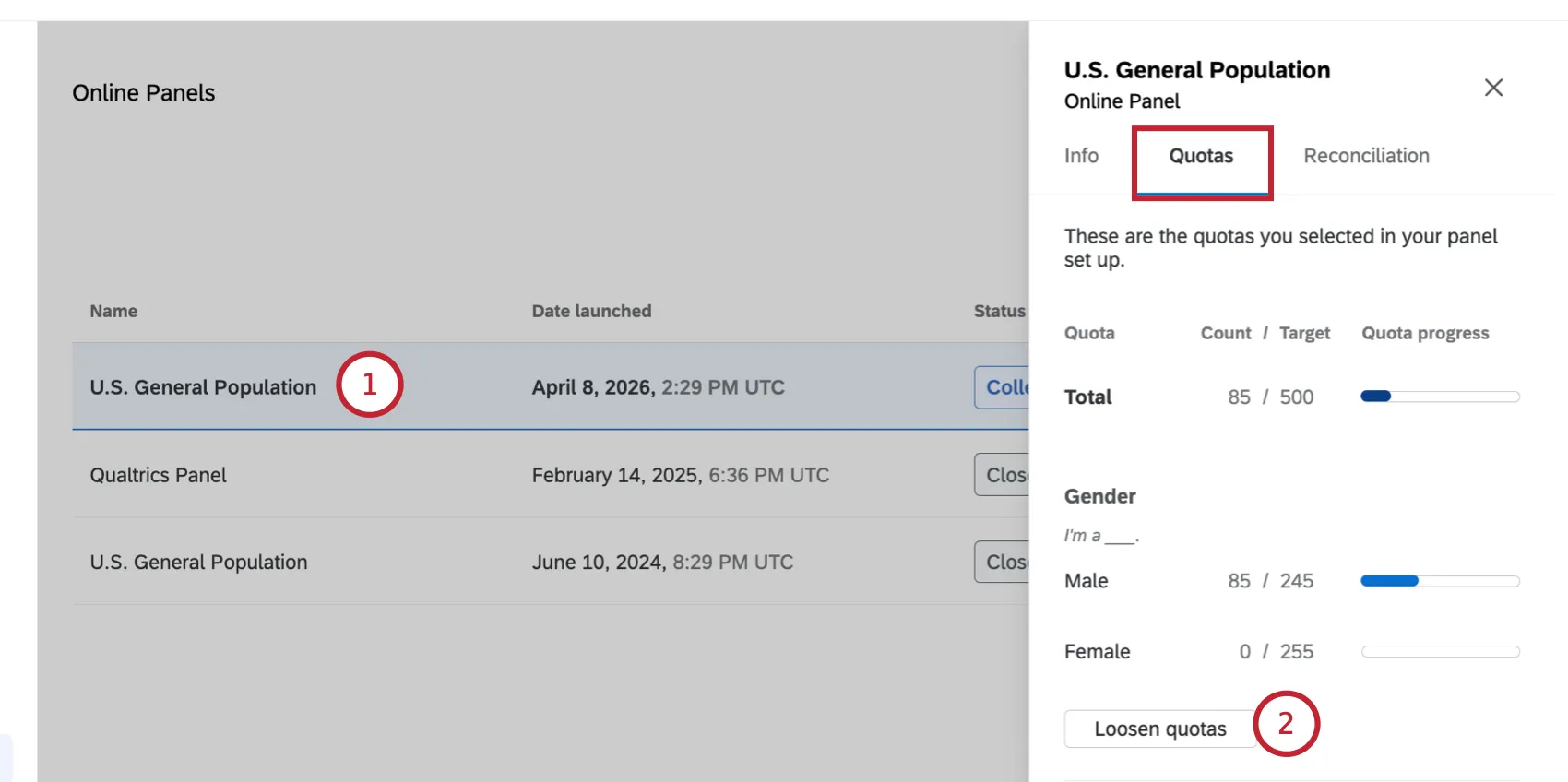
- Suchen Sie auf der Registerkarte „Kontingente“ das Kontingent, das Sie lockern möchten, und klicken Sie auf „Kontingente lockern“.
Beurteilen Sie Ihre Quoten und wie diese im Vergleich zu den ursprünglichen Zielen abschneiden.
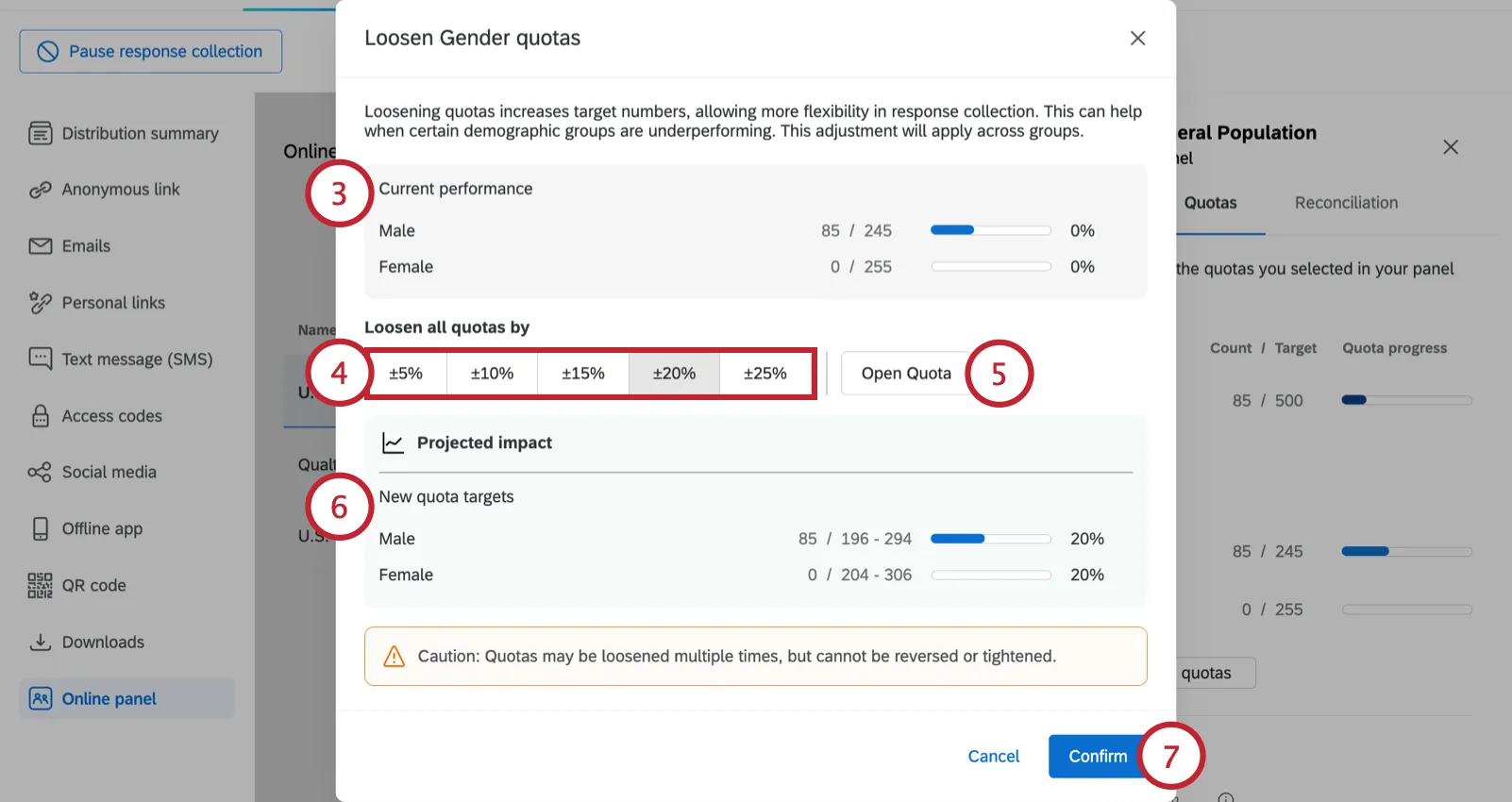
- Wählen Sie aus, um wie viel Sie die Kontingente lockern möchten – zwischen 5 % und 25 %.
- Alternativ können Sie auf „Quote öffnen“ klicken, um diese demografische Quote aufzuheben. Diese demografische Kennzahl wird zwar weiterhin in den Antworten erfasst, dient jedoch nicht mehr dazu, die Teilnahmeberechtigung der Befragten für die Umfrage zu bestimmen.
- Prüfen Sie die prognostizierten Auswirkungen, aus denen der neue Zielbereich für die Antworten jeder Quote hervorgeht.
- Klicken Sie auf Bestätigen.
Panel und Machbarkeit
Die Kosten und die Machbarkeit des Panels sind zwei wichtige Kennzahlen bei der Einrichtung Ihres Panels. Dieser Abschnitt behandelt beide Metriken und wie sich das Anpassen Ihres Panel auf diese Werte auswirken kann.
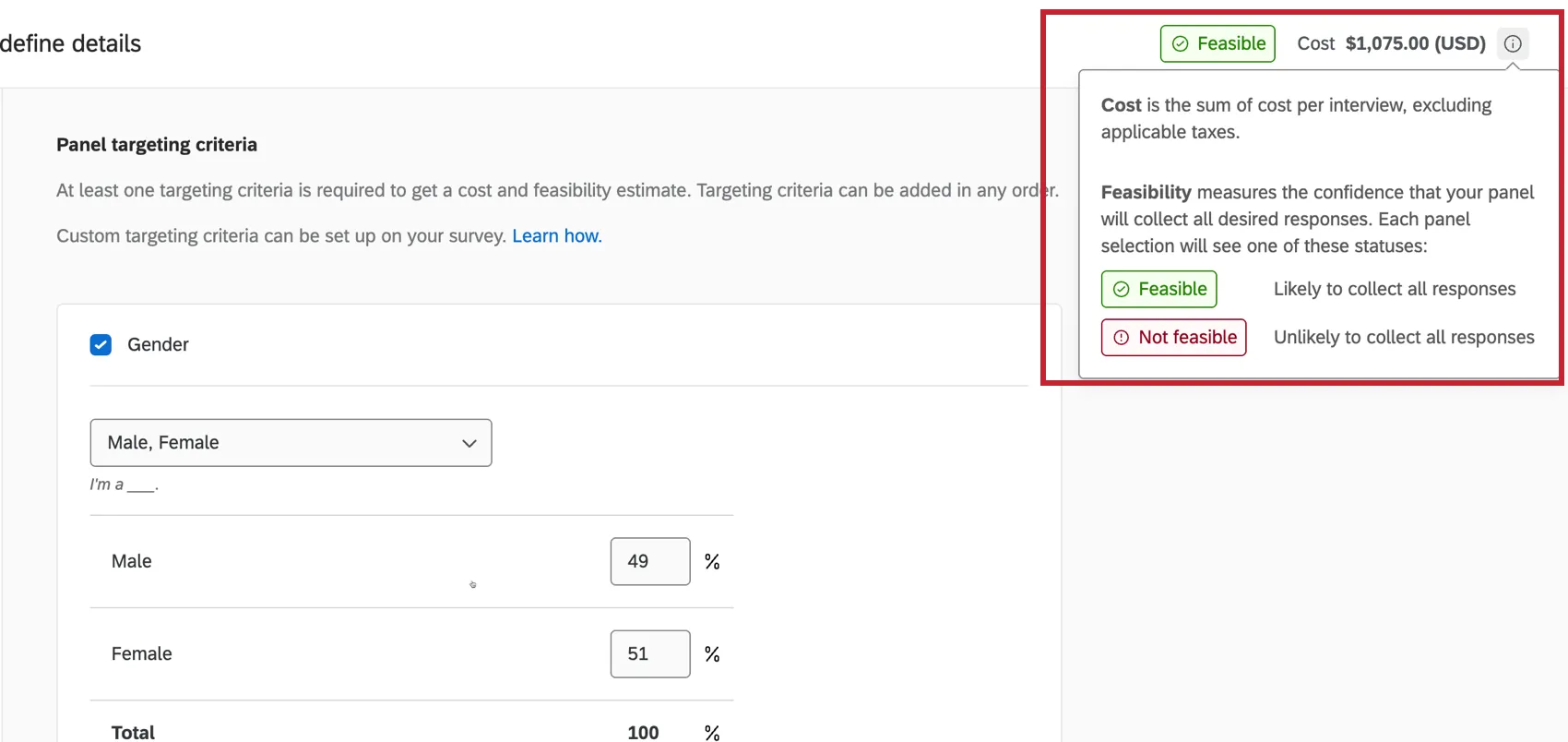
Tipp: Sollte Qualtrics nicht in der Lage sein, die in Ihrem Panel angegebene Anzahl an Antworten zu erfassen, werden Ihnen die Kosten für die nicht erfassten Antworten abzüglich der damit verbundenen Bearbeitungsgebühren zurückerstattet.
- Kosten: Die Kosten werden basierend auf der Länge Ihrer Umfrage, der Inzidenzrate, der Zeit zum Erfassen von Antworten, der ausgewählten Vorlage und der Anzahl der Antworten berechnet. Wenn Sie diese Werte ändern, ändert sich der Panel.
Machbarkeit: Die Machbarkeit misst die Zuversicht, dass Ihr Panel alle gewünschten Antworten erfasst. Ihr Panel kann entweder Machbar oder Nicht realisierbar abhängig von Ihrem Panel.
Tipp: Sie können Ihr Panel nicht starten, wenn es „Nicht machbar“ ist.
Im Allgemeinen ist es umso komplizierter, je komplizierter Ihr Panel ist, desto höher wird Ihr Panel und desto seltener werden Sie Teilnehmer finden, die Ihren Panel entsprechen. Generell erhöhen folgende Faktoren die Kosten und verringern die Durchführbarkeit:
- Je mehr Antworten gekauft wurden (z. B. sind 5000 Antworten schwieriger als 500)
- Je länger die Umfrage ist (z. B. 50 min Umfrage ist härter als eine 5 min Umfrage)
- Je niedriger die Inzidenzrate ist (z.B. 20% IR ist härter als 80% IR)
- Je kürzer die Zeit zum Sammeln ist (z.B. 1 Tag ist härter als 10 Tage)
- Je spezifischer Ihre Zielkriterien sind (z. B. sind Vollzeitmitarbeiter in der Landwirtschaft schwieriger zu finden als allgemeine US-Bürger).
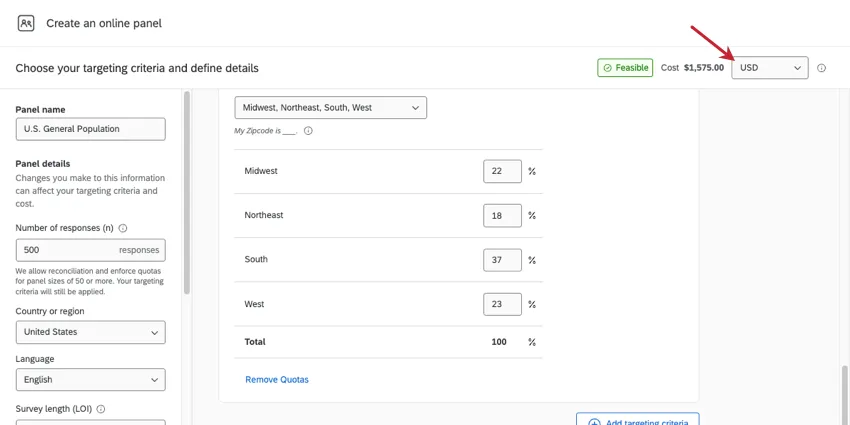
Tipp: Sie können zwischen einer Kostenübersicht in Credits oder in US-Dollar wechseln.
Berechnung der Inzidenzquote
Die Inzidenzrate ist der Prozentsatz der Personen aus einer Ziel, die bestimmte Eignungskriterien für die Teilnahme an Ihrer Umfrage erfüllen und die Umfrage abschließen. In diesem Abschnitt erfahren Sie, wie Sie eine Inzidenzrate für Ihre Umfrage schätzen und wie die Inzidenzrate für Ihre Umfrage berechnet wird, sobald Sie mit der Erfassung von Antworten beginnen.
Inzidenzquoten schätzen
Die Schätzung einer Inzidenzrate ist wichtig, da sie sich direkt auf die Kosten und die Durchführbarkeit Ihres Panel auswirkt. Führen Sie die folgenden Schritte aus, um Ihre Inzidenzrate zu berechnen:
Beispiel: Nehmen wir an, wir wollen die allgemeine amerikanische Bevölkerung Umfrage, die Smartphones verwendet. Wir werden diese Beispielpopulation weiterhin für die verbleibenden Schritte verwenden.
Beispiel: Da wir eine Umfrage zur Smartphone-Nutzung durchführen, umfassen unsere Berechtigungskriterien das Besitzen eines Smartphones und das Befinden innerhalb einer bestimmten Altersgruppe (18-35, 35-54 und 55+). Darüber hinaus sind wir nur daran interessiert, Menschen zu vermessen, die in den USA leben.
Beispiel: Basierend auf unabhängigen Untersuchungen besitzen rund 85 % der Amerikaner Smartphones. Darüber hinaus zeigen US-Zensusdaten, dass etwa 78 % der Amerikaner über 18 Jahre alt sind.
Beispiel: Wenn 85 % der Amerikaner Smartphones besitzen und 78 % der Amerikaner über 18 Jahre alt sind, dann sind 66 % der Amerikaner beide über 18 und besitzen ein Smartphone.
Beispiel: Da unsere geschätzte Inzidenzrate 66 % beträgt, verwenden wir 60 % als Ziel.
Darüber hinaus können sich die folgenden Aspekte des Umfrage auf die Inzidenzrate Ihrer Umfrage auswirken:
Umfrage: Je länger eine Umfrage ist, desto wahrscheinlicher ist es, dass ein Befragte:r abbricht, wodurch sich die Inzidenzrate Ihrer Umfrage verringert.
Aufmerksamkeit: Eine Aufmerksamkeitskontrolle ist eine Frage, die sicherstellen soll, dass der Befragte:r der Umfrage seine Aufmerksamkeit schenkt. Zu viele Aufmerksamkeitsprüfungen oder zu strenge Aufmerksamkeitsprüfungen können die Anzahl der Personen reduzieren, die sich für Ihre Umfrage qualifizieren.
- Komplexe Kontingente: Wenn Sie viele Quoten haben, können bestimmte Kombinationen schneller aufgefüllt werden als andere. Dies kann dazu führen, dass sich berechtigte Teilnehmer nicht qualifizieren, da diese Quoten bereits aufgefüllt sind.
Tipp: Wenn Sie sich völlig unsicher sind, wie Ihre geschätzte Inzidenzrate sein soll, geben Sie 40 % ein. Beginnen Sie bei der Erstellung Ihres Panels mit einem kleinen Panel von 50 Befragten:R. Nach Fertigstellung des Panels verfügen Sie über eine beobachtete Inzidenzrate und können ein neues Panel mit der neuen Inzidenzrate erstellen.
Beobachtete Inzidenzquoten
Wenn Panelisten auf Ihre Umfrage antworten, wird die Inzidenzrate Ihrer Umfrage berechnet, um Ihnen einen Überblick darüber zu geben, wie Teilnehmer Ihre Umfrage durchlaufen.
Die Inzidenzrate wird anhand der folgenden Formel berechnet:
Inzidenzrate = (Anzahl der vollständig ausgefüllten Fragebögen) / (Anzahl der gültigen Klicks)
In der obigen Formel sind die Variablen wie folgt definiert:
- Anzahl der VOLLSTÄNDIGEN ANTWORTEN auf die Umfrage: Die Anzahl der qualifizierten Antworten, die die vollständige Umfrage abgeschlossen haben und durch Qualitätsmaßnahmen validiert wurden.
- Anzahl der gültigen Klicks: Die Gesamtzahl der Klicks auf die Umfrage, die sich aus der Summe der folgenden Werte ergibt:
- Antworten abschließen : Die Anzahl der qualifizierten Antworten, die die vollständige Umfrage abgeschlossen haben und durch Qualitätskennzahlen validiert wurden.
- Antworten: Die Anzahl der Antworten, die aus der Umfrage entfernt wurden, weil sie eine Quote erfüllt haben, die bereits voll war.
- Aussortiert Antworten: Die Anzahl der Antworten, die aus der Umfrage entfernt wurden, weil die Auswahlkriterien nicht erfüllt sind.
- Verworfen Antworten: Die Anzahl der Antworten, die aufgrund von 24 Stunden Inaktivität beendet wurden. Ein abgelehnter Befragte:r kann das Ergebnis von Umfrage, Umleitungsproblemen oder einem Befragte:r sein, der das Interesse an einer Umfrage verliert und diese nicht abschließt.
Tipp: Antworten, die aufgrund von Problemen mit der Datenqualität entfernt wurden, fließen nicht in die Berechnung der Inzidenzrate ein.
Erstellen von benutzerspezifischen Bewertungsfragen
Wenn Sie einen Screener hinzufügen möchten, der nicht in den aktuellen Zielgruppenoptionen enthalten ist, können Sie diesen manuell in Ihrem Umfrage einrichten. Führen Sie die folgenden Schritte aus, bevor Sie Ihre Umfrage veröffentlichen und den Panel einrichten. Beachten Sie, dass mehr Screening-Fragen dazu führen können, dass Ihre Inzidenzrate niedriger ist (da es mehr Chancen für Teilnehmer gibt, disqualifiziert zu werden).
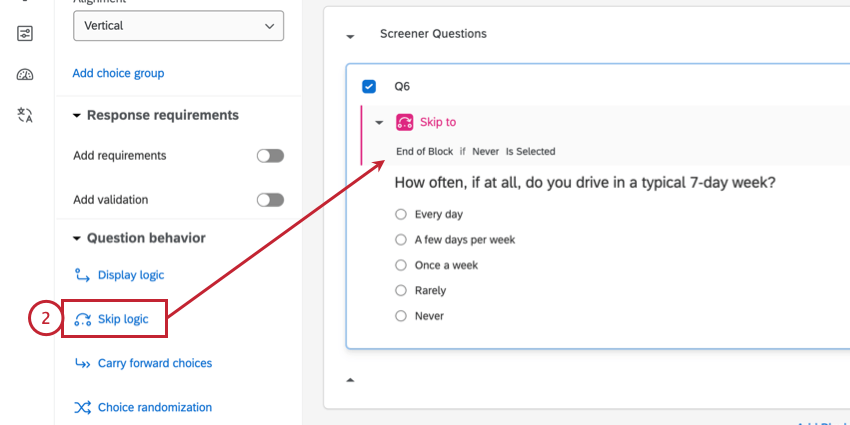
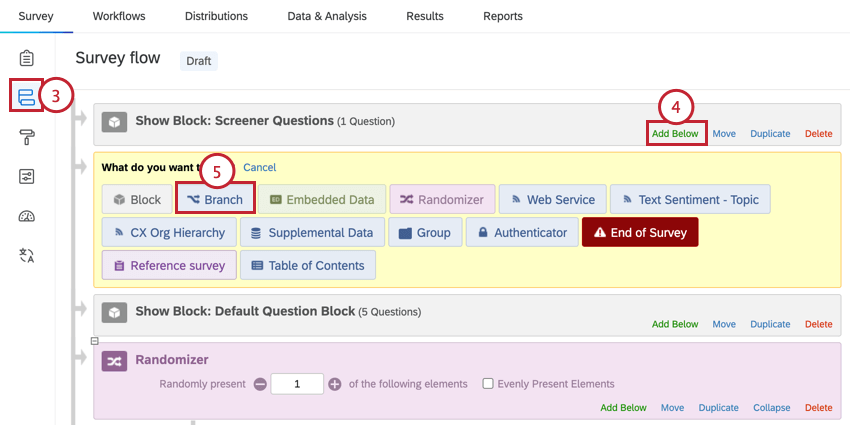
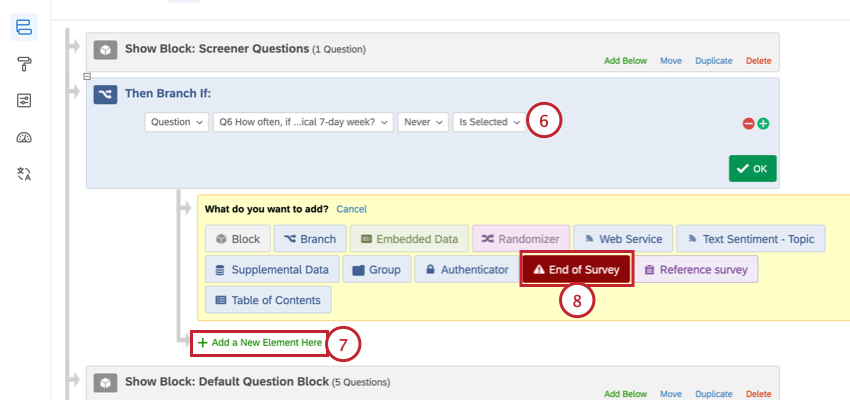
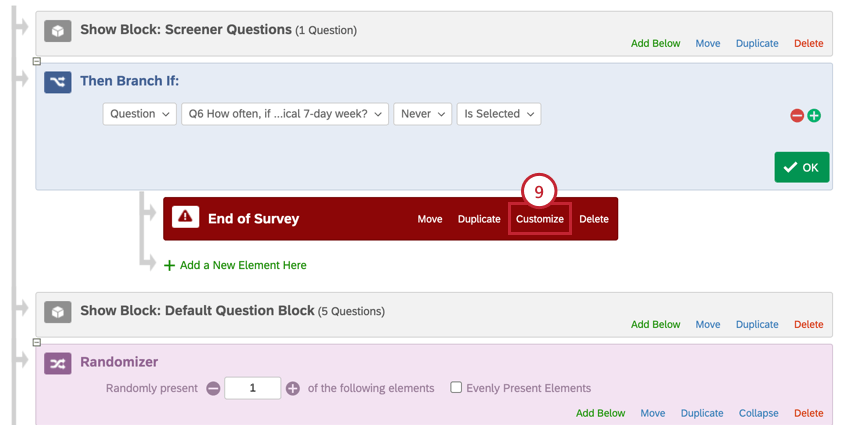
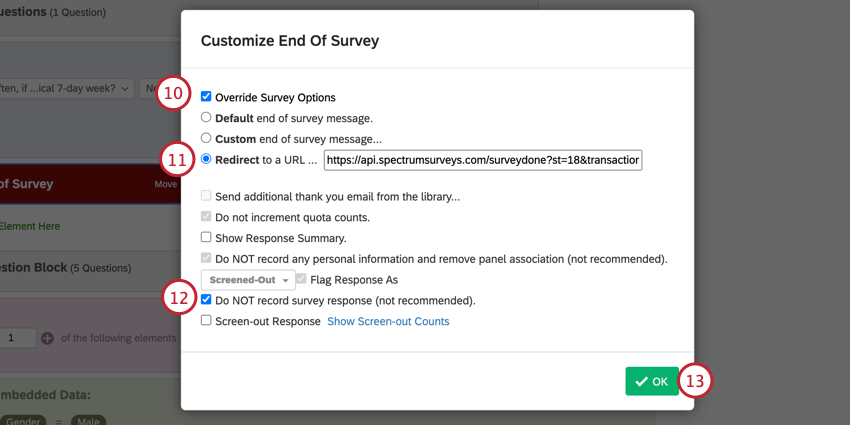
api st=18&transaction_id=${e://Field/transaction_id}Warnung: Wenn Sie die Option NICHT AUFGEZEICHNETE ANTWORTEN wählen, werden herausgefilterte Antworten nicht aufgezeichnet und es gibt keine Möglichkeit, sie abzurufen. Wählen Sie diese Option nur, wenn Sie absolut sicher sind, dass Sie keine aufgezeichneten Antworten aufzeichnen möchten.
Großartig! Vielen Dank für die Rückmeldung!
Vielen Dank für die Rückmeldung!