Spotlight Insights (EX)
Was finden Sie hier?
Tipp: Auf dieser Seite werden die Funktionen beschrieben, die nur für Verpflichtungs- und Projekte verfügbar sind. Weitere Einzelheiten zu allen EX-Projekttypen finden Sie unter Arten von Projekten zur Mitarbeitererfahrung.
Informationen zu Spotlight Insights
Nachdem Sie ein Employee Experience durchgeführt und all Ihre Daten gesammelt haben, kann es manchmal überwältigend sein, zu bestimmen, wo Ihr Unternehmen seine Bemühungen konzentrieren sollte. Mithilfe von spotlight insights kann Qualtrics Sie dabei unterstützen, die vielversprechendsten Bereiche mit Verbesserungen zu identifizieren. Wählen Sie einfach aus, welche Kennzahlen, demografischen Aufschlüsselungen und Vergleiche Sie ausführen möchten, und Qualtrics stellt Ihnen einen einfachen Bericht zur Verfügung, in dem Sie wichtige Erfahrungslücken hervorheben.
Tipp: Um Erkenntnisse verwenden zu können, müssen Sie ein Instanz, EX, oder Mitarbeitende Erkenntnisseoder Sie benötigen die Berechtigung zum Bearbeiten des Dashboard in Ihrem Teilnehmer:in.
Erkenntnisse einrichten
Achtung: Damit Qualtrics Erkenntnisse generieren kann, müssen zunächst alle relevanten Fragen im zugeordnet werden. Staffeln Teil Ihrer Dashboard.

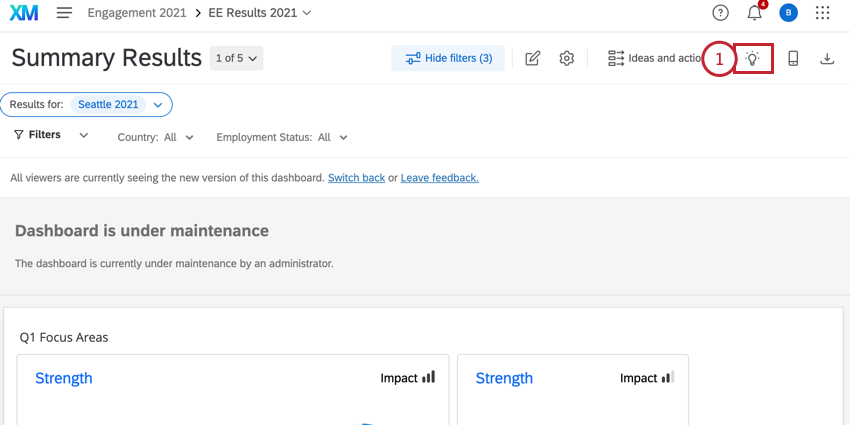
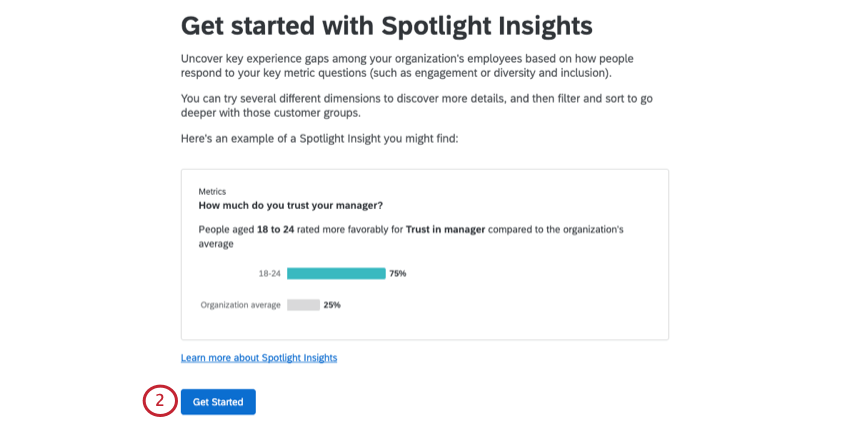
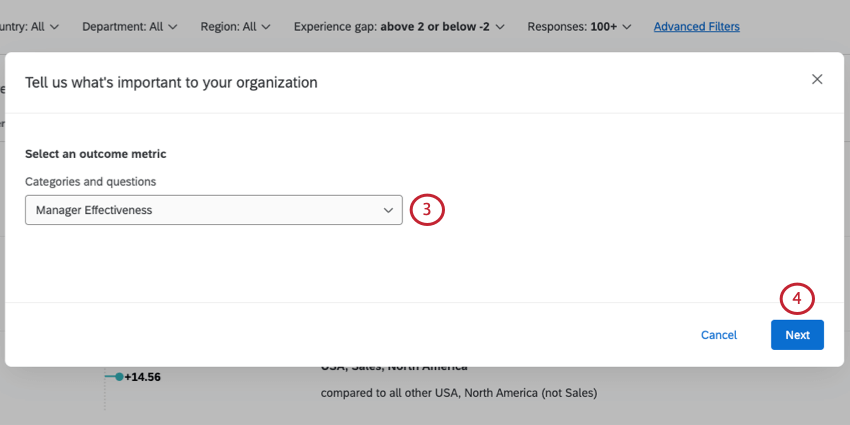
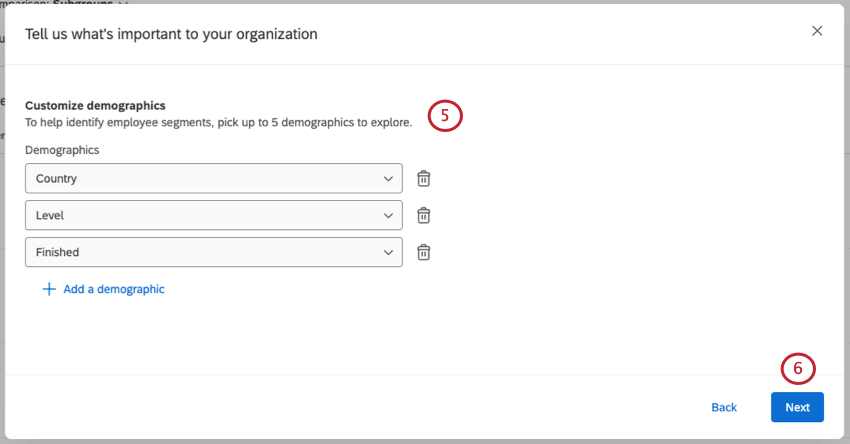
Tipp: Am besten halten Sie sich an Attribute mit einer begrenzten Anzahl eindeutiger Werte. Beispiel: Es gibt so viele Postleitzahlen, dass Sie möglicherweise nicht genügend Antworten pro Wert haben, um aussagekräftige Ergebnisse anzuzeigen, wenn Sie dieses Feld auswählen. Felder mit 2000 eindeutigen Werten oder mehr können nicht ausgewählt werden.
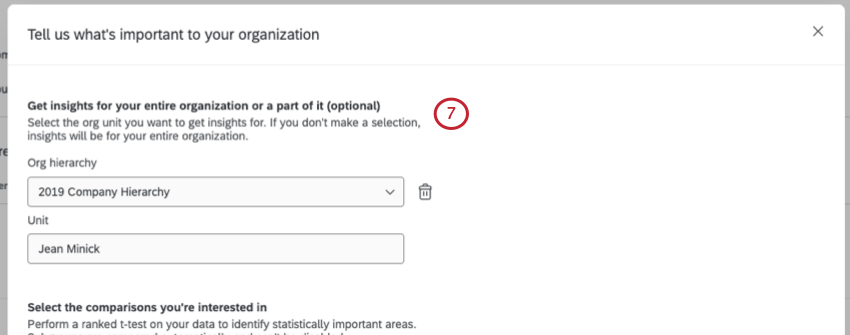
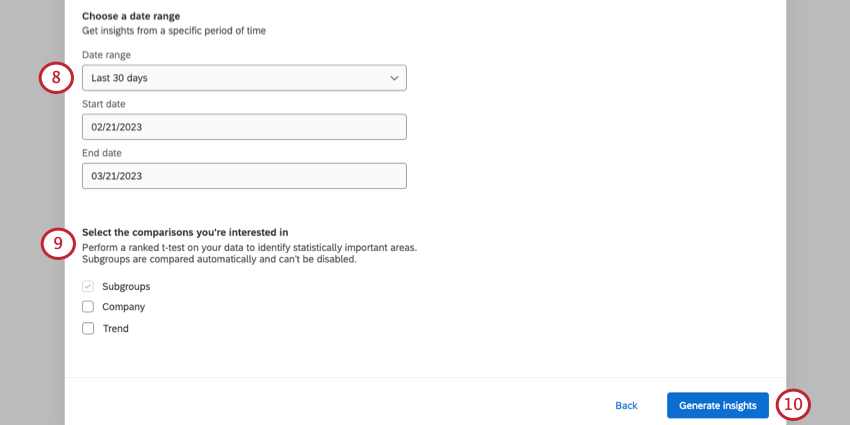
Beispiel: Sie möchten die leistung von Ingenieurinnen im Vergleich zum rest des Unternehmens von 2020-2021 sehen.
Tipp: Das hier verwendete Datum basiert auf dem Erfassungsdatum Feld. Dies kann nicht in ein anderes Datumsfeld geändert werden.
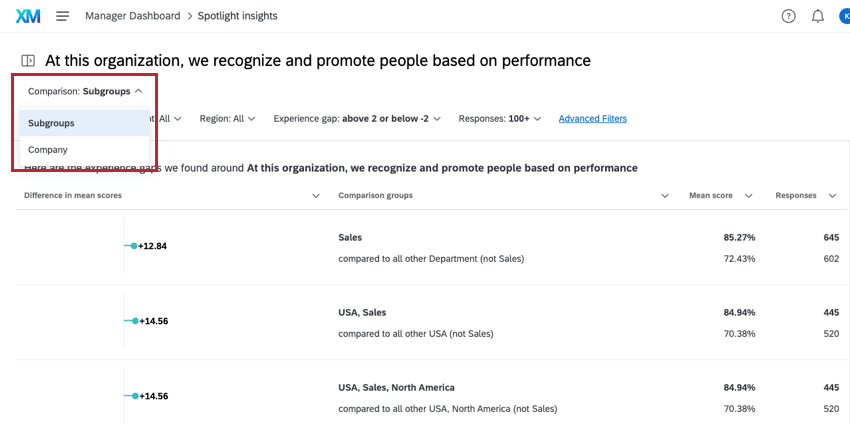
- Untergruppen: Dieser Vergleich ist standardmäßig aktiviert und kann nicht deaktiviert werden. Dieser Vergleich sucht nach demografischen Untergruppen, die eine Bewertung aufweisen, die statistisch signifikant vom rest Ihrer Organisation ist (ohne die Untergruppe selbst).
- Unternehmen: Dieser Vergleich vergleicht demografische Teilkonzerne mit dem gesamten Unternehmen (einschließlich des Teilkonzerns selbst) und identifiziert Teilgruppen, deren Unterschiede in Punktzahlen auf eine statistische Signifikanz hinweisen.
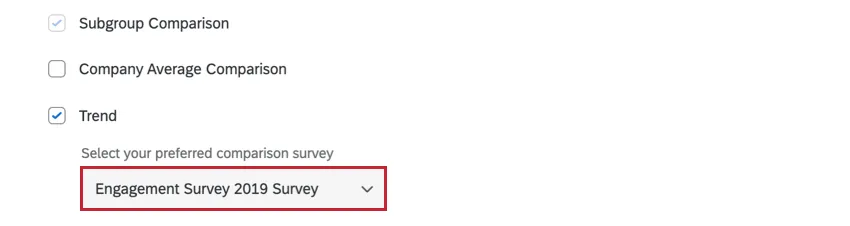
- Trend: Sie können diesen Vergleich nur auswählen, wenn Sie mehrere Umfragen haben. zugeordnet in Ihr Dashboard. Mit diesem Vergleich können Sie die Daten Ihres aktuellen Projekts mit den Daten eines anderen Projekts vergleichen, um zu sehen, wie sich die Bewertungen im Laufe der Zeit geändert haben.

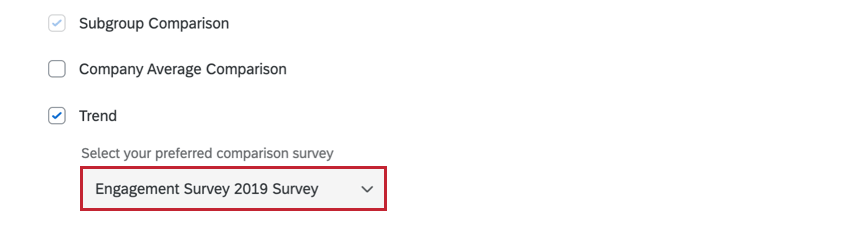
Tipp: Wenn Sie Vergleich auswählen, wird ein Dropdown-Menü angezeigt, in dem Sie auswählen können, mit welcher Umfrage verglichen werden soll.
Tipp: Die Berechnung Ihrer Erkenntnisse kann bis zu 30 Minuten dauern. Sie können diese Seite verlassen und später zurückkehren, während wir Ihre Daten analysieren.
Navigieren in Erkenntnisse
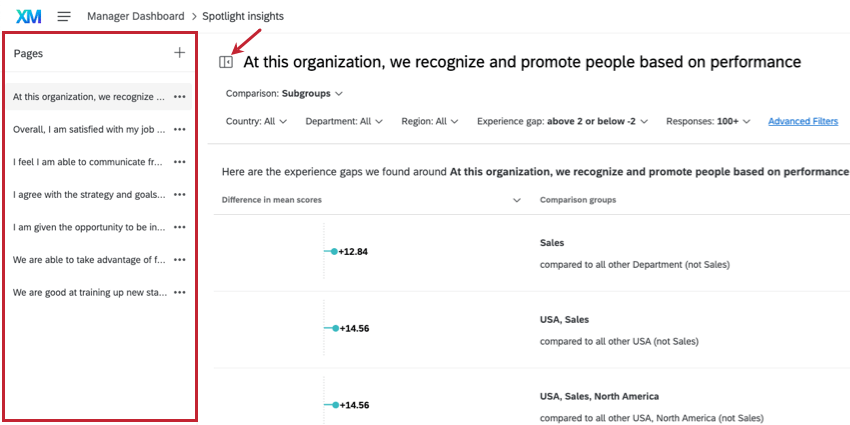
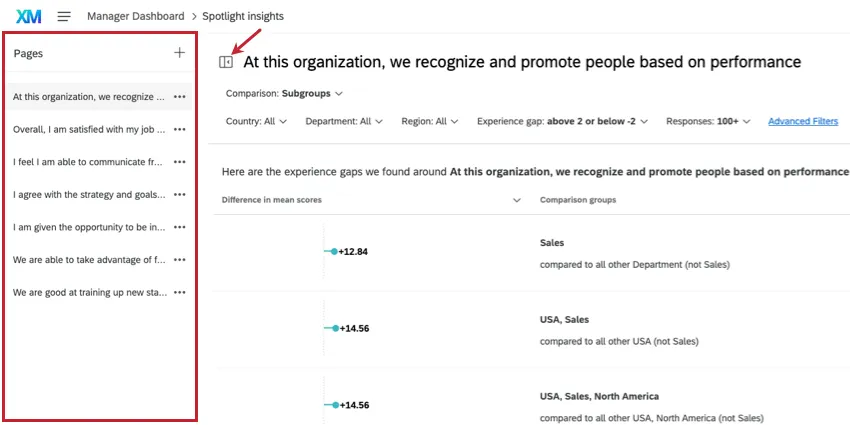
Um zu ändern, für welche Metrik oder Priorität Sie die Analyse durchführen, verwenden Sie die Seiten Menü auf der linken Seite. weiter befindet sich eine Drucktaste, mit der Sie dieses Menü öffnen und schließen können.
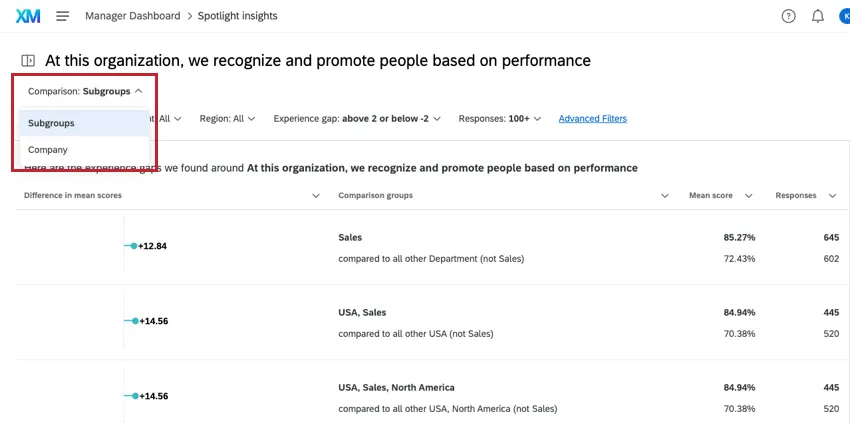
Sobald Sie sich auf einer Seite befinden, können Sie mithilfe der auswählen, welche Erkenntnisse Sie anzeigen möchten. Vergleichen Dropdown oben.
Um Sie dabei zu unterstützen, sich auf die Bereiche zu konzentrieren, in denen Verbesserungen am vielversprechendsten sind, ordnet Qualtrics die Erkenntnisse basierend auf unserem Ranking-Algorithmus an. Dieser Algorithmus zeigt interessantere Erkenntnisse ganz oben in der Liste an, indem er die Anzahl der betroffenen Umfrage und die Breite der Erfahrungslücke berechnet. Daher werden große Erfahrungslücken, die eine große Anzahl von Umfrageteilnehmern betreffen, in der Liste höher angezeigt als kleine Erfahrungslücken, die nur eine kleine Anzahl von Umfrageteilnehmern betreffen. Sie können weiterhin die Seitenfilter und Sortierung um die Erkenntnisse auf andere Weise anzuzeigen.
Tipp: Sie können eine Seite mit Erkenntnisse in CSV oder TSV exportieren. Alle von Ihnen ausgewählten Filter oder Vergleiche werden auf die Daten angewendet.
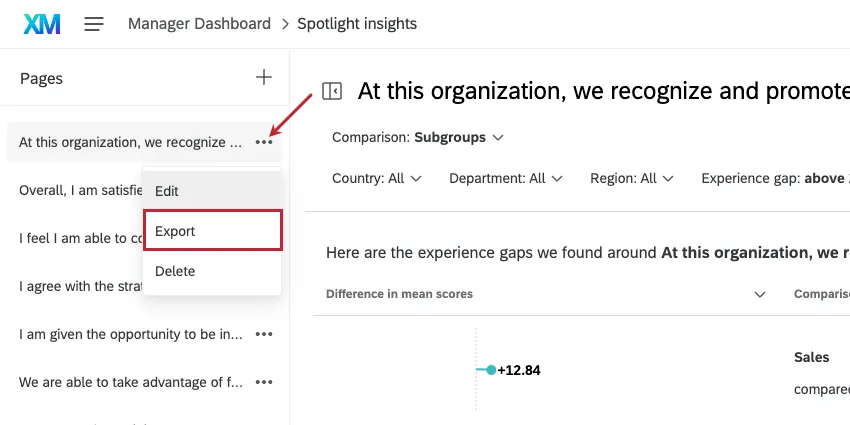
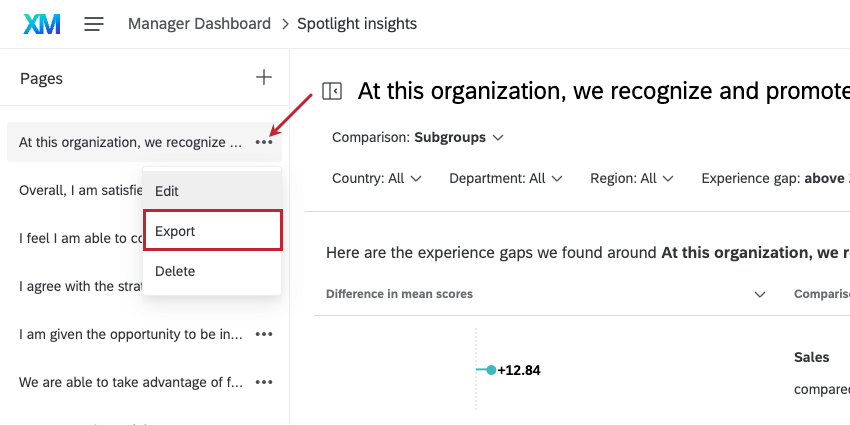
Um zu Ihrem Dashboard zurückzukehren, klicken Sie in der Navigationsleiste auf den Dashboard.


Erkenntnisse
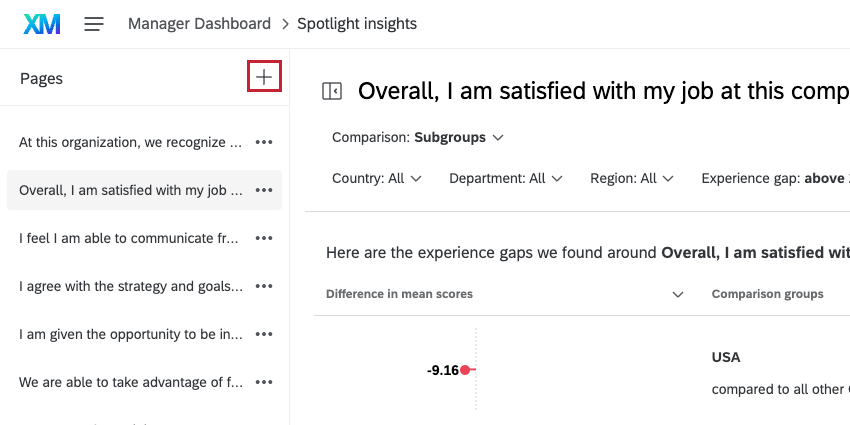
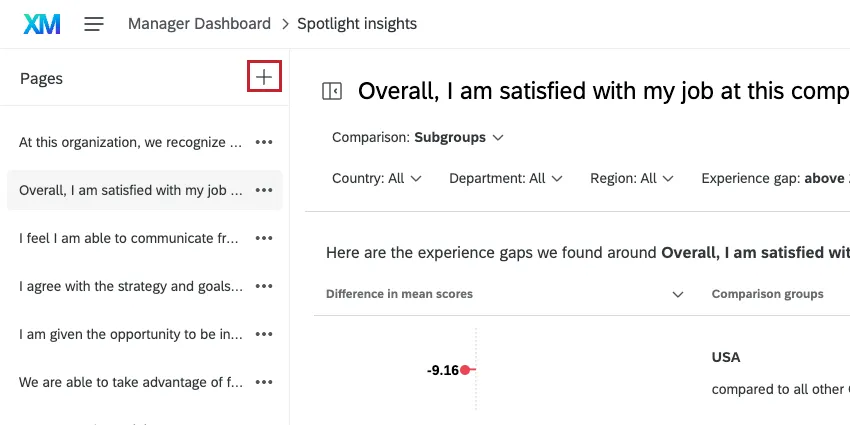
Sie können mehrere Läufe von spotlight insights beibehalten, ohne dass die Ergebnisse überschrieben werden. Verschiedene Läufe werden als separate Seiten auf der linken Seite gesichert.
Um zusätzliche Erkenntnis zu generieren, verwenden Sie das Pluszeichen ( + ) im Menü Seiten. Sie haben ein Limit von 8 Seiten.
Tipp: Um einen Erkenntnis zu löschen, klicken Sie auf die Dropdown-Liste weiter dem Seitennamen, und klicken Sie auf Löschen.

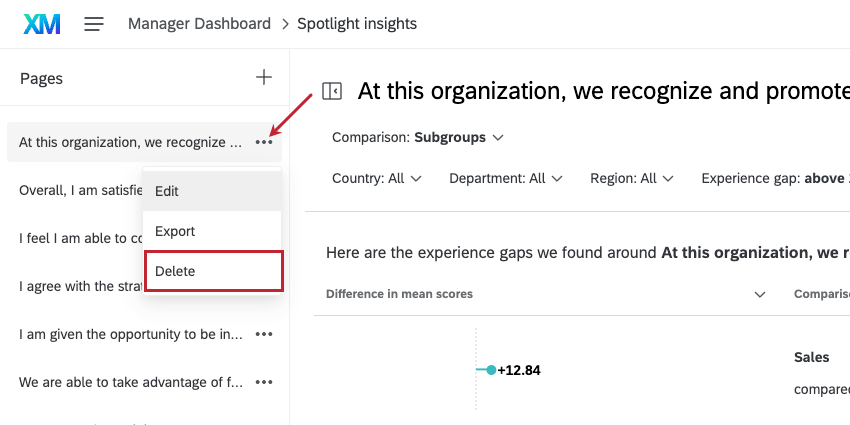
Erkenntnisse
Wenn Sie einen Lauf bearbeiten müssen, klicken Sie auf die Dropdown-Liste weiter der Seite mit den Erkenntnis und dann auf. Bearbeiten. Beachten Sie, dass Sie beim Bearbeiten dieser Einstellungen warten müssen, bis wir Ihre neuen Erkenntnisse generieren.
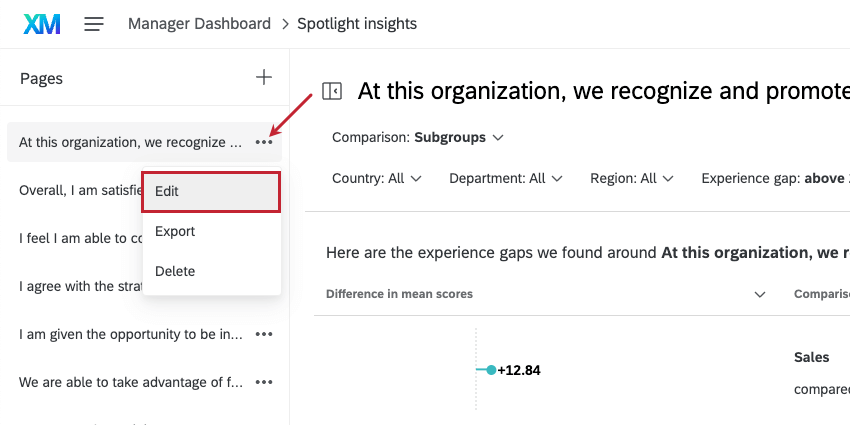
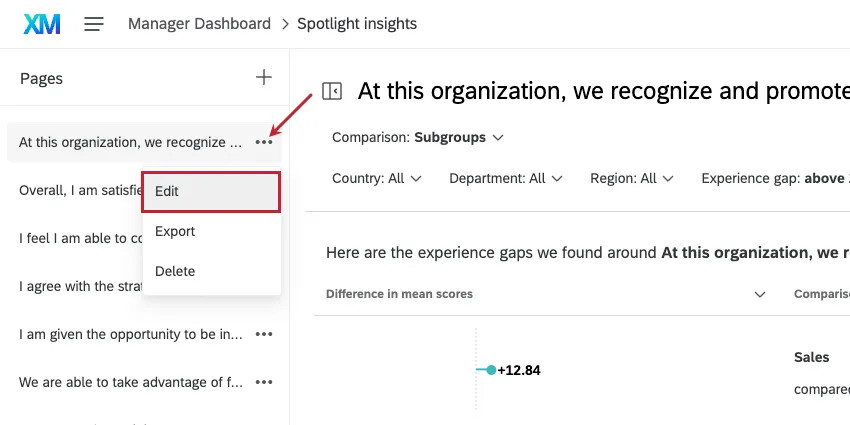
Wenn Sie einen Erkenntnis bearbeiten, werden seine Ergebnisse ersetzt. Beachten Sie, dass Sie stattdessen einen neuen Erkenntnis generieren.
Erkenntnis
Wenn Sie auf einen Erkenntnis klicken, werden weitere Details in einem Bereich auf der rechten Seite geöffnet. Wenn Sie Erkenntnisse für eine bestimmte Einheit der Organisationshierarchie generiert haben, enthält der Detailbereich ein Aufschlüsselung für den Leiter im Vergleich zu den untergeordneten Einheiten und der übergeordneten Einheit.
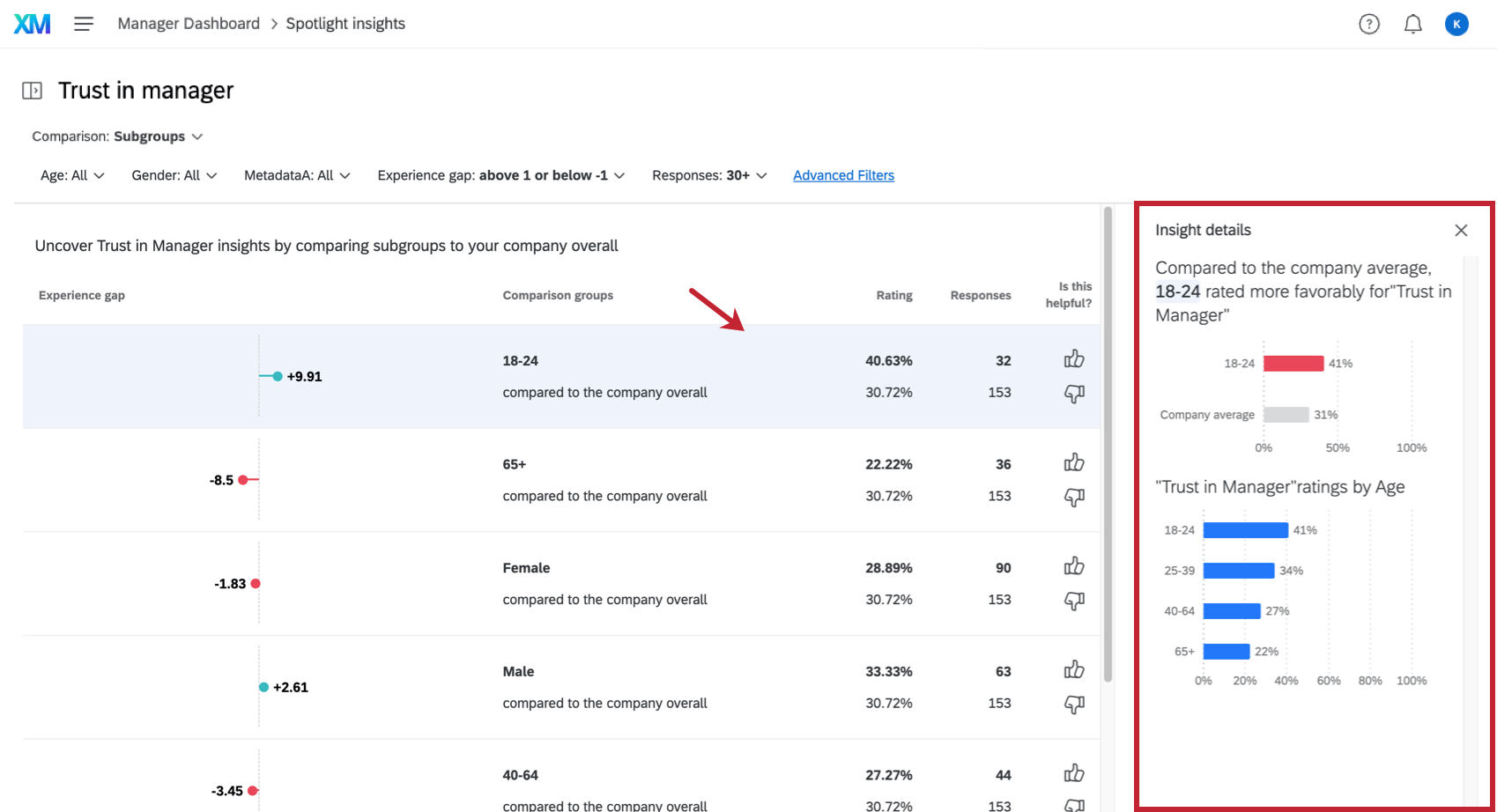
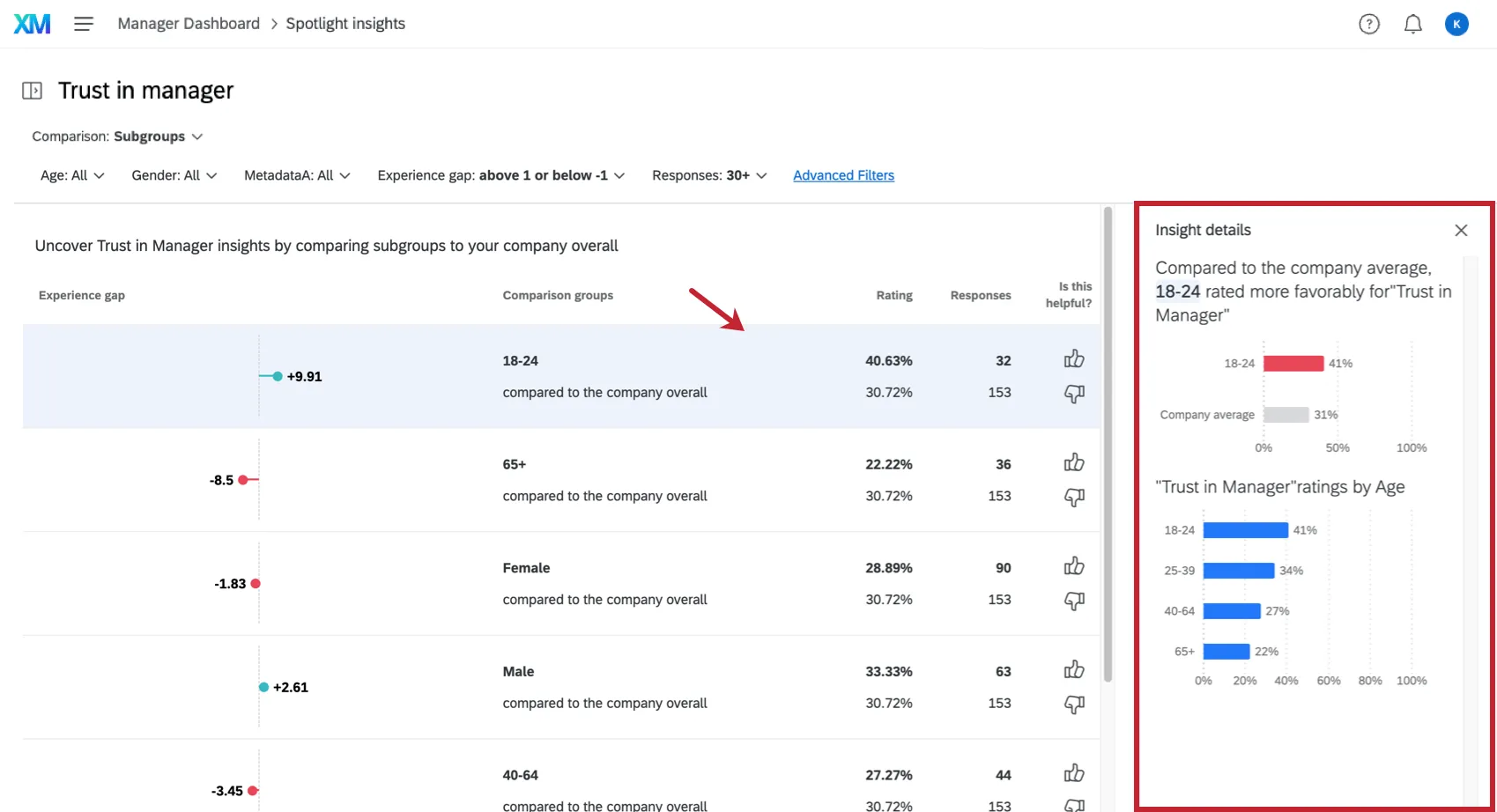
Im Detailbereich wird der Erkenntnis in einer einfachen Sprache mit einem Diagramm erläutert. Dann gibt es ein Diagramm, das die leistung anderer Gruppen innerhalb derselben demografischen Kategorie anzeigt, sodass Sie eine visuelle Darstellung haben, wie günstig oder ungünstig diese Gruppe das betreffende Element im Vergleich zu den anderen Gruppen bewertet hat.
Beispiel: Im obigen Screenshot sehen wir, wie diese Altersgruppe, 18-24 Jahre, im Vergleich zum rest des Unternehmens auf „Trust in Manager:in“ punktete. Dies wird mit einem Diagramm geliefert, um visuell darzustellen, wie viel günstiger diese Altersgruppe dieses Element bewertet hat. Dann gibt es eine Aufschlüsselung, wie andere Altersbereiche für dieses Element für hinzugefügten Kontext bewertet werden.
Vergleich
Die Untergruppen Vergleich enthält demografische Gruppen, die wir bemerkt haben, dass sie einen statistisch signifikanten Unterschied zu anderen Gruppen im Unternehmen zeigten.
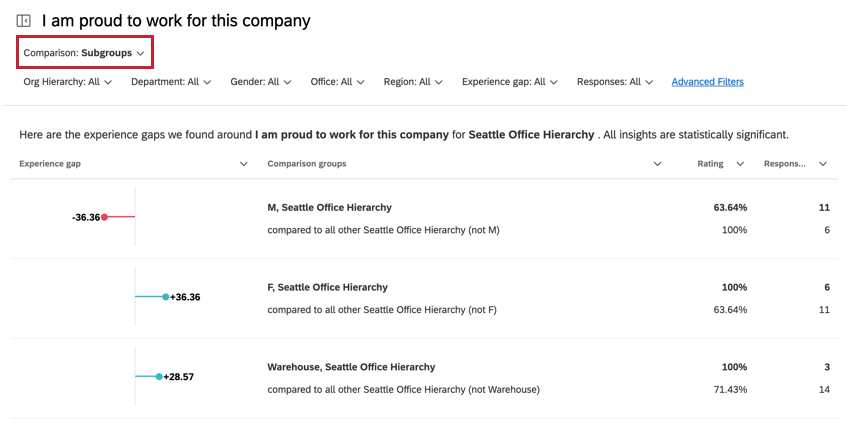
In der Erkenntnis haben Sie folgende Attribute:
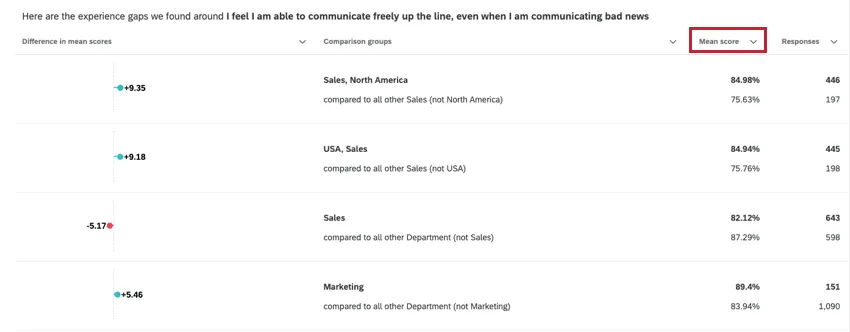
- Erfahrungslücke: Die Differenz zwischen der Punktzahl der Untergruppe und der Punktzahl der Vergleich. Die rohen Punktzahlen für jedes finden Sie in der Spalte Bewertung.
- Vergleich: Die Untergruppe, die analysiert wird & die Gruppe, mit der die Untergruppe verglichen wird. Beachten Sie, dass die Untergruppe aus der Vergleich ausgeschlossen ist. Beispiel: Angenommen, ich habe drei Bürostandorte: Provo, Seattle und Chicago. Wenn meine Untergruppe Provo ist, dann ist die Vergleich Seattle und Chicago. Ihre Vergleich gibt an, welche Demografie ausgeschlossen ist.

- Bewertung: Die Bewertung der Untergruppe für die ausgewählte Kennzahl. Die Punktzahl der Vergleich befindet sich unter dieser Zahl.
- Antworten: Die Anzahl der Antworten in der Untergruppe. Die Anzahl der Antworten in der Vergleich befindet sich unterhalb dieser Anzahl.
Vergleich
Die Unternehmen Vergleich zeigt an, welche Untergruppen einen statistisch signifikanten Score im Vergleich zu Ihrer Organisation als Ganzes aufweisen. Beachten Sie, dass der Teilkonzern mit dem gesamten Unternehmen verglichen wird, das den Teilkonzern enthält.
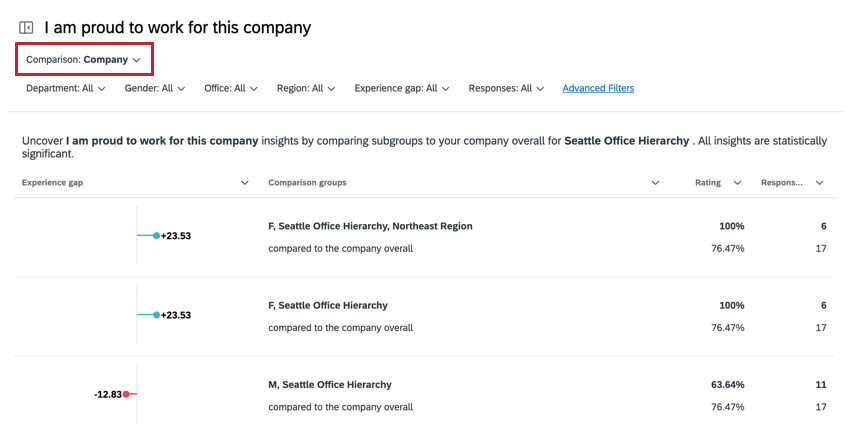
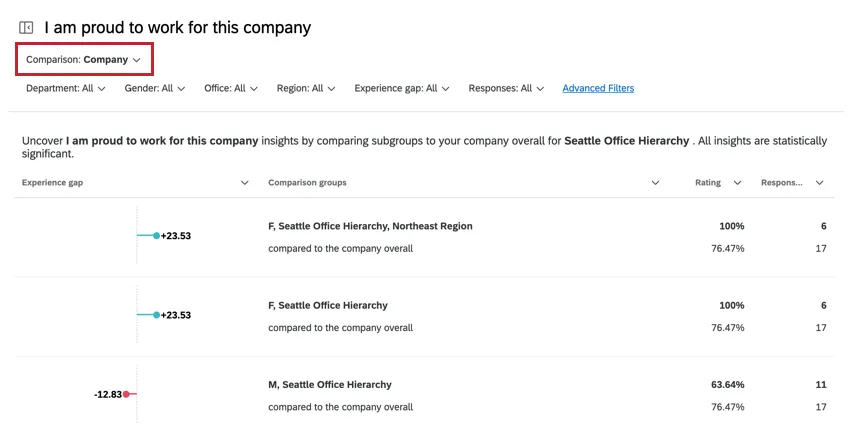
In der Erkenntnis finden Sie die folgenden Attribute:
- Erfahrungslücke: Die Differenz zwischen der Punktzahl der Untergruppe und der Punktzahl der Vergleich. Die rohen Punktzahlen für jedes finden Sie in der Spalte Bewertung.
- Vergleich: Die Untergruppe, die analysiert wird; die Gruppe, mit der der Teilkonzern verglichen wird (d.h. das gesamte Unternehmen). Beispiel: Angenommen, ich habe drei Bürostandorte: Provo, Seattle und Chicago. Wenn meine Untergruppe Provo ist, dann ist die Vergleich Seattle, Chicago und Provo (d.h. alle Bürostandorte für das gesamte Unternehmen).
- Bewertung: Die Bewertung der Untergruppe für die ausgewählte Kennzahl. Die Punktzahl der Vergleich befindet sich unter dieser Zahl.
- Antworten: Die Anzahl der Antworten in der Untergruppe. Die Anzahl der Antworten in der Vergleich befindet sich unterhalb dieser Anzahl.
Vergleich
Tipp: Denken Sie daran, dass Sie eine zweite Datenquelle zugeordnet in Ihr Dashboard.
Die Trend Erkenntnis zeigt, wie sich die Bewertungen verschiedener demografischer Gruppen zwischen Ihren beiden Umfragen geändert haben. Die beiden Projekte, die Sie vergleichen, werden oben im Bericht angezeigt und unten rot hervorgehoben.
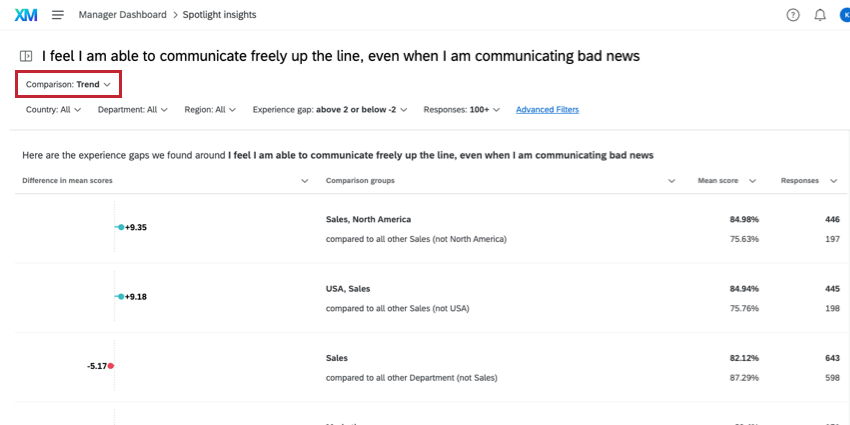
In der Erkenntnis finden Sie die folgenden Attribute:
- Erfahrungslücke: Die Differenz zwischen der Punktzahl der Untergruppe und der Punktzahl der Vergleich. Die rohen Punktzahlen für jedes finden Sie in der Spalte Bewertung.
- Vergleich: Die Untergruppe, die analysiert wird & die Gruppe, mit der die Untergruppe verglichen wird. Beachten Sie, dass die Untergruppe aus der Vergleich ausgeschlossen ist. Beispiel: Angenommen, ich habe drei Bürostandorte: Provo, Seattle und Chicago. Wenn meine Untergruppe Provo ist, dann ist die Vergleich Seattle und Chicago.
- Bewertung: Die Bewertung der Untergruppe für die ausgewählte Kennzahl. Die Punktzahl der Vergleich befindet sich unter dieser Zahl.
- Antworten: Die Anzahl der Antworten in der Untergruppe. Die Anzahl der Antworten in der Vergleich befindet sich unterhalb dieser Anzahl.
Erkenntnisse
Sie können Ihre Erkenntnisse basierend auf den Erkenntnis filtern, um Ihre Erkenntnisse einzugrenzen.
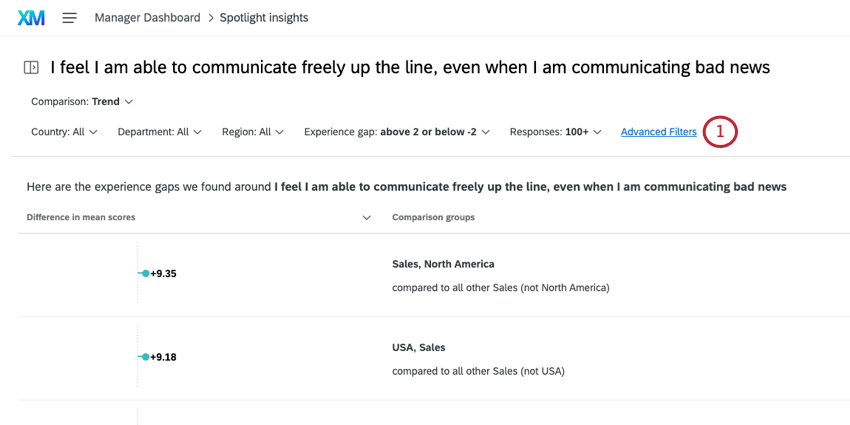
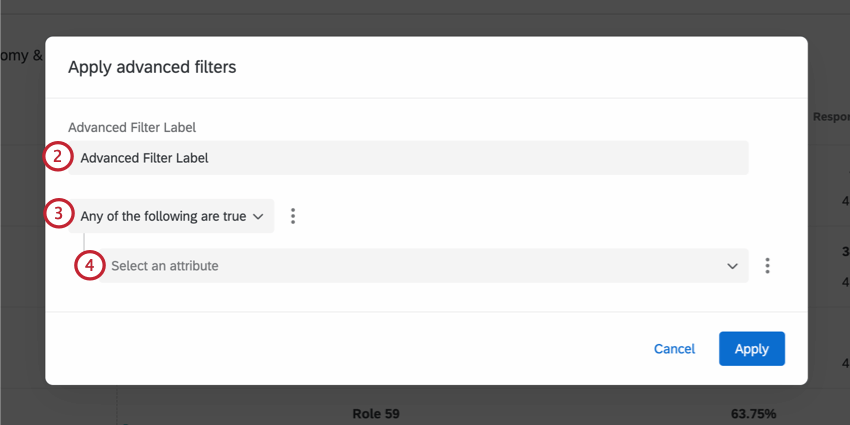
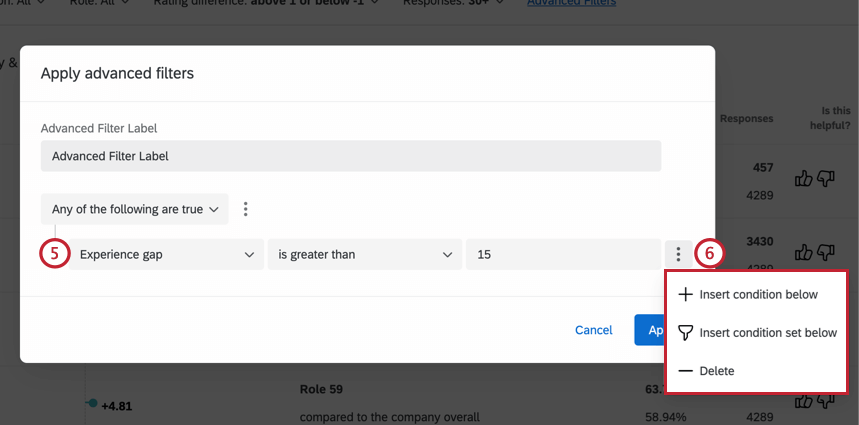
Beispiel: Da wir an großen Erfahrungslücken interessiert sind, filtern wir nach Erfahrungslücke ist größer als 15.
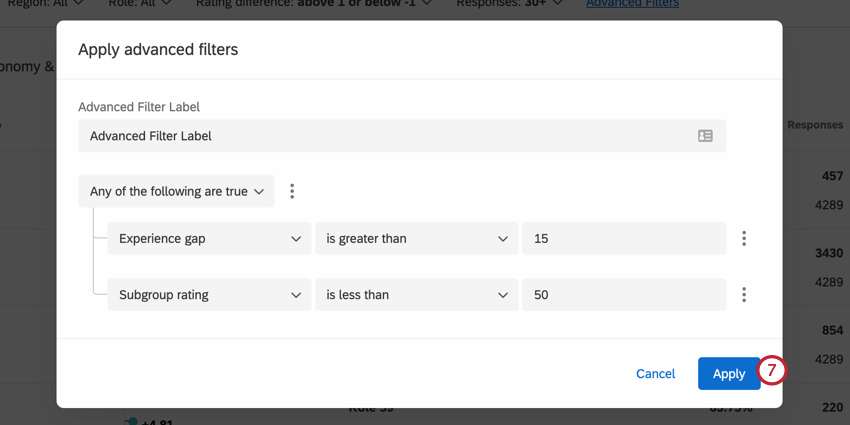
Um Ihren Filter zu bearbeiten, klicken Sie einfach auf Erweiterte Filter und nehmen Sie die gewünschten Änderungen vor, bevor Sie den Filter erneut anwenden.
Erkenntnisse sortieren
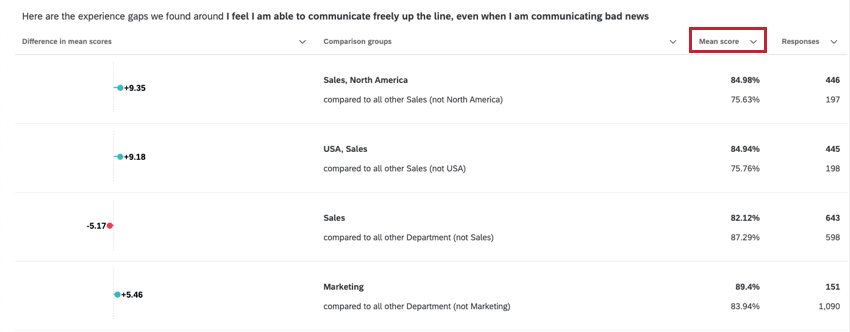
Um Ihre Erkenntnisse zu sortieren, klicken Sie auf den Kopf des Attribut, nach dem Sie sortieren möchten. weiter dem Attribut wird ein Pfeil angezeigt, der angibt, ob es in aufsteigender oder absteigender Reihenfolge sortiert ist. Klicken Sie erneut auf den Kopf, um die Sortierreihenfolge zu durchlaufen oder die Sortierung ganz zu beenden.
Großartig! Vielen Dank für die Rückmeldung!
Vielen Dank für die Rückmeldung!