Widget (EX)
Was finden Sie hier?
Über Fragenliste-Widgets
Fragenliste-Widgets heben Ihre wichtigsten Treiber hervor und zeigen die Elemente mit der höchsten und niedrigsten Punktewertung. Sie können die Fragenliste verwenden, um Ihren Benutzern anzuzeigen, auf welche Treiber sie sich für die Auswirkung konzentrieren müssen, um anzuzeigen, wo sie seit dem letzten Jahr abgelehnt haben, oder um zu warnen, dass sie unter dem rest der Organisation abschneiden.
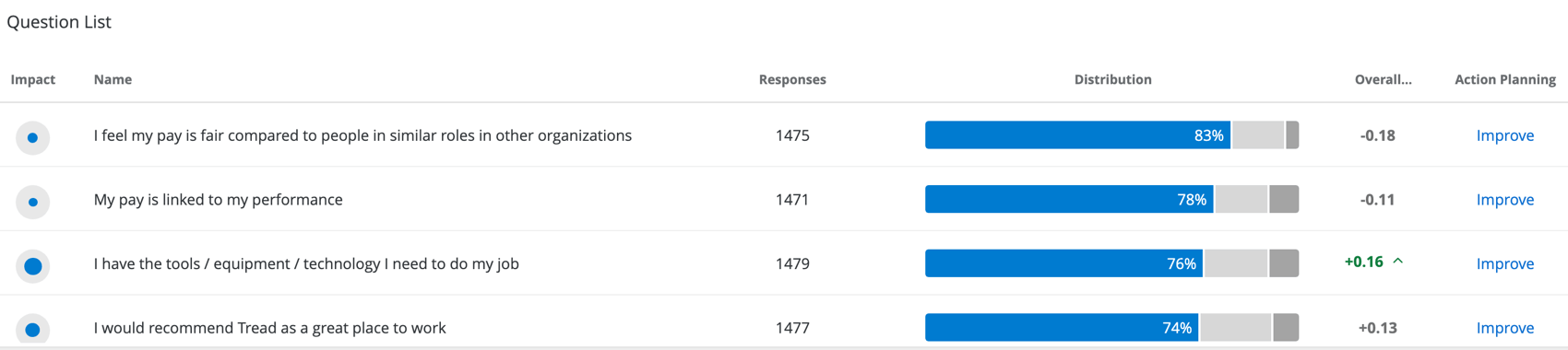
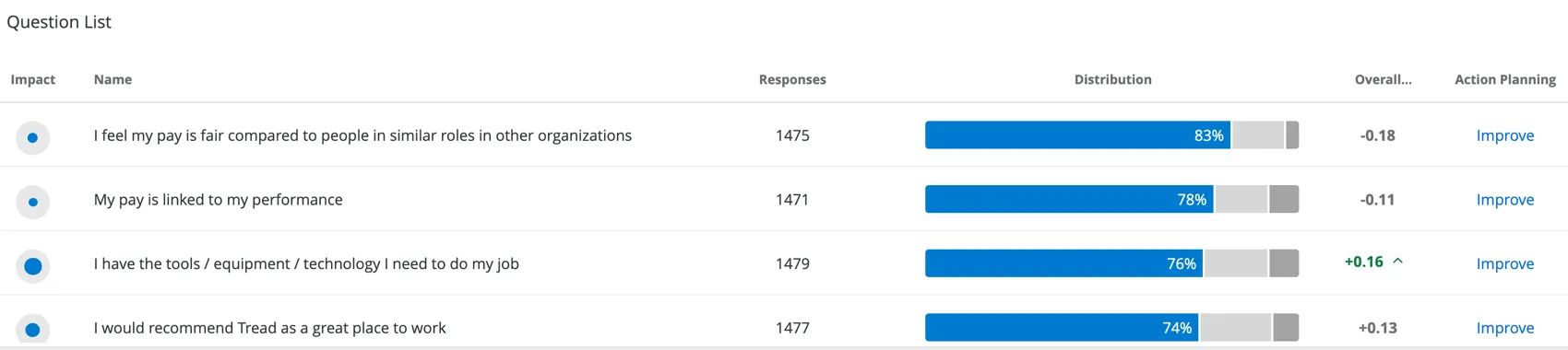
Die Spalte Verteilung dieses Widget wird basierend auf der Skalierungseinstellungen. Jede Farbe der Skala gibt eine andere Ebene an, wobei der Prozentsatz ganz links in Blau den Prozentsatz der Teilnehmer angibt, die dem Element eine hohe Günstigkeitsbewertung gegeben haben.
TIPP: Sie sind sich nicht sicher, welche Projekte der MITARBEITERERFAHRUNG über dieses Widget verfügen? Siehe unsere Widget und Projektkompatibilität Tabelle.
Anzuzeigende Elemente auswählen
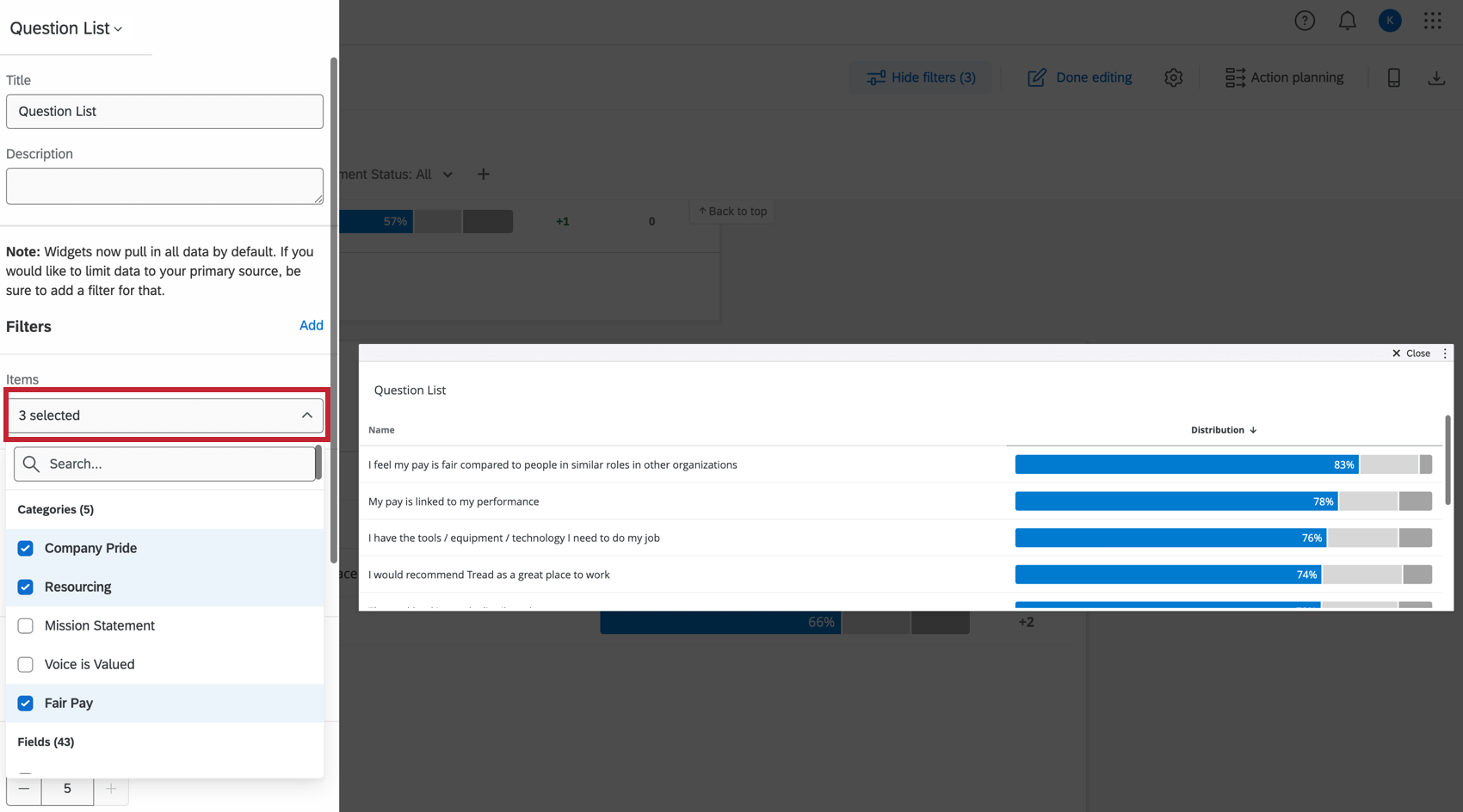

In der Positionen die Felder aus, die Sie in der Tabelle anzeigen möchten. Sie können mehrere auswählen.
Alle Positionen müssen Nummernset Feldtyp.
Sortierung
Diese Optionen bestimmen, wie Ihre ausgewählten Elemente im Widget sortiert werden. Die Sortierung ist in einem Fragenlisten-Widget sehr wichtig, da sie bestimmen kann, wie die Daten im Widget gebündelt werden.
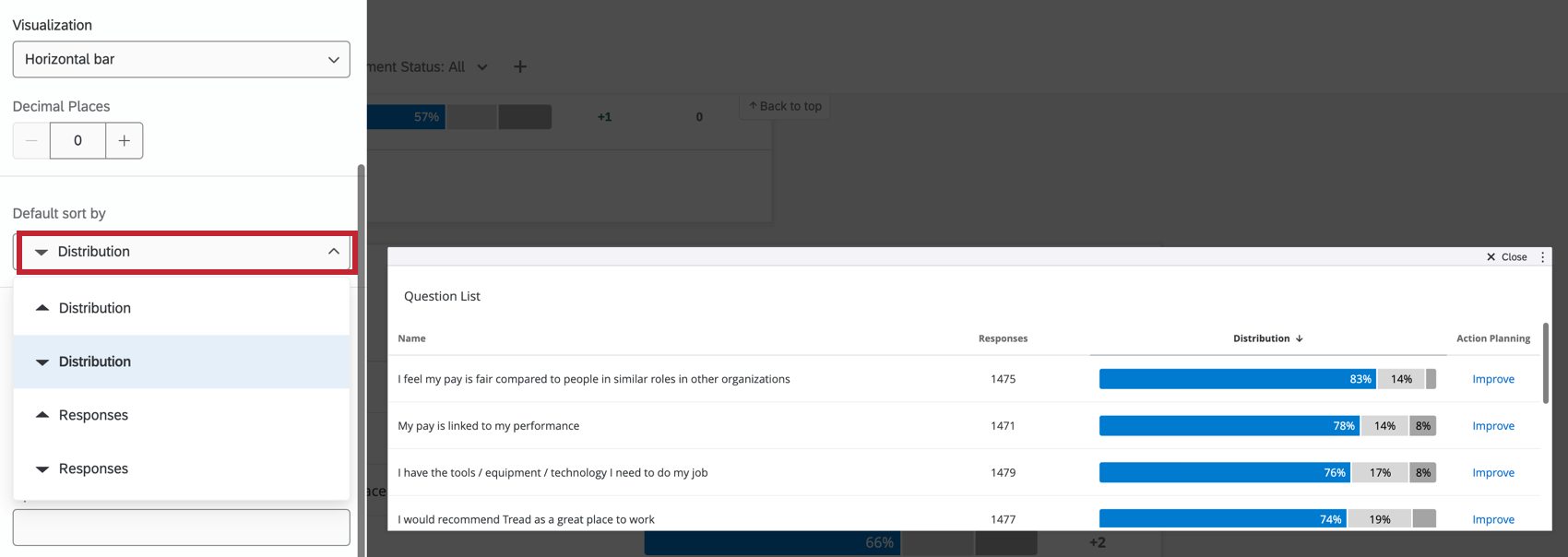
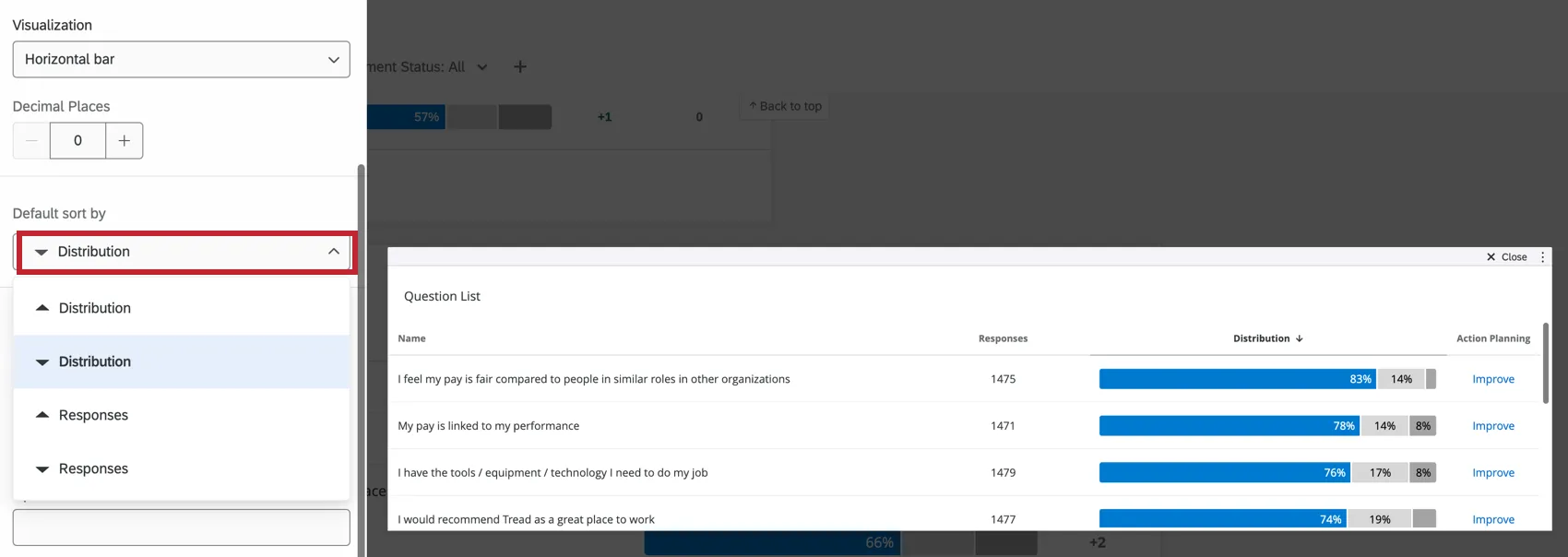
- Standardsortierung nach Spalte: Wählen Sie den Wert aus, auf dem die Reihenfolge der Positionen in der Tabelle basieren soll. Unabhängig von den angezeigten Spalten können Sie nach Verteilung, Mittelwert oder Anzahl der gegebenen Antworten sortieren. Beispiel: Wir empfehlen häufig eine Sortierung nach Auswirkung, da dadurch Ihre Zeilen nach dem Wert r sortiert werden. Sortierung nach Verteilung Sortiert nach Interaktions-Score/Günstigkeit, ermittelt nach Skalierungseinstellungen.

TIPP: Wenn es in derselben Spalte Werte gibt, die genau denselben Wert haben, wird eine zweite Sortierung nach Namen übernommen. Denken Sie daran, dass sich der Mittelwert für diese gleichen Werte ändern kann, wenn Sie das Widget in verschiedenen Sprachen anzeigen.
Optionen für hoch/niedrig
Das Fragenlisten-Widget hilft Ihnen auch dabei, Elemente mit der höchsten und niedrigsten Punktewertung zu visualisieren. Je mehr Elemente Sie in Ihr Widget laden, desto besser kann das Widget die Elemente beurteilen, in denen Ihr Team überragend ist, und die Elemente, an denen es arbeiten muss.
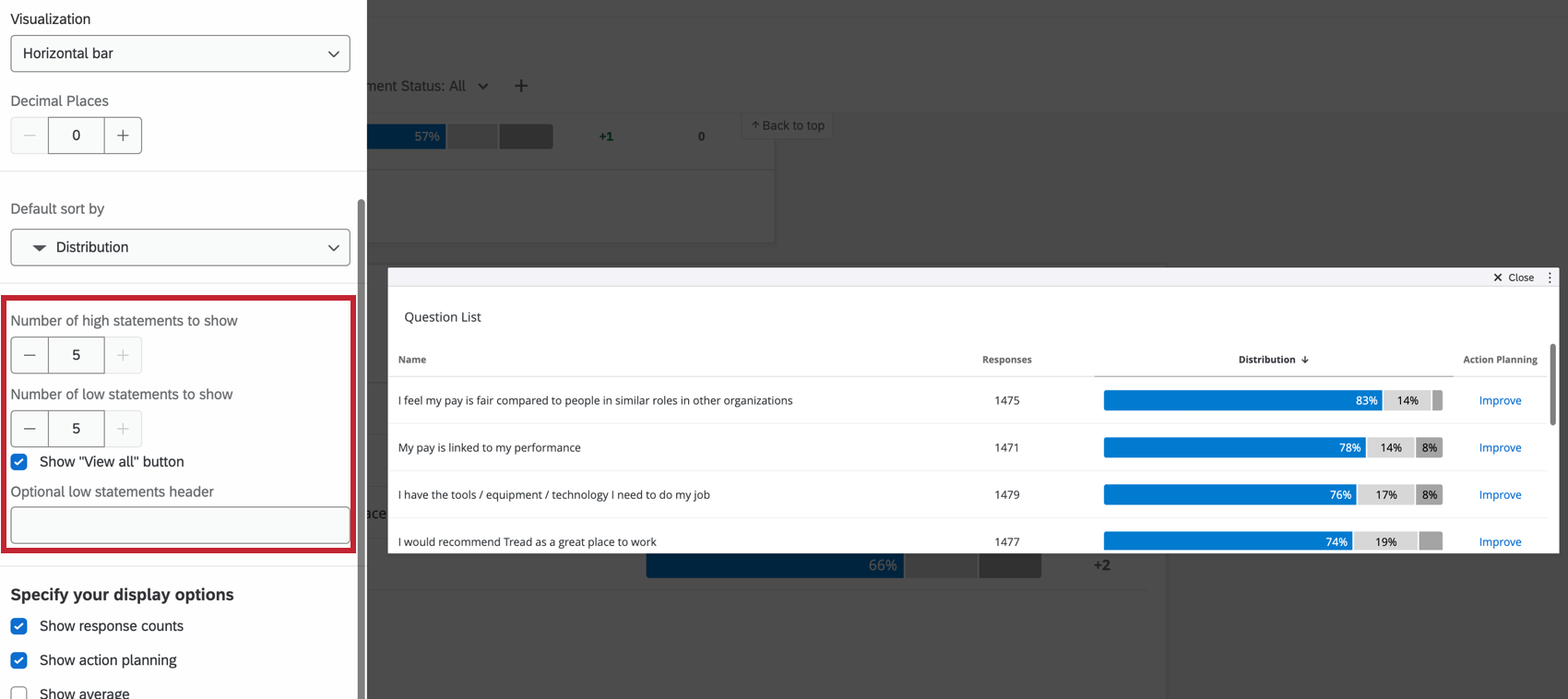
- Anzahl der anzuzeigenden hohen Anweisungen: Bestimmen Sie die Anzahl der anzuzeigenden hohen Anweisungen.
- Anzahl der anzuzeigenden niedrigen Anweisungen: Bestimmen Sie die Anzahl der anzuzeigenden niedrigen Anweisungen.
- Drucktaste “Alles anzeigen” anzeigen: Wenn diese Option nicht ausgewählt ist, wird die Schaltfläche Alle anzeigen zwischen den oberen und niedrigen Anweisungen entfernt. Die Drucktaste zum Anzeigen von Positionen mit zu wenigen Antworten wird nicht entfernt.
- Optionale Kopfzeile für niedrige Anweisungen: Fügen Sie eine Kopfzeile für Ihre niedrigen Anweisungen hinzu. Wenn Sie nur wenige Positionen geladen haben und die High/Low-Funktion nicht verwenden, benötigen Sie keinen Kopf. Wenn Sie viele Elemente geladen haben und die Elemente in hoch oder niedrig aufteilen, sollten Sie zur Übersichtlichkeit eine Kopfzeile hinzufügen.
Tipp: Hoch/Niedrig wird durch die Spalte Sortieren nach bestimmt. In der obigen Tabelle sehen Sie beispielsweise, dass ein Element mit einem Mittelwert von 3 als hoch aufgeführt wird, während andere Positionen mit einem Mittel von 4 als niedrig aufgeführt werden. Das liegt daran, dass die Tabelle nach Auswirkung sortiert wird. Die Auswirkungen dieses Gegenstands sind viel höher als die anderen“, auch wenn der Mittelwert niedriger ist.
Auswirkung
Auswirkung ist der r-Wert, der den Korrelationskoeffizienten zwischen jedem Element in der Tabelle und einer ausgewählten Ergebnismetrik misst. Die Auswirkung berechnet zuerst die Punktzahl für die Kategorie. Anschließend wird eine Korrelationsberechnung für diese Bewertung unter Verwendung der Standard-PARSON-Korrelation durchgeführt.
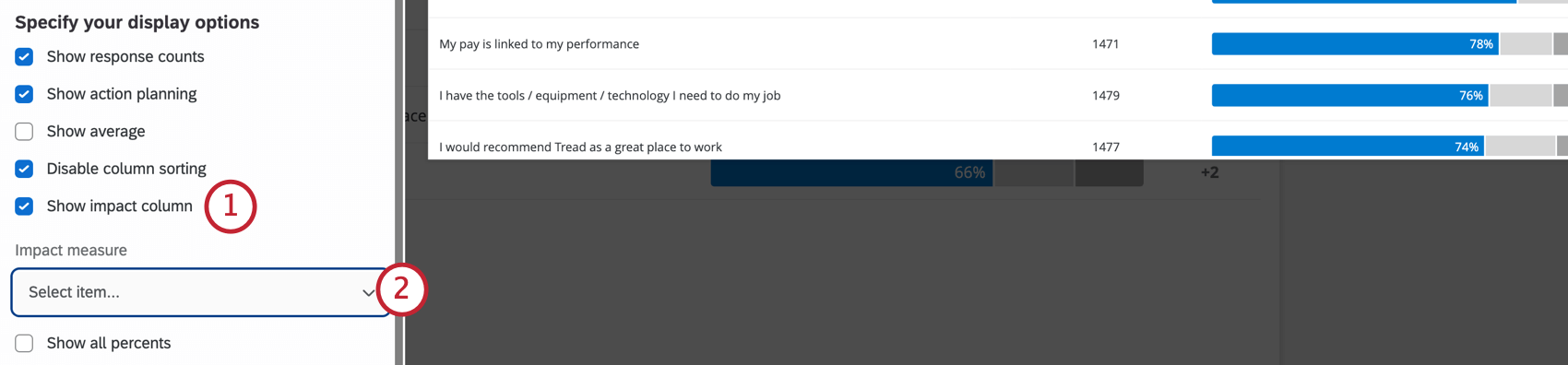
Tipp: Die Auswirkung folgt einem statistischen Standardansatz, der paarweisen Löschung genannt wird, bei dem fehlende Datenpunkte von der Berechnung ausgeschlossen werden. Wenn ein Befragter die Frage, die als Auswirkungsmetrik dient, oder ein Element überspringt, werden die Antworten nicht in der Korrelationsberechnung für die entsprechende(n) Frage(n) berücksichtigt.
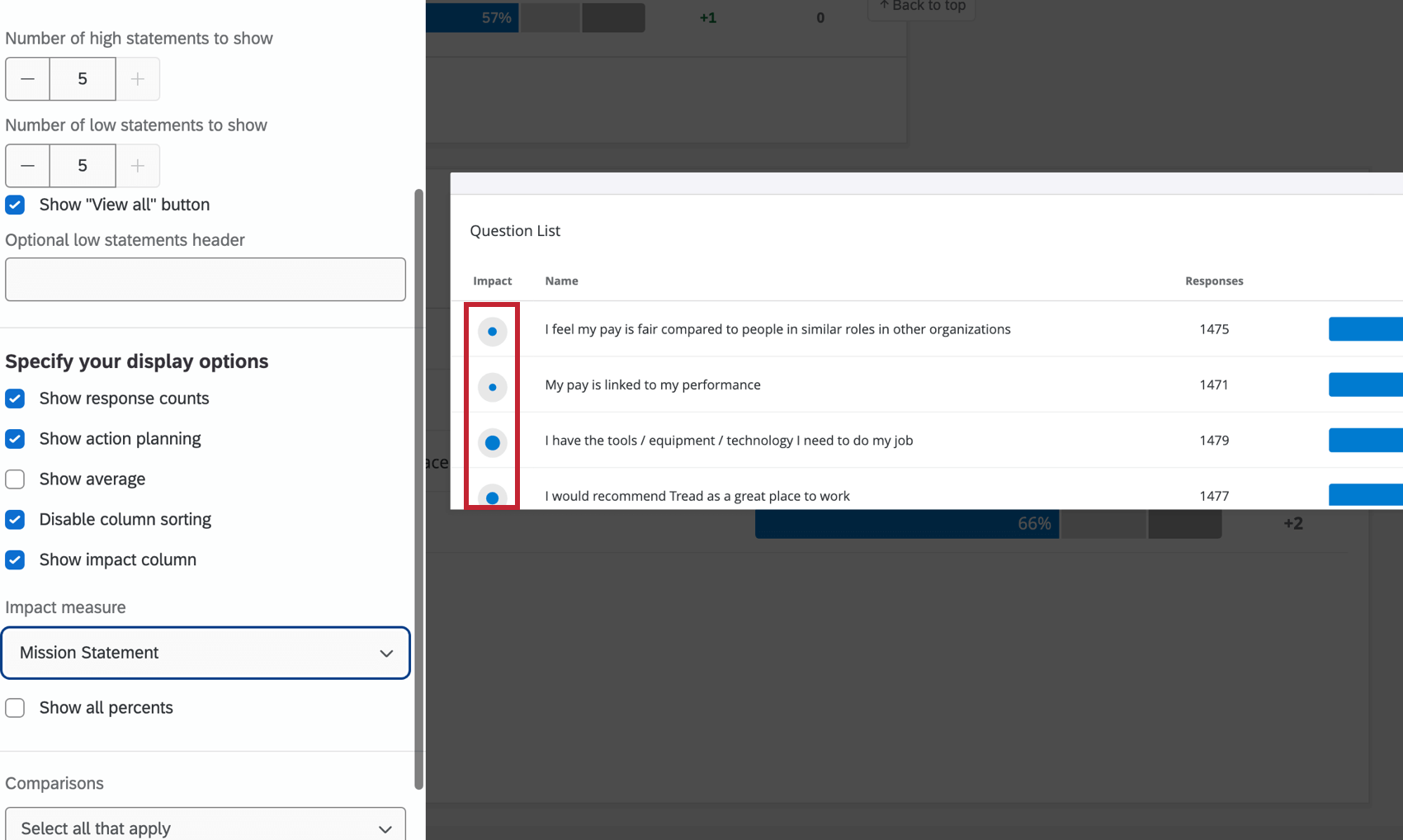
Die Sortierung basiert auf dem Absolutwert der Korrelation. Zum Beispiel ist eine starke negative Korrelation immer noch eine starke Korrelation und damit ein starker Treiber für Ihr Engagement-Ergebnis.
Tipp: Sie können erst nach Schadenskategorie sortieren, wenn Sie eine Schadensspalte festgelegt haben.
Tipp: Gelegentlich kann der R-Wert nicht berechnet werden. In diesem Szenario ist die Spalte „Auswirkung“ im Widget vorhanden, zeigt jedoch keine Daten an.
Zusätzliche Anzeigeoptionen
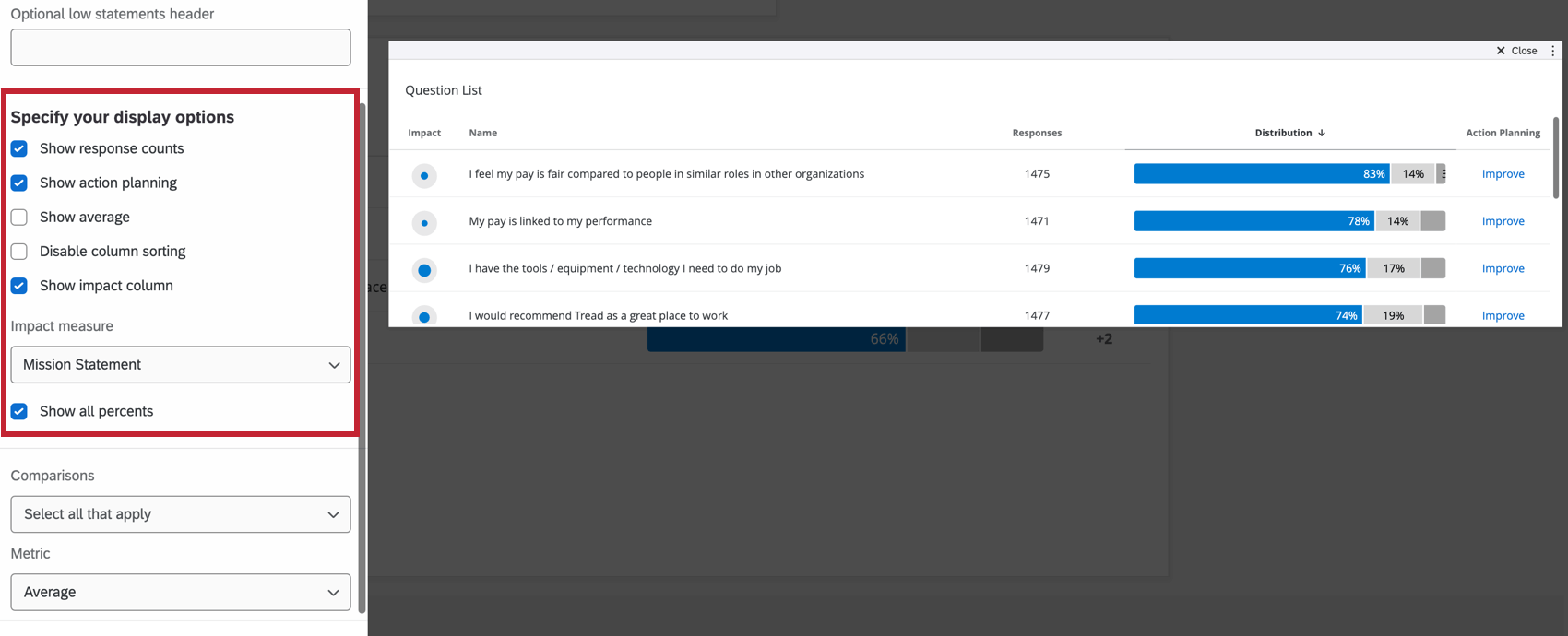

- Anzahl der Antworten anzeigen: Zeigt die Anzahl der Antworten für jede Anweisung an.
- Aktionsplanung anzeigen: Zeigt eine Aktionsplanungsspalte an, in der Benutzer auf Verbessern um einen Aktionsplan hinzuzufügen. Um diese Aktionspläne zu bearbeiten, müssen sie die Widget.
- Durchschnitt anzeigen: Zeigen Sie die durchschnittliche Bewertung für jede angezeigte Position an.
- Spaltensortierung deaktivieren: Deaktiviert die Möglichkeit für Dashboard, auf Spaltenköpfe zu klicken und die Widget in einer anderen Reihenfolge zu sortieren. Dies hält Benutzer davon ab, die Daten neu zu bündeln.
- Alle Prozent anzeigen: Zeigt den Prozentsatz der Umfrageteilnehmer an, die in die einzelnen Engagement-Kategorien eingegangen sind.
Vergleiche
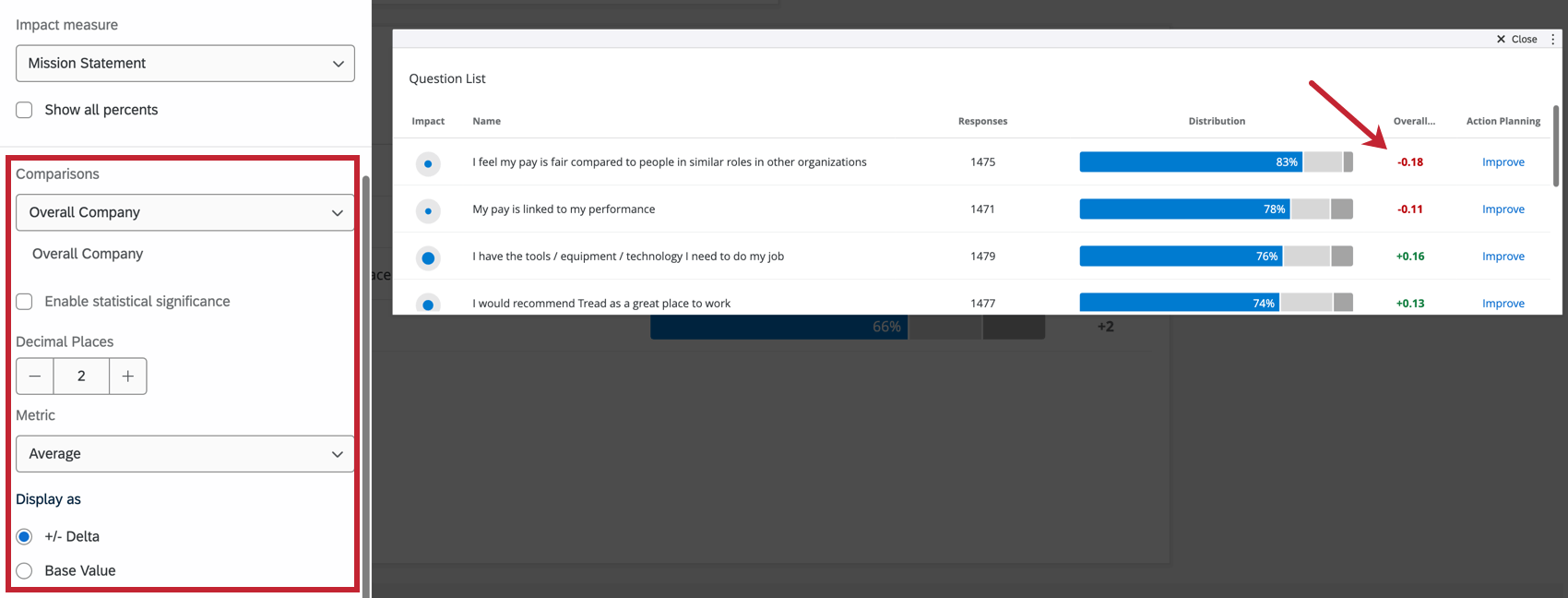
Sie können Ihrem Fragenlisten-Widget sowohl Benchmarks als auch Vergleiche als Vergleichsdaten hinzufügen.
Metrik
Das Feld Metrik bestimmt ebenfalls, wie die Zahlen auf der x-Achse berechnet werden. Sie können Ergebnisse entweder basierend auf Engagement oder Durchschnitt anzeigen.
- Günstigkeit: Basieren Sie Ihre Daten auf Günstigkeit. Somit wird das Engagement-Ergebnis berechnet, also der Prozentsatz der Teilnehmer, die auf der festgelegten Skala etwas positiv bewerten. Für weitere Informationen zur Einstellung von Günstigkeitsskalen, siehe Skalen.
- Durchschnitt: Basieren Sie Ihre Daten auf dem Durchschnittswert. Wenn Sie Ihre Daten auf Durchschnitt basieren, wird die durchschnittliche Wertung aller Personen in einer Gruppe auf der Heatmap berechnet. Sie können Ihre Metrik erst dann auf Durchschnitt einstellen, wenn Durchschnitt anzeigen in den Anzeigeoptionen Ihres Widget aktiviert ist. Tipp: Abhängig von der Anzahl der Skalenwerte kann es schwierig sein, einen großen Bereich für den Durchschnitt zu erhalten. Es könnte hilfreich sein, die Wertebereiche so anzupassen, dass sie Dezimalstellen enthalten.

Anzeigen als
Sobald Ihr Vergleich hinzugefügt wurde und Sie sich für die Metrik entschieden haben, können Sie die Vergleich wie folgt anzeigen: +/- Deltabasiswert (zeigt die Differenz zwischen Ihren Umfrage und Ihren Vergleich an) oder als Basiswert (zeigt den Istwert Ihrer Vergleich an).
Tipp: Positive Änderungen werden grün und negative Änderungen rot hervorgehoben. Ist Ihr aktueller Wert für ein Element in diesem Jahr beispielsweise +0,26 höher als im letzten Jahr, bedeutet dies, dass Sie sich seit dem letzten Jahr verbessert haben, und die Änderung ist grün. Wenn Ihr aktueller Wert für ein Element -0,05 niedriger ist als im letzten Jahr, zeigt dies, dass Sie sich bei diesem Element verschlechtert haben, und die Änderung ist rot. Denken Sie daran, Ihre Skalen einzustellen und beachten Sie umgekehrte Elemente.
Signifikanztest
Wenn Sie Vergleiche oder Benchmarks in Ihren Widgets anzeigen, sehen Sie viele Veränderungen von einer Gruppe zur anderen. Waren diese Veränderungen zu erwarten, oder sind sie repräsentativ für etwas Tieferliegendes? Wie können Sie entscheiden, welche Veränderungen genauer betrachtet werden sollten? Markieren Sie, ob ein Unterschied statistisch signifikant ist oder nicht.
Signifikanztest aktivieren
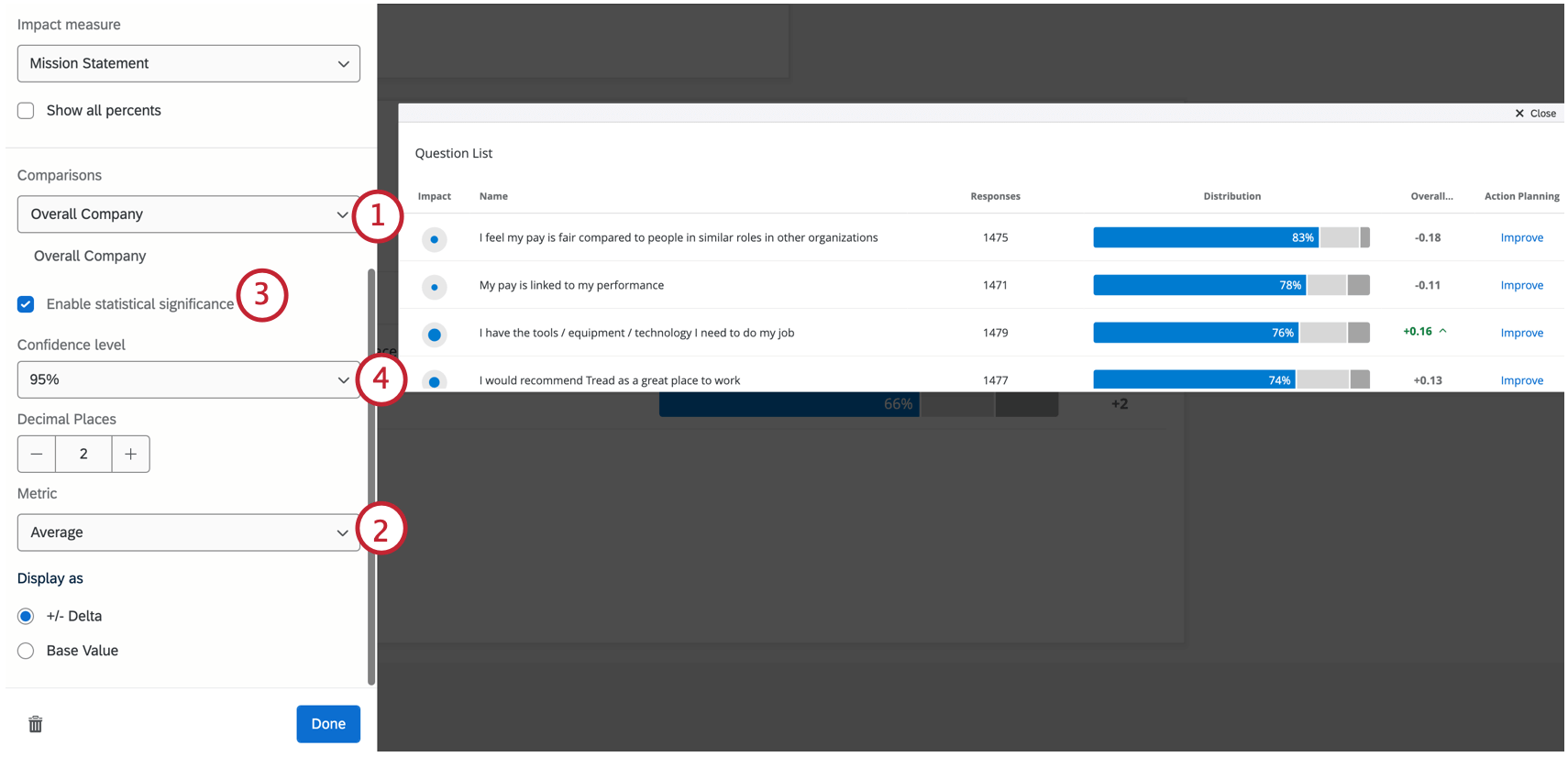
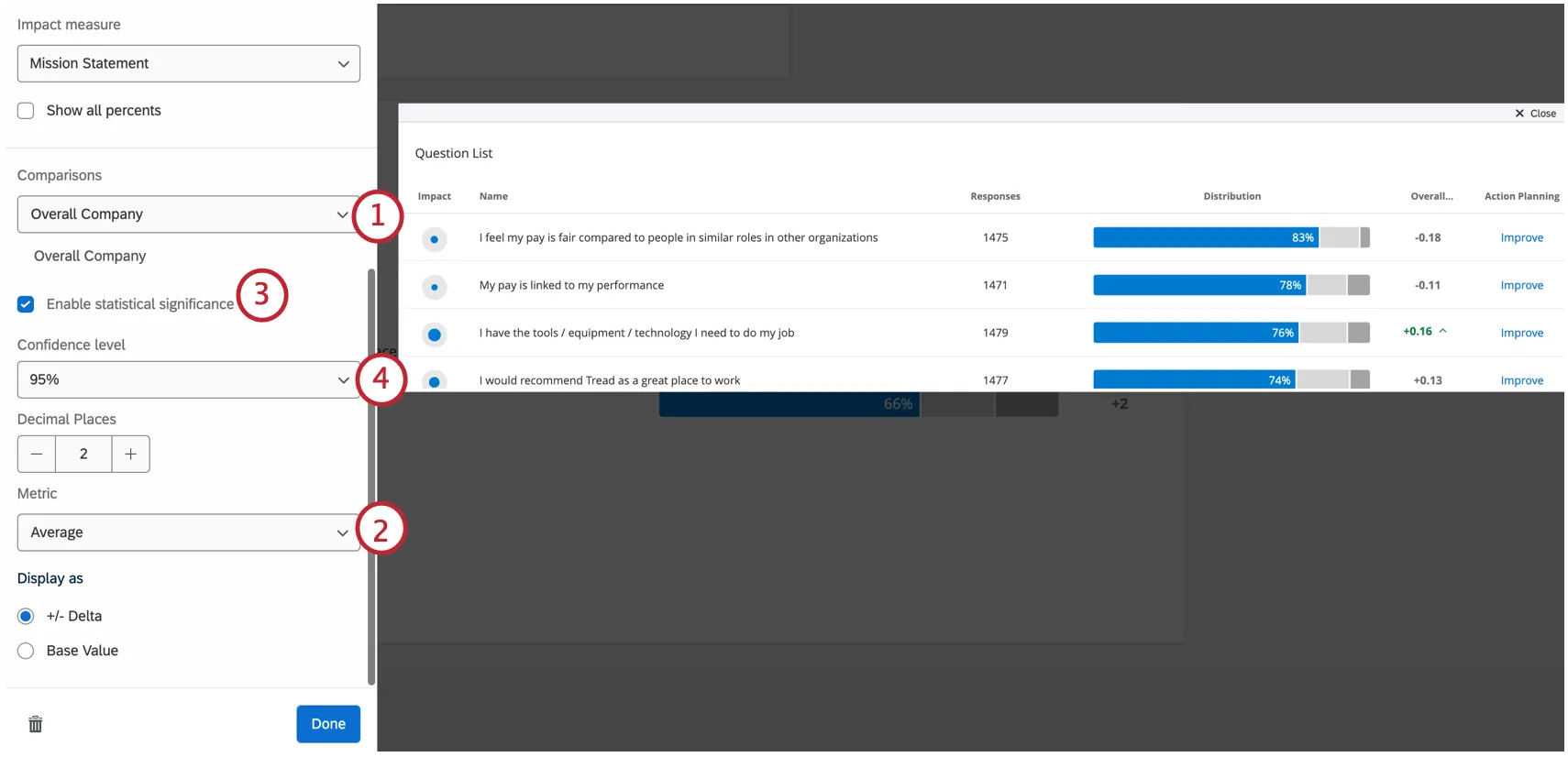
Tipp: Um Signifikanztests verwenden zu können, müssen Sie sicherstellen, dass Ihr Vergleich auf gesetzt ist. Zahlenwerte anzeigen als +/- Delta.
Tipp: Die Option zum Auswählen einer Metrik wird nicht angezeigt? Stellen Sie sicher, dass Durchschnitt anzeigen in den Anzeigeoptionen Ihres Widgets aktiviert ist. Wenn das Dropdown Metrik nicht sichtbar ist, dann ist die Anzeigemetrik Günstigkeit.
Signifikanztest-Typen
Die Art der Signifikanztests, die durchgeführt werden, hängt von der ausgewählten Metrik ab und davon, ob Sie eine Benchmark oder eine Vergleich.
| Günstigkeit | Durchschnitt | |
|---|---|---|
| Vergleiche | Ein 2-Proportions-z-Test in 2 Schwänzen. Hier werden die Proportionen der Günstigkeit für zwei Populationen miteinander verglichen.
| Ein unabhängiger Stichproben t-Test. Hier werden zwei unterschiedliche Verteilungen der Punktewertung miteinander verglichen, die Umfrageergebnisse des aktuellen Projekts mit den Umfrageergebnissen der Vergleiche.
|
| Benchmark | Ein Stichproben-Test für binomische Proportionen. Der erwartete Anteil (eine Benchmark) wird mit dem Experimentalanteil der Binomialfrage „Ist das günstig oder ungünstig“ verglichen. | Ein Stichproben-t-Test. Hier wird der Benchmark-Mittelwert (der ein einzelner Wert ist) mit den Ergebnissen der aktuellen Umfrage, einer Verteilung von Werten, verglichen. |
Der Stichproben-Umfang für Kategorien entspricht der durchschnittlichen Anzahl der Antworten über alle Elemente in der Kategorie hinweg.
Tipp: Diesem Widget können nur Benchmarks hinzugefügt werden, die Vergleiche mit Obere Box/Untere Box sind.
Die Bedeutung in einem Widget
Das Konfidenzintervall gibt an, wie zuversichtlich Sie sein können, dass die durch die Analyse generierten Ergebnisse auf die allgemeine Bevölkerung übertragbar sind. Höhere Konfidenzebenen erhöhen den Schwellenwert für eine Differenz, die als statistisch bedeutsam einzustufen ist. Dies bedeutet, dass nur die eindeutigsten Unterschiede entsprechend gekennzeichnet werden.
Sobald Sie Signifikanztest markiert haben, erscheinen nur die Werte mit signifikanten Veränderungen farbig und mit Pfeilen, die die Richtung der Veränderung angeben. Unbedeutende Veränderungen sind grau.

Visualisierungen
Sie haben drei Möglichkeiten, Daten in einem Widget formatieren.
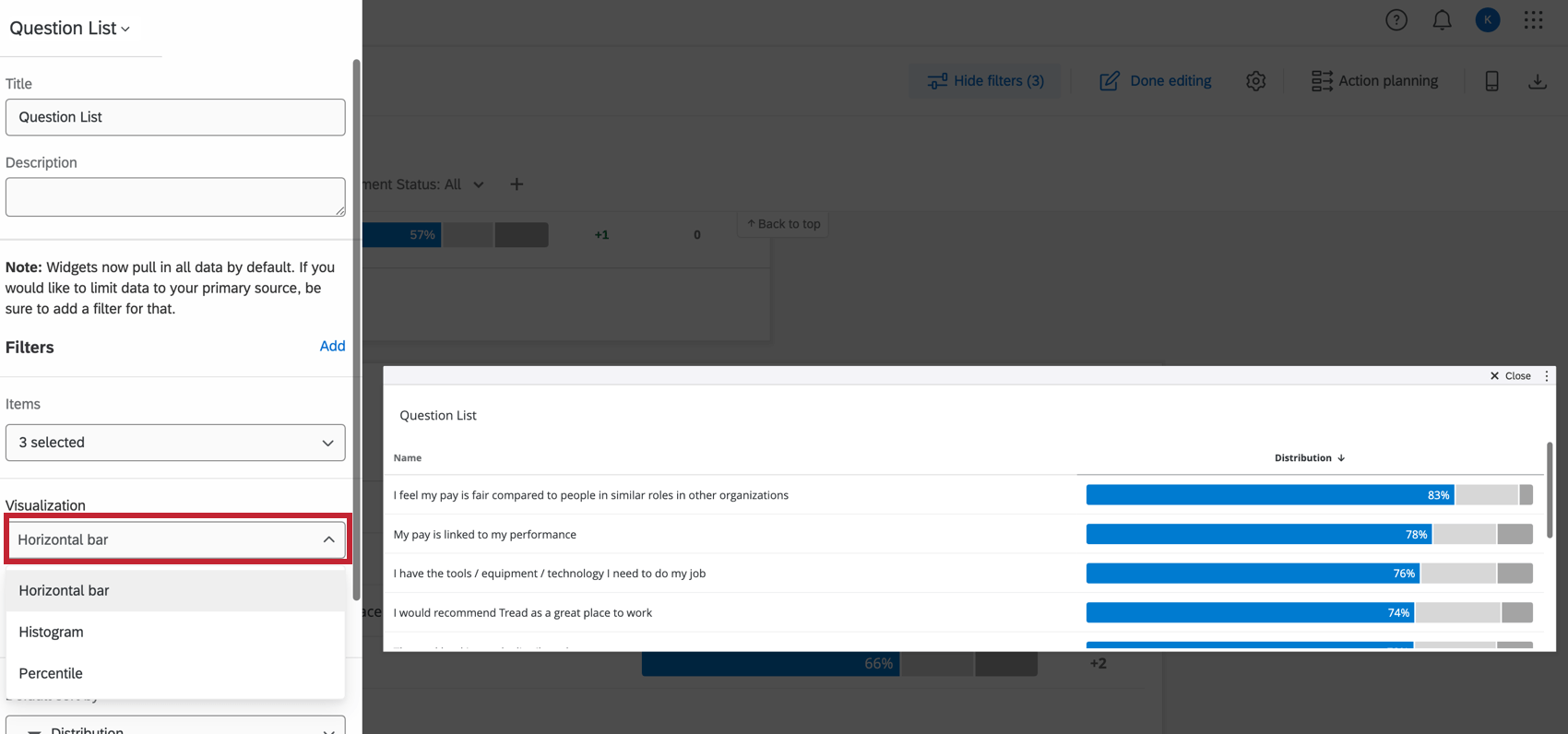
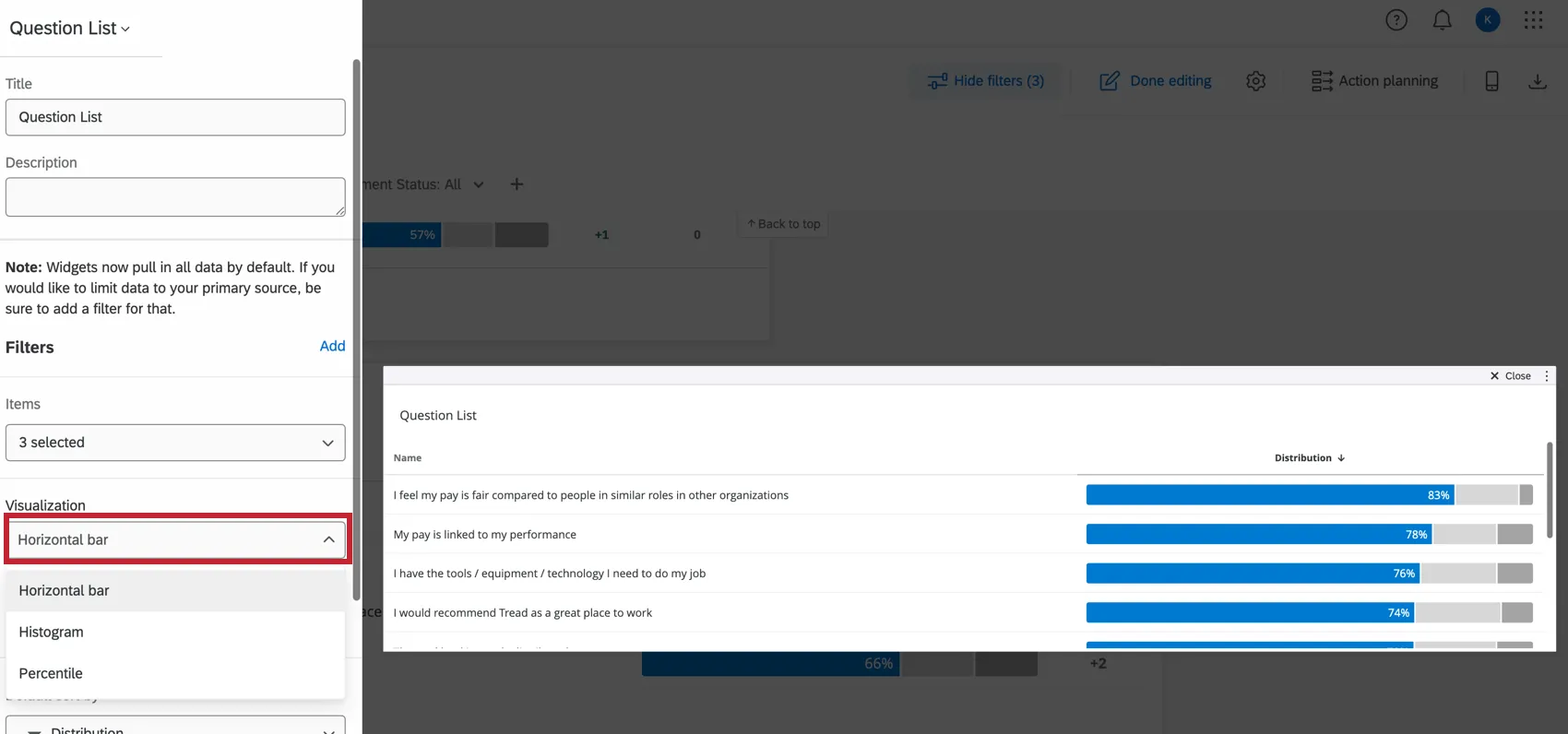
- Horizontal Balken: Die standardmäßige und sehr empfohlene Visualisierung, die die Häufigkeitsdaten als Prozentsatz der Gesamtsumme anzeigt. (Screenshot oben).
- Histogramm: Zeigt die Häufigkeit der Daten an.
- Perzentil: Funktioniert nur, wenn Sie Perzentil-Benchmarks eingerichtet. Regelmäßige Benchmarks funktionieren mit dieser Visualisierung nicht. Diese Visualisierung wird für den durchschnittlichen Benutzer nicht empfohlen.
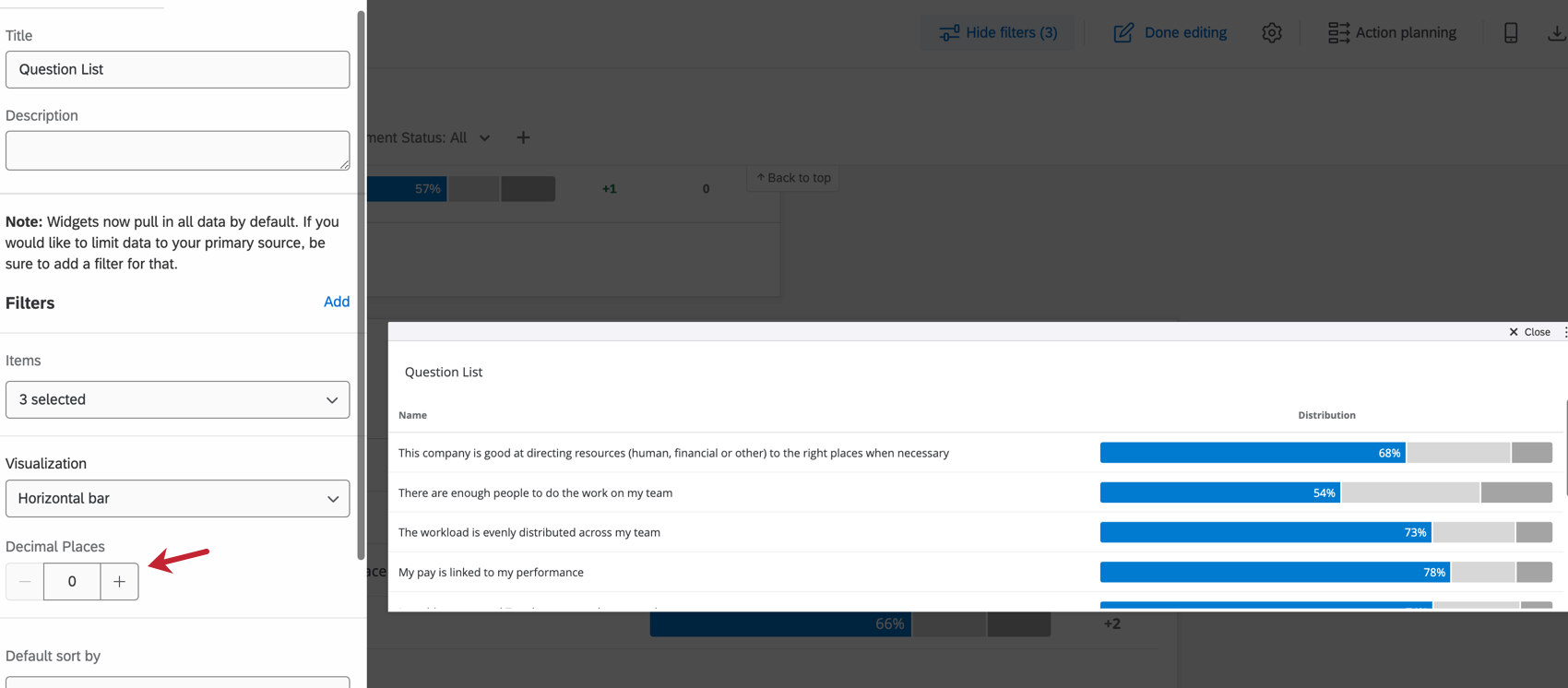
DECIMALS
Geben Sie an, bis zu welchem Dezimalzeichen Sie Daten anzeigen möchten, indem Sie auf das Pluszeichen ( + ) oder Minuszeichen ( – ) im Dezimalstellen Abschnitt.

FAQs
Warum ist in meinem EX-Dashboard nur eine Quelle in meinem Widget aufgeführt?
Warum ist in meinem EX-Dashboard nur eine Quelle in meinem Widget aufgeführt?
Wie wird die Verteilung für das Widget „Meine Fragenliste/Vergleich/Engagement-Übersicht“ in meinem EX-Dashboard berechnet?
Wie wird die Verteilung für das Widget „Meine Fragenliste/Vergleich/Engagement-Übersicht“ in meinem EX-Dashboard berechnet?
Sobald Sie entschieden haben, welche Teile jeder Skala auf eine hohe Günstigkeit, Neutralität und niedrige Günstigkeit hindeuten, berechnet das Widget den Prozentsatz der Teilnehmer, die jeweils angegeben haben.
Großartig! Vielen Dank für die Rückmeldung!
Vielen Dank für die Rückmeldung!