Widget (EX)
Was finden Sie hier?
Über Blasendiagramm-Widgets
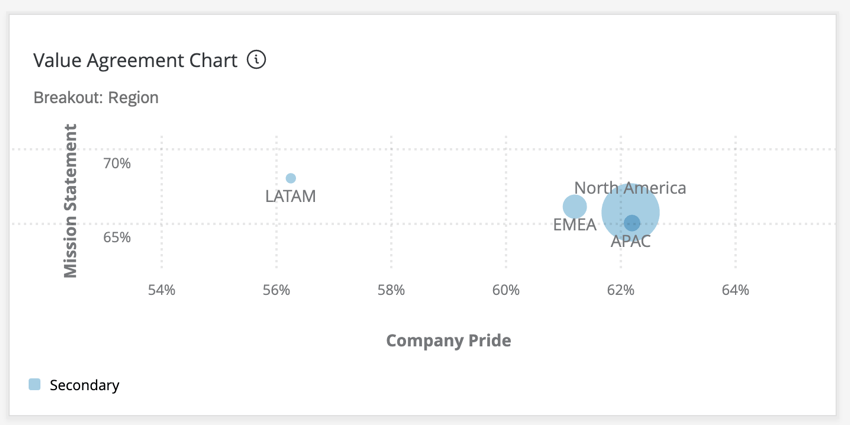
Mit dem Blasendiagramm können Sie Antworten für zwei verschiedene Fragen oder Kategorien basierend auf einer zugeordneten Aufschlüsselung vergleichen. Im Beispiel unten betrachten wir die Günstigkeitspunktzahl (der Prozentsatz der Personen, die eine positive Bewertung für eine Frage angegeben haben, basierend auf der Staffelsatz in den Dashboard) für zwei verschiedene Fragen, die je nach Land gegeneinander dargestellt werden. Die Größe der Blasen im Diagramm basiert sowohl auf der Anzahl der Antworten als auch auf der Anzahl der Antworten im Vergleich zu anderen Blasen. Daher wird die Blase mit der geringsten Anzahl von Antworten die kleinste sein, und umgekehrt.

TIPP: Sie sind sich nicht sicher, welche Projekte der MITARBEITERERFAHRUNG über dieses Widget verfügen? Siehe unsere Widget und Projektkompatibilität Tabelle.

Feldtyp-Kompatibilität
Die Quellen des Widgets Blasendiagramm sind nur mit Kategorien und Feldern mit dem Feldtyp ZAHLENDIAGRAMM kompatibel.
Das Widget AUFSCHLÜSSELUNG des Blasendiagramms ist mit der Organisationshierarchie, den Teilnehmer :IN-Metadaten und den Feldern mit den folgenden Feldtypen kompatibel:
- Zahlenfeld
- Textfeld
- Mehrfachantwort-Textfeld
Widget-Anpassung
Grundlegende Anweisungen und Anpassungen Widget finden Sie im Widgets-Übersicht Support-Seite. Für Widget-spezifische Anpassungen lesen Sie weiter.
Grundlegende Einrichtung
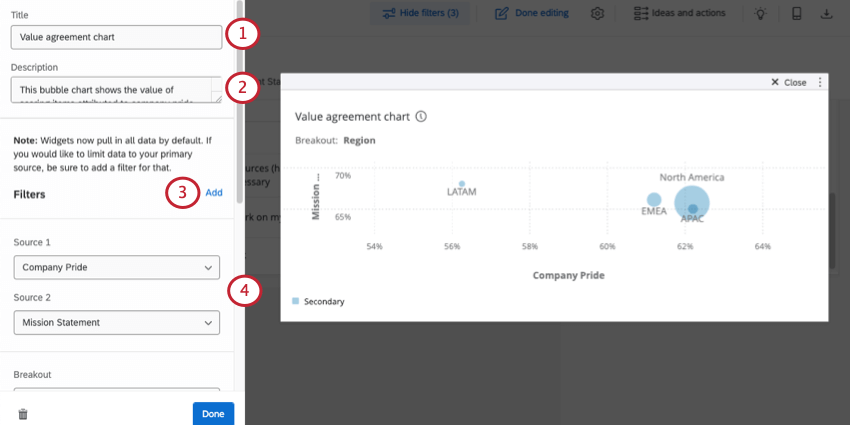
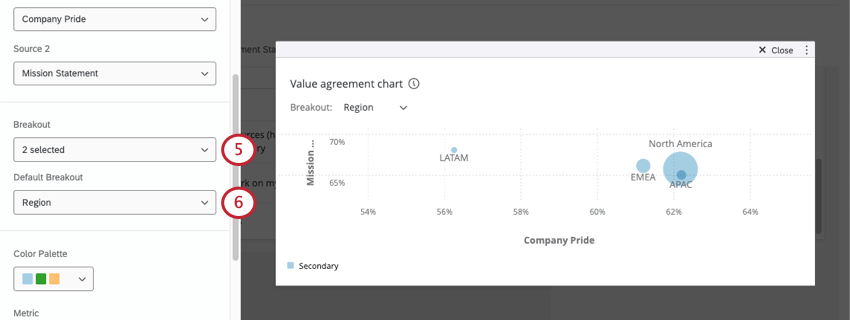
Tipp: Wenn Ihr Dashboard mehrere Datenquellenzeigt das Widget Daten aus allen Quellen an. Um die Daten in Ihrem Widget auf eine einzige Quelle zu beschränken, gehen Sie wie folgt vor: Widget hinzufügen.
Farbpalette
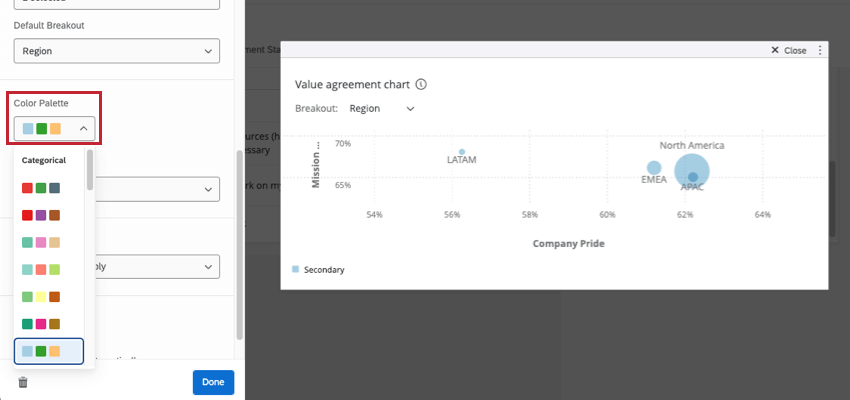
Wählen Sie die Farbpalette aus, die Sie für Ihre Blasen im Widget verwenden möchten.

Metrik
Die Metrik bestimmt, wie die Zahlen entlang der x- und y-Achsen des Widgets berechnet werden. Sie können Ergebnisse entweder basierend auf Werten für Engagement oder Durchschnitt anzeigen.
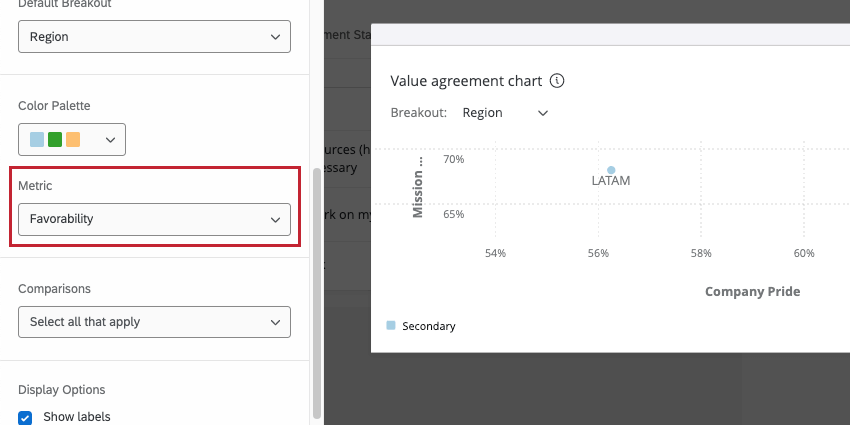

- Günstigkeit: Beziehen Sie Ihre Daten auf Günstigkeit. Berechnet wird die Engagement-Wertung, also der Prozentsatz der Teilnehmer, die das Feld gemäß Ihrer Dashboard-Skalen als positiv bewertet haben. Wenn Sie Günstigkeit auswählen, werden Ihre Achsen Prozentsätze anzeigen. Für weitere Informationen zur Einstellung von Günstigkeitsskalen, siehe Skalen.
- Durchschnitt: Basieren Sie Ihre Daten auf dem Durchschnittswert für das Feld. In einem BLASENDIAGRAMM-Widget sehen Sie den Mittelwert der Punktewertung aller Teilnehmer einer Aufschlüsselung. Wenn Sie Durchschnitt auswählen, werden Ihre Achsen Zahlen anzeigen.
Vergleiche
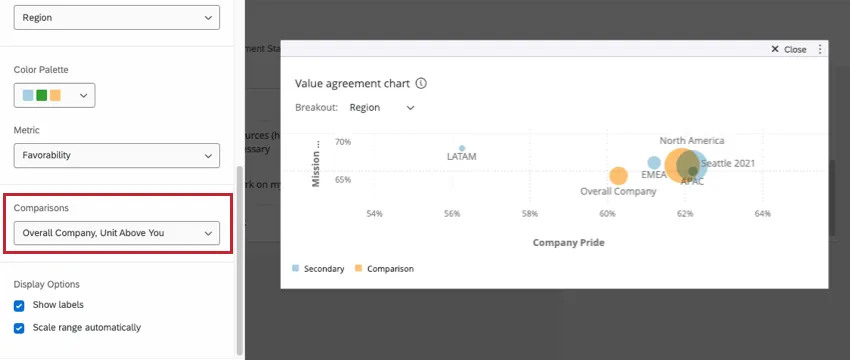
Sie können Vergleiche zu Ihrem Blasendiagramm Widget hinzufügen. Um dem Widget einen Vergleich hinzuzufügen, müssen Sie sicherstellen, dass Ihrem mindestens ein Vergleich hinzugefügt wurde. Abschnitt Vergleiche Ihrer Dashboard. Beachten Sie, dass Sie, sofern erwünscht, mehrere Vergleiche hinzufügen können.
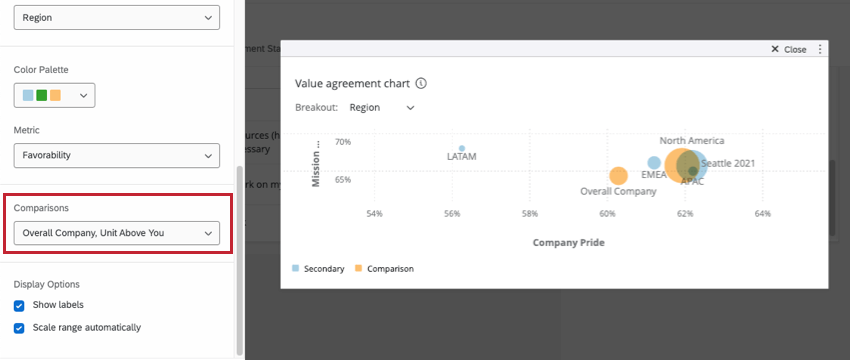
Tipp: Blasendiagramm unterstützen keine Benchmarks.
Anzeigeoptionen
Mit den Widget Anzeigeoptionen haben Sie zusätzliche Optionen darüber, wie Ihre Daten in Ihrem Widget angezeigt werden.
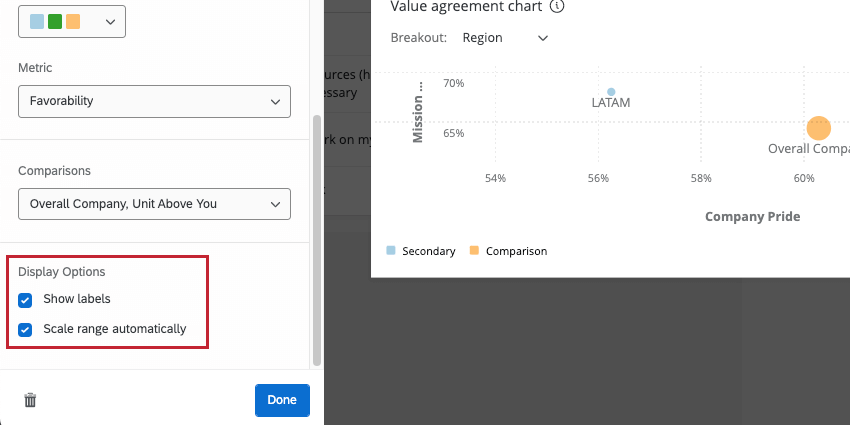

- Beschriftungen anzeigen: Fügt jeder Bubble Beschriftungen hinzu, die anzeigen, welche Bubble welchen Aufschlüsselung darstellt.
- Bereich automatisch skalieren: Passt Ihre Widget automatisch an, sodass Ihre Daten auf einer aussagekräftigen Skala dargestellt werden.
FAQs
Warum ist in meinem EX-Dashboard nur eine Quelle in meinem Widget aufgeführt?
Warum ist in meinem EX-Dashboard nur eine Quelle in meinem Widget aufgeführt?
Warum sehe ich das Blasendiagramm-Widget nicht in meiner Widget-Liste in meinem EX-Dashboard?
Warum sehe ich das Blasendiagramm-Widget nicht in meiner Widget-Liste in meinem EX-Dashboard?
Kann ich eine eigene Farbpalette für das Blasendiagramm-Widget in meinem EX-Dashboard anlegen?
Kann ich eine eigene Farbpalette für das Blasendiagramm-Widget in meinem EX-Dashboard anlegen?
Großartig! Vielen Dank für die Rückmeldung!
Vielen Dank für die Rückmeldung!