Engagement-Zusammenfassung-Widget (EX)
Was finden Sie hier?
Über die Widgets zur Zusammenfassung der Interaktionsdaten von „ “
Tipp: Dieses Widget ist WCAG 2.1 AA-konform.

Das Widget „Engagement-Zusammenfassung“ zeigt die Verteilung einer einzelnen Kategorie oder mehrerer Elemente in einem einzigen Balken. Anstatt auf einem Durchschnitt oder einer Gesamtbewertung zu basieren, wird die Spalte „Verteilung“ anhand der „Skaleneinstellungen“ berechnet. Jede Farbe der Skala zeigt einen anderen Grad der Zustimmung an. Neben dem allgemeinen Engagement für ein bestimmtes Element können Sie auch Vergleiche mit historischen Daten oder Benchmark-Standards hinzufügen.
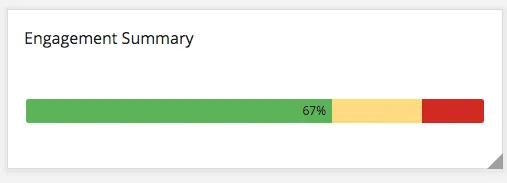
Tipp: Wenn für dieses Widget mehrere Elemente ausgewählt werden, wird der Gesamt-Engagement-Score berechnet, indem der Durchschnitt der Antworten für jedes Element gebildet wird. Beachten Sie, dass jede Frage und Kategorie nicht gleich gewichtet wird, wenn sie eine unterschiedliche Anzahl von Antworten aufweisen.
Tipp: Sind Sie sich nicht sicher, welche Employee Experience-Projekte dieses Widget enthalten? Siehe unsere Tabelle „Widget-Typen und Projektkompatibilität “.
Feldtyp-Kompatibilität
Das Widget „Engagement-Zusammenfassung“ ist nur mit dem Zahlenset-Feldtyp kompatibel.
Achtung: Alle Felder und Kategorien, die im Widget „Engagement-Zusammenfassung“ verwendet werden, müssen der primären Datenquelle zugeordnet werden. (D. h. die erste Datenquelle, das Engagement-Projekt, in dem sich das Dashboard befindet.) Wenn die Felder in Ihrem Widget nicht der primären Datenquelle zugeordnet sind, zeigt das Widget keine Daten an.

Widget-Anpassung
Weitere Informationen zu grundlegenden Anleitungen und zur Anpassung von Widgets finden Sie auf der Supportseite Widgets-Übersicht. Für Widget-spezifische Anpassungen lesen Sie weiter.
Grundlegende Einrichtung
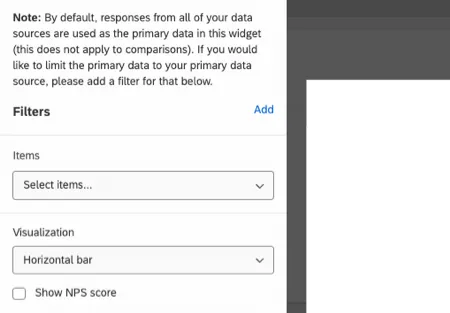
Standardmäßig werden die Antworten aus all Ihren Datenquellen für die Daten in diesem Widget verwendet, mit Ausnahme von Vergleichen. Wenn Sie Daten nur aus einer einzigen Datenquelle abrufen möchten, wählen Sie „Hinzufügen“ aus, um einen Filter hinzuzufügen.
Wählen Sie im Feld „Elemente“ die Metadaten, Fragen oder Kategorien aus, die Sie in das Widget übernehmen möchten.
Sie können beliebig viele Elemente einbeziehen, und anstatt in separate Zeilen aufgeteilt zu werden, werden die Elemente aggregiert, woraus sich ein kombinierter Engagement-Score ergibt. Achten Sie aus diesem Grund darauf, welche Elemente Sie auswählen, damit deren Kombination sinnvoll ist. Die Einteilung Ihrer Umfrageelemente in Kategorien kann es erleichtern, Elemente zu gruppieren.
Tipp: Das Punktekarte-Widget zeigt die Verteilung der Kategorien in separaten Zeilen an. Das Widget „Fragenliste“ unterteilt die Einträge ebenfalls nach Zeilen und kann neben Kategorien auch Fragen und Metadaten einbinden.
Visualisierungen
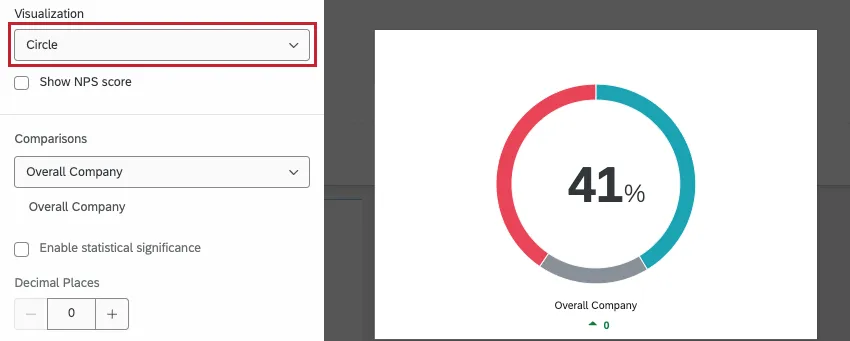
Es stehen 2 Visualisierungstypen zur Auswahl.
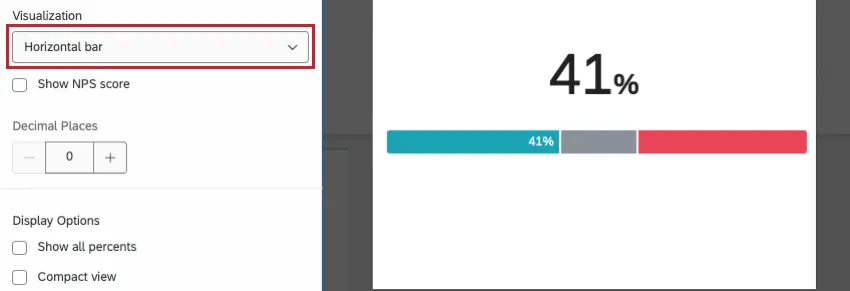
Horizontaler Balken: Dies ist die Standardoption. Engagement-Scores werden als horizontal gestapelter Balken angezeigt, über dem der Engagement-Score als große Zahl steht.
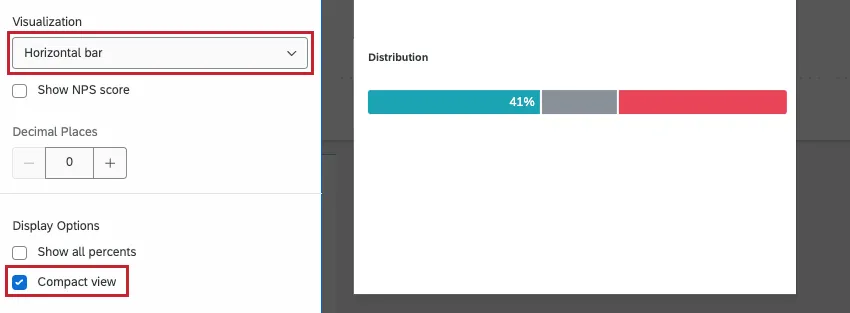
Wenn „Kompakt ansicht“ ausgewählt ist, blendet die Visualisierung die große Zahl oben sowie alle hinzugefügten Vergleiche aus.
Kreisvisualisierung: In dieser Ansicht wird der Engagement-Score als Kreis im Stil eines Tortendiagramms mit dem Engagement-Score in der Mitte angezeigt. Vergleiche werden unter dem Kreis angezeigt. Die Kompaktansicht ist für diesen Visualisierungstyp nicht verfügbar.
Zusätzliche Optionen
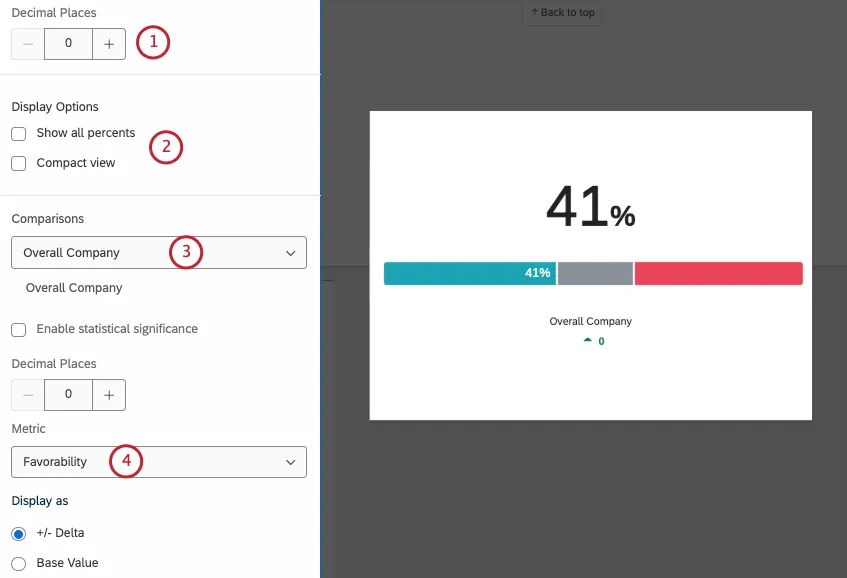
Verteilung: Wählen Sie, wie viele Dezimalstellen für die Prozentsätze im grünen Bereich der Skala angezeigt werden.
Anzeigeoptionen: Wechseln Sie zwischen den im obigen Abschnitt beschriebenen Optionen „Alle Prozentsätze anzeigen“ und „Kompakte Ansicht“.
Vergleiche: Um einen Vergleich zum Widget hinzuzufügen, stellen Sie sicher, dass Sie mindestens 1 Benchmark im Benchmark-Editor oder mindestens 1 Vergleich im Abschnitt „Vergleiche“ Ihrer Dashboard-Einstellungen hinzugefügt haben. Sobald Sie einen Vergleich hinzugefügt haben, können Sie die statistische Signifikanz aktivieren und das gewünschte Konfidenzniveau auswählen. Sie können auch die Anzahl der anzuzeigenden Dezimalstellen festlegen sowie auswählen, ob die Vergleichsdaten als „+/- Delta“ (zeigt die Differenz zwischen Ihren Umfragedaten und Ihren Vergleichsdaten an) oder als „Basiswert“ (zeigt den tatsächlichen Wert Ihrer Vergleichsdaten als Prozentsatz an) angezeigt werden sollen. Beachten Sie, dass Sie auf Wunsch mehrere Vergleiche hinzufügen können.
Qtip: When using benchmarks as comparisons, you need to first set up your benchmarks in the editor in your dashboard settings. For more details, see Displaying Benchmark Comparisons in EX Widgets.
Metrik: Dieses Widget zeigt Positivität als Ihre Metrik an.
FAQs
Wie wird die Verteilung in meinem Widget „Fragenliste“ / „Vergleich“ / „Engagement-Zusammenfassung“ in meinem EX-Dashboard berechnet?
Wie wird die Verteilung in meinem Widget „Fragenliste“ / „Vergleich“ / „Engagement-Zusammenfassung“ in meinem EX-Dashboard berechnet?
Sobald Sie festgelegt haben, welche Teile jeder Skala für hohe Zustimmung, Neutralität und geringe Zustimmung stehen, berechnet das Widget den Prozentsatz der Umfrageteilnehmer, die dies jeweils angegeben haben.
Großartig! Vielen Dank für die Rückmeldung!
Vielen Dank für die Rückmeldung!