Hierarchie generieren (EX)
Was finden Sie hier?
Tipp: Auf dieser Seite werden die Funktionen beschrieben, die für verfügbar sind. Engagement und Puls Projekte, aber keine Projekte für Lebenszyklus- oder Mitarbeitende. Für weitere Details zu jedem Projekt, siehe Employee Experience Projekttypen.
Informationen zu ebenenbasierten Hierarchien
Ebenenhierarchien sind eine gute Option, wenn Ihre Personaldaten jede Ebene enthalten, der der Mitarbeitende unterstellt ist, von der obersten Hierarchie bis hin zum Standort des Mitarbeitende. Bei ebenenbasierten Hierarchien müssen Sie nicht unbedingt wissen, wer der Manager:in des Mitarbeitende ist. Sie müssen nur die Befehlskette für jeden Mitarbeitende kennen, den Sie in das Projekt aufnehmen. Dieses Datenformat ist häufig häufiger bei Unternehmen üblich, die Mitarbeitende nach verschiedenen Ebenen, Standorten oder funktionalen Aufschlüsselung organisieren.
Tipp: Sie sind sich nicht sicher, welche Hierarchie am besten zu Ihren HR-Daten passt? Sehen Sie sich einen grundlegenden Vergleich Ihrer Optionen auf der Hierarchien – Allgemeine Übersicht Seite.
Hierarchie generieren
Warnung: In einem Projekt können bis zu 10 Hierarchien vorhanden sein. Wenn Sie 7 Hierarchien erreichen, erhalten Sie eine Warnung, dass Sie sich der Hierarchie nähern. Wenn Sie 10 Hierarchien haben, können Sie keine weitere anlegen, ohne eine Hierarchie zu löschen.

Tipp: Hierarchie mit mehr als 100 Untereinheiten können nicht als Aufschlüsselung in Widgets verwendet werden.
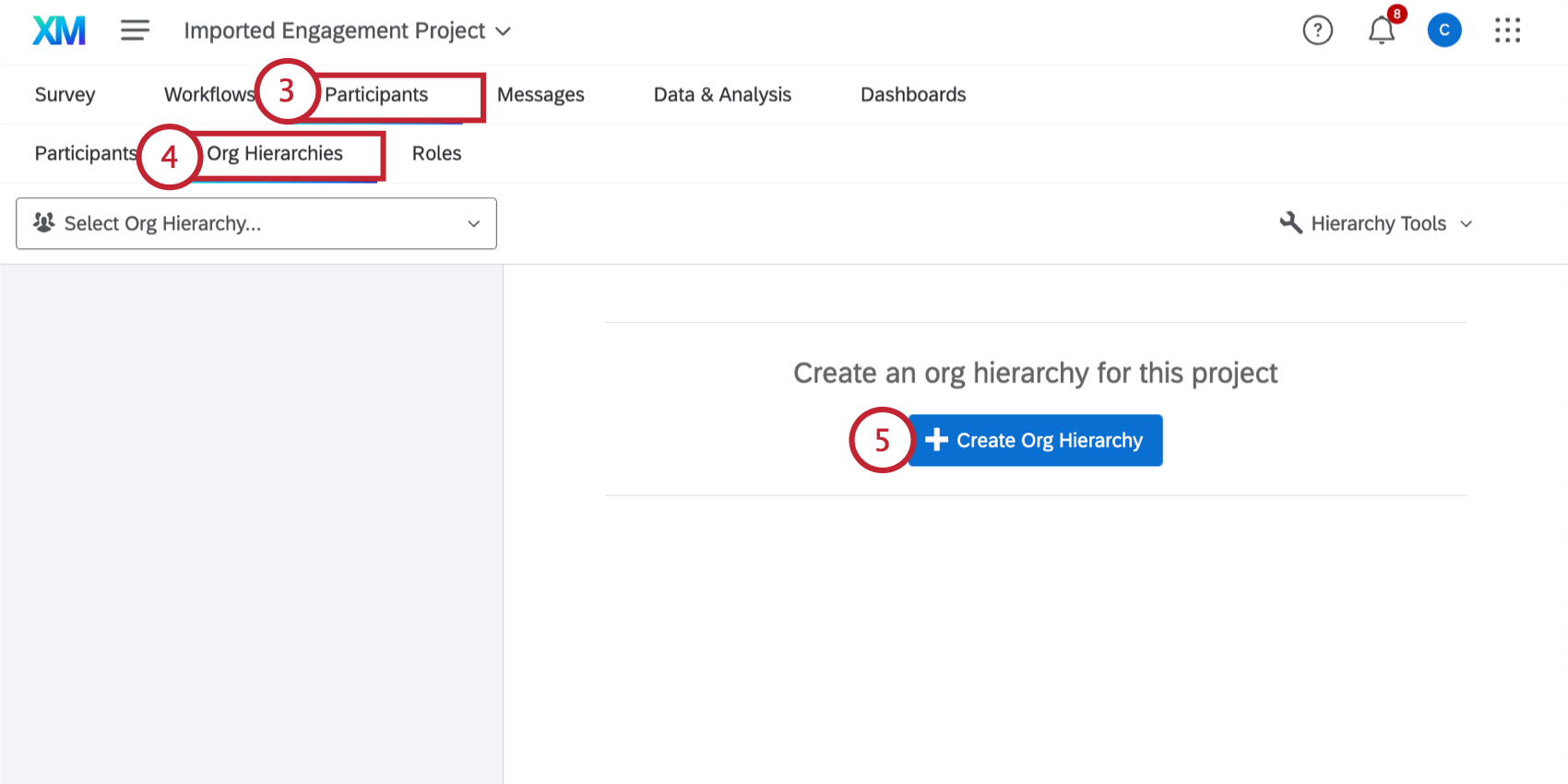
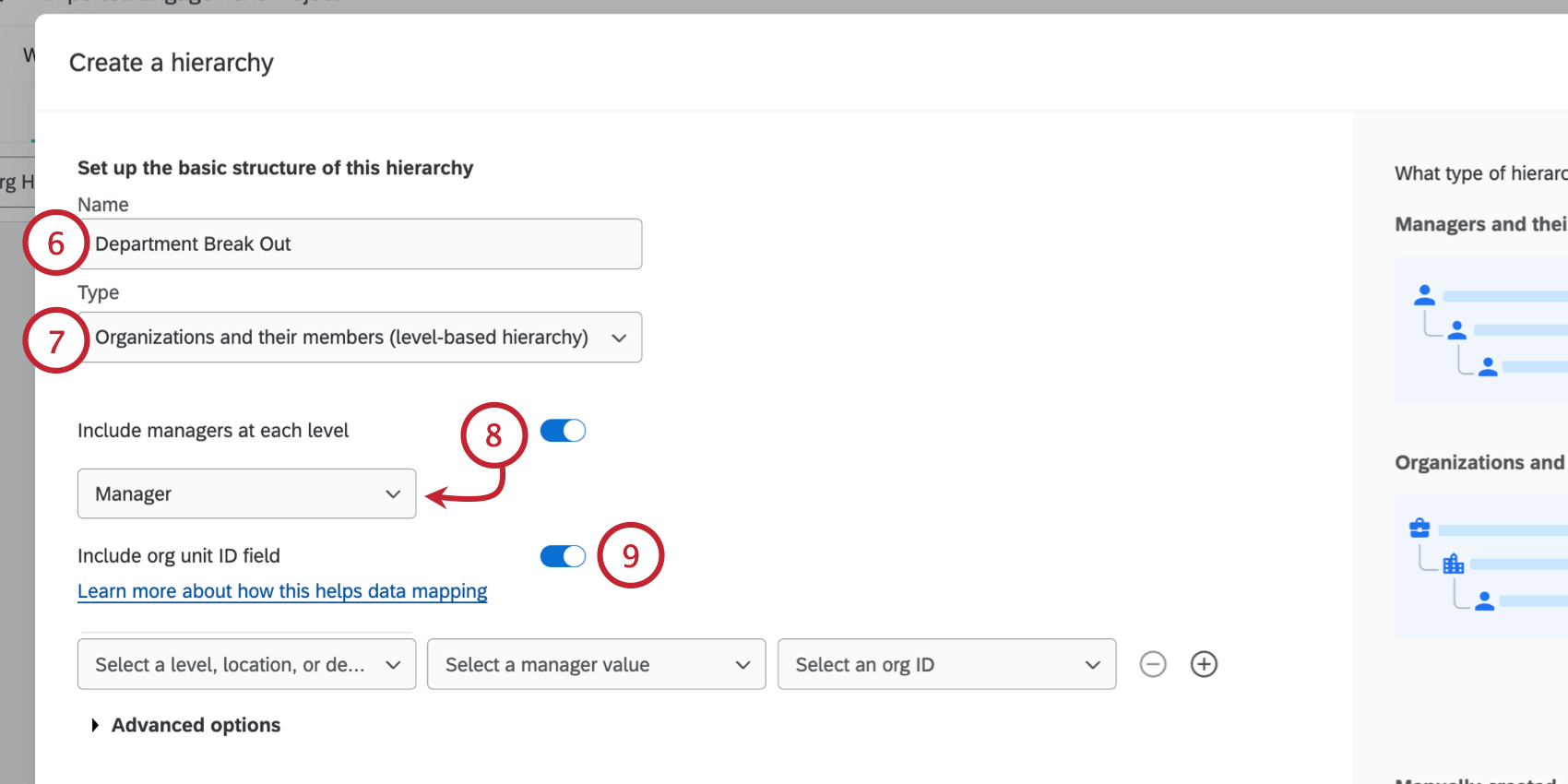
Tipp: Wenn Sie Organisationseinheits-IDs verwenden, müssen Sie Ihre Hierarchie aus anderen Projekte nicht manuell zuordnen, damit Sie Projekte in Ihren Dashboards vergleichen können. Stattdessen werden Einheiten mit derselben ID als identisch erkannt, auch wenn sich deren Namen geändert haben.
TIPP: Für jede Ebene der Organisationshierarchie muss es eine eindeutige Einheit der Organisationshierarchie-ID geben. Wenn Ihre Organisation zum Beispiel zwei Ebenen hat, “Ebene 1” und “Ebene 2”, dann benötigen Sie zwei Spalten für die IDs der Organisationseinheiten: “Org-Einheit ID 1”, die die Org-Einheit ID für alle Personen auf Ebene 1 enthält, und “Org-Einheit ID 2”, die die Org-Einheit ID für alle Personen auf Ebene 2 enthält. Achten Sie auch darauf, dass Sie die Feldnamen der Orgeinheiten nicht wieder verwenden, weshalb wir empfehlen, sie zu nummerieren.
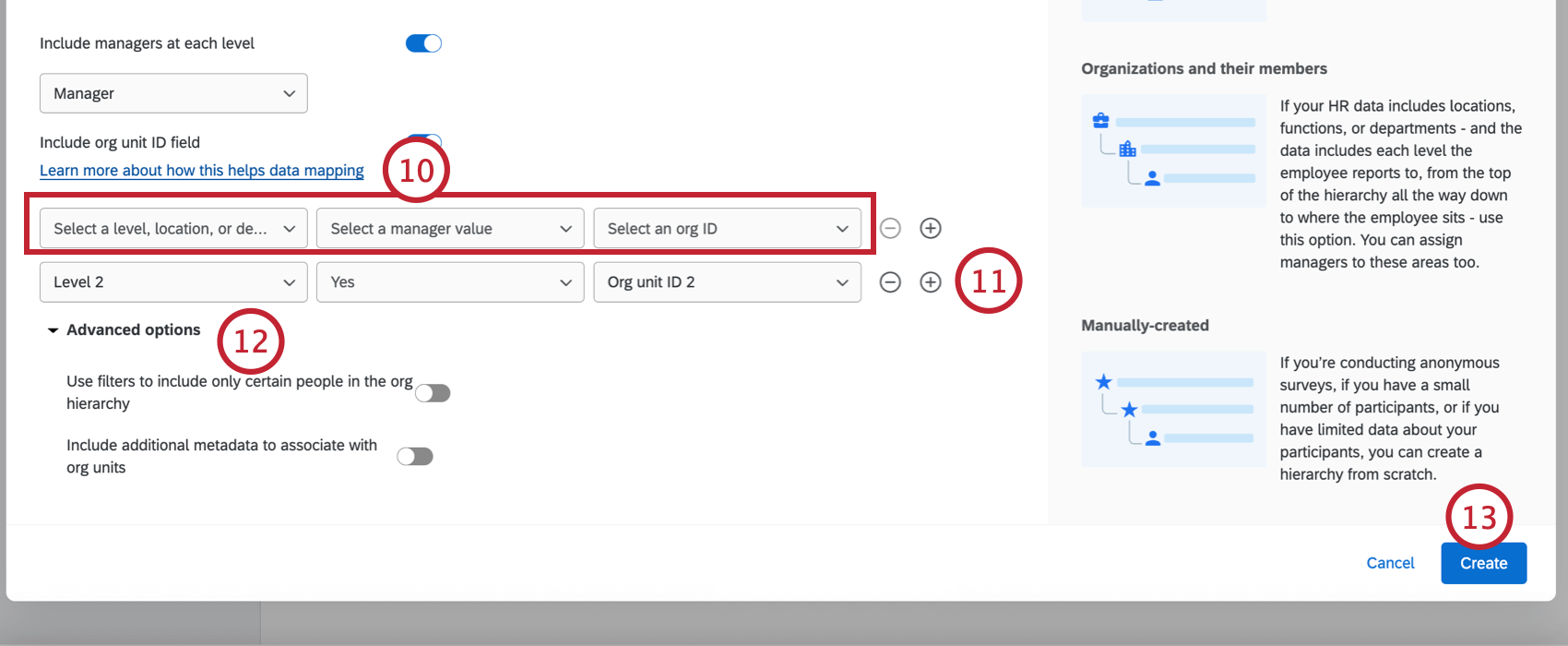
- Wählen Sie ein Feld für Ebene, Locations oder Abteilung: Wählen Sie das Metadaten-Feld, in dem Sie Ihre Ebenen definieren. Wir nennen unsere erste Ebene zum Beispiel einfach “Ebene 1”
- Wählen Sie einen Wert für eine Führungskraft aus: Wenn Sie Führungskräfte zuweisen, wählen Sie den Wert aus, der angibt, dass jemand eine Führungskraft in dieser Ebene ist. In diesem Beispiel haben wir Manager:in mit dem Wert “Ja” angegeben TIPP: Dieses Feld ist nur auswählbar, wenn Sie in Schritt 8 “Manager:in jeder Ebene einbeziehen” aktiviert haben.
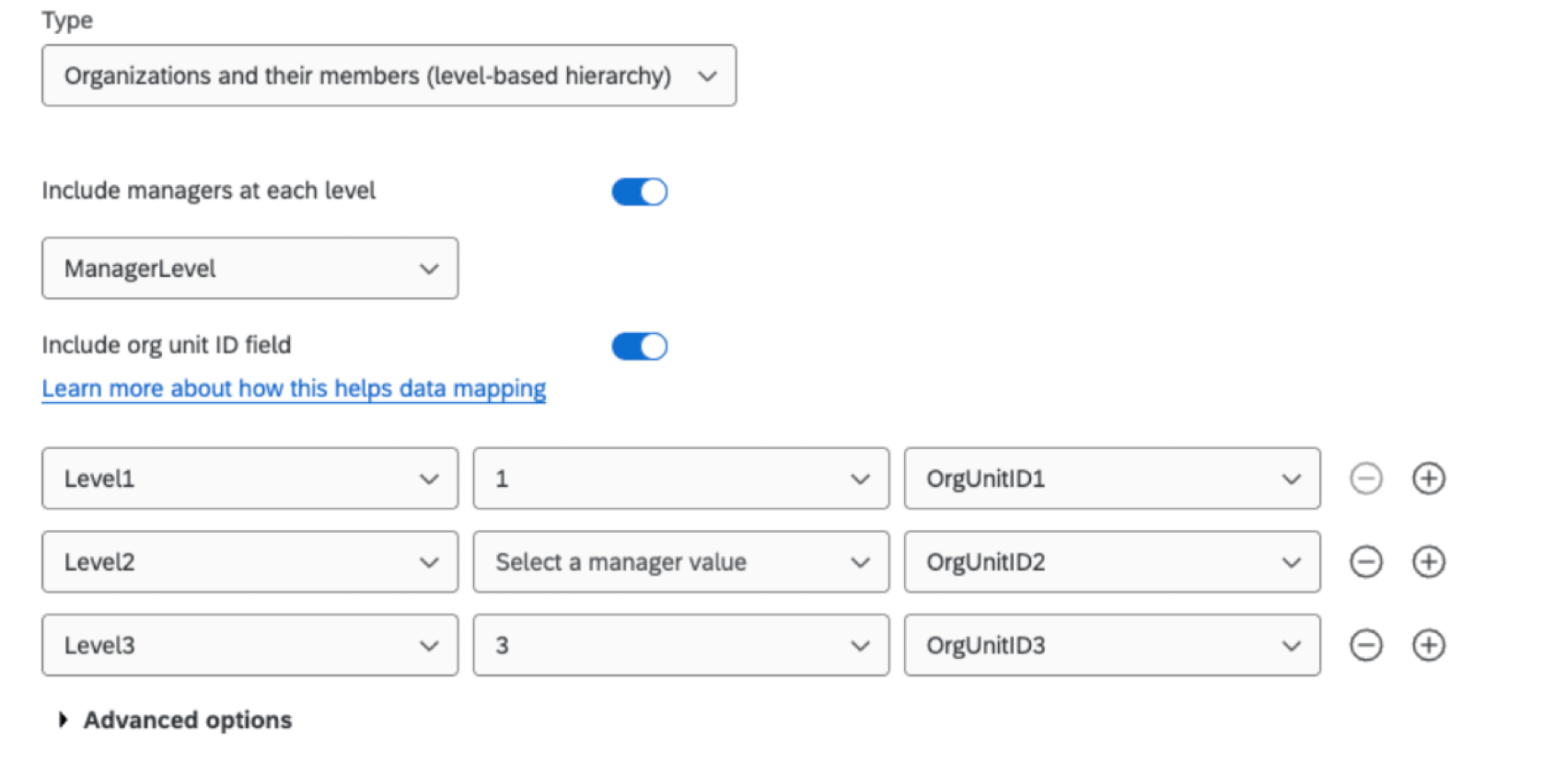
 TIPP: Wenn Sie sich stattdessen für Metadaten im Stil von Manager:IN entschieden haben, sehen Ihre Ebenen möglicherweise eher wie das folgende Bild aus, in dem Manager:IN der Ebene 1 den Wert “1” und Manager:IN der Ebene 3 den Wert “3” haben Sie können auch Ebenen von Führungskräften überspringen, wie z. B. Ebene 2 (auch wenn jemand Metadaten mit dem Wert “2” hat, wird er nicht als Manager:in hinzugefügt, sondern ist ein direkt unterstellte:r mitarbeitende:r der Ebene).
- Wählen Sie eine Org-ID: Wenn Sie Org-Einheits-IDs einschließen, wählen Sie das Metadaten-Feld mit der Org-Einheits-ID. TIPP: Dieses Feld ist nur auswählbar, wenn Sie in Schritt 9 das Feld “Org-Einheiten-ID einschließen” aktiviert haben.
Erweiterte Optionen
Klicken Sie auf Erweiterte Optionen, wenn Sie eine Hierarchie auf Ebene erstellen, um die folgenden Einstellungen zu ändern:
- Verwenden Sie Filter, um nur bestimmte Personen in die Organisationshierarchie aufzunehmen: Ermöglicht es Ihnen, die in der Hierarchie enthaltenen Personen auf der Grundlage eines Metadaten-Wertes einzuschränken. Nach der Aktivierung können Sie dann ein Metadatenfeld auswählen und die Kriterien für die Aufnahme eines Teilnehmers:in die Hierarchie festlegen. Im folgenden Beispiel werden nur Teilnehmer:in ab einem bestimmten Einstellungsdatum in die Hierarchie aufgenommen.

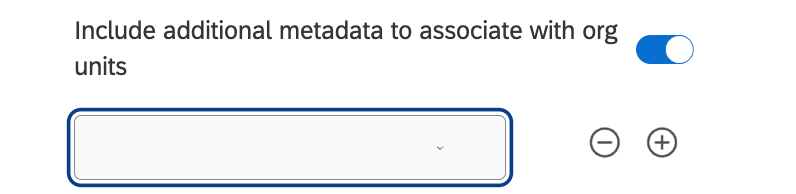
- Fügen Sie zusätzliche Metadaten hinzu, um sie mit den Organisationseinheiten zu verknüpfen: Hier können Sie weitere Metadaten angeben, die mit Ihren Einheiten verknüpft werden sollen. Diese Metadaten müssen für alle Mitglieder der gleichen Organisationseinheit gelten. Sie können Felder hinzufügen und entfernen, indem Sie auf die Plus- ( + ) und Minuszeichen ( – ) weiter neben dem Dropdown-Feld klicken.
 Beispiel: Ihre Ebenen werden durch den Standort Ihres Büros bestimmt (Tokio, Provo, Seattle, etc.). Ein Feld wie “Büroadresse” oder “Bürotelefonnummer”, das für alle Mitglieder derselben Ebene gleich ist, würde hier hingehören.
 Tipp: Sie können keine Felder auswählen, die bereits für die Generierung der Organisationshierarchie verwendet werden (z. B. ManagerID, EmployeeID). Sie können auch keine Felder auswählen, die bereits zum Konfigurieren anderer Organisationshierarchien in Ihrem Projekt verwendet werden. Alle Felder, die bereits als zusätzliche Metadaten für eine andere Hierarchie in Ihrem Projekt verwendet werden, werden nicht in der Feld-Dropdown-Liste angezeigt.

FAQs
Ich habe meine Teilnehmerdatei bereits hochgeladen und Daten erfasst, aber ich muss eine Änderung an meiner Hierarchie vornehmen. Wie geht das?
Ich habe meine Teilnehmerdatei bereits hochgeladen und Daten erfasst, aber ich muss eine Änderung an meiner Hierarchie vornehmen. Wie geht das?
Wie viele Hierarchien kann ich in meinem Projekt maximal haben?
Wie viele Hierarchien kann ich in meinem Projekt maximal haben?
Kann ich dasselbe Metadatenfeld verwenden, um mehrere Organisationshierarchien im selben Projekt zu erstellen?
Kann ich dasselbe Metadatenfeld verwenden, um mehrere Organisationshierarchien im selben Projekt zu erstellen?
Wenn Sie dasselbe Feld verwenden möchten, um mehrere Hierarchien zu erstellen, müssen Sie das Feld duplizieren und das Duplikat verwenden, um Ihre zusätzlichen Hierarchien zu erstellen. Anstatt beispielsweise nur die Spalten UniqueIdentifier und Manager ID mit jedem Teilnehmer einzuschließen, können Sie auch die Spalten EmployeeID2 und ManagerID2 einschließen, die Sie zum Erstellen einer zweiten, separaten Hierarchie verwenden.
Wie stelle ich sicher, dass führende Nullen in meiner CSV/TSV-Datei enthalten sind?
Wie stelle ich sicher, dass führende Nullen in meiner CSV/TSV-Datei enthalten sind?
Glücklicherweise gibt es Lösungen, um sicherzustellen, dass Ihre führenden Nullen nicht entfernt werden. Wenn Sie Ihrer Datei diese Formatierung hinzufügen, achten Sie darauf, die CSV-Datei nicht erneut zu öffnen, bevor Sie sie in Qualtrics importieren, da sonst Ihre Formatierung verloren gehen kann.
Kann ich Änderungen an meiner Verpflichtungsorganisationshierarchie automatisieren?
Kann ich Änderungen an meiner Verpflichtungsorganisationshierarchie automatisieren?
Weitere Informationen über die Automatisierung von Mitarbeiterverzeichnisänderungen finden Sie unter Benutzer in EX Directory laden.
Großartig! Vielen Dank für die Rückmeldung!
Vielen Dank für die Rückmeldung!