Hierarchien in Pulse-Programmen
Was finden Sie hier?
Hierarchien in Pulse-Programmen
Hierarchien bieten Ihnen die Möglichkeit, die Mitarbeitende Ihrer Organisation in Qualtrics hochzuladen. Wenn sich Mitarbeiter und Manager am Dashboard anmelden, sehen sie die für ihre Ebene geeigneten Daten und Rolle. Bei Pulse-Programmen ist es besonders wichtig, Änderungen in Ihrem Organisation zu Benutzerkonto, damit die Datenberichte im Laufe der Zeit korrekt sind. Beim Einrichten Ihrer Hierarchien können Sie entscheiden, wie Mitarbeitende im Laufe der Zeit von der Umfrage zur Umfrage zugeordnet werden.
Tipp: Wenn Sie Hilfe beim Verständnis der verschiedenen Hierarchietypen benötigen oder nicht entscheiden können, welche für Ihr Programm am besten geeignet ist, sehen Sie sich die Hierarchien – Allgemeine Übersicht. Beachten Sie, dass Ad-hoc-Hierarchien nicht in einem Puls verwendet werden können.
Bevor Sie Hierarchien anlegen
Tipp: Das Anlegen einer Importautomatisierung ist äußerst wichtig, um sicherzustellen, dass Ihre Hierarchie mit neuen Mitarbeitende aktualisiert wird, sobald sie eingeht, damit zukünftige Pulse die Position jedes Teilnehmer:in in der Hierarchie korrekt widerspiegeln können.
Hierarchie in einem Pulse-Programm erstellen
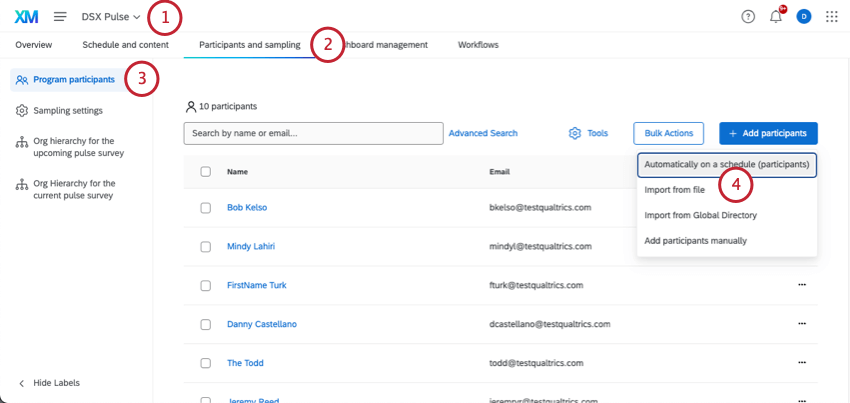
Gehe zu Teilnehmer und Stichprobenahme.
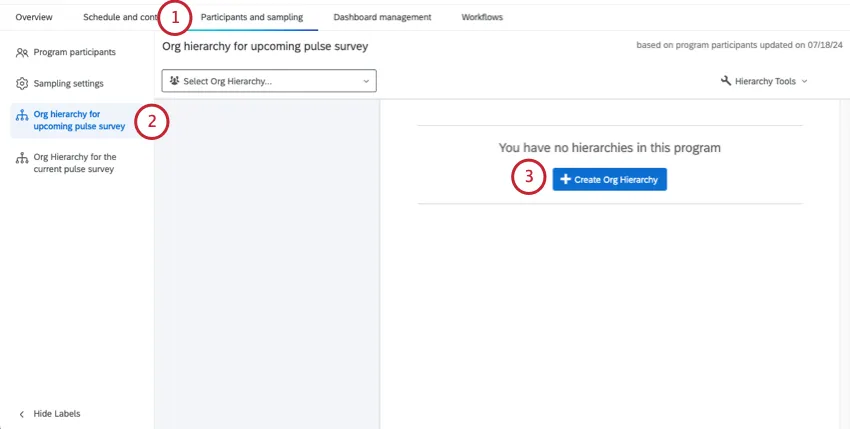
Gehe zu Organisationshierarchie für anstehende Umfrage.
Klicken Sie auf Hierarchie anlegen .
Benennen Sie die Hierarchie.
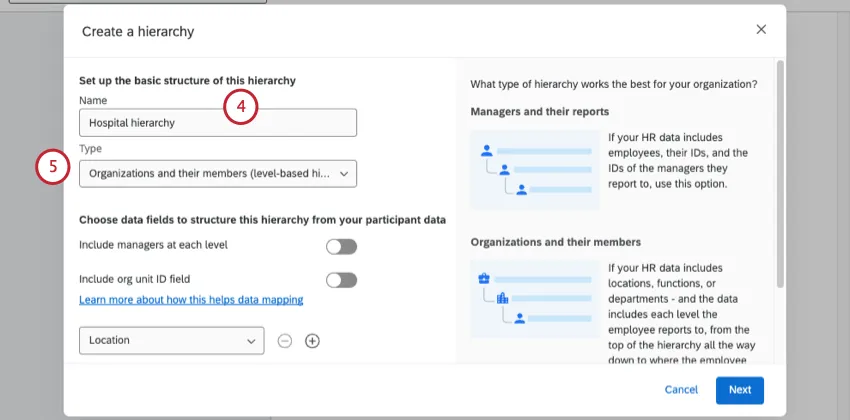
Wählen Sie einen Typ aus.
Je nachdem, welche Hierarchie Sie wählen, unterscheiden sich Ihre weiter Schritte. Siehe folgende Seiten:
- Hierarchie aus über- und untergeordneten Elementen
- Hierarchie

Achtung: Sie kann nicht erstellen Sie eine Hierarchie in einem Pulse-Programm.
Wählen Sie ein Zuordnungskriterium aus. Wenn die Hierarchie aktualisiert wird, bestimmt diese Antwortmöglichkeit, wie historische Daten verknüpft werden, damit sie weiterhin ordnungsgemäß im Dashboard angezeigt werden können:
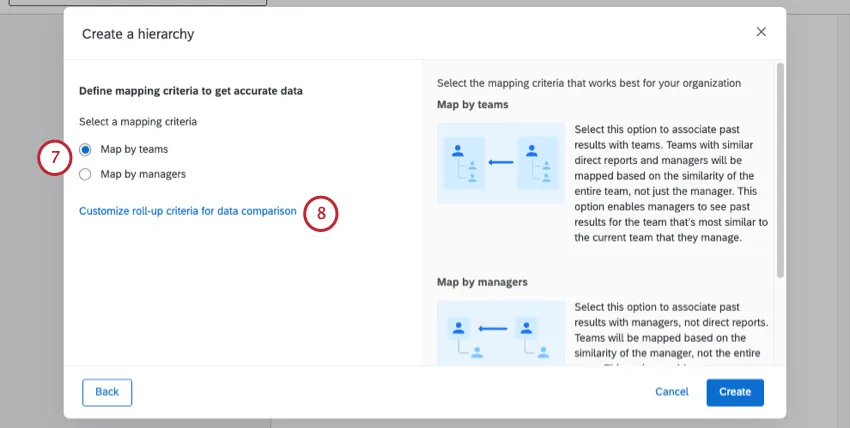
- Nach Teams zuordnen
Nach Manager:in zuordnen

Tipp: Weitere Informationen, einschließlich Beispiele, finden Sie unter. Hierarchie zuordnen.
Klicken Sie bei Bedarf auf Rollup-Kriterien für Vergleich anpassen .
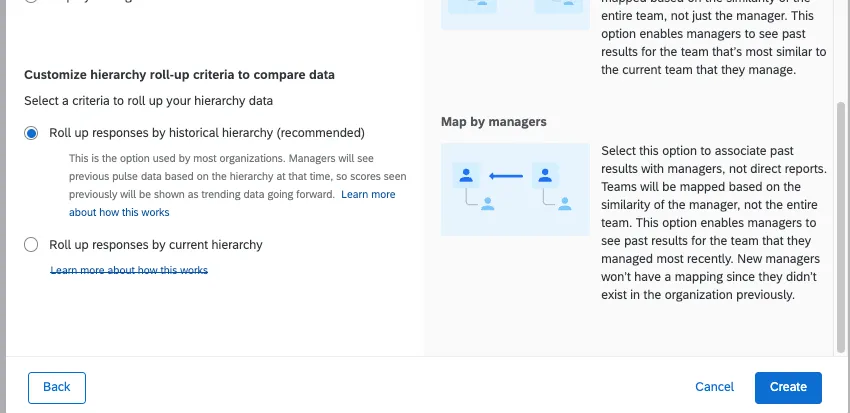
Antworten nach historischer Hierarchie aufsummieren (empfohlen, Standard): Dies ist die von den meisten Organisationen verwendete Option. Vorgesetzte sehen die historischen Werte für ihr Team, da diese in der Vergangenheit angezeigt wurden. Dieser Ansatz basiert auf der Zuordnung, um die historische Bewertung für die Einheit (Team) anzuzeigen, nach der Sie aktuell im Dashboard gefiltert sind.

Beispiel: Im Folgenden finden Sie ein Beispiel für den Rollup basierend auf der historischen Hierarchie. Team X wechselte von Abteilung A zu Abteilung B. Die historischen Ergebnisse für Abteilung A werden weiterhin Team X enthalten, da dieses Team zum Zeitpunkt des letzten Pulses Teil von Abteilung A war.
Antworten nach aktueller Hierarchiey: Dieser Ansatz verwendet die aktuelle Hierarchie Struktur zur Darstellung historischer Punktzahlen. Daher werden historische Bewertungen basierend auf der Struktur der neuen Hierarchie dargestellt (z.B. wurde ein Team von Abteilung A in Abteilung B verschoben, die historische Punktzahl für Abteilung B enthält nun das Team, das verschoben wurde). Dieser Ansatz wird für die meisten Anwendungsfälle nicht empfohlen, da sich die historischen Werte weiterhin von Puls zu Puls ändern.
Beispiel: Team X wechselte von Abteilung A zu Abteilung B. Die historische Bewertung für Abteilung B umfasst nun Team X.
Klicken Sie auf Anlegen.
Achtung: Wählen Sie bei der Festlegung der Kriterien für die Erstellung Ihrer Hierarchie keine Metadaten aus, die auch in den Stichprobeneinstellungen verwendet werden, da dies nicht funktioniert.
Sobald Sie die Erstellung einer Hierarchie abgeschlossen haben, können Sie hierarchiebasierte Rollen anlegen. So wissen Ihre Dashboards, welche Daten jeder Besucher sehen kann.
Aktuell vs. Anstehende Hierarchie
Sie werden feststellen, dass es in Ihrem Pulse-Programm zwei Hierarchieseiten gibt: die Organisationshierarchie für die bevorstehende Pulsumfrage und die Organisationshierarchie für die aktuelle Pulsumfrage.
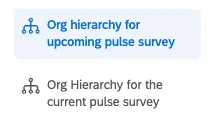
Wenn sich die Teilnehmer nicht geändert haben und Sie keine Änderungen vorgenommen haben, wird Ihnen auf beiden Seiten wahrscheinlich dieselbe Organisationshierarchie angezeigt. Was ist also der Unterschied zwischen den beiden?
- Anstehend: Dies ist in der Regel die Seite, auf der Sie Hierarchie vornehmen sollten. Wenn Sie eine Teilnehmer:in eingerichtet oder andere Teilnehmer:in vorgenommen haben, spiegelt diese Hierarchie diese Änderungen wider. Die Hierarchie auf der Seite Bevorstehend wird für Ihre Umfragen und Dashboards verwendet. aber erst, wenn die weiter anstehende Umfrage gestartet wird. Wenn Sie derzeit über eine Umfrage verfügen, wird diese Hierarchie in dieser Umfrage nicht widergespiegelt. Keine Änderungen, die Sie hier vornehmen, werden in Dashboard, dem Dashboard oder Ihren Umfrage widergespiegelt, bis der weiter Umfrage wird gestartet.
- Aktuell: Dies ist die Hierarchie, die in den Filtern der Dashboard-Hierarchie, in den Rollen und in allen derzeit offenen Umfragen verwendet wird. Die Antwortdaten Ihres gesamten Pulsprogramms werden ebenfalls basierend auf dieser Version der Hierarchie sowie der Zuordnungsregeln Sie beim Anlegen der Hierarchie einrichten.
Historische Hierarchien anzeigen
Es gibt eine umfassende Liste aller Teilnehmer des übergeordneten Pulse-Programms, das Sie zuvor eingerichtet haben. Aus dieser Liste Teilnehmer werden in jede Umfrage übernommen . Ebenso gibt es die im Programm gespeicherten Hierarchien sowie Hierarchien in jeder einzelnen Pulsumfrage.
Drei Tage vor Beginn jeder Umfrage (oder bei Verwendung der Funktion zur Stichprobenerstellung ) wird die Teilnehmerstichprobe in die Teilnehmerliste übernommen, und die Organisationshierarchieversion für die Pulsumfrage wird auf der Grundlage der künftigen Hierarchie des Programms generiert. Jede dieser Umfrage dient als historische Momentaufnahme dessen, wie das Organisation damals aussah.
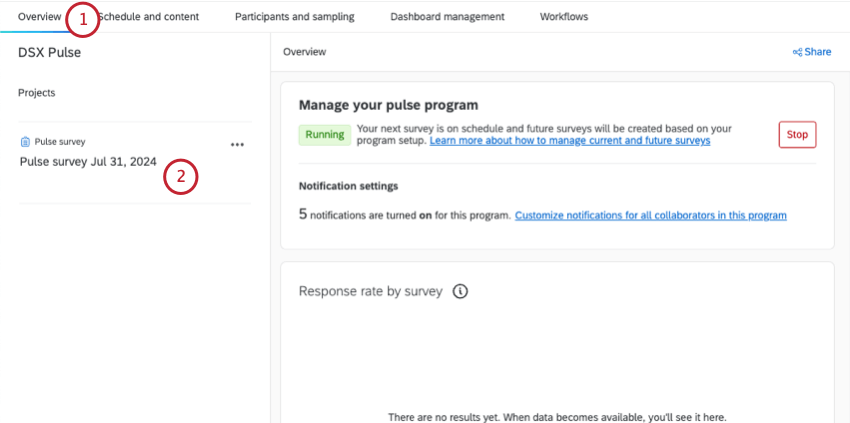
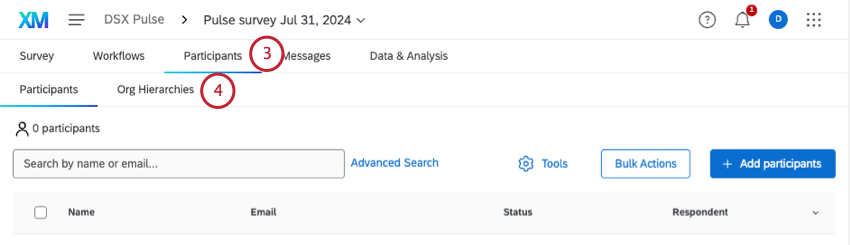
Tipp: Zu Beginn Ihres Programms sehen Sie möglicherweise keinen Unterschied zwischen Ihrem Programm und einzelnen Umfrage. Das liegt daran, dass sich Ihre Teilnehmer nicht viel geändert haben. Wenn sich die Organisationshierarchie ändert, sehen Sie im Laufe der Zeit Unterschiede, insbesondere von Umfrage bis zur Umfrage.
Aktuelle Hierarchie ändern
Es kann vorkommen, dass Sie die Hierarchie für eine aktuelle Umfrage ändern möchten. Wenn dies der Fall ist, gibt es einige Möglichkeiten, Änderungen vorzunehmen.
Größere Änderungen
Wenn Sie zahlreiche Änderungen vornehmen müssen, können Sie Ihre Programmteilnehmer aktualisieren; dadurch werden auch alle zukünftigen Hierarchien entsprechend angepasst. Anschließend können Sie zu Ihrer aktuellen Umfrage wechseln und die Schaltfläche „Hierarchie neu generieren“ verwenden, um die Hierarchie der Umfrage mit den von Ihnen vorgenommenen Programmänderungen zu synchronisieren. Dadurch wird die aktualisierte Hierarchie in Ihre aktuelle Umfrage übernommen.
Tipp: Über die Schaltfläche „Neu generieren“ werden nur Hierarchien aktualisiert, die vor der Stichprobenauswahl der Pulse-Umfrageteilnehmer erstellt wurden. Wenn Sie nach der Stichprobenziehung eine neue Hierarchie anlegen, kann diese nicht zu Ihrem Projekt hinzugefügt werden, sondern wird stattdessen in die nächste geplante Umfrage einbezogen.
Tipp: Die Möglichkeit, eine Hierarchie neu zu generieren, ist nur in der aktuell Umfrage. Dies ist für frühere Umfragen nicht möglich.
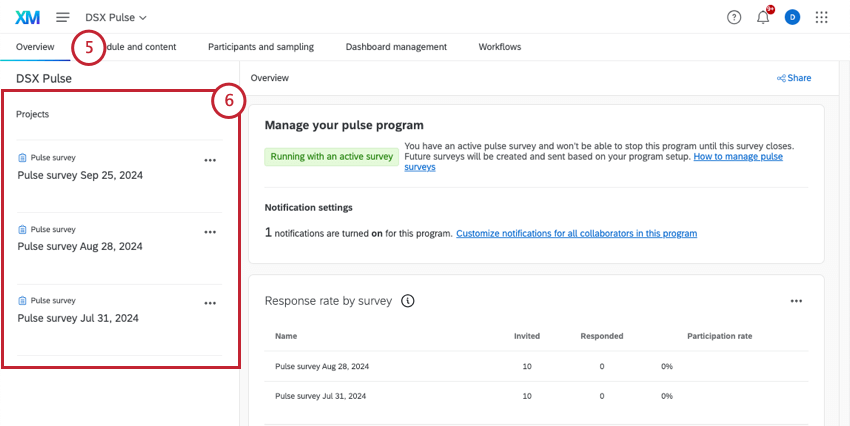
Tipp: Dies ist möglicherweise nicht die neueste Umfrage in der Liste! Suchen Sie nach dem Datum, das dem aktuellen Zeitraum entspricht.
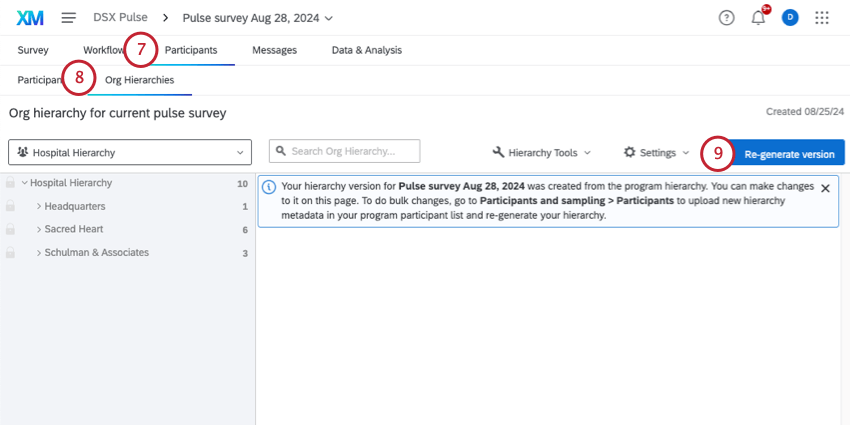
Geringfügige Änderungen
Wenn Sie kleine Änderungen vornehmen müssen, können Sie Änderungen direkt an einer Hierarchie vornehmen. Sie können eine beliebige historische Hierarchie von Pulsumfragen oder die aktuelle Hierarchie bearbeiten.
Wenn Sie Änderungen an einer historischen Hierarchie vornehmen, bleiben diese Änderungen nur in dieser Version erhalten. Wenn Sie Antworten und Hierarchie basierend auf Ihren Änderungen aktualisiert werden, stellen Sie sicher, dass Sie Folgendes ausführen: Alle Antworten mit aktuellen Metadaten aktualisieren auf der Registerkarte Teilnehmer.
Sie können auch Änderungen an Ihrer aktuellen Hierarchie vornehmen, entweder in der aktuellen Hierarchie des Programms oder im aktuellen Pulsumfrage-Projekt, da diese Hierarchien bis zur nächsten Pulsumfrage identisch sind.
Im Folgenden finden Sie einige ressourcen zur Hierarchie:
TIPP: Sie können Ihre Umfrage-Hierarchie nicht bearbeiten, indem Sie Änderungen an den Metadaten der Teilnehmer:in hochladen.
So suchen Sie die Hierarchie Ihrer Umfrage:
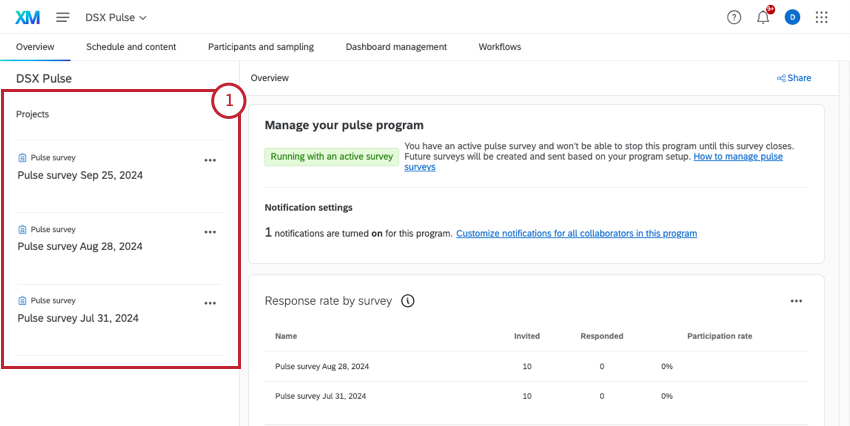
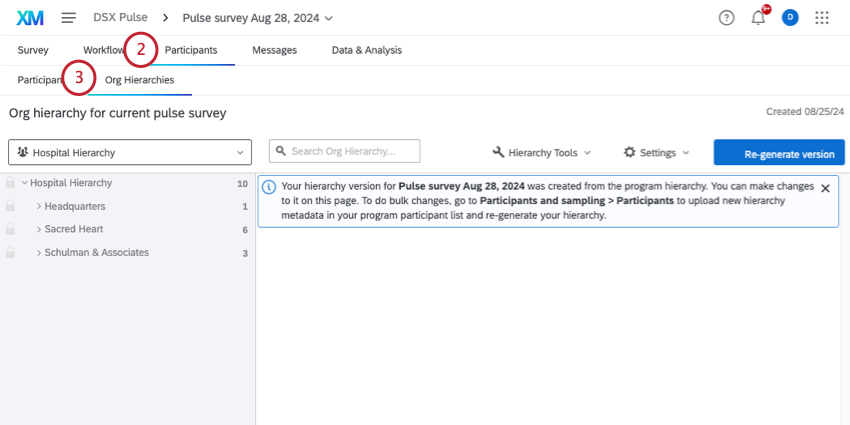
Hierarchie ändern oder aktualisieren
Historische Hierarchien für jeden Puls werden zusammen von Puls zu Puls automatisch durch die anstehende Hierarchie abgebildet. Wenn Sie die Zuordnung der Hierarchien ändern müssen, können Sie diese Änderungen jederzeit vornehmen.
Wenn Sie die Zuordnungen für den nächsten Puls ändern möchten, wechseln Sie zur Hierarchie des nächsten Programms, öffnen Sie die Hierarchie-Werkzeuge und wählen Sie „Einheiten der Organisationshierarchie zuordnen“ aus. Anschließend können Sie Zuordnungen für Ihren anstehenden Puls basierend auf der Beziehung zur aktuellen Hierarchie anpassen.
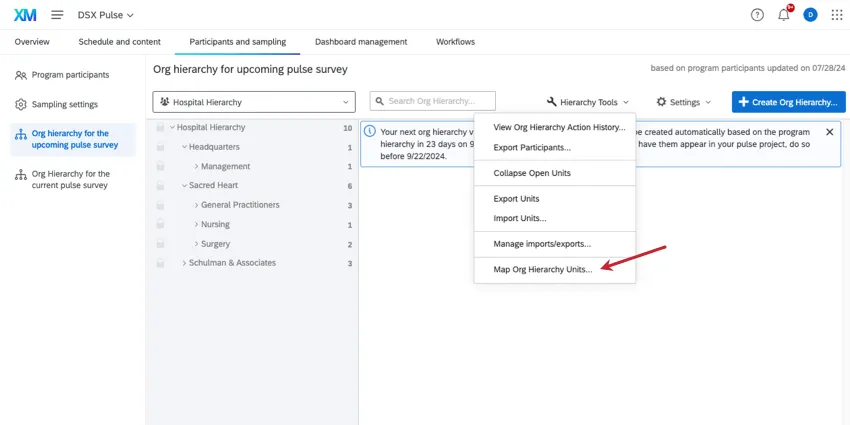
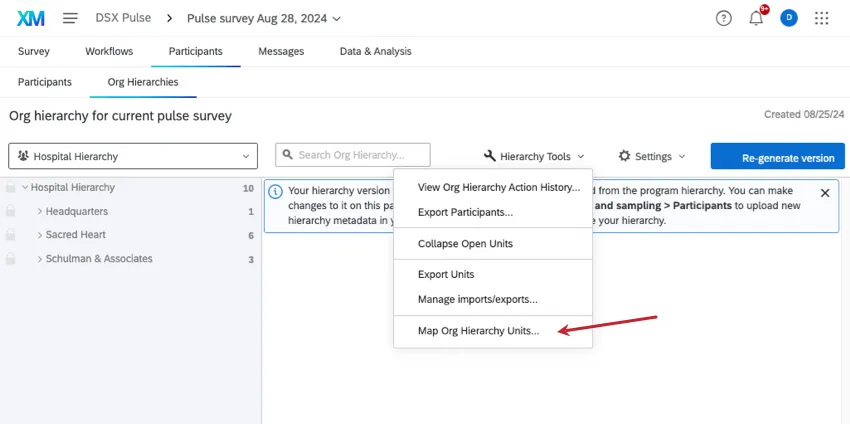
Sie können die Zuordnungen auch zwischen den einzelnen Pulsumfragen anpassen. Um die Zuordnungen zwischen Umfragen anzupassen, können Sie dieses Werkzeug auch in einer Hierarchie von Umfragen verwenden.
Wenn Sie ein Engagement-Projekt als historische Quelle im Dashboard hinzufügen möchten, können Sie die Hierarchie des Engagement-Projekts Ihrer aktuellen Programmhierarchie zuordnen, indem Sie auf der Registerkarte „Aktuelle Programmhierarchie“ die Option „Einheiten der Organisationshierarchie zuordnen“ auswählen.
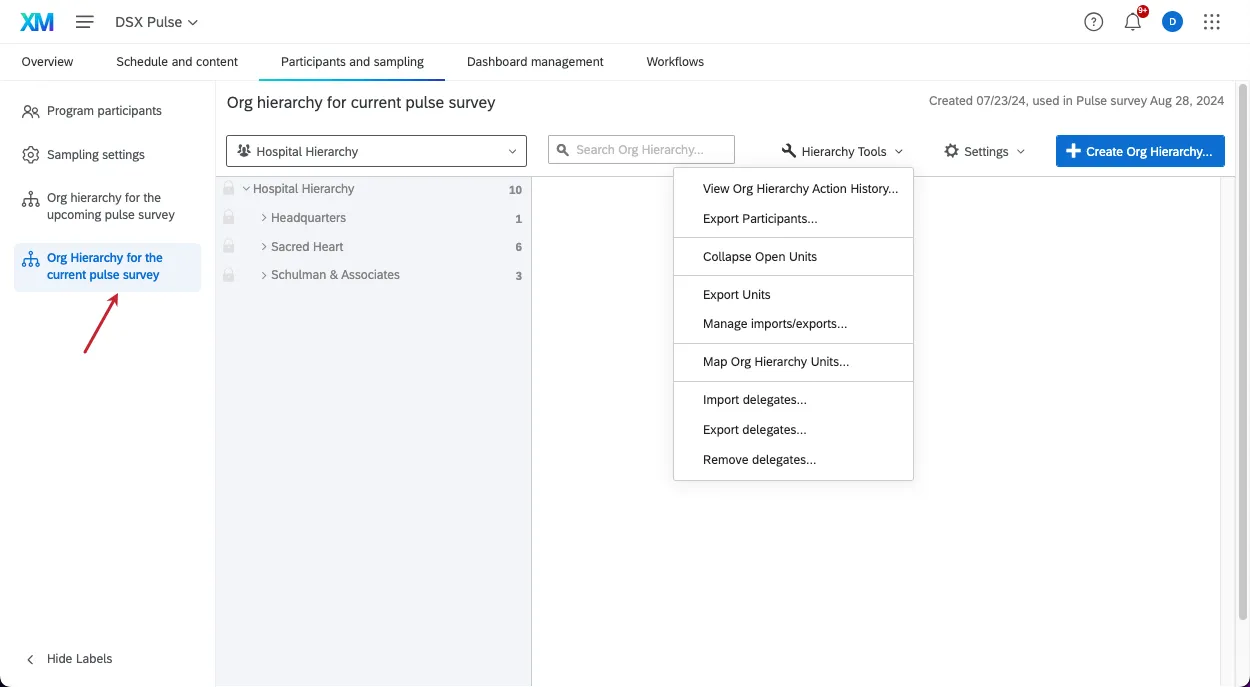
Tipp: Alle manuell in den oben aufgeführten Bereichen angelegten Zuordnungen wird in künftigen Pulsumfragen durchgeführt werden. Sie müssen keine manuellen Zuordnungen neu anlegen, nachdem sie abgeschlossen wurden.
Wenn Zuordnungen gespeichert werden, werden sie automatisch mit den Antwortdaten synchronisiert, wodurch sich die historischen Bewertungen je nach den vorgenommenen Änderungen möglicherweise aktualisieren. Dies kann einige Minuten nach dem Sichern dauern.
Auswirkungen von Teilnehmer:in auf Hierarchien
Wenn Sie einen „Pulse“ erstellen, lässt sich Ihre Hierarchie am besten mithilfe einer automatisierten Teilnehmerimportfunktion auf dem neuesten Stand halten. Während die Automatisierung ausgeführt wird, werden Teilnehmer:in Ihrem Programm und der zugehörigen Organisationshierarchie hinzugefügt.
Technisch gesehen haben Pulses jedoch zwei Arten von Teilnehmer:in: die Liste des Programms und die Liste der einzelnen Umfrage. Beachten Sie, wie sich diese Teilnehmer ändern können und wie sich dies auf Ihre Hierarchien auswirkt.
- Pulse-Programm vs. Umfrage: Es gibt eine umfassende Liste aller Teilnehmer am größeren Pulse-Programm, die Sie zuerst einrichten. Aus dieser Liste Teilnehmer werden in jede Umfrage übernommen . Welche Teilnehmer (und ob es sich um alle im Programm oder nur um einige Personen handelt) hängt von Ihrem Stichprobenahme.
- Umfrage vs. Metadaten: Wenn Teilnehmer während der Umfrage gezogen werden Stichprobenahme, ihre Metadaten sind statisch. Das bedeutet, dass die Metadaten des Teilnehmers nicht aktualisiert werden, selbst wenn der Mitarbeiter im Verzeichnis bearbeitet wird. Im Gegensatz dazu Die Teilnehmer:in auf Programmebene werden weiterhin aktualisiert. basierend auf der Teilnehmer:in.
- Programmteilnehmer entfernen:
- Wenn Teilnehmer aus der Programmliste entfernt werden, werden sie nicht aus Pulsumfragen entfernt, an denen sie möglicherweise bereits teilgenommen haben. Das bedeutet, dass die vorhandenen Antworten des Teilnehmer:in nicht entfernt werden.
- Wenn die Teilnehmer jedoch aus der Programmliste entfernt werden, wird aus der Tabelle anstehende Hierarchie und alle Dashboard, in denen sie enthalten sein könnten.
- Neue Elemente der Hierarchie: Wenn Teilnehmer dem Programm hinzugefügt werden und über Metadaten verfügen, die sie in der Hierarchie platzieren, anstehende Hierarchie wird aktualisiert. Um die aktuellen Teilnehmerdaten beizubehalten, wird die aktuelle Hierarchie nicht geändert. Weitere Informationen finden Sie unter aktuelle vs. anstehende Hierarchie.
FAQs
Sollte ich in meinem Pulse eine Hierarchie einbauen?
Sollte ich in meinem Pulse eine Hierarchie einbauen?
Wie aktualisiere ich meine Hierarchie?
Wie aktualisiere ich meine Hierarchie?
Kann ich die Hierarchie in einer meiner Pulsumfragen bearbeiten?
Kann ich die Hierarchie in einer meiner Pulsumfragen bearbeiten?
Ich habe meine Teilnehmer in das Programm hochgeladen, jedoch keine Informationen zur Hierarchie hinzugefügt. Kann ich trotzdem eine Hierarchie erstellen?
Ich habe meine Teilnehmer in das Programm hochgeladen, jedoch keine Informationen zur Hierarchie hinzugefügt. Kann ich trotzdem eine Hierarchie erstellen?
Großartig! Vielen Dank für die Rückmeldung!
Vielen Dank für die Rückmeldung!