Unit Werkzeuge (EX)
Was finden Sie hier?
Tipp: Auf dieser Seite werden die Funktionen beschrieben, die für verfügbar sind. Engagement und Puls Projekte, aber keine Projekte für Lebenszyklus- oder Mitarbeitende. Für weitere Details zu jedem Projekt, siehe Employee Experience Projekttypen.
Informationen zu Werkzeuge
Mit Werkzeuge können Sie Ihre Einheiten auf Ebene anpassen. Diese finden Sie in der oberen rechten Ecke einer ausgewählten Einheit im Abschnitt Organisationshierarchien der Registerkarte Teilnehmer.
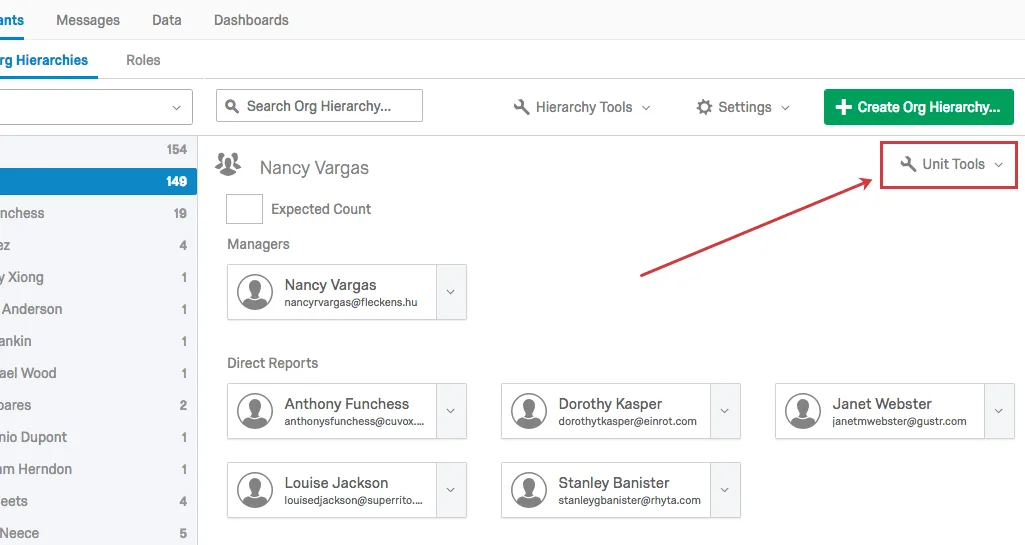
Achtung: Werkzeuge sind hilfreich, um die Hierarchie anzupassen. Wenn Sie eine Organisationshierarchie von Grund auf neu erstellen, empfehlen wir Ihnen, eine Teilnehmer:in mit allen Informationen zu Ihrer Organisationshierarchie zu erstellen und diese Datei dann in Qualtrics hochzuladen. Siehe Vorbereitung Ihrer Teilnehmer:in für den Import für weitere Informationen.

Liste der Werkzeuge
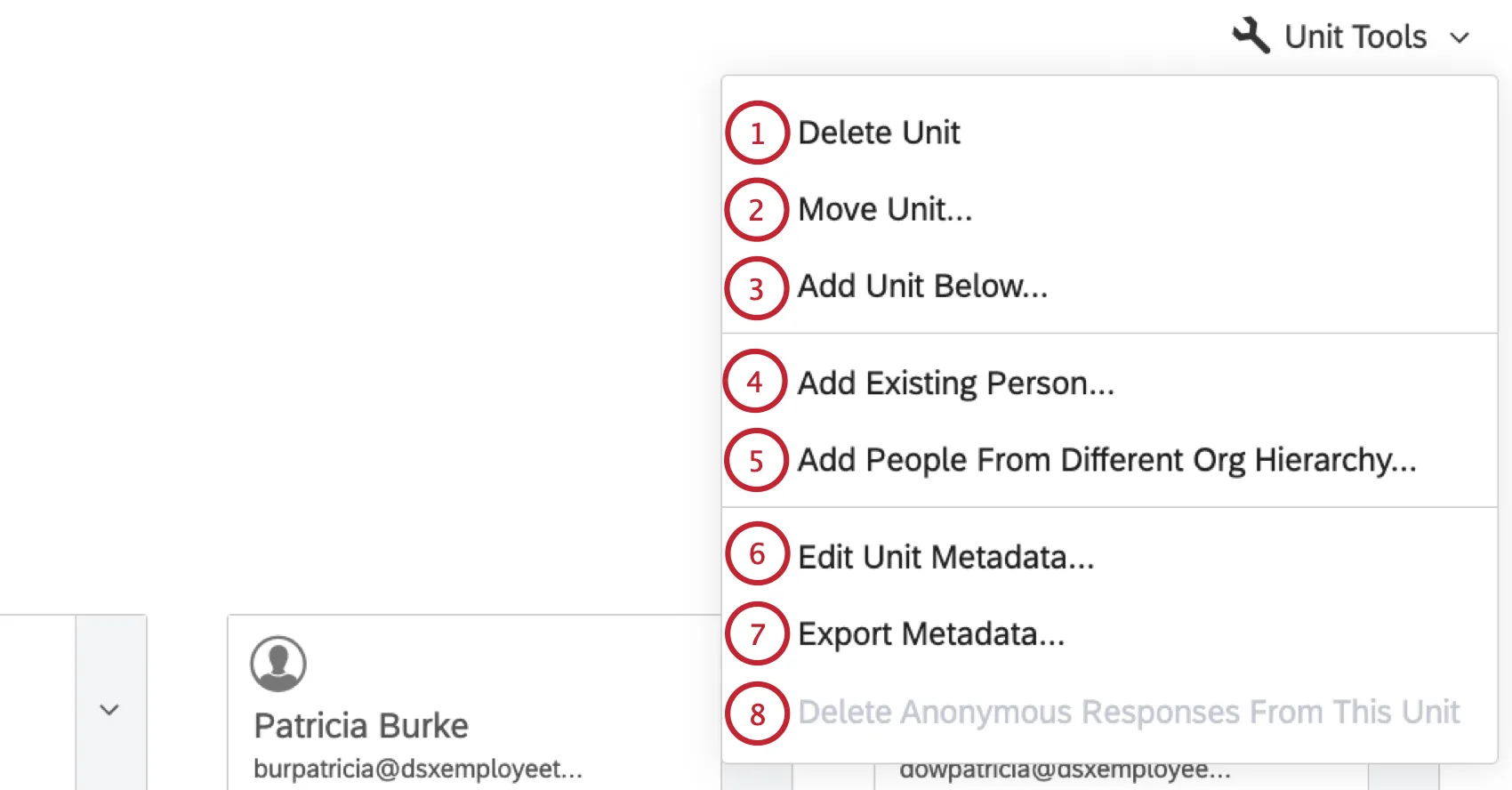
Einheit löschen: Entfernt die Einheit aus Ihrer Hierarchie. Wenn es Teilnehmer in dieser Einheit gibt, werden sie in die obige Einheit verschoben. Diese Option wird nur auf den untersten Ebenen der Hierarchie angezeigt.
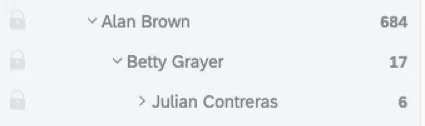
Beispiel: Alans Einheit steht an der Spitze der Hierarchie. Sie können diese Einheit nicht löschen, da sie die Hierarchie beschädigen würde. Alan hat jedoch einen Manager:in, der ihm mit dem Namen Betty unterstellt ist, und sie hat einen Manager:in, der an sie namens Julian berichtet. Da es keine Einheit unter Julian gibt, könnten Sie seine Einheit löschen. Durch die Auflösung von Julians Abteilung würden er und seine direkt unterstellten Mitarbeitenden in Bettys Abteilung versetzt.

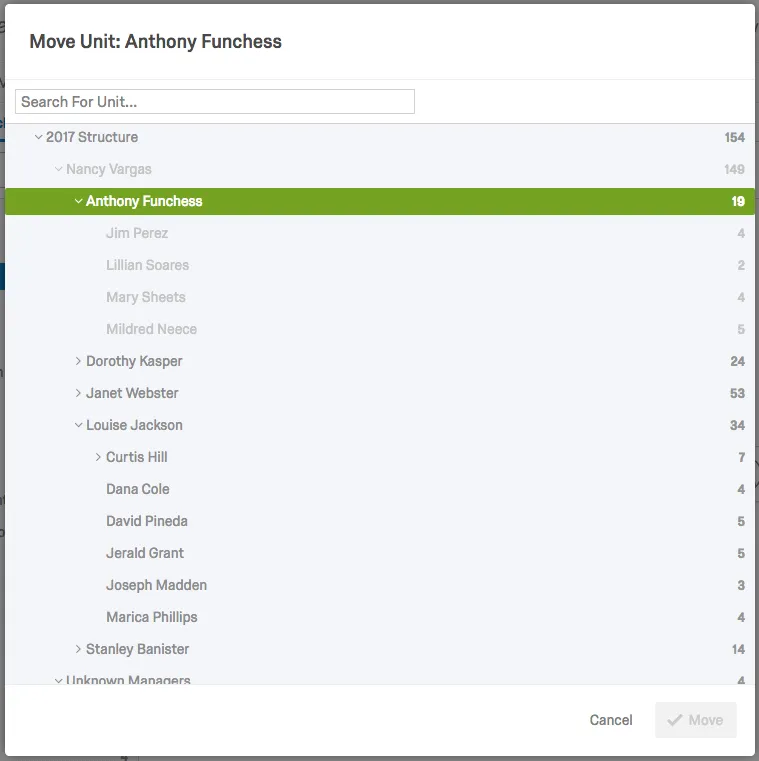
Einheit verschieben: Verschiebt die ausgewählte Einheit an eine andere Position in der Hierarchie. Dies entspricht der Verwendung von Drag&Drop in der Navigationsseitenleiste. Die ausgewählte Einheit wird grün angezeigt. Klicken Sie auf einen anderen Einheitennamen, und wählen Sie Verschieben , um die ausgewählte Einheit unter die ausgewählte Einheit zu verschieben. Beachten Sie, dass Sie bei ebenenbasierten Hierarchien keine Einheiten der Ebene 1 verschieben können.
Tipp: Hierarchie spiegeln die letzte Anpassung der Hierarchie wider, unabhängig davon, ob diese Hierarchie manuell mit diesem Editor oder mithilfe einer importierten Datei bearbeitet wurde. Wenn Sie also zu einem späteren Zeitpunkt Ihre Teilnehmer:in-Liste erneut importieren, um Metadaten zu aktualisieren oder aus einem anderen Grund, und die manuellen Verschiebungen nicht in der Teilnehmer:in-Liste berücksichtigt werden, kann dies die Hierarchie möglicherweise wieder so rückgängig machen, wie sie war, bevor Sie die manuellen Änderungen vorgenommen haben. Alle Dateien, die Sie importieren möchten, müssen alle Metadaten enthalten, die zum Generieren der ursprünglichen Hierarchie verwendet werden (z. B. EmployeeID, ManagerID, Unit Name usw.), um eine Hierarchie Auslöser. Anweisungen dazu finden Sie im Teilnehmer hinzufügen Support-Seite.
Einheit darunter hinzufügen: Legt eine zusätzliche Einheit unter der ausgewählten Einheit an.
Geben Sie für Hierarchien aus über- und untergeordneten Elementen an, ob die neue Einheit einen Manager hat, und geben Sie an, wer dieser Manager:in ist. Du kannst jede vorhandene Person anhand des Namens oder des Benutzernamens suchen. Das Fenster zeigt eine Vorschau des Einheitennamens und der Manager:in an. Wählen Sie zum Abschließen Hinzufügen.
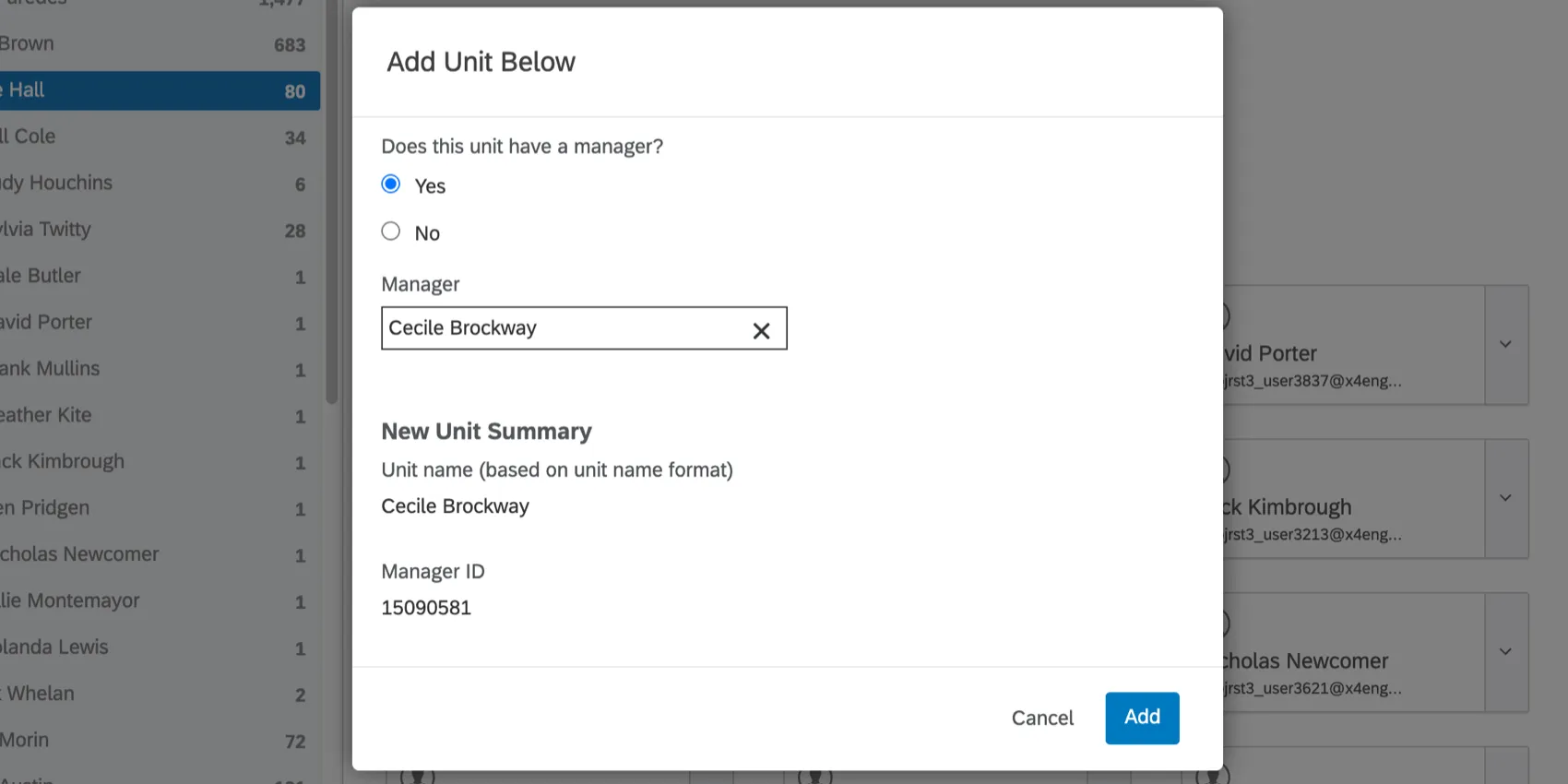

Tipp: Wenn Sie für Hierarchien aus über- und untergeordneten Elementen eine Person auswählen, die bereits Manager:in einer vorhandenen Einheit ist, eine Einheit, bei der diese Person die sekundärer Manager:in wird angelegt. Sie werden nicht in der Lage sein, sie zu einem primärer Manager:in der neuen Einheit, bis sie aus der ursprünglichen Einheit entfernt werden.
Geben Sie für ebenenbasierte Hierarchien der Einheit einen Namen in der Ebene und wählen Sie Sichern.
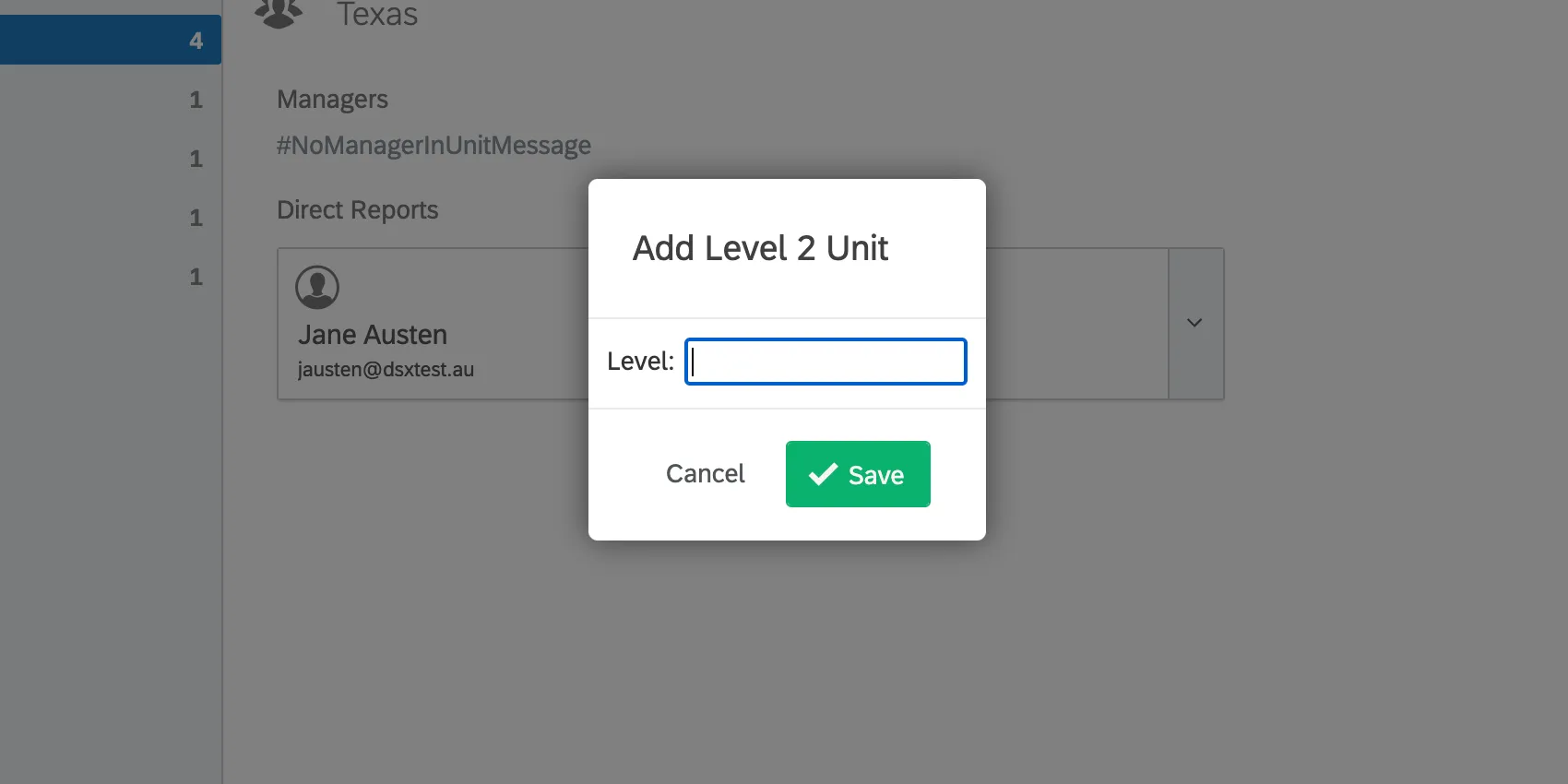
Tipp: Bei stufenbasierten Hierarchien können Sie keine Einheiten hinzufügen, die über Ihre aktuellen Ebenen hinausgehen (wenn Ihre Hierarchie beispielsweise zwei Ebenen umfasst, können Sie keine Einheit unterhalb Ihrer Einheit der Ebene 2 hinzufügen).
Vorhandene Person hinzufügen: Fügt der ausgewählten Einheit einen Benutzer hinzu, der sich bereits im Projekt befindet. Suchen Sie nach einem Benutzer im Projekt und legen Sie fest, ob dieser in der ausgewählten Einheit als direkt unterstellte:r Mitarbeitende:r oder als Beauftragter fungieren soll.
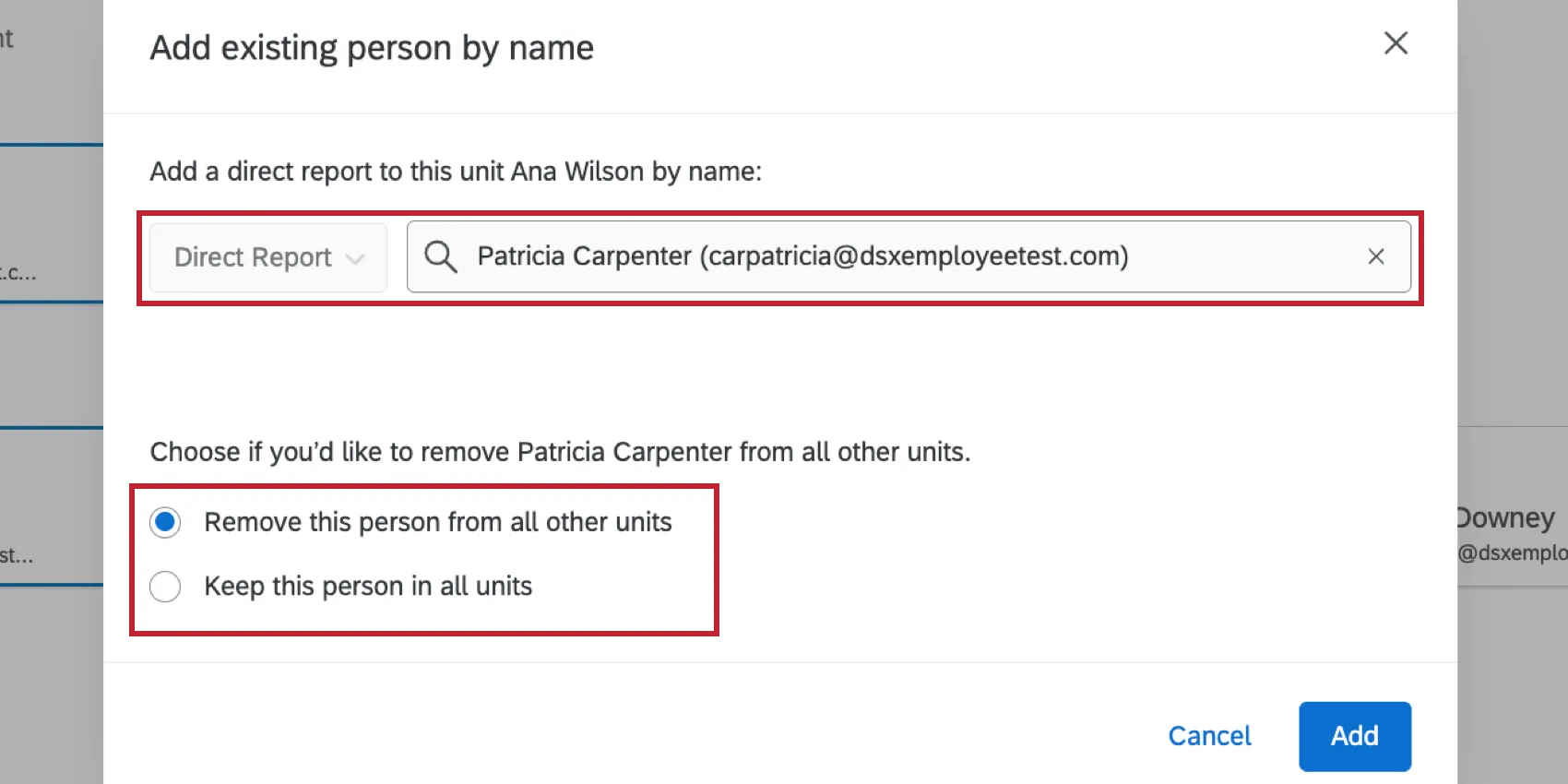
Entscheiden Sie anschließend, ob diese Person in anderen Hierarchieeinheiten verbleiben soll:
Diese Person aus allen anderen Einheiten entfernen: Der Benutzer wird aus allen anderen Einheiten entfernt, und die neue Einheit ist fortan sein einziger Standort in der Hierarchie.
Tipp: Wenn Sie einen Beauftragten hinzugefügt und aus anderen Einheiten entfernt haben, wird dieser nur aus den Einheiten entfernt, in denen er als Beauftragter tätig ist (in allen anderen Einheiten bleibt er als Manager:in oder direkt unterstellte:r Mitarbeitende:r bestehen).
Diese Person in allen Einheiten belassen: Der Benutzer verbleibt in allen Einheiten, denen er bereits angehört.
Tipp: Wenn ein direkt unterstelltes:r Mitarbeitende:r in mehreren Einheiten der Hierarchie erscheint, wird seine Antwort im Dashboard angezeigt, sobald nach einer dieser Einheiten gefiltert wird. Beachten Sie, dass ihre Antwort nicht im Datensatz dupliziert wird.
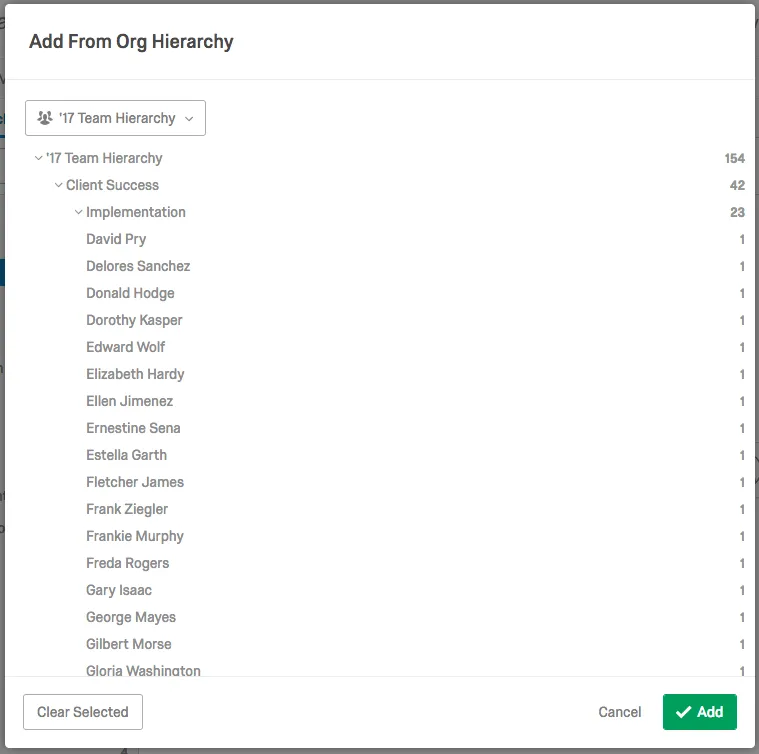
Personen aus einer anderen Organisationshierarchie hinzufügen: Wenn Ihrem Projekt eine weitere Hierarchie hinzugefügt wurde, können Sie einzelne Teilnehmer oder alle Teilnehmer einer Einheit zu Ihrer ausgewählten Einheit hinzufügen. Wählen Sie über das Dropdown-Menü oben eine Hierarchie aus und wählen Sie anschließend die Einheiten oder Teilnehmer aus, die Sie hinzufügen möchten. Beachten Sie, dass Sie mehrere Einheiten und/oder Einzelpersonen gleichzeitig auswählen können.
Metadaten bearbeiten : Ermöglicht das Ändern und Hinzufügen von Metadaten für die ausgewählte Einheit. Die hier hinzugefügten Metadaten werden den direkt unterstellten Mitarbeitern in dieser Einheit zugeordnet und in den Antwortdaten für die direkt unterstellten Mitarbeiter gespeichert, sodass diese Felder im Dashboard verwendet werden können. Diese Felder können auch in Erweiterten Suchen im Abschnitt Teilnehmer verwendet werden.
Achtung: Mit dieser Option können Sie nur Metadaten ändern, die nicht zur Konfiguration Ihrer Hierarchie verwendet wurden. Sie können keine Metadaten bearbeiten, die bei der Generierung Ihrer Hierarchie verwendet wurden.
Metadaten exportieren : Exportiert die Namen der Hierarchie und Metadaten in eine CSV.
Tipp: Diese Option ist nur für Hierarchien aus über- und untergeordneten Elementen verfügbar.
Anonyme Antworten löschen : Löscht alle anonymen Antworten aus der ausgewählten Einheit oder der ausgewählten Einheit und allen untergeordneten Elementen. Anonyme Antworten werden einer Einheit zugeordnet, indem entweder ein Frage zur Hierarchie in Ihrer Umfrage oder einer Einheit angegeben wird, wenn Sie anonyme Antworten importieren (weitere Informationen finden Sie unter &Export von Organisationshierarchien; Importoptionen Support-Seite).
Tipp: Diese Option wird nur angezeigt, wenn die anonymer Link ist für das Projekt aktiviert.
FAQs
Ich habe meine Teilnehmerdatei bereits hochgeladen und die Daten erfasst, muss aber eine Änderung an meiner Hierarchie vornehmen. Wie mache ich das?
Ich habe meine Teilnehmerdatei bereits hochgeladen und die Daten erfasst, muss aber eine Änderung an meiner Hierarchie vornehmen. Wie mache ich das?
Ich möchte meine Eltern-Kind-Hierarchie so einrichten, dass Einheitsnamen verwendet werden, anstatt den Hierarchieeinheiten die Namen der Führungskräfte zuzuweisen. Wie mache ich das?
Ich möchte meine Eltern-Kind-Hierarchie so einrichten, dass Einheitsnamen verwendet werden, anstatt den Hierarchieeinheiten die Namen der Führungskräfte zuzuweisen. Wie mache ich das?
Ich habe meine Teilnehmerliste hochgeladen und eine Eltern-Kind-Hierarchie erstellt. Ich habe eine Fehlermeldung mit dem Wortlaut „Zirkuläre Abhängigkeiten“ erhalten. Warum habe ich diese Meldung erhalten und wie kann ich das Problem beheben?
Ich habe meine Teilnehmerliste hochgeladen und eine Eltern-Kind-Hierarchie erstellt. Ich habe eine Fehlermeldung mit dem Wortlaut „Zirkuläre Abhängigkeiten“ erhalten. Warum habe ich diese Meldung erhalten und wie kann ich das Problem beheben?
Ich habe meine Teilnehmerliste hochgeladen und eine Eltern-Kind-Hierarchie erstellt. Warum werden einige Geräte als „Unbekannte Führungskraft“ angezeigt und wie kann ich das beheben?
Ich habe meine Teilnehmerliste hochgeladen und eine Eltern-Kind-Hierarchie erstellt. Warum werden einige Geräte als „Unbekannte Führungskraft“ angezeigt und wie kann ich das beheben?
Kann ich Änderungen an der Organisationshierarchie meiner Engagement-Organisation automatisieren?
Kann ich Änderungen an der Organisationshierarchie meiner Engagement-Organisation automatisieren?
Weitere Informationen zur Automatisierung von Änderungen im Mitarbeiterverzeichnis finden Sie unter „Benutzer in das EX Directory laden“.
Großartig! Vielen Dank für die Rückmeldung!
Vielen Dank für die Rückmeldung!