Werkzeuge für Organisationshierarchien (EX)
Was finden Sie hier?
Tipp: Auf dieser Seite werden die Funktionen beschrieben, die für verfügbar sind. Engagement und Puls Projekte, aber keine Projekte für Lebenszyklus- oder Mitarbeitende. Für weitere Details zu jedem Projekt, siehe Employee Experience Projekttypen.

Werkzeuge für Organisationshierarchien
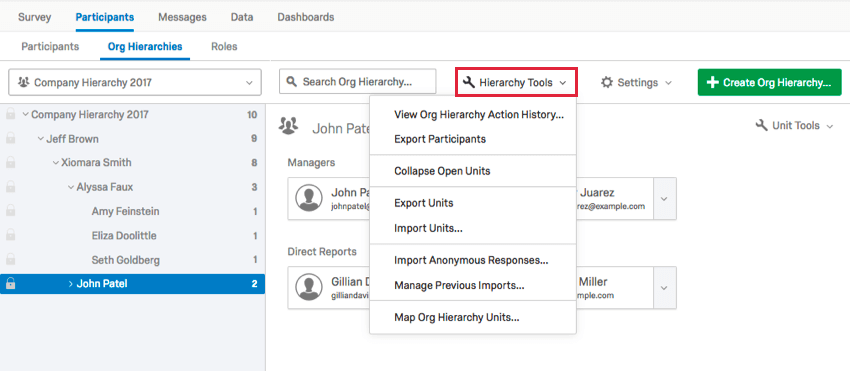
Sobald Sie Ihre Hierarchie erstellt haben, haben Sie Zugriff auf ein Menü mit Werkzeugen für die Hierarchie, das verschiedene Funktionen enthält, die Ihnen bei der Navigation und Verwaltung Ihrer neu erstellten Hierarchie helfen.

Diese Seite deckt die folgenden Optionen ab: Aktionsverlauf der Hierarchie anzeigen, Teilnehmer exportieren, Offene Einheiten komprimieren, und Delegierte importieren/exportieren/entfernen.
Weitere Informationen zu den anderen Optionen im Menü Werkzeuge der Organisationshierarchie finden Sie auf den Seiten Export- und Importoptionen für Organisationshierarchien und Karte der Organisationshierarchie-Einheiten.
Aktionsverlauf zur Org.-Hierarchie anzeigen
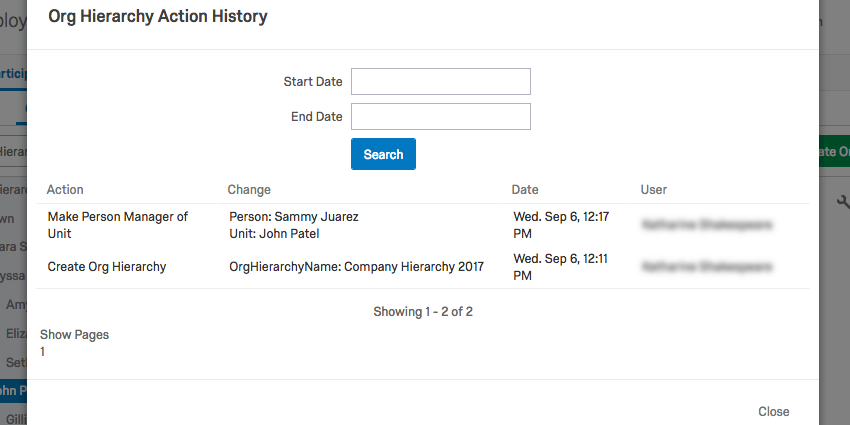
Die Aktionsverlauf der Hierarchie anzeigen zeigt alle Aktionen an, die in der Hierarchie innerhalb der Plattform ausgeführt wurden, einschließlich des Zeitpunkts, an dem sie hochgeladen wurde und welche Änderungen daran vorgenommen wurden.
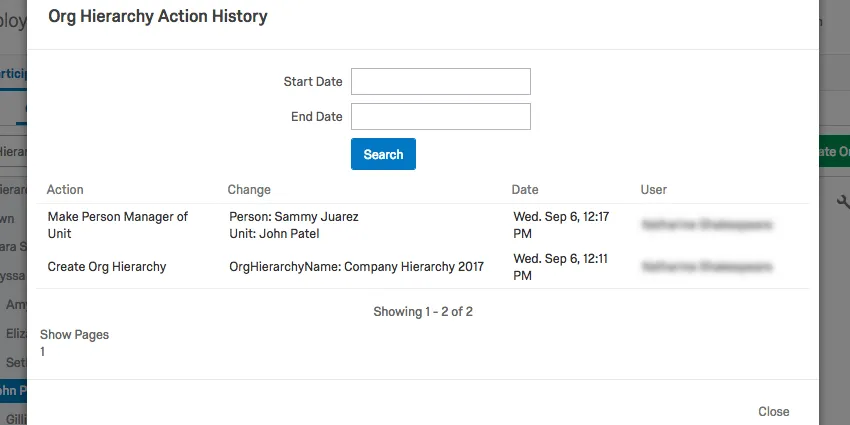
In der Bild oben wurde ein Teilnehmer:in in der Hierarchie zum Manager:in gemacht.
Sie können Ihre Historie auch einschränken, indem Sie Startdatum und Enddatum.
Teilnehmer exportieren
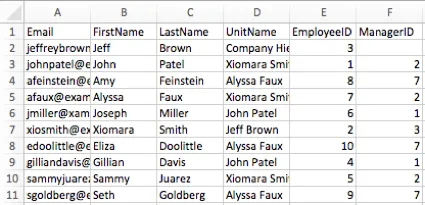
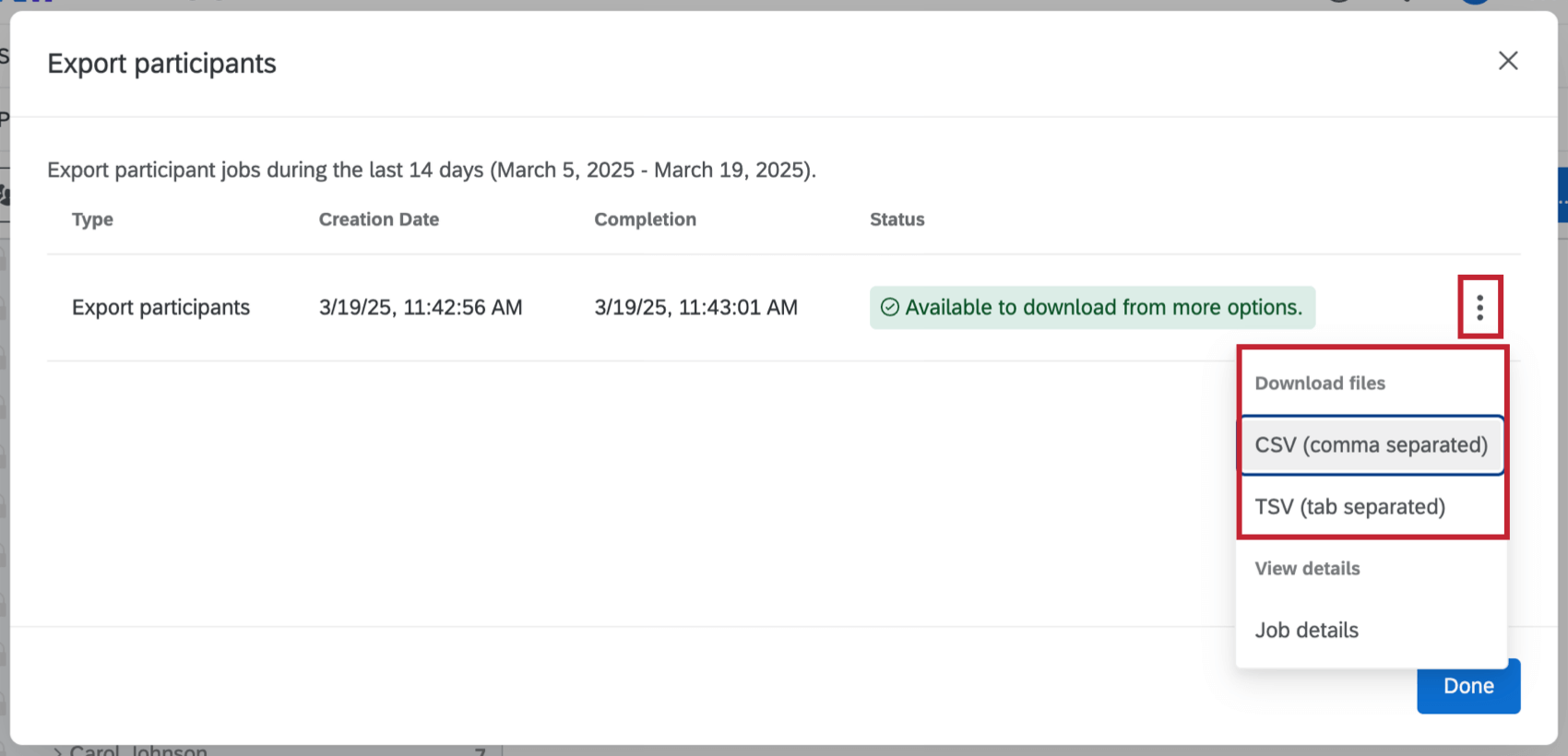
Mit der Option Teilnehmer:in exportieren wird eine Tabelle mit den Exportaufträgen der letzten 14 Tage geöffnet. Klicken Sie auf das 3-Punkte-Menü rechts neben einem Exportauftrag und wählen Sie CSV oder TSV, um eine Datei mit den für die Hierarchie relevanten Teilnehmern:in und Metadaten auf Ihren Computer herunterzuladen.

Beispiel: Sie haben vielleicht das Geschlecht, das Alter und das Einstellungsdatum Ihrer Teilnehmer als Metadaten gespeichert, aber wenn Sie eine Eltern-Kind-Hierarchie aufgebaut haben, werden mit dieser Option nur die EmployeeID, die ManagerID und der UnitName (der Name der Einheit, zu der der Teilnehmer gehört) jedes Teilnehmers heruntergeladen, da dies die einzigen Metadaten sind, die für die Hierarchie relevant sind.

Offene Einheiten minimieren
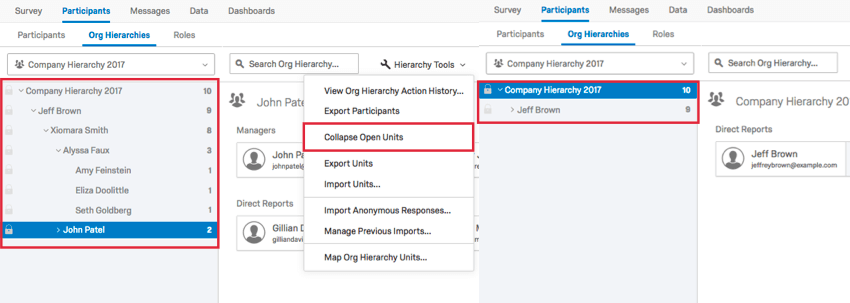
Wenn Sie Offene Einheiten komprimieren, dann schließen sich die geöffneten Einheiten.
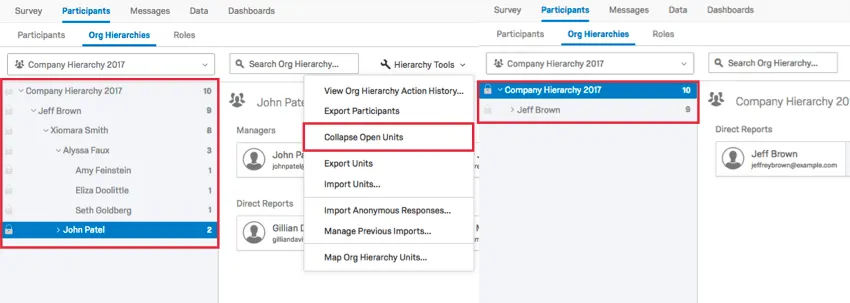
Diese Option ist nützlich, wenn Sie eine große Hierarchie haben, die Sie durchsucht haben, und Sie vereinfachen möchten, was Sie suchen, um etwas anderes in der Hierarchie zu finden.
Einheiten & exportieren; Einheiten importieren
Sie können eine CSV Ihrer Hierarchie exportieren und dann bestimmte Änderungen vornehmen, die Sie dann importieren können. Siehe Einheiten exportieren und Einheiten importieren Supportseiten für weitere Details.
Anonyme Antworten importieren
Sie können Antworten, die mit keinem bestimmten Teilnehmer:in verbunden sind, in Ihr Projekt importieren. mehr erfahren Sie unter Anonyme Antworten importieren Support-Seite.
Importe/Exporte verwalten
Mit dieser Option können Sie eine Historie der importierten Antworten, Exporte und Hierarchie-Löschaufträge anzeigen. Weitere Informationen finden Sie unter Managen von Importen/Exporten.
Einheiten der Unternehmenshierarchie zuordnen
Nachdem Sie Ihre Hierarchie erstellt haben, möchten Sie möglicherweise sicherstellen, dass sie mit der Hierarchie übereinstimmt, die Sie aus einem Vorjahr erstellt haben. Die Möglichkeit, Hierarchie zuzuordnen, ist nützlich, da Sie damit historische Daten dynamisch in Ihren Dashboards anzeigen können. mehr erfahren Sie unter Hierarchie zuordnen Support-Seite.
Masseneinrichtung delegierter Berechtigungen
TIPP: Diese Funktion ist nur für Mitarbeiter-Engagement und Pulse-Projekte verfügbar.
Mit delegierten Berechtigungen können Sie Dashboard für Personen zuweisen, die Daten außerhalb ihrer Hierarchie anzeigen dürfen. Nach dem Hinzufügen werden Stellvertreter in ihren zugewiesenen Einheiten in der Hierarchie angezeigt. Antworten werden nicht zu Berichtszwecken an die Einheit gebunden, aber die inklusion der Stellvertreterposition wird dazu beitragen, diese Mitarbeiter schnell und dynamisch zu berechtigen, die entsprechenden Dashboard anzuzeigen. Nachdem Sie Stellvertreter hinzugefügt haben, können Sie ihnen Dashboard zuweisen, indem Sie Rollen.
Delegierte importieren
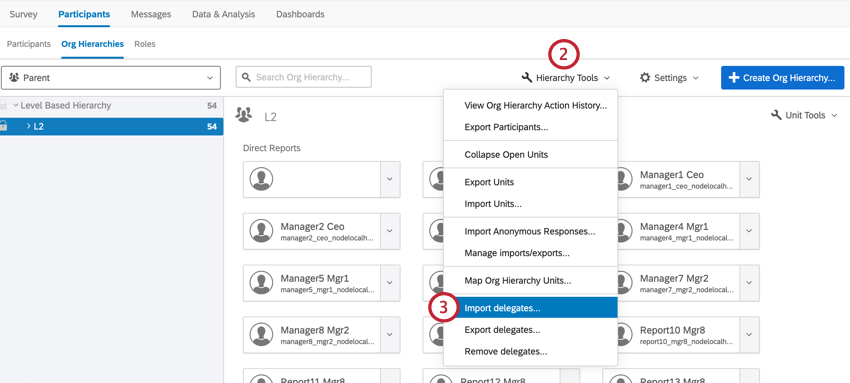
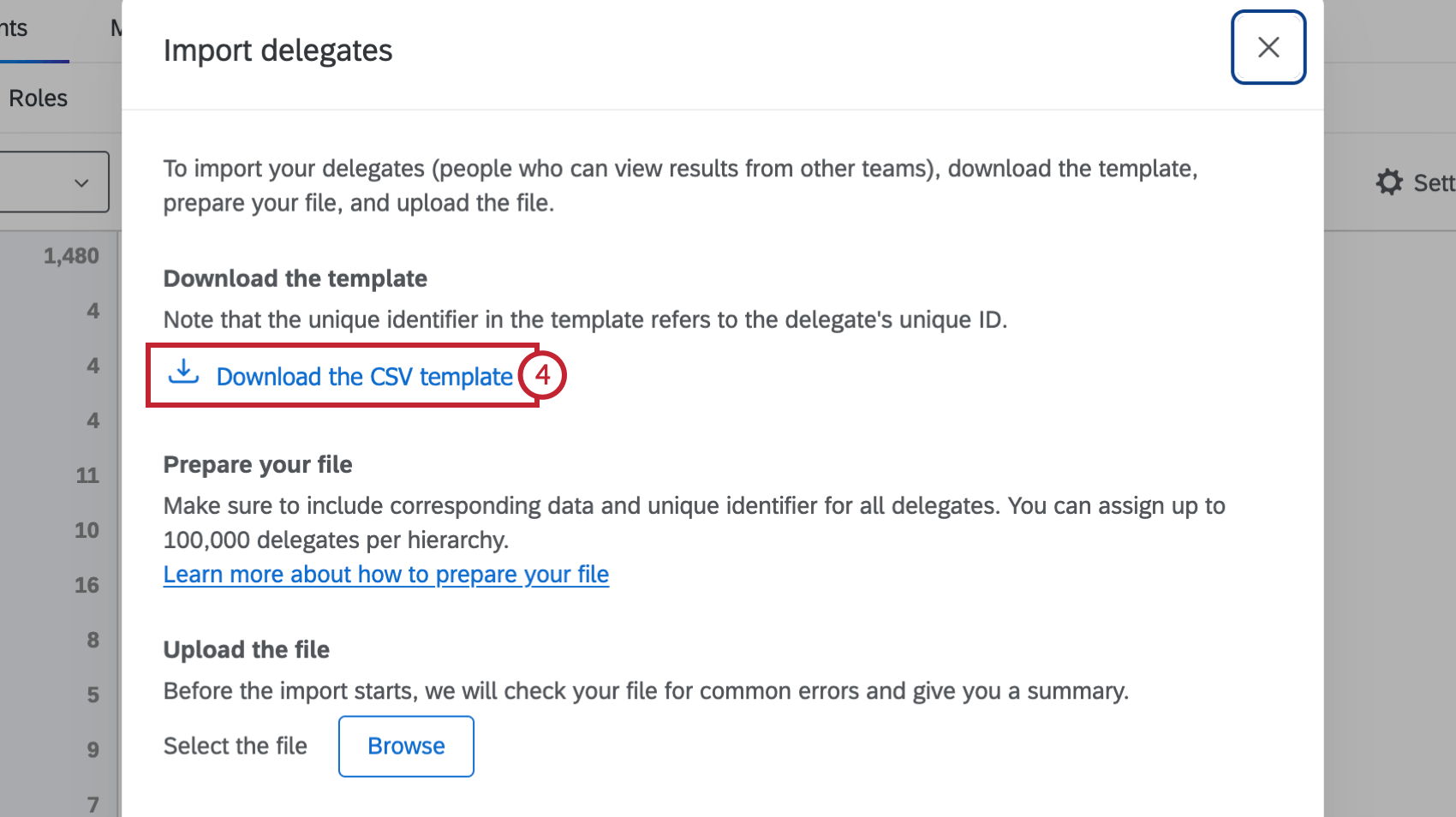
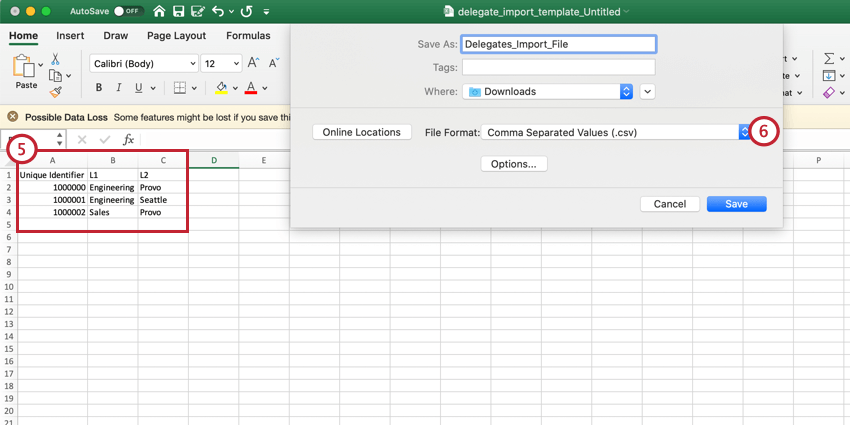
Tipp: Eine Hierarchie aus über- und untergeordneten Elementen erfordert die Verwendung des Felds Manager:in, und eine ebenenbasierte Hierarchie erfordert die Verwendung aller angegebenen Ebenen. Wenn Sie mehrere Stellvertreter in dieselbe Einheit oder denselben Stellvertreter für mehrere Einheiten einfügen, geben Sie diese Aktionen für separate Zeilen in der Datei an.
Achtung!: Sie können bis zu 100.000 Delegierte in einer Hierarchie haben.

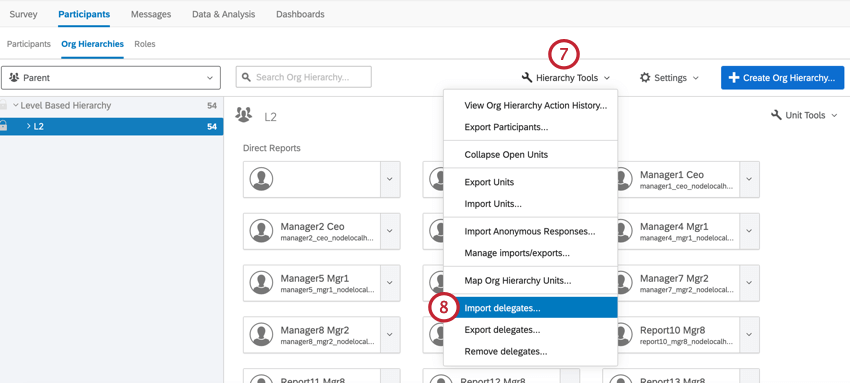
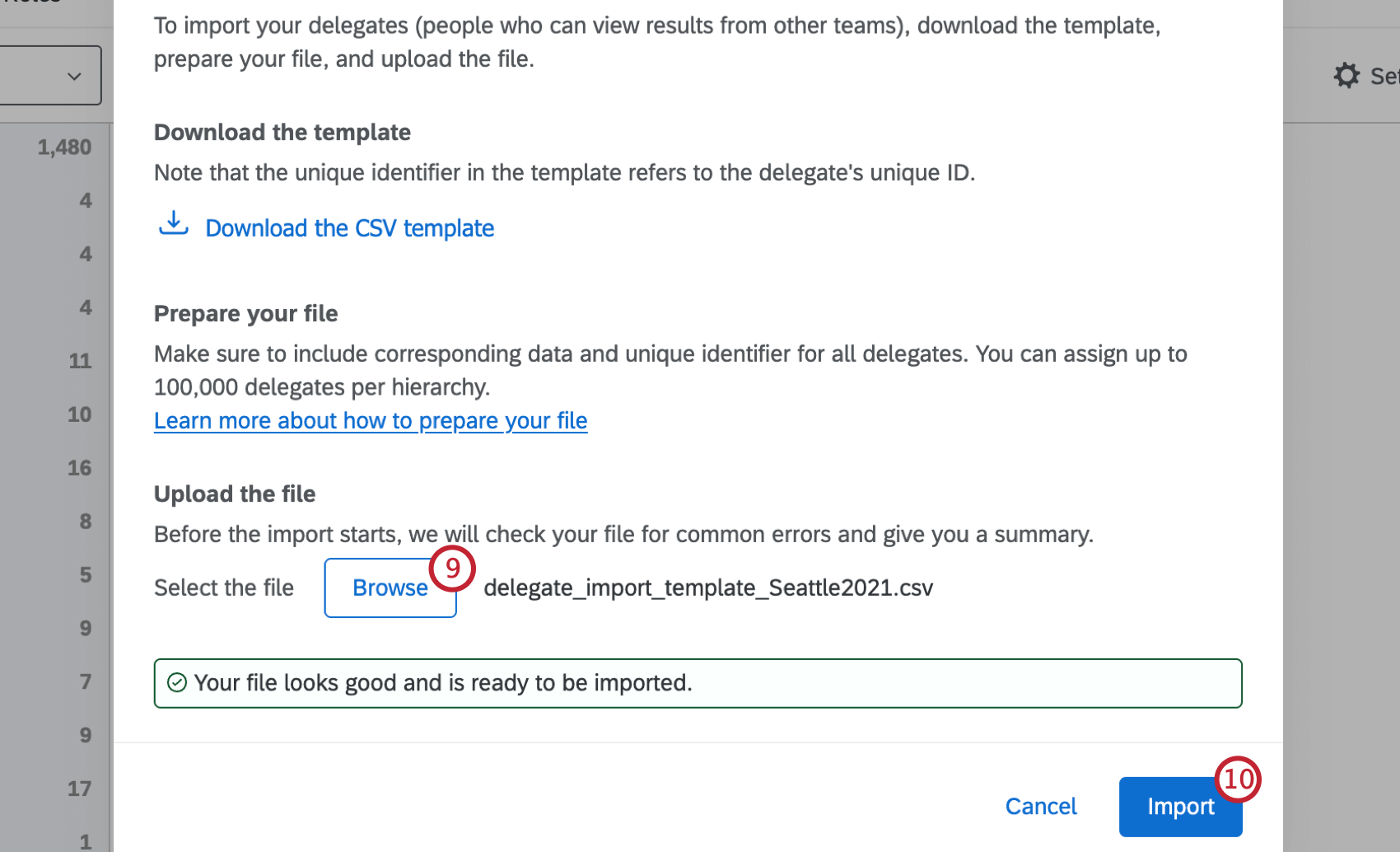
Nach Abschluss des Imports können Sie über die Option Importe/Exporte verwalten eine Fehlerdatei abrufen, wenn einer Ihrer Führungskräfte den Import nicht erfolgreich durchgeführt hat.
Tipp: Nachdem Sie Stellvertreter hinzugefügt haben, werden sie in Ihrer Hierarchie angezeigt. Sie können bearbeiten Ihre Stellvertreter, um sie einzeln aus Ihrer Hierarchie zu entfernen.

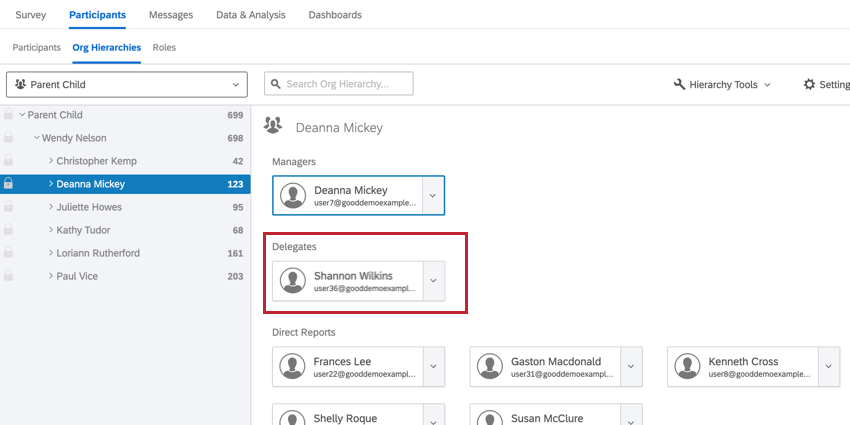
Nachdem Sie Ihre Stellvertreter importiert haben, verwenden Sie Rollen um ihnen Dashboard zuzuweisen.
Delegierte exportieren
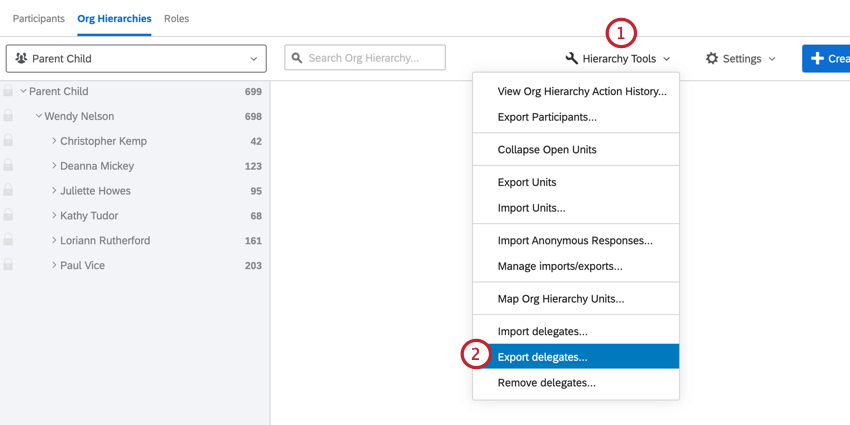
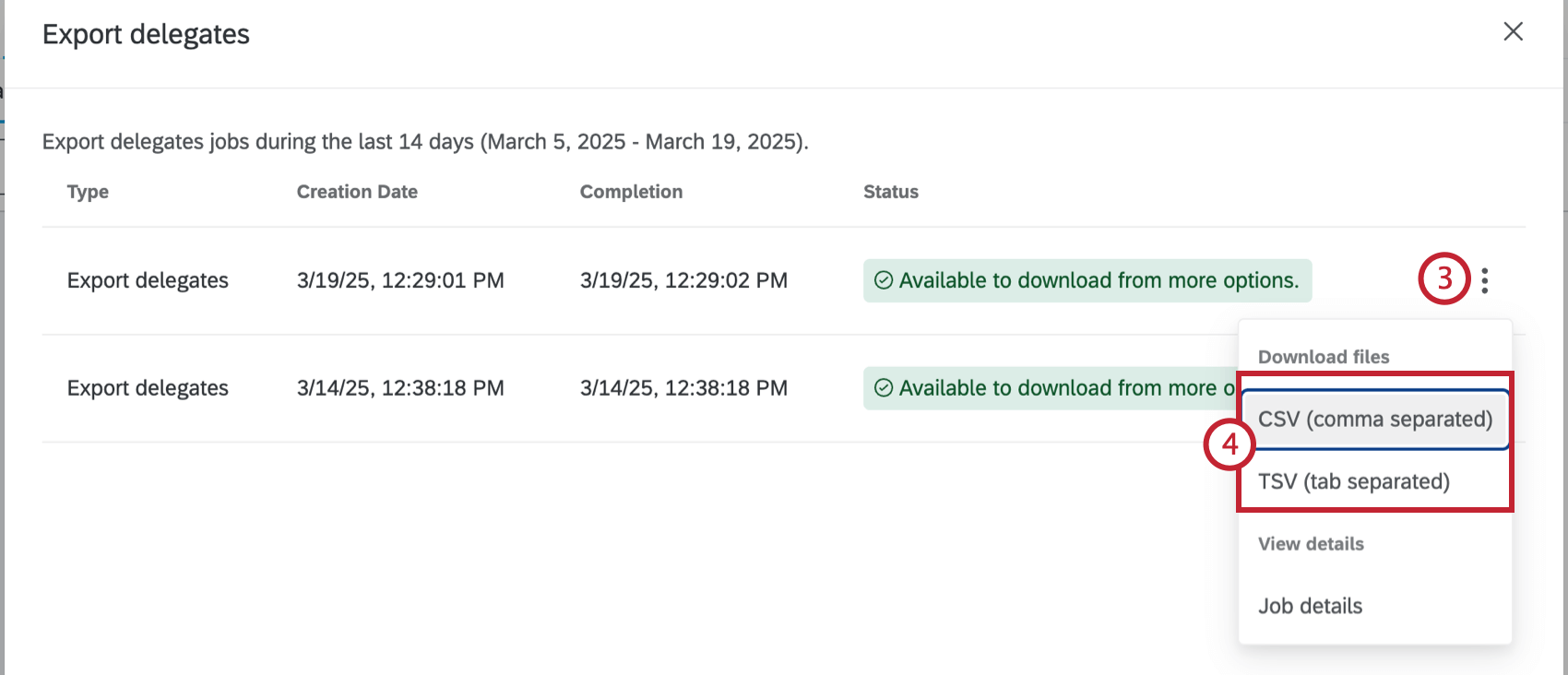
Sie können Stellvertreter in einer bestimmten Einheit anzeigen, indem Sie auf der Registerkarte “Organisationshierarchien” zu dieser Einheit navigieren. Um alle Stellvertreter in der Hierarchie anzuzeigen, müssen Sie Ihre Stellvertreter exportieren.
Tipp: Sie können die Hierarchie nicht verwenden, um Stellvertreter zu finden.
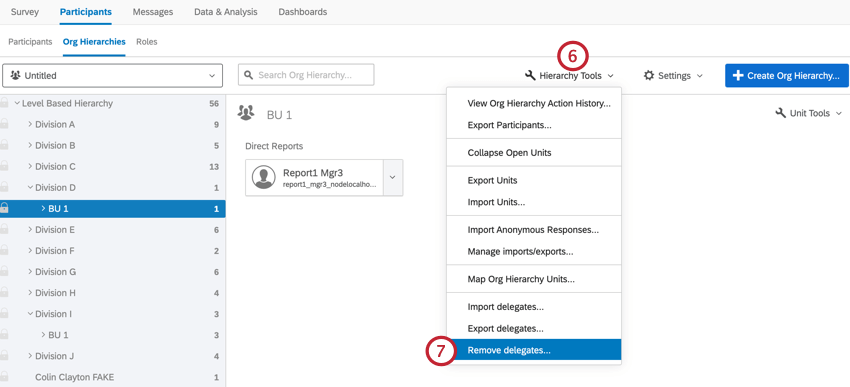
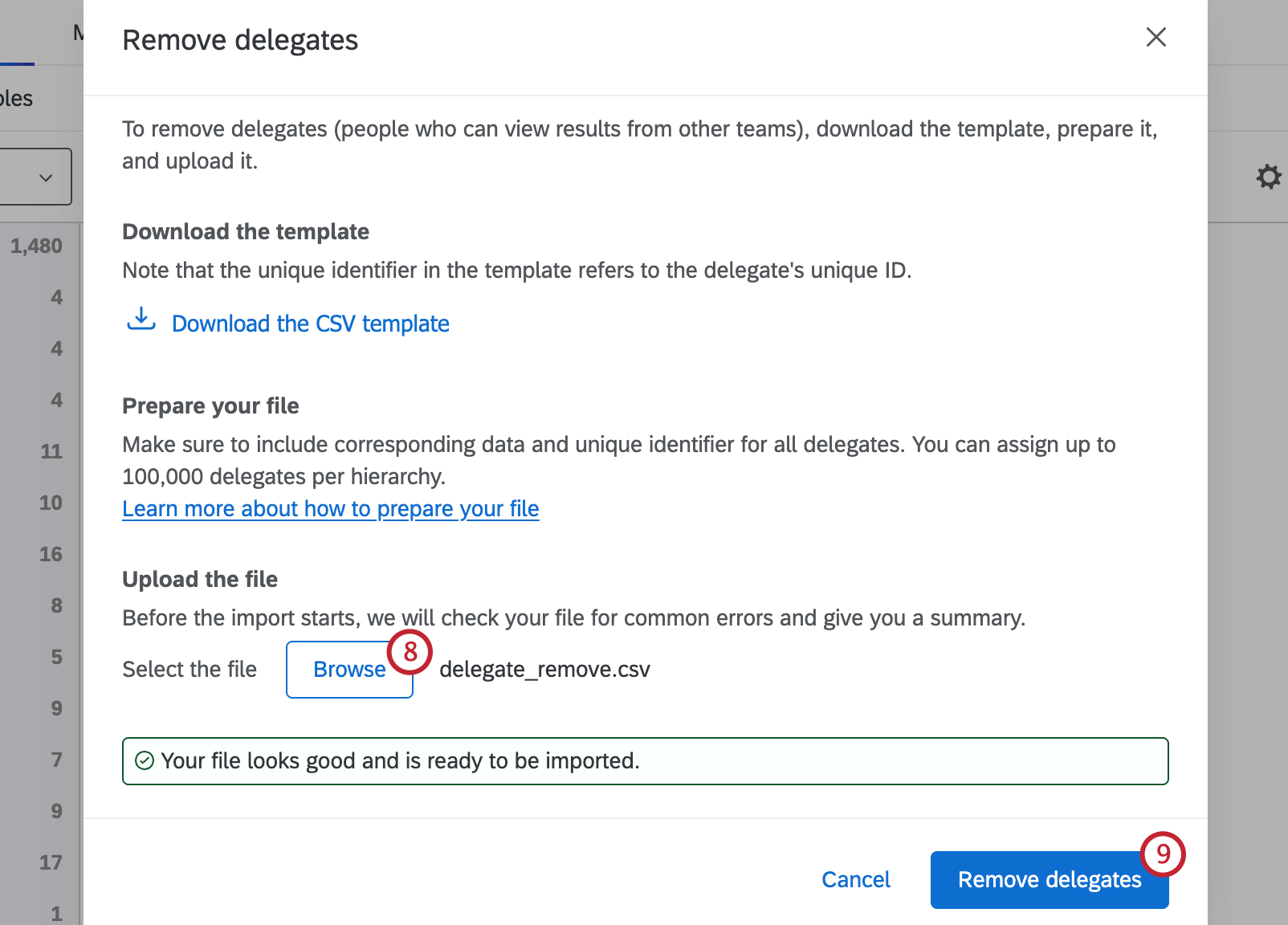
Massenentfernung von Stellvertretern
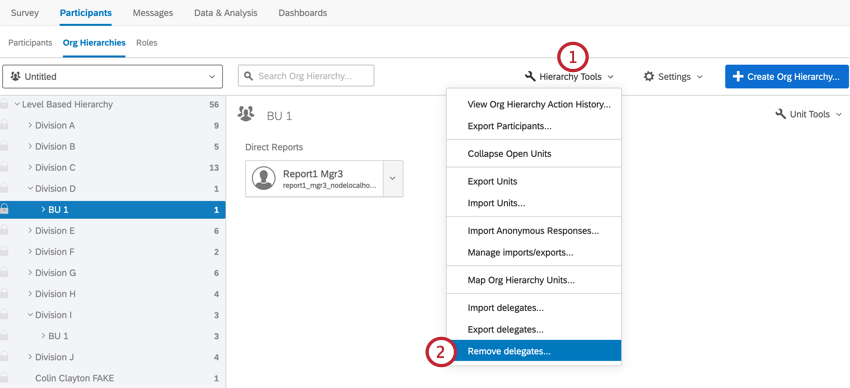
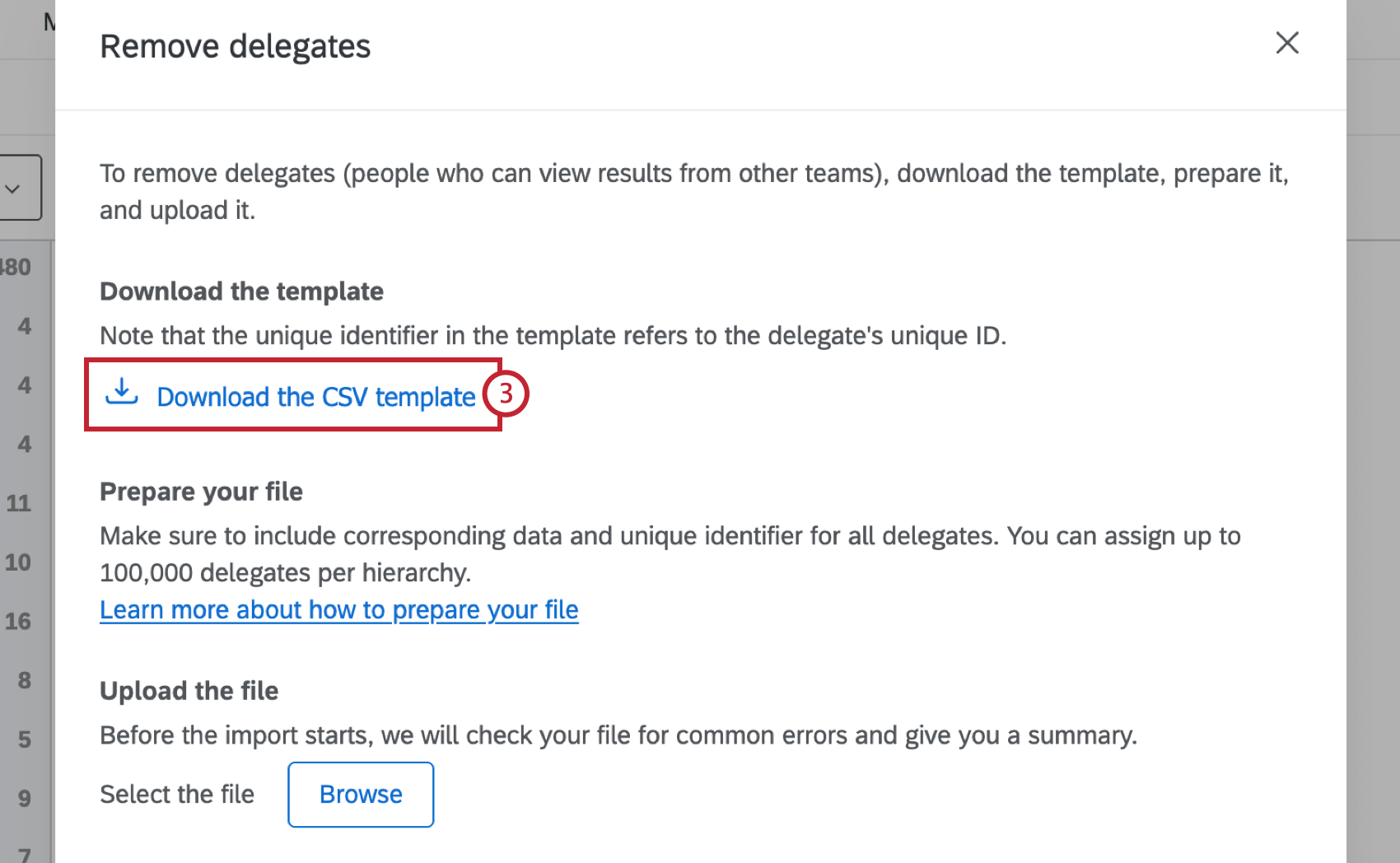
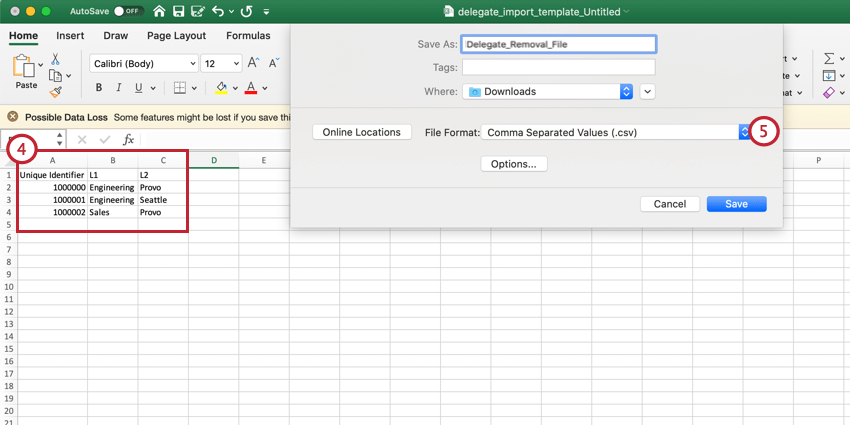
Tipp: Eine Hierarchie aus über- und untergeordneten Elementen erfordert die Verwendung des Felds Manager:in, und eine ebenenbasierte Hierarchie erfordert die Verwendung aller angegebenen Ebenen. Wenn Sie mehrere Stellvertreter in dieselbe Einheit oder denselben Stellvertreter für mehrere Einheiten einfügen, geben Sie diese Aktionen für separate Zeilen in der Datei an.
Achtung!: Sie können bis zu 100.000 Delegierte in einer Hierarchie haben.
FAQs
Kann ich Änderungen an meiner Verpflichtungsorganisationshierarchie automatisieren?
Kann ich Änderungen an meiner Verpflichtungsorganisationshierarchie automatisieren?
Weitere Informationen über die Automatisierung von Mitarbeiterverzeichnisänderungen finden Sie unter Benutzer in EX Directory laden.
Großartig! Vielen Dank für die Rückmeldung!
Vielen Dank für die Rückmeldung!