Eindeutige IDs (EX & 360)
Was finden Sie hier?
Qtip: Diese Seite beschreibt die Funktionen, die für alle Projekte der MITARBEITERERFAHRUNG zur Verfügung stehen, einschließlich 360, Engagement, LIFECYCLE, MITARBEITER PULSE und Ad-hoc-Mitarbeiterforschung.
Informationen zu eindeutigen IDs
E-Mail-Adressen können sich aus vielen verschiedenen Gründen ändern, sodass sie nicht immer eine zuverlässige Möglichkeit für Qualtrics sind, Teilnehmer zu identifizieren. Zum Glück gibt es eine Eindeutiger Identifikator Spalte, wenn Sie Teilnehmer hinzufügen, mit dem Sie Teilnehmer anhand der von Ihrem Unternehmen bevorzugten ID angeben können. Sie können von numerischen IDs bis hin zu Benutzernamen alles verwenden. Ereignis Sie die eindeutigen IDs der Teilnehmer ändern müssen, ist dies ein einfacher Prozess.
Achtung: Bei eindeutigen Bezeichnern wird zwischen Groß- und Kleinschreibung unterschieden.

Tipp: Beim Hochladen von Teilnehmern mit aktivierten eindeutigen IDs können Sie Teilnehmer mit derselben E-Mail-Adresse hinzufügen, sofern Sie eine weitere Spalte mit dem Titel einschließen. UserName mit unterschiedlichen Werten für diese Teilnehmer. Ohne die Spalte Benutzername schlägt der Upload aufgrund duplizieren Einträge fehl.
Aktualisierung der eindeutigen Identifikationsnummern aller Mitarbeitenden
Tipp: Dieses Tool kann nicht verwendet werden, um duplizieren Teilnehmer zu konsolidieren.
Sie können die eindeutige ID jedes Mitarbeitende aktualisieren, indem Sie ein Metadaten auswählen, das als eindeutige ID verwendet werden soll. Dadurch wird der Wert für das ausgewählte Metadaten kopiert und als eindeutige ID der Teilnehmer verwendet. Wir empfehlen Ihnen, das Feld EmployeeID für Ihre eindeutigen IDs zu verwenden, da diese in der Regel für die Zeit eines Mitarbeitende in einem Unternehmen eindeutig und statisch sind.
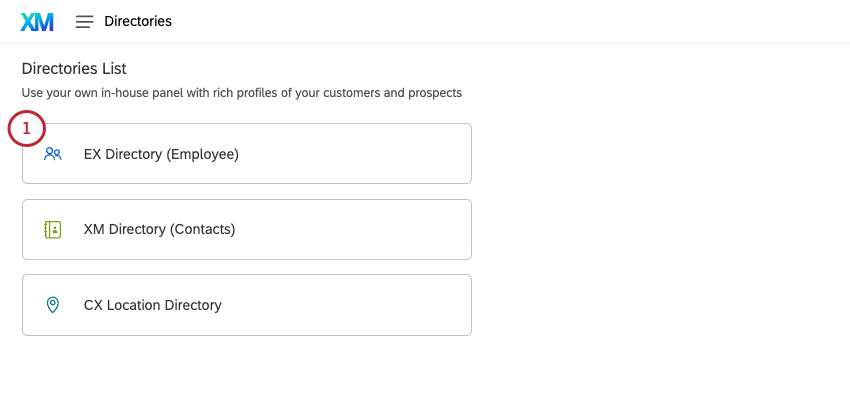
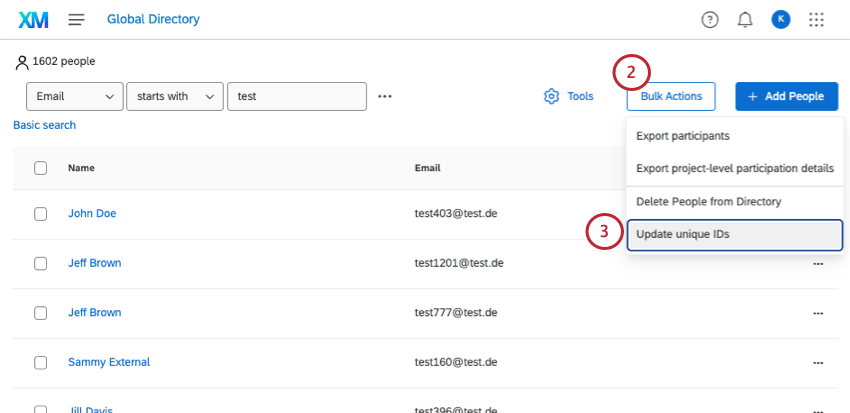
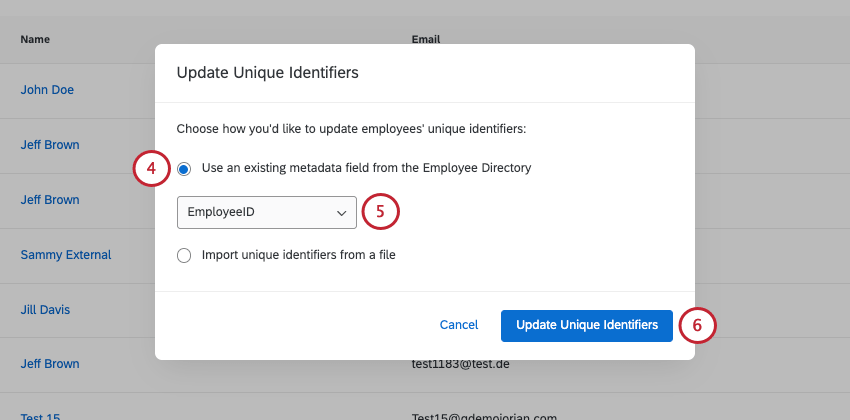
Die eindeutigen IDs Ihrer Mitarbeiter werden aktualisiert, sodass sie denselben Wert haben wie das von Ihnen ausgewählte Metadaten. Dies ist eine einmalige Aktualisierung, d.h., wenn Sie den Wert für das Metadaten des Mitarbeitende später ändern, ändert sich dessen eindeutige ID nicht.
Wenn das ausgewählte Feld duplizieren oder leere Werte enthält, schlägt die Aktualisierung fehl, und es werden keine Mitarbeiter aktualisiert. Informationen zur Fehlerbehebung und -behebung finden Sie im folgenden Abschnitt.
Fehlerbehebung bei UniqueID-Aktualisierungen
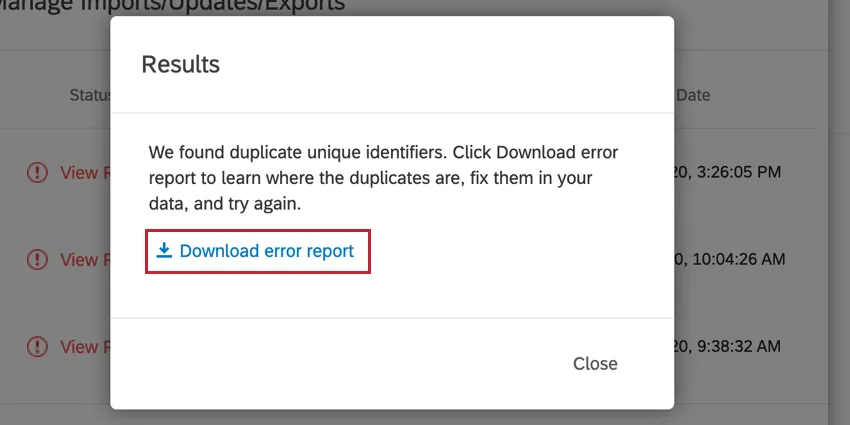
Nachdem Sie Ihre eindeutigen IDs aktualisiert haben, wird ein Fenster angezeigt, in dem Sie den Fortschritt der Aktualisierung verfolgen können. Wenn die Aktualisierung fehlschlägt, wird sie rot angezeigt. Klicken Sie auf das Symbol Ergebnisse anzeigen um mehr erfahren, warum es fehlgeschlagen ist.
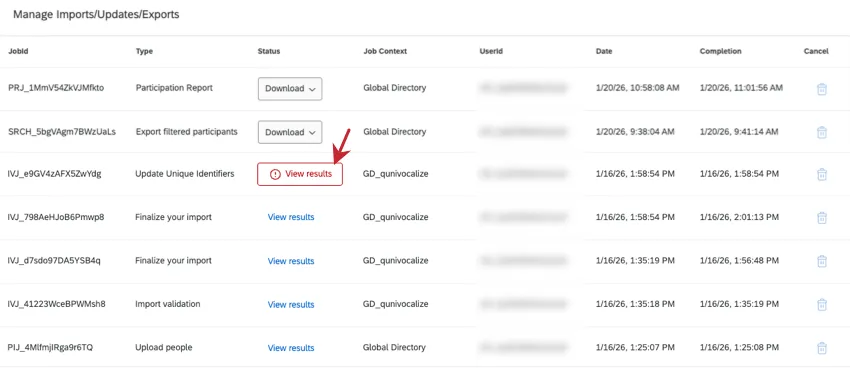
Anschließend können Sie einen Bericht mit einer Liste aller Teilnehmer, bei denen ein Fehler aufgetreten ist, herunterladen, indem Sie auf „Fehlerbericht herunterladen“ klicken. Dadurch wird eine CSV heruntergeladen, die Sie in einem Tabellenkalkulationseditor öffnen können.
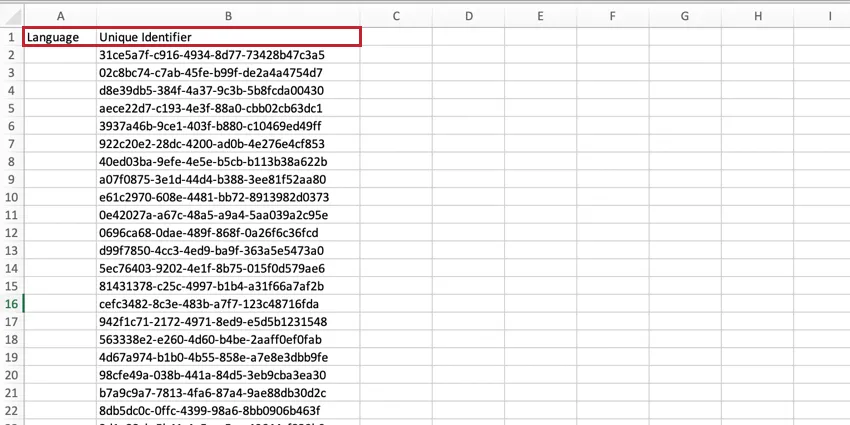
Der Fehlerbericht enthält zwei Spalten. Die erste Spalte enthält das Metadaten, das Sie ausgewählt haben, zusammen mit dem Wert des Teilnehmer:in für das Feld. Die zweite Spalte enthält die aktuelle eindeutige ID des Teilnehmer:in. Mit dieser Datei können Sie ermitteln, für welche Mitarbeiter ihre Metadaten geändert werden müssen, bevor ihre eindeutigen IDs aktualisiert werden können.
Beispiel: In diesem Beispiel sehen wir, dass die Aktualisierung fehlgeschlagen ist, weil das ausgewählte Metadaten für unsere Mitarbeiter leer war.

Um Metadaten zu aktualisieren, haben Sie zwei Möglichkeiten:
Metadaten durch Importieren einer Teilnehmer:in mit aktualisierten Metadaten.

Tipp: Der von uns bereitgestellte Fehlerbericht eignet sich perfekt für die Massenaktualisierung von Werten, da er die eindeutigen IDs der zu aktualisierenden Teilnehmer und das zu aktualisierende Metadaten enthält. Aktualisieren Sie einfach die Metadaten, und importieren Sie die Datei in Ihr Verzeichnis.
- Manuell Aktualisieren Sie den Metadaten für alle Teilnehmer, die einen Fehler aufweisen.
Aktualisierung der eindeutigen Identifikationskennungen mehrerer Mitarbeitender
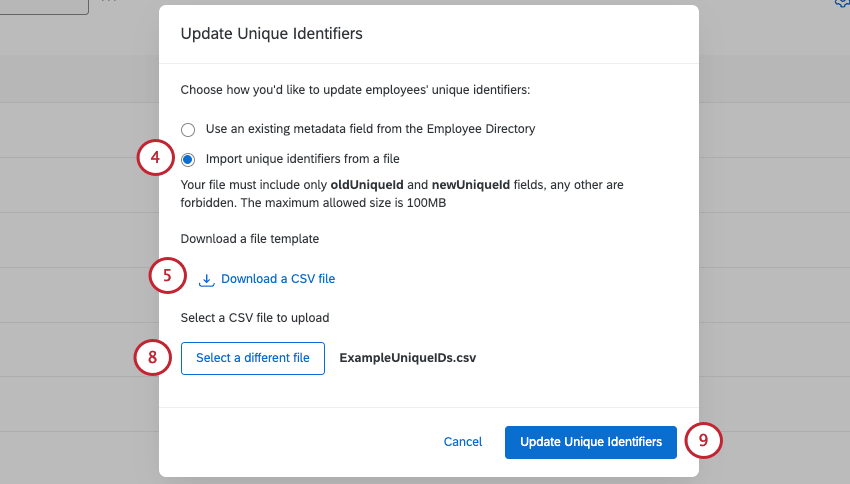
Mit diesem Workflow können Sie Ihre eindeutigen IDs für viele oder alle Mitarbeiter in Ihrem Verzeichnis ändern.
Tipp: Wenn beim Hochladen Ihrer CSV Probleme auftreten, finden Sie weitere Informationen unter Probleme beim Hochladen CSV/TSV Seite.
Aktualisieren eindeutiger IDs innerhalb eines Projekts
Sie können eindeutige IDs innerhalb eines Projekts aktualisieren. Alle eindeutigen Identifikatoren, die Sie in einem Projekt ändern, werden für den Teilnehmer:in auf der Ebene des Verzeichnisses übernommen.
Tipp: In einem 360-Projekt sollten Sie auf der Registerkarte „Teilnehmer“ den Abschnitt „Feedback-Empfänger:in“ aufrufen.
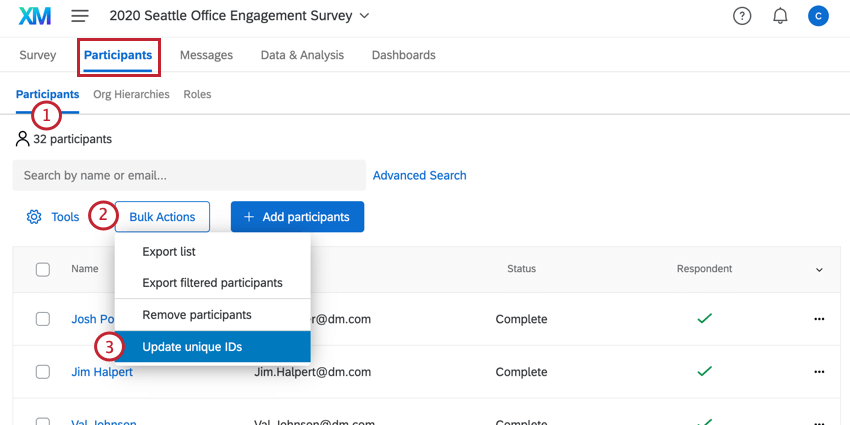
Tipp: Bei 360-Projekten klickst du stattdessen auf„Extras “.
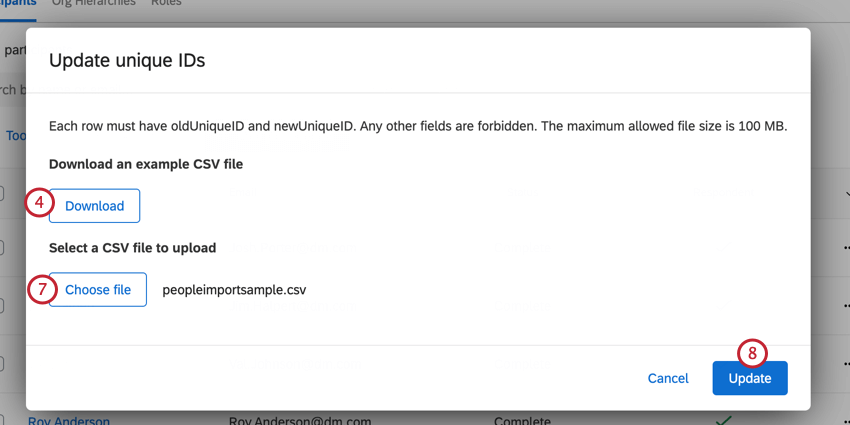
Tipp: Die maximal zulässige Dateigröße bei 100 MB. Wenn Ihre Datei größer als 100 MB ist, teilen Sie Ihre Datei in kleinere Batches auf.
Tipp: Wenn beim Hochladen Ihrer CSV Probleme auftreten, finden Sie weitere Informationen unter Probleme beim Hochladen CSV/TSV Seite.
Aktualisierung der eindeutigen Kennung eines Teilnehmers
Wenn Sie nur die eindeutige Kennung eines Teilnehmers aktualisieren müssen, können Sie dies tun, indem Sie den betreffenden Teilnehmer im Abschnitt „Teilnehmer“ auf der Registerkarte „Teilnehmer“ suchen und dann auf seinen Namen klicken.
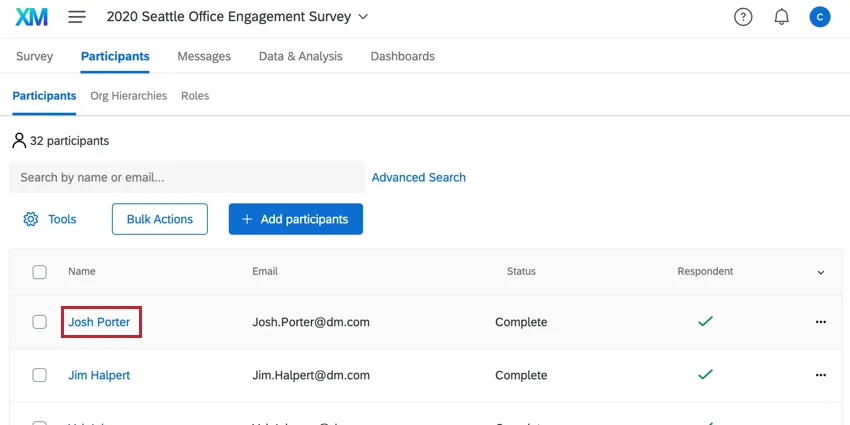
Klicken Sie links auf den Wert des eindeutigen Identifikators und ändern Sie ihn nach Wunsch.

Geben Sie in dieser Spalte den Identifikator ein, den Ihr Unternehmen verwenden möchte.
Wichtige Richtlinien für eindeutige Identifikatoren
Die hier beschriebenen Grenzwerte und Richtlinien übernehmen den Import als auch für das manuelle Hinzufügen eindeutiger IDs. Diese Einschränkungen und Richtlinien übernehmen alle relevanten Projektarten, einschließlich Engagement, Lebenszyklus, Mitarbeitende und 360.
Tipp: Wenn Sie mehr als eine Person mit derselben eindeutigen ID hochladen, wird nur die erste Person mit dieser eindeutigen ID in der Liste hinzugefügt. Wenn Sie jemanden hinzufügen, der dieselbe eindeutige Kennung wie ein bereits vorhandener Teilnehmer hat, werden die Daten dieses Teilnehmers aktualisiert. Diese Aktualisierungen werden nicht auf die Antworten übertragen, es sei denn, Sie haben die Option „Metadaten aktualisieren“ ausgewählt oder aktualisieren die Metadaten nachträglich.
Achtung: Sie können das Feld UniqueIdentifier nicht leer lassen! Qualtrics generiert nicht mehr automatisch eindeutige Kennungen.
Eindeutige Bezeichner können aus Buchstaben, Zahlen und/oder dem At-Zeichen ( @ ), Punkten ( . ) und Unterstrichen ( _ ) bestehen.
Eindeutige Bezeichner dürfen keine geschweifte Klammern ( { und } ) aus dem „ “ enthalten.
Die maximale Länge beträgt 100 Zeichen für das lateinische Alphabet.
Wenn Sie eine Datei importieren, ist Ihre Importdatei auf 200 Spalten und 5000 Zeilen beschränkt.
Importieren von Teilnehmern
Engagement, Lebenszyklus und Mitarbeitende
Laden Sie beim Importieren von Teilnehmern (EX) die CSV-Vorlage oder die TSV-Vorlage herunter. Diese enthält eine UniqueIdentifier Spalte. Ändern Sie diesen Spaltennamen nicht in UniqueID, sonst wird er nicht erkannt.
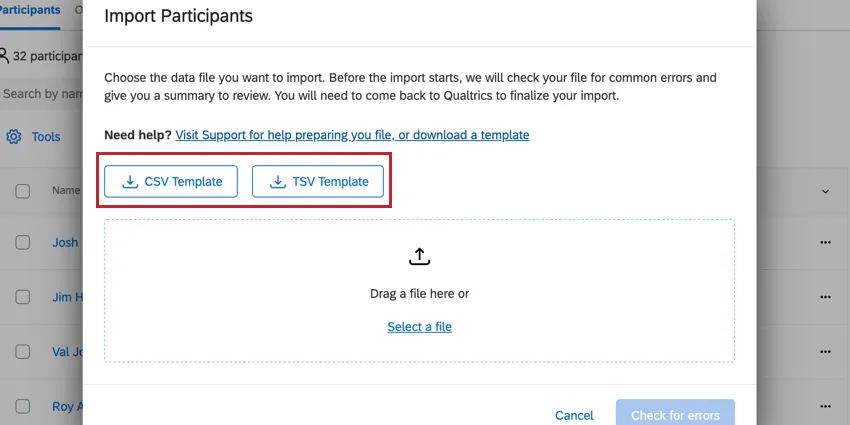
Geben Sie in dieser Spalte den Identifikator ein, den Ihr Unternehmen verwenden möchte.
Empfänger:innen des 360-Grad-Feedbacks (Befragte)
Laden Sie beim Importieren von Feedback-Gebern (360) die Beispiel-CSV- oder TSV-Datei herunter. Diese Dateien enthalten eine Spalte namens „UniqueIdentifier “. Ändern Sie diesen Spaltennamen nicht in UniqueID, sonst wird er nicht erkannt.
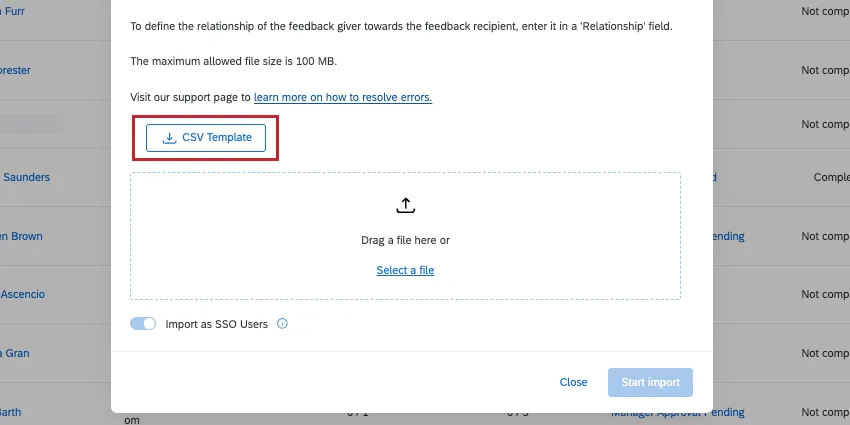
Geben Sie in dieser Spalte den Identifikator ein, den Ihr Unternehmen verwenden möchte.
360-Grad-Feedback-Geber (Beurteiler)
Beim Importieren von Feedbackgebern (360) werden Sie aufgefordert, die eindeutige Kennung des Feedbackgebers und der Person, die von ihm beurteilt wird, anzugeben. Laden Sie die CSV-Beispieldatei herunter, um zu sehen, welche Spalten Sie verwenden sollten.

Geben Sie die eindeutige Kennung des Feedbackgebers in die Spalte „EvaluatorUniqueIdentifier“ und die eindeutige Kennung des Feedbackempfängers in die Spalte „SubjectUniqueIdentifier“ ein.
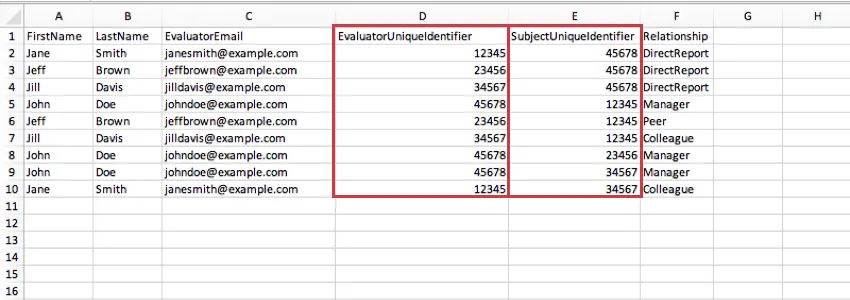
Manuelles Hochladen von Teilnehmern
Engagement, Lebenszyklus und Mitarbeitende
Wenn Sie Teilnehmer manuell hinzufügen (EX), können Sie im Feld „Eindeutige Kennung “ eindeutige IDs eingeben.
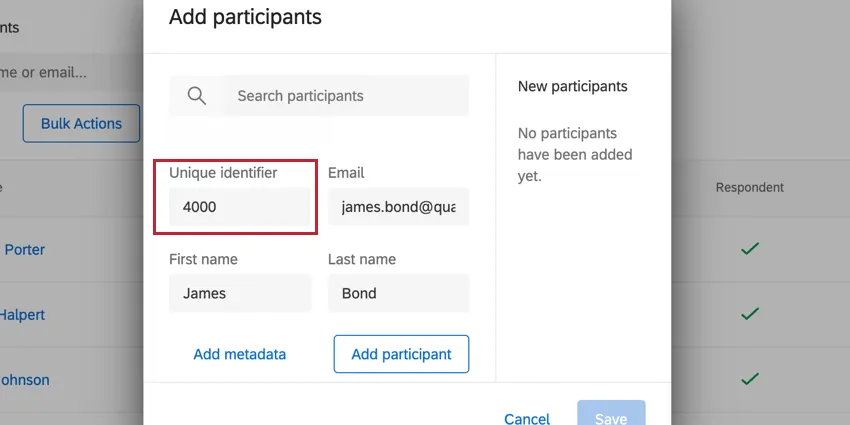
Geben Sie in diesem Feld einen beliebigen Identifikator ein, den Ihr Unternehmen verwenden möchte.
Empfänger:innen des 360-Grad-Feedbacks (Befragte)
Wenn Sie Feedback-Empfänger:innen (360) manuell hinzufügen, können Sie im Feld „Eindeutige Kennung“ eindeutige Kennungen eingeben.
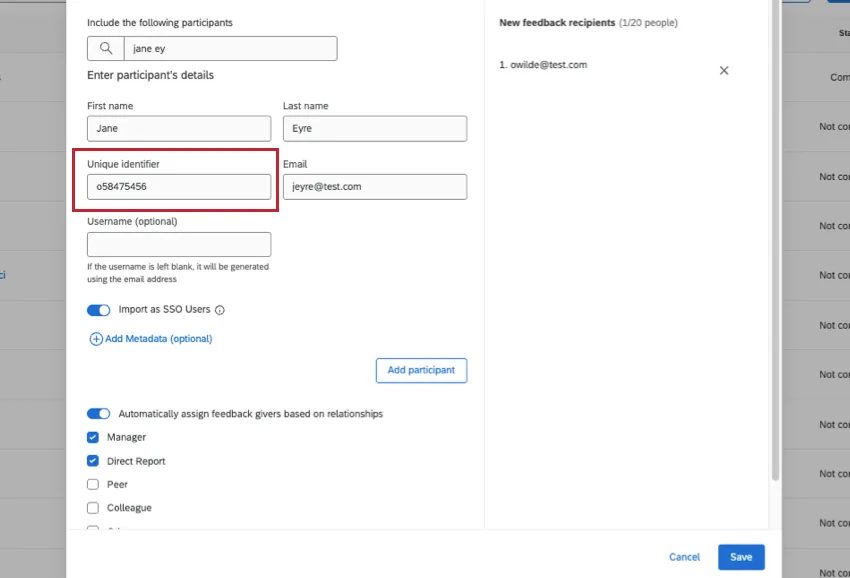
Geben Sie in dieser Spalte den Identifikator ein, den Ihr Unternehmen verwenden möchte.
360-Grad-Feedback-Geber (Beurteiler)
Wenn Sie Feedbackgeber (360) manuell hinzufügen, werden Sie aufgefordert, die eindeutige Kennung des Feedbackgebers sowie die der Empfänger:innen anzugeben, die dieser bewertet.
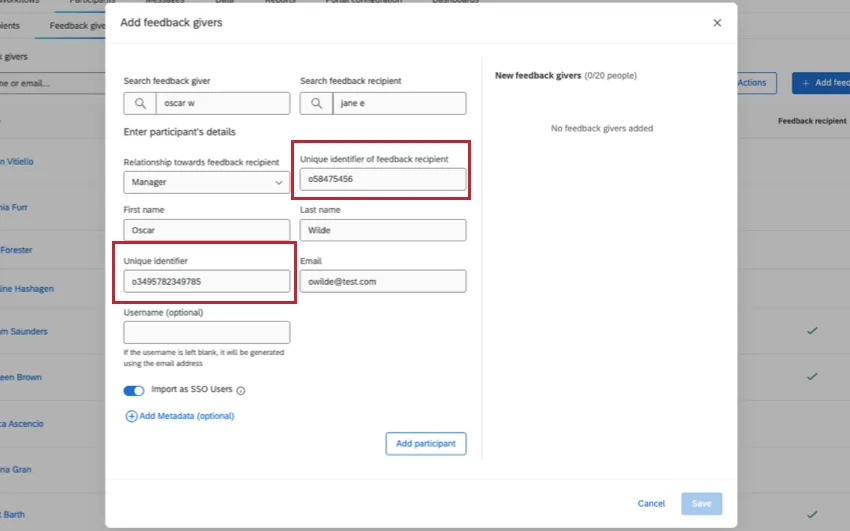
Geben Sie die eindeutige Kennung des Feedbackgebers (Bewerter) in das Feld „Eindeutige Kennung “ ein und die eindeutige Kennung des Feedbackempfängers (Bewerteter) in das Feld „Eindeutige Kennung des Feedbackempfängers“.
FAQs
Gibt es bei der Erstellung von Teilnehmern irgendwelche Metadatenbeschränkungen, die ich beachten sollte?
Gibt es bei der Erstellung von Teilnehmern irgendwelche Metadatenbeschränkungen, die ich beachten sollte?
Werden Änderungen an den Einträgen in meinem Mitarbeiterverzeichnis in der Teilnehmerliste meines Projekts berücksichtigt?
Werden Änderungen an den Einträgen in meinem Mitarbeiterverzeichnis in der Teilnehmerliste meines Projekts berücksichtigt?
Wenn Sie die eindeutige Kennung, den Vornamen, den Nachnamen oder die Anmeldedaten einer Person aktualisieren, werden diese Änderungen stets in allen Projekten übernommen, an denen diese Person beteiligt ist.
Großartig! Vielen Dank für die Rückmeldung!
Vielen Dank für die Rückmeldung!