Manager Assist verwenden
Was finden Sie hier?
Tipp: Auf dieser Seite wird beschrieben, wie Manager Assist als Standardbenutzer:in verwendet wird. Informationen zur Konfiguration von Manager Assist als Administrator:in finden Sie unter Manager Assist einrichten.

Über Manager Assist

Die Manager Assist-App ist eine separate Landing Page, auf der Manager:innen Informationen zur Mitarbeitererfahrung anzeigen und darauf reagieren können. Unter Manager Assist können Sie alle Dashboards und Werkzeuge für die Employee Experience anzeigen, z. B. Aktionsplanung und Ideen-Boards.
Manager Assist kann nur von Benutzer:innen konfiguriert und aktiviert werden, für die die Berechtigung Manager Assist verwalten aktiviert ist. Administrator:innen haben dies standardmäßig aktiviert. Sobald sie aktiviert ist, haben alle Benutzer:innen mit der Berechtigung Manager Assist verwenden Zugriff auf diese App. Weitere Informationen finden Sie unter Berechtigungen.
Zugriff auf Manager Assist
TIPP: Ein Admin kann Manager:IN umbenennen, so dass es in Ihrem Benutzerkonto anders heißen kann.
Für die meisten Benutzer:innen ist der Zugriff auf Manager Assist genauso einfach wie die Anmeldung an Ihrem Qualtrics-Benutzerkonto.
Wenn Sie ein:e Manager:in oder Projektadministrator:in sind, haben Sie möglicherweise nicht nur Zugriff auf das Teilnehmerportal, sondern auch auf die Qualtrics-Plattform (auf der Sie Projekte erstellen, z. B. 360-Umfragen) oder auf das 360-Teilnehmerportal. In diesem Fall können Sie an verschiedenen Stellen auf diese Anwendungen zugreifen.
Tipp: Die Qualtrics-Plattform und das 360-Teilnehmerportal sind nicht für alle Benutzer verfügbar. Abhängig von Ihren Benutzerberechtigungen und den in der Lizenz enthaltenen Inhalten haben Sie möglicherweise nur Zugriff auf eine dieser Anwendungen oder auf keine dieser Anwendungen.
Während der Anmeldung
Wenn Sie nur Zugriff auf Manager Assist haben, werden Sie beim Einloggen direkt dorthin weitergeleitet.
Beispiel: Wenn Sie ein:e Manager:in sind, die benachrichtigt wird, dass ein Dashboard zum Mitarbeiterengagement für Sie verfügbar ist, werden Sie direkt zu Manager Assist weitergeleitet, wenn Sie auf die Einladung zum Dashboard klicken.

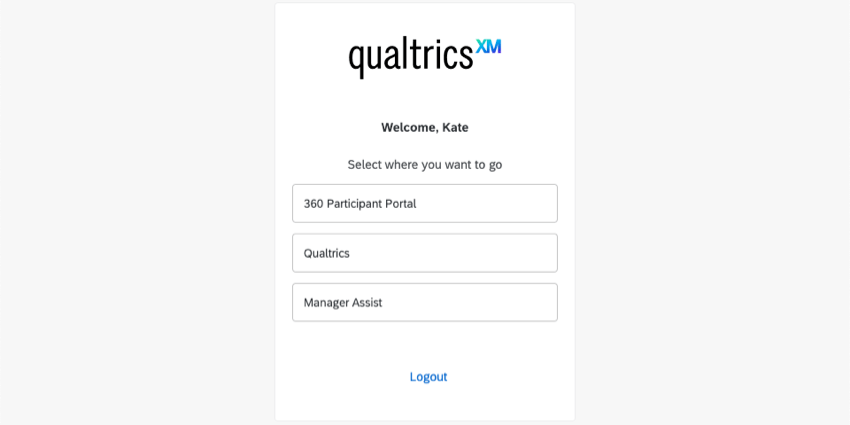
Wenn Sie Zugriff auf Manager Assist, die Qualtrics-Plattform oder das 360-Teilnehmerportal haben, wird dieser Bildschirm angezeigt, wenn Sie sich zum ersten Mal anmelden.

Tipp: Sie sehen dieses Auswahlmenü auch, wenn Sie ein Projekt auswählen, das in mehreren Apps geöffnet werden kann, z. B. in einem 360 Dashboard.
Wählen Sie Manager Assist, um zu Manager Assist zu navigieren.
Nach der Anmeldung
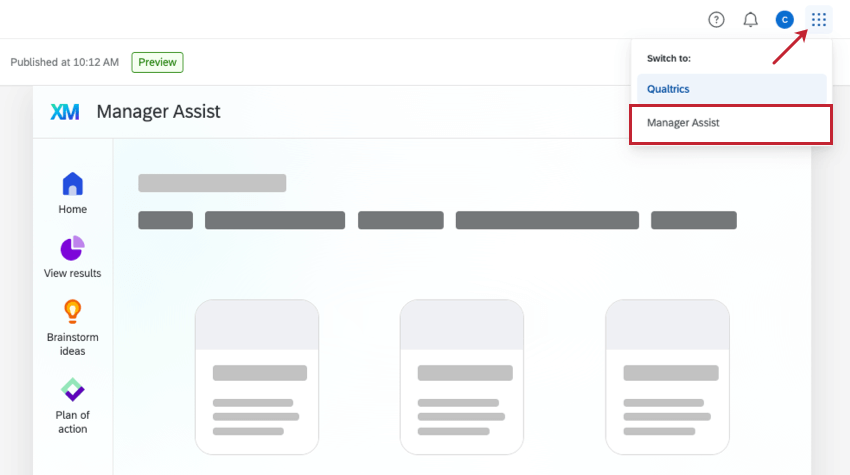
Sobald Sie angemeldet sind, können Sie jederzeit zwischen Anwendungen navigieren. Klicken Sie oben rechts auf die Schaltfläche, um Ihre Optionen anzuzeigen. Wählen Sie Manager Assist, um zu Manager Assist zu navigieren.

Seiten
Manager Assist verfügt über vier Seitentypen, die angezeigt werden können. Die Anzahl der angezeigten Seiten hängt davon ab, wie Ihr:e Administrator:in Manager Assist konfiguriert hat. Verwenden Sie den Navigationsbereich auf der linken Seite, um zwischen Seiten zu wechseln.
Startseite
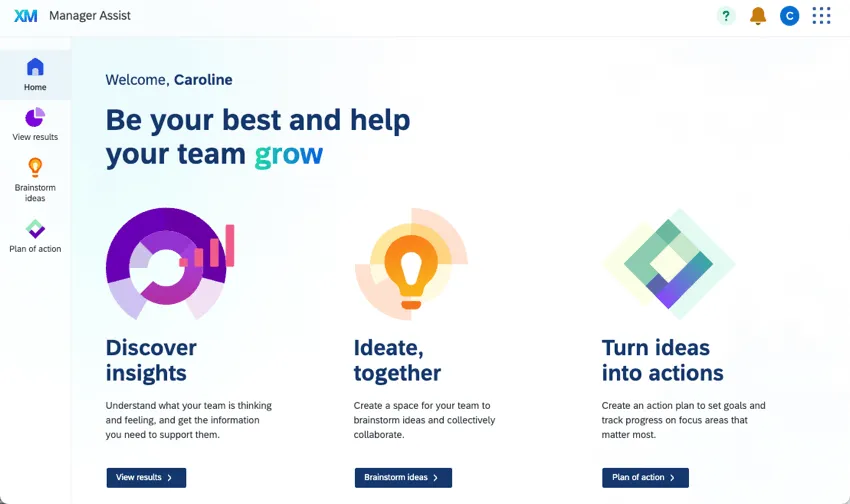
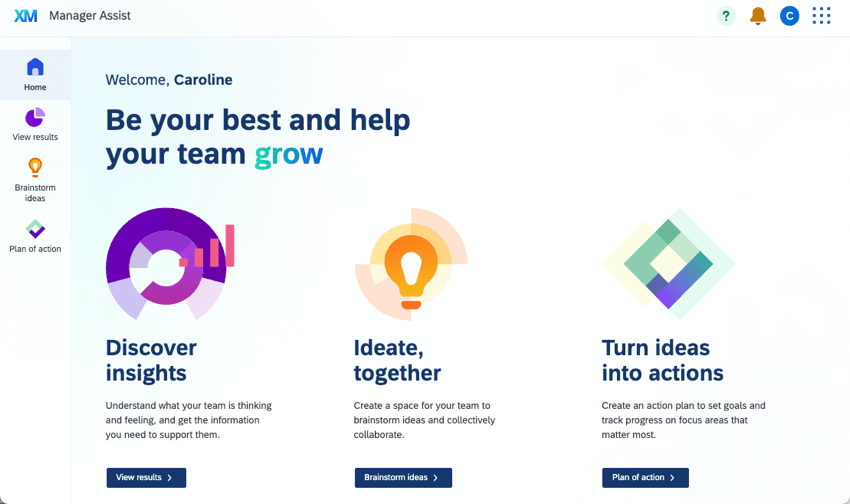
Die Startseite ist immer aktiviert und wird allen Benutzer:innen angezeigt. Auf dieser Seite sehen Sie eine Übersicht über die unter Manager Assist verfügbaren Seiten. Wenn Sie auf eine Schaltfläche klicken, gelangen Sie direkt zu dieser Seite.
Ergebnisse anzeigen
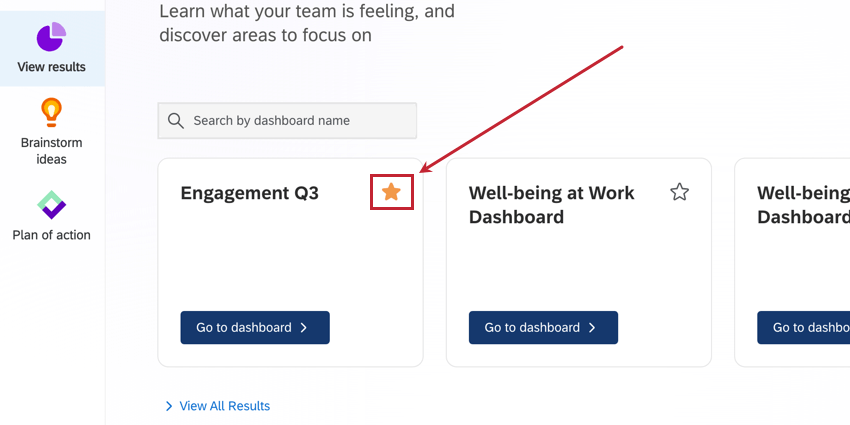
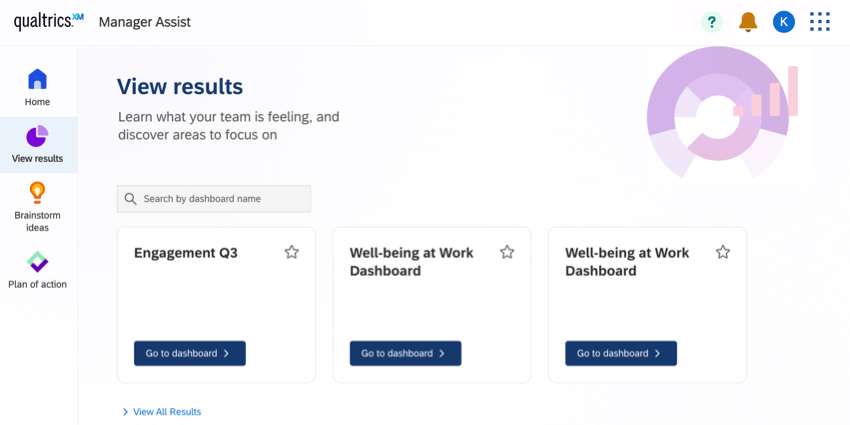
Die Seite Ergebnisse anzeigen ist immer aktiviert und wird für alle Benutzer:innen angezeigt. Auf dieser Seite können Sie nach allen Mitarbeitererfahrungs-Dashboards suchen und diese anzeigen, auf die Sie Zugriff haben.
Klicken Sie auf Zum Dashboard wechseln, um ein bestimmtes Dashboard zu öffnen und anzuzeigen.

Tipp: Dashboards in Manager Assist sind schreibgeschützt und können nicht bearbeitet werden.
Achtung: Die Dashboard-Navigation im Manager Assist ist nicht dasselbe wie innerhalb eines Dashboard-Projekts. Dashboard-Seiten werden in einer Auswahlliste anstatt in einer Liste angezeigt. Dashboard-Filter werden ebenfalls nicht standardmäßig angezeigt. Um Filter anzuzeigen, klicken Sie auf Filter anzeigen.

Tipp: Gestalten Sie Ihre Dashboards mit einem Sternchen, damit sie leichter zu finden sind. Klicken Sie auf den Stern rechts neben einem Dashboard, um ihn zu Ihrem mit Sternchen versehenen Inhalt hinzuzufügen oder daraus zu entfernen.

Brainstorming für Ideen
Tipp: Sie müssen Zugriff auf ein Dashboard mit eingerichteten Ideen-Boards haben, um Inhalte auf dieser Seite anzuzeigen.
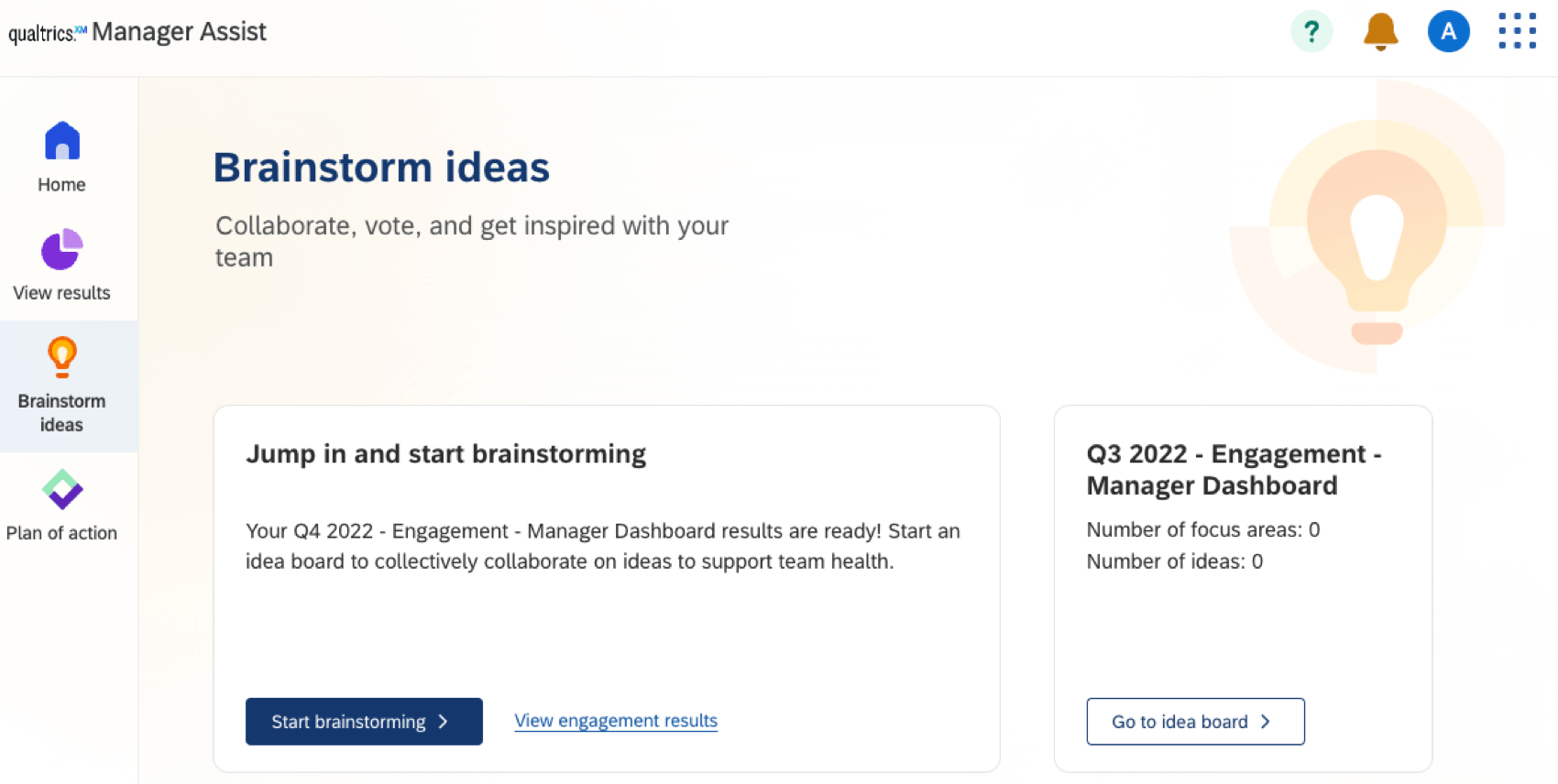
Die Ideenseite Brainstorm wird nur angezeigt, wenn sie von dem/der Administrator:in aktiviert wurde, der/die den Manager Assist für Ihre Organisation konfiguriert hat. Auf dieser Seite können Sie auf all Ihre Ideen-Boards zugreifen. Klicken Sie auf Zum Ideen-Board wechseln, um ein bestimmtes Ideen-Board zu öffnen und anzuzeigen. Anweisungen zum Bearbeiten von Ideentafeln finden Sie unter Ideen-Board einrichten.

Aktionsplan
Tipp: Sie müssen Zugriff auf ein Dashboard mit eingerichteter Aktionsplanung haben, um Inhalte auf dieser Seite anzuzeigen.
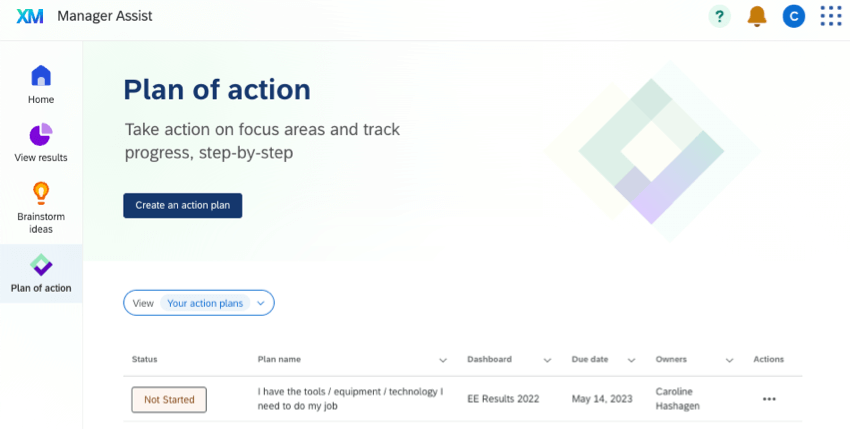
Die Seite Aktionsplan wird nur angezeigt, wenn sie von dem/der Administrator:in aktiviert wurde, der/die den Manager Assist für Ihre Organisation konfiguriert hat. Auf dieser Seite können Sie vorhandene Aktionspläne anzeigen und neue anlegen. Alle neuen Aktionspläne, die Sie anlegen, werden auch auf dieser Seite angezeigt. Anweisungen zum Anlegen neuer Aktionspläne finden Sie unter Aktionspläne erstellen.

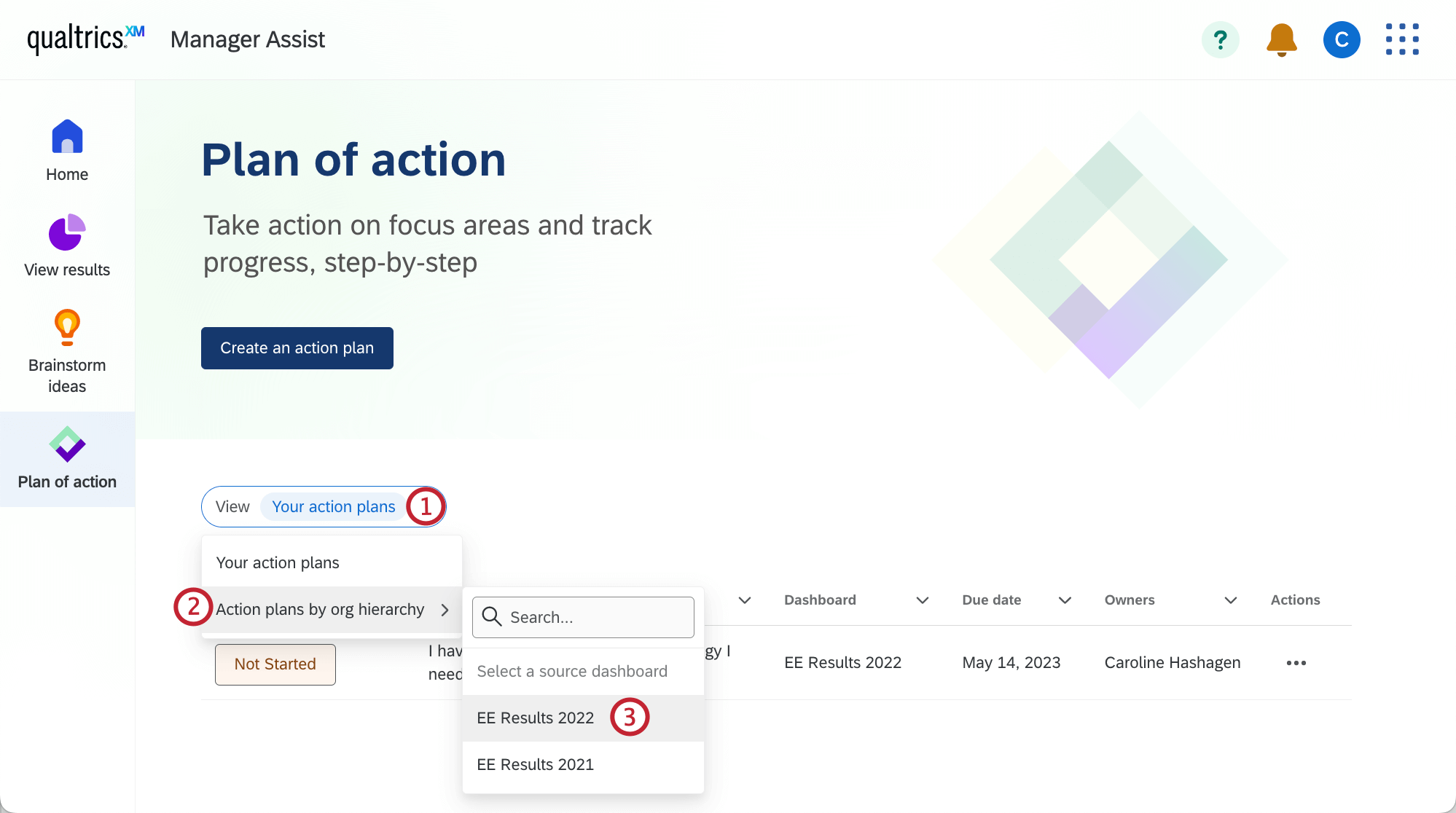
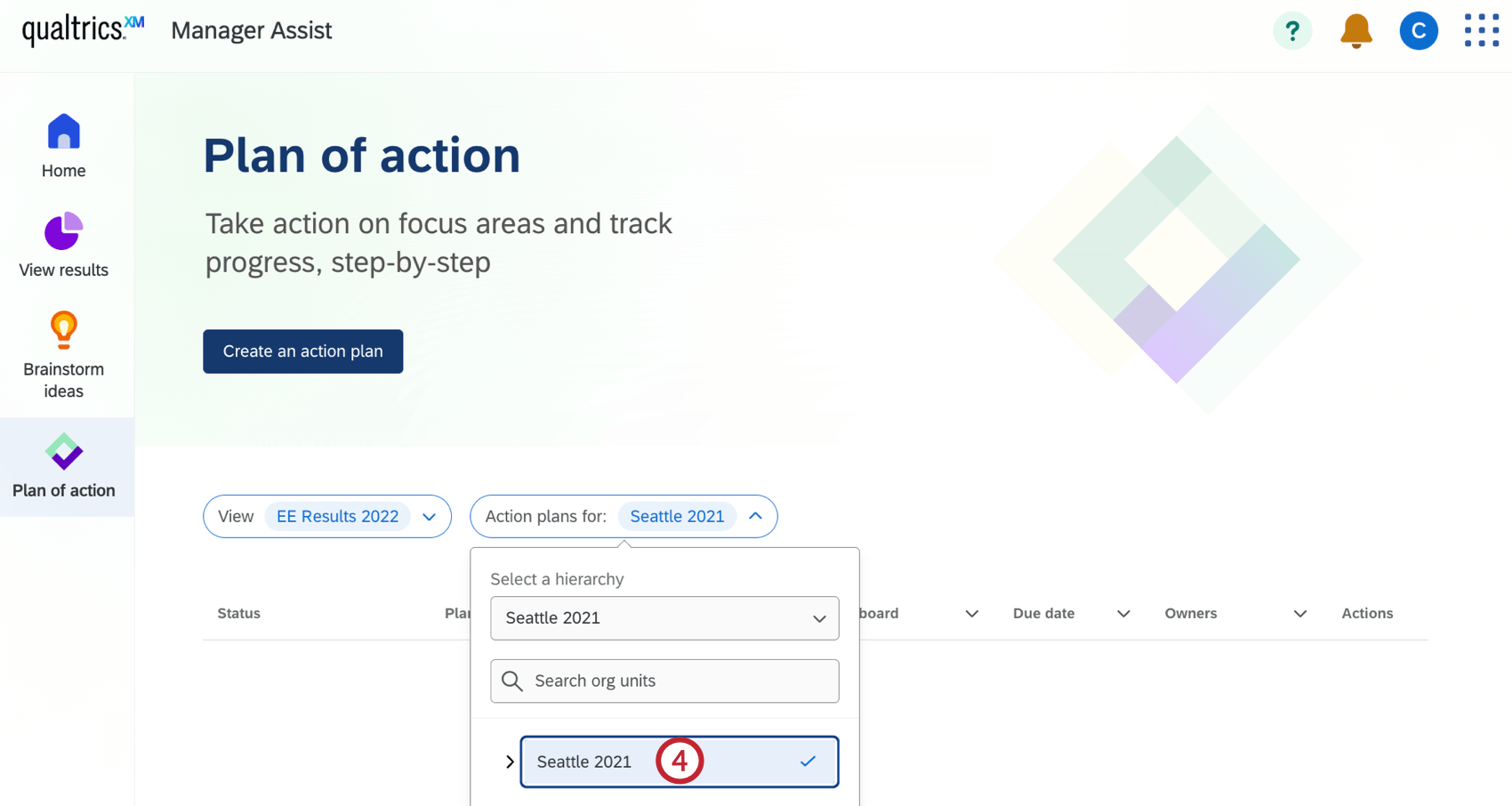
Um vorhandene Aktionspläne nach Organisationshierarchie anzuzeigen, führen Sie die folgenden Schritte aus.
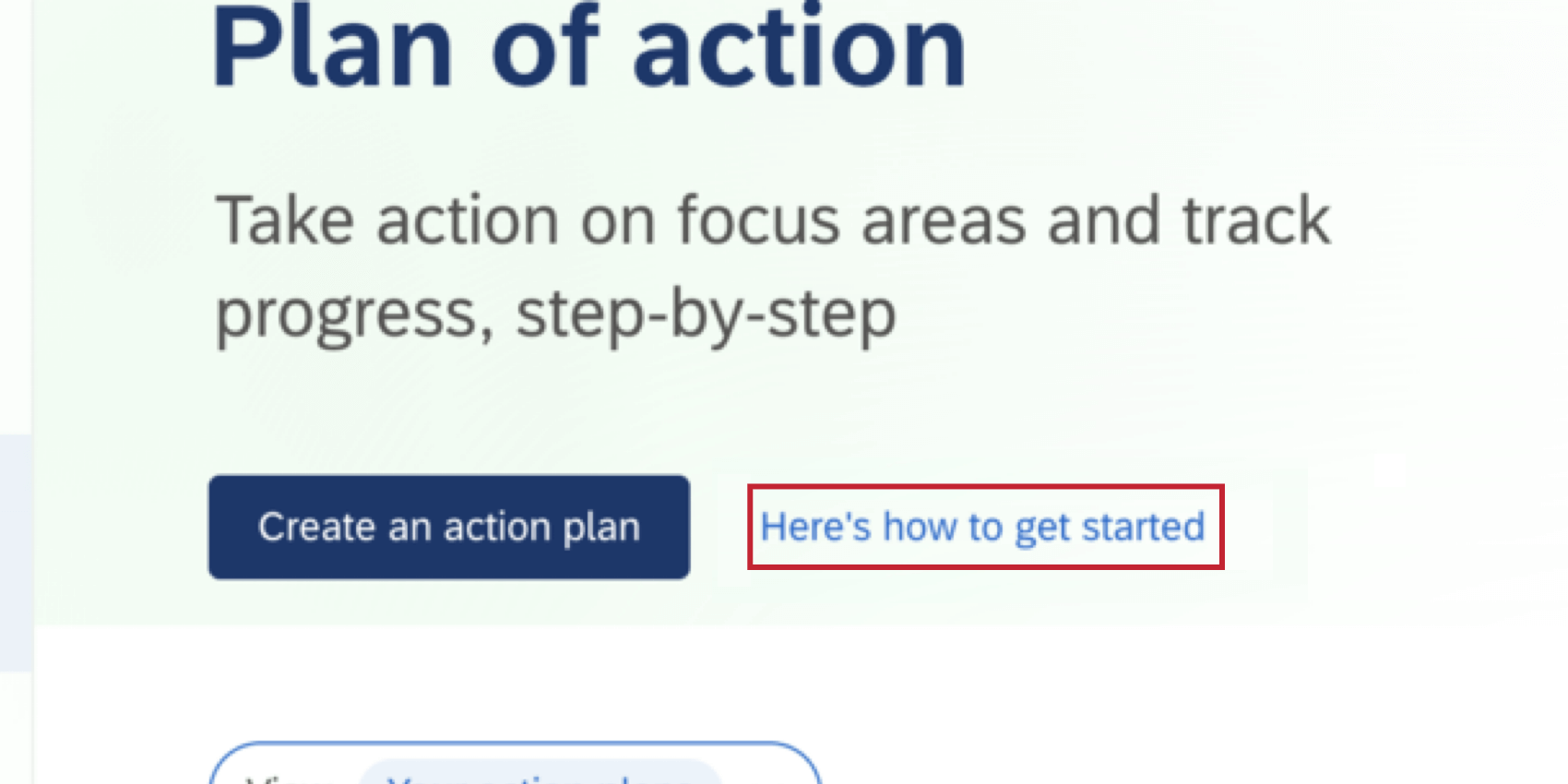
TIPP: Wenn die geführte Aktionsplanung für die Sprache, in der Sie Manager:in verwenden, hinzugefügt wurde, sehen Sie einen Link “So fangen Sie an”, der die allgemeine Anleitung enthält.
Großartig! Vielen Dank für die Rückmeldung!
Vielen Dank für die Rückmeldung!