Teilnehmer:in (360)
Was finden Sie hier?
Informationen zum Teilnehmer:in
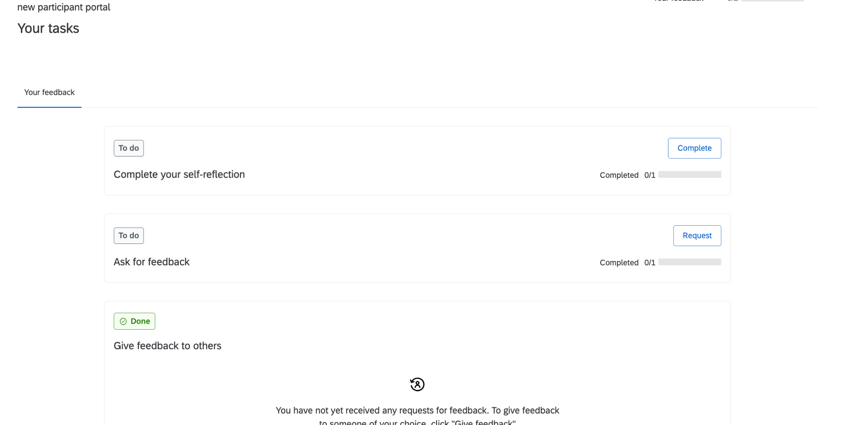
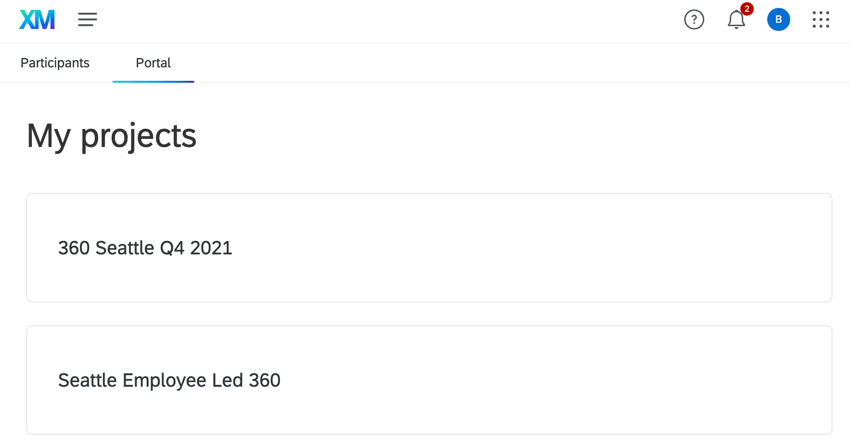
Das Teilnehmerportal ist das, was ein 360 Teilnehmer:in sieht, wenn er sich anmeldet. Hier können sie ihre Bewertungen abschließen, Feedback einreichen, Genehmigungen verwalten, ihren Feedback anzeigen und vieles mehr. Wenn ein Teilnehmer:in auf den Link in der Einladung klickt, wird er zu der 360-Umfrage weitergeleitet, zu der er eingeladen wurde, und zwar auf einer Seite, die so aussieht:
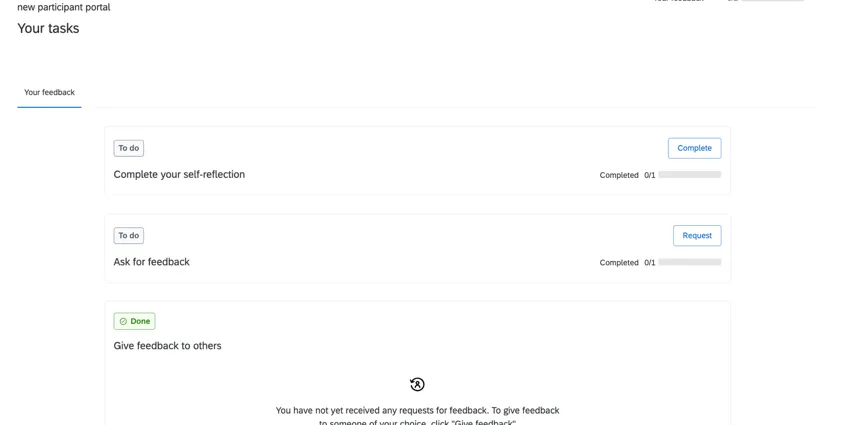
Das Teilnehmer:in ist WCAG 2.1 AA-konform.
Tipp: Da jedes 360 unterschiedlich ist, enthält Ihr Teilnehmer:in möglicherweise nicht alle auf dieser Seite beschriebenen Aufgaben. Das ist okay. Vervollständigen Sie einfach, was Sie dort haben.

Tipp: Wenn Sie ein Instanz oder Mitarbeitende Erkenntnissemuss das 360 hat zusammengearbeitet bevor Sie auf das Teilnehmer:in zugreifen können. Um auf das Portal zuzugreifen, gehen Sie wie folgt vor: Suchen Sie das Projekt in Ihrer Projekte., und gehen Sie dann zum Portal Registerkarte.
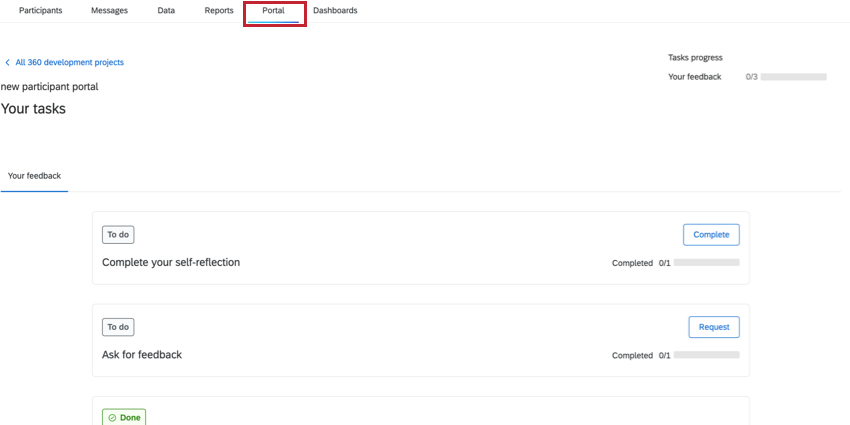
Zugriff auf das Teilnehmer:in
Für die meisten Benutzer ist der Zugriff auf das Teilnehmer:in so einfach wie Melden Sie sich bei Ihrem Benutzerkonto.
Wenn Sie ein Manager:in oder Projektadministrator sind, haben Sie möglicherweise nicht nur Zugriff auf das Teilnehmer:in, sondern auch auf die Qualtrics (auf der Sie Projekte wie 360 erstellen) oder Manager:in. In diesem Fall können Sie an verschiedenen Stellen auf diese Anwendungen zugreifen.
Tipp: Die Qualtrics und Manager:in Assist sind nicht für alle Benutzer verfügbar. Abhängig von Ihren Benutzerberechtigungen und dem Inhalt der Lizenz haben Sie möglicherweise nur Zugriff auf eine oder keine dieser Anwendungen.
Während der Anmeldung
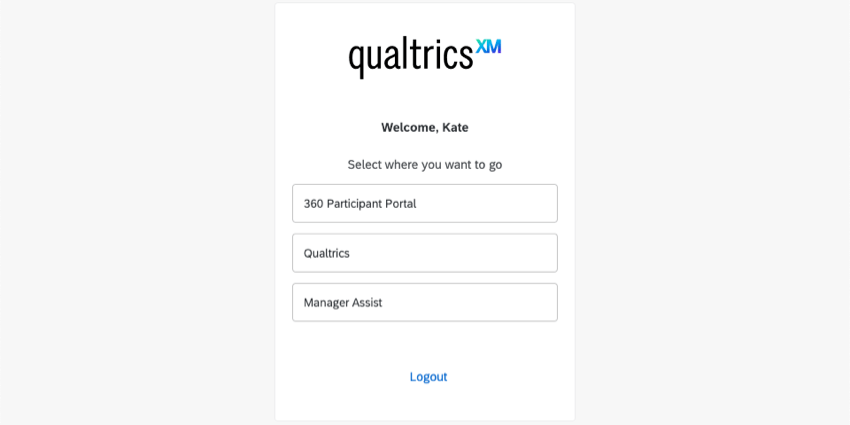
Wenn Sie Zugriff auf das Teilnehmer:in, die Qualtrics oder Manager:in Assist haben, wird dieser Bildschirm angezeigt, wenn Sie sich zum ersten Mal anmelden.

Wählen Sie 360 TEILNEHMER:IN, um zu Ihrem Portal zu gelangen, in dem Sie 360 Umfragen durchführen, Bewerter benennen und 360 Berichte einsehen können.
Nach der Anmeldung
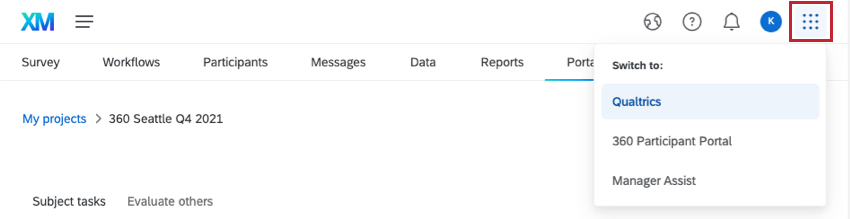
Sobald Sie angemeldet sind, können Sie jederzeit zwischen Anwendungen navigieren. Klicken Sie einfach auf die Schaltfläche ganz rechts, um Ihre Optionen anzuzeigen.

TIPP: Diese Schaltfläche wird nur angezeigt, wenn Sie 2 oder mehr der folgenden Punkte haben: Qualtrics-Plattform, 360-Teilnehmerportal und Manager:in.
Persönliche Informationen festlegen
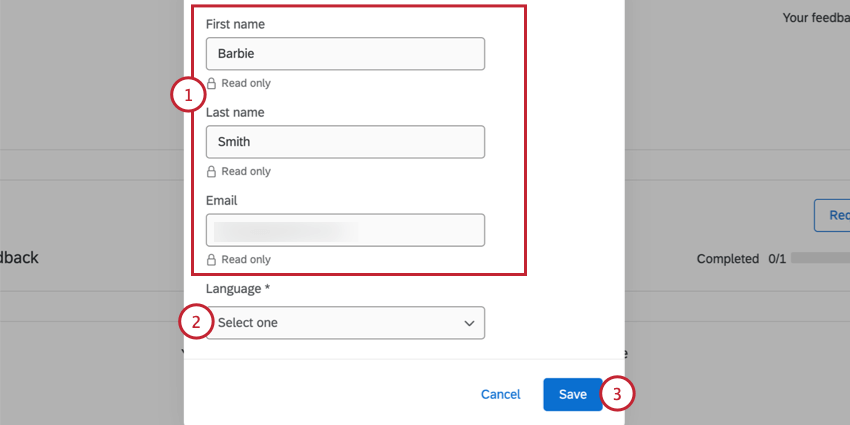
Wenn Sie ein 360 zum ersten Mal als Teilnehmer:in öffnen, wird ein Popup-Fenster angezeigt, in dem Sie Ihre persönliche Informationen überprüfen und Ihre Spracheinstellungen ändern können:

Im Teilnehmer:in navigieren
Sobald Sie sich am Teilnehmer:in angemeldet haben, sehen Sie eine Liste der Projekte, die Ihnen zur Verfügung stehen. Diese Projekte werden nach einer Kombination aus dem Zeitpunkt des letzten Zugriffs auf das Projekt und dem Zeitpunkt sortiert, an dem das Projekt vom Projekteigentümer aktiviert wurde, wobei die neuesten Projekte zuerst angezeigt werden.
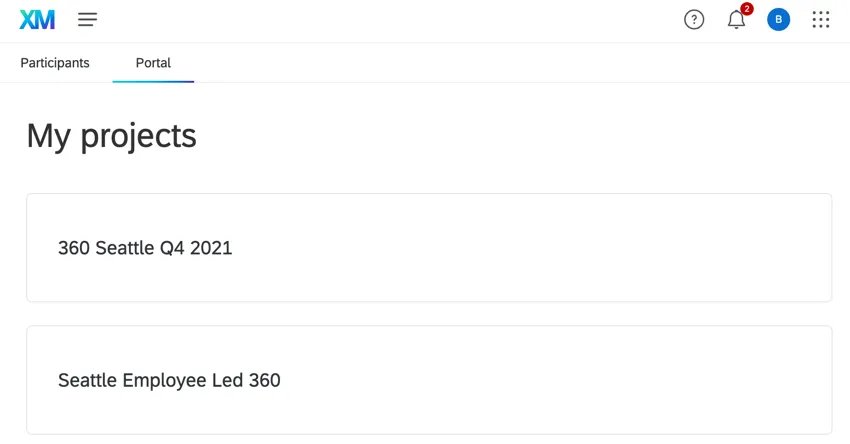
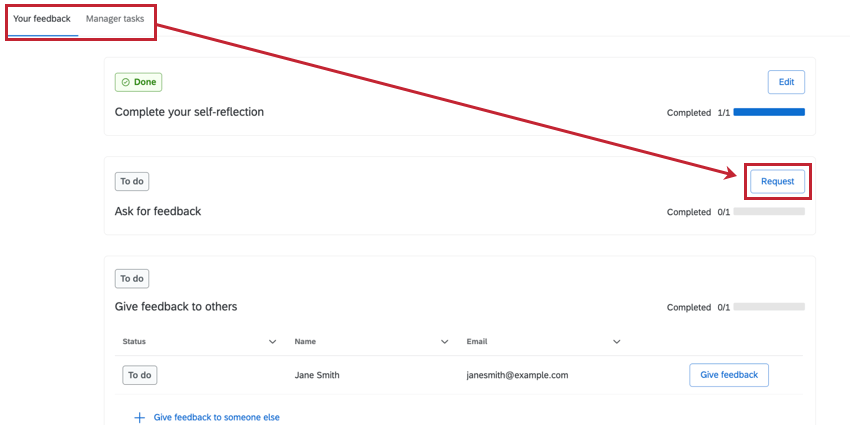
Nachdem Sie ein Projekt ausgewählt haben, können Sie die verschiedenen Aufgaben anzeigen, die Sie abschließen müssen. Oben im Portal können Sie zwischen den verschiedenen Arten von Aufgaben wechseln, die Ihnen zur Verfügung stehen. Aufgaben werden nach Rolle organisiert. Wenn Sie bereit sind, mit der Arbeit an einer Aufgabe zu beginnen, klicken Sie auf die Schaltfläche rechts neben der Aufgabe.
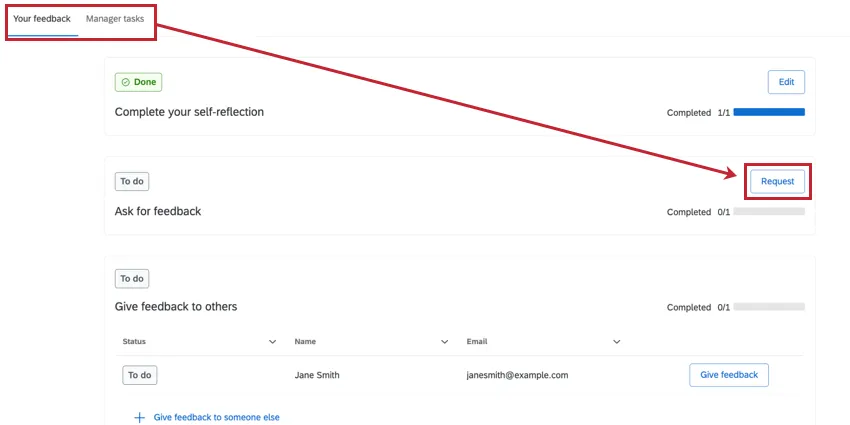
Zu den verschiedenen Abschnitten, die Sie im Portal sehen können, gehören:
- Ihr Feedback: Dieser Abschnitt enthält die Aufgaben, die Sie sowohl als Feedbacknehmer als auch als Bewerter im Programm ausführen können. Zu den Feedbacknehmer-Aufgaben gehören das Einreichen von Nominierungen, das Abschließen einer Selbstbewertung und das Anzeigen Ihres Feedbacknehmer-Bericht. Bewerter gehört das Einreichen von Bewertungen für andere Mitarbeiter.
- Manager-Aufgaben: Dieser Abschnitt enthält die Aufgaben, die Sie als Manager:in direkt unterstellter Mitarbeiter im 360 ausführen können. Manager:in gehören das Einreichen und Genehmigen von Nominierungen sowie das Anzeigen und Genehmigen von Feedbacknehmer-Berichten.
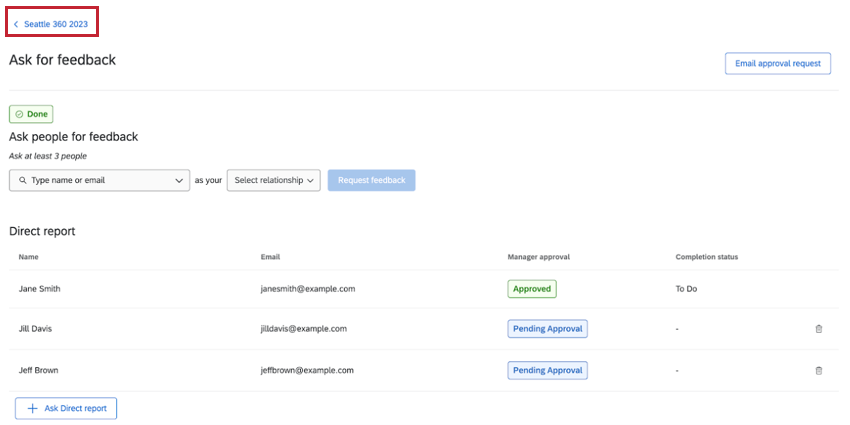
Wenn Sie Aufgaben im Portal abschließen, klicken Sie oben links auf den Namen Ihres Projekts, um zu Ihrer Aufgabenliste zurückzukehren.
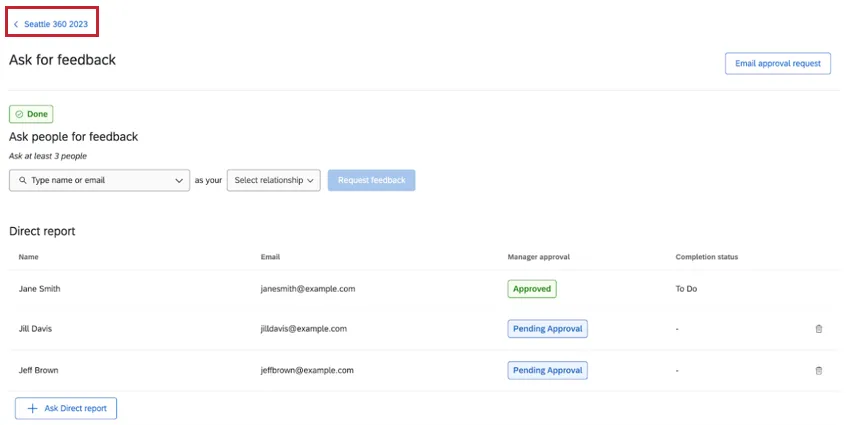
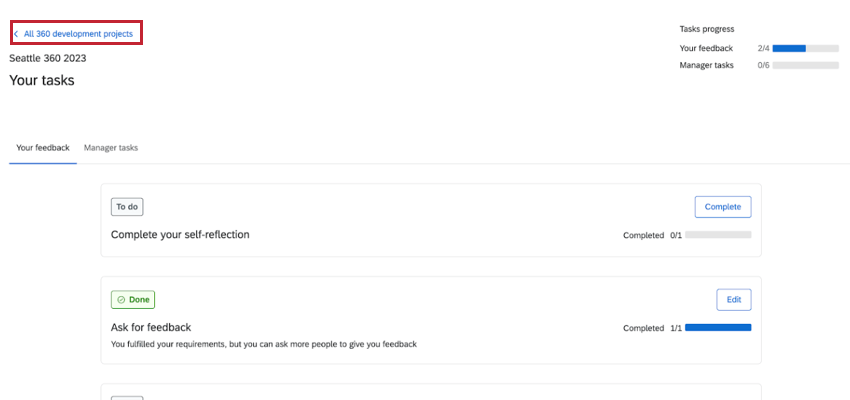
In der Aufgabenliste können Sie auf Alle 360 Entwicklungsprojekte klicken, um eine Liste der verfügbaren 360 Projekte zu erhalten. Klicken Sie auf den Namen des Projekts, um zum Aufgabenliste für dieses Projekt zurückzukehren.

Ihr Feedback
In diesem Abschnitt werden die verschiedenen Aufgaben behandelt, die Sie als Feedbacknehmer und Bewerter in einem 360 ausführen können. Dazu gehört, andere zu bitten, Feedback für Sie einzureichen, eine Selbstreflexion abzuschließen, angefordertes und unaufgefordertes Feedback für Kollegen zu hinterlassen und Ihren Feedbacknehmer-Bericht anzuzeigen.
Feedback
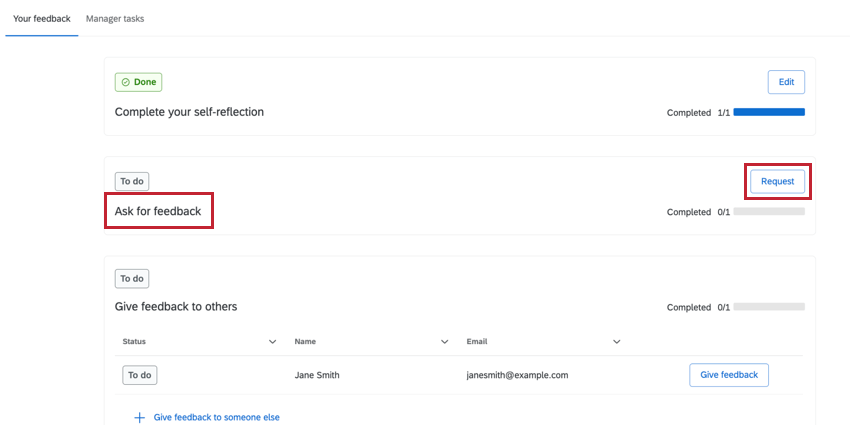
Um andere zu nominieren, um Ihnen Feedback zu geben, klicken Sie auf Anforderung in der Feedback Feedback Abschnitt.

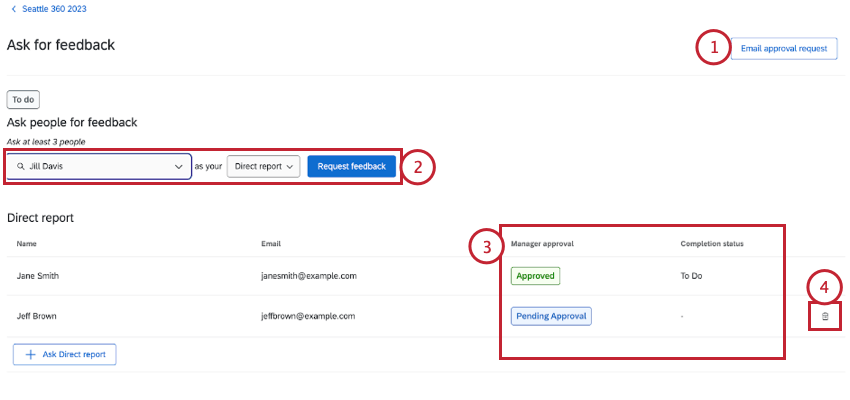
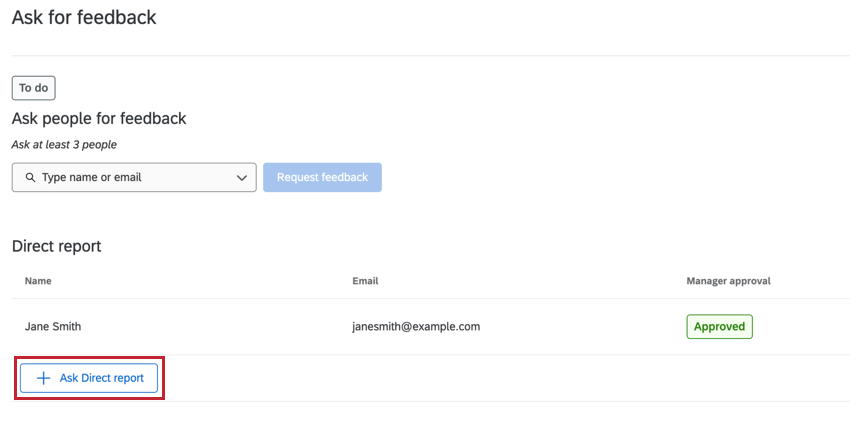
Tipp: Sie können auch Feedback senden, indem Sie die Schaltflächen in jedem Abschnitt „Beziehungen“ verwenden. Um beispielsweise einen neuen direkt unterstellte:r Mitarbeitende:r zu nominieren, wählen Sie Direkt unterstellte:r mitarbeitende:r fragen .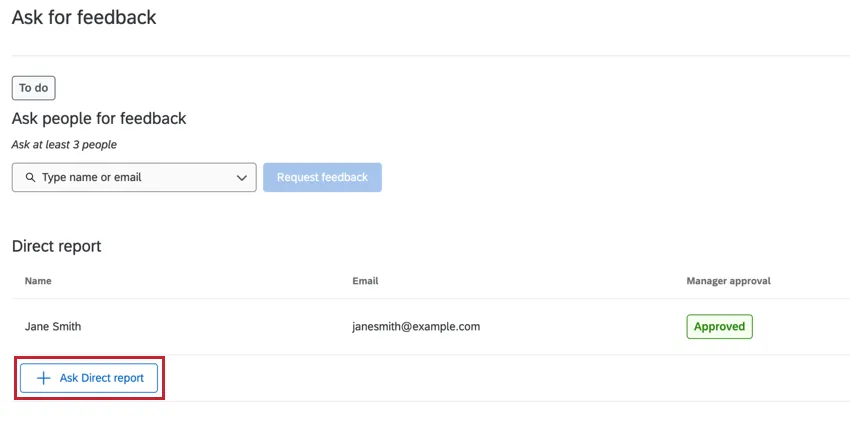
Selbstbewertung
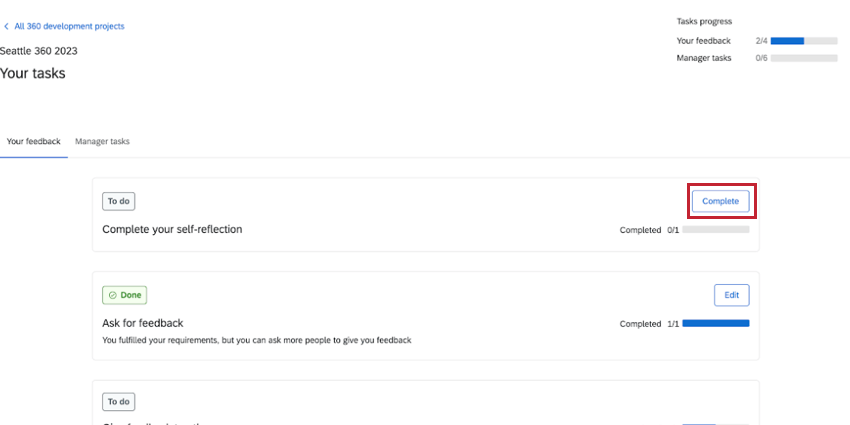
Klicken Sie auf Abschließen in der Schließe deine Selbstreflexion ab Abschnitt, um Ihre leistung selbst widerzuspiegeln. Die Umfrage zur Bewertung wird direkt in das Portal geladen, damit Sie daran teilnehmen können.

Wenn Sie Ihre Selbstreflexion bereits übermittelt haben und die Umfrage noch nicht erreicht ist, können Sie hier zurückkehren, um Ihre Selbstreflexion zu bearbeiten.
Auswertungen abschließen
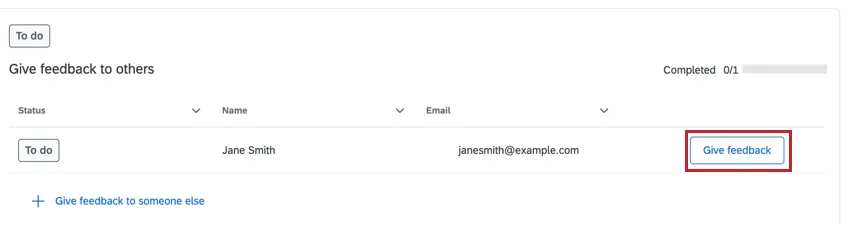
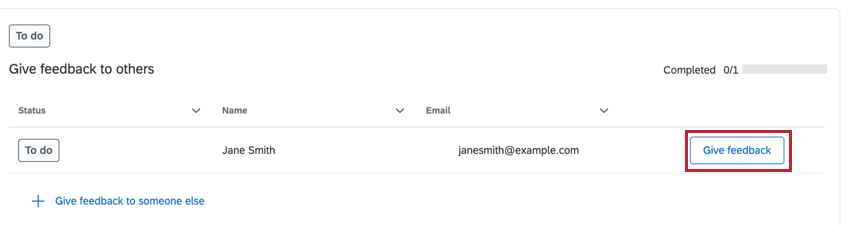
Navigieren Sie zum Feedback an andere geben , um Bewertungen für Ihre Kollegen zu übermitteln. Klicken Sie auf Feedback geben weiter der Person, die Sie bewerten möchten. Die Umfrage wird direkt im Portal geladen. Wenn das Projekt noch nicht geschlossen wurde, können Sie zu diesem Abschnitt zurückkehren, um Ihre Bewertung zu bearbeiten und erneut einzureichen.
Unaufgefordertes Feedback
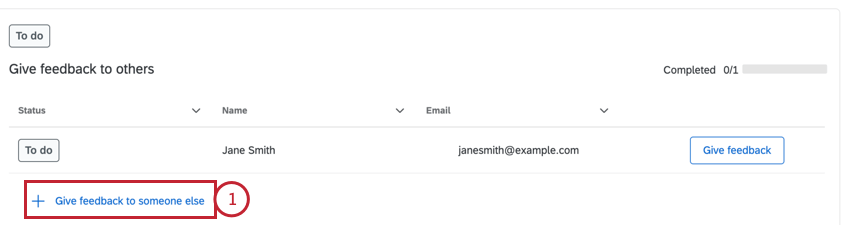
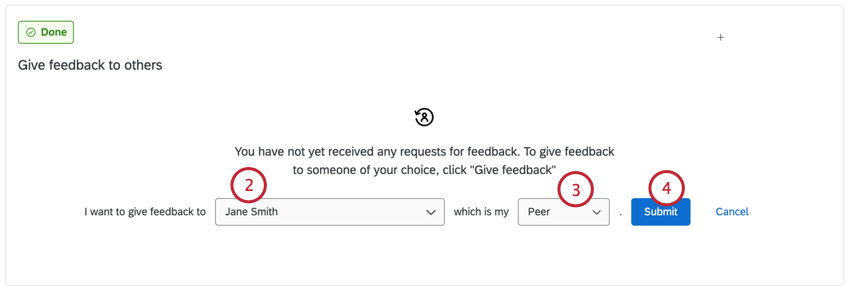
Wenn unangefordertes Feedback für Ihr Projekt aktiviert ist, können Sie Bewertungen für Kollegen hinzufügen, die Sie nicht explizit um eine Bewertung gebeten haben.
Tipp: Wenn Sie noch keine Bewertungen zu vervollständigen haben, klicken Sie auf das Symbol Feedback geben wählen Sie stattdessen.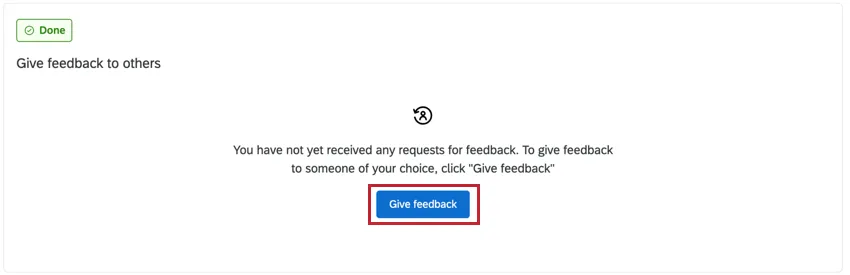
Bericht
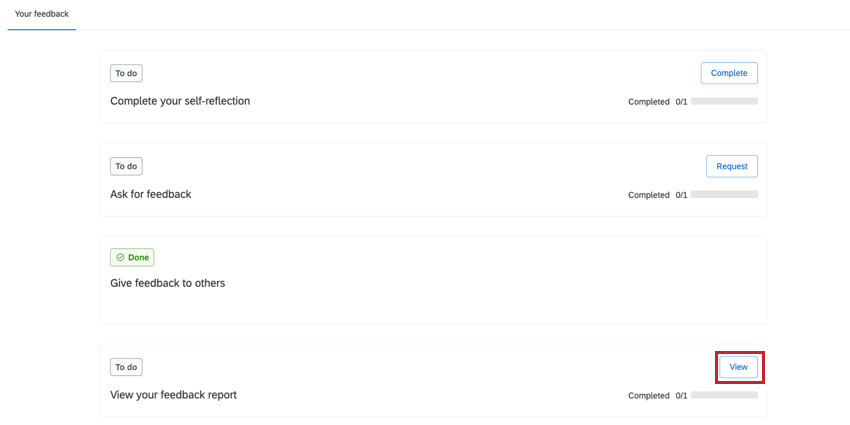
Klicken Sie auf Sicht in der Feedback anzeigen , um einen Bericht Ihrer Bewertungen anzuzeigen, wenn er bereit ist. Es kann vorkommen, dass Ihr Feedback nicht bereit ist (z. B. wenn Ihr Manager:in den Bericht noch nicht genehmigt hat oder Sie nicht genügend Bewertungen erhalten haben). Wenn dies der Fall ist, enthält der Abschnitt Bericht Informationen darüber, warum Ihr Bericht noch nicht bereit ist.

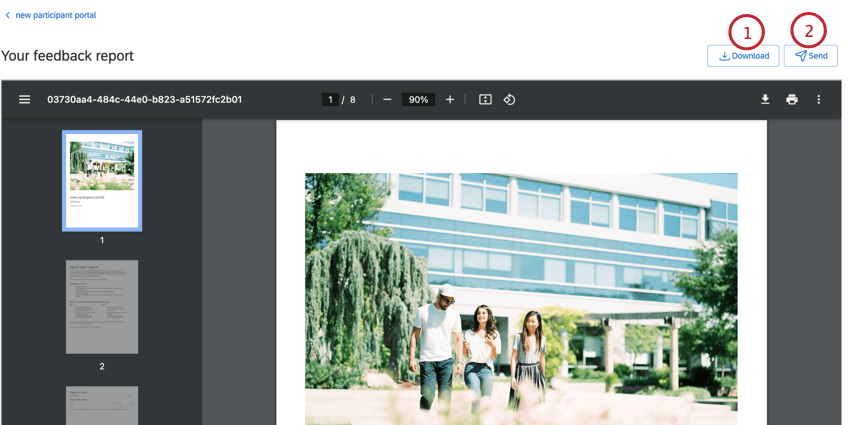

TIPP: Wenn Sie Ihren Bericht herunterladen, wird diese Version des Berichts für eine gewisse Zeit zwischengespeichert. Wenn der Bericht bearbeitet wurde, kann es sein, dass die Änderungen nicht sofort in Ihrem Download erscheinen. Wenn das Projekt aktiv ist, wird der Cache nach 10 Minuten aktualisiert, und Sie können den bearbeiteten Bericht herunterladen, nachdem der Cache aktualisiert wurde. Wenn das Projekt geschlossen wird, muss der Projektadministrator die Berichte neu erstellen, damit die Änderungen im Download berücksichtigt werden.
Manager-Aufgaben
In diesem Abschnitt werden die Aufgaben behandelt, die Sie als Manager ausführen können. Dazu gehören das Hinzufügen von Bewertungen für Mitarbeiter, das Genehmigen von Bewertungsanfragen und das Genehmigen von Mitarbeitende.
Feedback hinzufügen und genehmigen
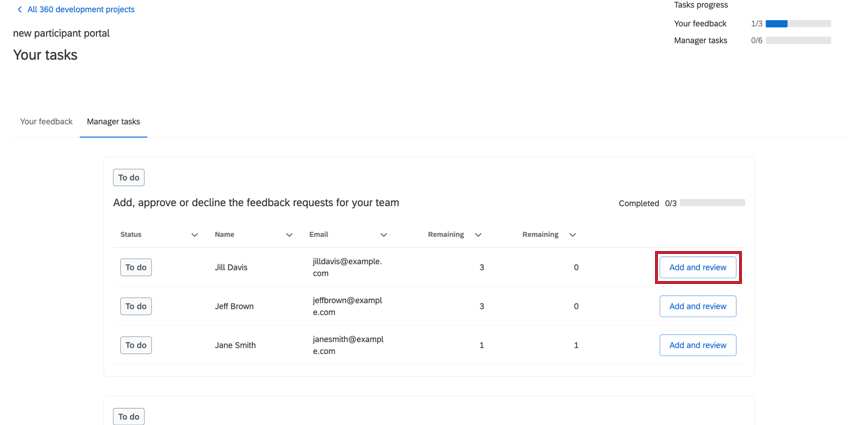
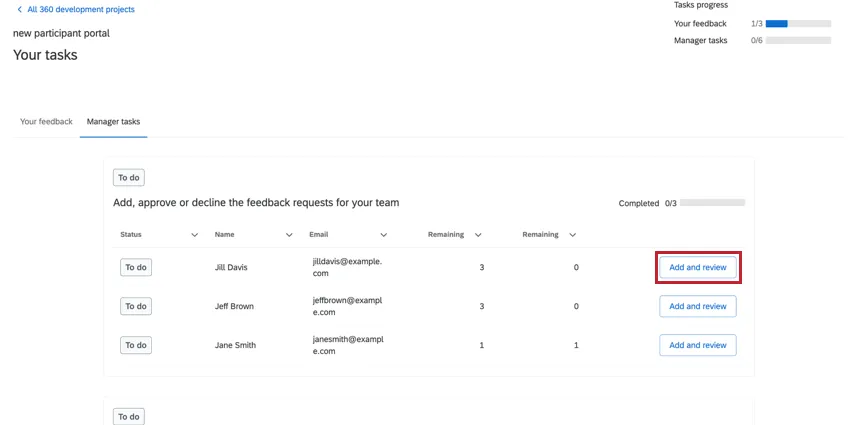
Um Feedback für Ihre direkt unterstellten Mitarbeiter zu erstellen und Feedback zu genehmigen, klicken Sie auf Hinzufügen und überprüfen weiter dem Teilnehmer:in, den Sie verwalten möchten.
So fügen Sie Feedback hinzu:
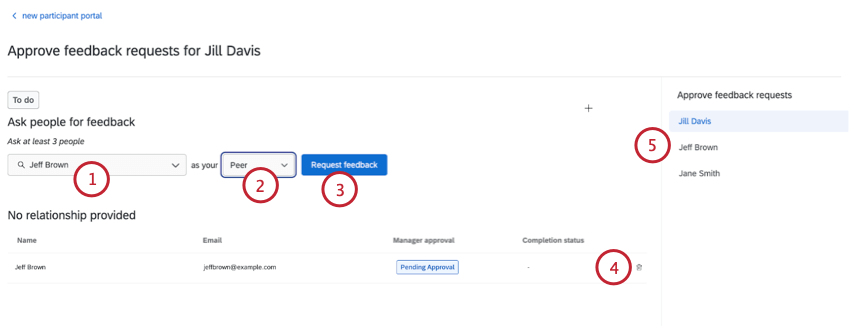
Tipp: Von Managern erstellte Nominierungen werden automatisch genehmigt.
Tipp: Sie können Bewerter auch nominieren, indem Sie die Drucktasten in den einzelnen Beziehungen verwenden. Um beispielsweise einen neuen direkt unterstellte:r Mitarbeitende:r zu nominieren, wählen Sie Direkt unterstellte:r mitarbeitende:r fragen .
So genehmigen Sie Feedback:
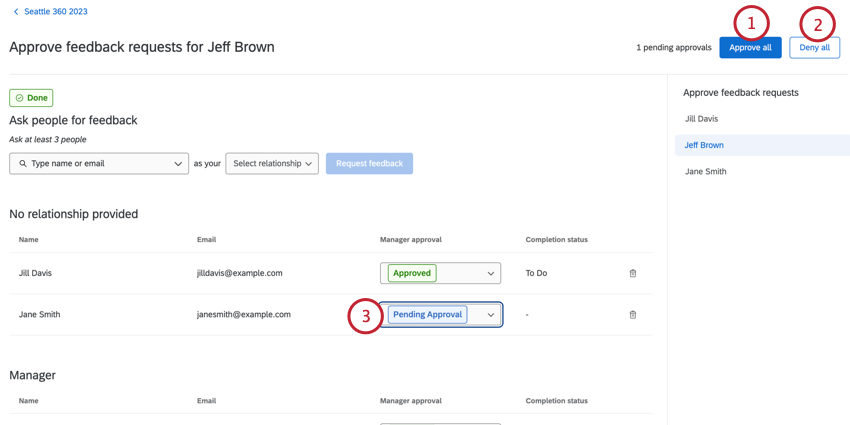
Berichte genehmigen
Als Manager:in haben Sie Zugriff auf alle Berichte für Ihre direkt unterstellten Mitarbeiter. Sie müssen den Bericht genehmigen, bevor Ihr direkt unterstellte:r Mitarbeitende:r darauf zugreifen kann.
Sie können die zu prüfenden Berichte herunterladen, indem Sie:
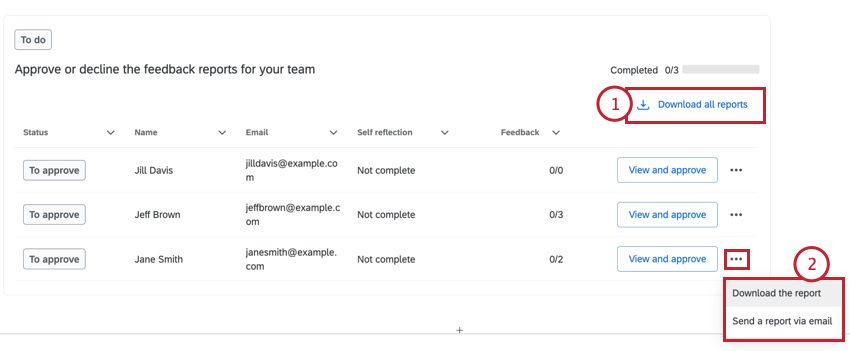
- Bericht herunterladen: Lädt eine PDF des Berichts auf Ihren Computer herunter.
- Bericht per E-Mail senden: Sendet eine E-Mail mit einer PDF des Berichts an Ihre E-Mail-Adresse. Qualtrics verwendet die E-Mail-Adresse, die mit Ihrem Benutzerkonto verbunden ist (wahrscheinlich Ihre Mitarbeitende, dieselbe, die Sie für die Anmeldung am Portal verwenden).
So genehmigen Sie einen Bericht, damit ein direkt unterstellte:r Mitarbeitende:r ihn anzeigen kann:
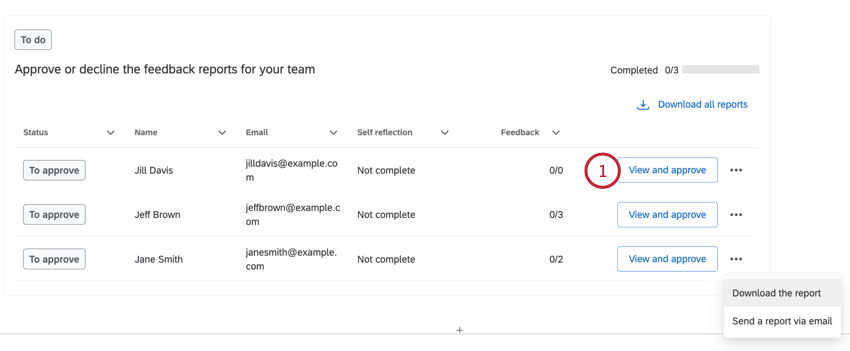
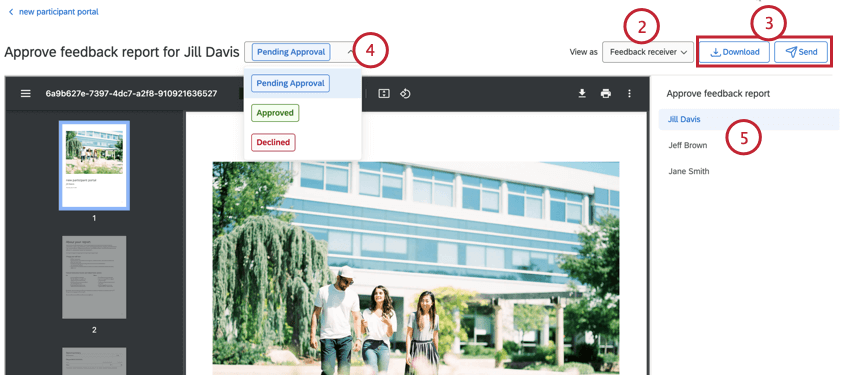
Tipp: Nicht alle Berichte sind so konfiguriert, dass für verschiedene Mitarbeiter unterschiedliche Informationen angezeigt werden.
FAQs
Ich kann nicht auf meinen 360-Grad-Bericht zugreifen, habe aber Antworten erhalten. Was passiert?
Ich kann nicht auf meinen 360-Grad-Bericht zugreifen, habe aber Antworten erhalten. Was passiert?
Ich bin der Bewerter und kann nicht auf meine 360-Grad-Anmeldeseite zugreifen. Wo muss ich hin?
Ich bin der Bewerter und kann nicht auf meine 360-Grad-Anmeldeseite zugreifen. Wo muss ich hin?
Ich muss meine 360-Grad-Bewertung wiederholen. Wie geht das?
Ich muss meine 360-Grad-Bewertung wiederholen. Wie geht das?
Großartig! Vielen Dank für die Rückmeldung!
Vielen Dank für die Rückmeldung!