Anpassen eines Feedback
Was finden Sie hier?
Informationen zum Anpassen eines Feedback
TIPP: Frontline Feedback Projekte sind kostenpflichtig. Wenden Sie Kontakt Ihren Benutzerkonto für weitere Informationen zu diesem Produkt.
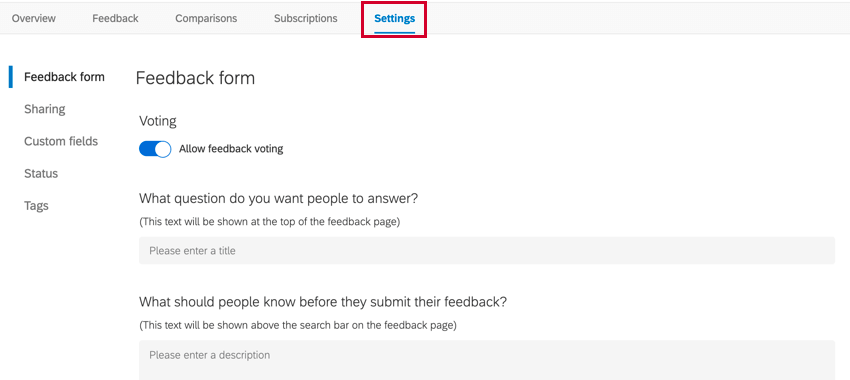
Nachdem Sie Ihr Feedback erstellt haben, können Sie es an die Anforderungen Ihres Organisation anpassen. Die Einstellungen steuert die Anpassungsoptionen für Ihr Feedback. Hier können Sie das Feedback bearbeiten, benutzerdefinierte Anfragestatus anlegen und das Projekt für Ihre Benutzer freigeben. Informationen zu den einzelnen Einstellungen finden Sie unten.
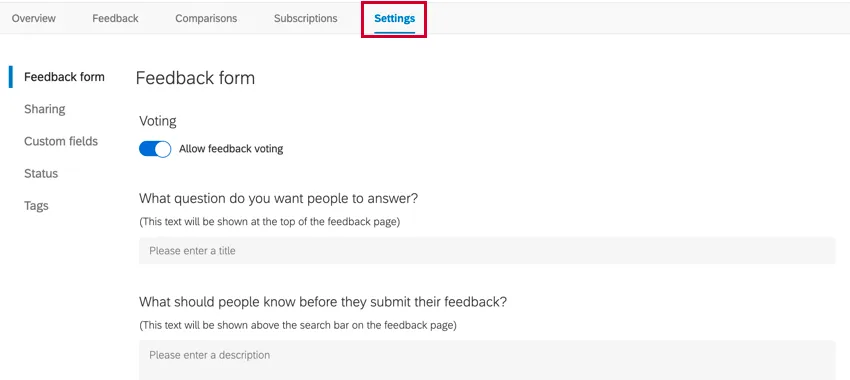
Feedback
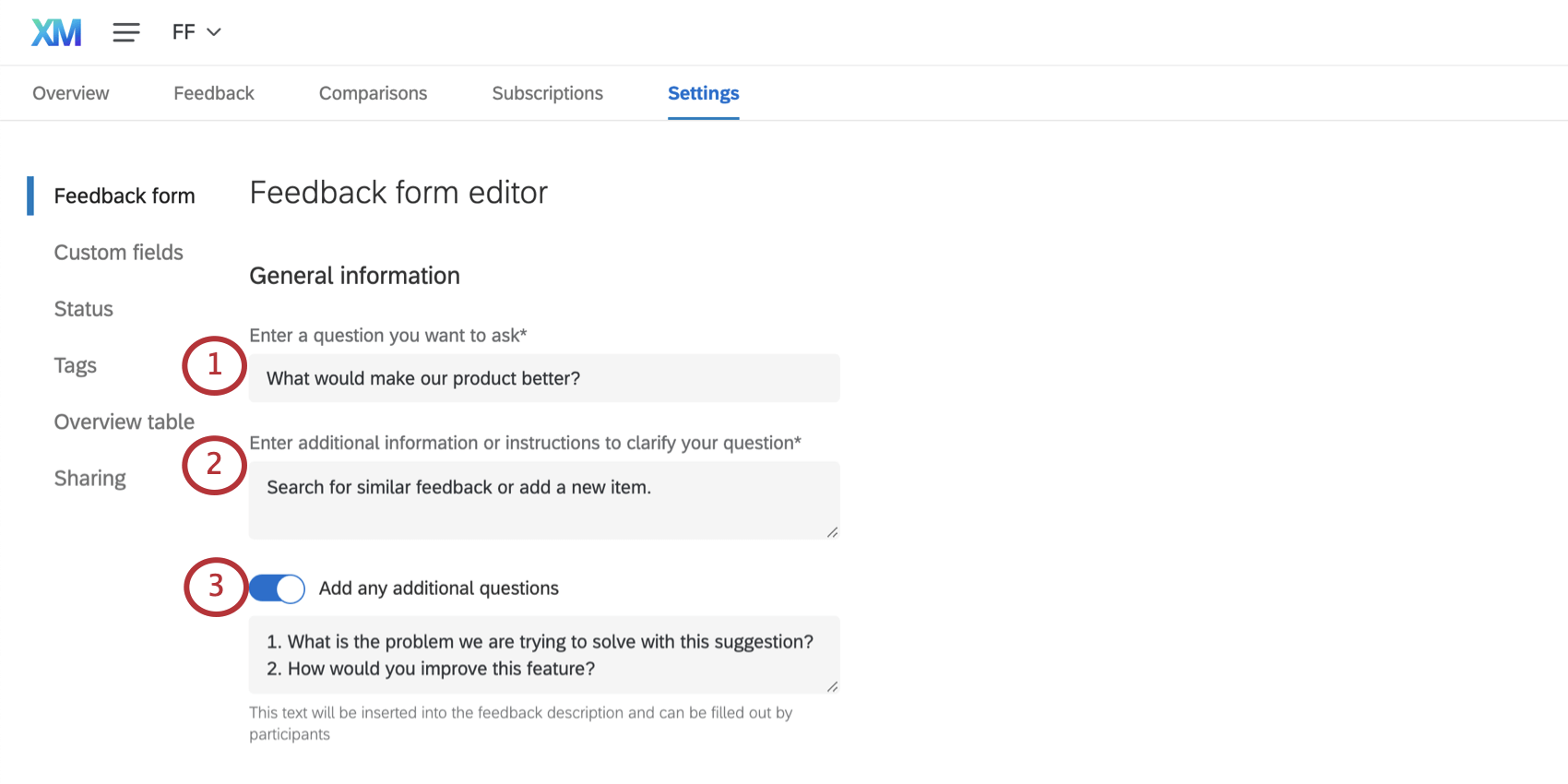
Die Feedback Im Abschnitt können Sie die Datenfelder anpassen, die Benutzer ausfüllen müssen, wenn sie dem Projekt Feedback hinzufügen. Sie können auch konfigurieren, welche Standardtexte Benutzern angezeigt werden.
Tipp: Wenn Sie die Konfiguration dieser Einstellungen abgeschlossen haben, klicken Sie auf Sichern unten auf der Seite!
Allgemeine Informationen
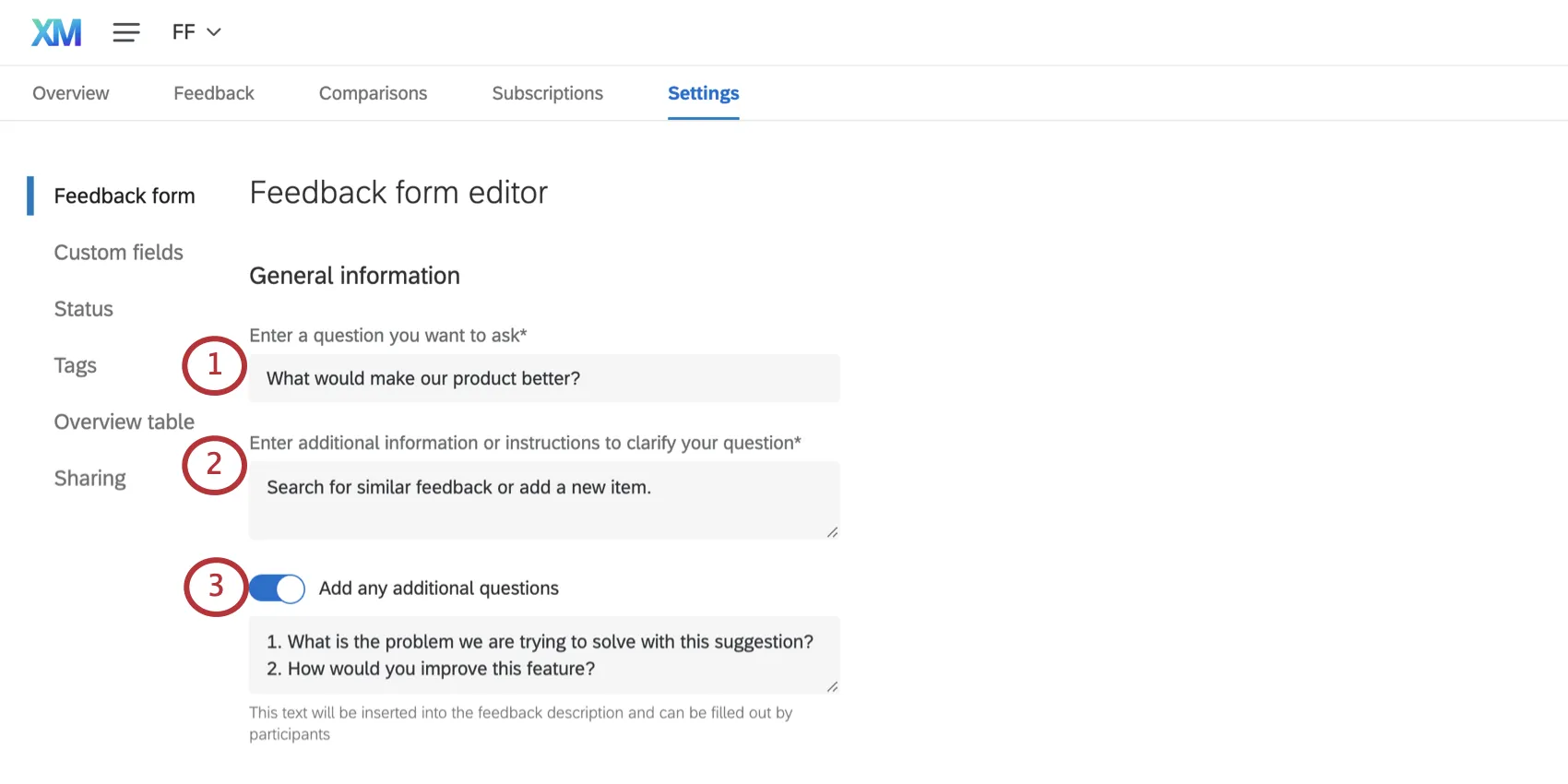
Tipp: Beim Einreichen von Feedback sehen Ihre Benutzer den Text, den Sie in der Feedback vorausgefüllt haben.
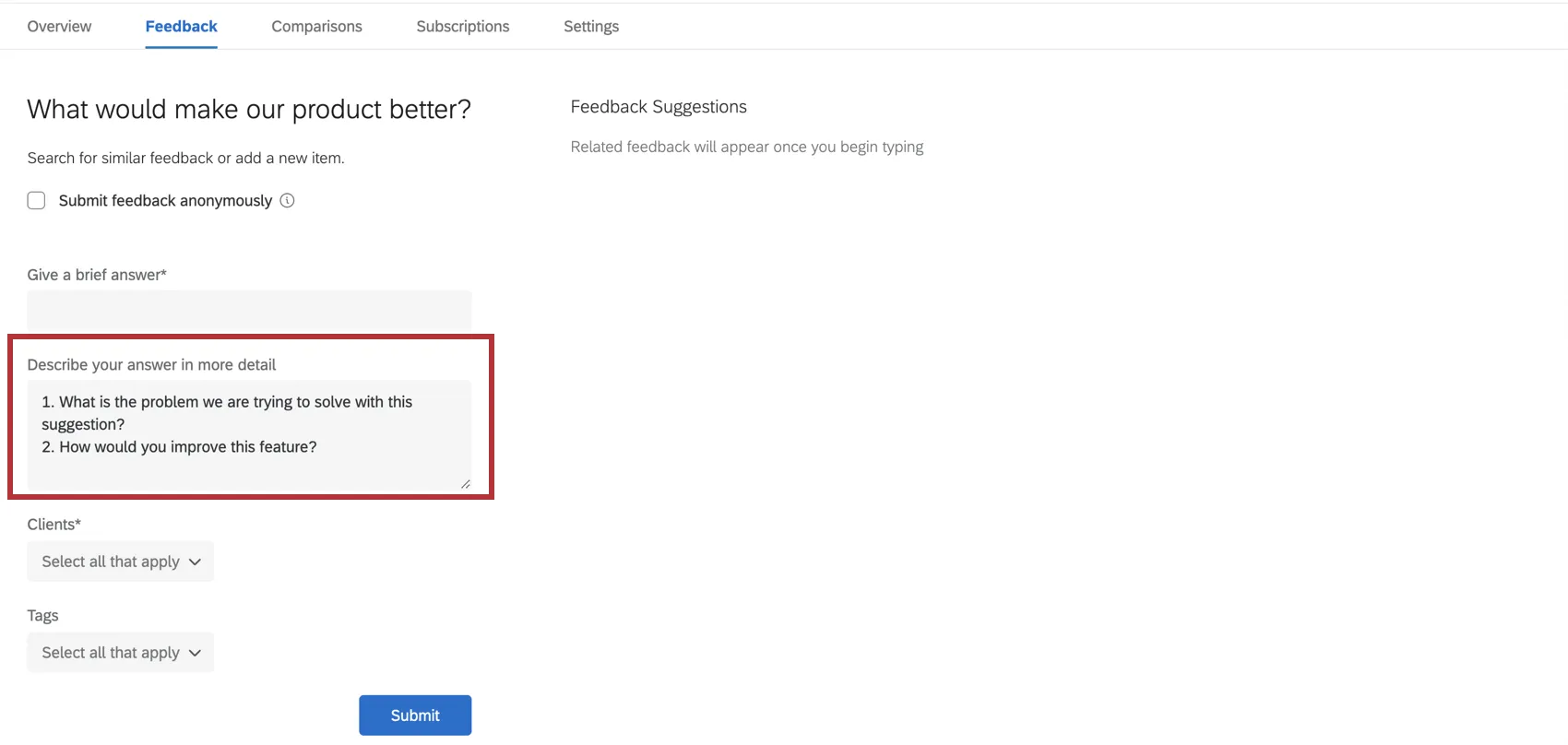
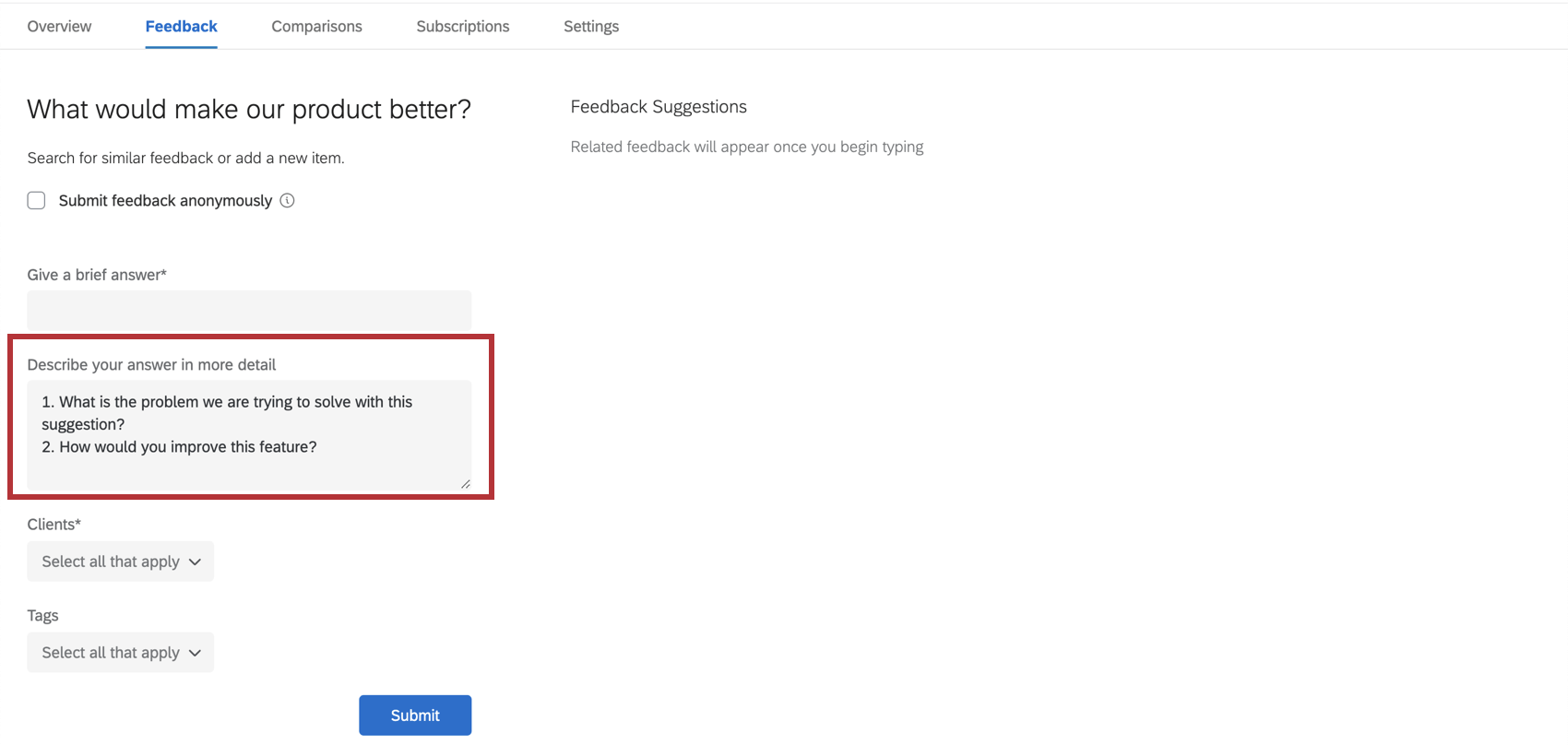
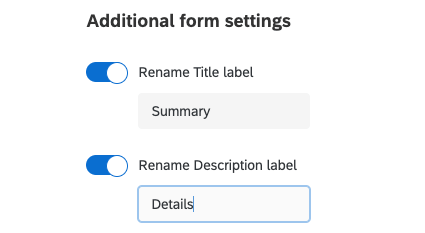
Zusätzliche Formulareinstellungen
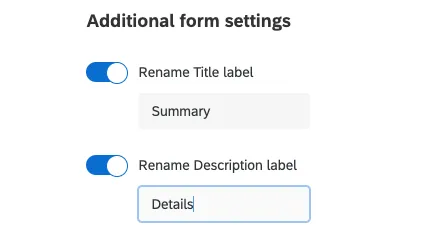
- Bezeichnung des Titels umbenennen: Dies steuert, wie das Feld „Titel“ heißt, wenn jemand neues Feedback einreicht.
- Beschreibungsbezeichner umbenennen: Dies steuert, wie das Feld „Beschreibung“ heißt, wenn jemand neues Feedback einreicht.
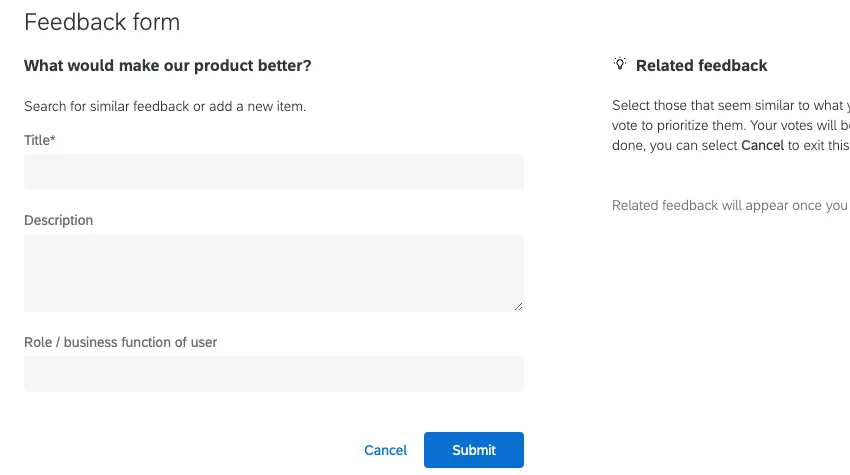
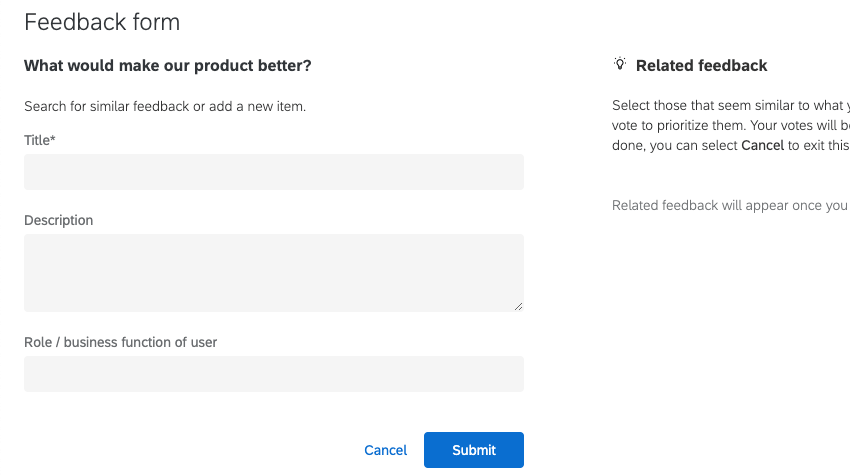
Beispiel: Wenn diese Einstellungen nicht aktiviert sind, ist dies das Standardformular:
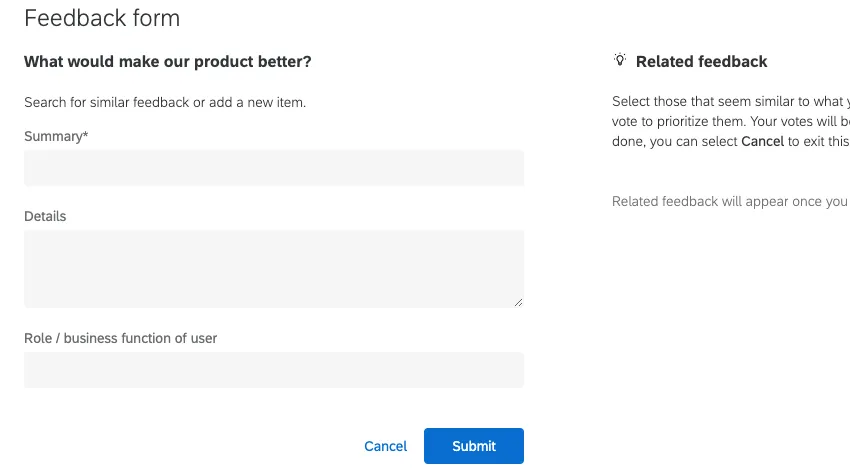
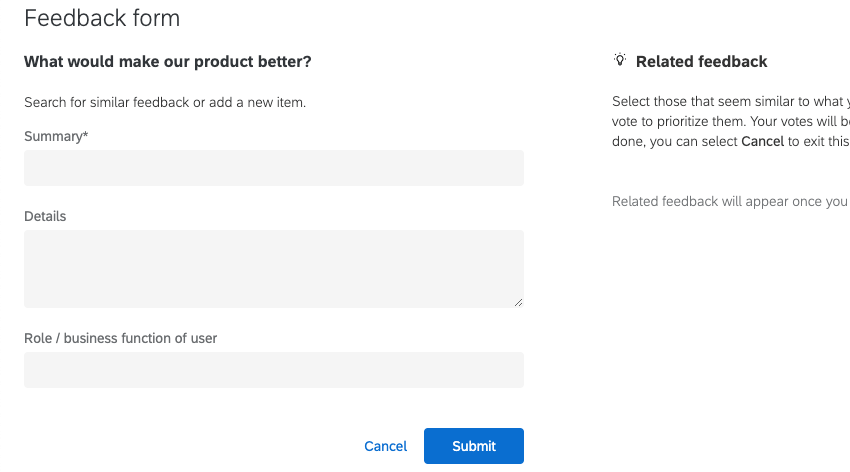
Im Vergleich dazu nennen wir hier den Titel “Zusammenfassung” und die Beschreibung “Details:”

Feldeinstellungen
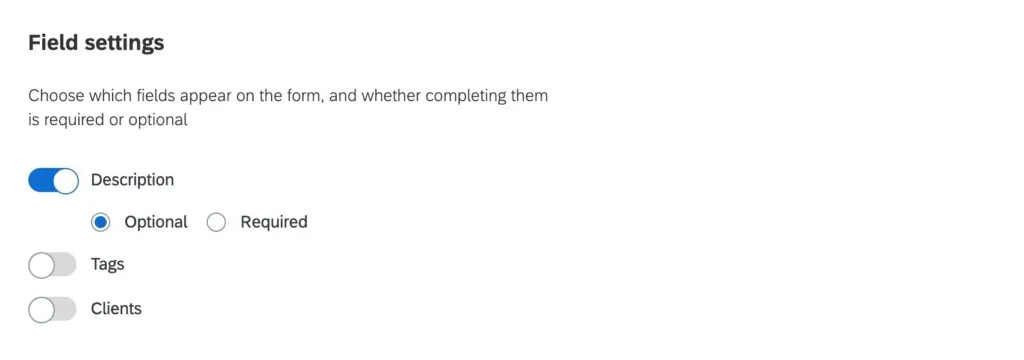
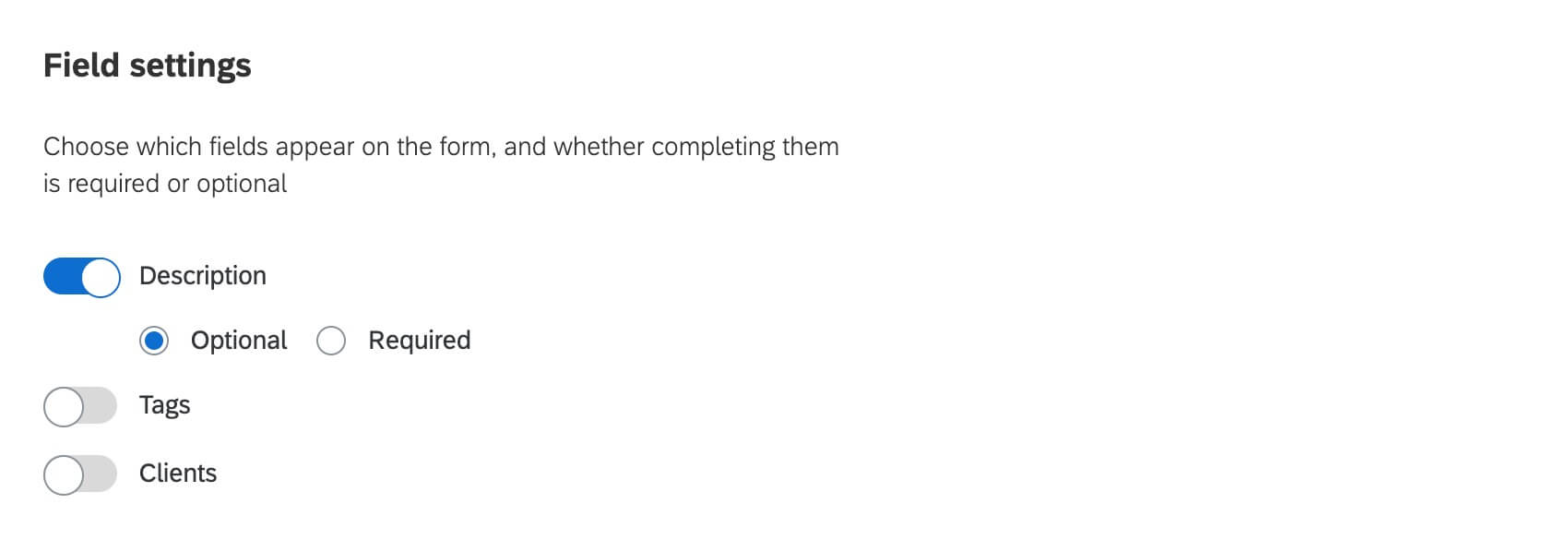
Wählen Sie die Beschreibung aus. Tags, oder Mandanten Sie möchten, dass Benutzer jedem eingereichten Feedback hinzufügen. Sobald ein Feld aktiviert ist, haben Sie die Möglichkeit, auszuwählen, ob dieses Feld optional oder erforderlich. Erforderliche Felder werden mit einem Sternchen gekennzeichnet.
Standardmäßig ist der Schalter für die Beschreibung aktiviert und als optional gekennzeichnet. Wenn Sie das Beschreibungsfeld nicht mehr verwenden müssen (z.B. wenn Sie benutzerdefinierte Textfelder einrichten), können Sie die Beschreibung deaktivieren, wodurch sie sowohl aus dem Feedback als auch aus der Feedback entfernt wird.
Berechtigungen
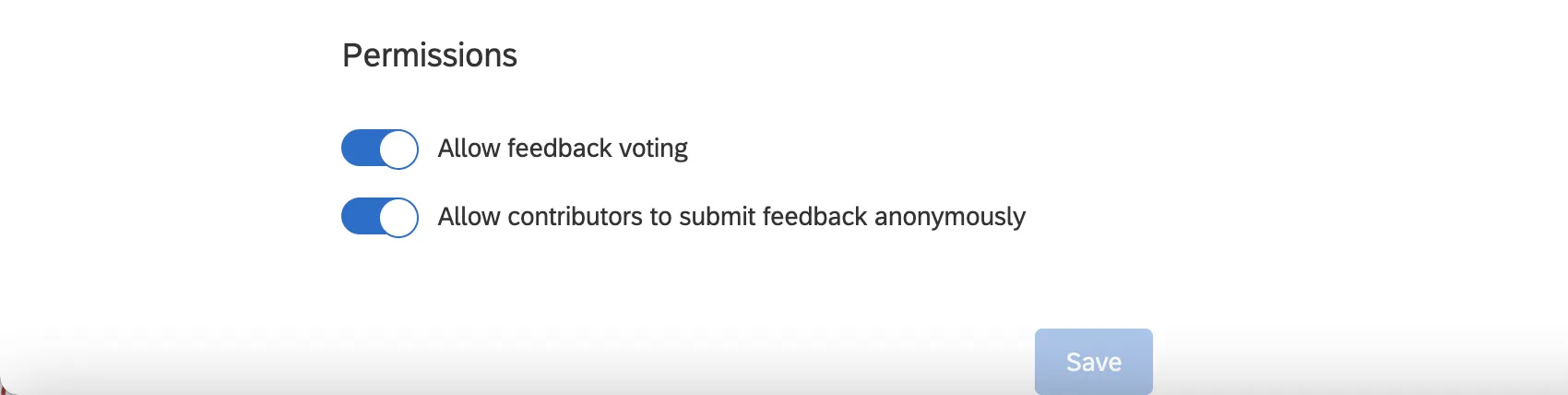
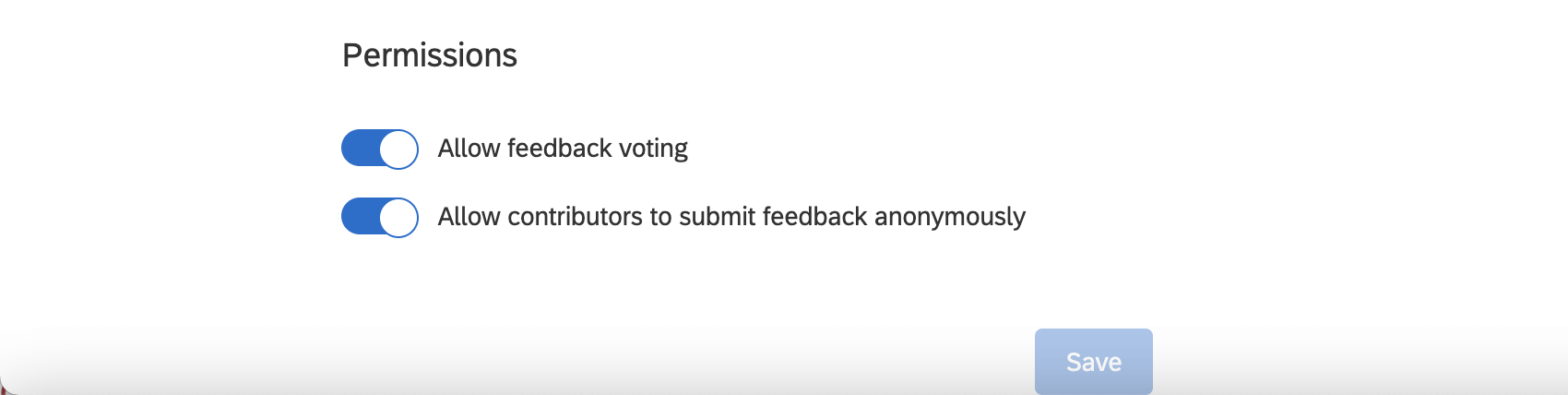
- Die Feedback zulassen Mit der Einstellung können Benutzer vorhandenes Feedback aktualisieren. Sie können dies jederzeit aktivieren oder deaktivieren.
- Die Beitragenden erlauben, Feedback anonym einzureichen Mit dieser Einstellung können Benutzer anonyme Feedback und Kommentare zu Anfragen senden.
Zusammenarbeiten
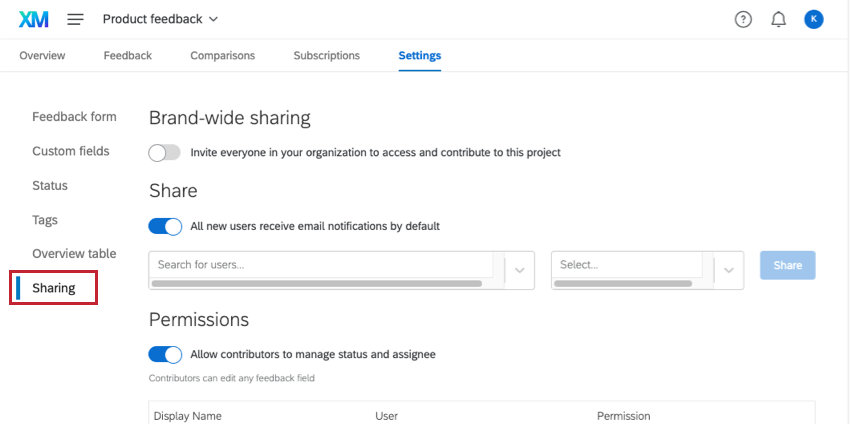
Die Teilen Mit den -Einstellungen können Sie festlegen, wer in Ihrer Lizenz auf das Feedback zugreifen kann. Sie können auch die Ebene festlegen, die Benutzer innerhalb des Projekts haben.
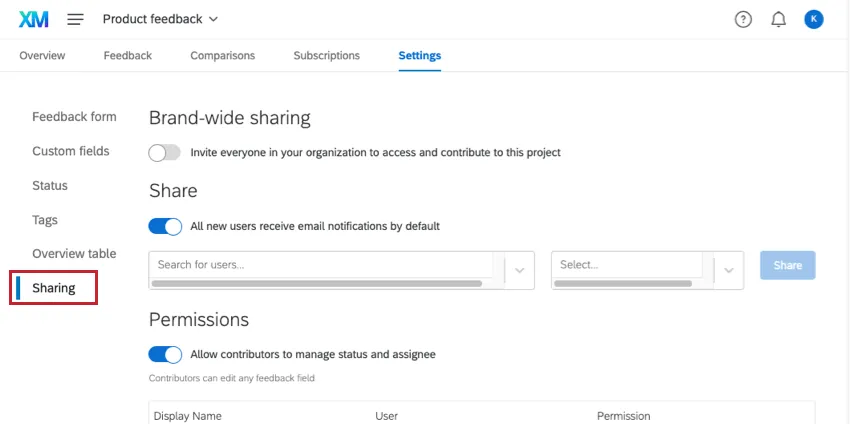
Markenweite Freigabe
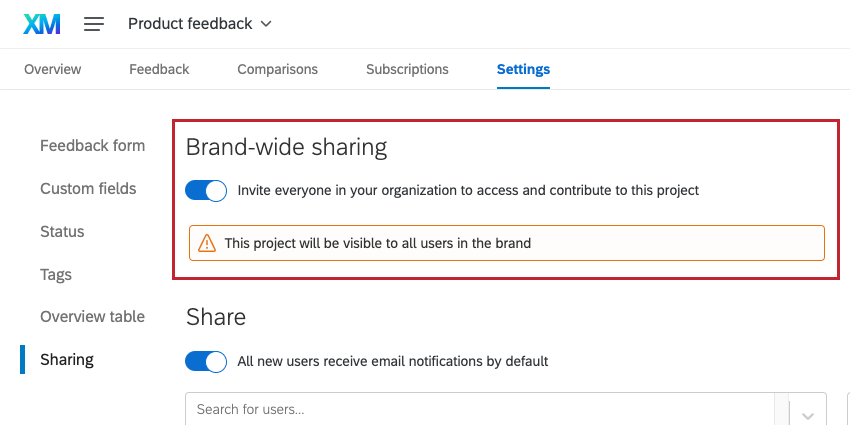
Das markenweite Teilen kann verwendet werden, um schnell allen Benutzern in Ihrer Qualtrics gleichzeitig Zugriff zu gewähren. Aktivieren Sie Laden Sie alle Personen in Ihrer Organisation ein, auf dieses Projekt zuzugreifen und zu diesem Projekt beizutragen.
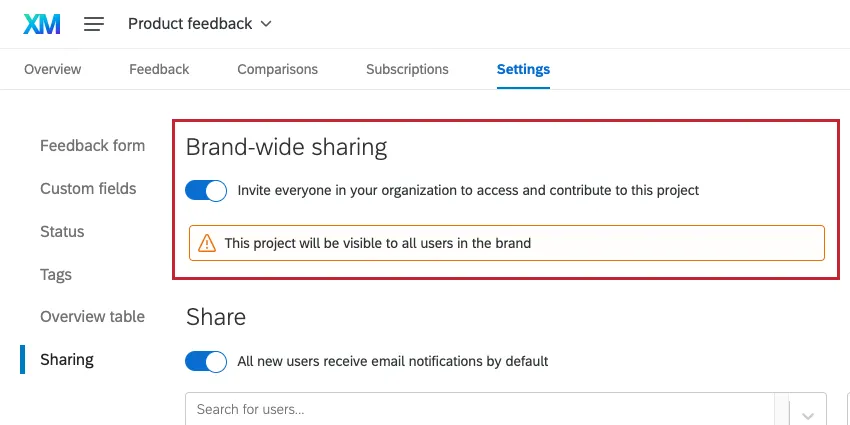
Wenn diese Option aktiviert ist, können alle Mitglieder der Instanz mit vorhandenem Feedback interagieren und ihr eigenes Feedback einreichen sowie eigene erstellen und verwalten. Sammlungen und Vergleiche. Mitwirkende können auch Feedback und -Tags bearbeiten, Bearbeiter zum Feedback hinzufügen und Feedback abonnieren .
Tipp: Informationen zum Gewähren einer anderen Ebene für einzelne Benutzer finden Sie unter. Individuelle Freigabe unten.
Alle Benutzer in Ihrer Lizenz können über die Seite Projekte auf dieses Projekt zugreifen.
Individuelle Freigabe
Sie können individuell verwalten, wer Zugriff auf Ihr Projekt hat. Wenn Sie Personen Zugriff gewähren, können Sie auch die Ebene jeder Person festlegen.
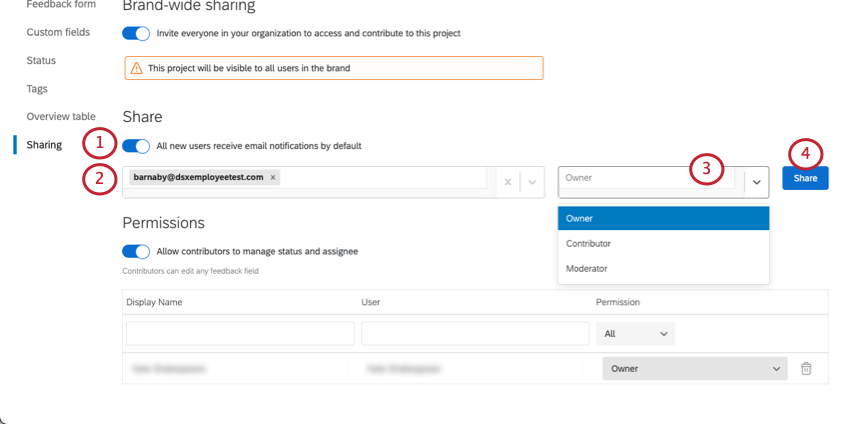
-
- Moderator: Benutzer können alle Feedback und Kommentare innerhalb des Projekts bearbeiten und löschen sowie ihr eigenes Feedback einbringen.
- Schreibgeschützt: Benutzer können vorhandenes Feedback lesen und Vergleiche anzeigen, aber kein eigenes Feedback einreichen.
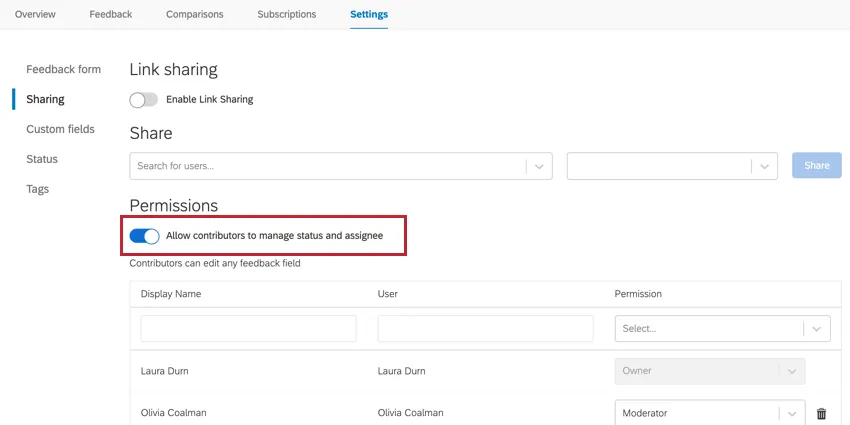
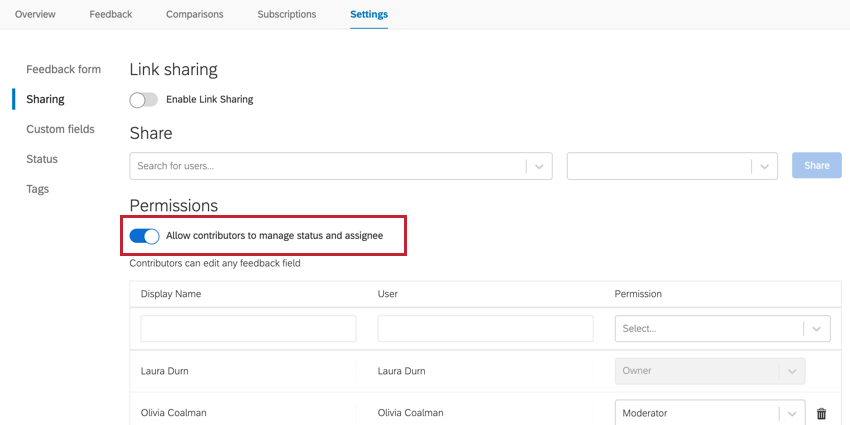
- Beitragender: Benutzer können mit vorhandenem Feedback interagieren und ihr eigenes Feedback einreichen sowie ihr eigenes Feedback anlegen und verwalten. Sammlungen und Vergleiche. Mitwirkende können auch Feedback und Tags bearbeiten. Tipp: Standardmäßig können Beitragende keine Feedback oder Bearbeiter verwalten. Wenn Sie Beitragenden erlauben möchten, diese Aktionen auszuführen, aktivieren Sie die Beitragenden erlauben, Status und Bearbeiter zu verwalten umschalten.

- Verantwortlicher: Benutzer können das gesamte Feedback für das Projekt sowie alle Projekteinstellungen verwalten.
Tipp: Alle Benutzerrollen können Folgendes verwalten: Abonnements für ihr Benutzerkonto.
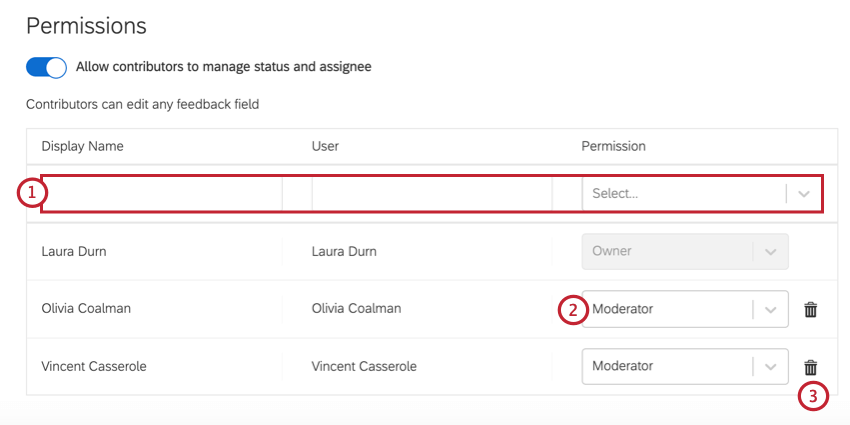
Nachdem Sie das Projekt für einzelne Benutzer freigegeben haben, können Sie deren Zugriff im verwalten. Berechtigungen Abschnitt.
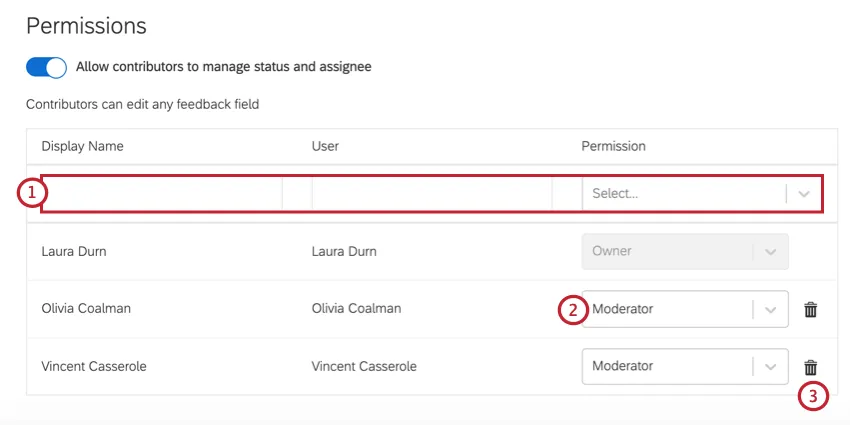
In diesem Abschnitt können Sie folgende Aufgaben ausführen:
Tipp: Wenn der Anzeigename für einen Benutzer leer ist, bedeutet dies, dass er noch nicht auf das Feedback zugegriffen hat.
Benutzerdefinierte Felder
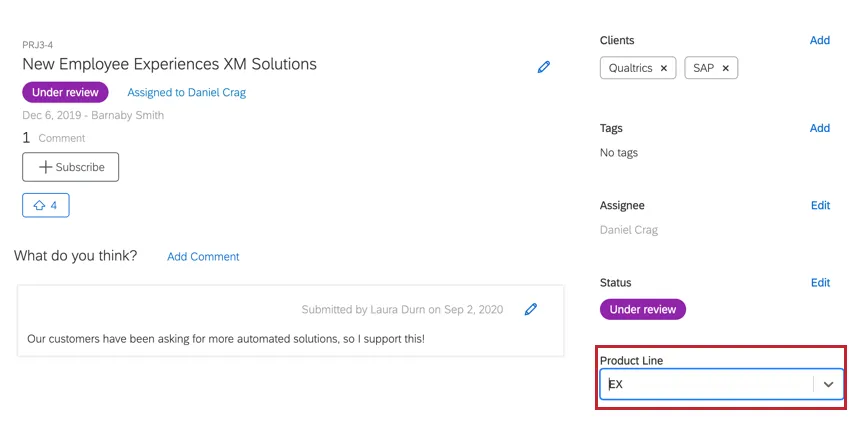
In der Benutzerdefinierte Felder können Sie zusätzliche Felder anlegen, die im Feedback und in der Übersicht über Feedback angezeigt werden. Beim Einreichen einer Feedback kann die Person, die das Feedback einreicht, Werte für die benutzerdefinierten Felder auswählen. Sie können benutzerdefinierte Felder verwenden, um Filter Ihre Feedback.
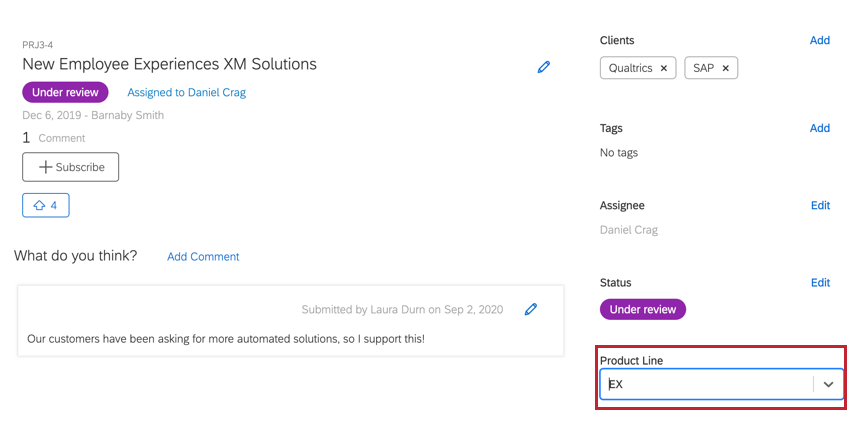
Beispiel: In diesem Beispiel haben wir ein benutzerdefiniertes Feld namens „Produktlinie“ angelegt. Für die Auswahl des Werts für dieses Feld steht ein Dropdown-Menü zur Verfügung.
Benutzerdefinierte Felder anlegen
Tipp: Sie können bis zu 50 benutzerdefinierte Felder in Ihrem Projekt erstellen.
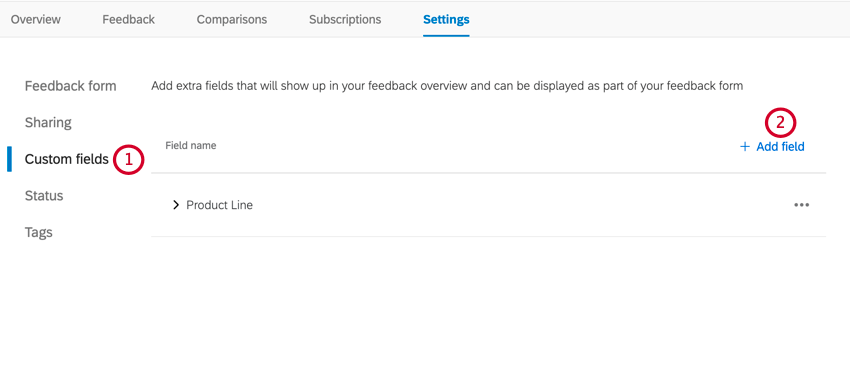
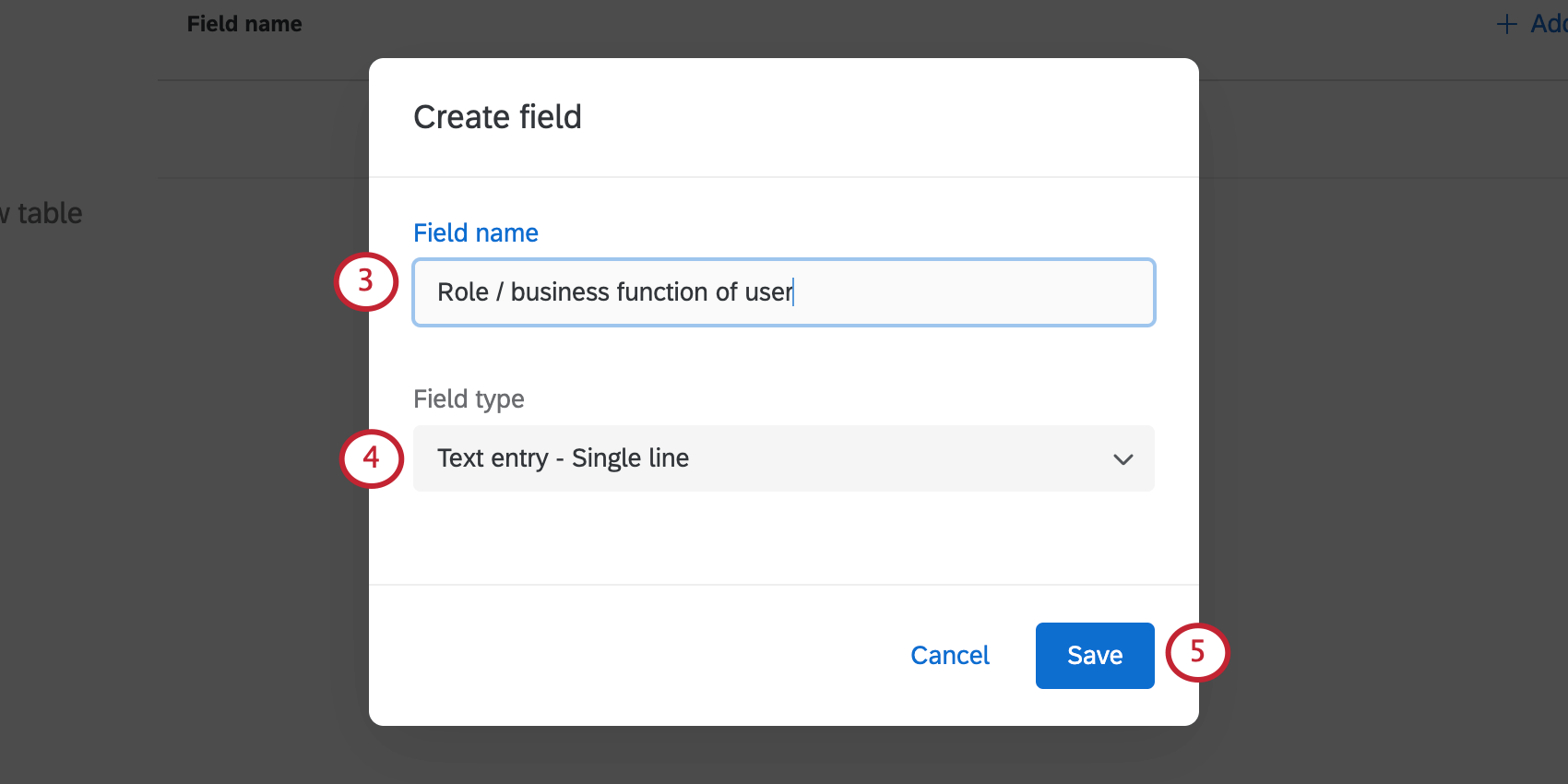
- Multiple choice – Alle Antworten
- Multiple Choice – Mehrfachantwort zulassen
- Texteingabe – Einzelzeile
- Texteingabe – Mehrere Zeilen
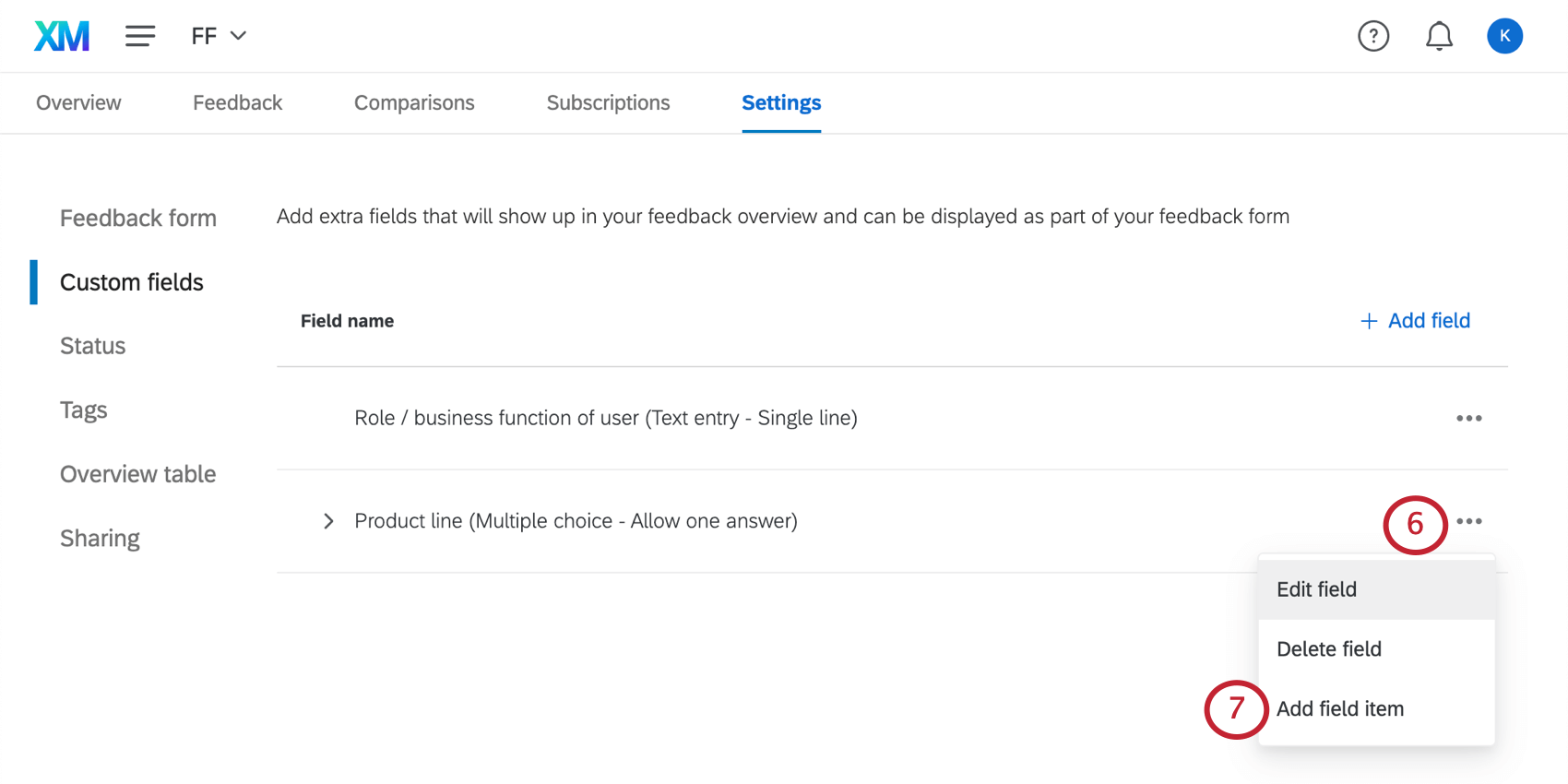
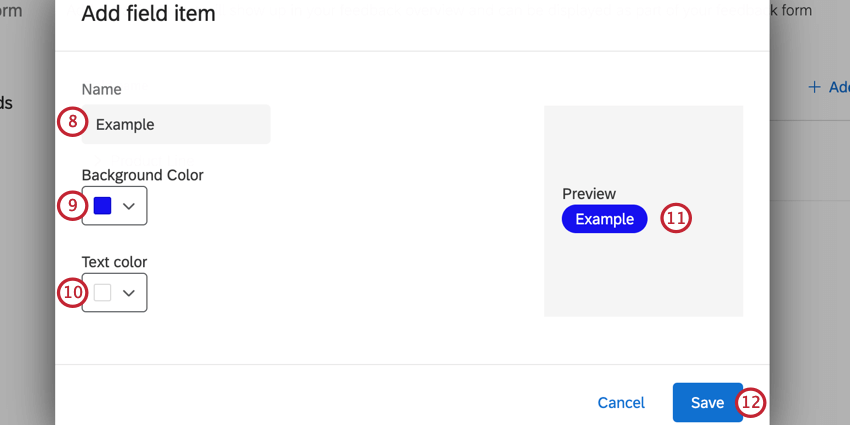
Tipp: Sie können bis zu 200 Positionen für ein Feld haben.
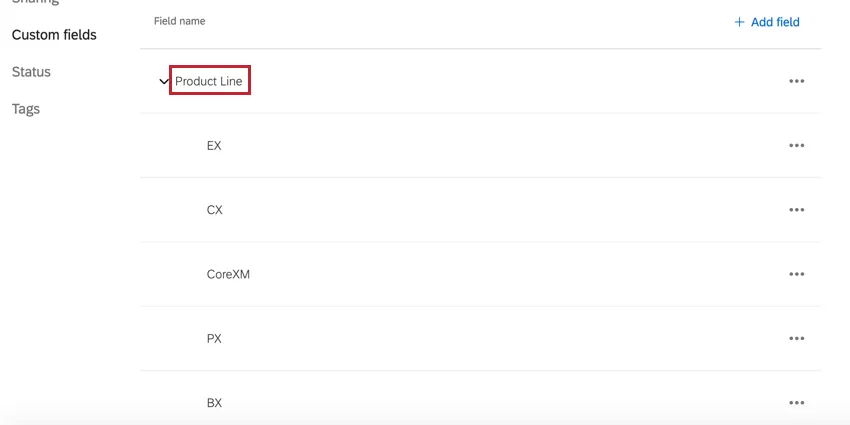
Beispiel: In diesem Beispiel haben wir ein benutzerdefiniertes Feld mit der Bezeichnung „Produktlinie“ erstellt und dem Feld fünf verschiedene Positionen hinzugefügt.
&Bearbeiten; Löschen benutzerdefinierter Felder
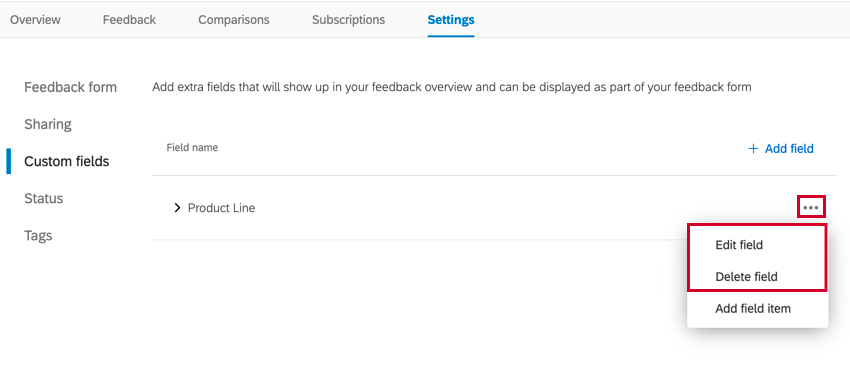
Um ein benutzerdefiniertes Feld zu bearbeiten oder zu löschen, klicken Sie auf das Menüsymbol weiter dem Feld, und wählen Sie dann die gewünschte Option aus.
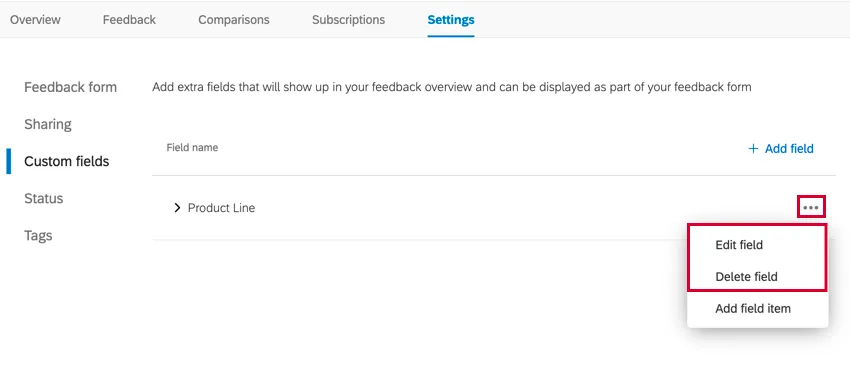
Tipp: Wenn Sie ein Feld bearbeiten, können Sie den Feldtyp nicht bearbeiten (d.h. von Einfachauswahl zu Mehrfachauswahl wechseln oder umgekehrt). Sie können nur den Namen des Felds bearbeiten.
Warnung: Wenn Sie ein Feld löschen, werden das Feld und alle zugehörigen Elemente aus allen Anfragen im Projekt gelöscht. Diese Aktion kann nicht rückgängig gemacht werden. Gehen Sie umsichtig vor.

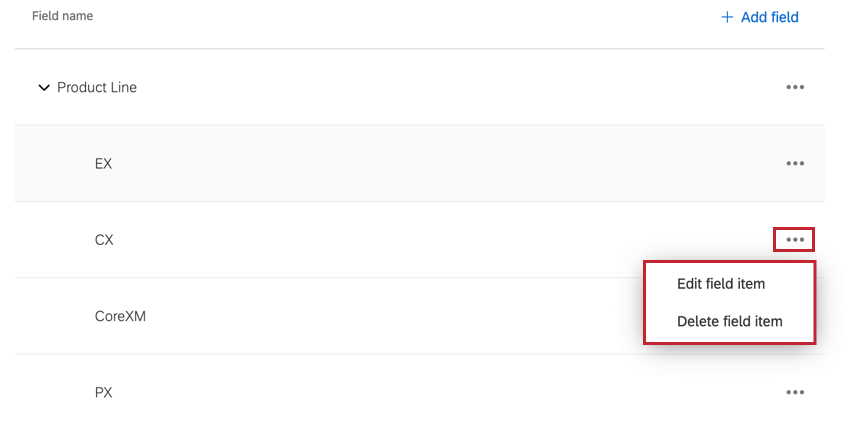
Sie können auch einzelne Feldelemente bearbeiten und löschen. Um einen Artikel zu löschen oder zu bearbeiten, klicken Sie auf das Menüsymbol weiter dem Artikel, und wählen Sie die gewünschte Option aus.
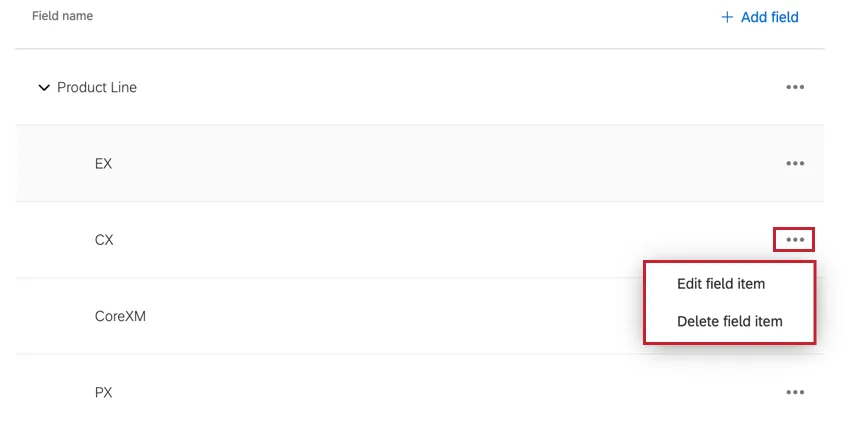
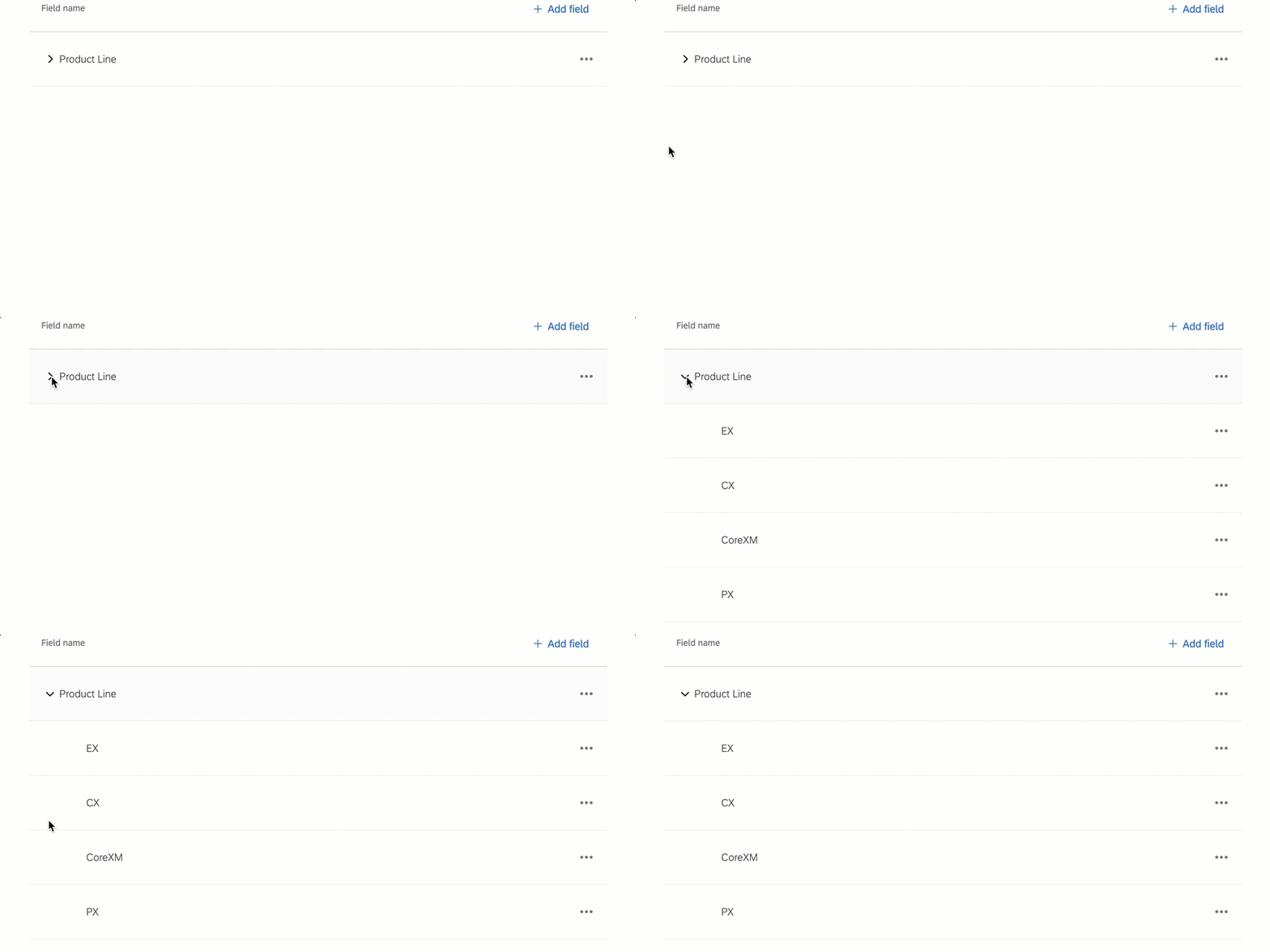
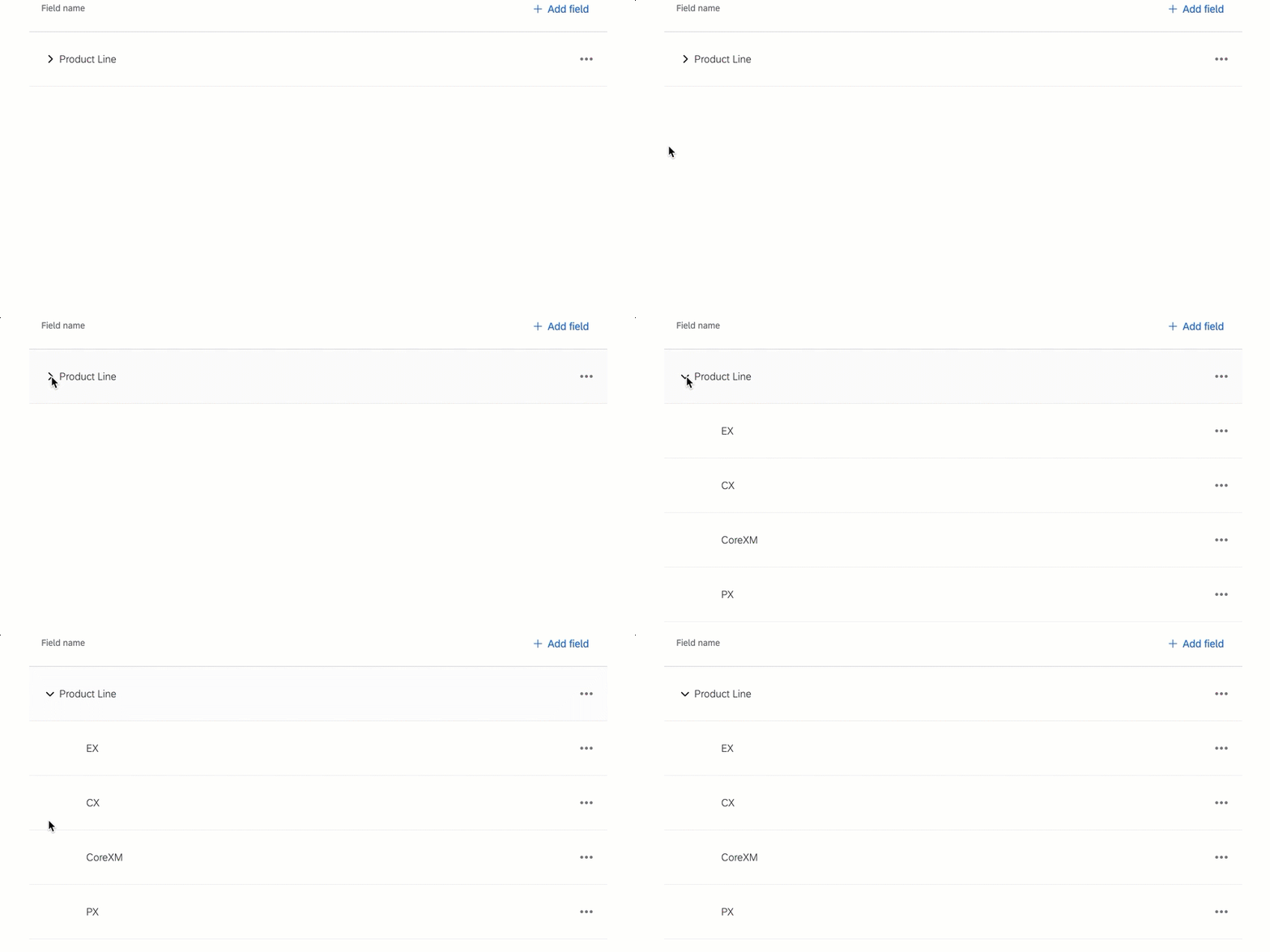
Tipp: Artikel sind unter ihrem übergeordneten Feld verschachtelt. Wenn Ihre Feldelemente nicht angezeigt werden, stellen Sie sicher, dass Ihr Feld nicht minimiert wird, indem Sie auf den Pfeil weiter dem Feldname klicken.
Status
Die Status können Sie die Status konfigurieren, die auf Feedback angewendet werden können. Status werden verwendet, um den Fortschritt beim Feedback anzuzeigen, z.B. das Markieren von Anfragen als Wird geprüft, Geplant, und Geliefert. Sie können benutzerdefinierte Status anlegen und löschen sowie vorhandene Status ändern.
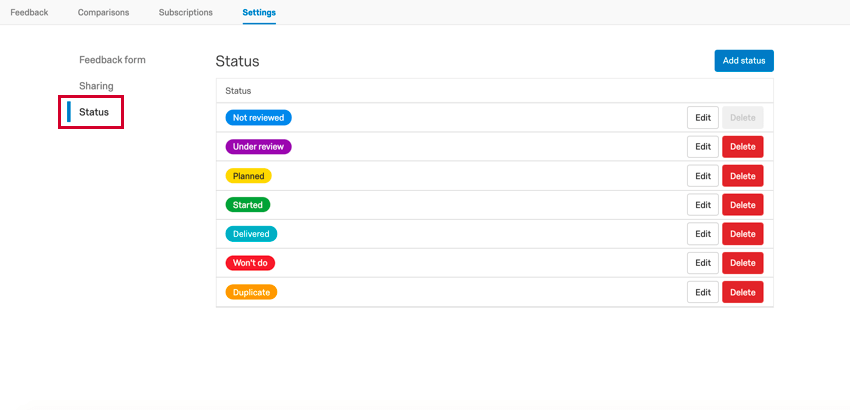
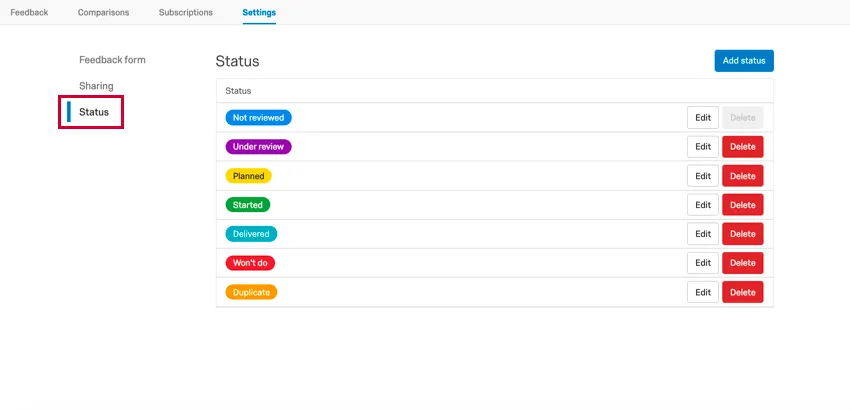
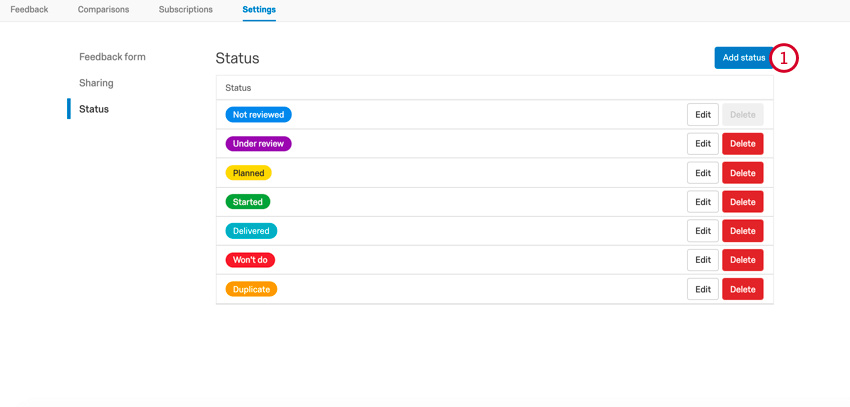
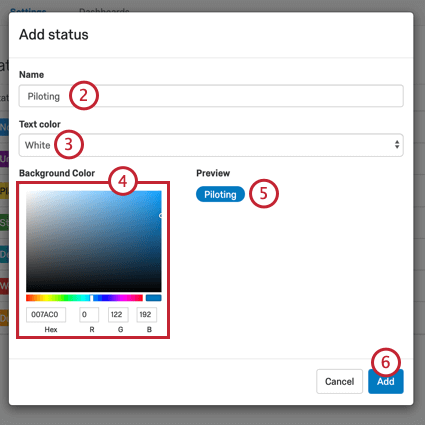
So legen Sie einen neuen Status an:
&Status bearbeiten; Status löschen
Um einen vorhandenen Status zu bearbeiten, wählen Sie Bearbeiten weiter dem Status. Klicken Sie auf das Symbol Löschen , um einen vorhandenen Status zu löschen.
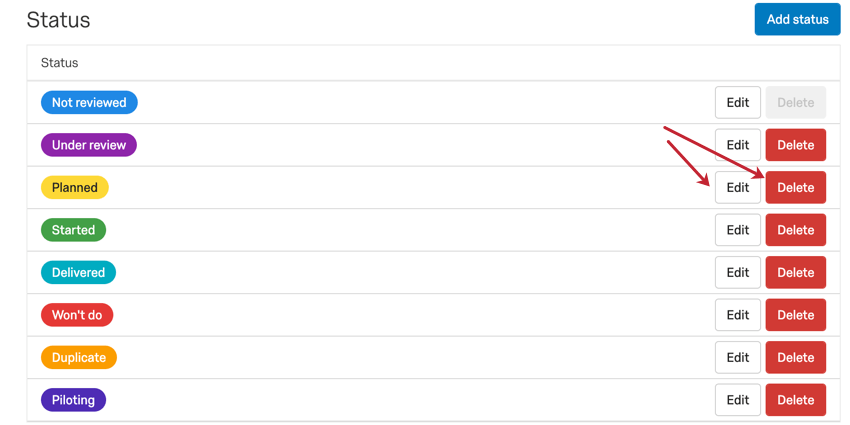
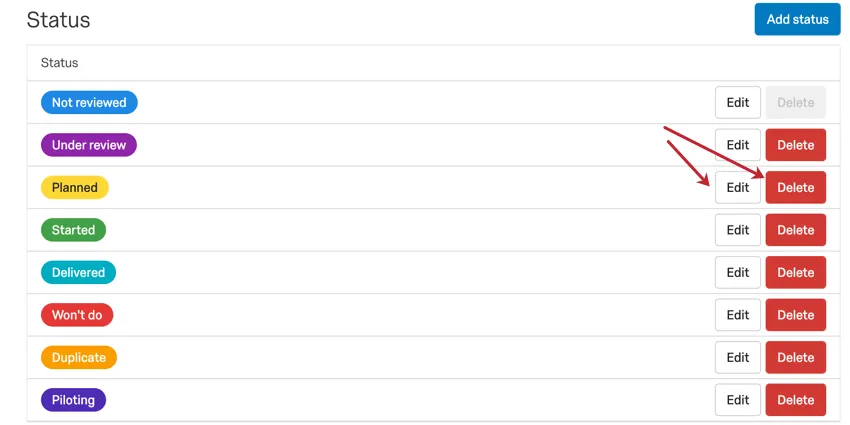
Tipp: Sie können den Standardstatus nicht löschen, aber Sie können ihn bearbeiten. Oben ist der Standardstatus Nicht geprüft. Dieser Status wird auf alle neuen Feedback angewendet.
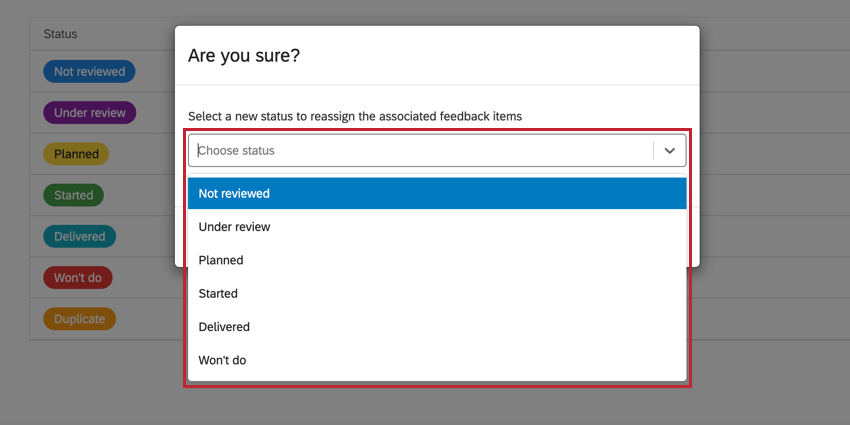
Nachdem Sie Löschen gewählt haben, müssen Sie allen Feedback, die den Status haben, den Sie löschen, einen neuen Status zuordnen. Wählen Sie über das Dropdown-Menü einen Status aus. Beachten Sie, dass ein gelöschter Status unwiederbringlich.
Labels
Die Tags enthält alle Tags, die Benutzer Feedback in Ihrem Projekt hinzugefügt haben. Auf dieser Registerkarte können Sie Tags aus Ihrem Projekt löschen.
TIPP: Um Tags zu erstellen, navigieren Sie zu einem beliebigen Feedback Ticket und klicken Sie im Bereich Tags auf Hinzufügen . Weitere Informationen finden Sie auf der Feedback verwalten Seite.
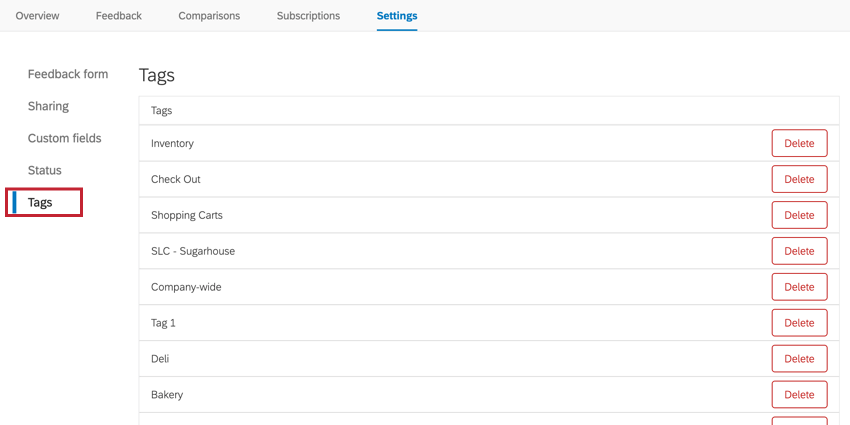
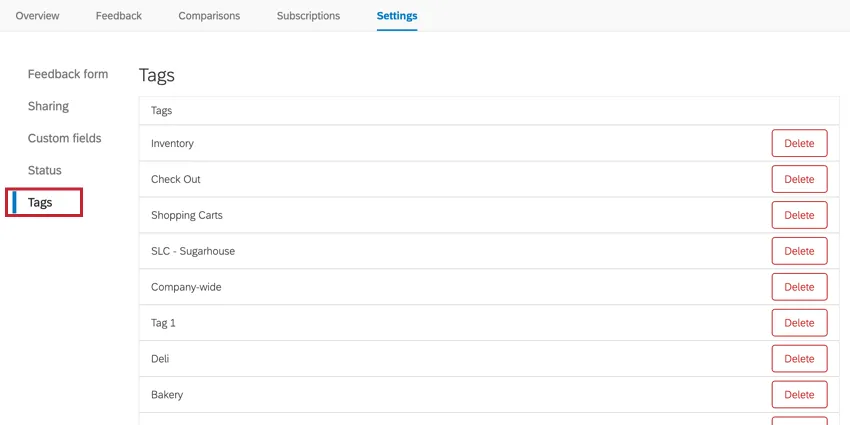
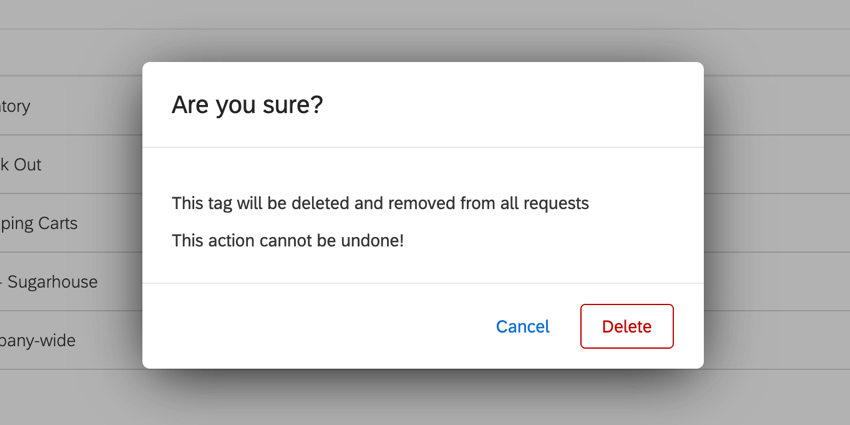
Um ein Tag zu löschen, wählen Sie Löschen weiter dem Tag, das Sie entfernen möchten. Sie werden aufgefordert, Ihre Entscheidung zu bestätigen. Gehen Sie mit Bedacht vor, da gelöschte Tags aus allen Feedback entfernt werden und diese Aktion nicht rückgängig gemacht werden kann.
Großartig! Vielen Dank für die Rückmeldung!
Vielen Dank für die Rückmeldung!