Aufgabe
Was finden Sie hier?
Über die Aufgabe
Qualtrics können Sie Probleme in Jira basierend auf Ereignissen in Qualtrics erstellen oder aktualisieren. Wenn zum Beispiel ein Kunde eine negative Produktbewertung in Ihrer Umfrage abgibt, können Sie einen Jira-Vorgang erstellen, der darauf basiert.
Informationen zur Arbeit mit Jira-Problemen, nachdem sie angelegt oder aktualisiert wurden, finden Sie unter. Atlassians Dokumentation.
Tipp: Die Jira-Integration funktioniert nur mit Cloud-basierten Implementierungen von Jira und nicht mit On-Premise-Implementierungen.
Tipp: Wenn Sie Fragen zum Abrufen der auf dieser Seite aufgeführten IDs haben (oder Fragen zu anderen Jira-spezifischen Feldern und Funktionen haben), besuchen Sie bitte die Atlassian Gemeinde.
JIRA-Anmeldeinformationen mit Qualtrics
Tipp: Diese Schritte können nur von einem Instanz.
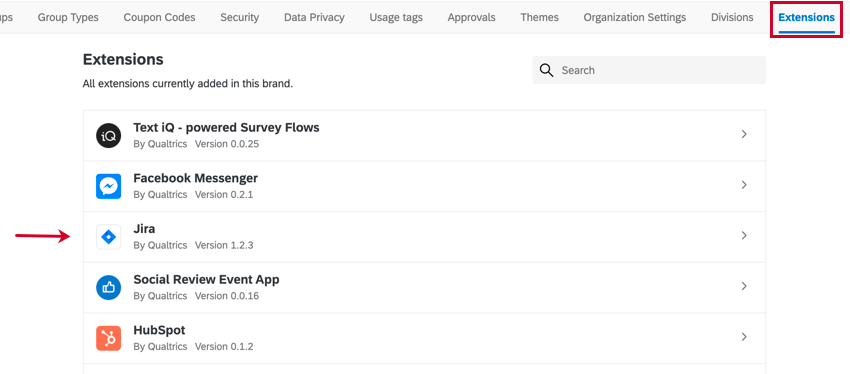
Bevor Sie zulassen, dass Benutzer in der Instanz die Aufgabe verwenden, können Sie ein Benutzerkonto angeben, das markenweit verwendet werden kann. Wechseln Sie zum Erweiterungen auf der Seite Admin, und wählen Sie Jira, um zu beginnen.
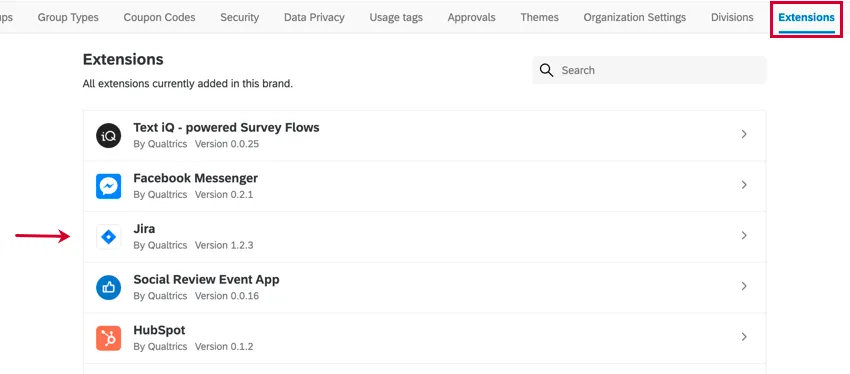
Sie können dann über 2 verschiedene Authentifizierer eine Verbindung herstellen:
- OAuth: Melden Sie sich direkt bei Ihrem Jira-Benutzerkonto an, um Barrierefreiheit zu erhalten, ohne Anmeldedaten in Qualtrics eingeben zu müssen.
- Basic: Stellen Sie eine Verbindung zu Jira her, indem Sie die folgenden Jira-Anmeldedaten angeben:
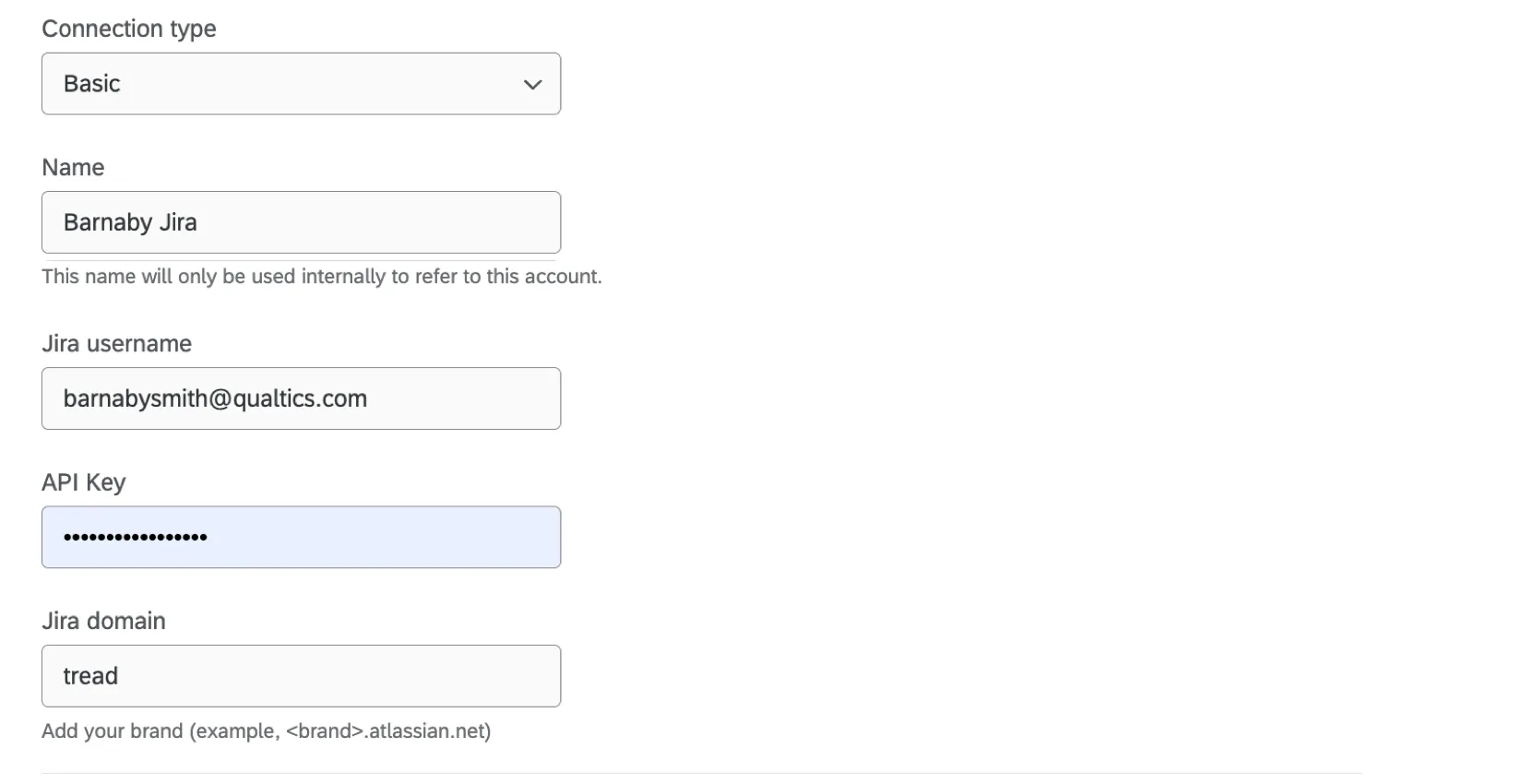
- Jira-Benutzername: Die mit Ihrem Benutzerkonto verbundene E-Mail-Adresse.
- API-Schlüssel: Ein Jira API-Token. Eine Anleitung zum Erstellen eines neuen Tokens finden Sie in der Dokumentation von Atlassian.
- Jira-Domäne: Die Domäne für Ihre Jira-Instanz, die normalerweise in der URL Ihres Browsers zu finden ist, wenn Sie Jira verwenden.
Sobald die Anmeldeinformationen hier hinzugefügt wurden, kann jeder, der Zugriff auf das Benutzerkonto hat, es in einer Jira Aufgabe verwenden.
Wenn Sie keine markenweiten Anmeldeinformationen hinzufügen, haben die Benutzer, die Jira Aufgaben erstellen, immer noch die Möglichkeit, ihr eigenes Benutzerkonto hinzuzufügen, das nur für sie verfügbar ist.
Aufgabe einrichten

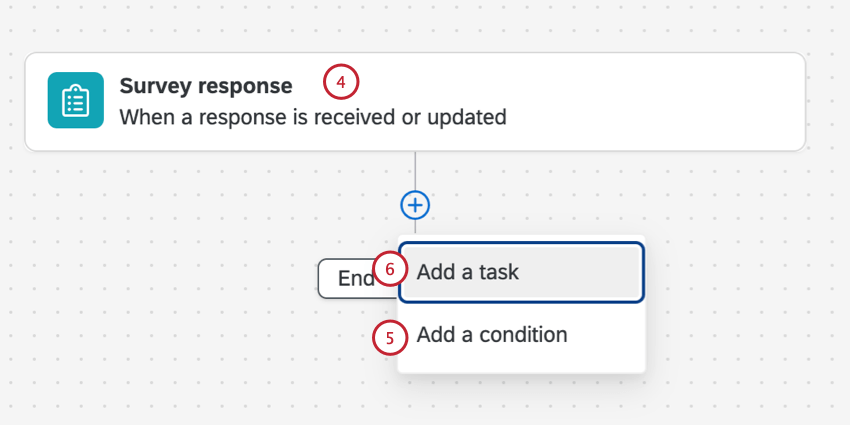
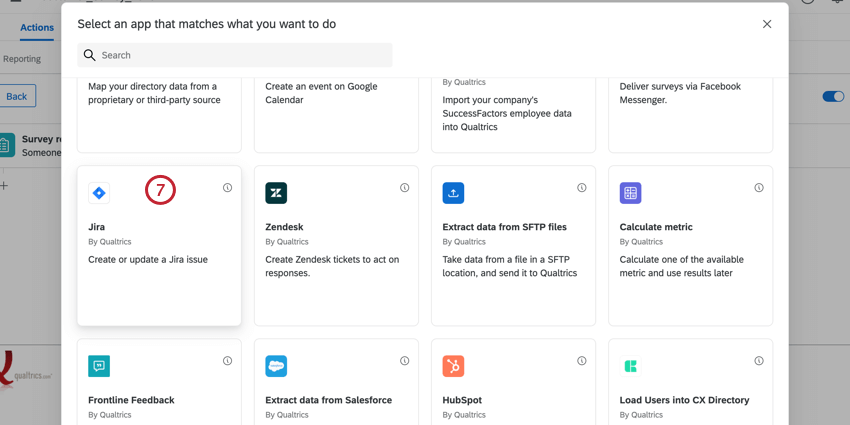
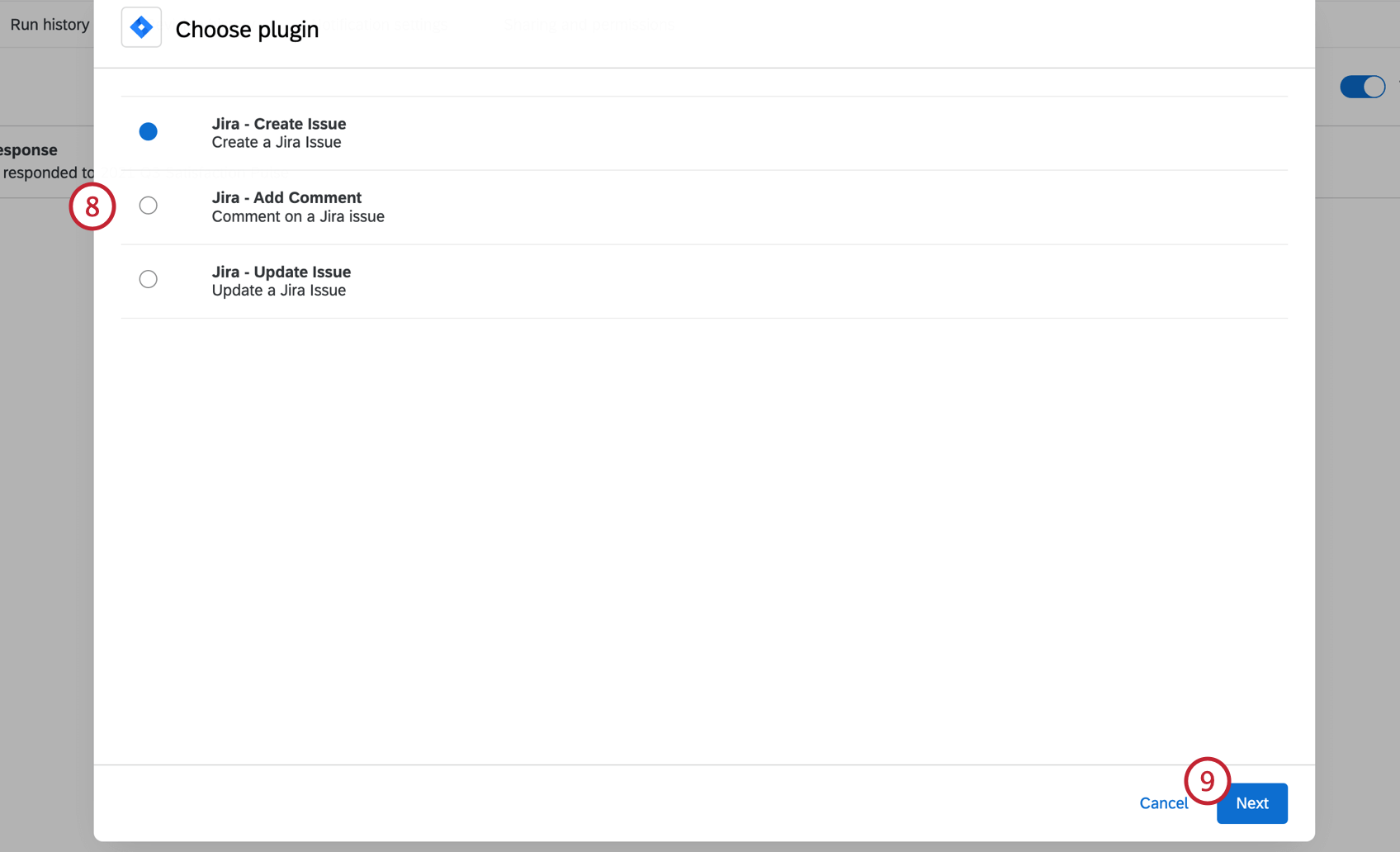
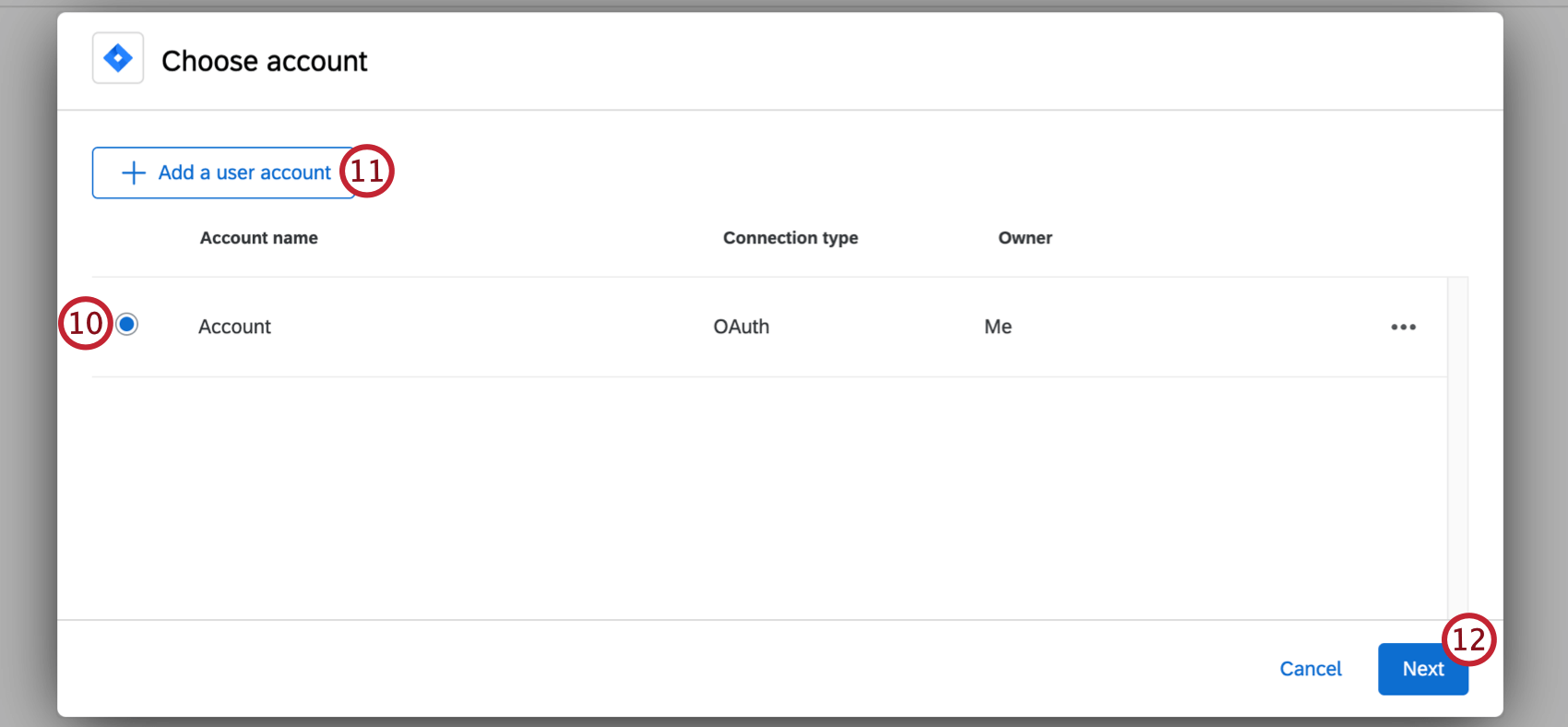
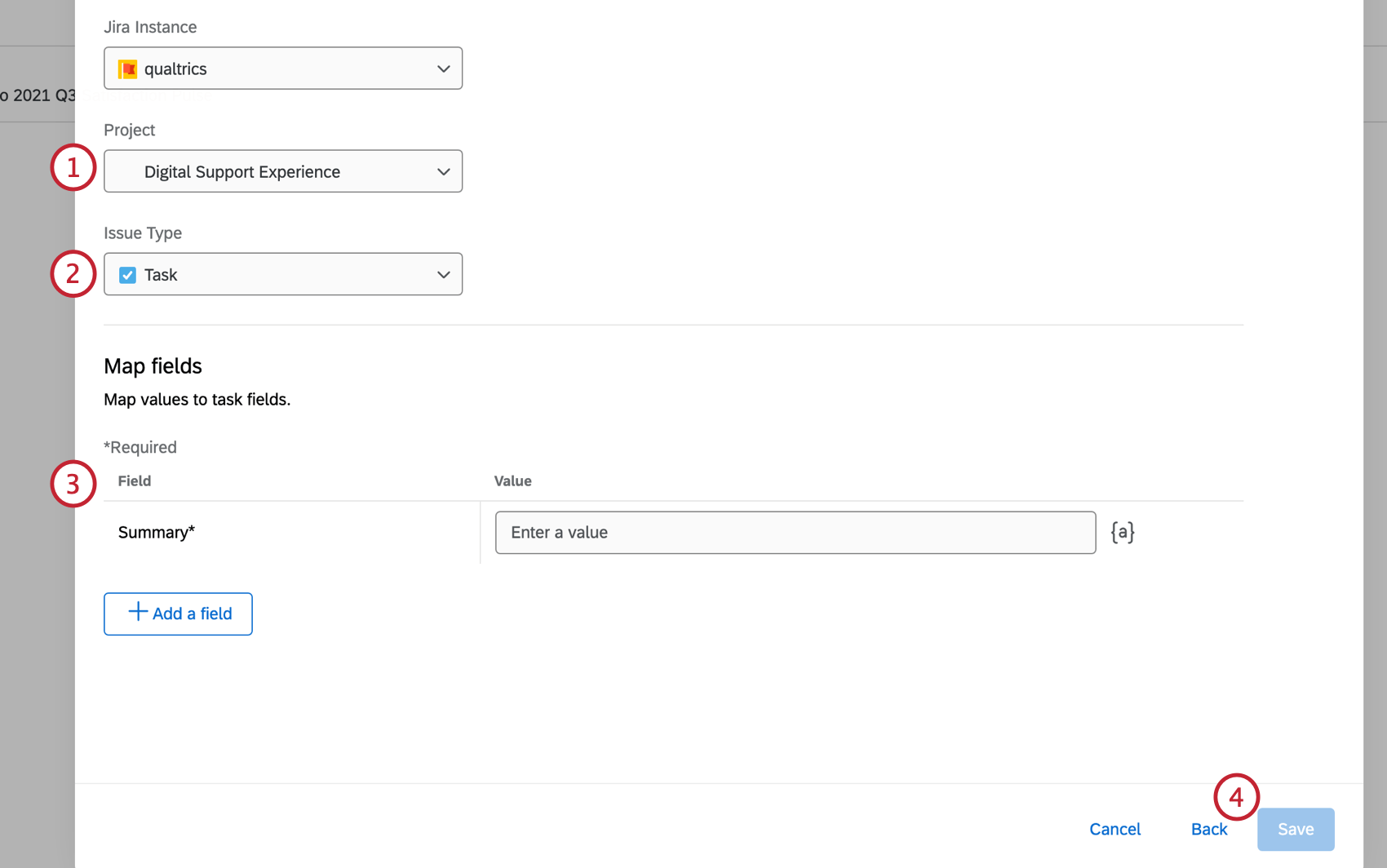
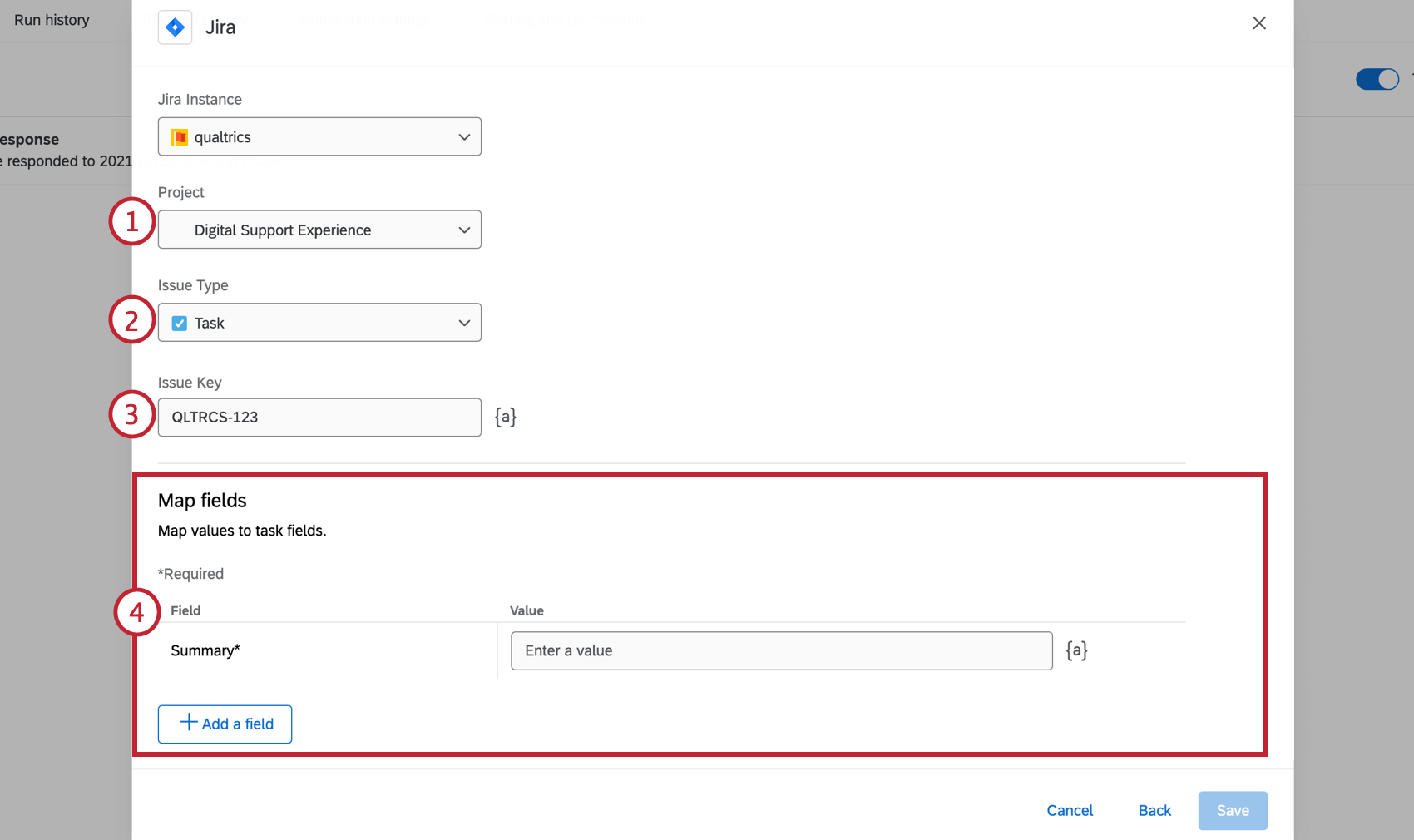
PROBLEME ANLEGEN
KOMMENTAR HINZUFÜGEN
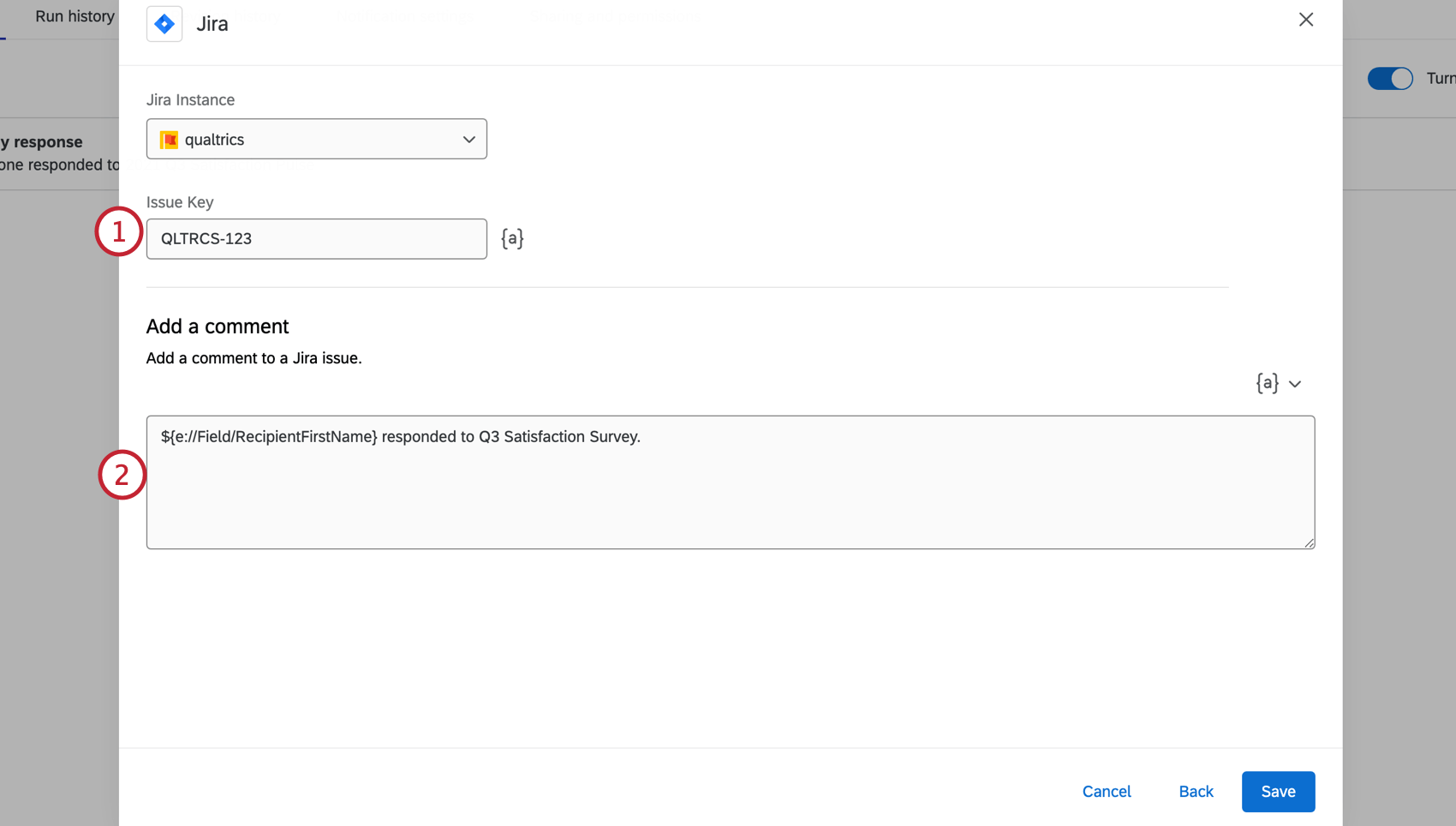
Tipp: Wenn der Problemschlüssel in der Antwort als Umfrage gespeichert wird, können Sie auch dynamischen Text ( {a} ), um den Schlüssel abzurufen.
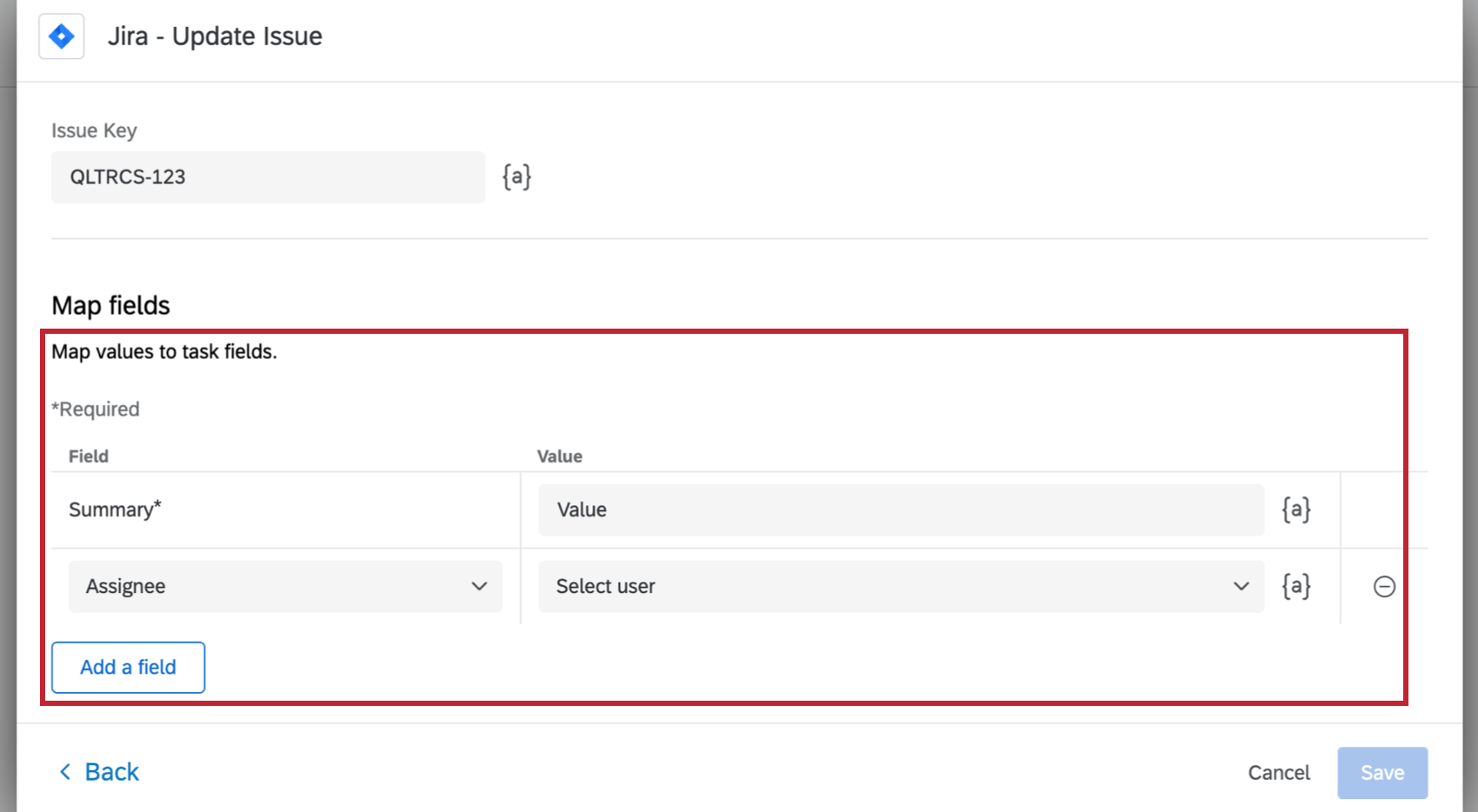
PROBLEME AKTUALISIEREN
Tipp: Wenn der Problemschlüssel in der Antwort als Umfrage gespeichert wird, können Sie auch dynamischen Text ( {a} ), um den Schlüssel abzurufen.
Zuordnung von Problemfeldern und -werten
Tipp: Wenn Sie weitere Informationen über Felder in Jira wünschen, besuchen Sie bitte diese Jira-Supportseite.
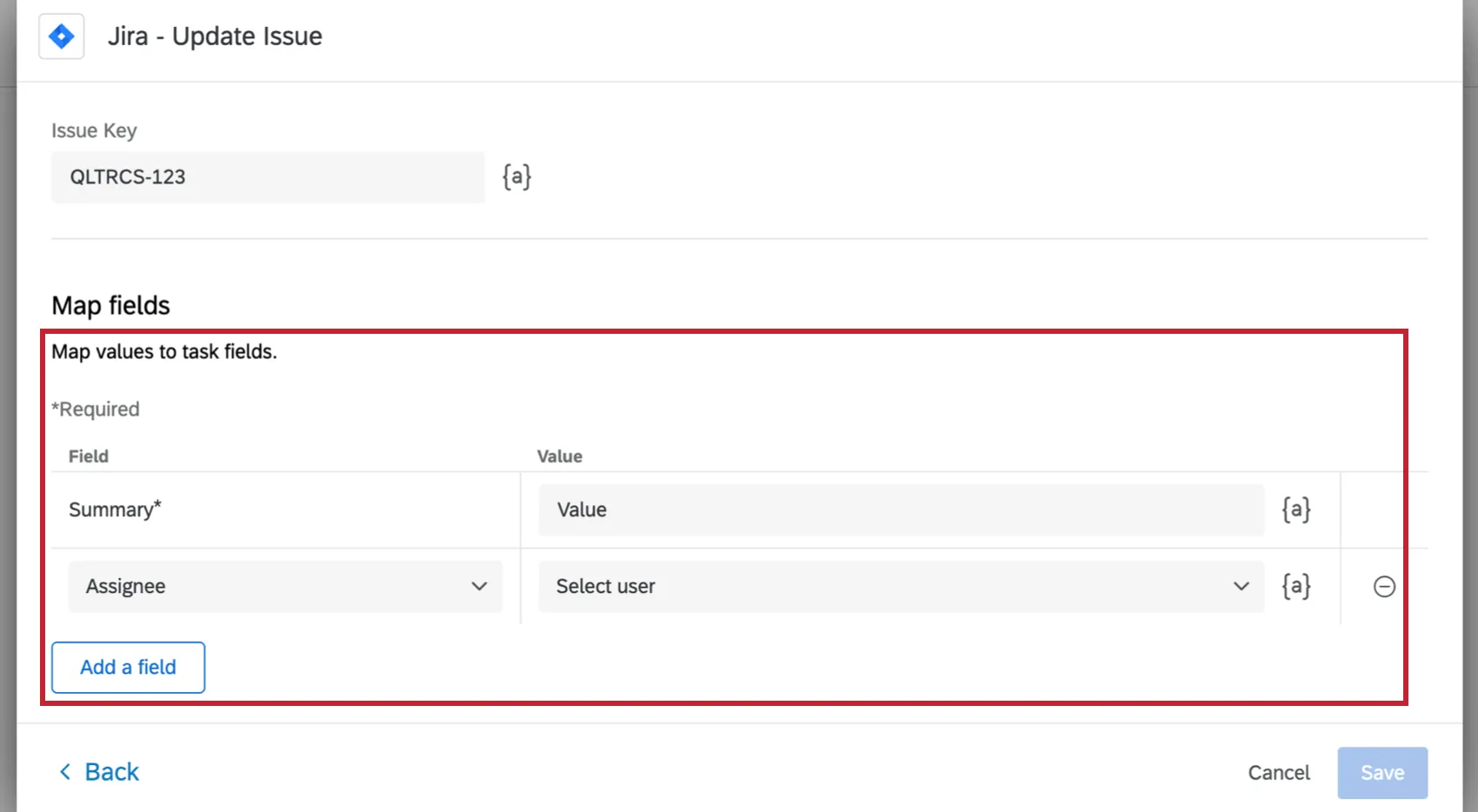
Mussfelder sind mit einem roten Sternchen (*) gekennzeichnet. Wenn Sie kein Mussfeld ausfüllen, können Sie die Aufgabe nicht anlegen.
- Beim Anlegen von Meldungen erforderliche Felder: Alle Problemarten erfordern eine Zusammenfassung, der Name des Problems oder ein kurzer Titel, der erläutert, was Sie erreichen werden. Für Unteraufgaben müssen Sie auch Folgendes hinzufügen: Übergeordnet. Dies ist die Auffälligkeits-ID (kein Meldungsschlüssel) der Aufgabe, der Sie Ihre Unteraufgaben hinzufügen möchten.
- Beim Aktualisieren von Problemen erforderliche Felder: Sie müssen mindestens ein Feld mit einem Wert Ihrer Wahl hinzufügen, um ein Problem aktualisieren zu können.
Nachdem die erforderlichen Felder ausgefüllt wurden, können Sie dem Problem beliebige Felder hinzufügen. Zusätzliche Felder, die Sie zuordnen können, variieren je nach Instanz und Projekt. Beispiele für allgemeine Felder, die von Jira bereitgestellt werden, sind:
- Epic Link: Die Epic-Link Sie zu einer Meldung hinzufügen möchten.
- Bearbeiter: Der Jira-Benutzer, dem Sie das Ticket zuordnen möchten. Sie können einen Benutzer anhand seines Namens suchen und ihn aus der Dropdown-Liste auswählen. Alternativ können Sie die Benutzerkonto (accountId) des Benutzers einfügen, eine 24-stellige eindeutige ID.
- Beschreibung: Verfassen Sie eine allgemeine Beschreibung des Problems, z.B. die erforderliche Arbeit und die Aktionen, die zur Lösung des Problems ausgeführt werden.
- Verknüpfte Probleme: Verknüpfen Sie das Issue mit einem anderen Issue in Jira, um die zugehörige Arbeit zu verfolgen. Wählen Sie die Art des Links aus, nach dem Sie die Probleme verknüpfen möchten, und wählen Sie dann das Problem aus, mit dem Sie eine Verknüpfung herstellen möchten. Tipp: Bei Verwendung dynamischer Text zum Referenzieren von Jira-IDs, die im Workflow angelegt wurden, wird der dynamischer Text für Problemschlüssel verwendet werden.

Tipp: Benutzerdefinierte Felder eines beliebigen Formats (Mehrfachantwort, Datumsauswahl, Kontrollkästchen usw.) sind mit dieser Erweiterung kompatibel.
Felder hinzufügen
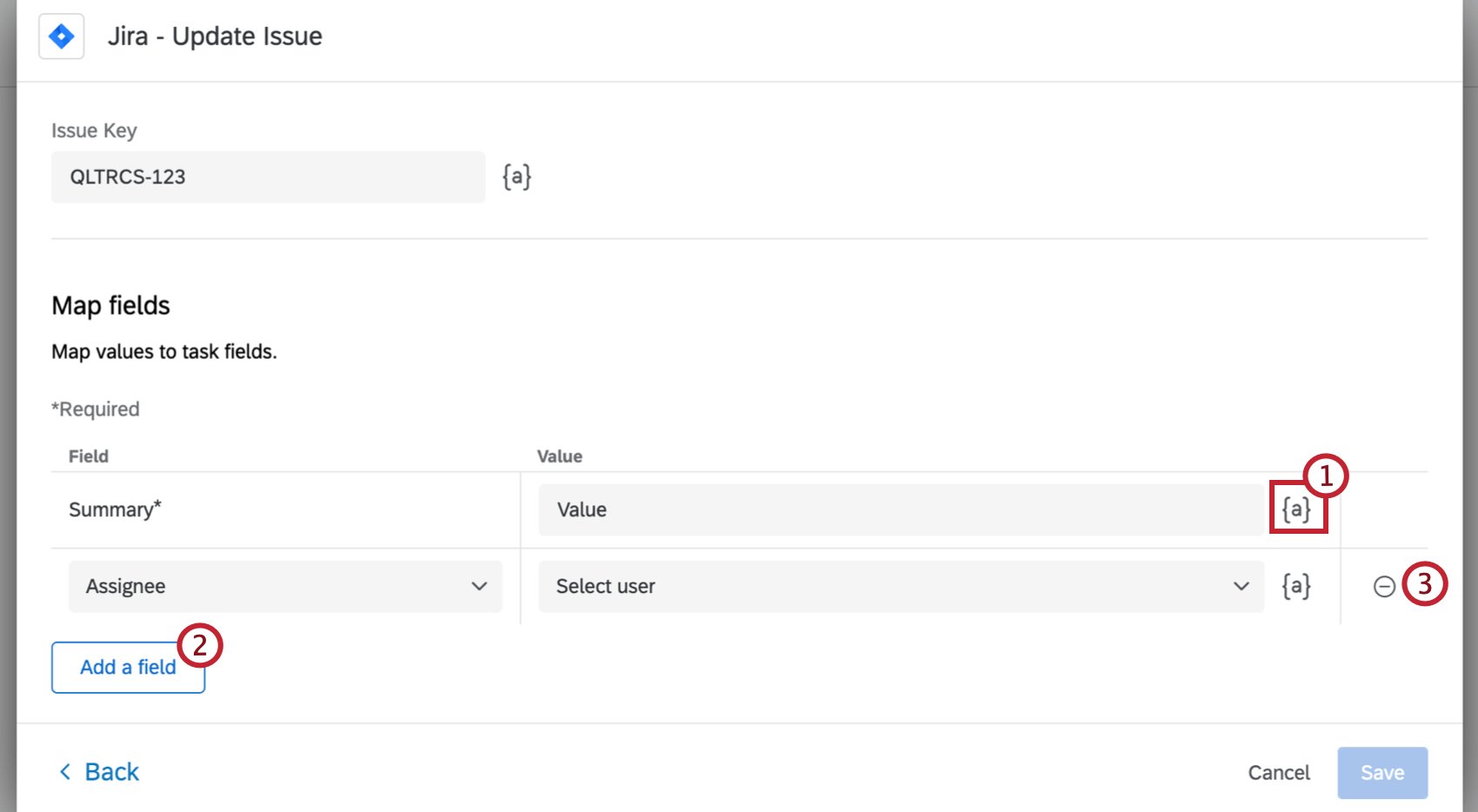
TIPP: Wenn das Ereignis des Workflows nicht auf Umfragen beruht, basieren die ANTWORTEN-Felder auf der Quelle Ihres Ereignisses, z. B. Ticket-Datenfelder für Ticket-Aktualisierungsereignisse.
Klicken Sie auf Sichern um die Einrichtung Ihrer Aufgabe abzuschließen.
FAQs
Habe ich Zugriff auf alle Erweiterungen, die über die Workflow-Vorlagen verfügbar sind?
Habe ich Zugriff auf alle Erweiterungen, die über die Workflow-Vorlagen verfügbar sind?
Gibt es einen Link zu allen Workflow-Ereignisauslösern, Kontrollabläufen und Aufgaben?
Gibt es einen Link zu allen Workflow-Ereignisauslösern, Kontrollabläufen und Aufgaben?
Was sind Workflow-Vorlagen?
Was sind Workflow-Vorlagen?
Was sind Workflows? / Wo sind Aktionen?
Was sind Workflows? / Wo sind Aktionen?
Im Rahmen dieser Aktualisierung gibt es keine Änderungen an der Workflow-Funktion.
Wie kann ich den Unterschied zwischen First Party und Third Party Extensions unterscheiden? Wo finde ich Unterstützung für beide Arten?
Wie kann ich den Unterschied zwischen First Party und Third Party Extensions unterscheiden? Wo finde ich Unterstützung für beide Arten?
Wie füge ich eine Erweiterung zu meinem Qualtrics-Konto hinzu oder entferne diese?
Wie füge ich eine Erweiterung zu meinem Qualtrics-Konto hinzu oder entferne diese?
Großartig! Vielen Dank für die Rückmeldung!
Vielen Dank für die Rückmeldung!