Salesforce Web To Lead
Suite
Customer Experience
Produkt
Qualtrics
Was finden Sie hier?
Informationen zum Web to Lead
Mit der Web-to-Lead Funktion von Salesforce können Sie Informationen aus Ihrer Qualtrics Umfrage in das Lead-Objekt Ihrer Salesforce-Instanz einfügen. Mithilfe von erweiterter Logik können Bedingungen eingerichtet werden, um exakt zu ermitteln, welche Teilnehmer in Salesforce gespeichert werden und welche nicht.
Web-to-Lead verwenden
Tipp: Für die Funktion Web to Lead müssen Sie Zugriff auf die Qualtrics erwerben. Wenn Sie keinen Zugang zu dieser Funktion haben und daran interessiert sind, kontaktieren Sie das Benutzerkonto.

Navigieren Sie zum Workflows Registerkarte.


Klicken Sie auf Workflow anlegen .
Auswählen Wird gestartet, wenn ein Ereignis empfangen wird.
Wählen Sie für Ihr Ereignis das Ereignis für die Antworten auf Umfragen aus. Weitere Informationen zum Einrichten des Ereignis finden Sie auf der verlinkten Seite.

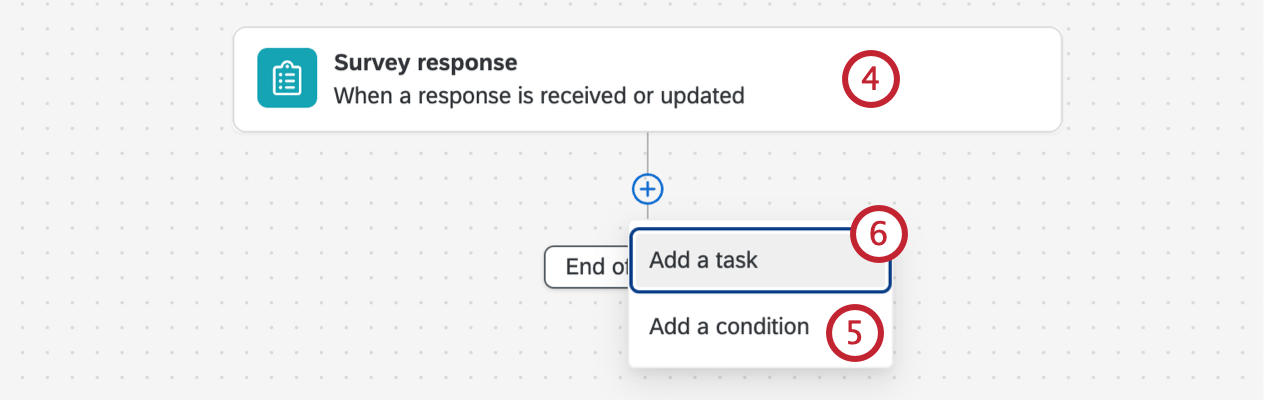
Falls gewünscht, klicken Sie auf das Pluszeichen ( + ) und dann auf Bedingung hinzufügen, um Ihrem Workflow Bedingungen hinzuzufügen, die bestimmen, wann der Workflow ausgelöst wird.
Klicken Sie auf das Pluszeichen ( + ) und fügen Sie eine Aufgabe hinzu.
Wählen Sie die Salesforce Aufgabe.

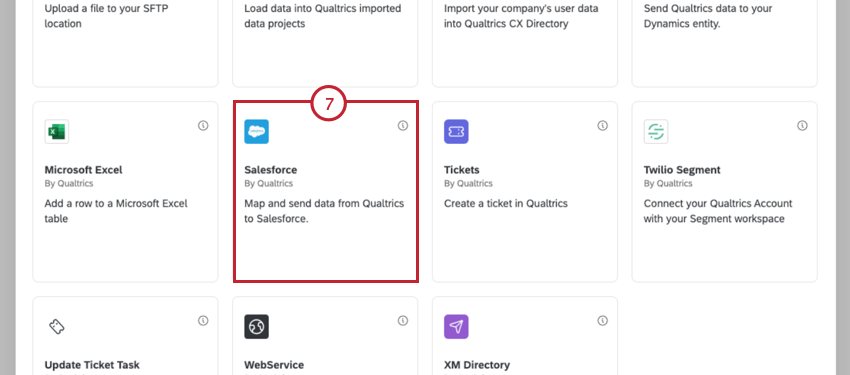
Auswählen Web-to-Lead.
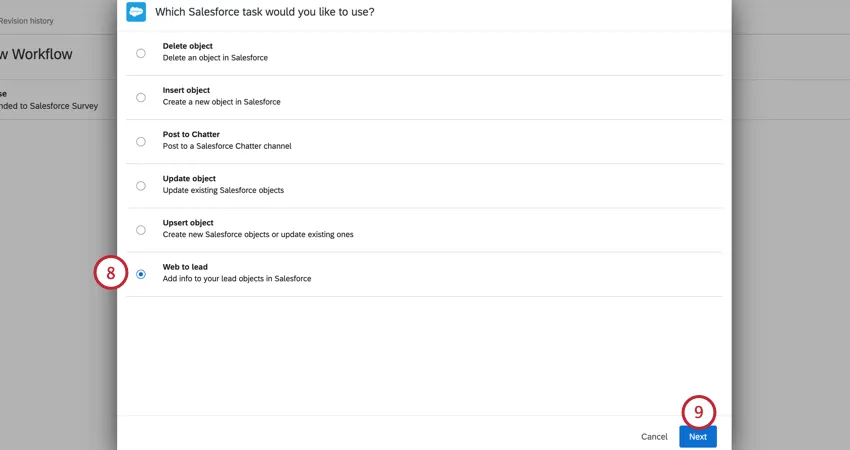
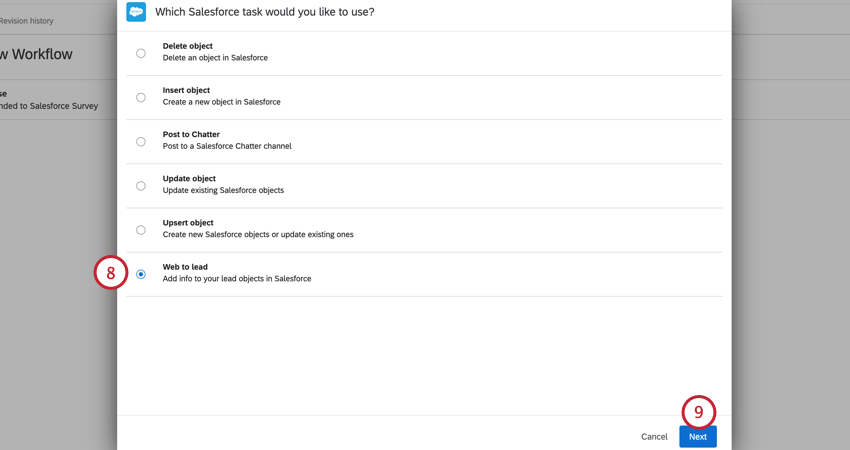
Klicken Sie auf Weiter.
Wählen Sie die Benutzerkonto zuordnen.

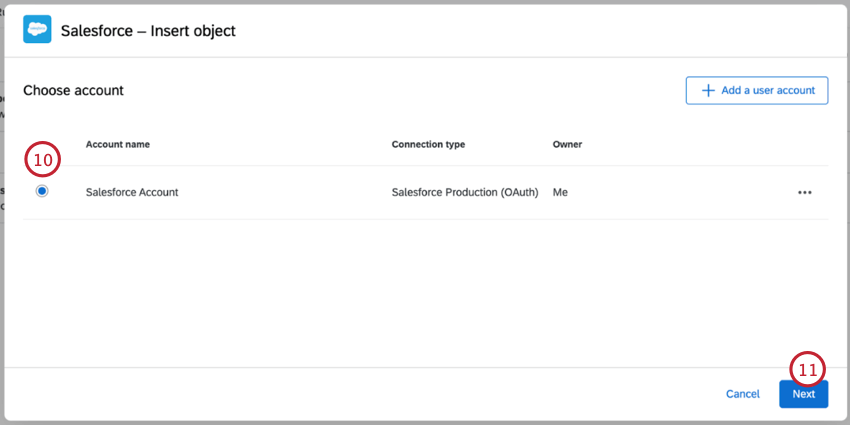
Tipp: Alternativ können Sie auf klicken. Benutzerkonto hinzufügen um ein Benutzerkonto zu verbinden. Weitere Informationen finden Sie unter Verknüpfen von Qualtrics und Salesforce.
Klicken Sie auf Weiter.
Ordnen Sie Ihre Felder aus Qualtrics Feldern in Salesforce zu.
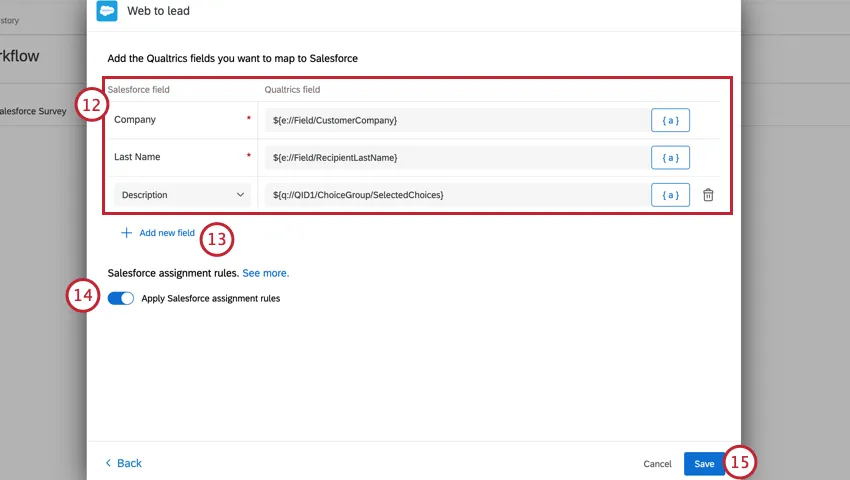
Tipp: Verwenden Sie das Menü dynamischer Text. {a}, um Werte aus Ihrer Umfrage abzurufen.
Um zusätzliche Felder zuzuordnen, wählen Sie Neues Feld hinzufügen und wählen Sie das Feld aus Salesforce aus.
Salesforce-Zuweisungsregeln Übernehmen trifft zu In Salesforce eingerichtete Zuweisungsregeln wenn Ihr Lead angelegt wird. Diese Einstellung ist standardmäßig aktiviert.
Klicken Sie auf Speichern.
Klicken Sie auf Vorschau um die Einrichtung Ihrer Funktion in Qualtrics zu testen. Sobald die Umfrage abgeschlossen ist, erhalten Sie eine Debug-E-Mail, die angibt, ob das Web to Lead erfolgreich war. Prüfen Sie außerdem Ihre Salesforce-Instanz, ob das Lead gesichert wurde.
Achtung: Wenn Sie Änderungen an Ihrem Workflow vornehmen, ist es wichtig, dass der Benutzer, der den Workflow ursprünglich eingerichtet hat, der nur Benutzer, der den Workflow bearbeitet. Wenn ein Benutzer, der den Workflow nicht eingerichtet hat, versucht, ihn zu bearbeiten, funktioniert die Salesforce-Integration nicht mehr. Wenn Sie nicht der Workflow sind, aber den Workflow bearbeiten müssen, gehen Sie wie folgt vor: Workflow kopieren und bearbeiten Sie die Kopie.

Viele Seiten dieses Portals wurden mithilfe maschineller Übersetzung aus dem Englischen übersetzt. Obwohl wir bei Qualtrics die bestmögliche maschinelle Übersetzung ausgewählt haben, um ein möglichst gutes Ergebnis zu bieten, ist maschinelle Übersetzung nie perfekt. Der englische Originaltext gilt als offizielle Version. Abweichungen zwischen dem englischen Originaltext und den maschinellen Übersetzungen sind nicht rechtlich bindend.
Großartig! Vielen Dank für die Rückmeldung!
Vielen Dank für die Rückmeldung!