Studio in Qualtrics Dashboards
Was finden Sie hier?
Achtung!: Wenn Sie eine Vanity-URL verwenden, beurteilen Sie bitte zusätzliche Aspekte der Anzeige von Studio Dashboards in Qualtrics.

Über Studio in Qualtrics Dashboards
Sie können ganze Studio-Dashboards in Qualtrics einbetten, sodass Sie die leistungsstarken Reporting- und Analysefunktionen der XM Discover und Qualtrics kombinieren können.
Tipp: Sie können Studio-Dashboards nur in Qualtrics einbetten. Studiobücher können nicht eingebettet werden.
Um diese Funktion entweder als Dashboard-Builder oder als Benutzer, der das Dashboard anzeigt, verwenden zu können, benötigen Sie bestimmte Berechtigungen sowohl in Qualtrics als auch in XM Discover.
TIPP: Benutzer, die Zugriff auf ein Qualtrics Dashboard haben, können automatisch alle darin eingebetteten Studio Dashboards anzeigen.
Erforderliche Berechtigungen zum Verknüpfen von Dashboards
Dies sind die erforderlichen Berechtigungen, um ein XM Discover Dashboard in ein Qualtrics Dashboard einzubetten.
Qualtrics
Welche Berechtigungen Sie in Qualtrics aktivieren müssen, hängt davon ab, welche Art von Dashboard Sie anpassen.
CX-Dashboards Anforderungen:
- Ein bestehendes Qualtrics-Benutzerkonto , das mit einem Discover-Konto verknüpft ist.
- Instanz Administrator:in oder CX-Administrator: in, oder dieBerechtigungCX-Dashboards verwenden und CX-Projekte erstellen .
- Eigentum an oder Bearbeitungszugriff auf ein CX-Dashboard.
Anforderungen an EX-Dashboards:
EX-Dashboards sind Dashboards, die im Rahmen von Projekten zur Mitarbeitererfahrung erstellt werden, einschließlich Engage, LIFECYCLE, usw.
- Ein bestehendes Qualtrics-Benutzerkonto , das mit einem XM Discover-Konto verknüpft ist.
- Instanz oder EX Benutzertyp, oder das entsprechende Projekt Berechtigungen.
- Eigentum an oder Bearbeitungszugriff auf ein EX-Dashboard.
XM Discover
- Ein bestehendes XM Discover-Konto , das mit einem Qualtrics-Konto verknüpft ist.
- Barrierefreiheit auf einem Dashboard von Studio.
- Die Benutzererlaubnis Teilen für alle.
- Die Einstellung zur Freigabe des Dashboards Freigabe durch Einbettung zulassen. TIPP: Wenn diese Option für ein bereits eingebettetes Dashboard deaktiviert ist, müssen Betrachter in allen Fällen, in denen das Dashboard eingebettet wurde, expliziten Zugriff auf die Ansicht in Studio haben, um dieses Dashboard zu sehen. Wenn ein Betrachter keinen Zugang von Studio aus hat, muss er den Zugang beantragen.

Erforderliche Berechtigungen zum Anzeigen verknüpfter Dashboards
Dies sind die Mindestberechtigungen, die zum Anzeigen von XM Discover in einem CX-Dashboard erforderlich sind. Die hier beschriebenen Berechtigungen erteilen die Berechtigung zum Anzeigen, aber nicht unbedingt zum Bearbeiten.
Qualtrics
Welche Berechtigungen Sie in Qualtrics aktivieren müssen, hängt davon ab, in welche Art von Dashboard Sie ein XM Discover Dashboard einbetten möchten.
CX-Dashboards Anforderungen:
- Ein bestehendes XM Discover-Konto , das mit einem Qualtrics-Konto verknüpft ist.
- Der Vocalize-Benutzer Benutzertyp, oder der CX verwenden Berechtigung.
- Anzeigen des Zugriffs auf ein CX-Dashboard.
EX-DASHBOARD-Anforderungen:
Dazu gehören Dashboards, die im Rahmen von Employee Experience-Projekten erstellt werden, einschließlich Engagement, Mitarbeiterzyklus, Ad-hoc-Mitarbeiterforschung und so weiter.
- Ein bestehendes XM Discover-Konto , das mit einem Qualtrics-Konto verknüpft ist.
- Der Teilnehmer:in Benutzertyp.
- Anzeigen des Zugriffs auf ein EX-Dashboard.
XM Discover
- Ein bestehendes XM Discover-Konto , das mit einem Qualtrics-Konto verknüpft ist.
Einbetten eines Dashboard in ein CX-Dashboard
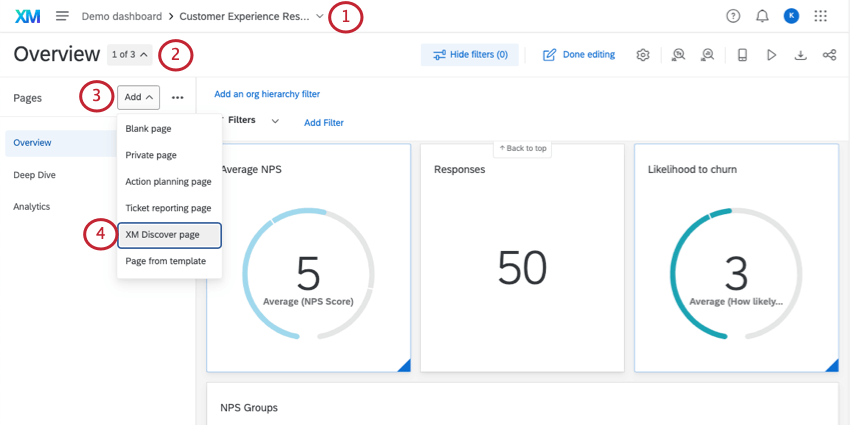
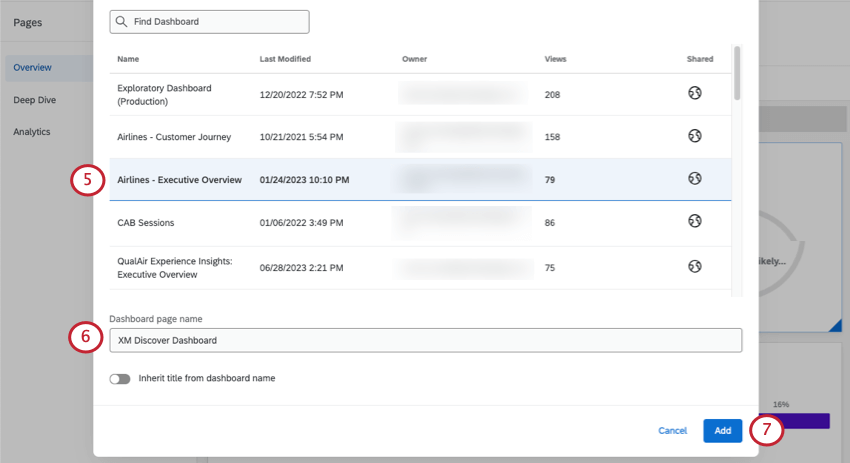
Tipp: Verwenden Sie die Suche, um ein bestimmtes Dashboard zu finden.
Tipp: Für jedes Dashboard sehen Sie den Namen, das Datum der letzten Änderung, den Eigentümer, die Anzahl der Aufrufe und ob es freigegeben wurde. Sie können den Mauszeiger über ein Symbol bewegen, um seine Bedeutung (Freigegeben, Öffentlich oder Privat) anzuzeigen. Siehe Teilen von Discover-Dashboards für die Bedeutung der einzelnen Sharing-Optionen.
Tipp: Wenn Sie möchten, dass der Name mit dem Dashboard übereinstimmt, wählen Sie Titel von Dashboard erben.
Anzeigen von Studio-Dashboards in Qualtrics
Achtung!: Wenn Sie eine Vanity-URL verwenden, wird auf der eingebetteten Studio Dashboard-Seite in Qualtrics möglicherweise eine Schaltfläche “Anmelden” angezeigt. Klicken Sie auf “Anmelden” und melden Sie sich bei XM Discover an; das Qualtrics Dashboard wird automatisch mit der Studio Dashboard-Ansicht aktualisiert.
Sobald Ihr Dashboard in Qualtrics eingebettet ist, können Sie diese Daten jederzeit anzeigen, solange Ihr Qualtrics und XM Discover sind verknüpft.
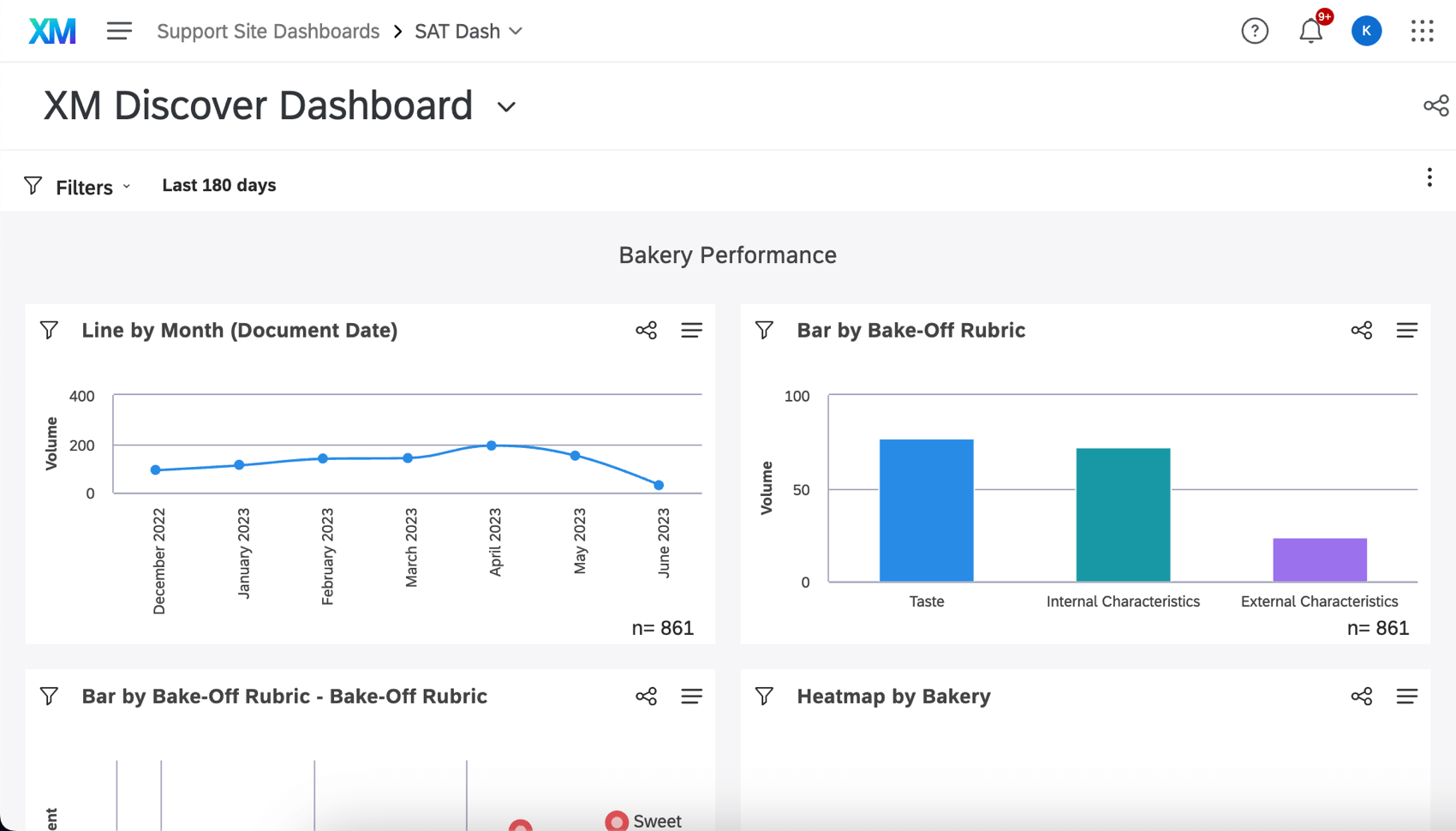

TIPP: Wenn Ihre Instanz eine Vanity-URL verwendet, werden Sie bei der Anzeige eines eingebetteten Studio Dashboards nicht automatisch authentifiziert. Sie müssen sich bei Studio anmelden, um die Seite anzuzeigen.
Tipp: Sie können verfügbare Filter und Drill-Datenpunkte in eingebetteten Studio-Dashboards anpassen.
Beurteilung der Einbettung eines Studio Dashboards
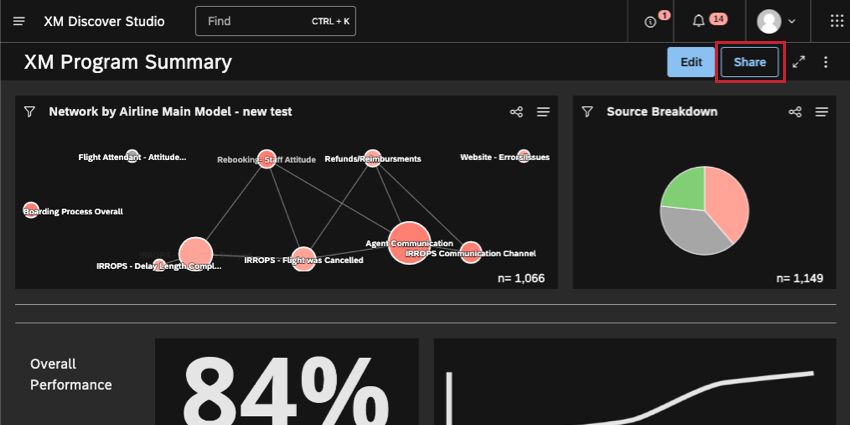
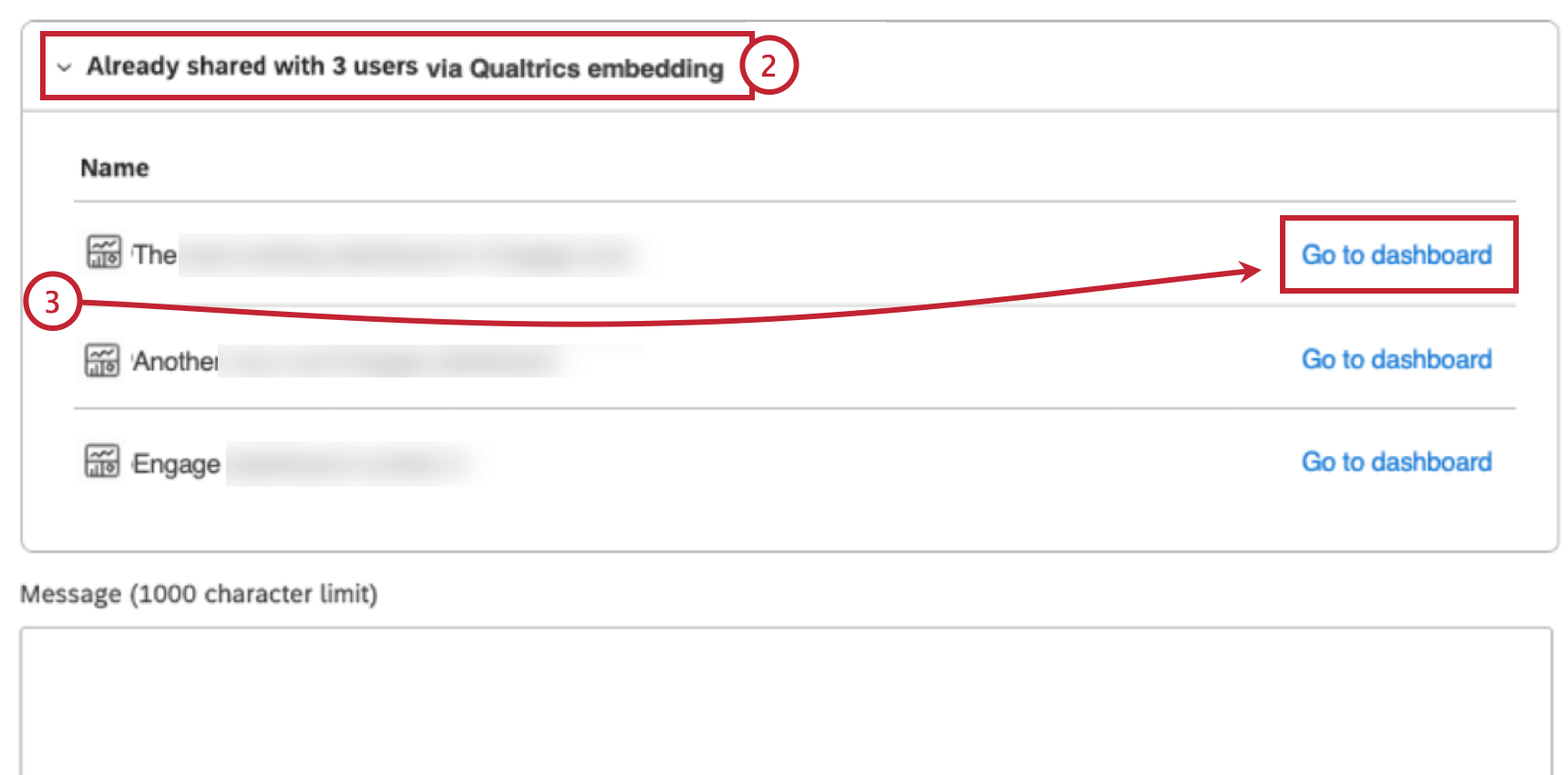
Sobald ein Studio Dashboard in ein Qualtrics Dashboard eingebettet wurde, können Sie sehen, wo das Dashboard eingebettet ist:
FAQs
Was sind XM Engage Dashboards?
Was sind XM Engage Dashboards?
XM Engage Dashboards bezieht sich auf alle Dashboard-Angebote von Qualtrics, darunter:
- CX-Dashboards
- Engagement-Dashboards
- Lebenszyklus-Dashboards
- Ad-hoc-Dashboards für die Mitarbeiterrecherche
- Pulse-Dashboards
- 360-Grad-Dashboards
- Ergebnis-Dashboards
Großartig! Vielen Dank für die Rückmeldung!
Vielen Dank für die Rückmeldung!