Aufgabe aktualisieren
Suite
Customer Experience
Produkt
Qualtrics
Was finden Sie hier?
Informationen zur Aktualisierung der Aufgabe
Die ArcGIS aktualisieren Mit Aufgabe können Sie Standortdaten von Qualtrics an ArcGIS übergeben. Diese Daten müssen mit der ArcGIS-Kartenfragetyp innerhalb einer Umfrage. Sobald Ihre Standortdaten an eine Ebene in ArcGIS gesendet wurden, können Sie weitere Visualisierungen und Analysen erstellen.
Aufgabe Update ArcGIS Aufgabe
- Navigieren Sie zum Workflows Registerkarte einer Umfrage oder der eigenständigen Workflows Seite.
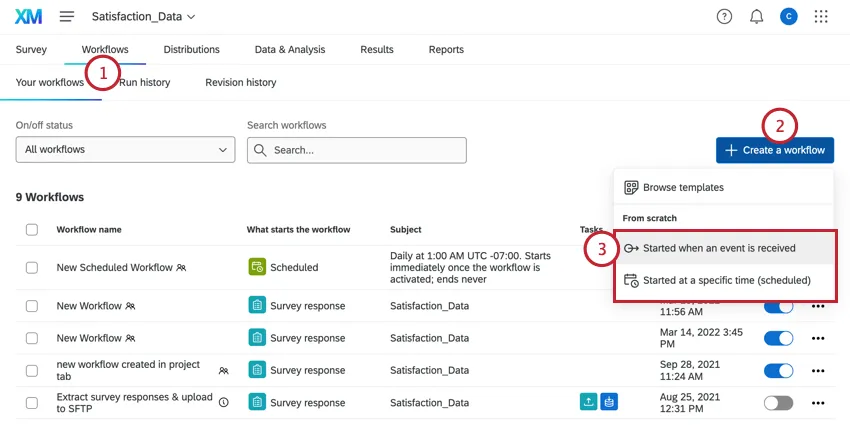
- Klicken Sie auf Workflow anlegen .
- Wählen Sie aus, ob Ihr Workflow eingeplant oder ereignisbasiert sein soll. Siehe Geplante Workflows vs. Ereignisbasierte Workflows finden Sie weitere Informationen zu den einzelnen Optionen.
- Richten Sie das Ereignis für Ihren Workflow ein (falls ereignisbasiert), oder ermitteln Sie den Plan (falls eingeplant).
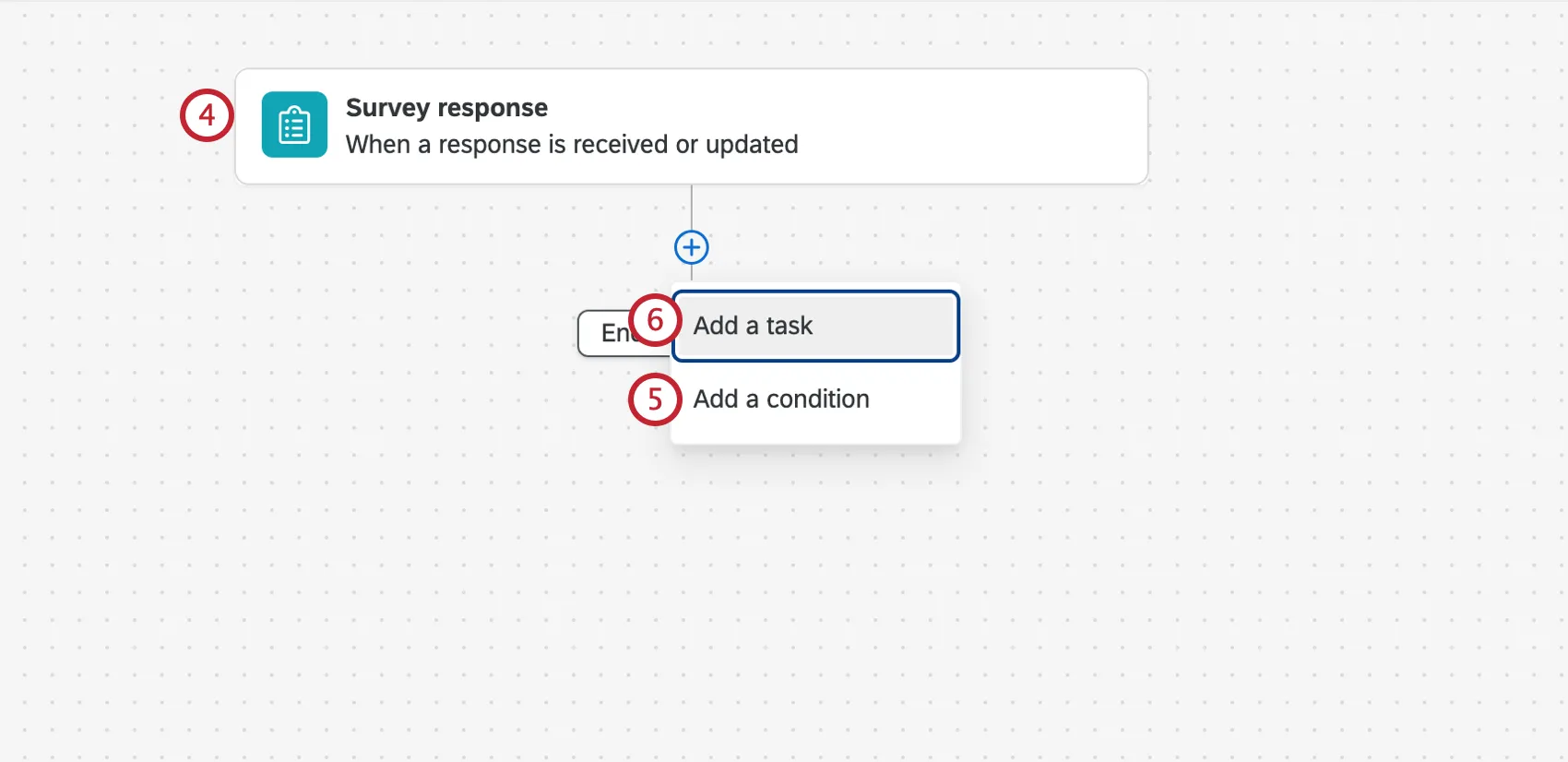 Tipp: Um den Workflow basierend auf georäumlichen Daten Auslöser, die mit einem ArcGIS-Kartenfrage Wählen Sie in einer Umfrage Umfrage als Ereignis.
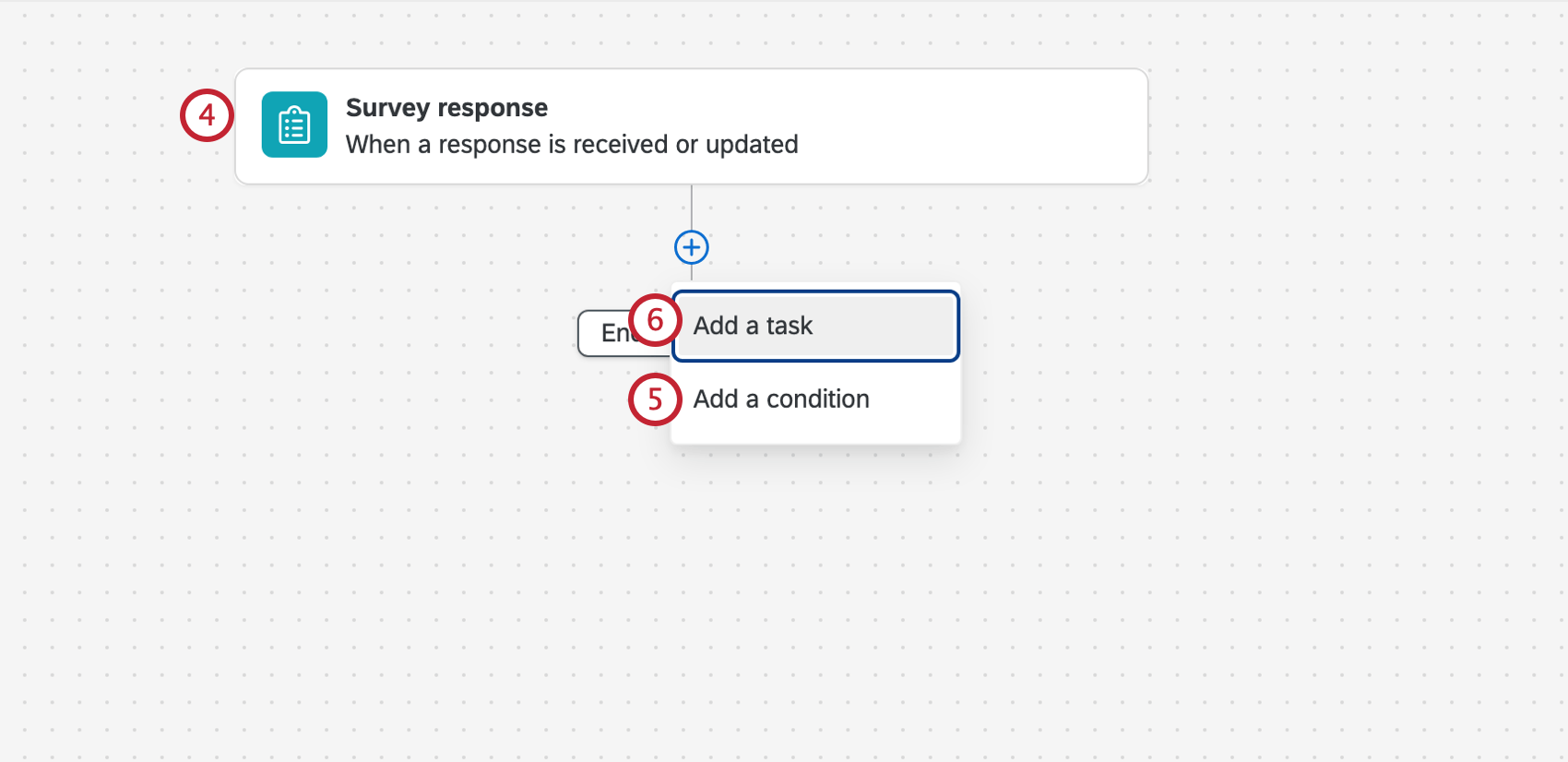
- Klicken Sie bei Bedarf auf das Pluszeichen ( + ) und dann Bedingungen setzen Bedingungen unter dem der Workflow ausgelöst wird.
- Klicken Sie auf das Pluszeichen ( + ) und dann Aufgabe.
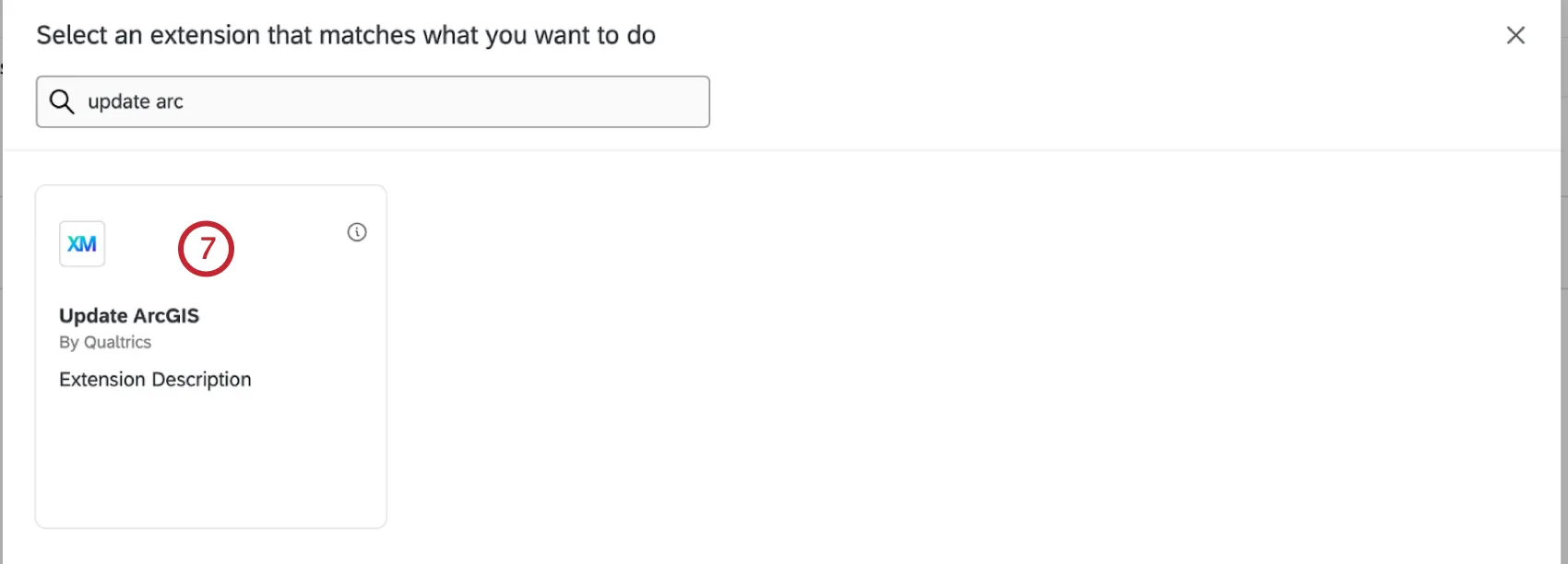
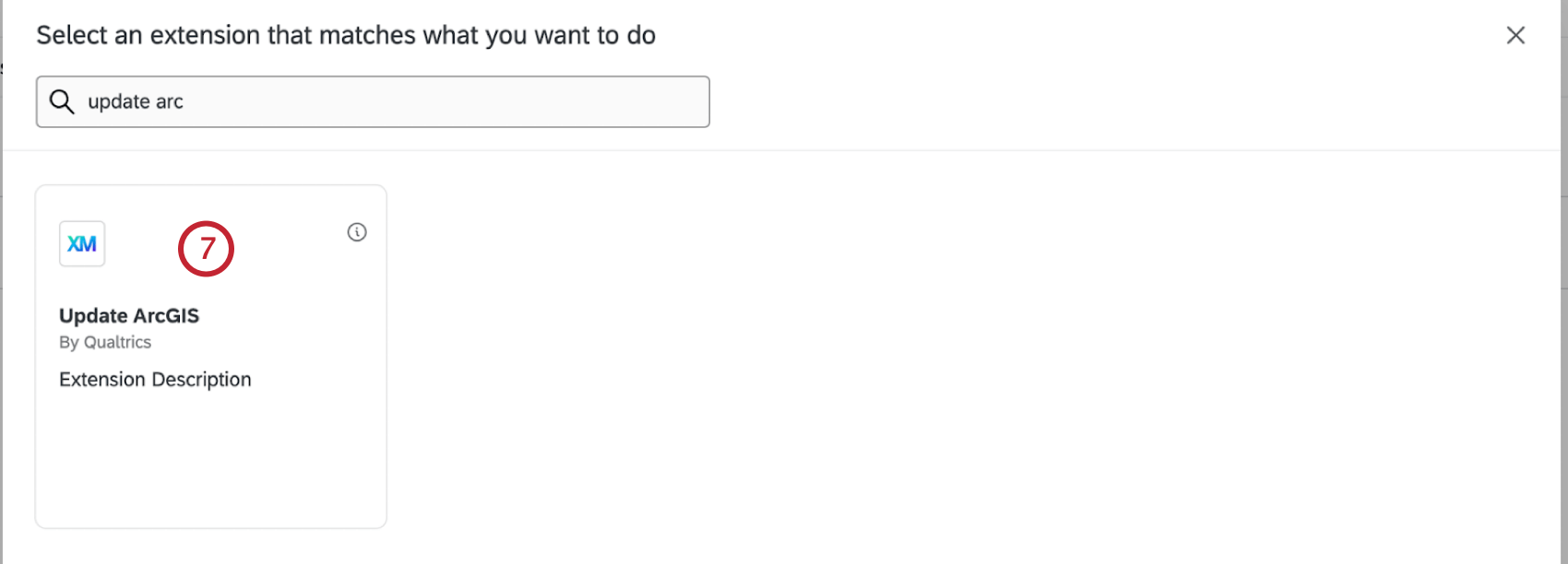
- Auswählen ArcGIS aktualisieren.
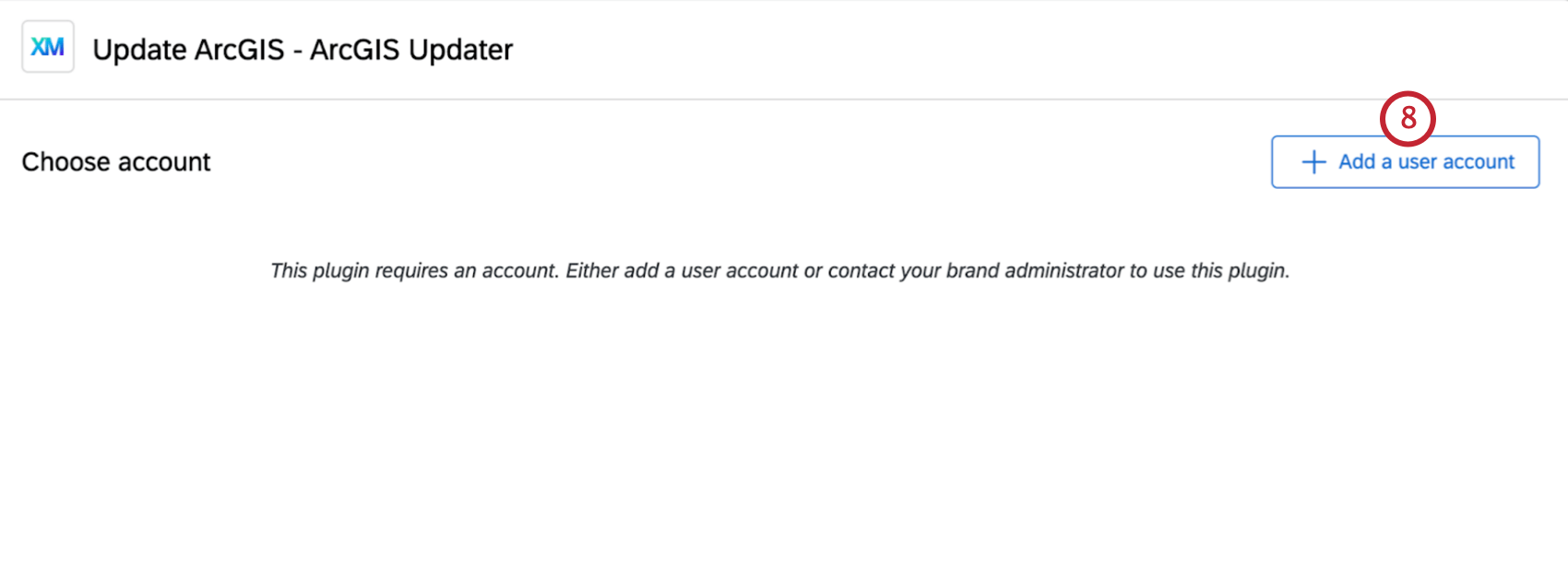
- Wählen Sie das Benutzerkonto aus, mit dem Sie eine Verbindung herstellen möchten. Wenn Sie ein neues Benutzerkonto hinzufügen möchten, wählen Sie Benutzerkonto hinzufügen .
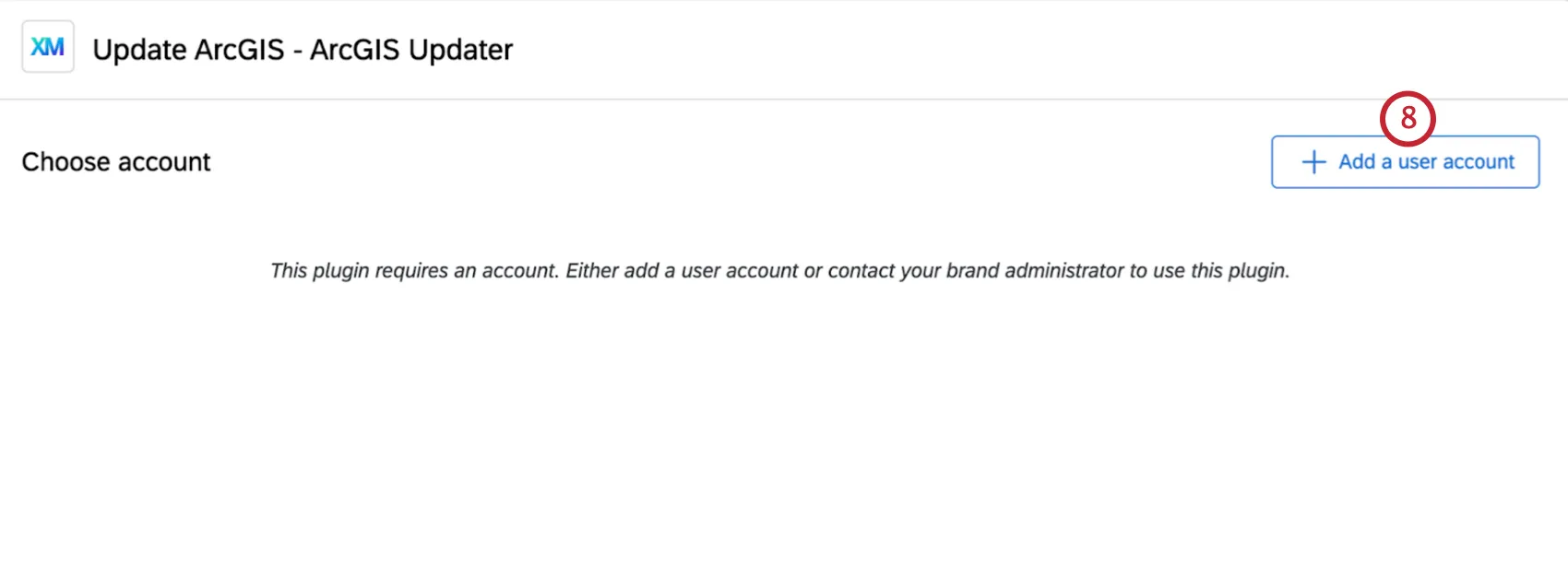 Tipp: Alle Konten, die Sie hier hinzufügen, sind nur für Sie zugänglich. Kunden, die von Instanz im hinzugefügt wurden Seite Erweiterungen kann von der gesamten Instanz verwendet werden.
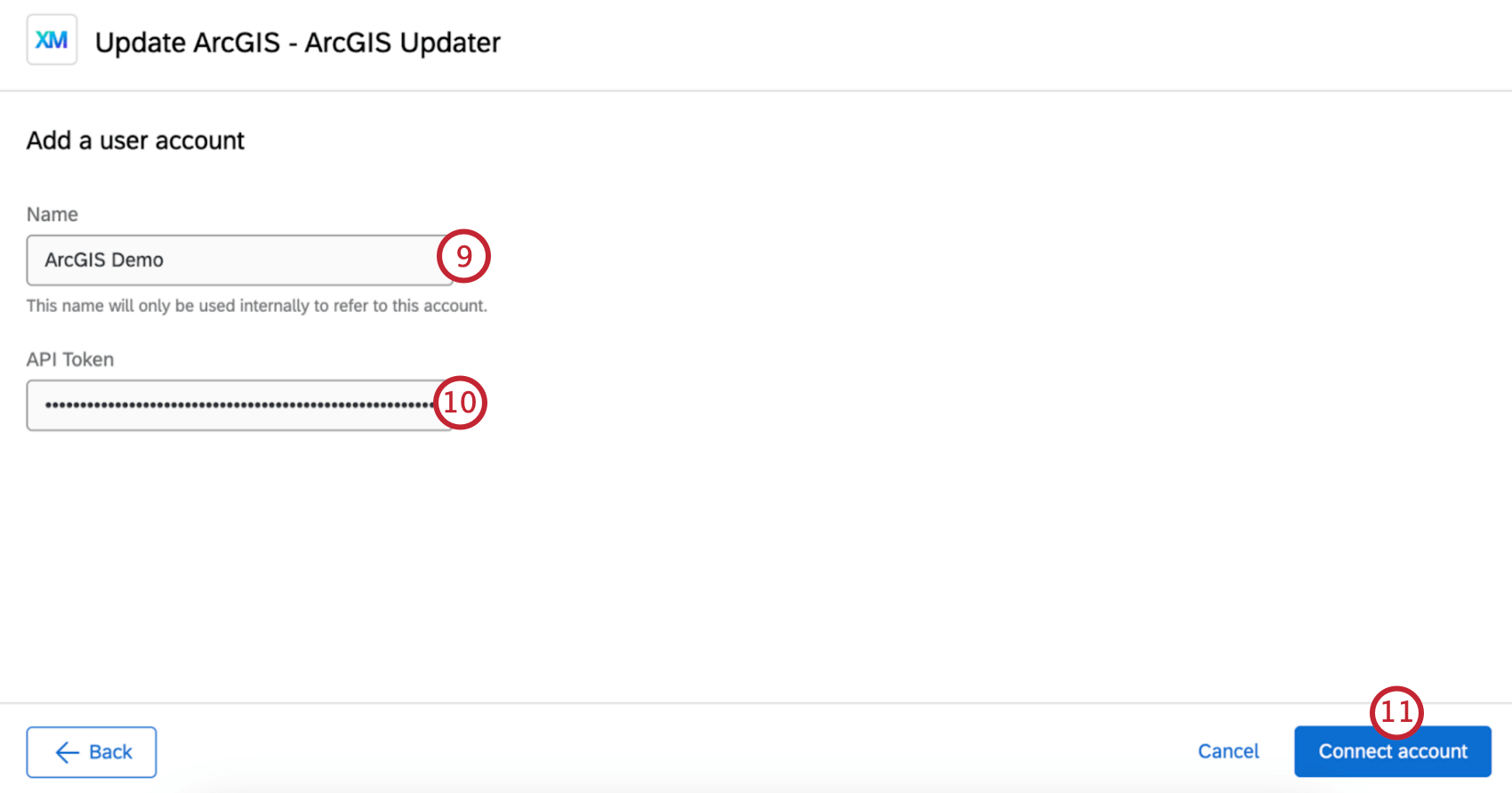
 - Wenn Sie ein neues Benutzerkonto hinzufügen, geben Sie den Benutzerkonto ein.
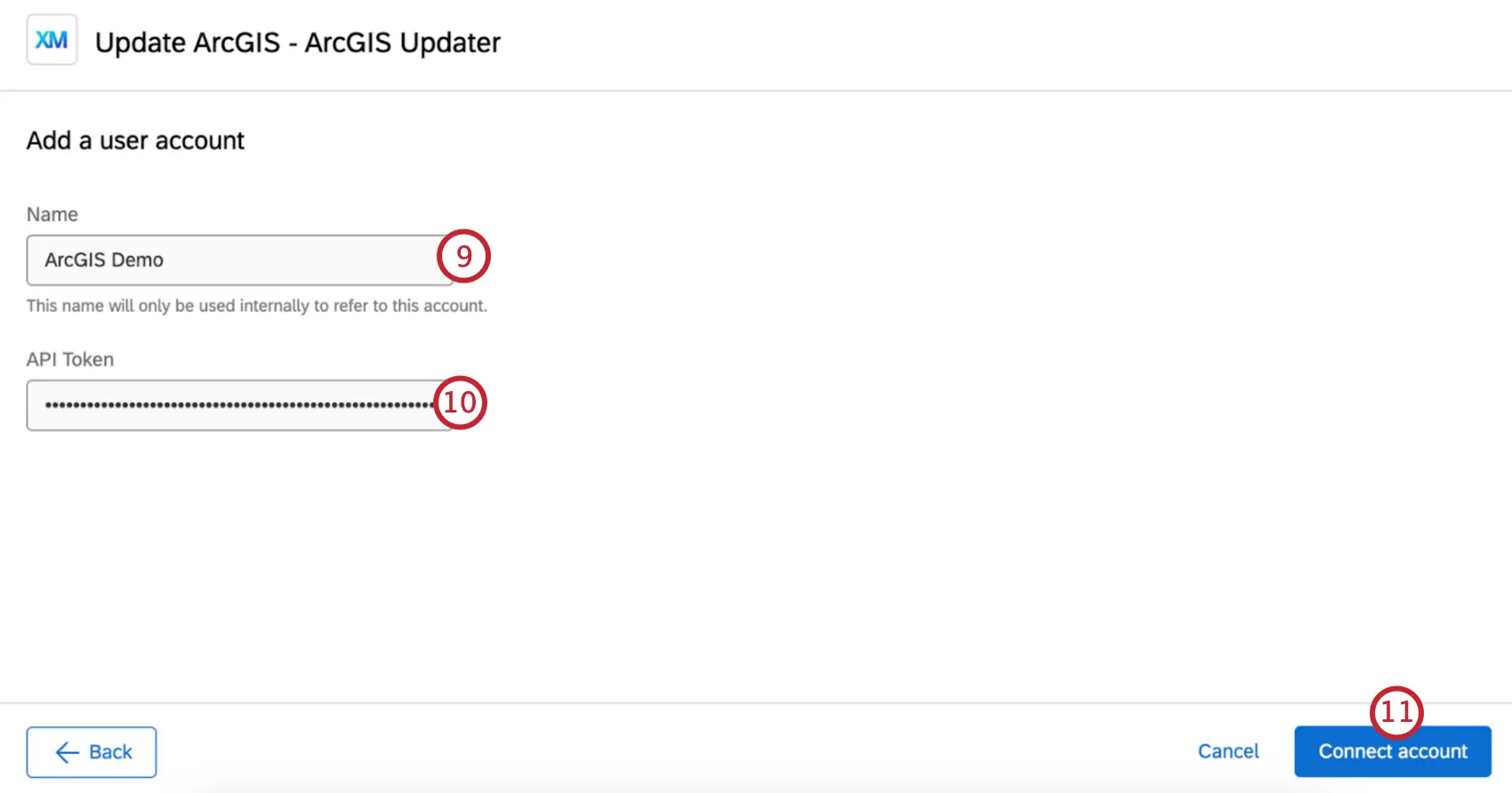
- Wenn Sie ein neues Benutzerkonto hinzufügen, geben Sie den API ein, den Sie generiert haben, als Einrichten der ArcGIS-Erweiterung.
- Auswählen Benutzerkonto verbinden .
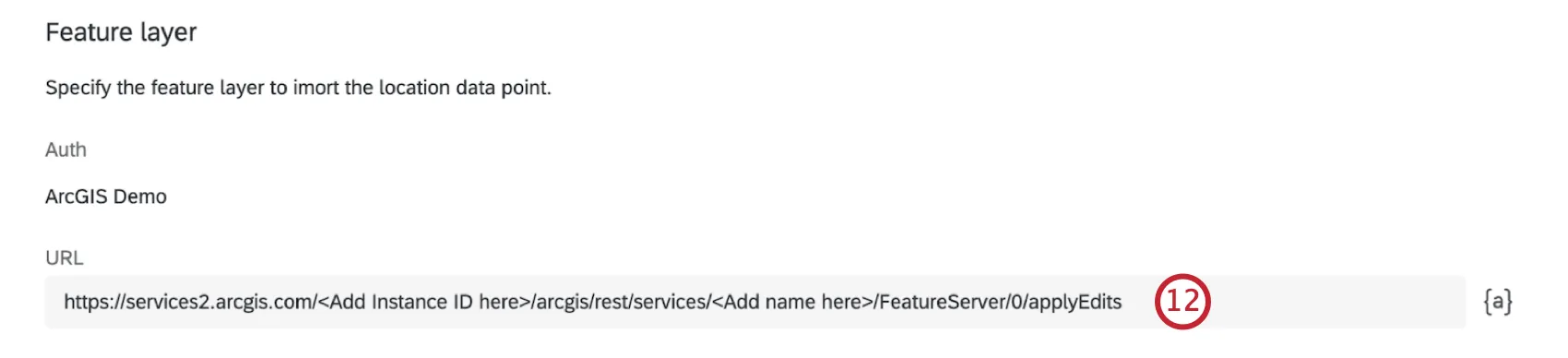
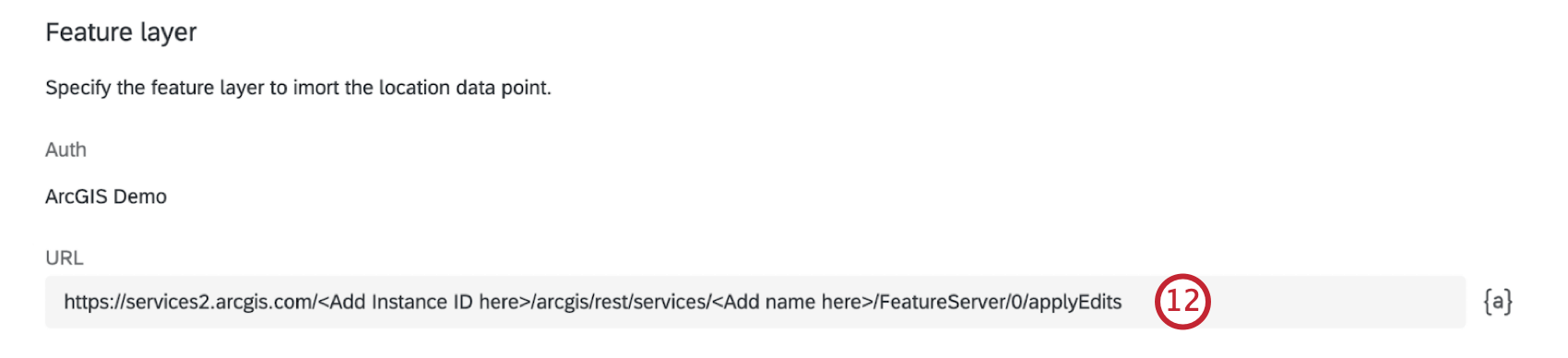
- Geben Sie die URL für die Funktion ein. Ersetzen Sie den Text in den spitzen Klammern durch Ihre Instanz-ID und den Ebenennamen.
- Wählen Sie das Koordinateneingabeformat für die Standortdaten aus, die an ArcGIS gesendet werden.
- Späte/lange Koordinaten: Geben Sie Breiten- und Längengradkoordinaten ein.
- ArcGIS-Kartenfrage: Geben Sie die aus der ArcGIS-Kartenfrage gesammelten Standortdaten ein.
- Legen Sie den Wert der Lokationsdaten fest. Sie können den Wert manuell eingeben oder die dynamischer Text Schaltfläche ( {a} ).
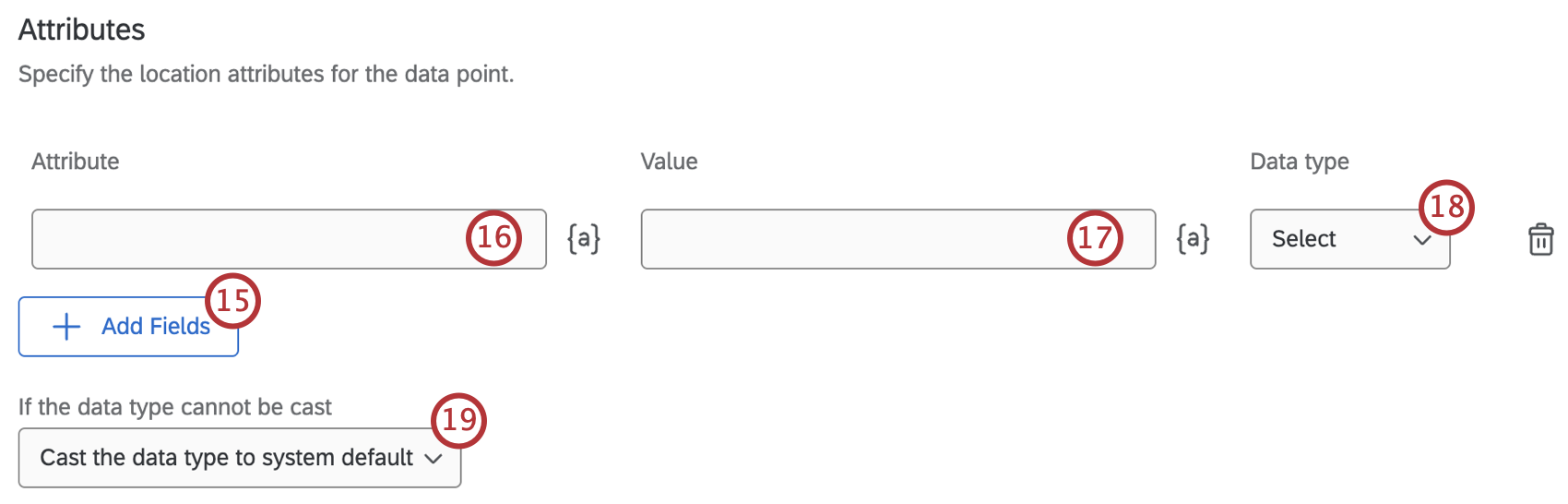
- Klicken Sie auf Felder hinzufügen Wenn Sie eine andere Datenspalte in Ihrer ArcGIS-Schicht definieren möchten. Wiederholen Sie diese Schritte für jedes Feld, das Sie hinzufügen möchten.
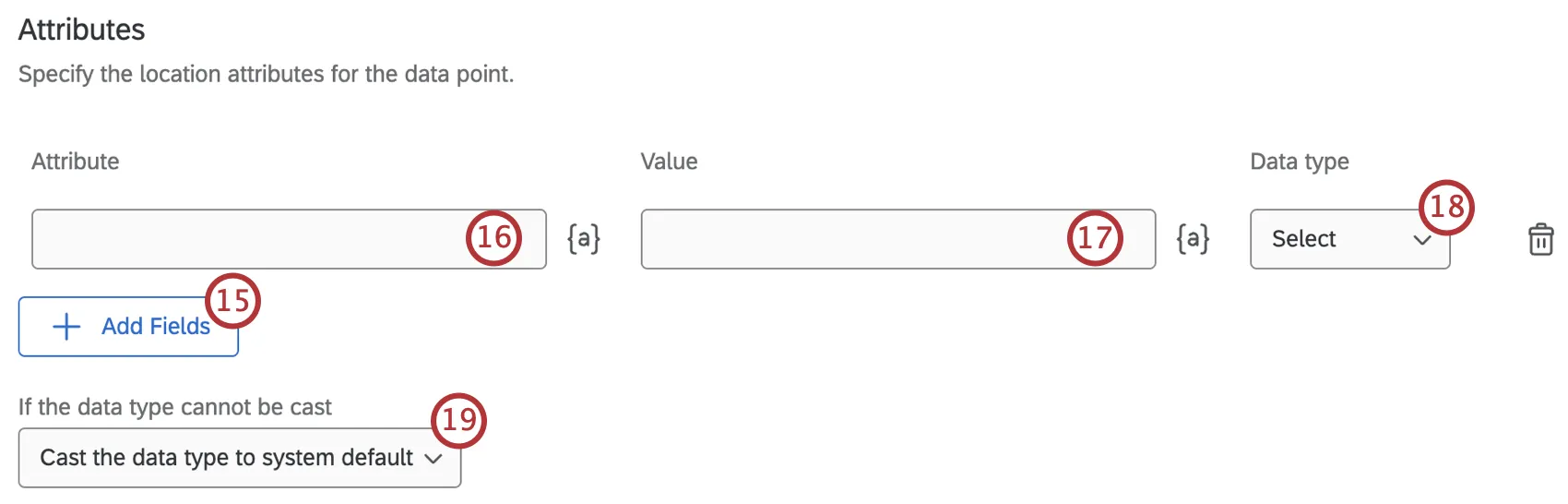
- Innerhalb des Attribut geben Sie den Namen des Felds ein.
- Innerhalb des Wert den Eingabewert für dieses Feld ein. Tipp: Verwenden Sie die Drucktaste dynamischer Text ( {a} ), um Werte aus den Antworten der Umfrageteilnehmer zu verwenden. Weitere Informationen finden Sie unter Tipps für die Zuordnung von dynamischem Text zu Spalten.
- Wählen Sie einen Datentyp aus der Dropdown-Liste aus, um den Datentyp für das Feld festzulegen.
- Verwenden Sie die Dropdown-Liste, um auszuwählen, was mit dem Datentyp geschieht, wenn er nicht gecastet werden kann.
- Wenn Sie alle Felder hinzugefügt haben, klicken Sie auf Sichern.

Viele Seiten dieses Portals wurden mithilfe maschineller Übersetzung aus dem Englischen übersetzt. Obwohl wir bei Qualtrics die bestmögliche maschinelle Übersetzung ausgewählt haben, um ein möglichst gutes Ergebnis zu bieten, ist maschinelle Übersetzung nie perfekt. Der englische Originaltext gilt als offizielle Version. Abweichungen zwischen dem englischen Originaltext und den maschinellen Übersetzungen sind nicht rechtlich bindend.
Großartig! Vielen Dank für die Rückmeldung!
Vielen Dank für die Rückmeldung!