Verzeichnisoptionen
Was finden Sie hier?
Über Verzeichnisoptionen
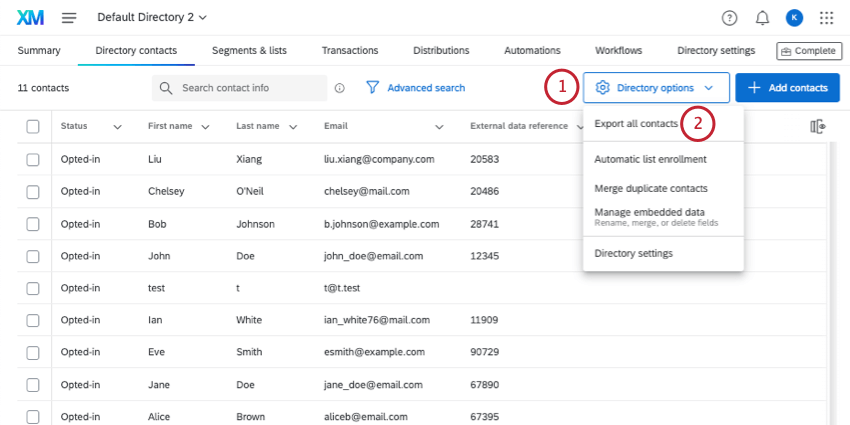
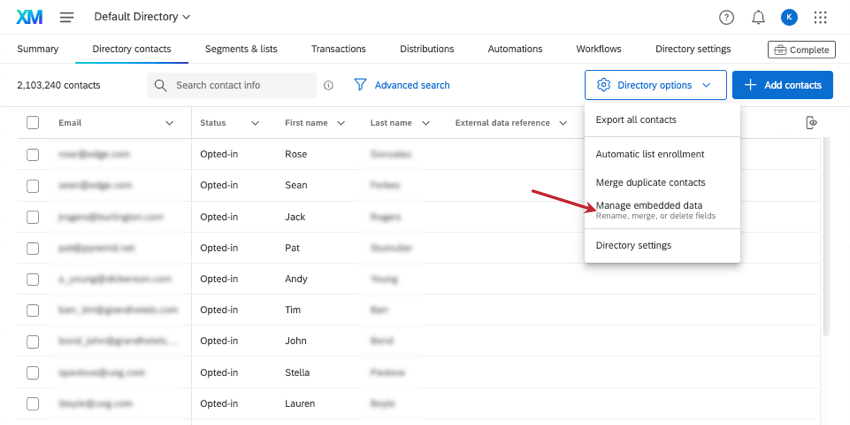
Bei den Verzeichnisoptionen handelt es sich um ein Dropdown-Menü, das sich in der oberen rechten Ecke der Registerkarte Verzeichniskontakte befindet. Es enthält viele wichtige Mittel zur Verwaltung Ihrer Verzeichnis, z.B. die Möglichkeit, sie zu exportieren, automatische Regeln für die Listenregistrierung einzurichten, Duplikate zusammenzuführen und eingebettete Daten zu verwalten.
Tipp: Diese Supportseite beschreibt Verzeichnis für XM Directory, nur.
Exportieren aller Kontakte aus dem Verzeichnis
Sie können alle Kontakte Ihres Verzeichnisses in ein Dateiformat Ihrer Wahl exportieren.
Tipp: Es spielt keine Rolle, welche Kontakte ausgewählt werden. Alle Kontakte werden in den Export einbezogen, es sei denn, Sie befolgen die hier verlinkten Schritte genau. Auch Filter und Suchen schränken die im folgenden Export enthaltenen Kontakte nicht ein. Denken Sie daran, dass Sie auch eine Mailingliste exportieren können, anstatt das gesamte Verzeichnis zu exportieren.
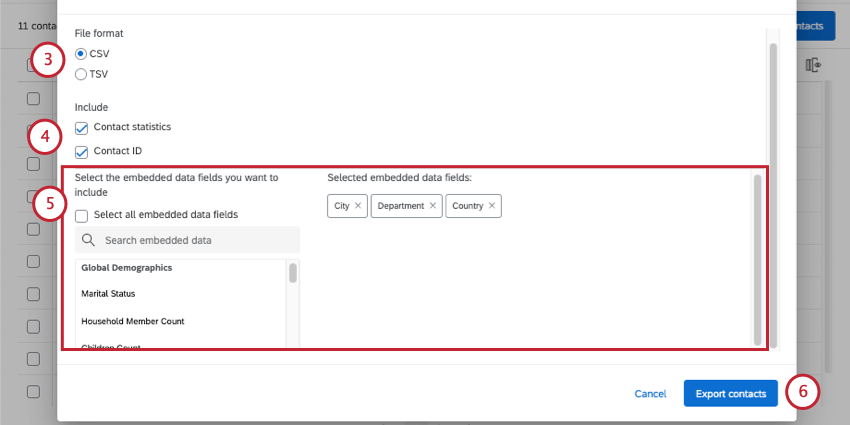
- Kontakt: Dazu gehören die Anzahl der Einladungen, die Anzahl der E-Mails, die durchschnittliche Antwortzeit, Antwortrate, das Datum der letzten Einladung, das Datum der letzten Antwort und die Anzahl der Antworten. Die Anzahl der Antworten umfasst unvollständige, aber geschlossene Antworten. Die durchschnittliche Antwortzeit beträgt in Millisekunden.
- Kontakt ID: Jeder Kontakt im XM Directory hat eine zufällig generierte, eindeutige ID. Diese ID kann nicht geändert werden und wird als eindeutige ID in API verwendet.
Tipp: Klicken Sie auf Alle eingebettete Daten auswählen einbeziehen alle eingebettete Daten im Verzeichnis. Beachten Sie, dass dies abhängig davon, wie viele Felder sich in Ihrem Verzeichnis befinden, die Dateigröße drastisch erhöhen kann. Weitere Informationen finden Sie in unserem Leitfaden unter Löschen der eingebettete Daten Verzeichnis .
Duplikate zusammenführen
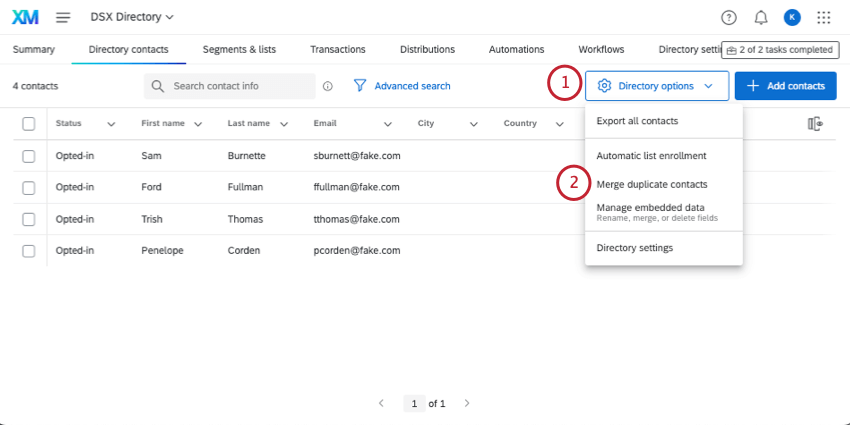
Es kann vorkommen, dass Sie mehrere Kopien desselben Kontakts in Ihr Verzeichnis hochladen, ohne es zu wissen. Sie können diese duplizieren Kontakte in einem Kontakt kombinieren, indem Sie Folgendes verwenden: Duplikate zusammenführen in den Verzeichnis.
Tipp: Mit den Verzeichnis können Sie Duplikate konsolidieren, nachdem die Kontakte hochgeladen wurden. Wenn Sie jedoch möchten, dass Duplikate beim Hochladen konsolidiert werden, damit Sie später nicht zurückgehen und sie korrigieren müssen, sollten Sie Ihre Verzeichniseinstellungen anpassen. Auschecken Duplizieren Kontakte in XM Directory für weitere Details.
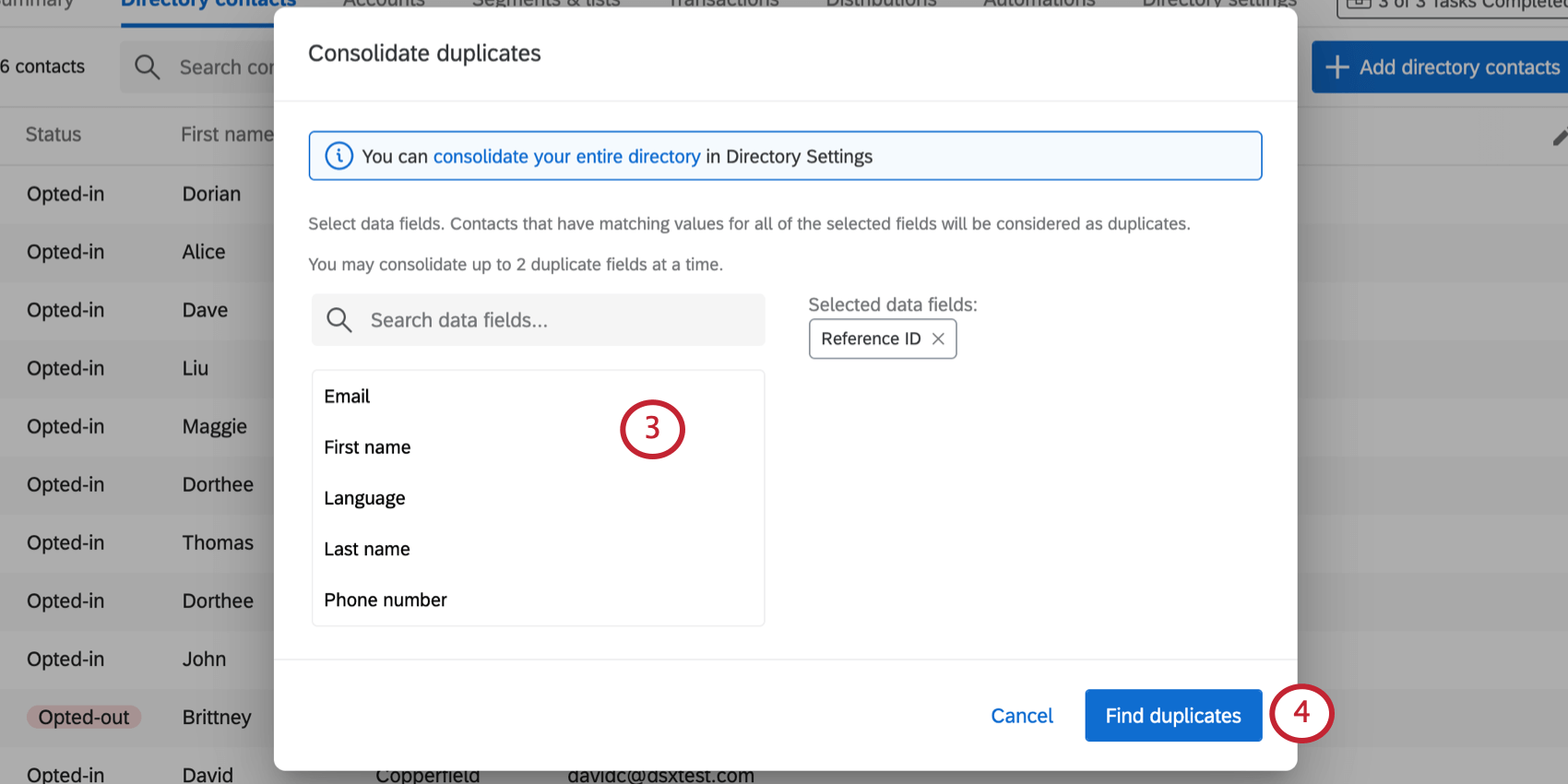
Beispiel: Wenn Sie Vor- und Nachname auswählen, werden Kontakte mit demselben Vornamen nicht als Dubletten betrachtet. Nur wenn beide Namen übereinstimmen, werden sie als Duplikate voneinander betrachtet.

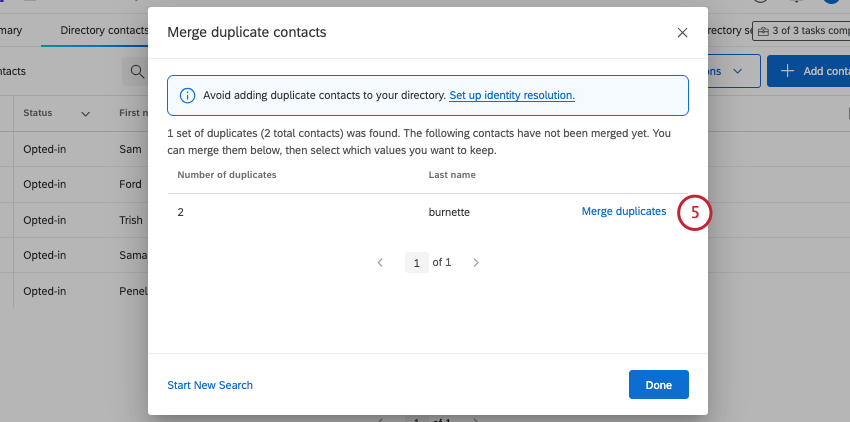
Tipp: Sie können nur 100.000 Dublettensätze gleichzeitig konsolidieren. Im obigen Bild waren 2 Duplikatsätze vorhanden. Wenn Ihr Verzeichnis mehr als 100.000 Duplikatsätze enthält, müssen Sie Duplikate mehrmals konsolidieren. Sie können duplizieren Kontakte auch auf der Registerkarte Verzeichnis zusammenführen. Siehe Vorhandene Kontakte zusammenführen für weitere Informationen.
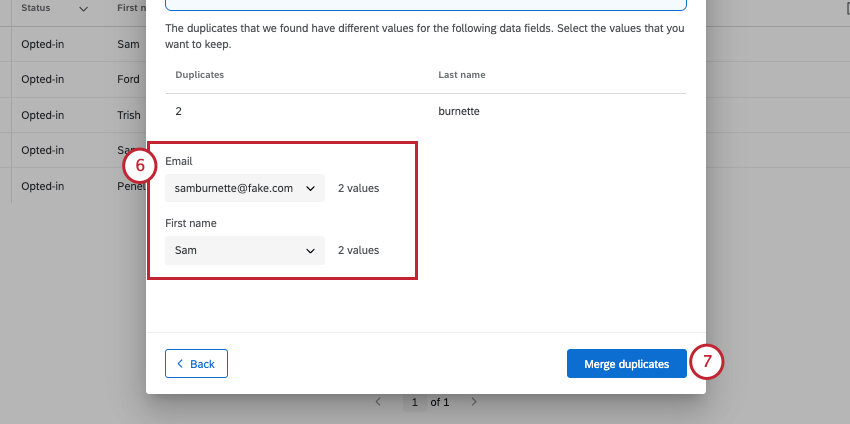
Tipp: Für alle Kontakte können Sie die Werte für die Kontakt (Name, E-Mail, Telefon und Sprache) angeben. Für eingebettete Daten hängt es von den Kontakten ab, die konsolidiert werden. Wenn jeder doppelte Kontakt unterschiedliche Werte für ein eingebettetes Datenfeld hat, erhalten Sie die Option, auszuwählen, welchen eingebetteten Datenwert Sie behalten möchten. Wenn ein Kontakt einen Wert für ein eingebettetes Datenfeld hat, aber der andere Kontakt keinen Wert für dieses Feld hat, dann bestimmt die jeweils ausgewählte Version des Kontakts, welches nicht duplizierte Feld beibehalten wird.
Konsolidierung zusätzlicher Duplikate
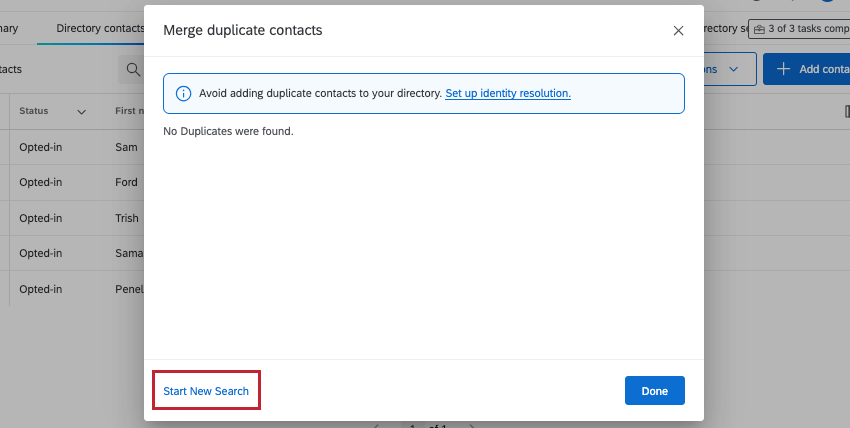
Wenn Sie Ihre Suche abgeschlossen haben, klicken Sie auf Neue Suche starten unten links, um verschiedene Felder zur Identifizierung von Dubletten auszuwählen.

Eingebettete Daten verwalten
Warnung: Hier vorgenommene Änderungen wirken sich auf alle eingebettete Daten im Verzeichnisnicht nur für einzelne Kontakte.

Um Ihre Daten einfach analysieren oder in Berichten zusammenstellen zu können, ist es wichtig, Ihre Daten sauber zu halten. Das bedeutet, sicherzustellen, dass alles den richtigen Namen hat, unnötige Daten entfernen und Duplikate nach Möglichkeit zusammenführen.
Wenn Sie öffnen Verzeichnis, und wählen Sie dann eingebettete Daten verwalten können Sie eingebettete Daten löschen, Felder umbenennen und ähnliche Felder zusammenführen. Dieses Tool gibt Ihnen sogar Empfehlungen, welche Felder zusammengeführt werden sollen.

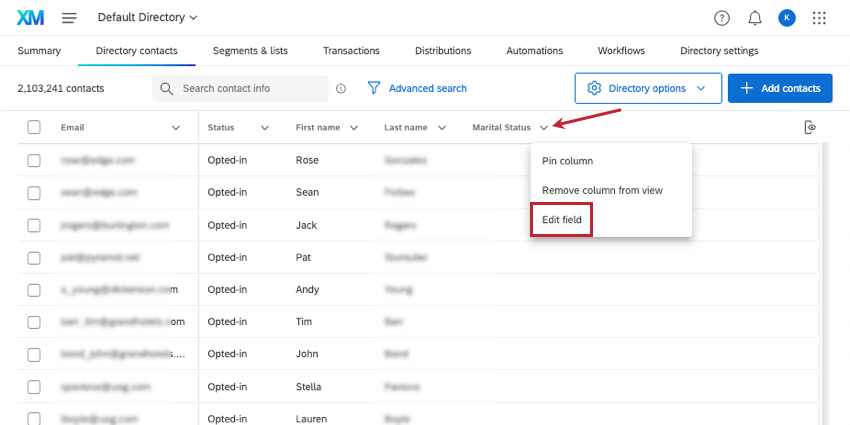
Tipp: Sie können das Fenster zum Verwalten eingebettete Daten auch von einem anderen Spot aus öffnen. Wenn Sie eingebettete Daten als Kopfzeile in Ihrem Verzeichnis anzeigen, können Sie auf den Pfeil weiter klicken und Feld bearbeiten.

Tipp: Möchten Sie erfahren, wie Sie dieses Tool in Ihrem Verzeichnis verwenden können? Sehen Sie sich unsere XM Directory für die Datenbereinigung.
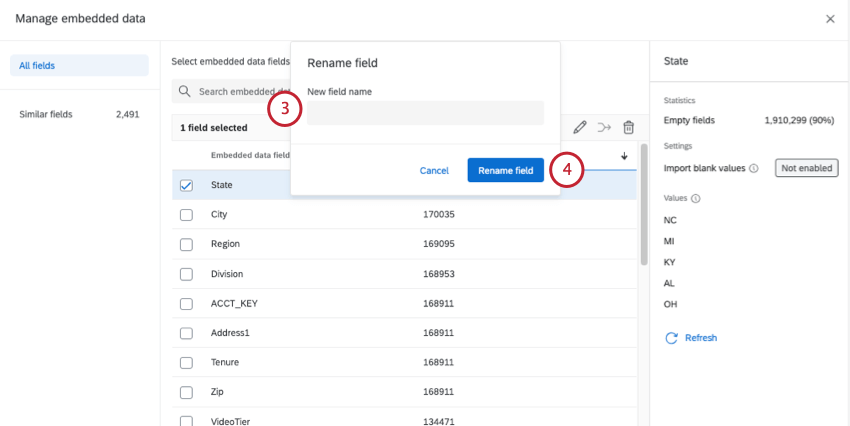
Umbenennen eines Feldes
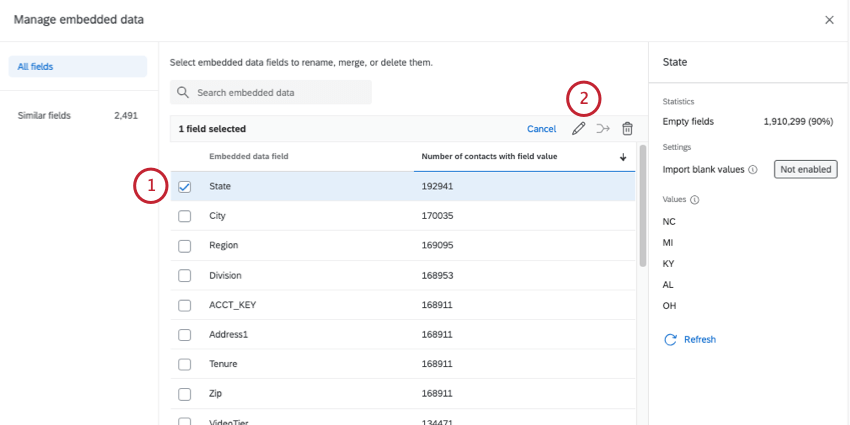
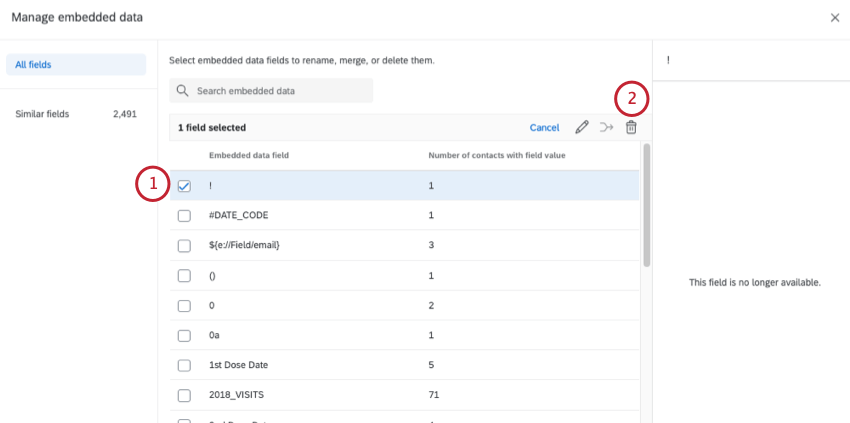
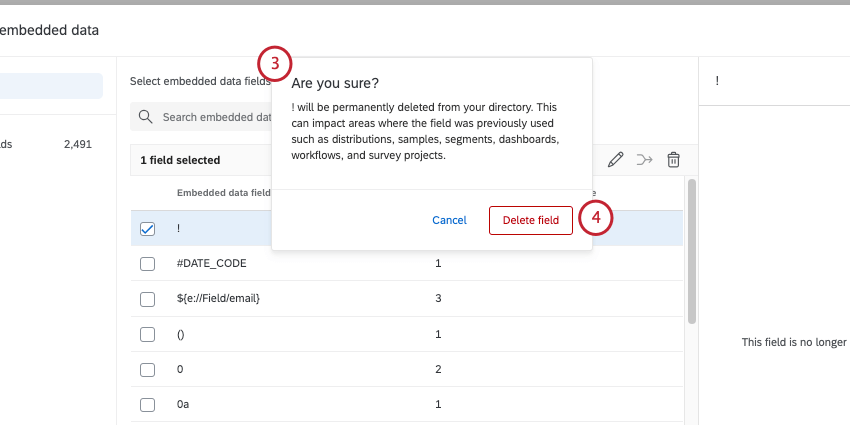
Löschen eines Feldes
Warnung: Sobald Sie ein Feld löschen, werden diese Informationen dauerhaft aus allen Kontakten in Ihrem Verzeichnis gelöscht . Löschen Sie ein Feld nur, wenn Sie sich absolut sicher sind.
Zusammenführung ähnlicher Felder
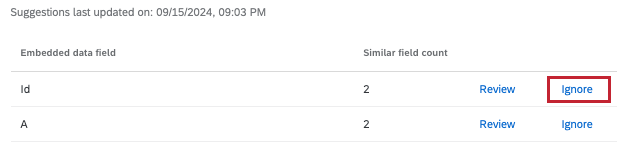
Qualtrics generiert Empfehlungen für Felder, die zusammengeführt werden sollen, basierend darauf, wie ähnlich ihre Namen sind. Namen werden durch Ignorieren von Gehäuse, Leerzeichen und diakritischen Zeichen (d.h. Akzente auf Buchstaben) bewertet.
Tipp: Wenn ein Kontakt einen Wert für jedes der Felder hat, die zusammengeführt werden, werden nur die neueste Daten werden nach dem Zusammenführen der Felder gesichert.
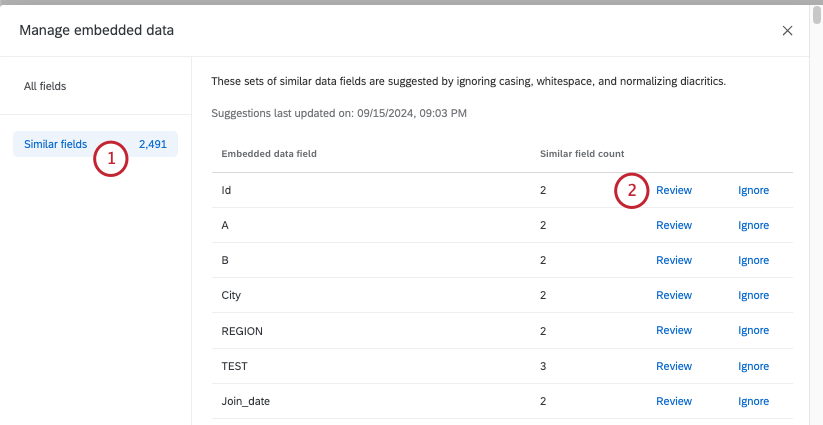
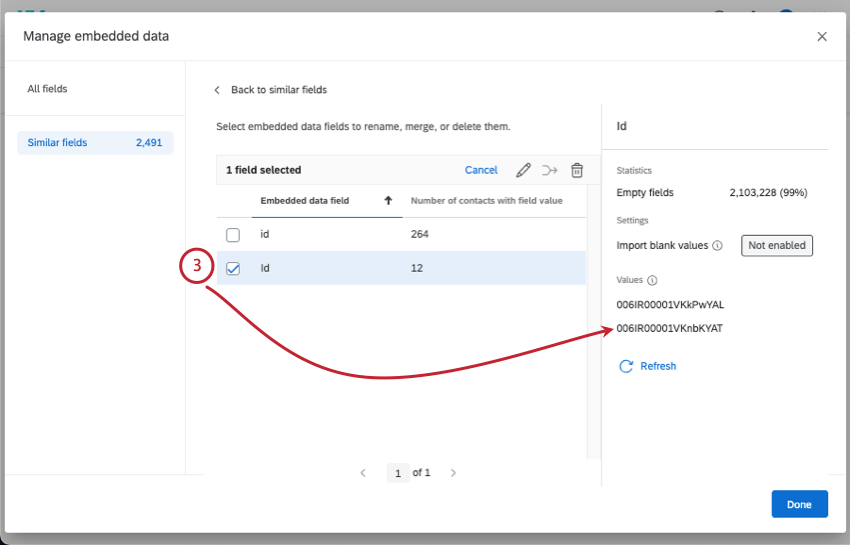
- Leere Felder: Die Anzahl der Kontakte, die keine Informationen für dieses Feld haben. Tipp: Sie können auf den Pfeil weiter einer Kopfzeile klicken, um nach dem Feldnamen oder der Anzahl der Kontakte zu sortieren.

- Werte: Eine Stichprobe von bis zu 10 Werten für dieses Feld. Wenn das Feld beispielsweise “Land” ist, können die Werte Japan, Spanien, Frankreich usw. sein. Dies zeigt nicht jeden Wert für das Feld an.
- Aktualisieren: Aktualisieren Sie Ihre Sicht, um verschiedene Stichprobe anzuzeigen. Tipp: Im Bereich auf der rechten Seite wird angezeigt, welches Feld Sie zuletzt ausgewählt haben. Sie können die Auswahl von Feldern auch nach Bedarf aufheben.
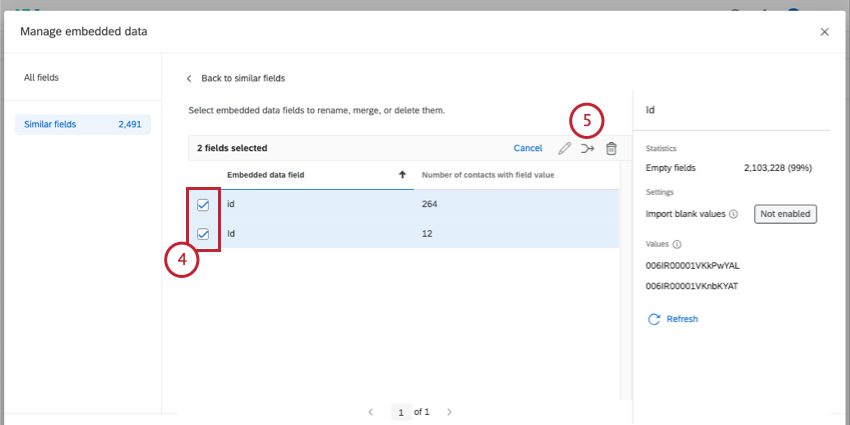
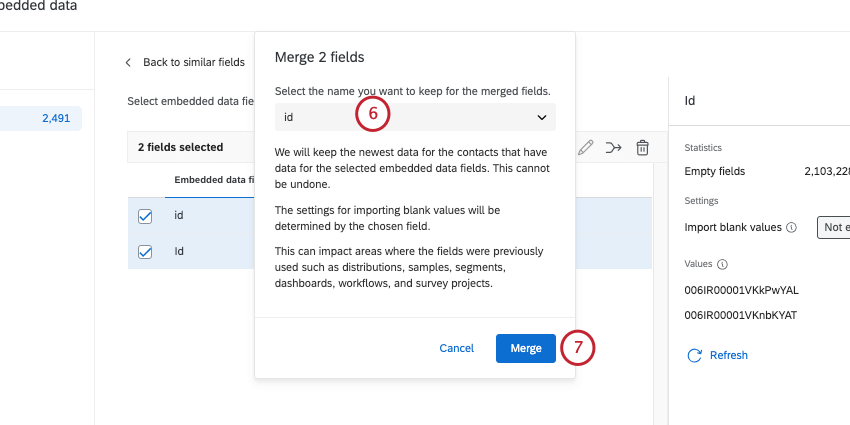
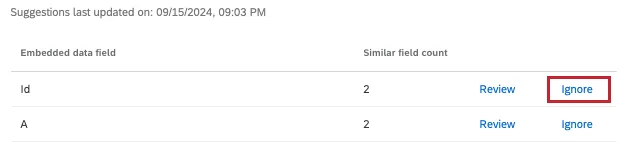
Tipp: Wenn Sie Felder nicht zusammenführen möchten, können Sie auf Ignorieren weiter dem Vorschlag.
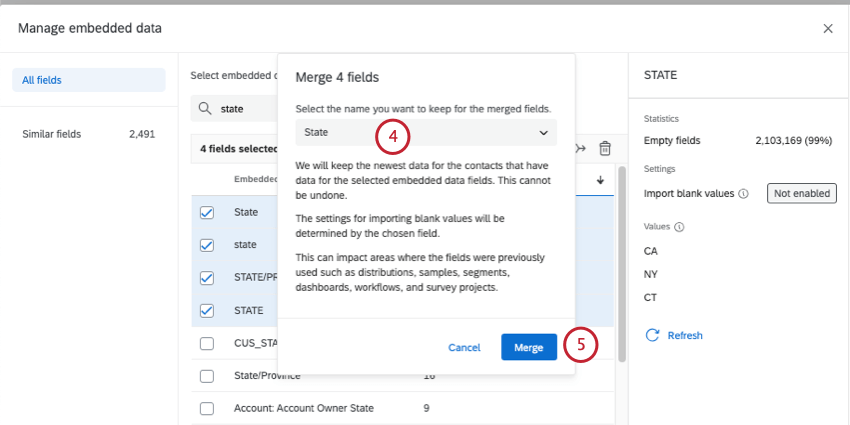
Manuelles Zusammenführen von Feldern
Sie müssen nicht warten, bis Felder markiert sind, um Ihre Daten zu bereinigen. Sie können jederzeit beliebig viele Felder auswählen und zusammenführen.
Tipp: Wenn ein Kontakt einen Wert für jedes der Felder hat, die zusammengeführt werden, werden nur die neueste Daten werden nach dem Zusammenführen der Felder gesichert.
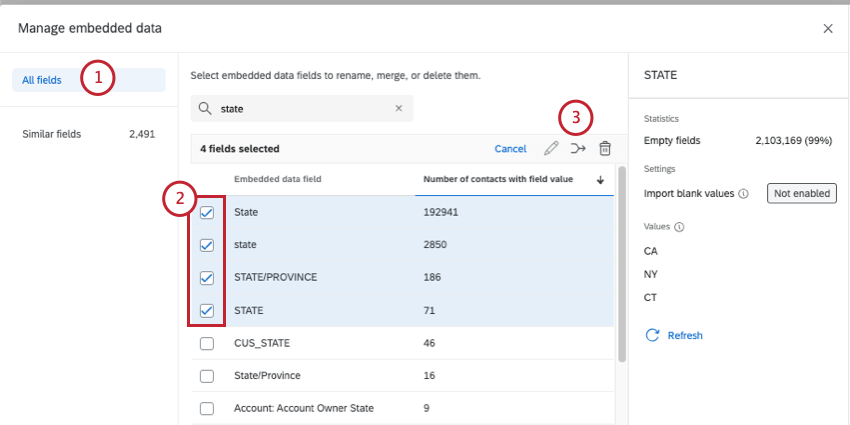
Tipp: Verwenden Sie die Suchfunktion, um die Felder einzuschränken, die Sie zusammenführen möchten.
Verzeichniseinstellungen
Die Option Verzeichniseinstellungen leitet Sie zur Registerkarte Verzeichniseinstellungen. Auf den folgenden Seiten erfahren Sie mehr über die Optionen, die Sie dort vorfinden:
FAQs
Was entscheiden sich die meisten XM-Directory-Benutzer für die Deduplizierung?
Was entscheiden sich die meisten XM-Directory-Benutzer für die Deduplizierung?
Warum sollte ich entscheiden, nach externer Datenreferenz in XM Directory zu deduplizieren?
Warum sollte ich entscheiden, nach externer Datenreferenz in XM Directory zu deduplizieren?
Ich denke nicht, dass die Zählung oben in meiner Mailingliste oder meinem Mailing-Verzeichnis im XM Directory korrekt ist. Wie kann ich sicher sein?
Ich denke nicht, dass die Zählung oben in meiner Mailingliste oder meinem Mailing-Verzeichnis im XM Directory korrekt ist. Wie kann ich sicher sein?
Einige meiner Kontakte wurden in XM Directory gelöscht oder geändert, aber ich habe nichts getan. Was ist passiert?
Einige meiner Kontakte wurden in XM Directory gelöscht oder geändert, aber ich habe nichts getan. Was ist passiert?
Was ist XM Directory? / Wo ist die Zielgruppe?
Was ist XM Directory? / Wo ist die Zielgruppe?
Großartig! Vielen Dank für die Rückmeldung!
Vielen Dank für die Rückmeldung!