Mehrere Verzeichnisse anlegen und verwalten
Was finden Sie hier?
Achtung: Auf dieser Seite geht es um eine Funktion, die nicht standardmäßig in XM Directory enthalten ist. Wenn Sie nicht die Möglichkeit haben, mehrere Verzeichnisse zu erstellen und einen Zugang erwerben möchten, wenden Sie sich an Ihren Account Executive.

Über Mehrfachverzeichnisse
XM Directory Mit können Sie mehrere Verzeichnisse gleichzeitig haben. Dies ist hilfreich für Situationen, in denen Sie separate Gruppen von Kontakten mit unterschiedlichen verzeichnisweiten Einstellungen erstellen müssen.
Beispiel: Sie möchten Mitarbeitende und Kundenkontakte in separaten Verzeichnissen speichern. Da externe E-Mails strengeren Gesetzen und Vorschriften folgen müssen als firmeninterne E-Mails, können Sie auf diese Weise GDPR-konforme Kontakthäufigkeitsregeln und/oder andere lokale Datenschutzvorschriften für Ihre Kunden anwenden. Auf der anderen Seite können Sie Mitarbeiter automatisch auf Duplikate zusammenführen basierend auf Mitarbeitende (als externe Datenreferenz festgelegt) ein Feld, das nicht verwendet werden kann, um Kunden zu deduplizieren, die keine solchen Nummern haben.

Nur Instanz sind in der Lage, mehrere Verzeichnisse zu erstellen und zu verwalten.
Tipp: Wenn Sie nicht verwenden: Rollen, alle Qualtrics in Ihrer Lizenz haben Zugriff auf alle Verzeichnisse. Standardbenutzer haben zwar keinen Zugriff auf die Registerkarten Verzeichniskontakte, Verzeichniseinstellungen oder Automatisierungen, können jedoch Mailinglisten in jedes Verzeichnis der Organisation hochladen und von dort aus verteilen.

Erstellen mehrerer Verzeichnisse
Tipp: Sie können standardmäßig bis zu 5 Verzeichnisse anlegen.
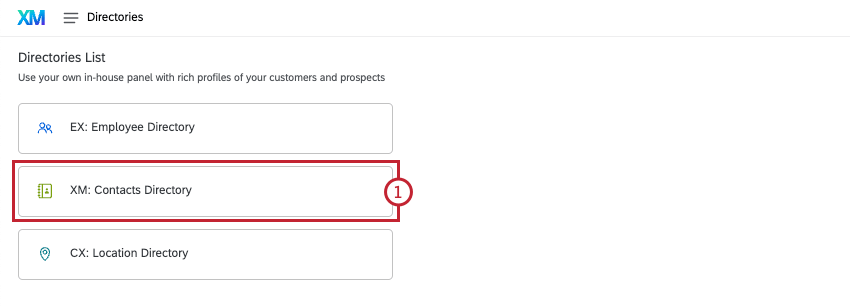
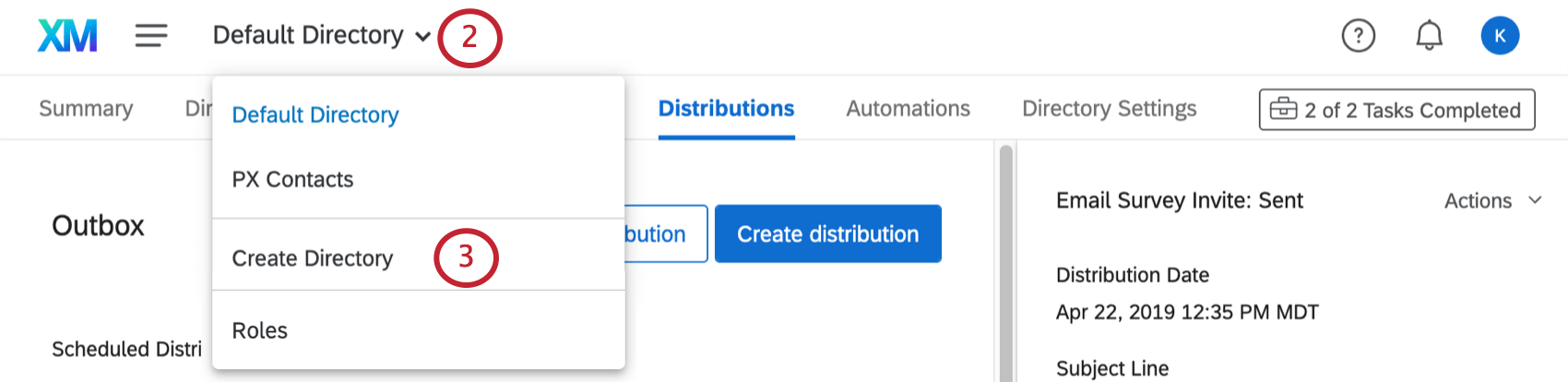
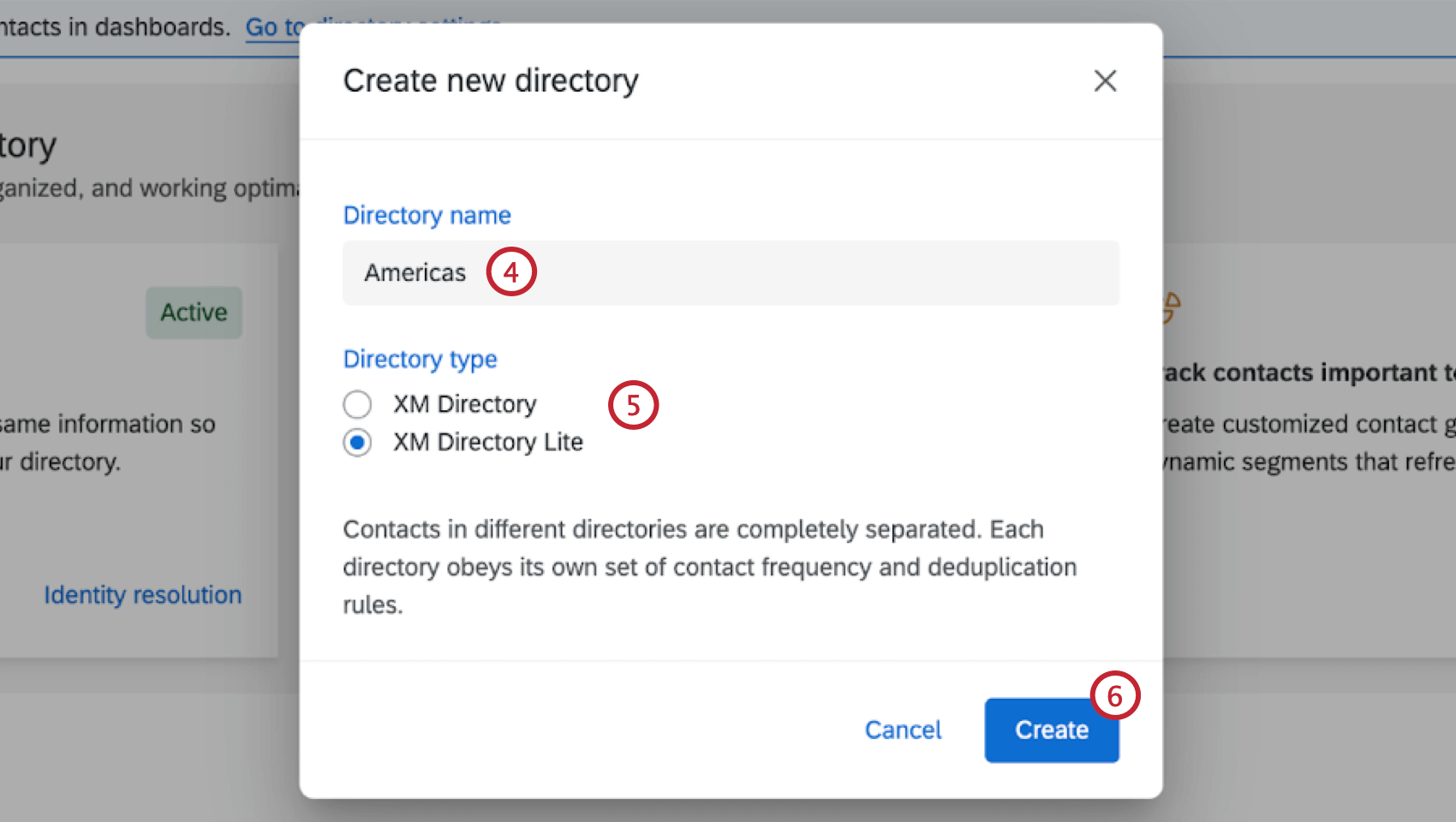
- XM-Directory: Ein unternehmensweites Verzeichnis mit umfangreichen Profilen Ihrer Kontakte. Kontakte im Verzeichnis können von jedem Benutzer mit Verzeichnis angezeigt werden. Mit dieser Art von Verzeichnis können Sie Kontakthäufigkeit, Dynamische Segmente erstellen, duplizieren Kontakte zusammenführenund vieles mehr.
- XM Directory Lite: Ein dezentrales Verzeichnis, das sich aus Mailinglisten zusammensetzt. Kontakte können nur von Benutzern angezeigt werden, die die Mailingliste erstellt haben, in der sie sich befinden, oder die Zugriff auf sie haben, die für sie freigegeben wurden. Bei dieser Art von Verzeichnis sind Kontakte in jeder Liste vollständig getrennt von Kontakten in anderen Listen.
Tipp: Nach der Erstellung haben XM Directory einen Lite Kennzeichen, um sie zu unterscheiden.

Bestimmen, welche Benutzer Zugriff auf jedes Verzeichnis haben
Sie können festlegen, welche Benutzer Zugriff auf jedes Verzeichnis in Ihrer Lizenz haben. Sie können sogar bestimmen, ob dieser Verzeichniszugriff auf Admin-Ebene erfolgen soll oder nicht, sodass bestimmte Benutzer die Einstellungen des Verzeichnisses verwalten können.
mehr erfahren Sie in unserer XM Directory Support-Seite.
Bearbeiten verschiedener Verzeichnisse
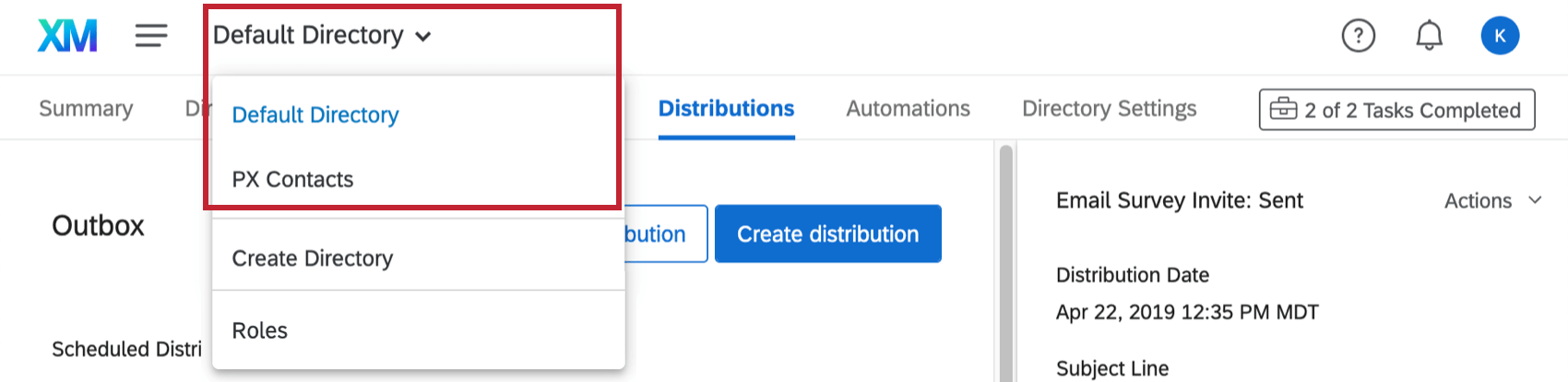
Sie können zwischen den Verzeichnissen navigieren, indem Sie das Verzeichnis-Dropdown-Menü oben auf der Seite verwenden.
Tipp: Das Verzeichnis ist das erste Verzeichnis.

Sobald Sie sich in einem Verzeichnis befinden, können Sie auf den einzelnen Registerkarten wie gewohnt Bearbeitungen vornehmen. Wenn Sie jedoch ein Verzeichnis bearbeiten, hat das keinerlei Auswirkungen auf die anderen. Dies bedeutet, dass Kontakte und Mailinglisten, die in einem Verzeichnis hochgeladen wurden, nur in diesem Verzeichnis vorhanden sind, und Verzeichniseinstellungen, wie Kontakthäufigkeitsregeln oder doppelte Kontaktkonsolidierung, für jedes Verzeichnis einzigartig sind.
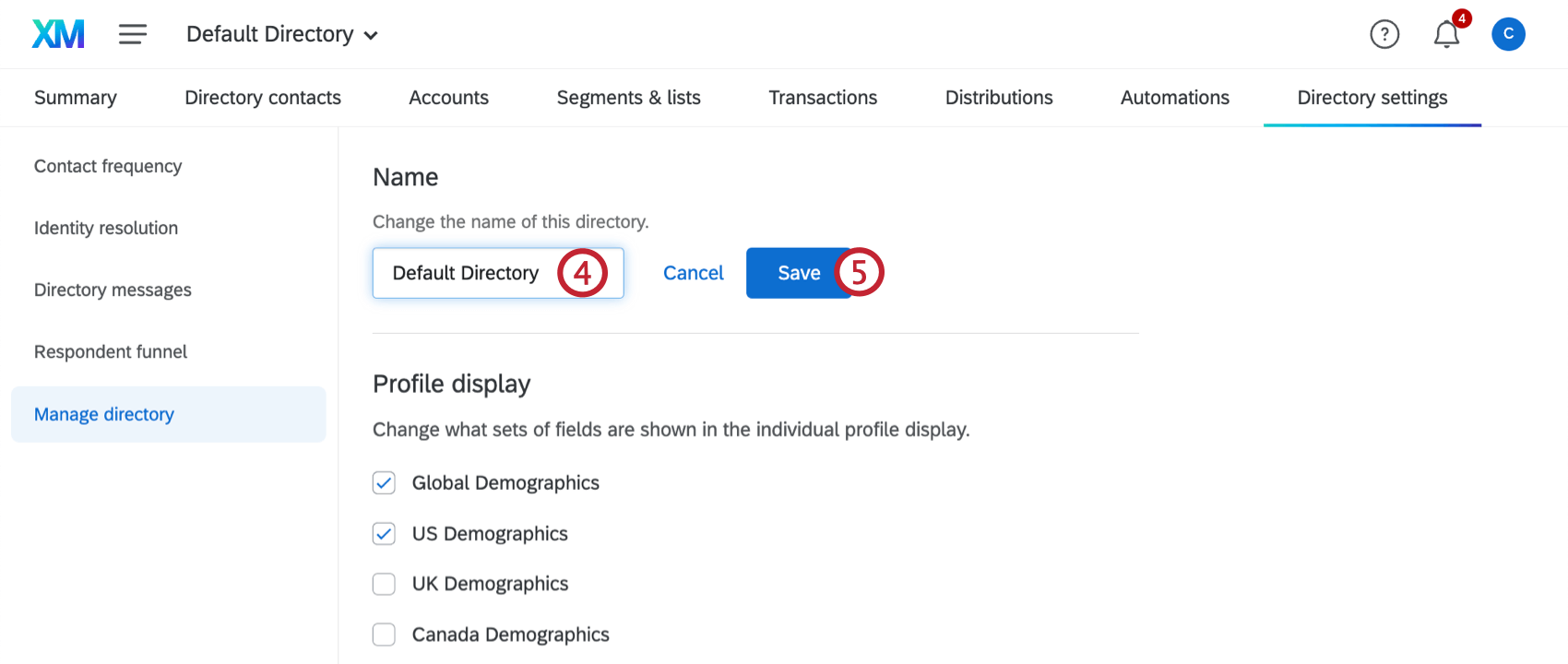
Umbenennung eines Verzeichnisses
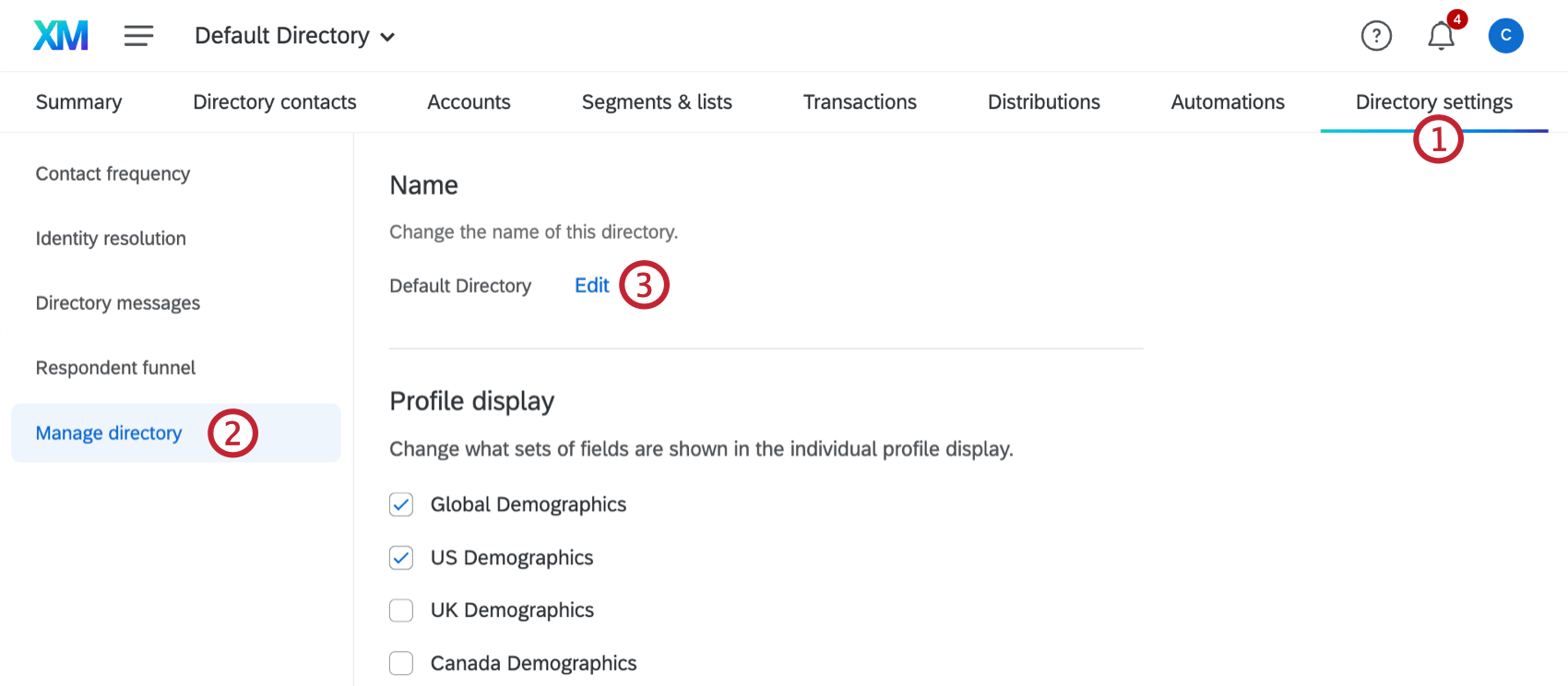
PRIVATE DATEN IN LISTS AKTIVIEREN
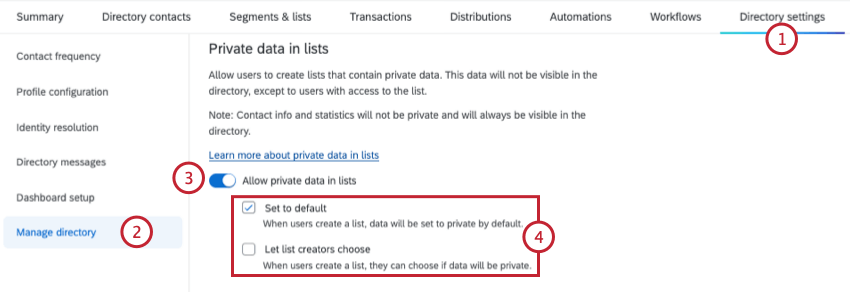
- Auf Standard setzen: Wenn Benutzer eine Liste erstellen, werden die Daten standardmäßig auf privat gesetzt. Wenn nur diese Option ausgewählt ist, verfügen alle neuen Listen standardmäßig über private eingebettete Daten.
- Listenersteller können wählen: Wenn Benutzer eine Liste erstellen, können sie wählen, ob die Daten privat sind. Wenn nur diese Option ausgewählt ist, können Benutzer wählen, ob neue Listen private Daten haben oder nicht.
Tipp: Sie können beide Optionen, eine Option oder keine der Optionen auswählen. Wenn keine der beiden Optionen ausgewählt ist, können Listenersteller wählen, ob Listendaten privat sind.
Tipp: Wenn diese Einstellung deaktiviert ist, nachdem Listen mit privaten Daten erstellt wurden, sind diese Daten weiterhin privat, aber es können keine neuen Listen mit privaten Daten erstellt werden.
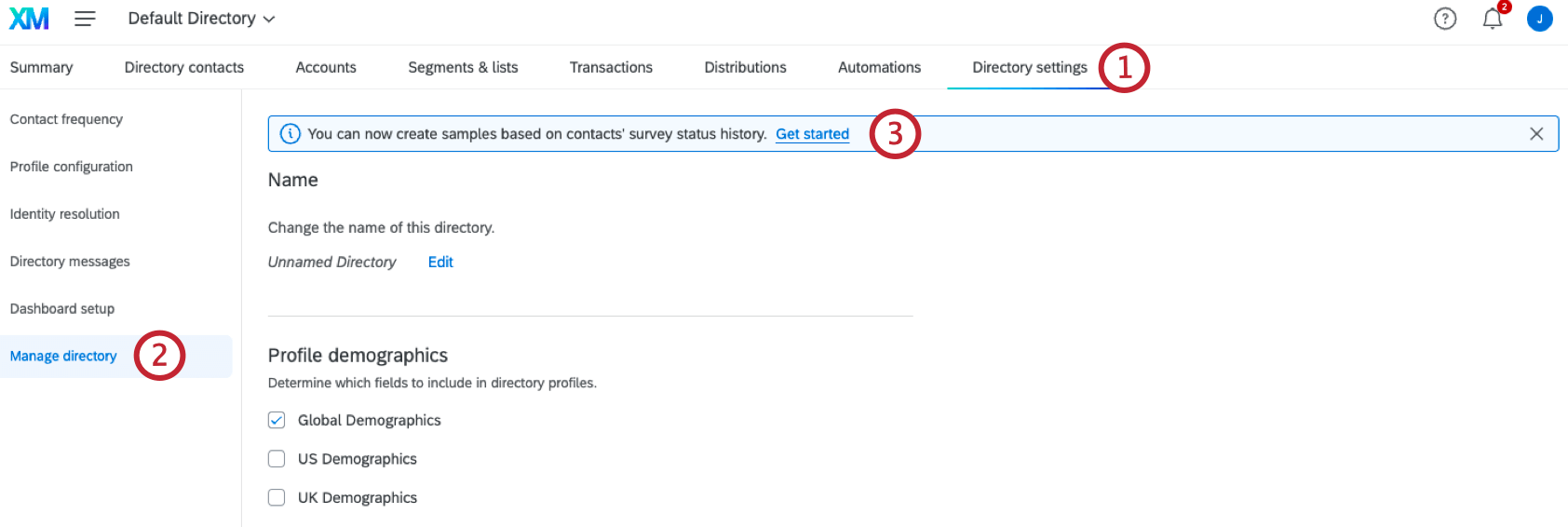
Profilanzeige ändern
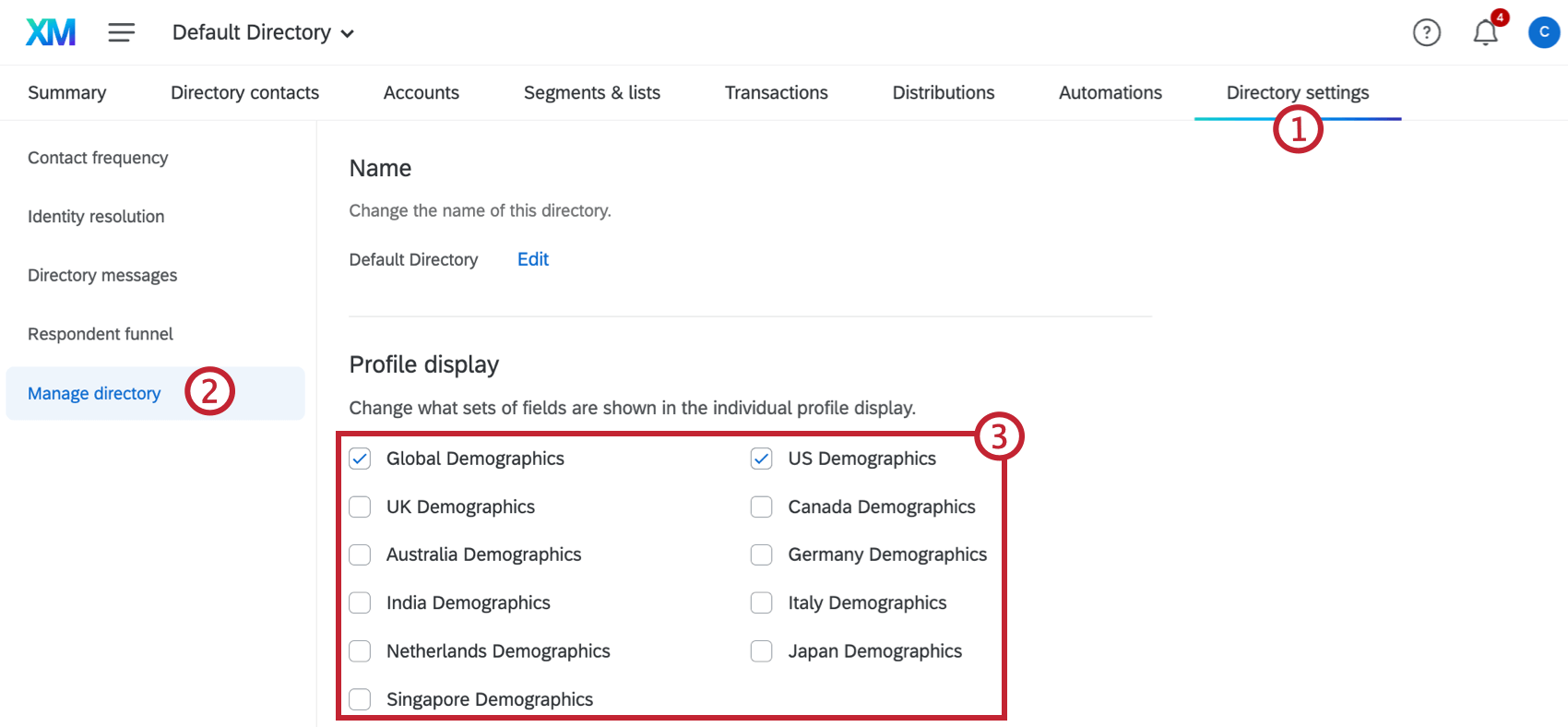
Tipp: Sie können diesen Feldern manuell Werte hinzufügen oder zertifizierte Fragen um diese Informationen in Ihren Umfragen zu sammeln und sie automatisch wieder XM Directory zuzuordnen.
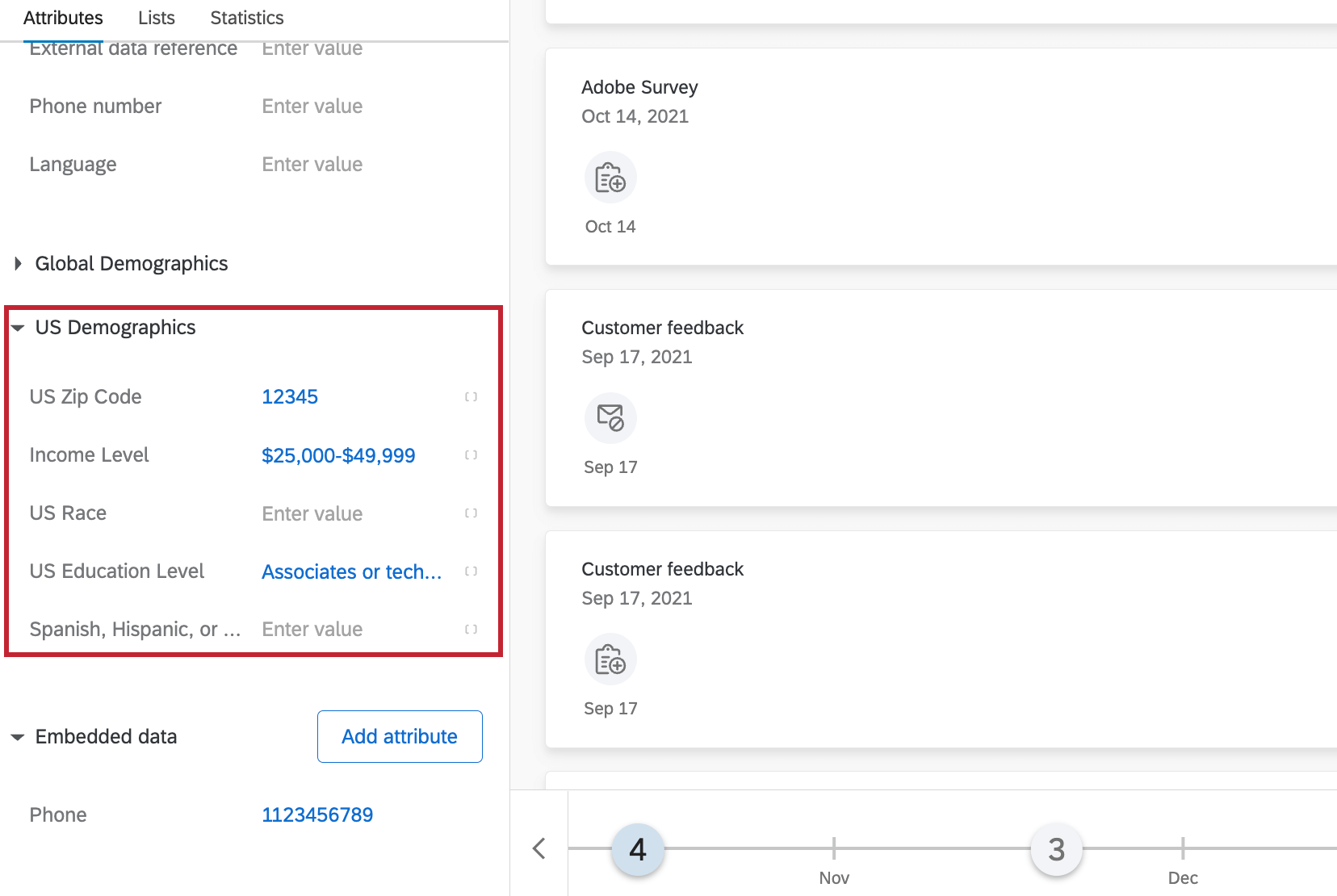
Beispiel: Wenn Sie US-Demografie, wird allen Ihren Kontakt ein Abschnitt Demografie USA hinzugefügt.
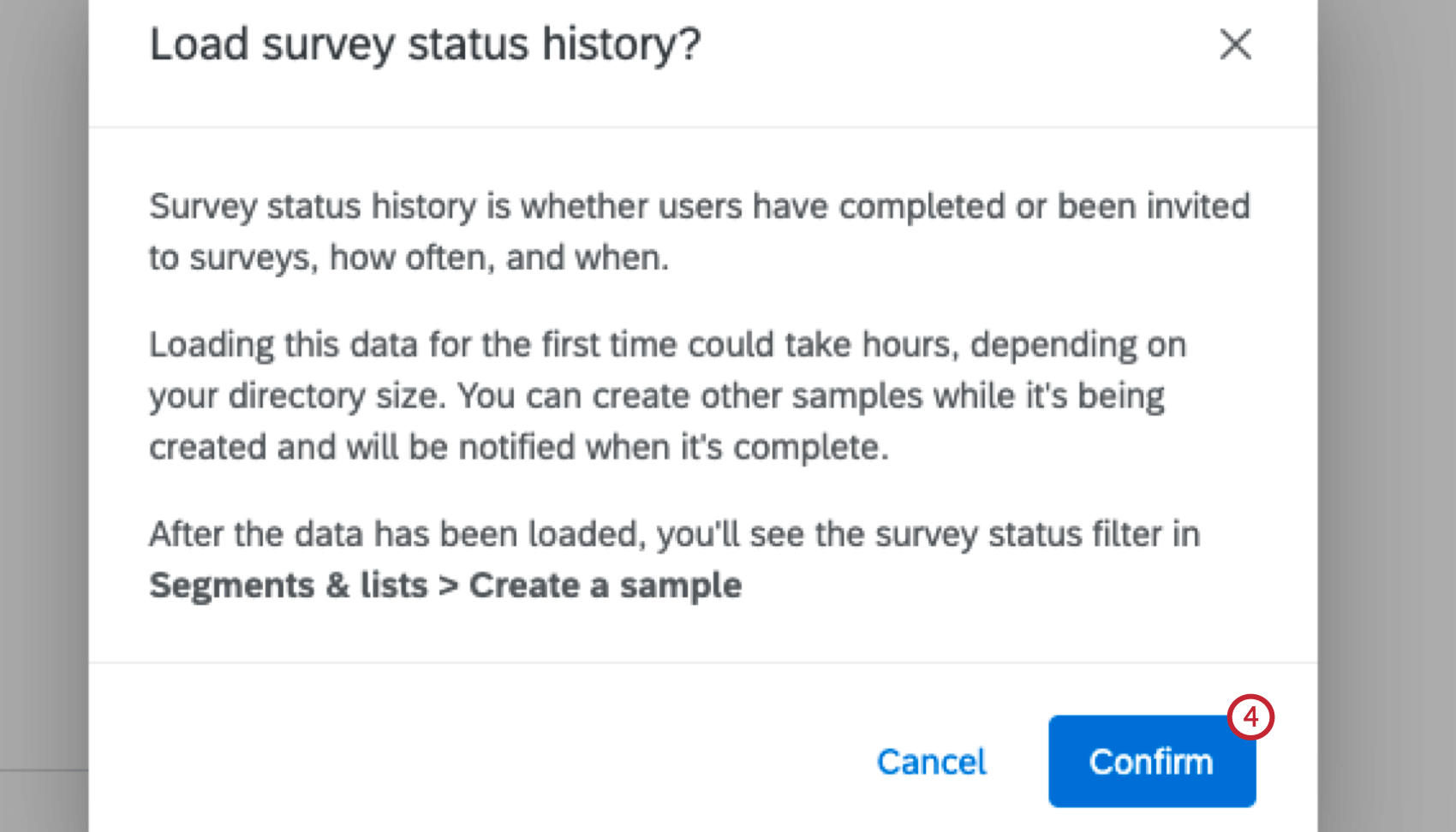
Umfrage wird geladen
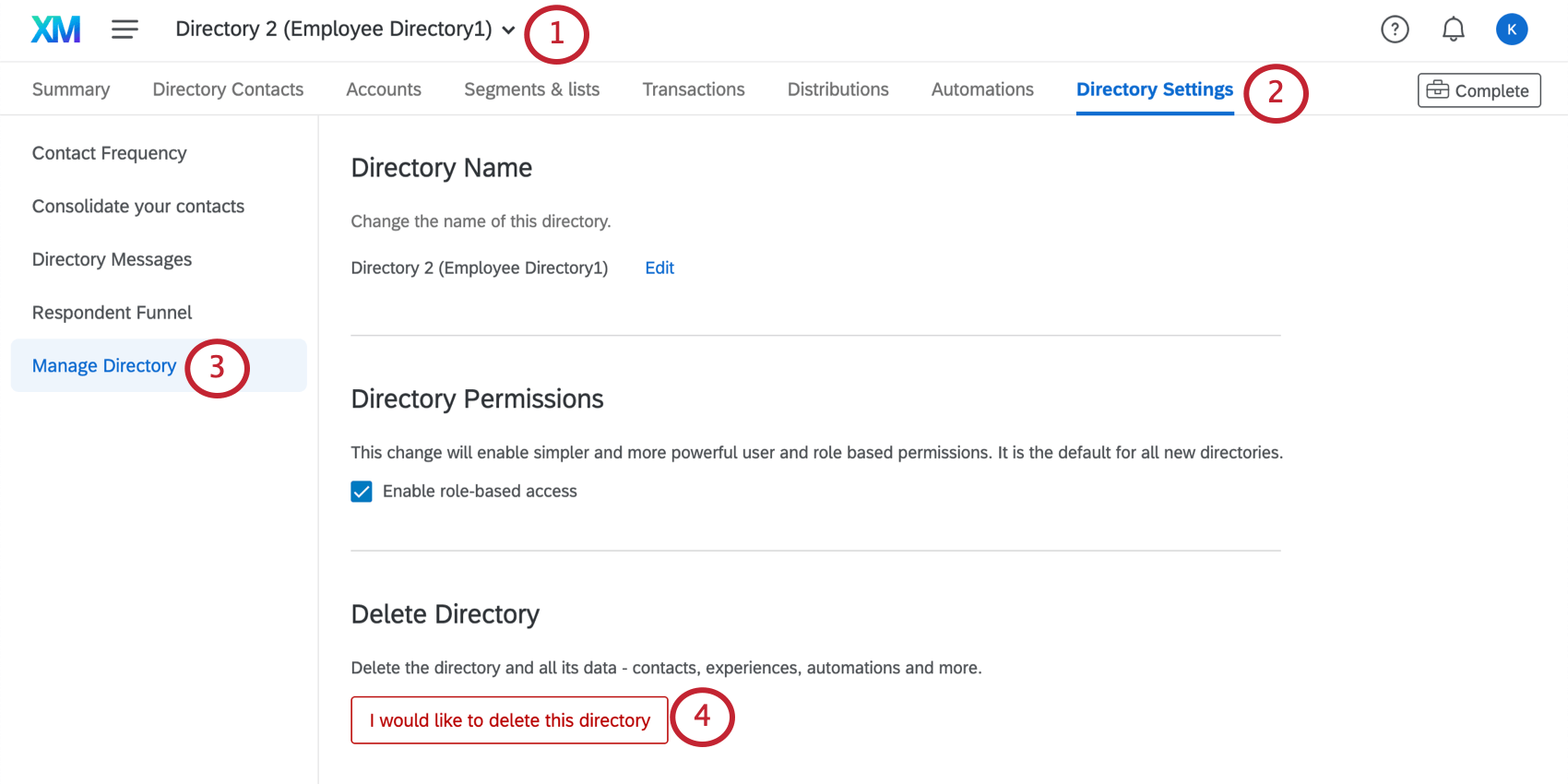
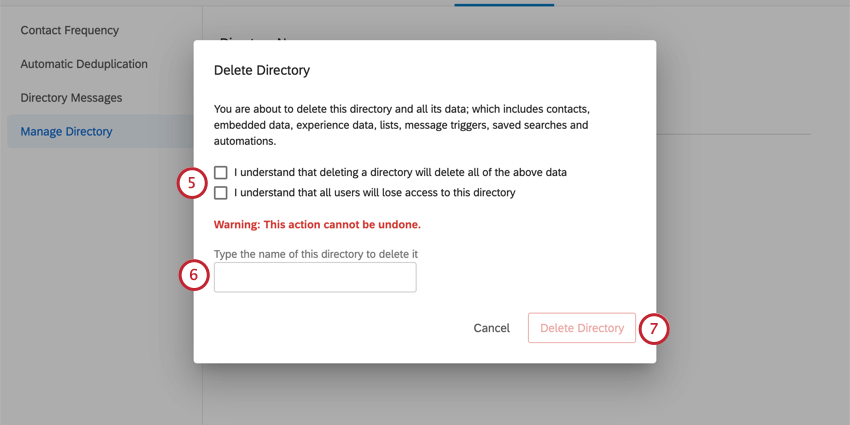
Verzeichnisse löschent
Tipp: Sie können das Verzeichnis nicht löschen. Die Option zum Löschen wird ausgegraut.
Vorsicht: Beim Löschen eines Verzeichnisses werden alle seine Daten gelöscht, einschließlich Kontakte, eingebettete Daten, Erfahrungsdaten, Listen, Nachrichtenauslöser, gespeicherte Suchen und Automatisierungen.
Aus Ihren Verzeichnissen verteilen
Sie können an eine Mailingliste in einem beliebigen Verzeichnis verteilen, auf das Sie über das zugreifen können. Verteilungen Tab Ihres Verzeichnis.
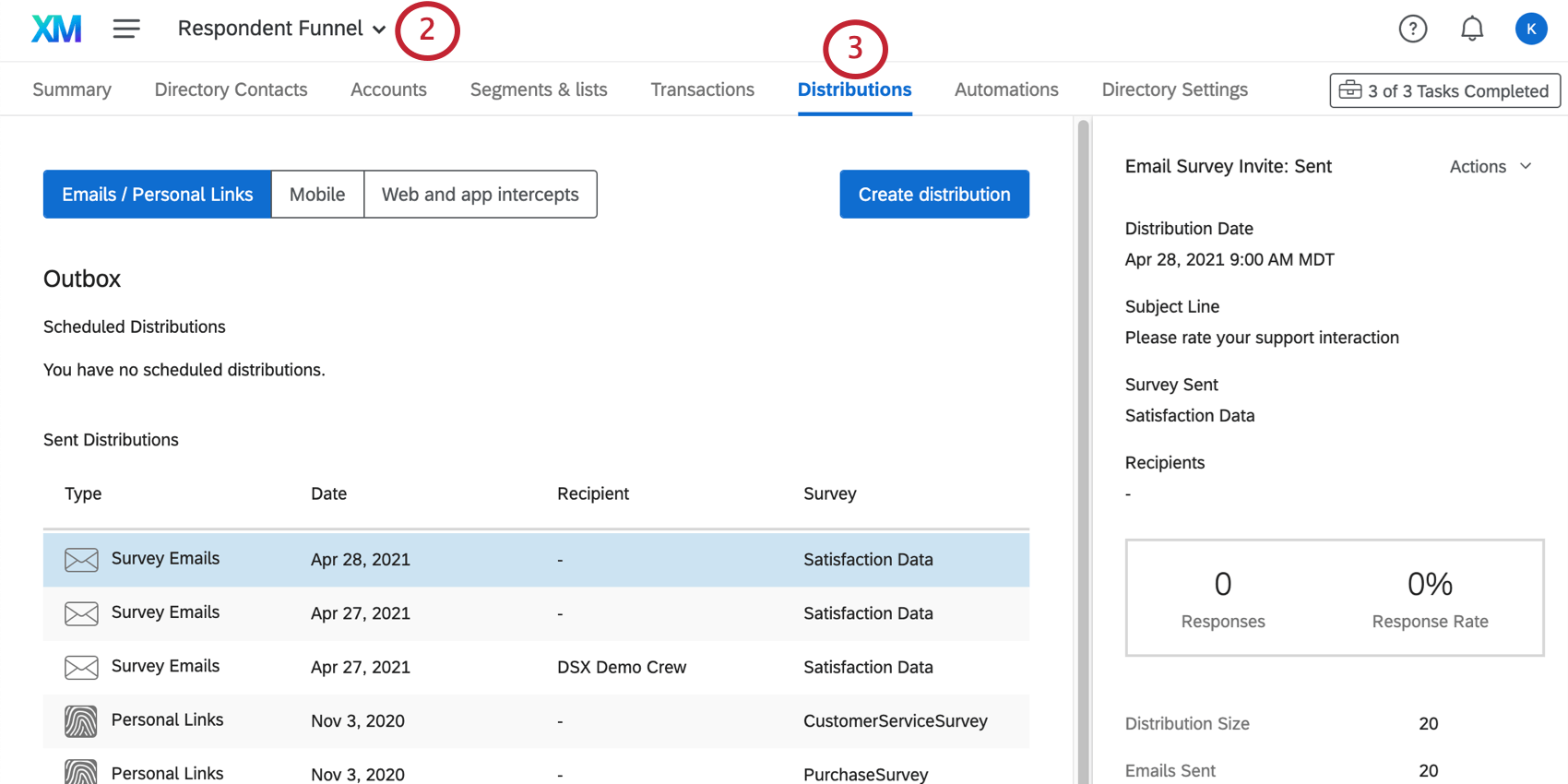
mehr erfahren zu Ihren Verteilung finden Sie unter E-Mails in XM Directory senden, Eindeutige Links in XM Directory exportieren , SMS-Verteilungen in XM Directory, WhatsApp-Verteilungen, oder Web- und Feedback in XM Directory Supportseiten.
Tipp: Sie haben zwei Möglichkeiten, an Mailinglisten in einem beliebigen Verzeichnis zu verteilen:
FAQs
Soll ich ein einzelnes Verzeichnis oder mehrere Verzeichnisse haben?
Soll ich ein einzelnes Verzeichnis oder mehrere Verzeichnisse haben?
In unseren Verzeichnis-Implementierungsleitfäden werden Sie durch die Schritte geführt, um herauszufinden, was für Ihr Unternehmen am besten geeignet ist. Siehe Schritt 1: Verzeichnis entwerfen und Schritt 2, wo wir über die Aufteilung Ihrer Daten in separate Verzeichnisse sprechen.
Großartig! Vielen Dank für die Rückmeldung!
Vielen Dank für die Rückmeldung!