Registerkarte "Einstellungen" (Location Experience Hub)
Was finden Sie hier?
Achtung: Diese Funktion steht nur Benutzer:innen in den neuen vereinfachten Preis- und Paketplänen oder Kund:innen zur Verfügung, die aktiv am Vorschauprogramm für diese Funktion teilgenommen haben. Weitere Informationen finden Sie unter Qualtrics Public Preview. Wenn Sie Fragen zu Ihrem Qualtrics-Preis- und Verpackungsplan haben, wenden Sie sich an das Benutzerkonto.

Informationen zur Registerkarte "Einstellungen"
Auf der Registerkarte „Einstellungen“ des Location Experience Hubs können Sie auswählen, welche Registerkarten den Benutzern angezeigt werden sollen, und die Darstellung dieser Registerkarten anpassen. Weitere Informationen zum Einrichten des Location Experience Hubs finden Sie unter Konfigurieren des Location Experience Hubs. Einen Überblick finden Sie unter „Übersicht über den Location Experience Hub“.
Zu den Einstellungen navigieren
Gehen Sie zunächst zur App-Konfiguration.
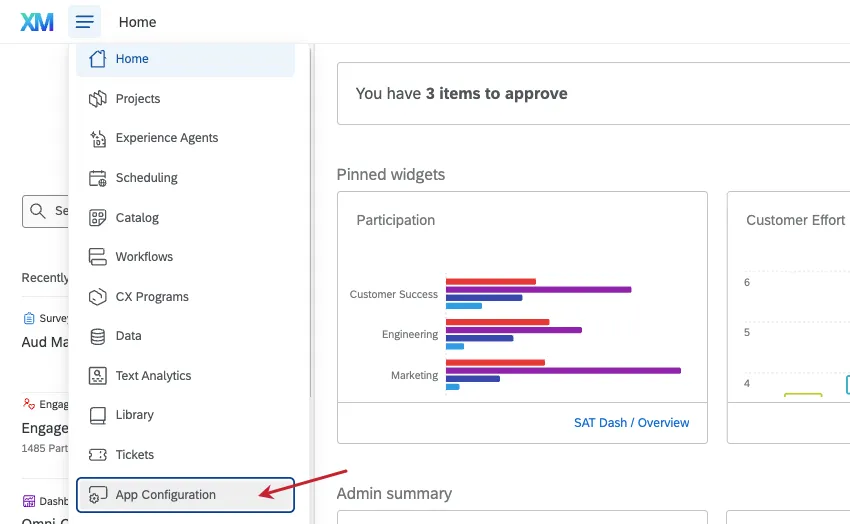
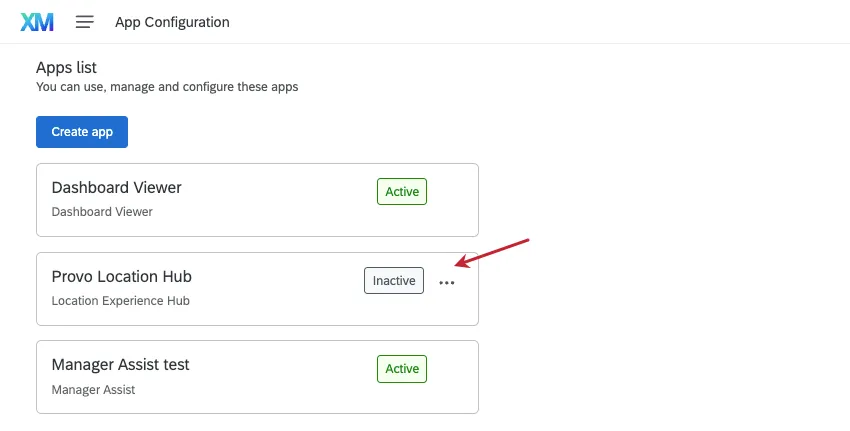
Stellen Sie sicher, dass Sie die Schritte zum Erstellen Ihres Location Experience Hubs bereits befolgt haben. In diesem Fall können Sie über die Konfigurationsseite der App auf den Hub zugreifen.
Klicken Sie dort auf „Einstellungen“.
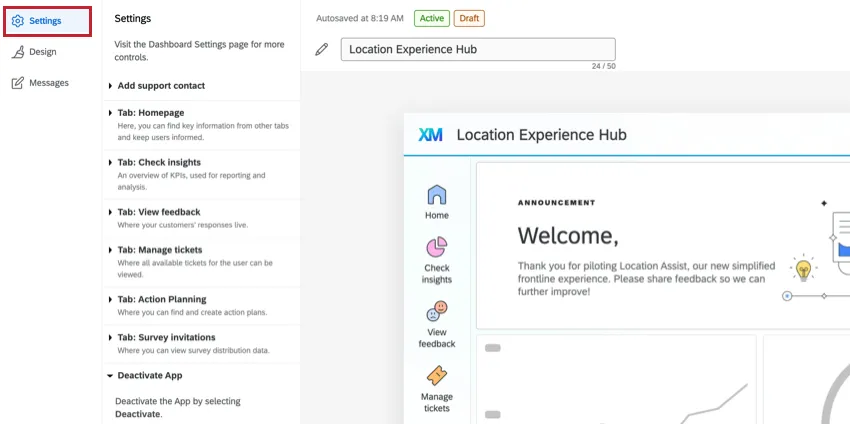
Registerkarten ausblenden
Um zu verhindern, dass bestimmte Registerkarten im Location Experience Hub Ihrer Organisation angezeigt werden, wählen Sie neben dem Namen der Seite, die Sie ausblenden möchten, die Option „Ausblenden“ aus.
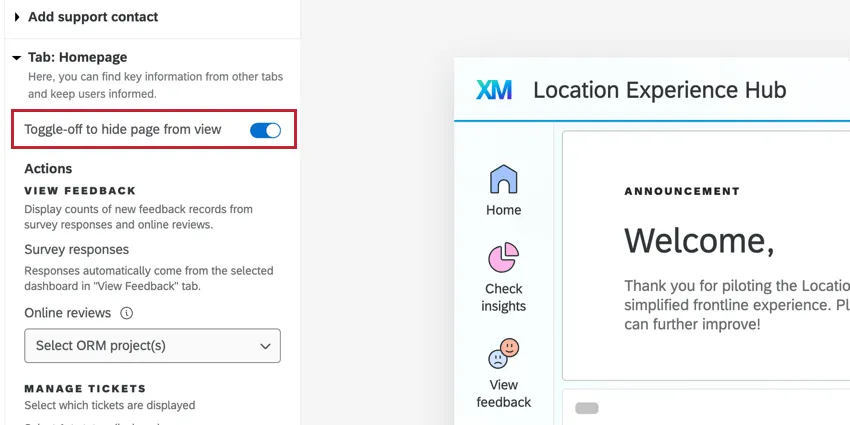
Beachten Sie, dass mit dieser Umschaltfläche nur Registerkarten ein- oder ausgeblendet werden. Sie müssen noch das entsprechende Dashboard, die Ticket-Warteschlange usw. einrichten, damit die Inhalte auf den einzelnen Registerkarten angezeigt werden können.
Dashboard
Wenn Sie die Registerkarten des Location Experience Hub konfigurieren und andere Benutzer in Ihrer Organisation über die Berechtigung „Location Experience Hub-App verwalten“ verfügen, wird möglicherweise ein Dashboard angezeigt, auf das Sie keinen Zugriff haben. Wenn Sie diese Auswahl ändern, können Sie das ursprüngliche Dashboard nicht erneut auswählen.
Um die Anzeige auf den einzelnen Registerkarten weiter anzupassen, können Sie – sofern Sie Zugriff auf das ausgewählte Dashboard haben – dessen Darstellung und Daten bearbeiten.
Achtung! Sie können nicht dieselbe Dashboard-Seite für mehrere Registerkarten innerhalb des Location Experience Hubs auswählen.
Umbenennung des Location Experience Hubs
Sie können den Namen des Location Experience Hubs, der den Benutzern angezeigt wird, umbenennen. Klicken Sie auf das Bleistiftsymbol und geben Sie dann einen neuen Namen in das Feld ein.

Kontakt hinzufügen
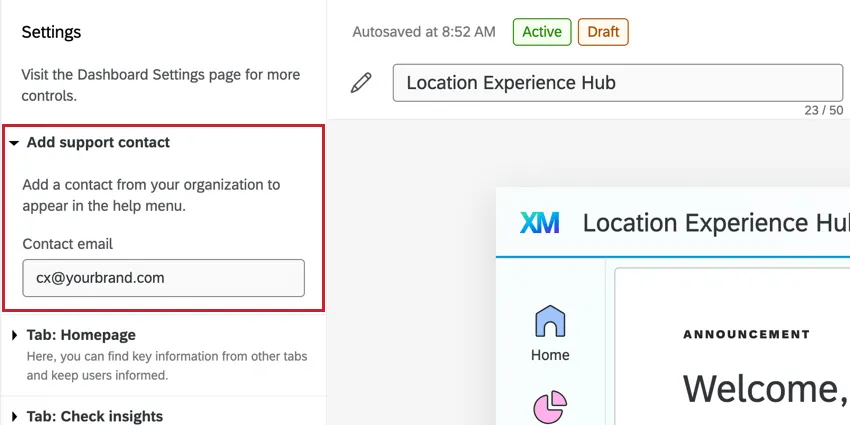
Hier können Sie einen Kontakt aus Ihrer Organisation eingeben, der im Hilfemenü angezeigt werden soll. Geben Sie die E-Mail-Adresse des Kontakt in das Textfeld ein.
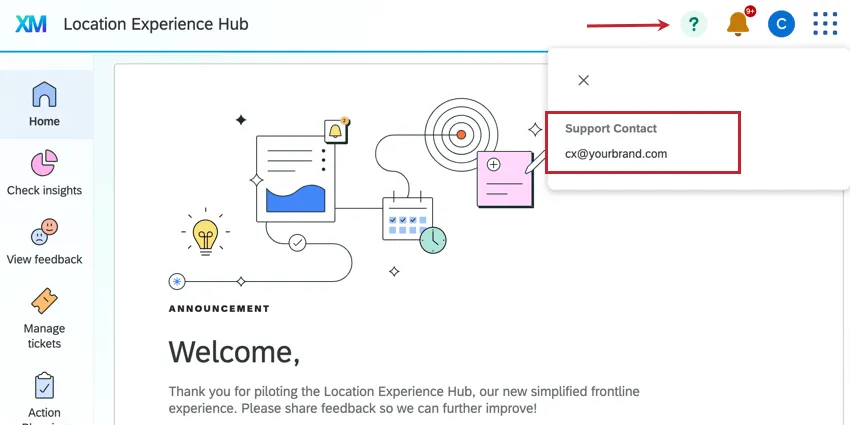
Die von Ihnen eingegebene E-Mail-Adresse wird angezeigt, wenn Benutzer auf das Hilfesymbol im Location Experience Hub klicken.
Startseite
Hier können Sie das Erscheinungsbild der Registerkarte Startseite anpassen. Die Optionen, die Sie hier konfigurieren, wirken sich darauf aus, was auf den Karten Aktionen und Kennzahlen auf der Registerkarte Startseite angezeigt wird.
Zum Starten schalten Sie die Homepage ein. Sie können einen Namen für diese Registerkarte wählen und ein Symbol, das weiter daneben erscheint.

Aktionen
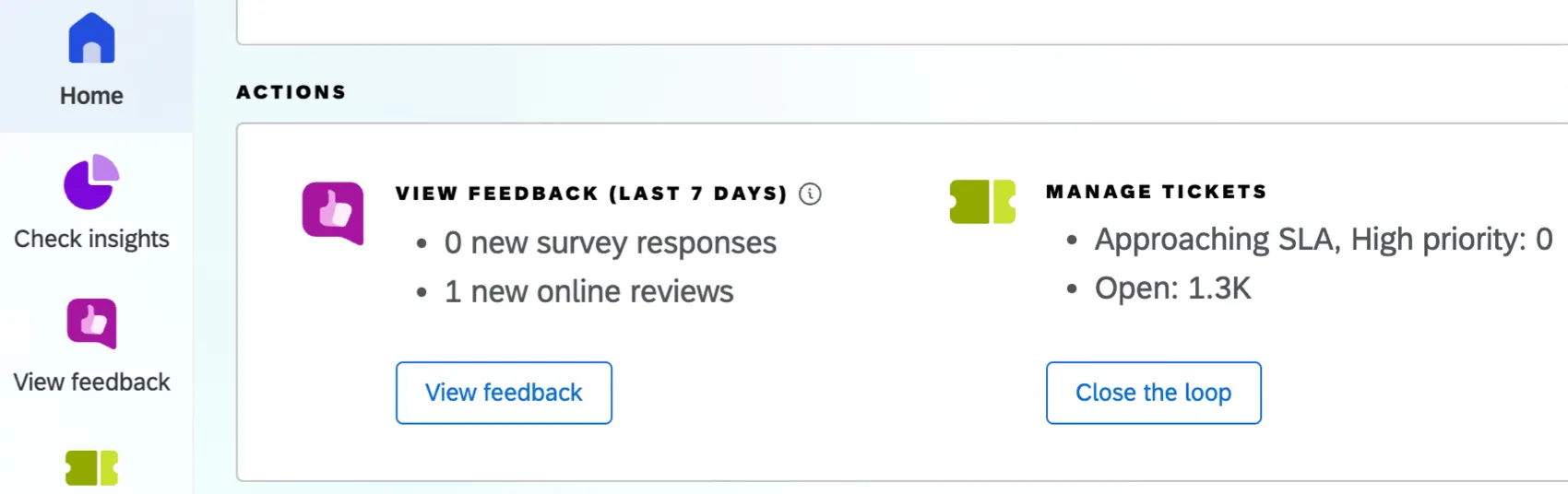
Diese Karte zeigt aktuelles Feedback und Tickets für Ihre Organisation an.
Wählen Sie über das Dropdown-Menü unter „Feedback anzeigen“ ein oder mehrere Projekte des Reputationsmanagements aus, um diese in die angezeigte Anzahl der Online-Bewertungen einzubeziehen. Auf diese Weise können Sie sicherstellen, dass keine Projekte mit Wettbewerberprüfungen ausgewählt werden.
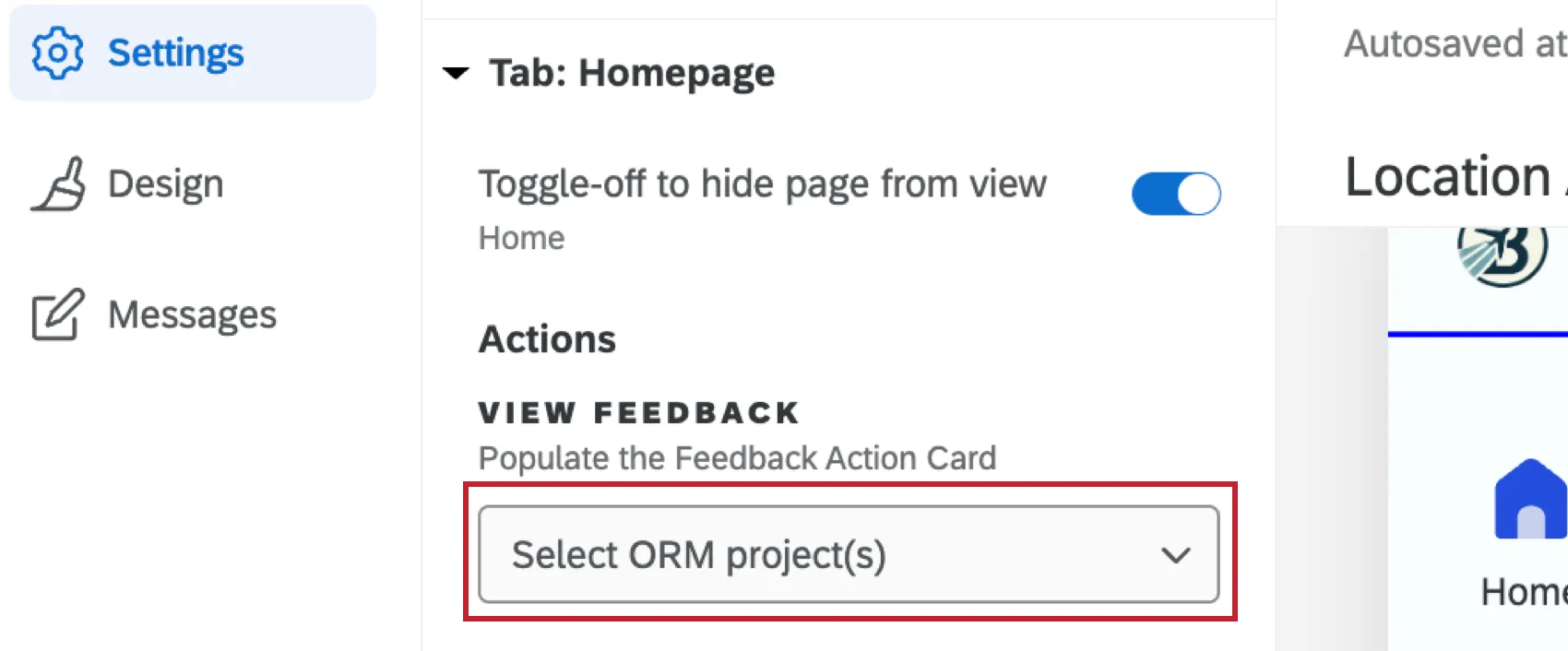
Tipp: Wenn auf der Kachel „Feedback anzeigen“ Ihrer Startseite fälschlicherweise 0 Beurteilungen angezeigt werden, könnte dies an Ihrer Projektkonfiguration liegen. Stellen Sie sicher, dass das Dashboard, das Sie auf der Registerkarte „Einstellungen für ‚Feedback anzeigen‘“ ausgewählt haben , dieselbe ORM-Quelle hat wie das Projekt, das Sie für Ihre Startseite ausgewählt haben.

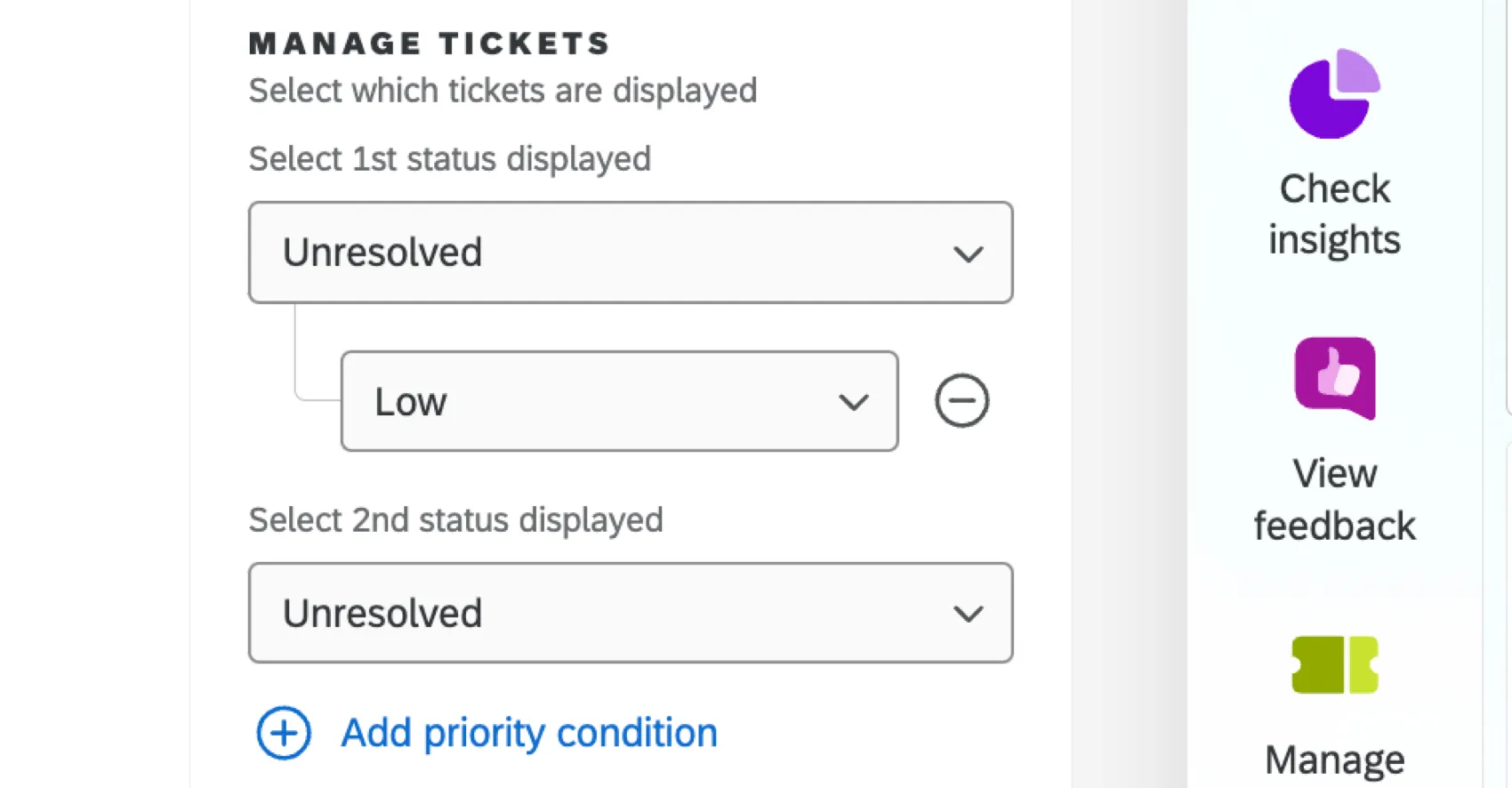
Unter „Tickets verwalten“ können Sie auswählen, welche Ticketstatus angezeigt werden sollen. Verwenden Sie die Dropdown-Listen, um einen ersten und zweiten Status auszuwählen. Sie können auch auf Bedingung hinzufügen um nur Tickets mit Ihrem ausgewählten Status mit einer bestimmten Priorität anzuzeigen.
Wichtige Metriken
Die Karte „Kennzahlen“ zeigt bis zu vier Leistungskennzahlen (KPIs) für Ihre Organisation an.
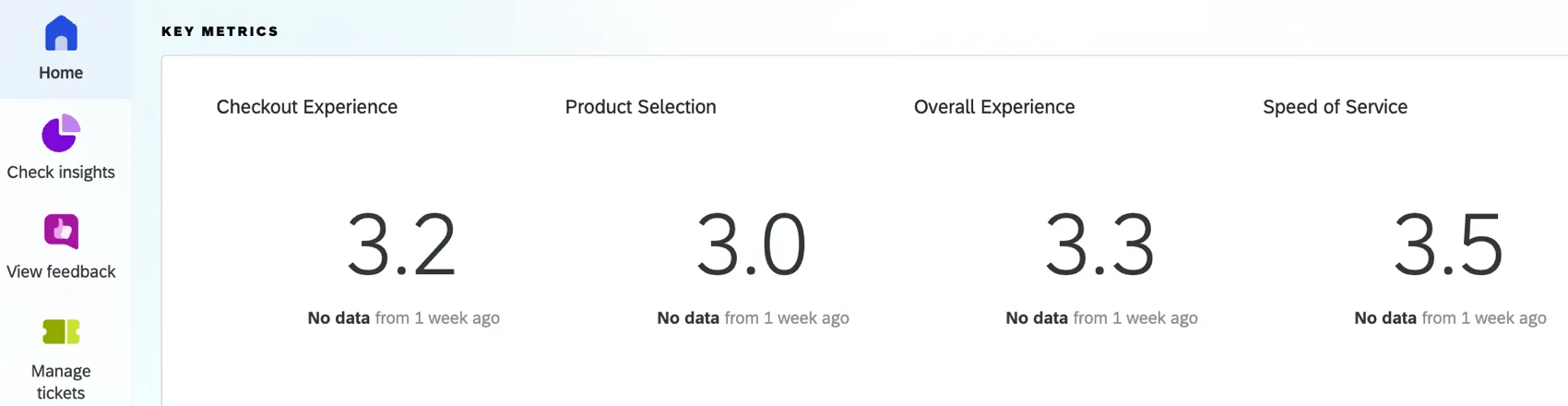
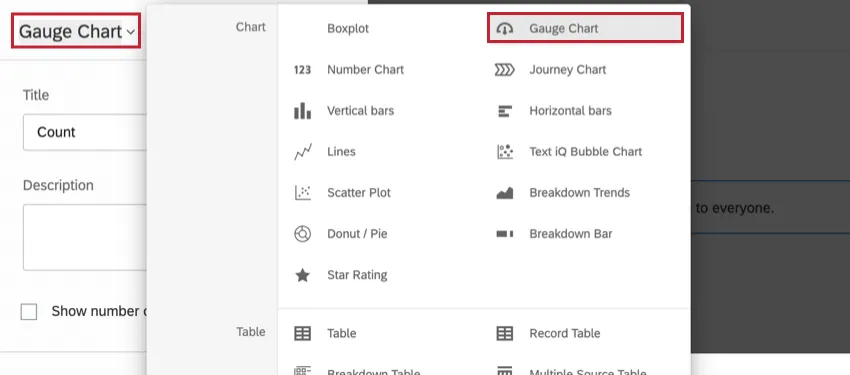
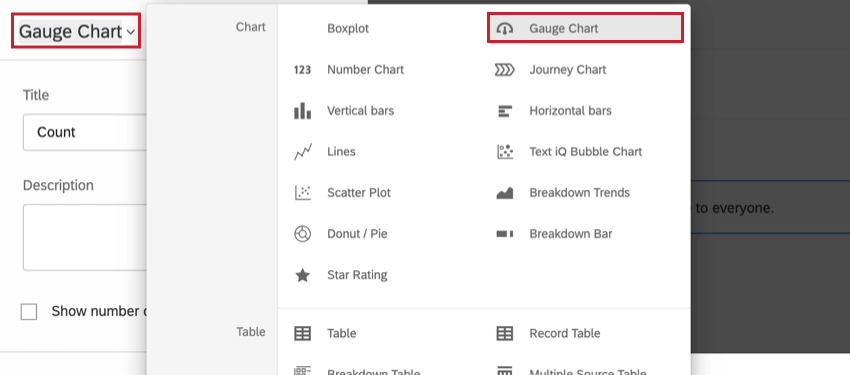
Sie können die hier angezeigten Kennzahlen anpassen, indem Sie Widgets für Zahlendiagramme und Tachometer-Diagramme aus Ihren vorhandenen Dashboards auswählen. Beachten Sie bei der Auswahl der Widgets, die hier angezeigt werden sollen, wie diese mit den Filtern und Berechtigungen des Dashboards zusammenwirken:
- Die Standard-Seitenfilter und Widget-Filter aus dem Dashboard werden auf das Widget im Location Experience Hub angewendet.
- Die im Dashboard festgelegten Einschränkungen für Benutzerrollen gelten für den Benutzer, der das Widget im Location Experience Hub aufruft.
- Wenn ein Dashboard-Benutzer während der Nutzung des Dashboards einen Filter anwendet und anschließend zum „Location Experience Hub“ wechselt, wird diese Filteranwendung im Widget des Hubs nicht berücksichtigt.
Um dieser Karte Widgets hinzuzufügen, klicken Sie auf „Metrik-Widget hinzufügen“. Wählen Sie das Dashboard, die Dashboard-Seite und anschließend das Widget „Zahlendiagramm“ oder „Tachometer-Diagramm“ aus, das Sie anzeigen möchten. Sie können bis zu 4 Widgets hinzufügen; die Widgets werden von links nach rechts angezeigt.
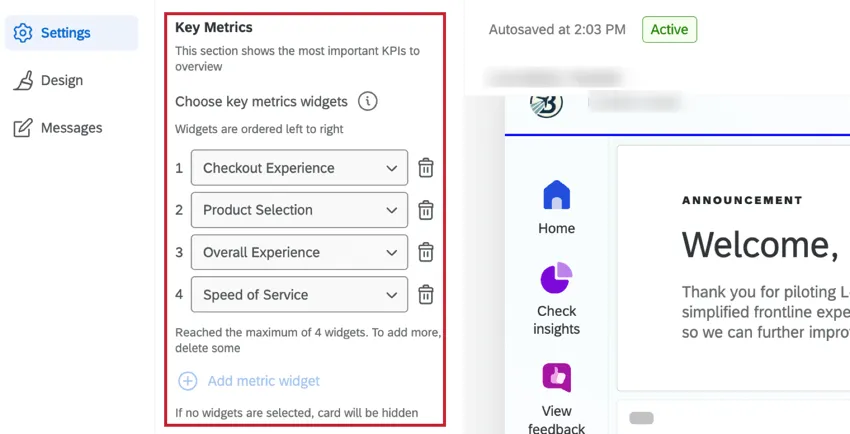
Klicken Sie bei Bedarf auf das Symbol für den Papierkorb, um ein Widget zu löschen.
Tipp: Wenn keine Widgets hinzugefügt werden, wird die Karte mit den wichtigsten Kennzahlen ausgeblendet.
Tipp: Wenn das Zahlendiagramm oder das Tachometer-Diagramm, das Sie verwenden möchten, hier nicht angezeigt wird, handelt es sich möglicherweise um eine ältere Version des Widgets, die nicht mit dem Location Experience Hub kompatibel ist. Sie können das Widget aktualisieren, indem Sie die folgenden Schritte ausführen:
Dupliziere das Widget, das du verwenden möchtest.Bearbeiten die neue Kopie.Wählen Sie den Widget erneut über das Menü in der oberen linken Ecke des Panel aus. Ihre vorherigen Anzeigeeinstellungen werden erneut ausgefüllt, müssen jedoch möglicherweise an den neuen Stil angepasst werden.
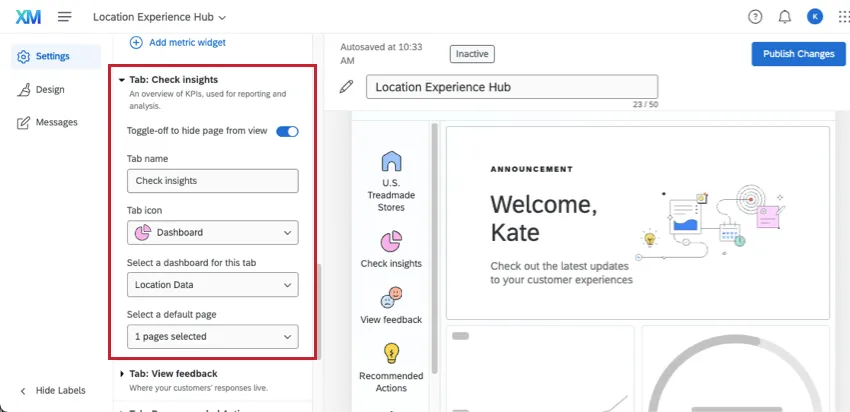
Erkenntnisse prüfen
Hier können Sie ein CX-Dashboard auswählen, um wichtige Erkenntnisse anzuzeigen. Verwenden Sie die Dropdown-Liste, um ein Dashboard auszuwählen, auf das Sie Zugriff haben.
Mit dem Kippschalter am oberen Rand können Sie die Seite für die Nutzer Ihrer App anzeigen oder ausblenden.
Feedback anzeigen
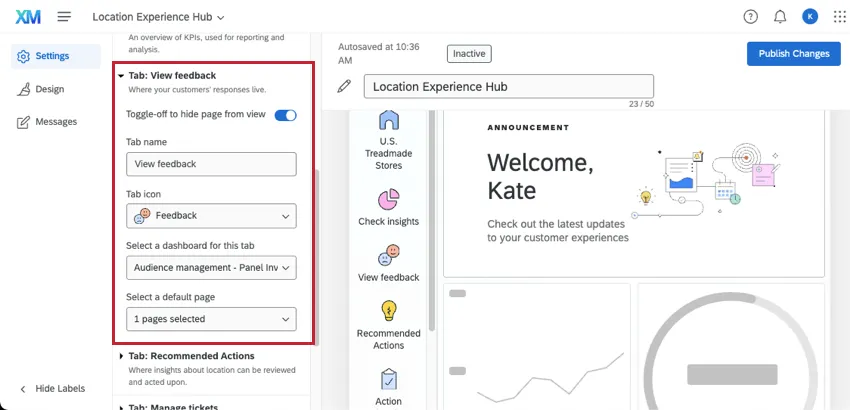
Hier können Sie ein Dashboard auswählen, um Feedback und verbatim anzuzeigen.
Mit dem Kippschalter am oberen Rand können Sie die Seite für die Nutzer Ihrer App anzeigen oder ausblenden.
Empfohlene Maßnahmen
Achtung! Die empfohlenen Aktionen befinden sich in der Vorschau und sind noch nicht für alle Benutzer verfügbar. Bitte wenden Sie sich an Ihr Benutzerkonto-Team, wenn Sie an dieser Funktion interessiert sind.
Hier können Sie ein Dashboard auswählen, das Erkenntnisse über die einzelnen Locations anzeigt und den Nutzern die Möglichkeit gibt, auf diese Erkenntnisse zu reagieren.
Mit dem Kippschalter am oberen Rand können Sie die Seite für die Nutzer Ihrer App anzeigen oder ausblenden.

Tickets verwalten
Auf dieser Seite wird eine Standardansicht aller Tickets und Warteschlangen angezeigt. Sie können den Namen der Registerkarte und ihr Symbol festlegen, müssen aber sonst nichts anpassen. Bei der Anzeige des Location Experience Hubs können Benutzer Filter hinzufügen, um Tickets für bestimmte Teams, Gruppen, Status oder Prioritäten anzuzeigen.
Damit hier Inhalte angezeigt werden, müssen Sie Tickets für Ihre Organisation einrichten, einschließlich der Auslösung von Tickets und der Weiterleitung dieser Tickets an die Benutzer.
Aktionsplanung
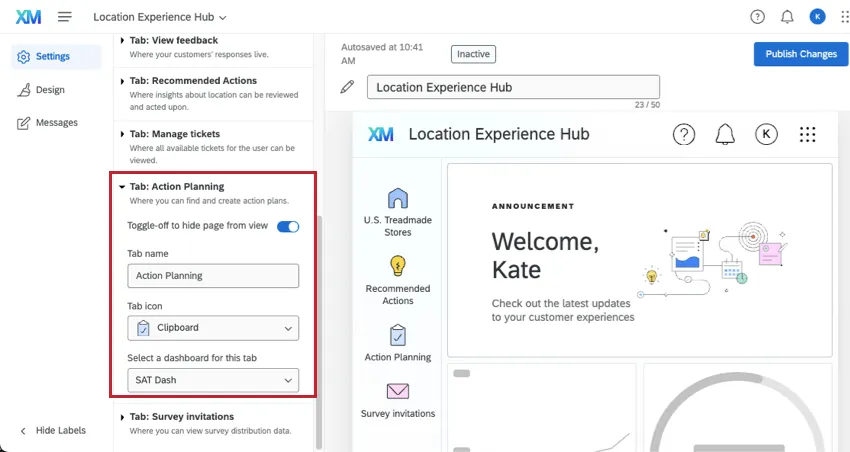
Hier können Sie ein Dashboard auswählen, um Aktionspläne anzuzeigen. Das Dashboard muss Folgendes aufweisen: CX bereits eingerichtet.
Mit dem Kippschalter am oberen Rand können Sie die Seite für die Nutzer Ihrer App anzeigen oder ausblenden.
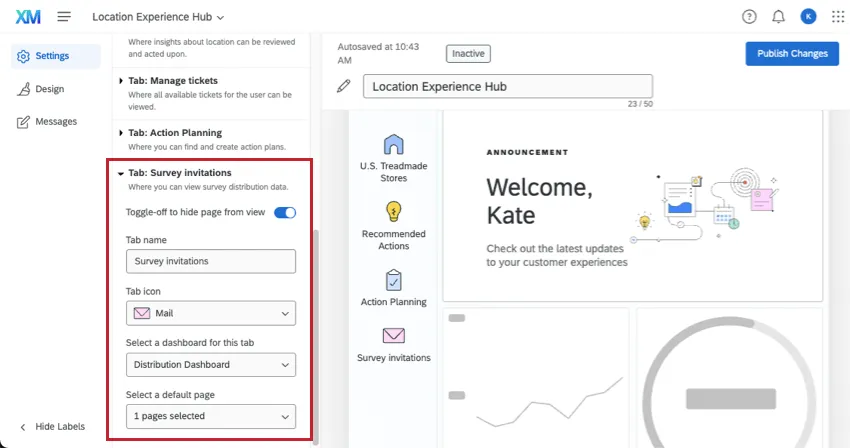
Umfrage
Hier können Sie ein Dashboard auswählen, um die Daten zur Verteilung der Umfragen anzuzeigen. Zum Beispiel ein Dashboard, das die Trichterdaten der Befragten:r anzeigt.
Mit dem Kippschalter am oberen Rand können Sie die Seite für die Nutzer Ihrer App anzeigen oder ausblenden.
Großartig! Vielen Dank für die Rückmeldung!
Vielen Dank für die Rückmeldung!