Ereignis für ausgehende Nachricht
Was finden Sie hier?
Achtung: Sie lesen von einer Funktion, die derzeit nicht für alle Mandanten verfügbar ist. Wenn Sie weitere Informationen wünschen oder Zugang erwerben möchten, sprechen Sie mit Ihrem Benutzerkonto.

Informationen zum ausgehenden Ereignis
TIPP: Diese Funktion wurde früher als Salesforce Workflow Rule Ereignis bezeichnet. Ältere Workflows können dieses alte Ereignis weiterhin verwenden, werden jedoch automatisch in das aktualisierte Ereignis migriert, ohne dass eine Aktion Ihrerseits erforderlich ist.

Auf der Registerkarte Workflows können Sie ein Ereignis einrichten, das automatisch einen Qualtrics Workflow auslöst, wenn Bedingungssätze in Salesforce erfüllt sind. Die Ablaufbedingungen können ein Ereignis sein, z.B. ein Fall, der geschlossen wird, oder eine Opportunity, die gewonnen wurde.
Achtung: Salesforce veraltet Workflow zugunsten der Flow-Builder. Siehe tseinen Salesforce-Blogbeitrag finden Sie weitere Informationen zu dieser Änderung. Dieses Ereignis kann nur mit Salesforce-Flüssen verwendet werden.
Installieren des ausgehenden Ereignis
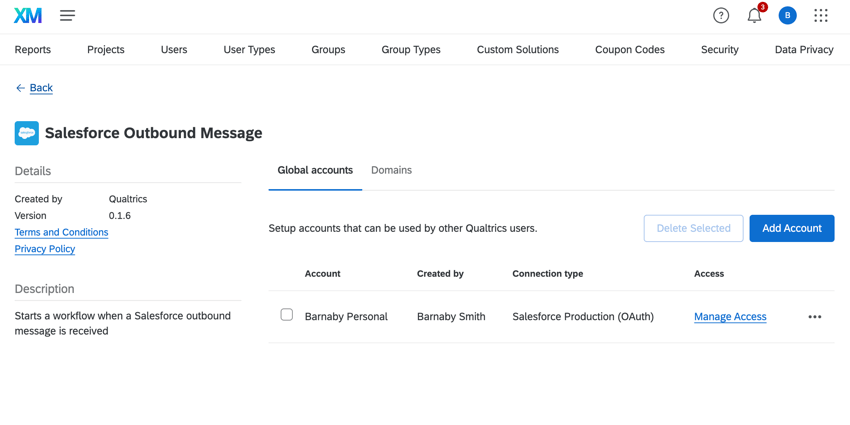
Um das Ereignis der Workflow-Regel von Salesforce zu nutzen, muss ein Administrator:in der Administration Ihrer Instanz die Erweiterung Salesforce Outbound Message hinzufügen.

Siehe Drittanbietererweiterungen installieren für Schritt-für-Schritt-Anweisungen zum Herunterladen einer Erweiterung.
Einrichten eines ausgehenden Ereignis
Folgen Sie den Anweisungen in diesem Abschnitt, um ein ausgehendes Ereignis einzurichten.
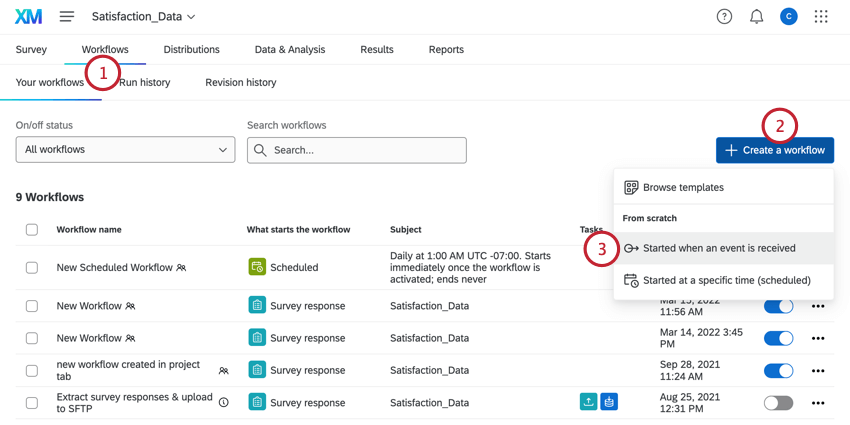
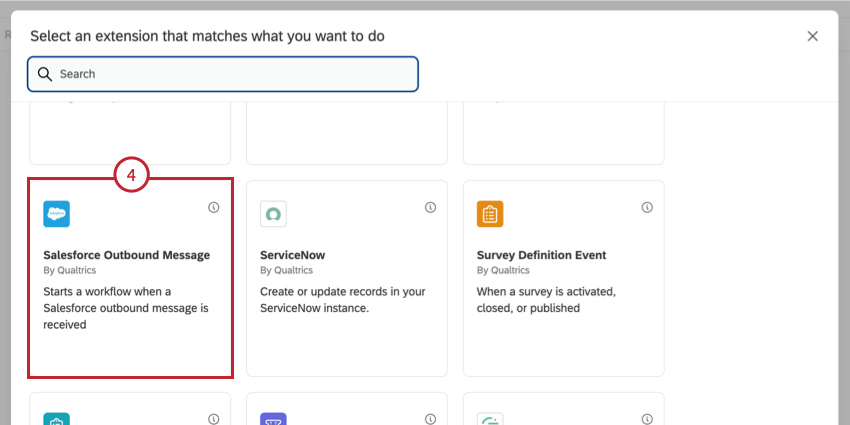
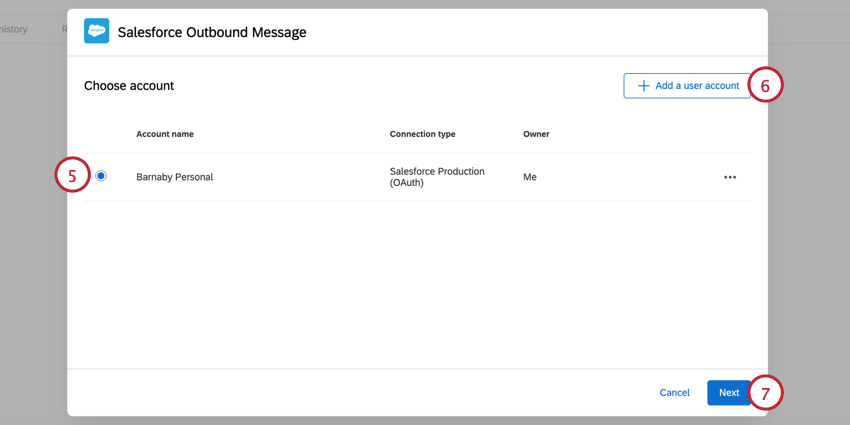
Tipp: Beim Hinzufügen eines neuen Benutzerkonto wählen Sie den Benutzerkonto (entweder produktiv oder Sandbox) und geben dem Benutzerkonto einen Namen, damit Sie ihn identifizieren können. Anschließend werden Sie aufgefordert, sich bei Salesforce anzumelden. Siehe Qualtrics & Salesforce wird verknüpft finden Sie weitere Informationen zum Verbinden eines Benutzerkonto.
Achtung!: Nachdem Sie diese Aufgabe des Workflows zum ersten Mal konfiguriert haben, können Sie die Umgebung nicht mehr wechseln (z. B. von Sandbox zu Produktion), indem Sie das verbundene Benutzerkonto ändern. Stattdessen müssen Sie Ihren Workflow mit den Anmeldeinformationen der anderen Umgebung von Grund auf neu erstellen.
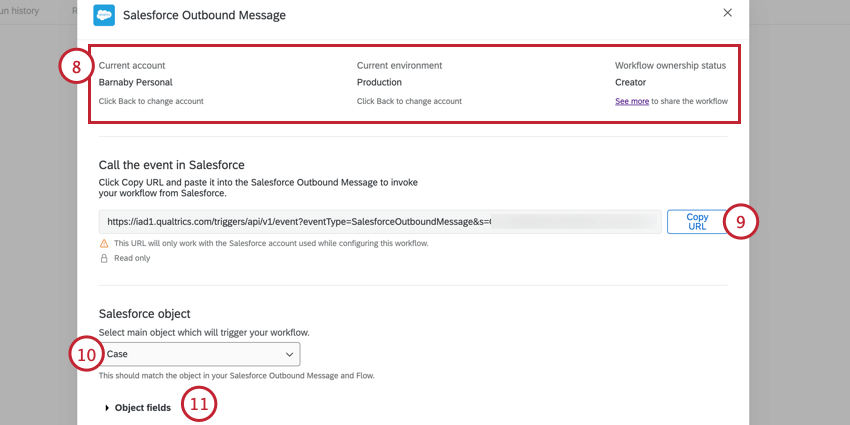
Achtung: Bei der Bearbeitung Ihres Workflow ist es wichtig, dass der Benutzer, der den Workflow ursprünglich eingerichtet hat, der einzige Benutzer ist, der den Workflow bearbeitet. Wenn ein Benutzer, der den Workflow nicht eingerichtet hat, versucht, ihn zu bearbeiten, funktioniert die Salesforce-Integration nicht mehr. Wenn Sie nicht der Workflow sind, aber den Workflow bearbeiten müssen, kopieren Sie den Workflow, und nehmen Sie Änderungen an der Kopie vor.
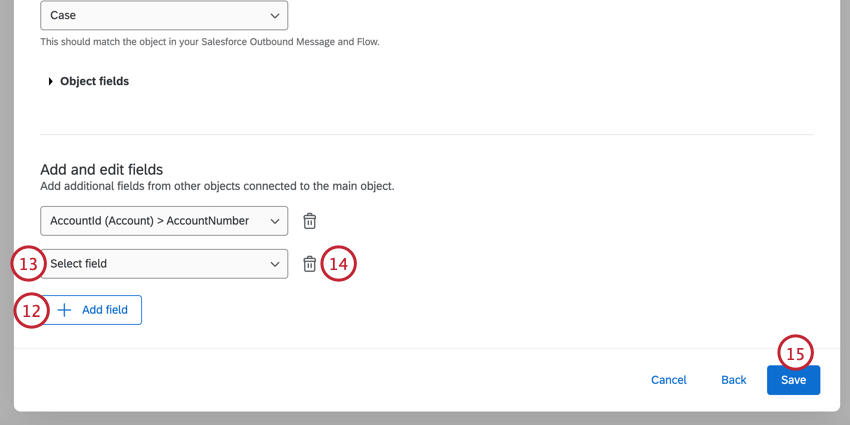
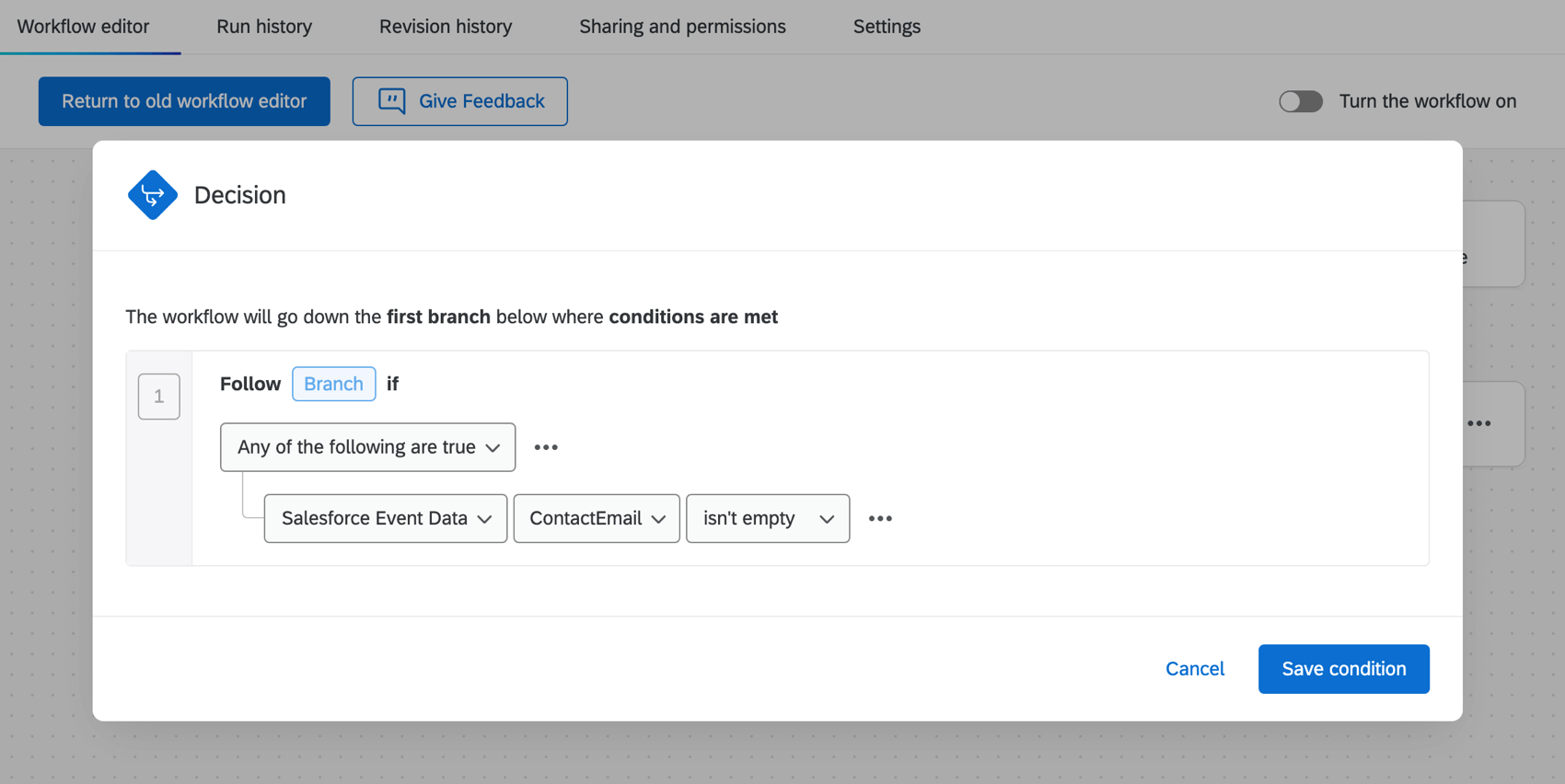
Beispiel: Im folgenden Beispiel wird das Ereignis nur Auslöser, wenn das Salesforce-Feld ContactEmail ist nicht leer.

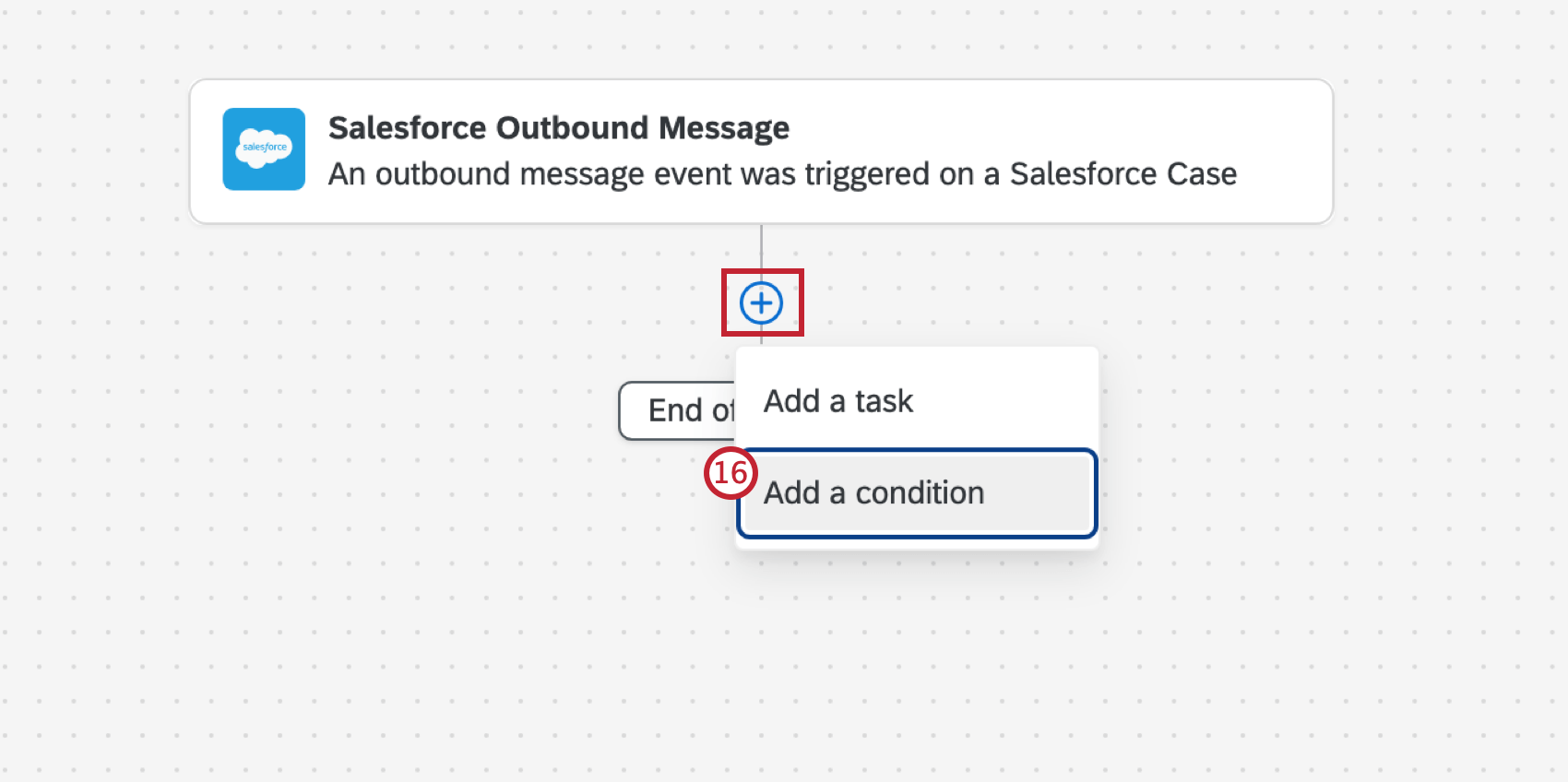
Nachdem Sie das Ereignis mit Bedingungen eingerichtet haben, müssen Sie das Aufgabe der den Workflow abschließt. In der Regel handelt es sich dabei entweder um die Aufgabe UMFRAGE MAILEN senden, um eine Umfrage zu versenden, oder um die E-mail-aufgabe, um eine Follow-up-E-Mail zu senden. Weitere Informationen zu den einzelnen Aufgabe finden Sie auf den verlinkten Seiten.
Außerdem müssen Sie eine Ausgangsnachricht und fügen Sie sie einem Fluss in Salesforce. Stellen Sie beim Einrichten Ihrer Ausgangsnachricht sicher, dass sie die folgenden Anforderungen erfüllt:
- Das in der Ausgangsnachricht ausgewählte Objekt sollte mit dem Objekt übereinstimmen, das Sie in Schritt 10 ausgewählt haben.
- Fügen Sie die URL, die Sie in Schritt 9 kopiert haben, in das URL in Ihrer ausgehenden Nachricht.
Tipp: Sehen Sie sich die Auslösen von & Senden von Umfragen per E-Mail in Salesforce oder Aktualisieren von Kontakten in Qualtrics Seite für Schritt-für-Schritt-Anleitungen zum Einrichten dieser Integration für die unterstützten Anwendungsfälle.
FAQs
Meine Salesforce-Aktion besagt, dass das Konto-Token abgelaufen ist. Was bedeutet das?
Meine Salesforce-Aktion besagt, dass das Konto-Token abgelaufen ist. Was bedeutet das?
Habe ich Zugriff auf alle Erweiterungen, die über die Workflow-Vorlagen verfügbar sind?
Habe ich Zugriff auf alle Erweiterungen, die über die Workflow-Vorlagen verfügbar sind?
Gibt es einen Link zu allen Workflow-Ereignisauslösern, Kontrollabläufen und Aufgaben?
Gibt es einen Link zu allen Workflow-Ereignisauslösern, Kontrollabläufen und Aufgaben?
Was sind Workflow-Vorlagen?
Was sind Workflow-Vorlagen?
Was sind Workflows? / Wo sind Aktionen?
Was sind Workflows? / Wo sind Aktionen?
Im Rahmen dieser Aktualisierung gibt es keine Änderungen an der Workflow-Funktion.
Großartig! Vielen Dank für die Rückmeldung!
Vielen Dank für die Rückmeldung!