Daten aus Aufgabe extrahieren
Suite
Customer Experience
Produkt
Qualtrics
Was finden Sie hier?
Informationen zur Aufgabe
Die Aufgabe Daten aus Tickets extrahieren ermöglicht es Ihnen, Ihre Qualtrics-Ticketdaten zu extrahieren und sie dann mithilfe einer Loader-Aufgabe in eine andere Quelle zu laden.
Um diese Aufgabe verwenden zu können, müssen Sie einen ETL-Workflow oder einen geplanten Workflow erstellen, der in einem von Ihnen festgelegten, wiederkehrenden Rhythmus läuft.
Achtung!: Die Daten eines Tickets können nur einmal pro Workflow verarbeitet werden. Sobald ein Ticket bearbeitet wurde, wird es nicht mehr von der Aufgabe abgeholt. Daher werden bei jedem erfolgreichen Lauf des Workflows nur Tickets verarbeitet, die nach dem letzten erfolgreichen Workflow-Lauf erstellt wurden. Bitte beachten Sie, dass ein Ticket, das den Kriterien der Aufgabe nicht entspricht und später so aktualisiert wird, dass es den Kriterien entspricht, nicht bedeutet, dass das Ticket beim nächsten Lauf abgeholt wird, da das Erstellungsdatum des Tickets jetzt möglicherweise außerhalb des Bereichs liegt, den der Lauf einnehmen würde.

Achtung: Es können nicht mehr als 3 Ticket gleichzeitig für dieselbe Instanz ausgeführt werden.
TIPP: Informationen über allgemeine Grenzen, die für ETL-Workflows übernommen werden, finden Sie unter Workflow-Grenzen. Für alle aufgabenspezifischen Grenzen siehe die Informationen auf dieser Seite.

Einrichten einer Aufgabe zum Extrahieren von Daten aus Tickets
Folgen Sie den folgenden Anweisungen, um diese Aufgabe zu verwenden, und wählen Sie aus, welche Tickets in Ihrer Workflow enthalten sind.
Erstellen Sie einen ETL Workflow oder einen Workflow , der durch einen Plan gestartet wird.
Klicken Sie auf Datenquelle (ETL).


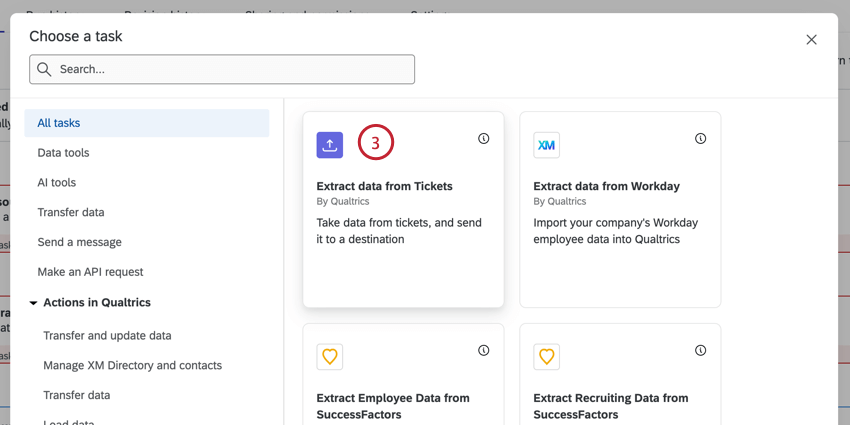
Wählen Sie die Daten aus Tickets extrahieren Aufgabe.

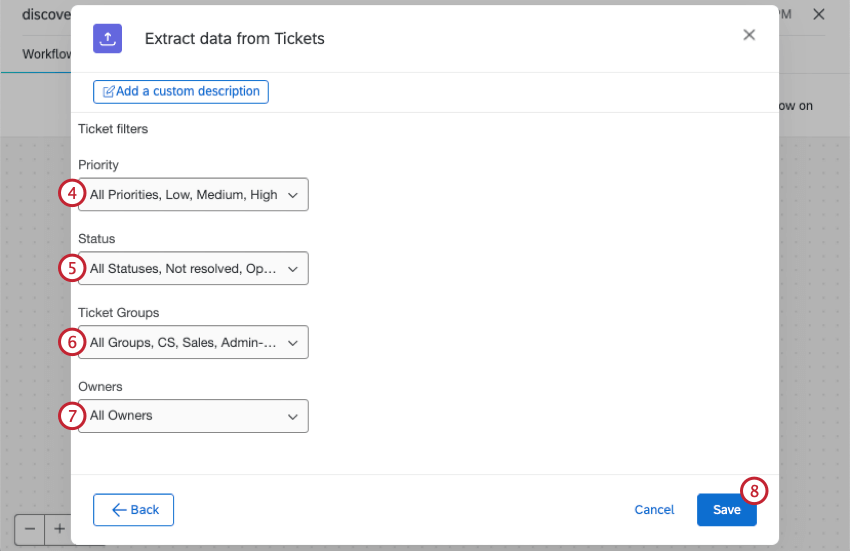
Wählen Sie die Status der zu extrahierenden Tickets. Sie können mehrere auswählen Status, einschließlich benutzerdefiniert Eins.
Wählen Sie, Ticket Sie einschließen möchten. Nur Tickets, die zu diesen gehören Teams enthalten sein.
Wählen Sie die Eigentümer der zu berücksichtigenden Tickets. Nur Tickets, die diesen spezifischen Benutzer enthalten sein.
Klicken Sie auf Speichern.
Weiter müssen Sie eine Aufgabe in Ihren Workflow, um die Daten in einer bestimmten Destination zu sichern. Zu den gängigen Zielen gehören:
Tipp: Wenn Ihr Ticket außergewöhnlich groß ist, kann die Aufgabe fehlschlagen oder eine Zeitüberschreitung auftreten. Um dieses Problem zu beheben, bearbeiten Sie die Aufgabe, und ändern Sie Ihre ausgewählten Ticket und -felder (Schritte 4 bis 9).
Viele Seiten dieses Portals wurden mithilfe maschineller Übersetzung aus dem Englischen übersetzt. Obwohl wir bei Qualtrics die bestmögliche maschinelle Übersetzung ausgewählt haben, um ein möglichst gutes Ergebnis zu bieten, ist maschinelle Übersetzung nie perfekt. Der englische Originaltext gilt als offizielle Version. Abweichungen zwischen dem englischen Originaltext und den maschinellen Übersetzungen sind nicht rechtlich bindend.
Großartig! Vielen Dank für die Rückmeldung!
Vielen Dank für die Rückmeldung!