Aufgabe
Was finden Sie hier?
Informationen zum Extrahieren von Ausführungshistorienberichten aus Workflows
Qualtrics hält ein Ausführungsverlauf für jeden Workflow Sie anlegen. Diese Ausführungsverlauf enthält Informationen über den Auslöser und die Aufgaben des Workflow. Sie können die Ausführungsverlauf für Ihre ausgewählten Workflows mithilfe der Aufgabe Ausführungsverlauf aus Workflows extrahieren exportieren. Anschließend können Sie den exportierten Ausführungsverlauf des Workflows für Ihre eigenen internen Unterlagen speichern.
Achtung: Um den Ausführungsverlauf zu exportieren, muss Ihre Organisation über einen SFTP verfügen, um die exportierten Daten zu speichern. Kontakt Ihr IT-Team, wenn Sie Hilfe beim Einrichten eines SFTP benötigen.

TIPP: Informationen über allgemeine Grenzen, die für ETL-Workflows übernommen werden, finden Sie unter Workflow-Grenzen. Für alle aufgabenspezifischen Grenzen siehe die Informationen auf dieser Seite.

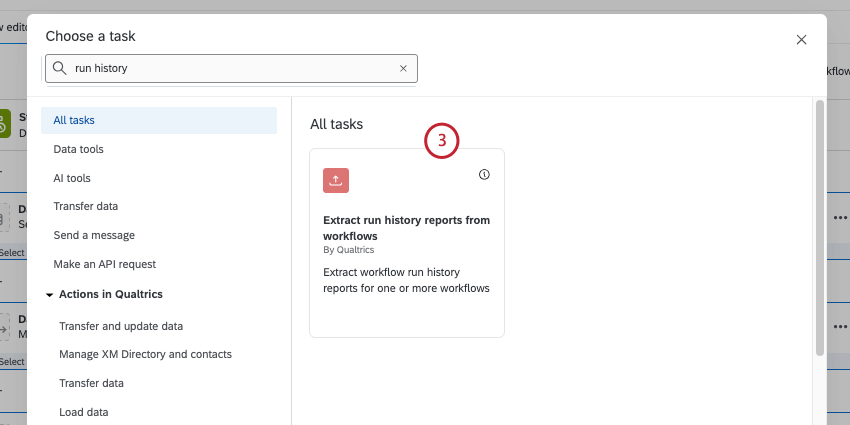
Extraktlaufhistorie aus Aufgabe einrichten
TIPP: Sehen Sie sich den Export des Ausführungsverlaufs des Workflows auf den SFTP-Server auf einer Plan-Workflow-Vorlage für eine Vorlage mit abgeschlossener Ersteinrichtung an.

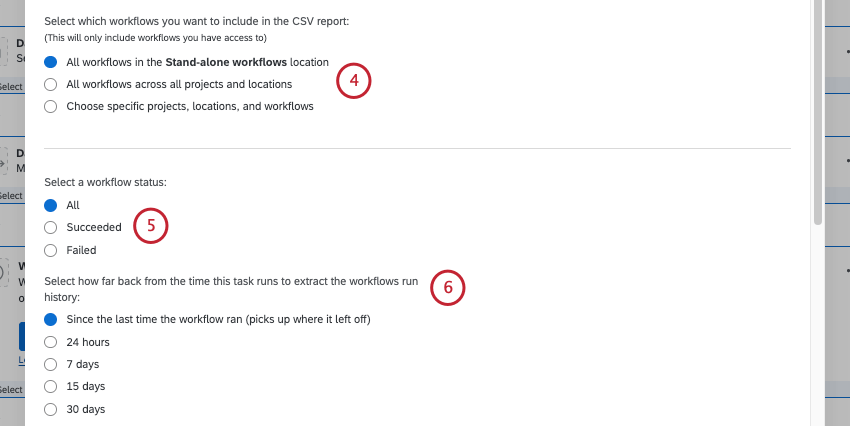
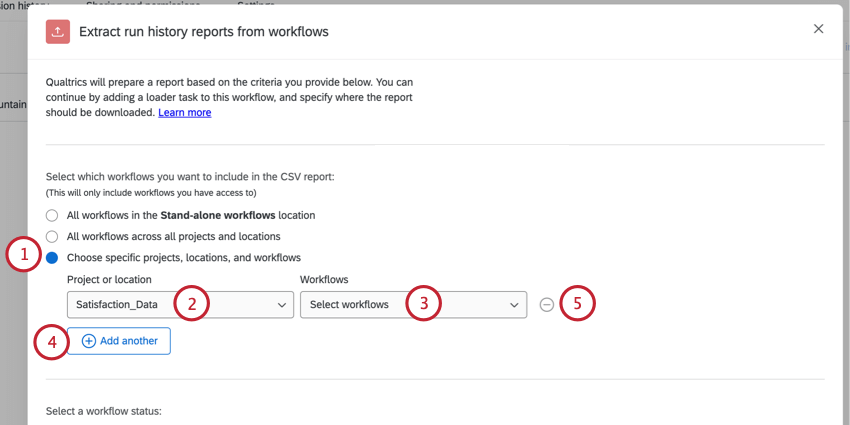
- Alle Workflows an der Stelle X: Diese Option exportiert alle Workflows an dem Ort, an dem Sie diesen Workflow erstellt haben (wenn Sie Ihren Workflow beispielsweise auf der Seite für eigenständige Workflows erstellen, heißt dies „Workflows am Standort für eigenständige Workflows zulassen“. Wenn Sie diesen Workflow in einem Projekt erstellen, listet diese Option stattdessen dieses Projekt auf.)
- Alle Arbeitsabläufe über alle Projekte und Standorte hinweg: Diese Option exportiert alle Workflows, auf die Sie Zugriff haben.
- Bestimmte Projekte, Standorte und Workflows auswählen: Mit dieser Option können Sie auswählen, welche spezifischen Workflows Sie in Ihrem Export verwenden möchten. Siehe Bestimmte Workflows exportieren für weitere Informationen.
Bestimmte Workflows exportieren
In diesem Abschnitt wird erläutert, wie Sie bestimmte Workflows auswählen, die in Ihren Export einbezogen werden sollen.

In Ausführungsverlaufsexporten enthaltene Daten
Tipp: Wenn Ihr Workflow ausgeführt wird, aber kein Ausführungsverlauf zum Exportieren vorhanden ist, erzeugt der Workflow eine leere CSV, die nur Kopfzeilen enthält.
In diesem Abschnitt werden die Datenfelder beschrieben, die Sie in einem Export des Ausführungsverlaufs eines Workflows finden. Wenn Ihr Ausführungsverlauf exportiert wird, hat jedes Ereignis und jede Aufgabe in einer bestimmten Workflow eine eigene Zeile.
Beispiel: Nehmen wir an, ich habe einen Workflow mit einem Ereignis für Umfragen, einer Ticket-Aufgabe und einer E-mail-aufgabe. Wenn ich den Ausführungsverlauf für diese Aufgabe exportiere, hat jeder Workflow drei Zeilen – eine für jede Komponente.

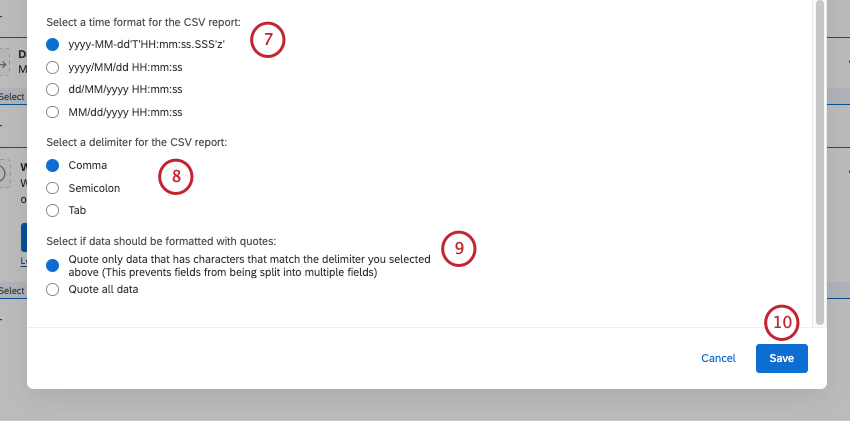
- Abschlusszeitstempel: Datum und Uhrzeit des Ablaufs des Workflow. Das Datums- und Uhrzeitformat kann beim Einrichten der Aufgabe angepasst werden.
- Ausführungsstatus der Komponente: Gibt den Status des Auslösers des Workflows oder der Aufgabe an. Zu den Werten gehören SUCCEEDED oder FAILED.
- Komponenten-ID: Die eindeutige ID für Ihren Auslöser oder Ihre Aufgabe.
- Komponenteneingabe: Die an die Aufgabe übergebenen Eingabewerte (dynamischer Text, Feldzuordnungen usw.). Auslöser haben keine Eingaben. Für einige Aufgaben sind diese Informationen noch nicht verfügbar.
- Komponentenschlüssel: Ein eindeutiger Schlüssel basierend auf dem Komponentennamen (z.B. E-Mail-Aufgabe).
- Komponentenname: Der lokalisierte Name des Workflow-Triggers oder der Aufgabe (z. B. E-Mail-Aufgabe).
- Komponentenausgabe: Die von der Aufgabe übergebenen Ausgabewerte (zurückgegebene Felder usw.). Auslöser haben keine Ausgaben. Für einige Aufgaben sind diese Informationen noch nicht verfügbar.
- Komponententyp: Beschreibt die Workflow, entweder einen Auslöser oder eine Aufgabe.
- Wiederholen: Gibt an, ob der Workflow wiederholt wurde. Werte sind TRUE oder FALSE.
- Sofort ausführen: Gibt an, ob der Workflow über die Drucktaste Sofort ausführen. Werte sind TRUE oder FALSE.
- Startzeitstempel: Das Datum und die Uhrzeit, zu der die Workflow mit der Verarbeitung begonnen hat. Das Datums- und Uhrzeitformat kann beim Einrichten der Aufgabe angepasst werden.
- Auslöser: Die ID des Auslöser, der den Workflow gestartet hat. Die Auslöser ist für alle Komponenten innerhalb eines bestimmten Workflow identisch.
- Benutzer-ID: Qualtrics des Benutzers, der den Workflow erstellt hat.
- Workflow: Die von Qualtrics zugewiesene ID-Nummer für diesen spezifischen Workflow. Alle Komponenten desselben Workflow haben dieselbe Workflow.
- Workflow: Gibt den Status des Workflow an. Zu den Werten gehören SUCCEEDED oder FAILED.
- Workflow: Der Name des Workflow, wie er im Workflow angezeigt wird.
- Arbeitsbereich: Die ID des Arbeitsbereich, der den Workflow enthält.
- Arbeitsbereich: Der Name des Arbeitsbereich, der den Workflow enthält. Dies ist entweder der Name des Projekts, das den Workflow enthält, oder „global“, wenn innerhalb des Seite für eigenständige Workflows.
Tipp: Nicht alle Aufgaben und Auslöser enthalten Daten für die oben genannten Felder.
Großartig! Vielen Dank für die Rückmeldung!
Vielen Dank für die Rückmeldung!