Aufgabe
Was finden Sie hier?
Grundlegende Aufgabe
Mit der Aufgabe Basistransformation können Sie Ihre Rohdaten in einem kompatiblen, vereinfachten Dokument bearbeiten und validieren. Die Datentransformation kann dabei helfen, Ihre Datensets automatisch zu vereinheitlichen, um sie in das Format zu exportieren, das Sie an Ihre Partner und Teams senden möchten.
Tipp: Diese Aufgabe ist nur kompatibel mit ETL.

TIPP: Informationen über allgemeine Grenzen, die für ETL-Workflows übernommen werden, finden Sie unter Workflow-Grenzen. Für alle aufgabenspezifischen Grenzen siehe die Informationen auf dieser Seite.
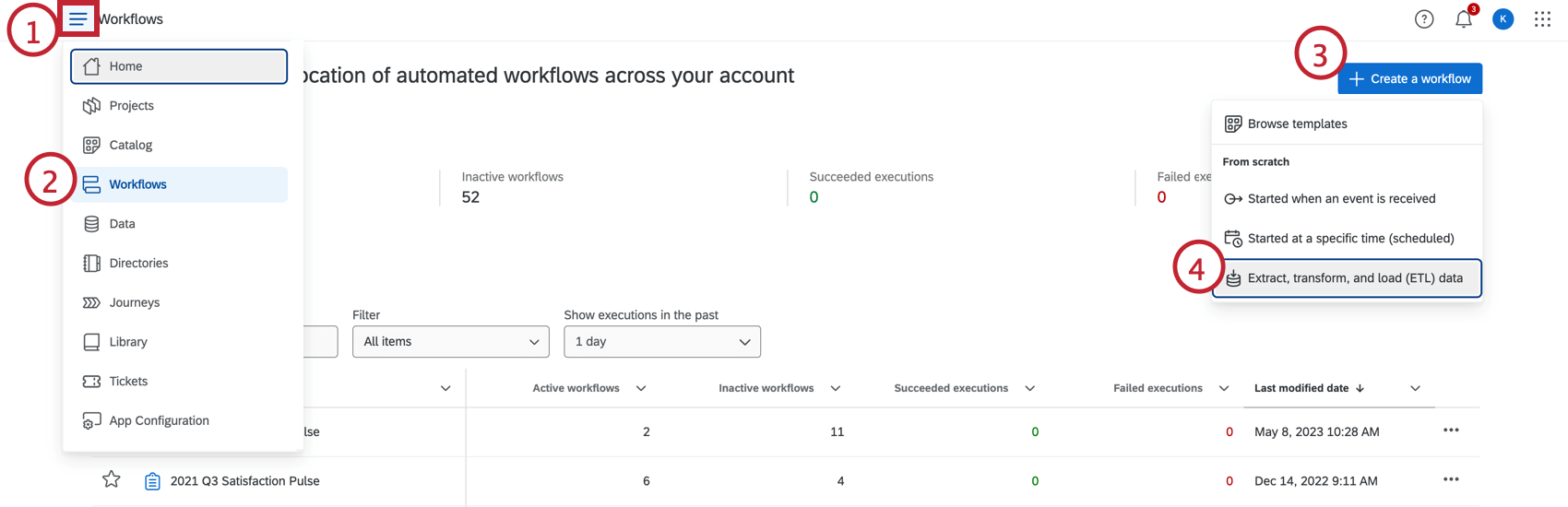
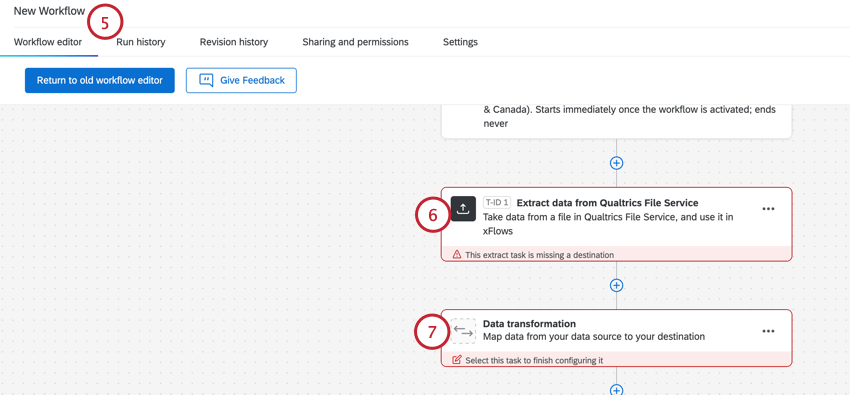
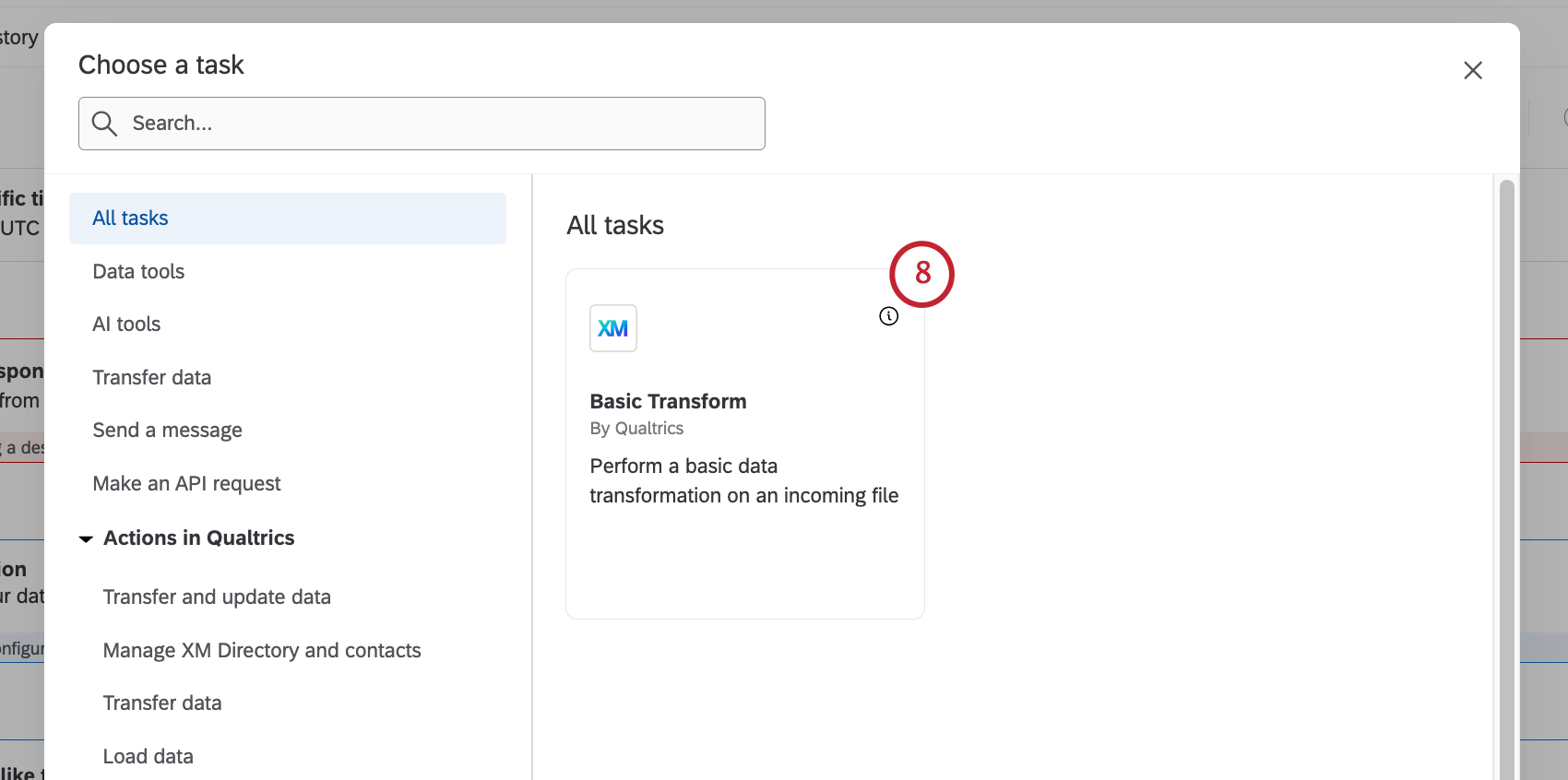
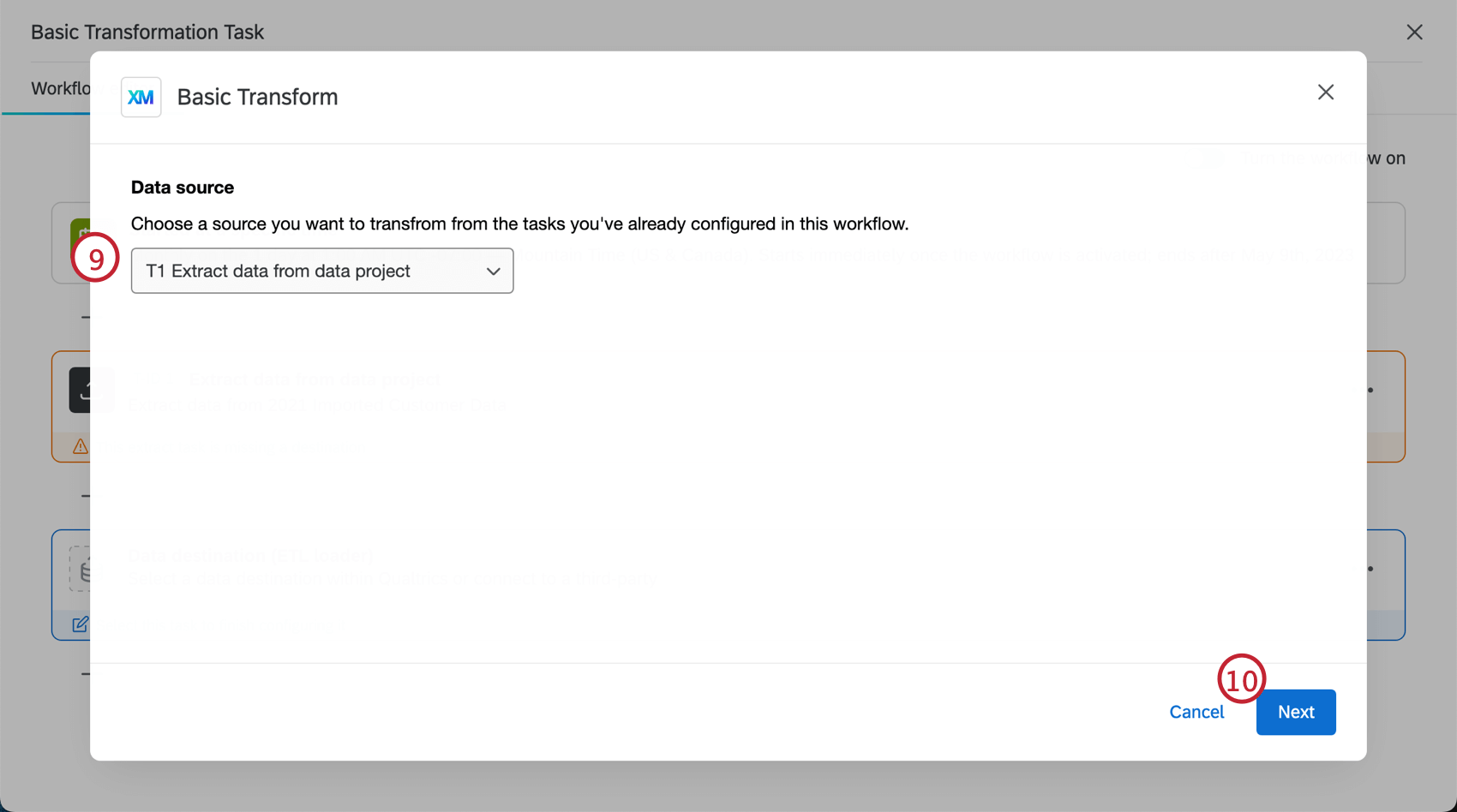
Einrichten einer Aufgabe
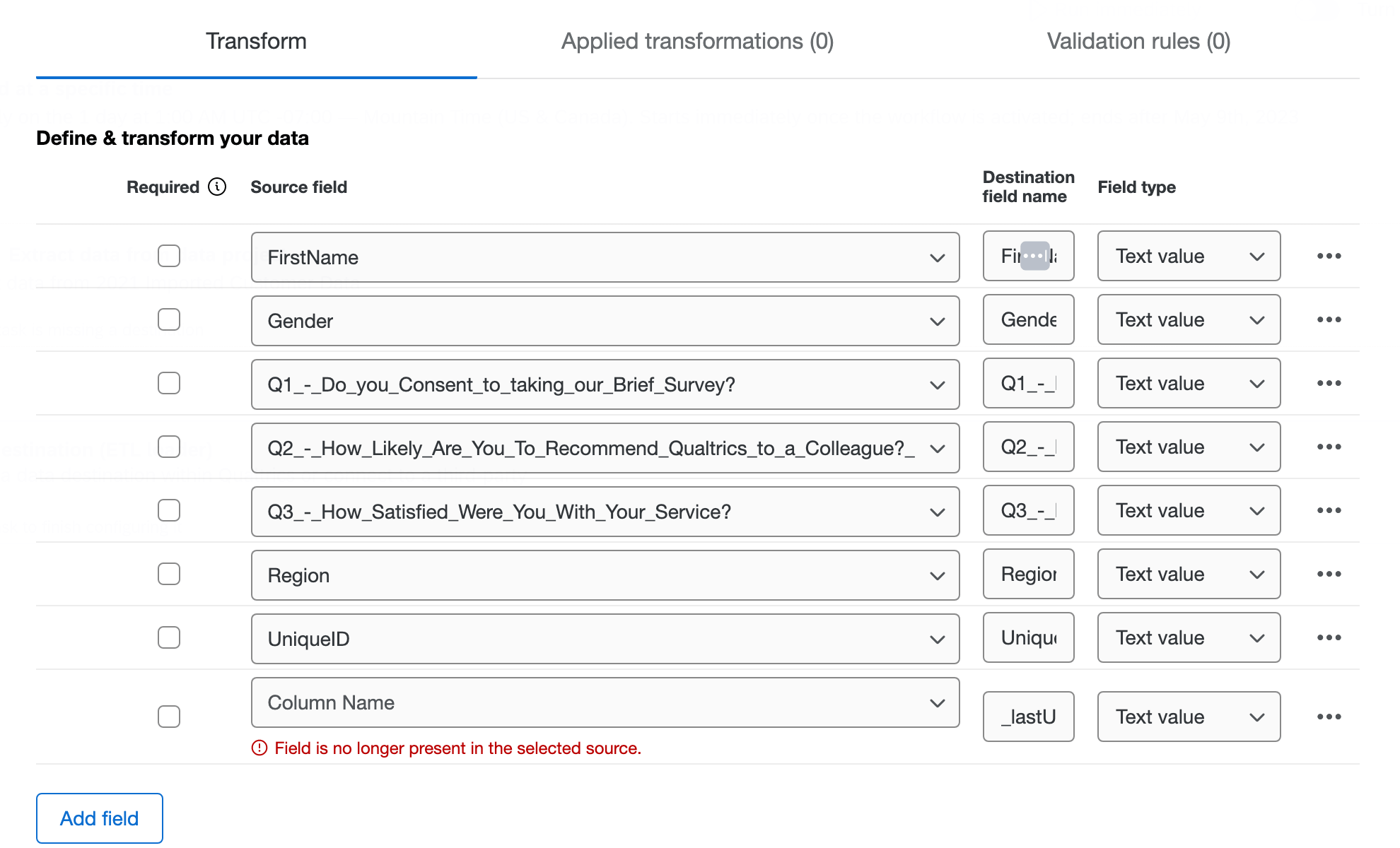
- Erforderlich: Markieren Sie das Ankreuzfeld weiter dem Feld, wenn Daten erforderlich sind. Wenn das Feld markiert ist und es keine Daten in diesem Feld gibt, wird es übersprungen.
- Quellfeld: Alle Felder aus der Datei in der Aufgabe. Wenn Sie ein neues Feld hinzufügen, wählen Sie über die Dropdown-Liste aus, aus welcher Spalte die Daten abgerufen werden sollen.
- Feldname: Wie die Feldnamen im transformierten Datenset aussehen. Wenn Sie Felder aus der Quelldatei umbenennen möchten, bearbeiten Sie den Namen in dieser Spalte. Achtung!: Zielfeldnamen dürfen maximal 100 Zeichen lang sein.

- Feldtyp: Wie die extrahierten Daten im transformierten Datenset interpretiert werden. Der Feldtyp bestimmt, welche Transformationsoperationen verfügbar sind.
Achtung!: Wenn Ihre Extraktoraufgabe Konversationsdaten extrahiert, gibt es ein Quellfeld namens “transcriptContent” mit einem Qualtrics Conversational Format Feldtyp. Alle Felder mit diesem Feldtyp können nicht transformiert werden.
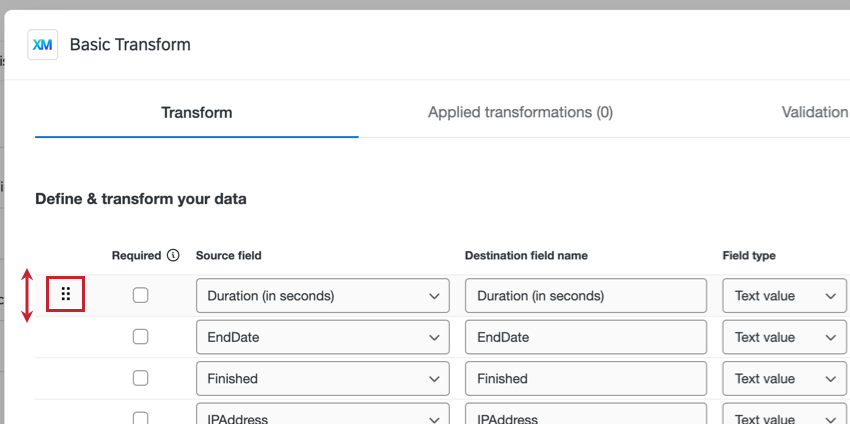
Tipp: Sie können Ihre Felder neu anordnen, indem Sie den Mauszeiger auf die linke Seite des Feldnamens bewegen, auf das angezeigte Symbol klicken und dann das Feld ziehen. Die Neuanordnung von Feldern mit der Aufgabe ist die einzige Möglichkeit, die Reihenfolge der Felder in ETL zu gewährleisten.
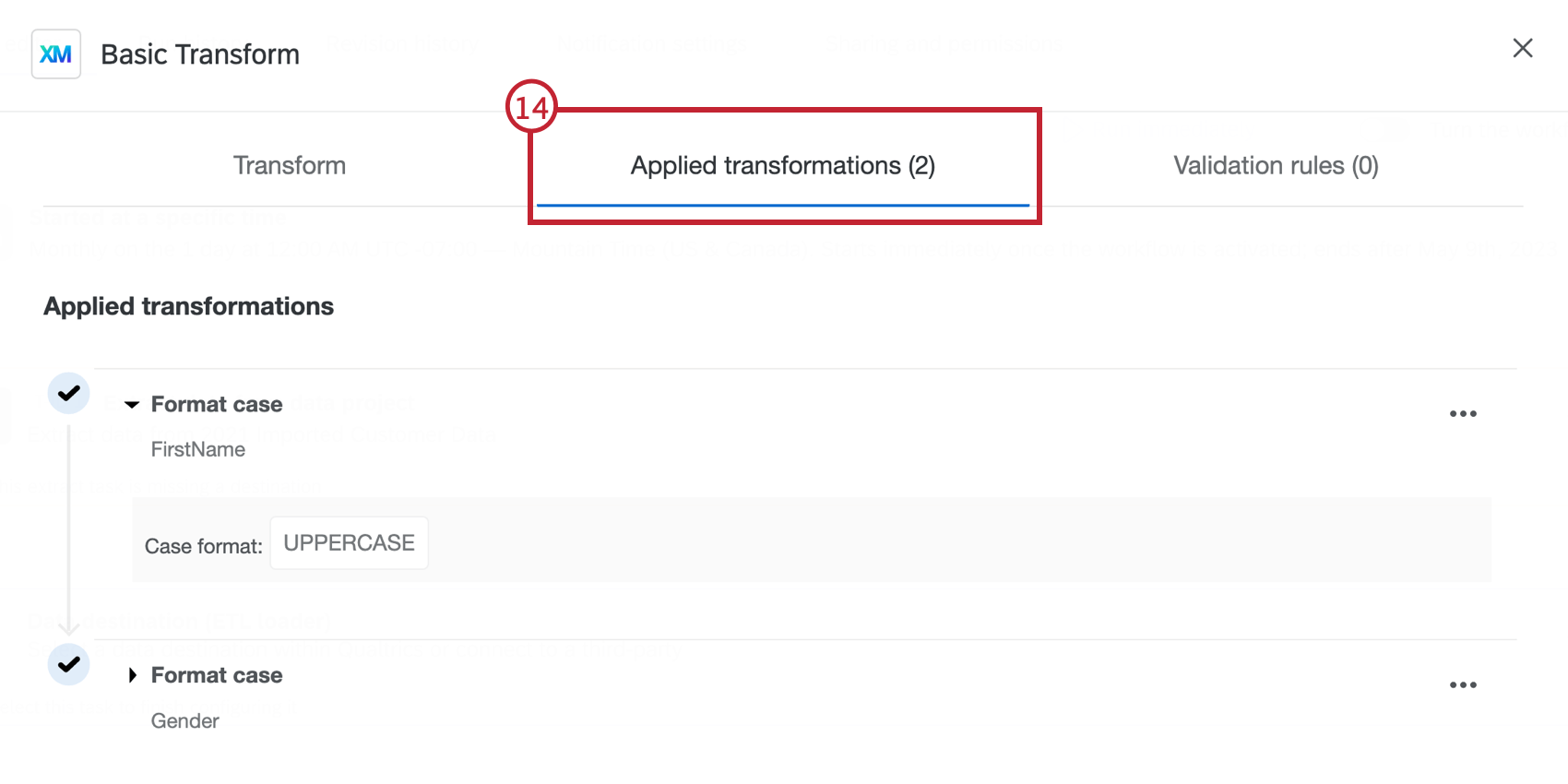
Tipp: Die Operationen werden in der Reihenfolge ausgeführt, in der sie auf der Registerkarte “Angewandte Transformationen” angezeigt werden, d.h. in der Reihenfolge, in der sie konfiguriert sind. Wenn mehrere Vorgänge für dasselbe Feld eingerichtet sind, werden nachfolgende Vorgänge anhand der Ergebnisse vorheriger Vorgänge berechnet.
Tipp: Wenn bei der Transformation ein Fehler auftritt (z.B. ungültige Formatierung für ein Feld), werden alle nachfolgenden Operationen in dieser Zeile übersprungen.
Datentransformation
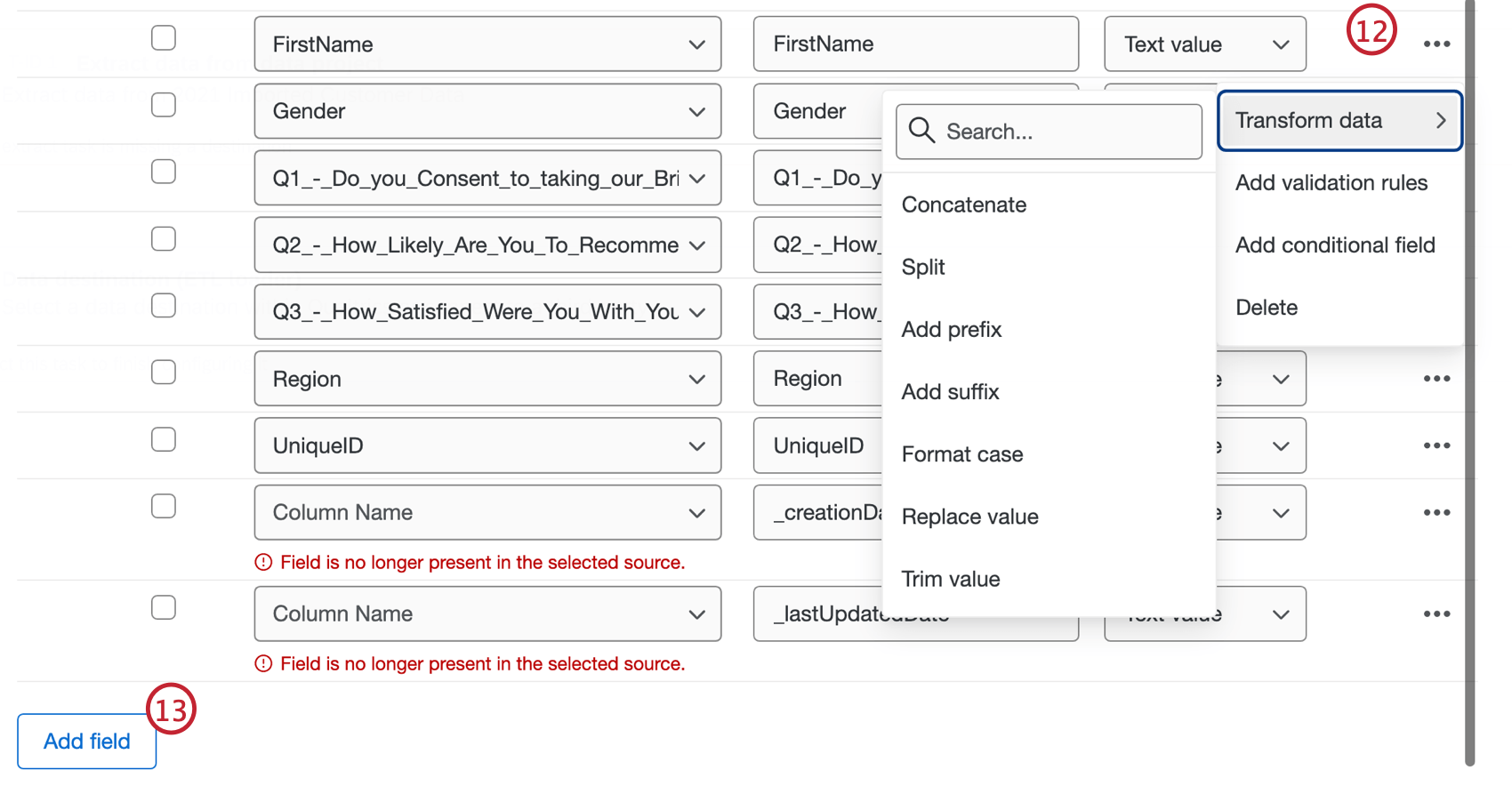
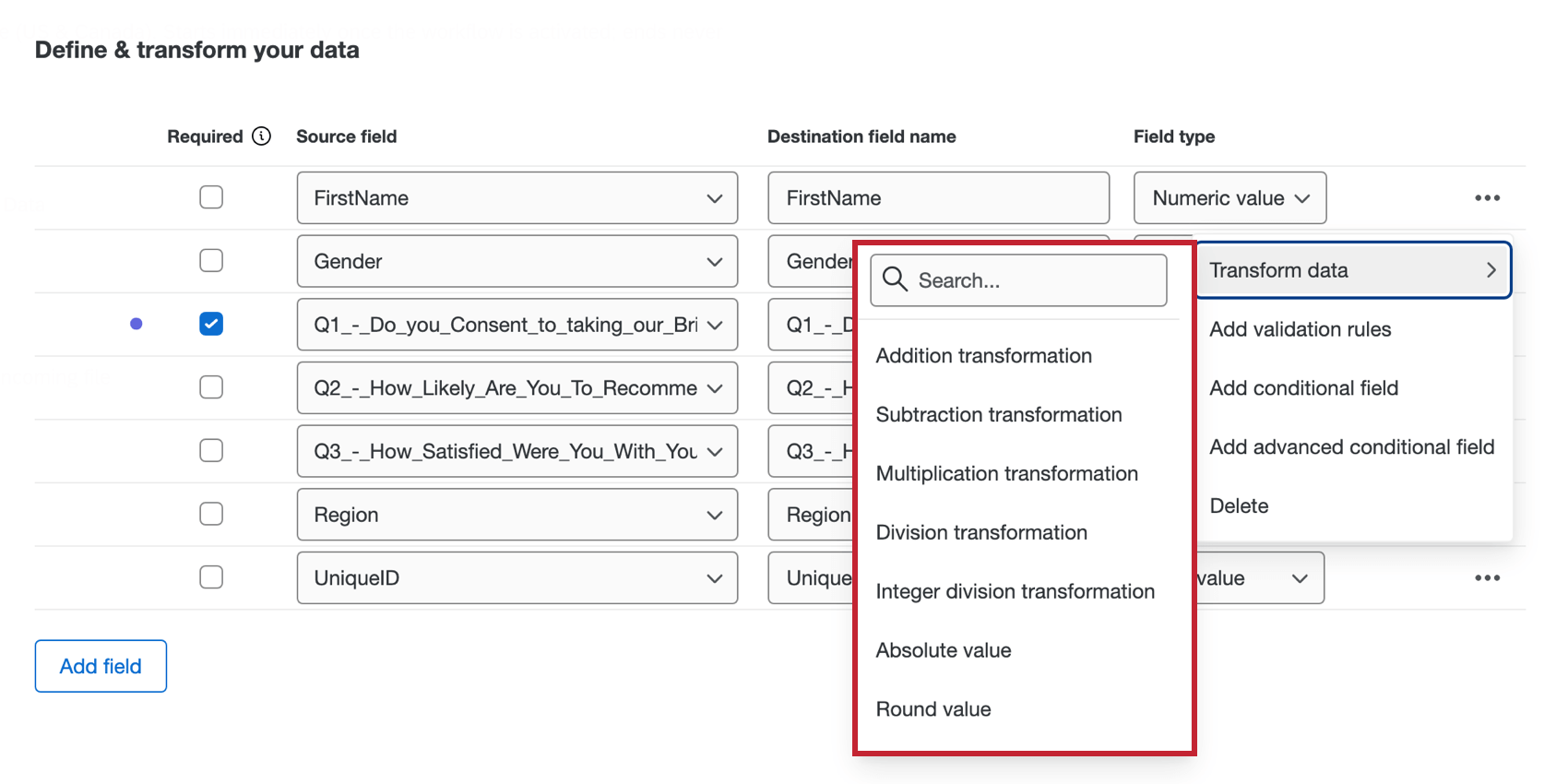
Die für Ihr Feld verfügbaren Transformationsoperationen hängen vom Feldtyp ab.
Die folgenden Transformationen sind für Textwert-, Textsatz- und Freitextfelder verfügbar:
- Präfix hinzufügen: Fügen Sie Text vor jedem Wert hinzu.
- Suffix hinzufügen. Fügen Sie am Ende jedes Werts Text hinzu.
- Verketten: Kombinieren Sie Werte aus mehreren Feldern zusammen.
- Groß-/Kleinschreibung formatieren: Übernehmen ein Fallformat an (z. UPPERCASE) auf alle Werte im Feld.
- Wert zuordnen: Zuordnung von Eingabewerten zu angegebenen Ausgaben auf der Grundlage von Übereinstimmungen, mit einer optionalen Vorgabe für nicht übereinstimmende Werte.
- Wert ersetzen: Suchen und ersetzen Sie Werte im Feld.
- Aufteilen: Teilen Sie das ursprüngliche Feld in mehrere Felder auf, die durch ein Trennzeichen getrennt sind.
- Nach Zeichenanzahl aufteilen: Teilen Sie den Text in zwei Felder auf, indem Sie die Anzahl der Zeichen vom Anfang oder Ende angeben.
- Teilstring-Transformation: Erstellen Sie eine Teilzeichenkette des Textes im Feld, indem Sie die Start- und Endindizes angeben.
- Kürzungswert: Entfernen Sie die angegebenen Zeichenfolgen oder Leerzeichen am Anfang, am Ende oder an beiden Enden des Texts im Feld.
Die folgenden Transformationen sind für Textsatzfelder mit mehreren Werten verfügbar:
- Präfix hinzufügen: Fügen Sie Text vor jedem Wert hinzu.
- Suffix hinzufügen: Fügen Sie Text am Ende jedes Wertes hinzu.
- Verketten: Kombinieren Sie Werte aus mehreren Feldern zusammen.
- Groß-/Kleinschreibung formatieren: Übernehmen ein Fallformat an (z. UPPERCASE) auf alle Werte im Feld.
- Wert ersetzen: Suchen und ersetzen Sie Werte im Feld.
- Aufteilen: Teilen Sie das ursprüngliche Feld in mehrere Felder auf, die durch ein Trennzeichen getrennt sind
TIPP: Transformationen von mehrwertigen Textfeldern sind nur mit CSV-Dateien kompatibel, die Kommas als Begrenzungszeichen verwenden. Wenn das mehrwertige Feld ein Komma enthält, muss es einen umgekehrten Schrägstrich ( \ ) enthalten, um das korrekte Format zu erhalten. Wenn Sie z. B. 2 Datenfelder haben, die Kommas enthalten (z. B. Doe, John und Doe, Jane), wird dies als 4 separate Felder interpretiert, zu denen jeweils Transformationen hinzugefügt werden (z. B. Doe, John, Doe, Jane). Durch Hinzufügen eines umgekehrten Schrägstrichs zum Komma in jedem Wert werden die Daten nicht getrennt, und die Umwandlungen werden zu 2 Feldern hinzugefügt (z. B. Doe\,John und Doe\,Jane).
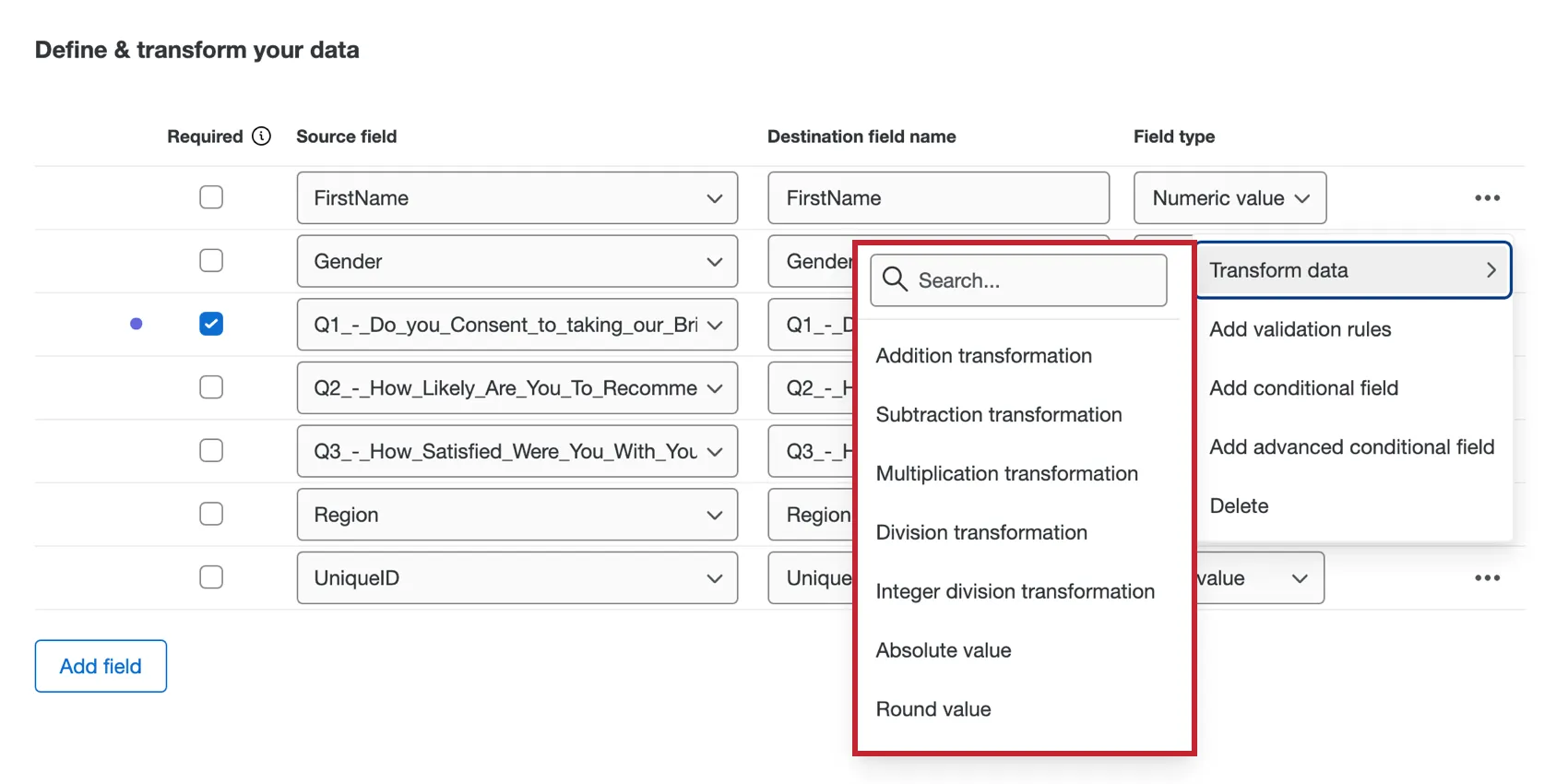
Die folgenden Transformationen sind für Zahlenwert- und Zahlensatzfelder verfügbar:
- Absoluter Wert: Absoluten Wert jedes Werts im Feld abrufen.
- Additionstransformation: Fügen Sie jeder Zahl im Feld einen Wert hinzu, oder fügen Sie zwei Felder zusammen hinzu.
- Durchschnitt der Werte: Verwenden Sie den Durchschnitt der Werte in den ausgewählten Feldern für jede Antwort.
- Abteilung: Teilen Sie jede Zahl im Feld durch einen Wert oder dividieren Sie ein Feld von einem anderen.
- Abteilung: Teilen Sie jede Zahl im Feld durch einen Wert oder dividieren Sie ein Feld von einem anderen. Gibt nur die ganze Zahl (Ganzzahl) zurück.
- Maximum der Werte: Verwenden Sie das Maximum von Werten in ausgewählten Feldern für jede Antwort.
- Median der Werte: Verwenden Sie den Median der Werte in den ausgewählten Feldern für jede Antwort.
- Minimum der Werte: Verwenden Sie für jede Antwort das Minimum von Werten in ausgewählten Feldern.
- Multiplikationstransformation: Multiplizieren Sie einen Wert mit jeder Zahl im Feld oder multiplizieren Sie zwei Felder zusammen.
- Rundungswert: Alle Werte im Feld entweder auf- oder abrunden.
- Subtraktionstransformation: Subtrahieren Sie einen Wert zu jeder Zahl im Feld oder subtrahieren Sie ein Feld von einem anderen.
- Summe der Werte: Verwenden Sie die Summe der Werte in den ausgewählten Feldern für jede Antwort.
Folgende Transformationen stehen für Datumsfelder zur Verfügung:
- Datumsberechnung: Gibt zurück, wie viel Zeit zwischen dem aktuellen Quelldatum und einem anderen Datum vergangen ist.
- Transformation des Wochentags: Bestimmen Sie den Wochentag aus dem aktuellen Quelldatum.
- Datums-/Zeitversatz: Offset-Datum/-Uhrzeit mit einem angegebenen Zeitwert. Sie können z.B. das Datum für 5 Tage nach einer Interaktion angeben.
Tipp: Bei der Verwendung von Offset wird 1 Tag in der Zukunft und 1 Tag in der Vergangenheit als heute betrachtet.
Tipp: Unser System verwendet die Zone. Alle Datumsberechnungen und Offsets basieren auf UTC.
Wenn Sie ein benutzerdefiniertes Datums-/Zeitformat eingeben, sind dies Ihre Formatierungsoptionen:
- Jahr: jj, jjjj
- Monat: M, MM, MMM, MMMM
- Tag: d, tt
- Tag des Jahres: EDE
- Stunde des halben Tages: K, KK
- Tageszeit: HH
- Minute: m, mm
- Zweiter: s, ss
- Sekundenbruchteil: S, SS, SSS
- Zone: ZZZZ, ZZ:ZZ (kann +/- enthalten)
- Halber Tag: a
- Wochentag: E, EE
- Zone: z
TIPP: Ein Monat wird als 30 Tage behandelt.
Validierung
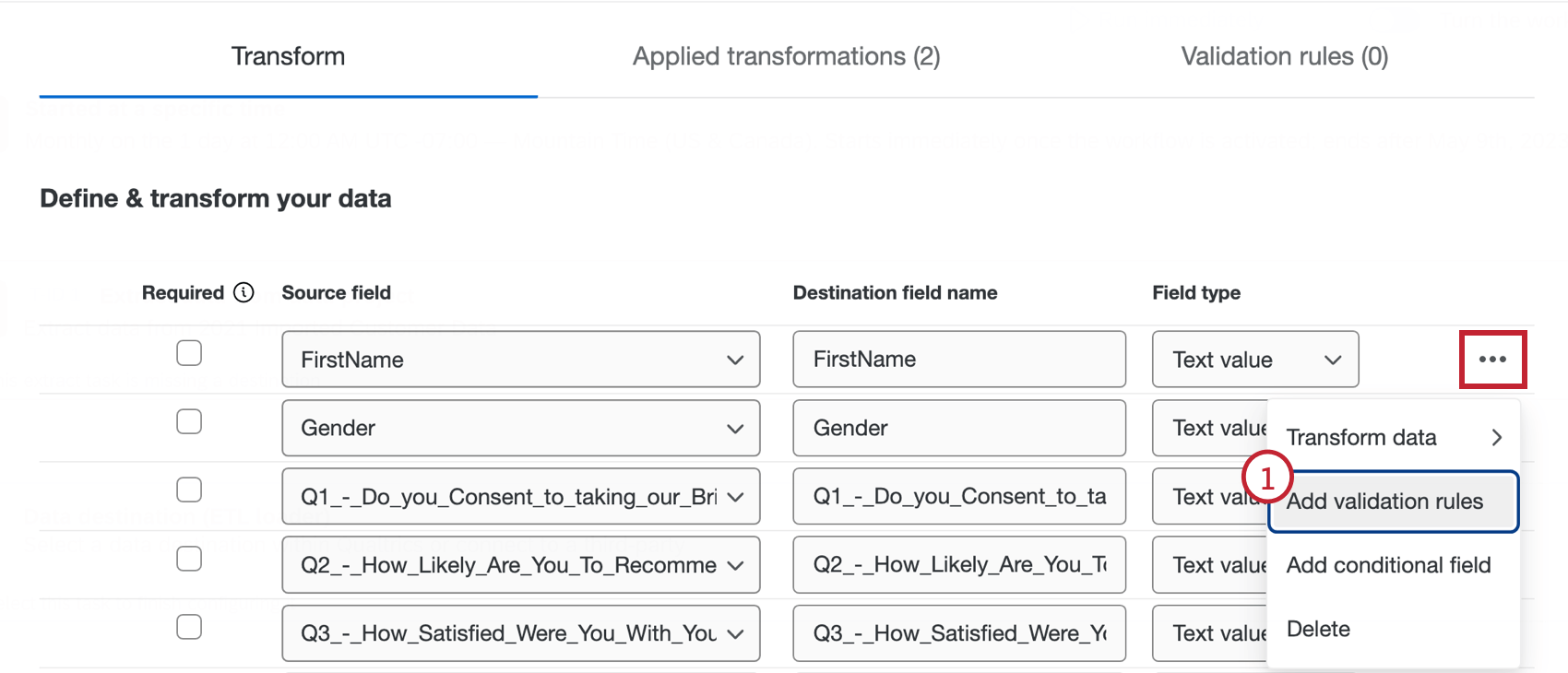
Durch das Hinzufügen von Validierung können Sie Kriterien und Bedingungen anlegen, die sicherstellen, dass die Daten in Ihren Feldern dasselbe Format haben. Sie möchten beispielsweise alle Datensätze mit einer ungültigen E-Mail-Adresse entfernen.
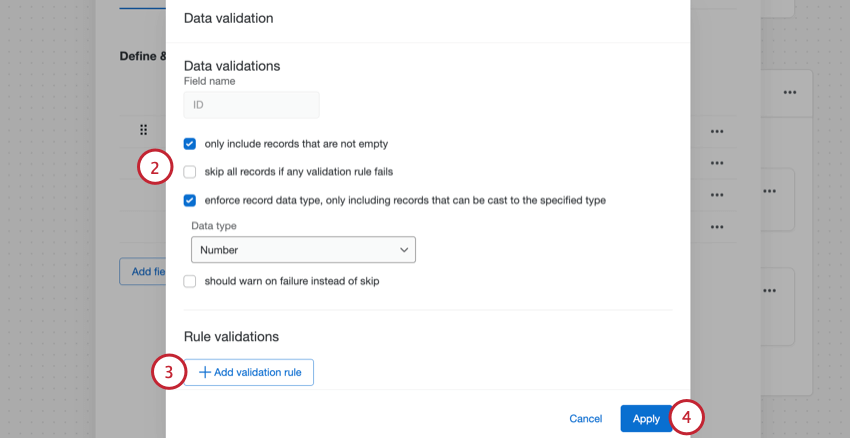
- Nur Datensätze berücksichtigen, die nicht leer sind: Aktivieren Sie diese Option, wenn Sie die Antworten auslassen möchten, wenn das ausgewählte Feld leer ist. Diese Einstellung hat die gleiche Wirkung wie die Spalte Erforderlich in der Transformationstabelle.
- Alle Datensätze überspringen, wenn eine Validierung fehlschlägt: Wenn eine der Regeln zur Validierung der Daten fehlschlägt, werden alle Datensätze übersprungen.
- Erzwingt den Datentyp des Datensatzes und schließt nur Datensätze ein, die in den angegebenen Typ umgewandelt werden können: Nur Datensätze einbeziehen, die ein bestimmtes Datenformat haben. Bei einem Textwert können Sie zum Beispiel auswählen, ob die Daten im Zahlen- oder im Textformat vorliegen sollen. Wenn Sie diese Option aktivieren, wird eine zweite Option verfügbar:
- Sollte beim Fehlschlagen warnen, anstatt zu überspringen: Wenn Sie diese Option aktivieren, werden Datensätze in das Datenset aufgenommen, die die Validierung nicht erfüllen. Im Zeilenbericht wird eine Warnung angezeigt, die darauf hinweist, dass die Antwort diese Regel nicht bestanden hat. Wenn Sie dieses Ankreuzfeld nicht markieren, wird der Datensatz übersprungen, sodass er nicht in das neue Datenset aufgenommen wird. Sie können diese Option nicht wählen, wenn Sie auch “Alle Datensätze überspringen, wenn eine Validierung fehlschlägt” aktiviert haben
VALIDIERUNG
Sie können Validierung hinzufügen, um die Daten in Ihrem Feld bedingt zu validieren. Weitere Informationen zu Gebäudebedingungen finden Sie unter. Grundlagen der Gebäudebedingungen.
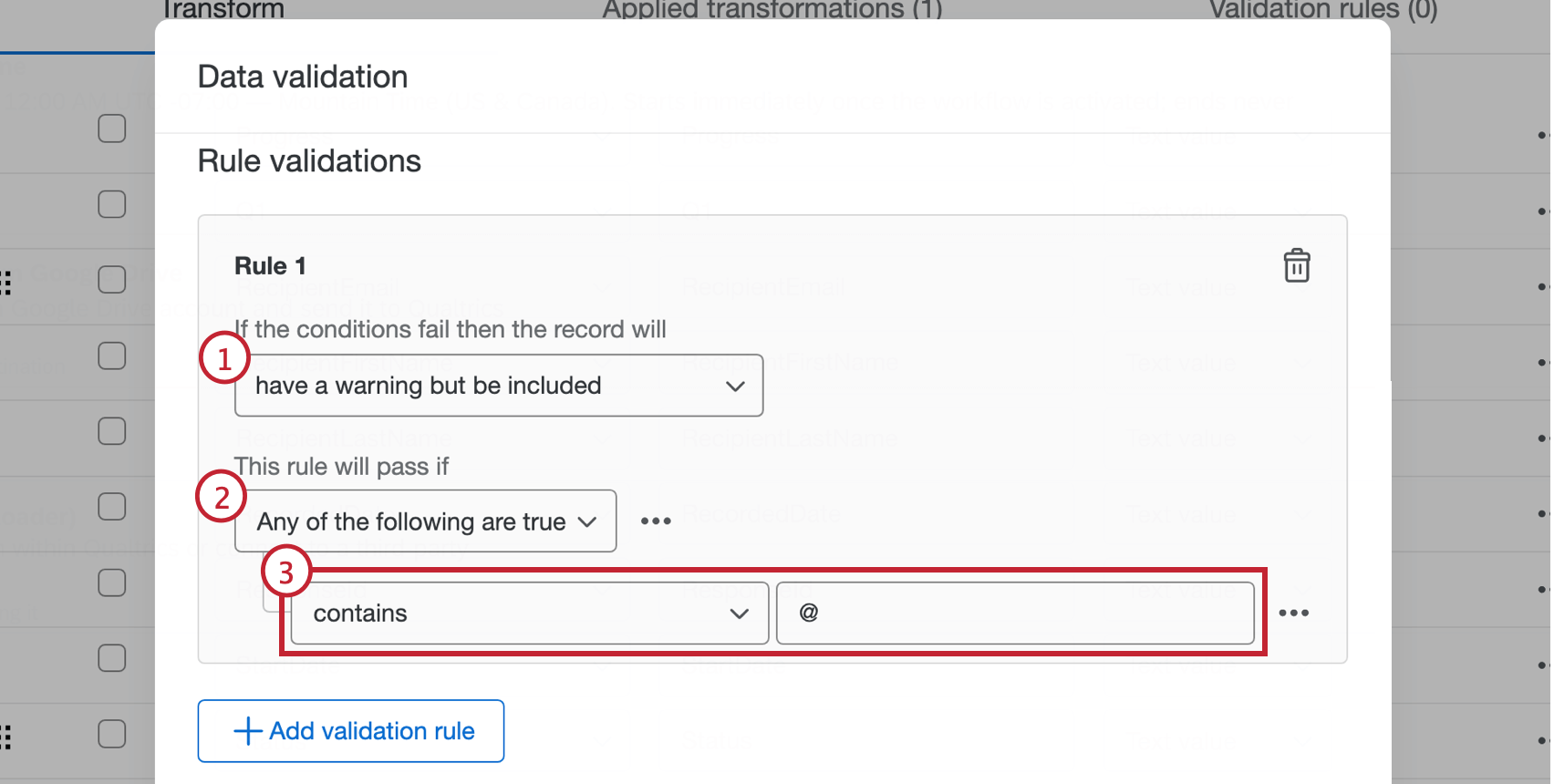
Tipp: Um eine weitere Bedingung zu erstellen oder eine vorhandene Bedingung zu löschen, klicken Sie auf das Menü mit den drei Punkten auf der rechten Seite.
Tipp: Klicken Sie auf den Papierkorb, um eine Validierung zu löschen.
Bedingte Felder
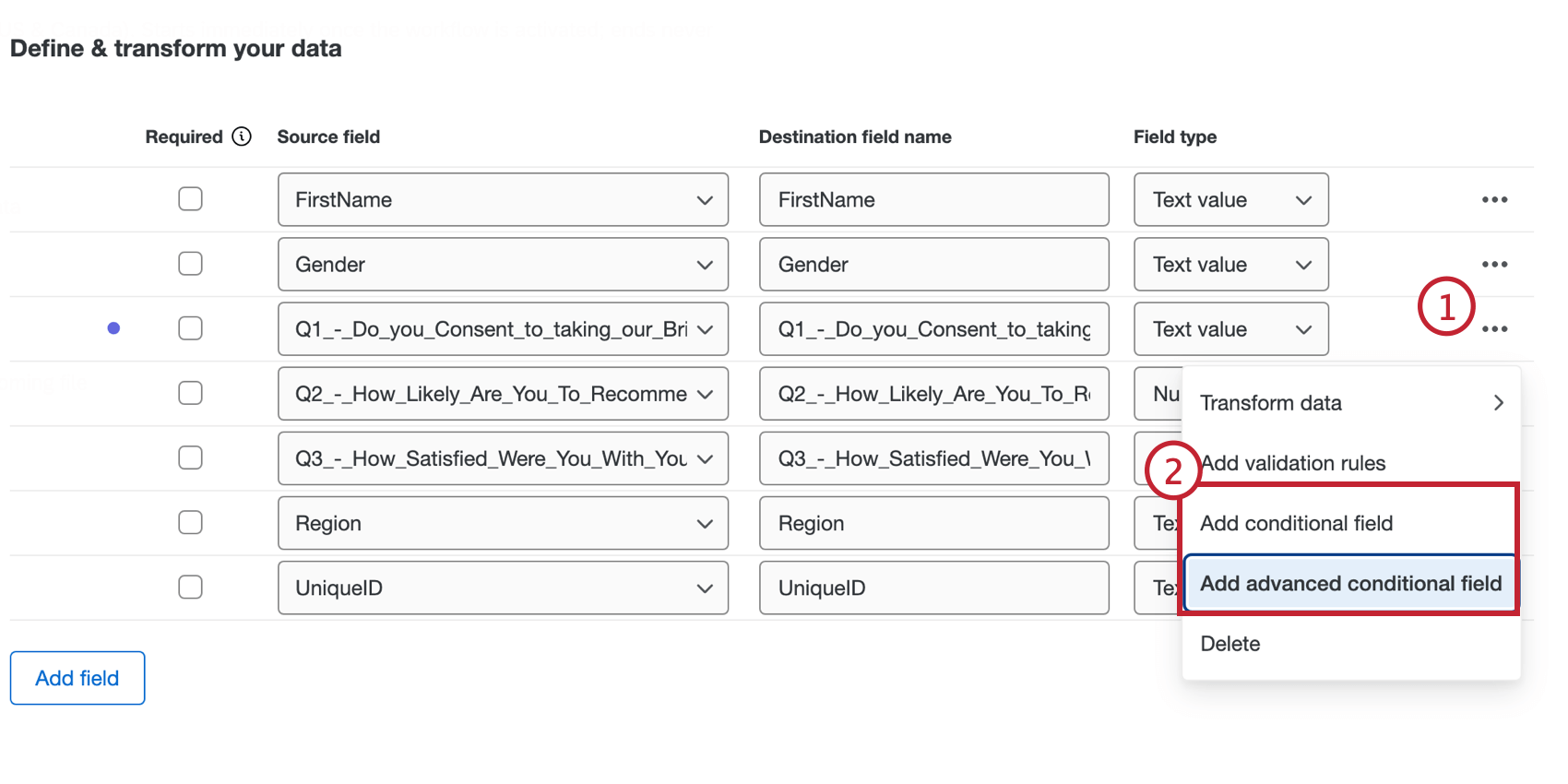
Bedingte Felder werden durch das Einrichten von angelegt. Logikbedingungen die andere Felder verwenden, um festzulegen, wie das Feld angelegt wird. Fügen Sie ein Bedingungsfeld aus dem Menü mit den drei Punkten rechts neben den Quellfeldern hinzu. Weitere Informationen zu Gebäudebedingungen finden Sie unter. Grundlagen der Gebäudebedingungen.
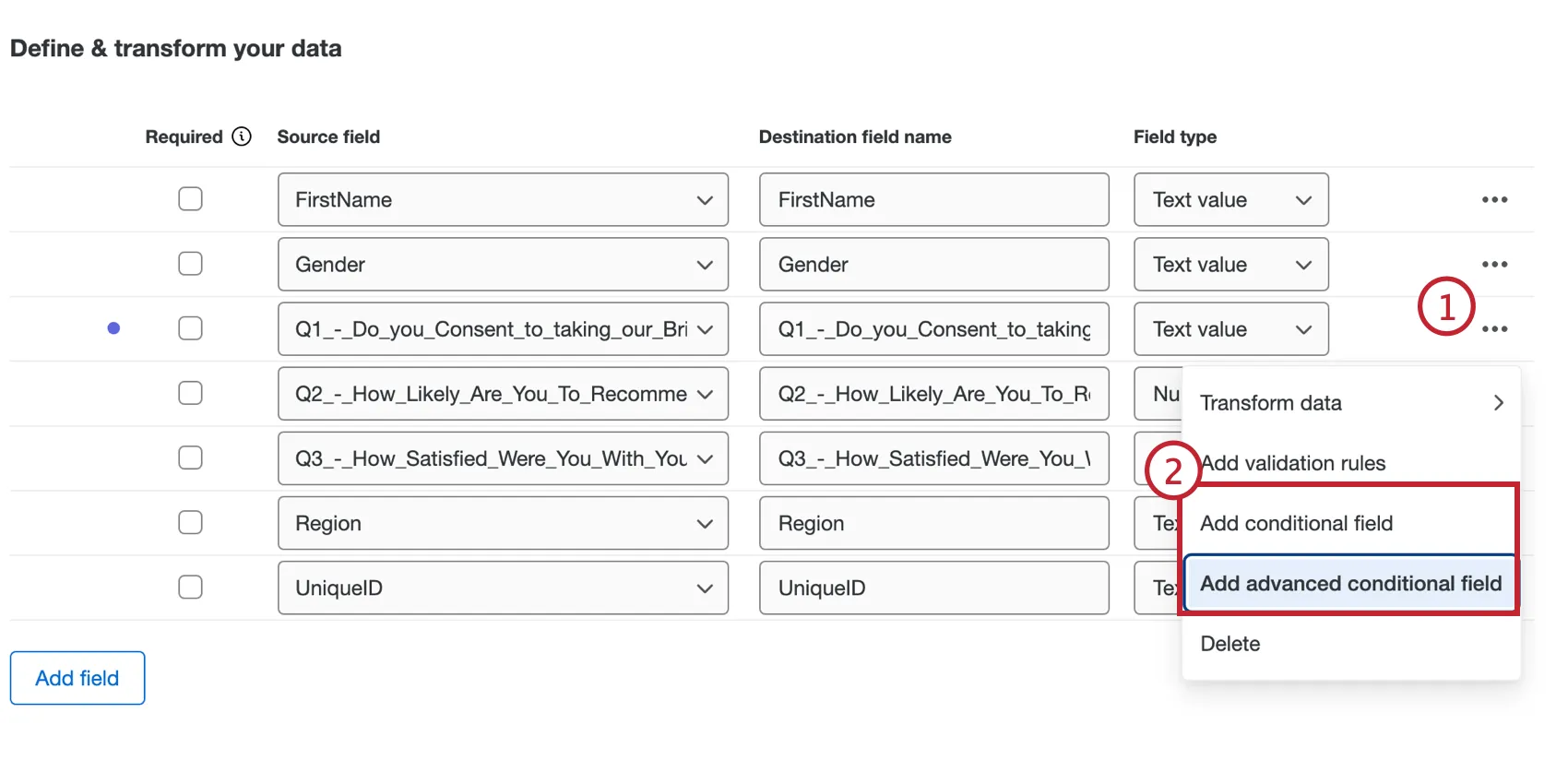
CONDITIONAL-FELD
A Bedingtes Feld legt ein neues Feld basierend auf einer einzelnen Bedingung.
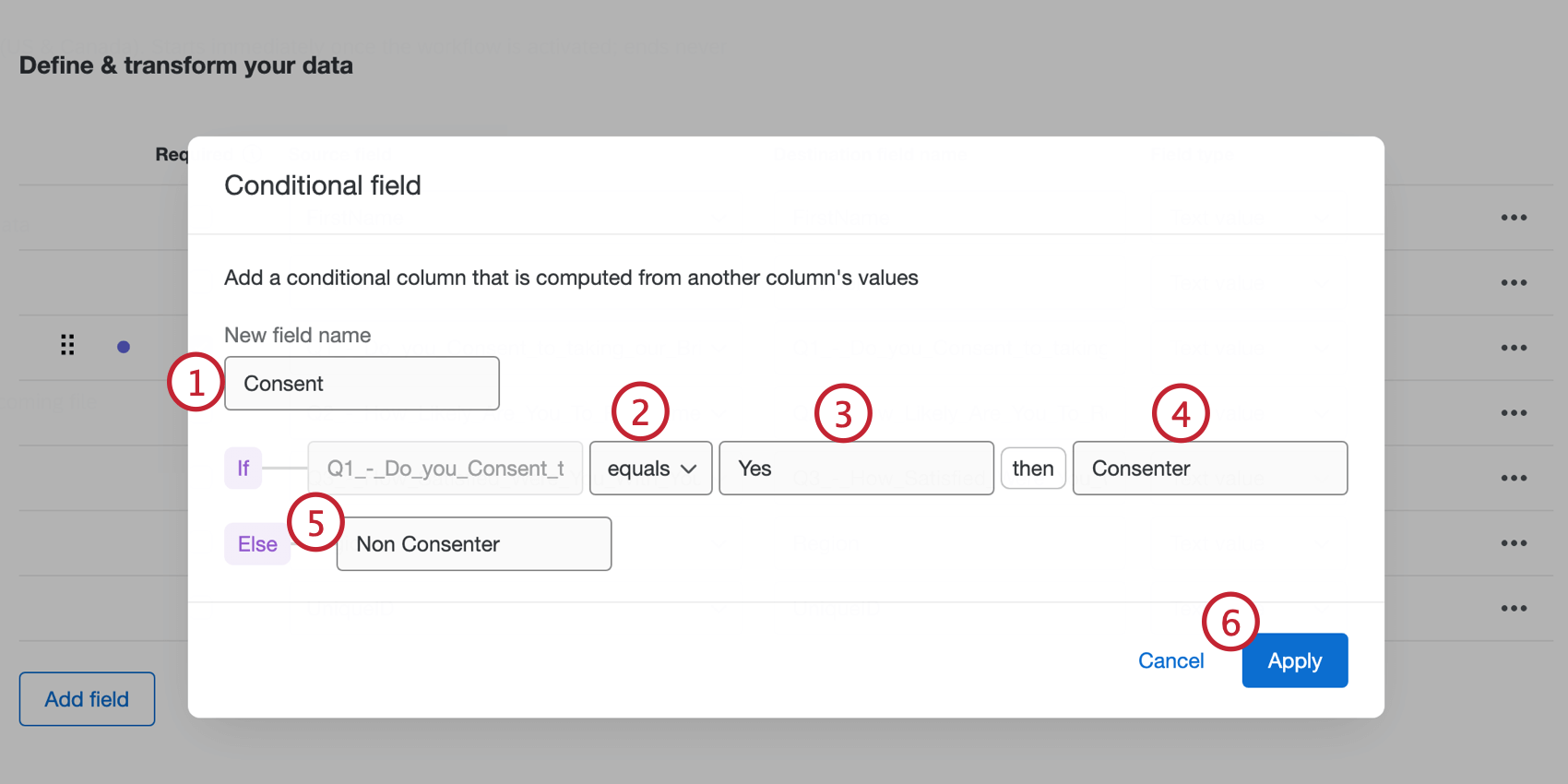
Beispiel: Angenommen, Sie möchten ein Feld für „Consenter“ oder „Non-Consenter“ erstellen, je nachdem, wie die Umfrageteilnehmer die Frage „Stimmen Sie zu dieser Umfrage?“ beantworten. Sie können ein Bedingungsfeld mit der Logik anlegen: Wenn “Ja” ausgewählt ist, ist der Wert “Consenter”.

ERWEITERTES CONDITIONAL-FELD
An erweitertes Bedingungsfeld legt ein neues Feld basierend auf mehreren logischen Bedingungen oder Bedingung an.
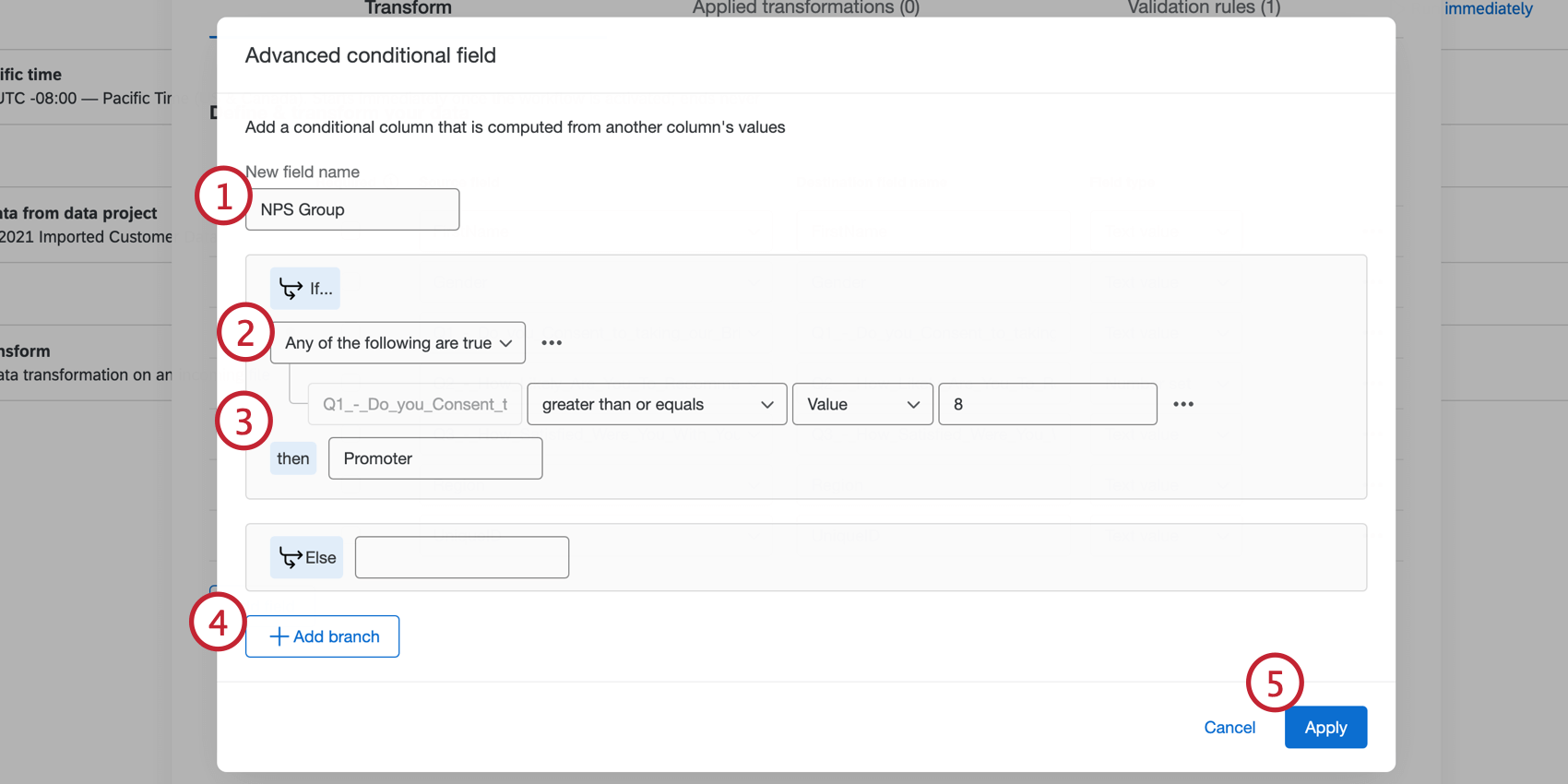
TIPP: Es gibt eine Höchstzahl von 15 Verzweigungen.
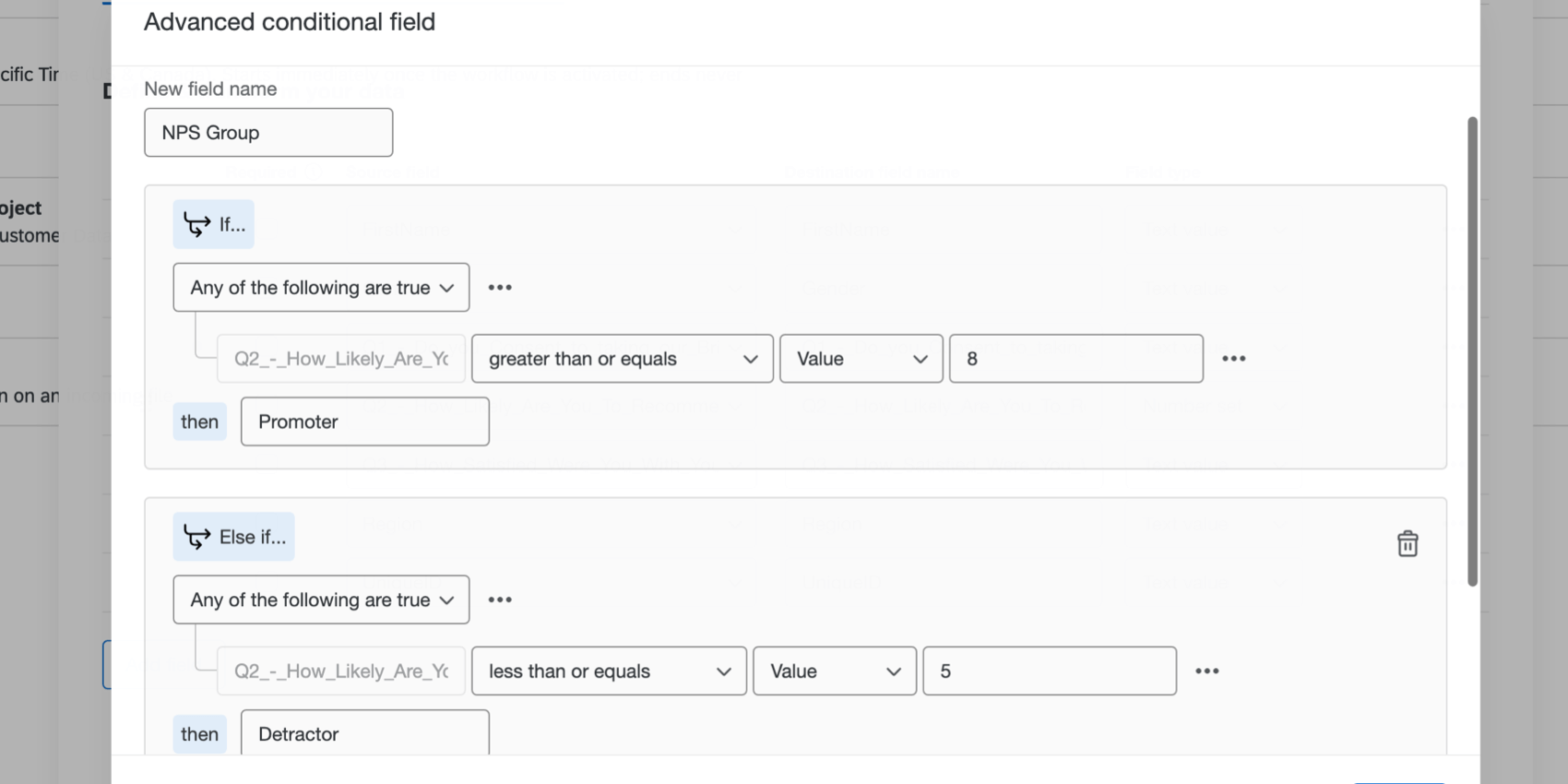
Beispiel: Angenommen, Sie möchten ein Feld für „Promoter“ oder „Kritiker“ erstellen, basierend darauf, wie die Umfrageteilnehmer Ihre 10-Punkte-Zufriedenheitsfrage beantworten. Erstellen Sie ein erweitertes Bedingungsfeld mit der Logik: Wenn Q2 “größer oder gleich 8” ist, ist der Wert “Promotor”, aber wenn Q2 “kleiner oder gleich 5” ist, ist der Wert “Detraktor”.

Transformierte Datei und Berichte
Die Aufgabe Basistransformation generiert die transformierte Datei zusammen mit zwei Berichten, die Ihnen helfen, Ihr transformiertes Datenset zu verstehen. In der Registerkarte “Ausführungsverlauf” Ihres Workflow auf das Symbol Aufgabe im Workflow, um die Dateien auf der rechten Seite anzuzeigen. Diese Dateien können exportiert werden, indem Sie auf das Download-Symbol auf der rechten Seite klicken.
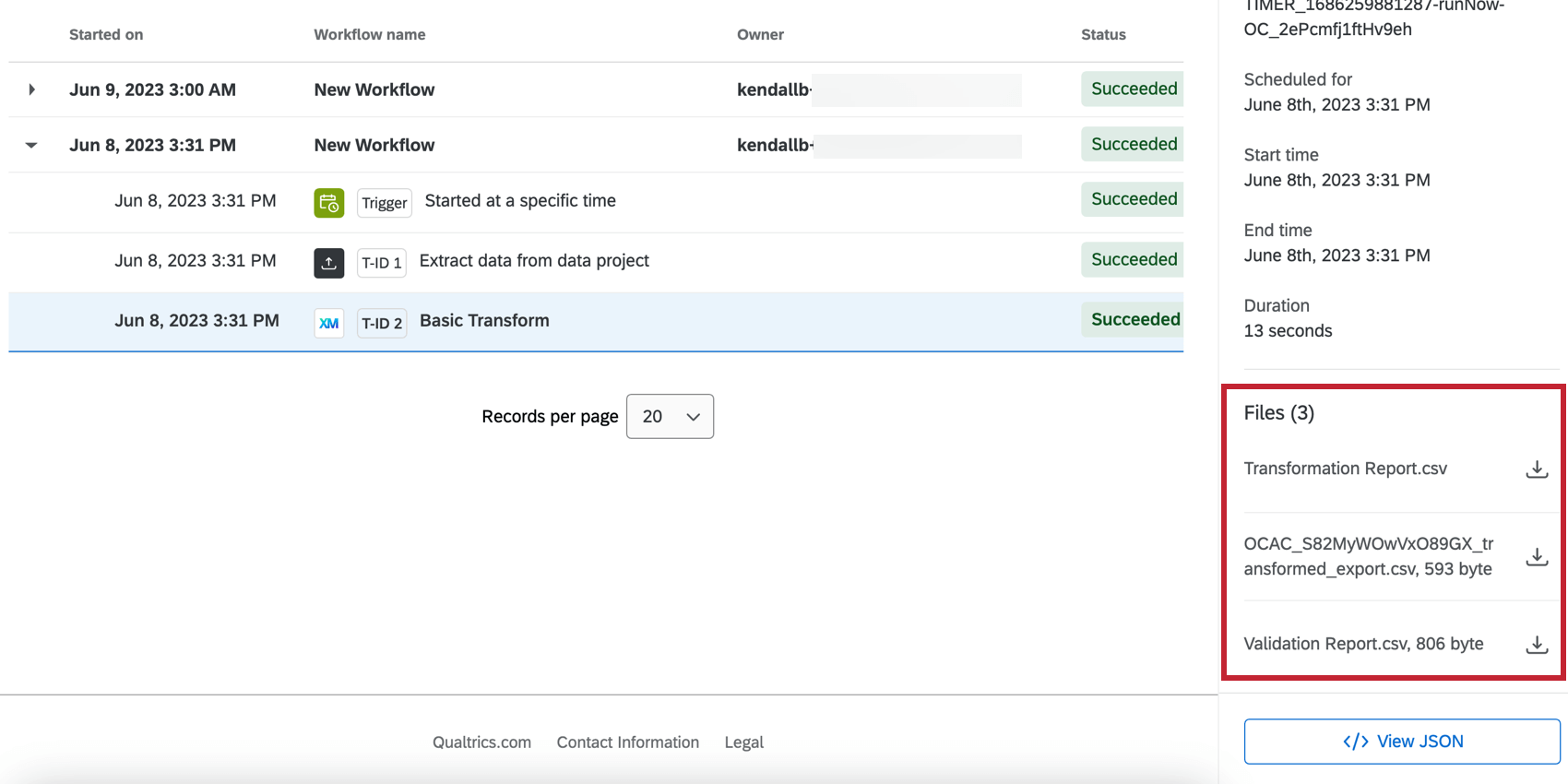

- Transformationsreport: Alle Transformationen, die für Datensätze in der Quelldatei ausgeführt wurden, und andere Details wie Name, Zeilennummer, Status, Fehlergrund usw.
- Transformierte Datei: Das Ergebnis der Datentransformation, die das neue Datenset mit allen angewendeten Transformationen und Validierungen enthält.
- Validierung: Bericht über alle durchgeführten Validierungen, einschließlich der Information, ob der Datensatz ausgeschlossen wurde, und der Validierung, dass er fehlgeschlagen ist.
Fehlerbehebung
- Begrenzung der Dateigröße: Wenn die von der grundlegenden Transformationsaufgabe erzeugte Datei größer als 1 GB ist, schlägt der Workflow fehl.
- Transformationen erhöhen die Dateigröße: Je nachdem, wie Sie Ihre Daten umwandeln, kann die Aufgabe “Grundlegende Umwandlung” mehr Daten zu Ihrer Datei hinzufügen. Wenn die Datei, die Sie extrahieren, bereits nahe an der Grenze von 1 GB liegt, beachten Sie, dass Ihre Transformationen Ihre Datei zu groß für die Verarbeitung machen können.
- Fehlende UMFRAGEN-Felder: Sie werden feststellen, dass ein Umfrage-Feld fehlt, wenn Ihr ETL mit der Aufgabe Antworten aus einer Umfrage extrahieren vor der Aufgabe Basistransformation beginnt. Wenn Sie nämlich neue Felder für Ihre Umfrage hinzufügen, müssen Sie Ihre Extraktionsaufgabe erneut speichern und dann das Feld zu Ihrer Transformationsaufgabe hinzufügen. Um dieses Problem zu lösen
- Öffnen Sie die Aufgabe Antworten aus einer Umfrage extrahieren.
- Wählen Sie unter UMFRAGEN Spalten Ihr neues Feld aus. (Wenn Sie “Alle Felder herunterladen” ausgewählt haben, gehen Sie zum weiteren Schritt über, in dem Sie Ihre Aufgabe speichern)
- Speichern Sie Ihre Aufgabe mit allen anderen Einstellungen.
- Öffnen Sie Ihre Aufgabe Basic Transformation.
- Das Feld sollte sich durchsetzen.
- Überprüfen Sie auch Ihre Aufgabe des Datenladers, um sicherzustellen, dass dieses neue Feld enthalten ist.
- “Unerwarteter EOF-Treffer:” Wenn Sie sich den Verlauf Ihres Workflows ansehen, sehen Sie möglicherweise die Meldung “EOF unexpectedly hit when reading file. Fügen Sie der Datei Daten hinzu oder entfernen Sie sie aus der Datenquelle.” In diesem Fall empfiehlt es sich, den Workflow so einzustellen, dass fehlgeschlagene Aufgaben automatisch wiederholt werden.
Großartig! Vielen Dank für die Rückmeldung!
Vielen Dank für die Rückmeldung!