Ergebnisse anzeigen
Was finden Sie hier?
Achtung: Links zu öffentlichen Ergebnisse können nur für staatliche & lokale Behörden und akademische Forschungsprodukte aktiviert werden.

Informationen zum Anzeigen von Ergebnisse
Manchmal fordert Ihre Umfrage die Anzeige der Ergebnisse für Ihre Umfrageteilnehmer am Ende auf. Nachdem die Teilnehmer unvoreingenommene Antworten gegeben haben, möchten wir, dass sie wissen, was die anderen Umfrageteilnehmer gesagt haben, und wir möchten, dass dieser Bericht mit den neuesten Daten aktualisiert wird. Mit Qualtrics können Sie diese Ergebnisse anzeigen und sogar den Bericht anpassen, um sicherzustellen, dass nur die gewünschten Inhalte angezeigt werden.
TIPP: Diese Lösung ist nur für Umfragen-Projekte und für XM Solutions verfügbar, die über die hier beschriebenen Berichte verfügen.

Anpassen der Ergebnisse
Bevor Sie Ergebnisse zu Ihrer Umfrage hinzufügen, sollten Sie Ihre Berichte so anpassen, dass sie genau so angezeigt werden, wie sie gewünscht sind. In diesem Abschnitt werden die gängigsten Anpassungsoptionen behandelt, die für Ergebnisse erforderlich sind.
Tipp: Berichte können auf viele Arten angepasst werden, die auf dieser Seite nicht abgedeckt werden. Informationen zum Anpassen eines erweiterten Berichts finden Sie im Erweiterte Berichte – Allgemeine Übersicht. Informationen zum Anpassen eines Ergebnisberichts finden Sie unter Ergebnisberichte – Allgemeine Übersicht. Siehe Ergebnisse vs. Berichte für die Unterschiede zwischen den beiden.
Ausschließen von Fragen aus der Abrechnung
Sie können die Ergebnisse einer gesamten Frage ausschließen, indem Sie eine Visualisierung löschen. Beim Löschen einer Visualisierung werden die Daten nicht gelöscht, sondern nur aus dem ausgewählten Bericht. Klicken Sie einfach auf die Visualisierung, und blättern Sie im Visualisierung auf der rechten Seite nach unten, um auf Entfernen.
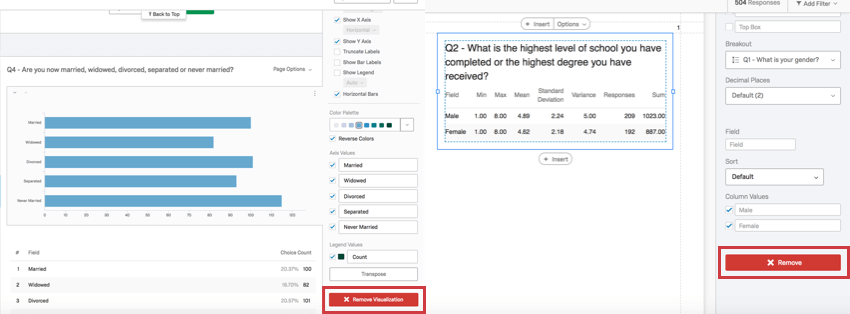
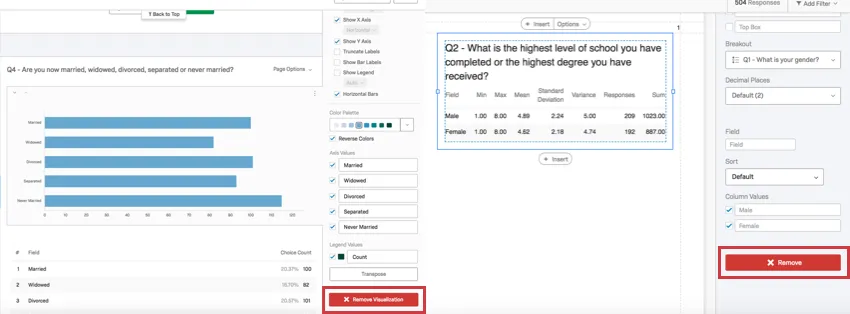
In Ergebnisberichten können Sie auch Seiten ausblenden. Wenn Sie ganze Seiten mit Visualisierungen ausblenden, haben Sie die Möglichkeit, viele Inhalte auf einmal zu entfernen und sie später einfach wieder hinzuzufügen.
Visualisierung
In erweiterten Berichten können Sie Schwellenwerte für Ihre Visualisierungen festlegen, die festlegen, wie viele Antworten gesammelt werden müssen, bevor die Visualisierung Daten anzeigt. Dies schützt die Anonymität Ihrer Umfrageteilnehmer frühzeitig in der Umfrage, wenn sehr wenige Antworten erfasst wurden. Mehr erfahren über die Verwendung dieser Funktion im Anzeigelogik für Visualisierungen Support-Seite.
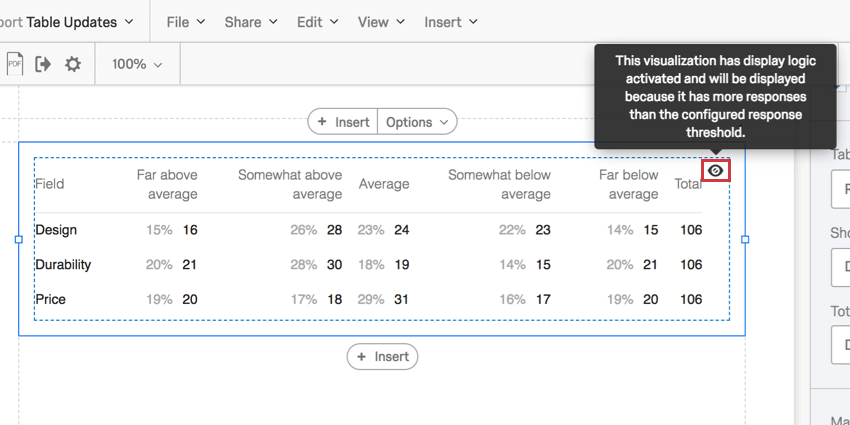

Diese Funktion ist in Ergebnisberichten nicht verfügbar.
Vorschau von Berichten mit Testdaten anzeigen
Es ist schwer anzupassen, wie ein Bericht aussieht, wenn keine Daten darin enthalten sind. Testdaten können Ihnen bei der Entscheidung helfen, wie Ihre Berichte aussehen sollen, bevor Sie Ihre Studie starten. Am besten generieren Sie Testdaten, indem Sie eine der folgenden Funktionen verwenden:
- Antworten generieren : Antworten werden nicht auf Ihre überprüfbaren Antworten angerechnet. Nachdem Sie die Reports angepasst haben, können Sie Testdaten löschen sodass die laufenden Ergebnisse Ihrer Umfrage nicht verfälscht werden.
- Umfrage: Verwenden Sie den Vorschau-Link, um Antworten manuell einzugeben. Antworten werden nicht auf Ihre überprüfbaren Antworten angerechnet. Nachdem Sie die Reports angepasst haben, können Sie Ihre Vorschaudaten löschen sodass die laufenden Ergebnisse Ihrer Umfrage nicht verfälscht werden.
Achtung: Vergessen Sie nicht, Ihre Test-/Vorschaudaten zu löschen, bevor Sie Ihre Umfrage starten!
Hinzufügen von Ergebnisse zu einer Umfrage
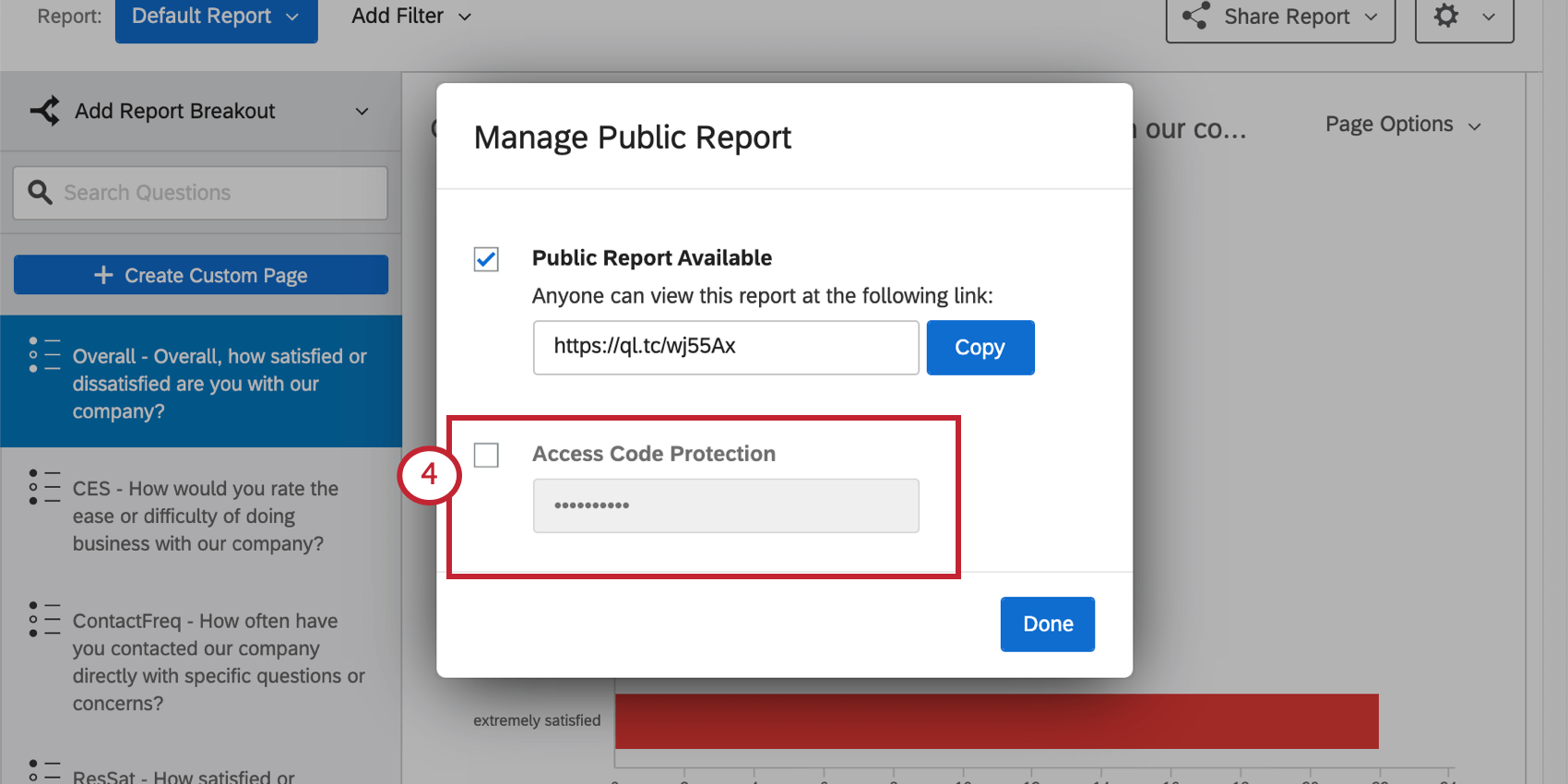
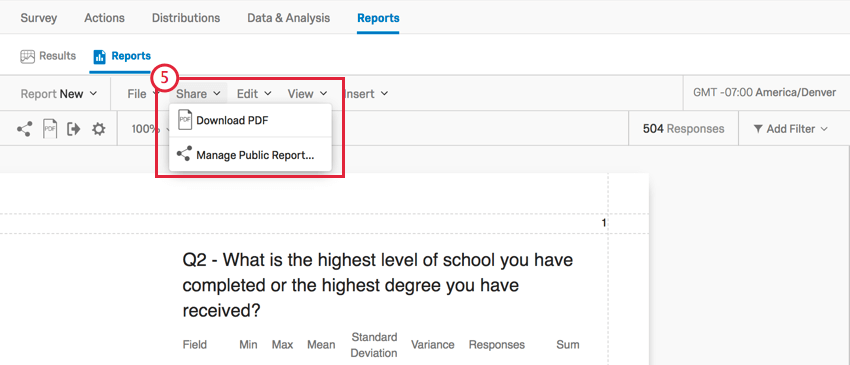
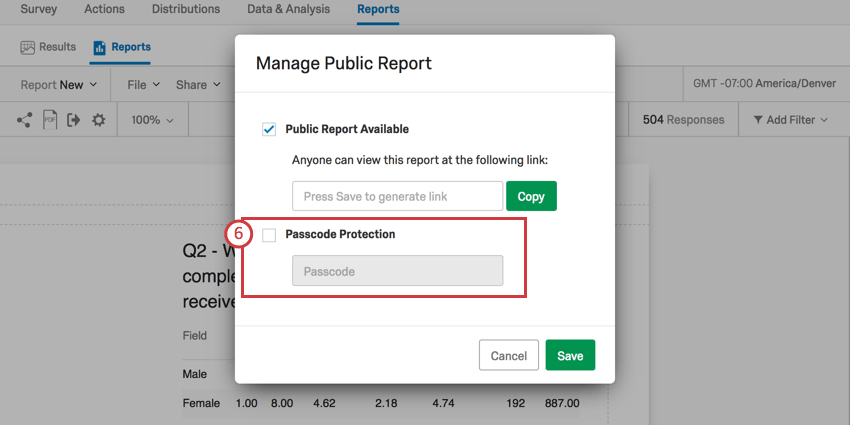
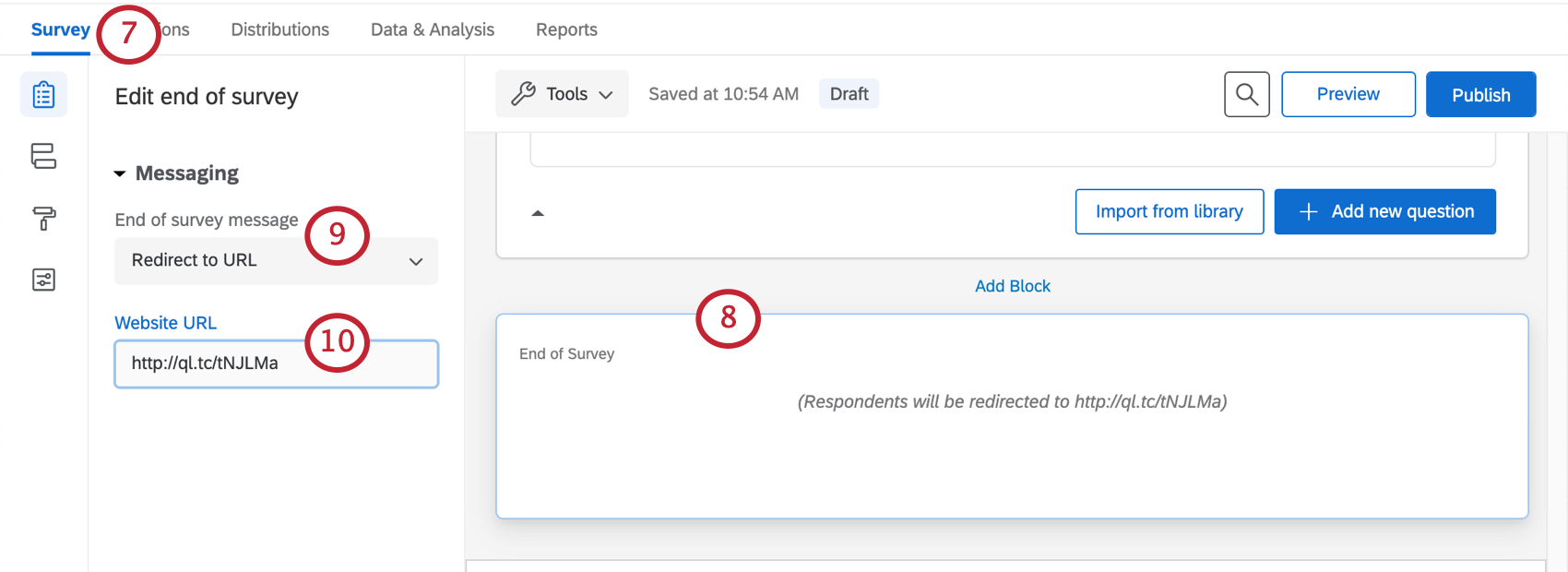
Sobald Ihr Befragte:r seine Antwort übermittelt, wird er zu dem Bericht weitergeleitet, den Sie erstellt haben. Dieser Bericht enthält alle Umfrage, einschließlich der zuletzt erfassten Antworten. Teilnehmer können diese Seite Lesezeichen und aktualisieren.
Tipp: Diese Option überschreibt alle benutzerdefinierten Nachrichten Ende der Umfrage, die Sie festgelegt haben.
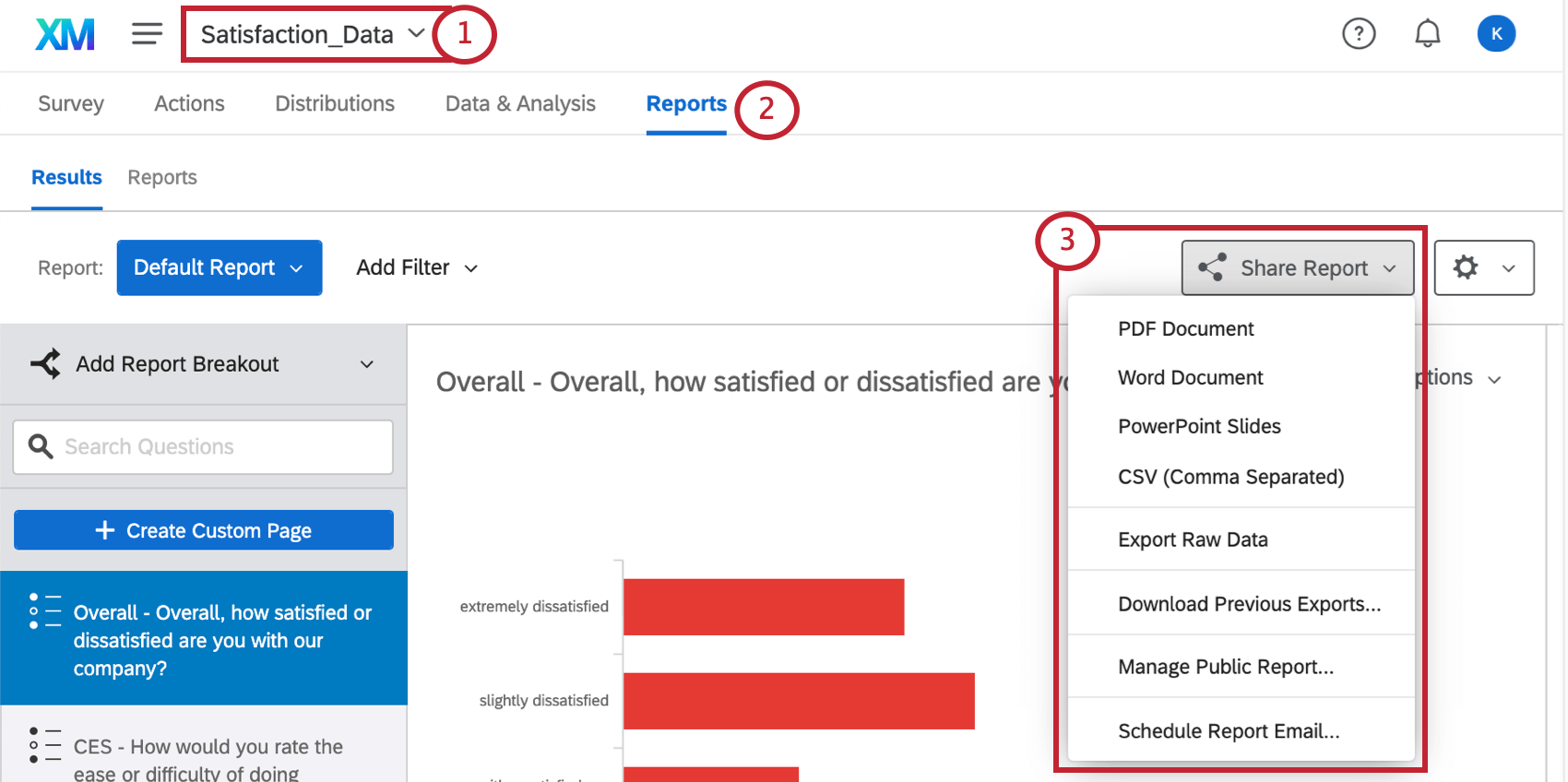
Tipp: Diese Funktion ist für kostenlose Konten nicht verfügbar.
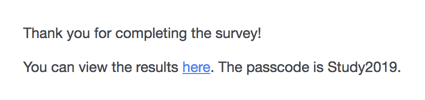
Tipp: Möchten Sie den Zugriffscode-/Passcode-Schutz beibehalten? Versuchen Sie, einen Link und den Passcode in einer Ende der Umfrage Nachricht an.

Großartig! Vielen Dank für die Rückmeldung!
Vielen Dank für die Rückmeldung!