Themen in Text iQ
Was finden Sie hier?
Informationen zum Erstellen von Textthemen
Themen sind eine großartige Möglichkeit, Ihre Antworten in Text iQ. Sie helfen Ihnen bei der Ermittlung gängiger Themen im Feedback und können in Diagrammen und Tabellen im Reporting verwendet werden.
Es gibt mehrere Möglichkeiten, Themen zu erstellen.
- Suchen nach Antworten: Erstellen Sie Themen, indem Sie nach komplexen, verwandten Begriffen suchen. Dies kann nützlich sein, um mehrere Antworten gleichzeitig zu kennzeichnen oder um Antworten, die mit den Parametern übereinstimmen, automatisch zu kennzeichnen.
- Verwendung empfohlener Themen: Qualtrics wird Ihnen Themen auf der Grundlage häufig diskutierter Begriffe empfehlen.
- Themen werden importiert: Aus bibliothekieren importieren Sie Themen, die in anderen Analysen verwendet wurden, oder verwenden Sie Themen aus der Qualtrics Bibliothek.
- Manuelles Hinzufügen von Themen zu Antworten: Sie können Themen einer bestimmten Antwort manuell hinzufügen und daraus entfernen. Dadurch haben Sie die Möglichkeit, Feedback außerhalb Ihrer ersten Suche zu kategorisieren.
Tipp: Text iQ variieren je nachdem, ob Sie Basic oder Advanced Text iQ haben. Mehr erfahren Informationen zu den Unterschieden finden Sie unter Basis vs. Erweiterter Text.
Achtung: Wir haben Textthemen speziell für die Analyse von Antworten zu COVID-19 erstellt. Weitere Informationen finden Sie im Abschnitt unter. Themen importieren finden Sie Informationen zur Verwendung dieser Themen.

Video-Durchgang
Benötigen Sie Hilfe bei den ersten Schritten mit Textthemen? Schauen Sie sich dieses 2-minütige Video an, das Ihnen den Ablauf erklärt:
Themen aus Suchvorgängen anlegen
Sie können die Suchfunktion verwenden, um Themen zu erstellen, die beim Hinzufügen neuer Antworten aktualisiert werden. Das bedeutet, dass Sie nicht jedes Feedback, das über Ihr Essen spricht, manuell als „Essen“ kennzeichnen müssen – es geschieht automatisch!
Tipp: Antworten ohne Text (d. h. der Befragte:r hat nur ein Leerzeichen eingegeben) können nur manuell mit Themen getaggt werden. Antworten, in denen der Befragte:r die Frage nicht beantwortet hat, werden in Text iQ nicht angezeigt.
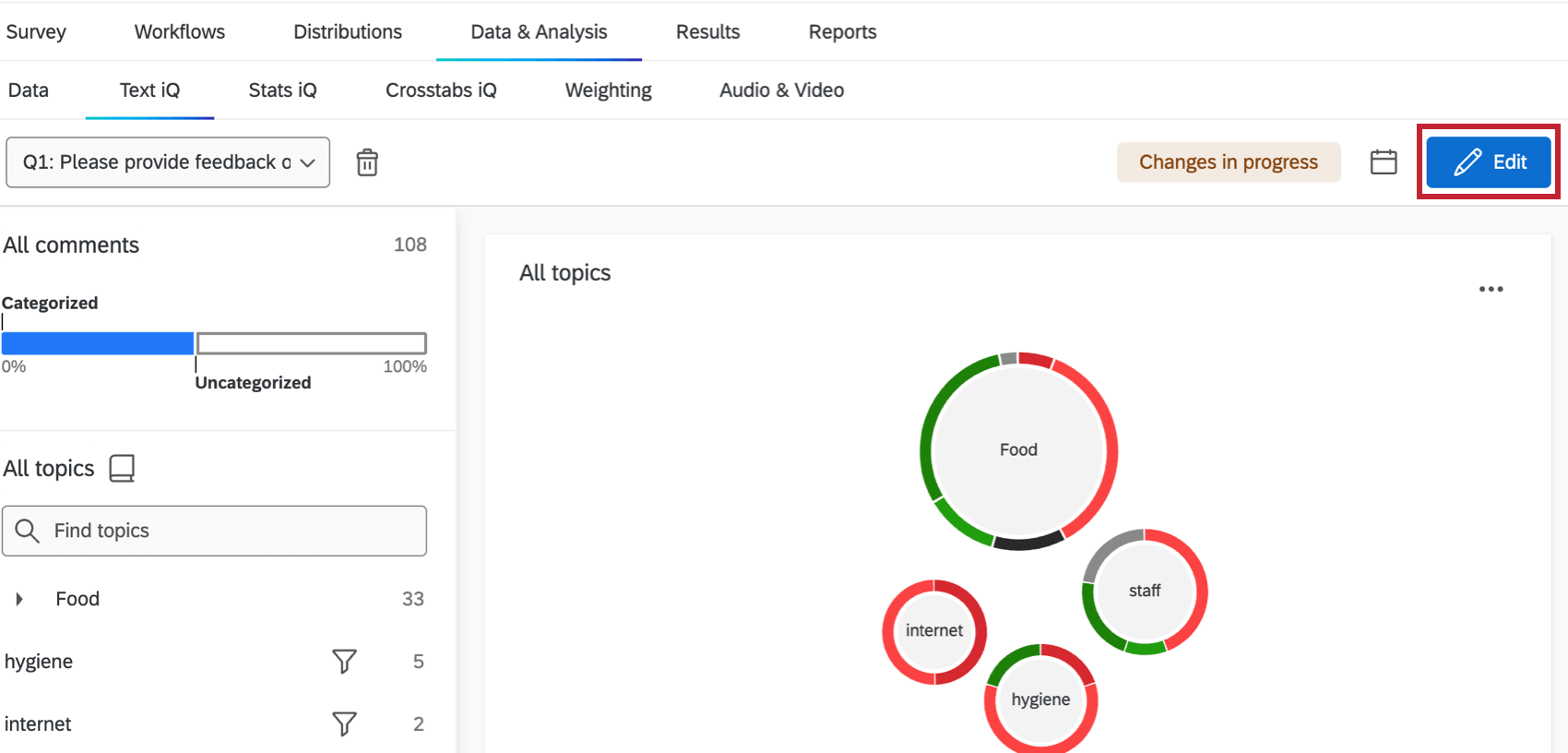
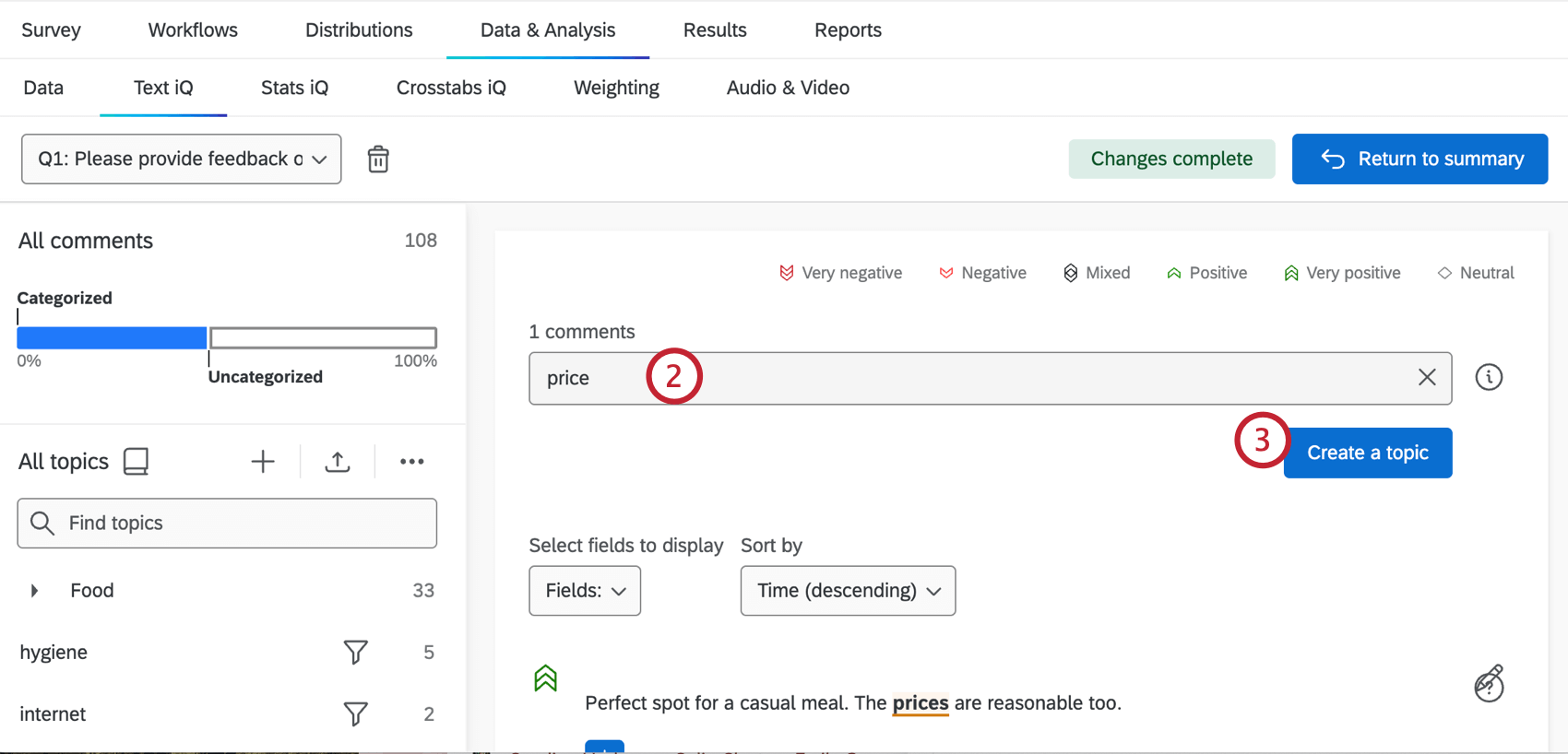
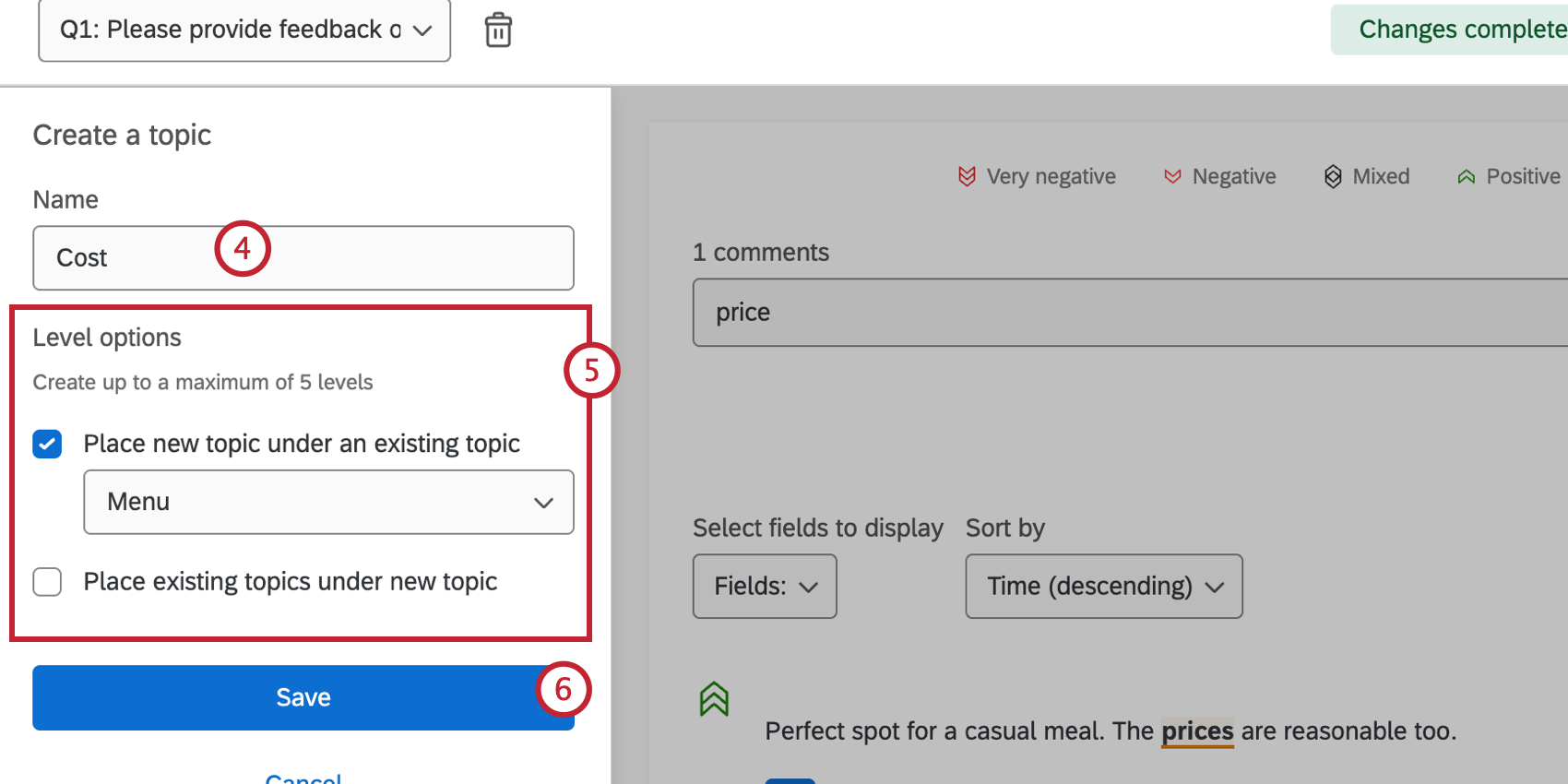
Wenn nun eine Antwort mit der übereinstimmenden Suchanfrage angelegt wird, wird sie mit diesem Thema getaggt.
Tipp: Stärkere Suchvorgänge mit komplexe logische Strings und die Query-Builder.
Achtung: Die Hervorhebungslogik unterscheidet sich von der Tagging-Logik. Gelegentlich wird ein Wort hervorgehoben, aber die Tagging-Logik kann fehlschlagen.
Erstellen von Abfragen
Tipp: Die maximale Länge einer Abfrage beträgt insgesamt 10.000 Zeichen.
Wie viele andere Schlüsselwortsysteme kann Text iQ komplexe logische Zeichenfolgen erkennen, die aus wenigen einfachen Befehlen bestehen.
- Einzelnes Wort
- Wenn Sie beispielsweise das Wort Kleid, würden Sie nicht nur Antworten mit dem Wort Kleid finden, sondern falsche Schreibweisen und Variationen (Driss, Kleider usw.).
- Phrase
- Wenn Sie beispielsweise die Phrase formelles Kleidfinden Sie Antworten, die den Ausdruck “formelles Kleid” enthalten.
- Und / & / &&
- Verbindet 2 Wörter zusammen. Statt nur nach Preiswäre es sinnvoller, nach Preis und teuer um sicherzustellen, dass wir nur die Kommentare bekommen, die wir wollen.

- Oder / | / ||
- Sucht unabhängig nach 2 Wörtern. Statt nur nach Kostenkann es hilfreich sein, nach Kosten oder Preis, da die Wörter tendenziell austauschbar verwendet werden.

- Nicht / – /
- Sucht nach 1 Wort ohne das andere. Statt nur nach Lebensmittelmöchten wir vielleicht sagen, Essen, kein Burger um Kommentare zu unserem Essen zu sehen, aber nicht unsere Hamburger. Sie könnten diese Suche auch so formulieren: Food -Burger um dieselben Ergebnisse zu erzielen. Wie viele andere Operatoren können Sie diese auch mit Klammern verwenden, z.B. Essen -(Burger || Sandwich) um nach Lebensmitteln zu suchen, aber sowohl Burger als auch Sandwich auszuschließen.

- Klammern
- Hiermit können Sie logische Anweisungen gruppieren und sicherstellen, dass Ihre Abfrage spezifisch genug für Ihre Zwecke ist. Verwenden einer Zeichenfolge wie Ticket und (Kosten oder Verkauf oder Preis) nicht (Popcorn) Mit können wir genau definieren, was wir taggen möchten – Ticket.

- Genaue Operatoren
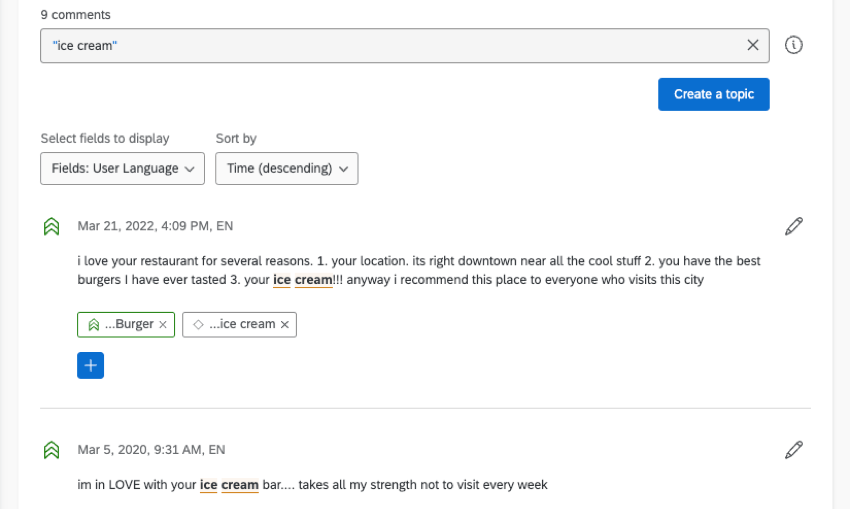
- Exakte Operatorpaare wie “”, “” und “” werden verwendet, um Begriffe genau wie geschrieben abzugleichen. Wenn Sie beispielsweise nach “Eis” suchen, würden Antworten mit genau dieser Formulierung angezeigt, aber keine Antwort mit “Eiscremes” oder “Eiscreme” oder andere ähnliche, lemmatisierte Ergebnisse. Darüber hinaus können reservierte Schlüsselwörter wie und, oder, und nicht kann innerhalb exakter Operatoren (z. “nicht”). Um nach doppelten Anführungszeichen zu suchen, fügen Sie ein Paar doppelter Anführungszeichen zurück in die Rückseite ein (z.B. “”””). Beispiel: “””nicht glücklich””” stimmt überein Ich bin “nicht glücklich” aber nicht Ich bin nicht glücklich.

- Beinahe-Operatoren
- Manchmal werden Sie keine genaue Phrase wünschen, sondern für Wörter, die zusammen in einem Satz nahe erscheinen. Sie sind beispielsweise an Beschwerden über langsames Internet interessiert, möchten aber keine Antwort kennzeichnen, bei der vielleicht jemand das Internet erwähnt und sich über langsamen Speiseservice in derselben Antwort beschwert. Mit ~# können Sie festlegen, wie eng Wörter miteinander sind.
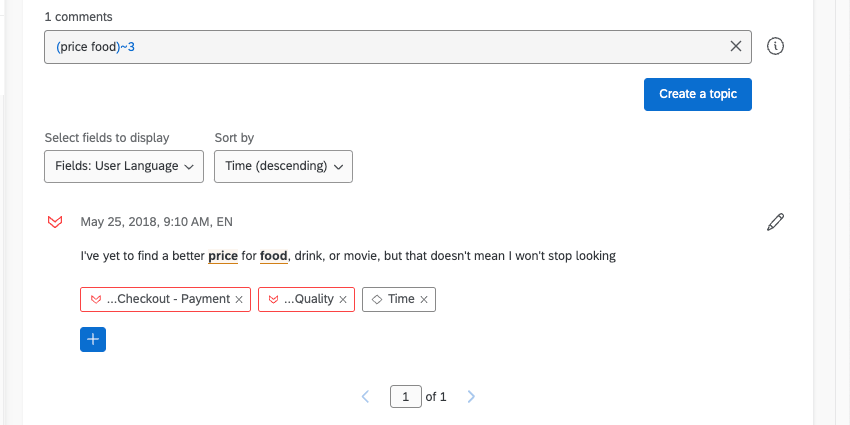
Wenn Sie genaue Operatoren verwenden, werden die exakten Begriffe mit der maximalen Entfernung abgeglichen, während Klammern verwendet werden. Lemmatisierung um qualifizierende Ergebnisse zu finden. Suchen Sie beispielsweise nach “Lebensmittelpreis“~3 um Antworten zu finden, bei denen “Essen” und “Preis” maximal 3 Wörter voneinander entfernt sind, und Suche (Lebensmittelpreis)~2, um alle Antworten einzuschließen, bei denen die Wurzelwörter “Essen” und “Preis” maximal 2 Wörter voneinander entfernt sind.


Tipp: Die Suche nach ~3 würde Ergebnisse qualifizieren, bei denen die Wörter 1, 2 oder 3 Wörter voneinander entfernt waren. Die Suche nach ~1 würde nur Ergebnisse qualifizieren, bei denen die Wörter 1 Wort auseinander oder direkt weiter waren.
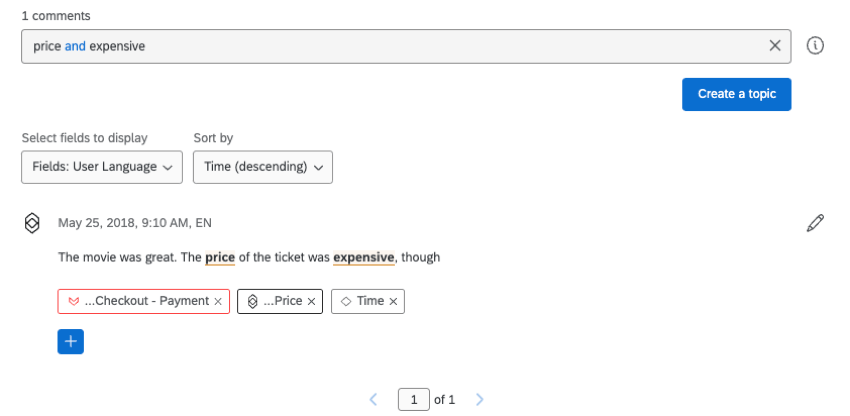
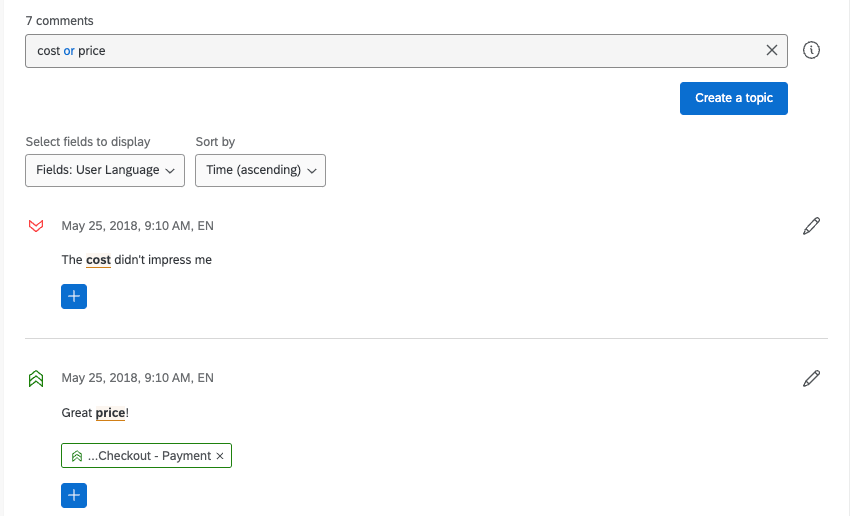
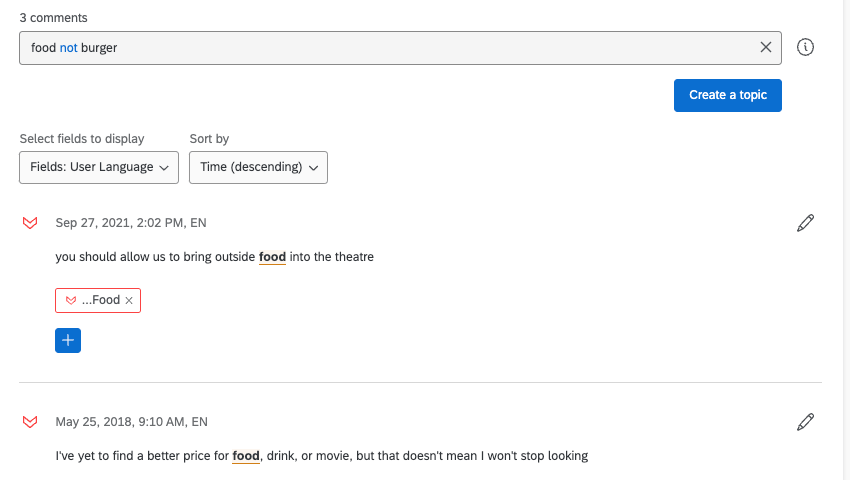
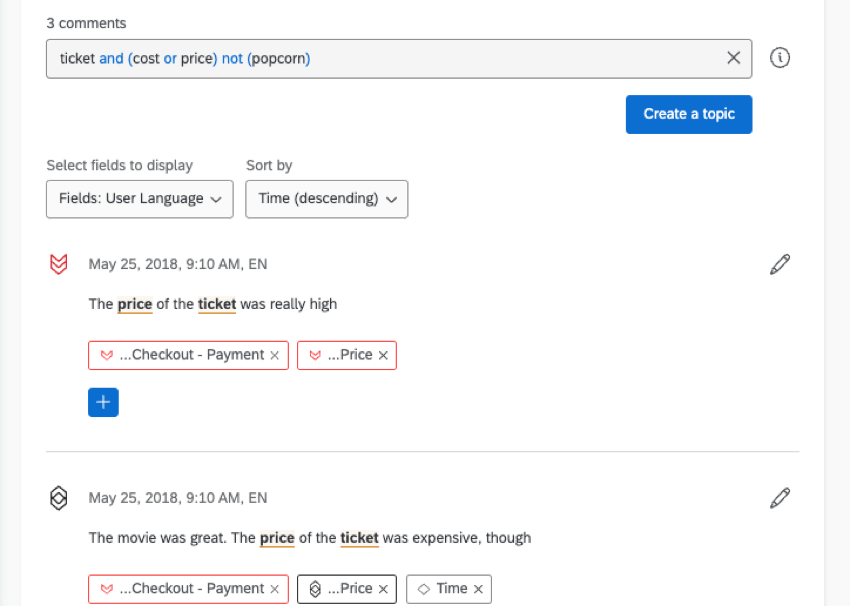
Weitere Beispiele finden Sie auch im Abschnitt Text, indem Sie auf die Informationsdrucktaste weiter der Suchleiste klicken.

Tipp: Die Wörter und, oder, und nicht werden speziell behandelt und können nur dann direkt gesucht werden, wenn sie in exakten Operatoren enthalten sind. Alle reservierten Wörter und Suchoperatoren werden blau hervorgehoben.
Tipp: Die Query Kleid gibt Ergebnisse zurück, die das Wort Kleid und Varianten von Kleidern wie Kleider sowie einige Rechtschreibfehler wie Driss. Ergebnisse, die die Zeichen enthalten, verkleiden sich als Teil eines anderen nicht verwandten Wortes, z.B. Adresse, wird nicht berücksichtigt.
Query-Builder
Qualtrics bietet Ihnen auch Verwandte Begriffe während Sie suchen, um Sie bei der Erstellung besserer Themen zu unterstützen. Diese Begriffe werden basierend auf dem englischen Sprachmodell und der Häufigkeit des gemeinsamen Auftretens dieser Begriffe im Datensatz vorgeschlagen.
Achtung: Der Query Builder ist eine Funktion des erweiterten Text iQ. Kontakt Ihr Qualtrics Benutzerkonto oder Instanz finden Sie Informationen zum Zugriff auf diese Funktionen.
Verwandte Begriffe verwenden
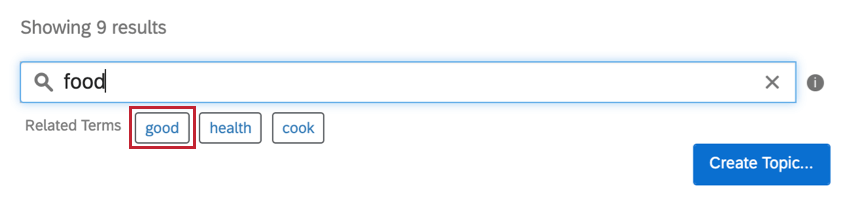
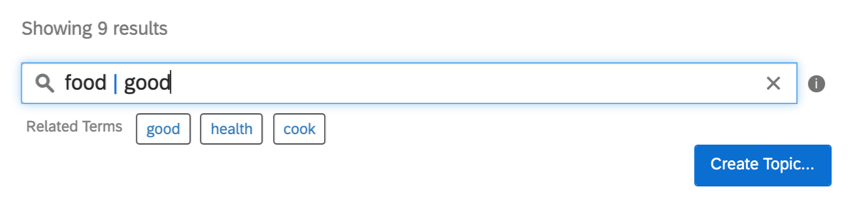
Tipp: Wenn Sie den Cursor über ein Wort im Suchfeld bewegen, werden verwandte Begriffe angezeigt. Dies kann hilfreich sein, wenn Sie lange Abfragen erstellen und Vorschläge für jedes Teil wünschen.
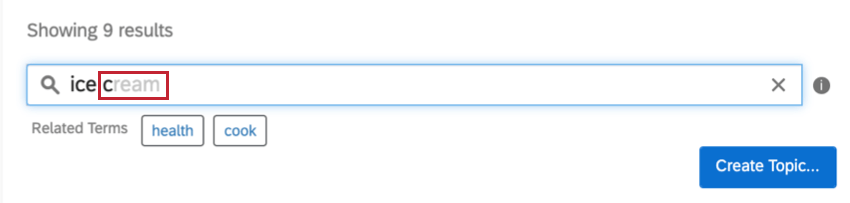
Tipp: Text iQ wird häufig versuchen, vorherzusagen, was Sie eingeben werden, basierend auf Begriffen, die in Ihren Antworten zusammen angezeigt werden. Diese Prognosen werden grau angezeigt. Klicken Sie auf Registerkarte auf Ihrer Tastatur, um diese Schreibweise zu akzeptieren und die Suchleiste vorzubelegen.

Empfohlene Themen
Tipp: Empfohlene Themen sind nur für verfügbar Erweiterter Text Mandanten.
Achtung: Empfohlene Themen werden generiert, sobald mindestens 500 Kommentare ohne Themen vorhanden sind (in einer einzigen Sprache), und das Laden kann einige Zeit dauern, nachdem Sie Ihre Antworten zu Text iQ hinzugefügt haben. Die Sprache des Kommentars wird durch das Feld UserLanguage bestimmt. Damit Empfohlene Themen generiert werden können, muss das Feld UserLanguage korrekt sein und kann nicht umcodiert werden.
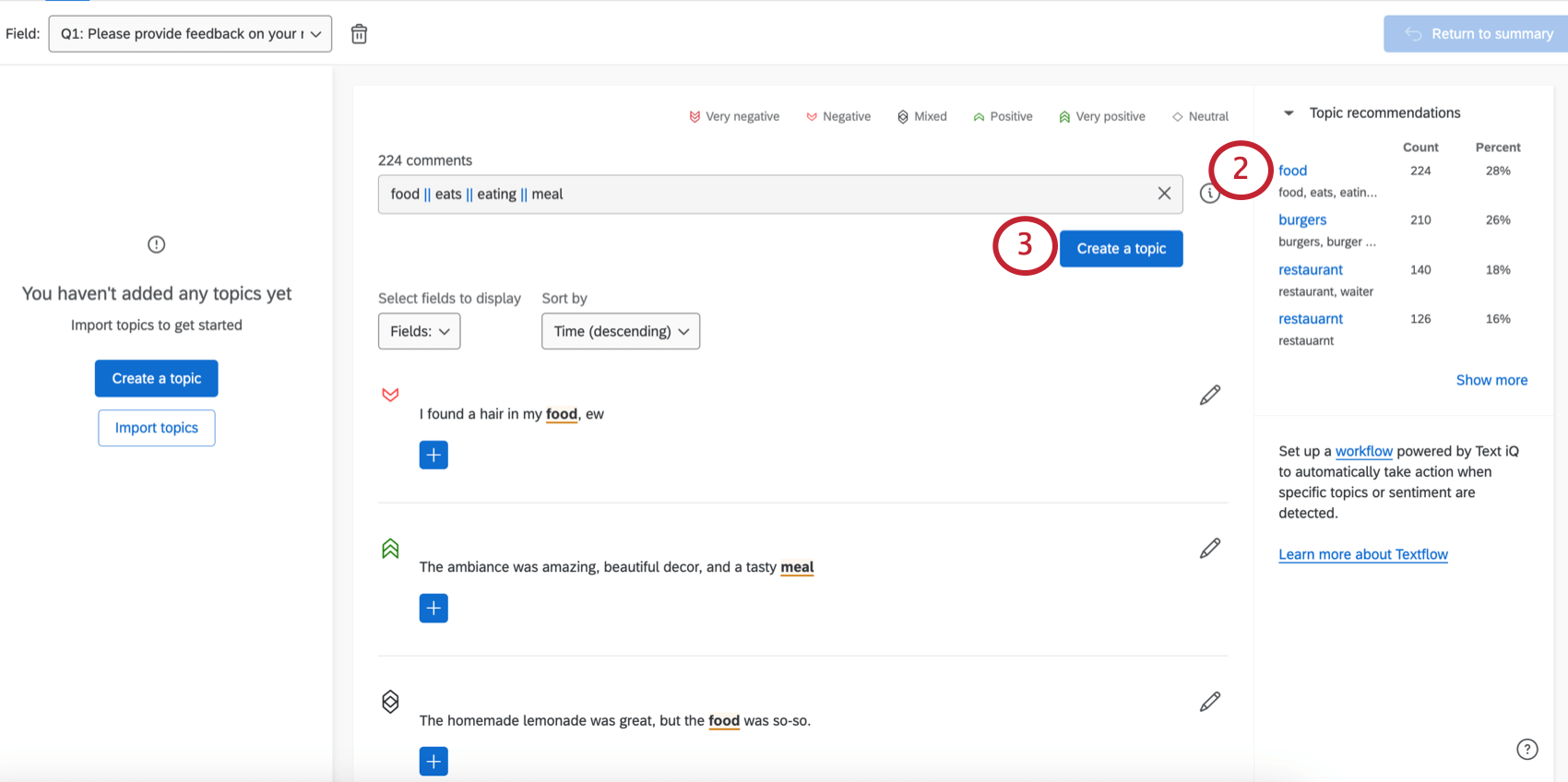
Qualtrics wird Ihnen Themen basierend auf Begriffen empfehlen, die häufig im Feedback erscheinen, das Sie erhalten. Empfohlene Themen sind für Antworten auf Englisch, Französisch, Deutsch, Spanisch, Portugiesisch, Japanisch, Niederländisch, Thailändisch, vereinfachtes Chinesisch und Koreanisch verfügbar.
Themen verwalten
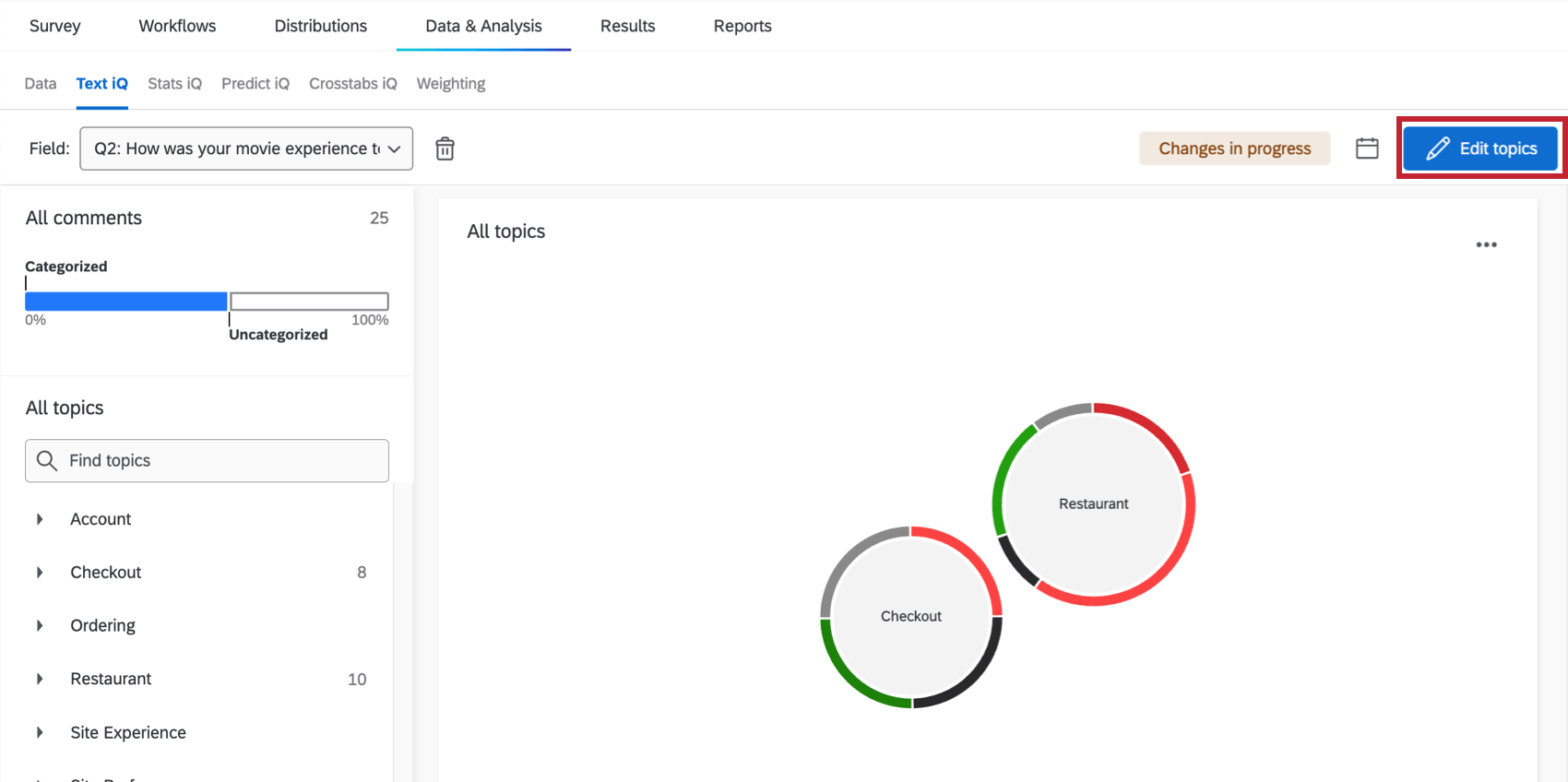
Themen expandieren und bearbeiten
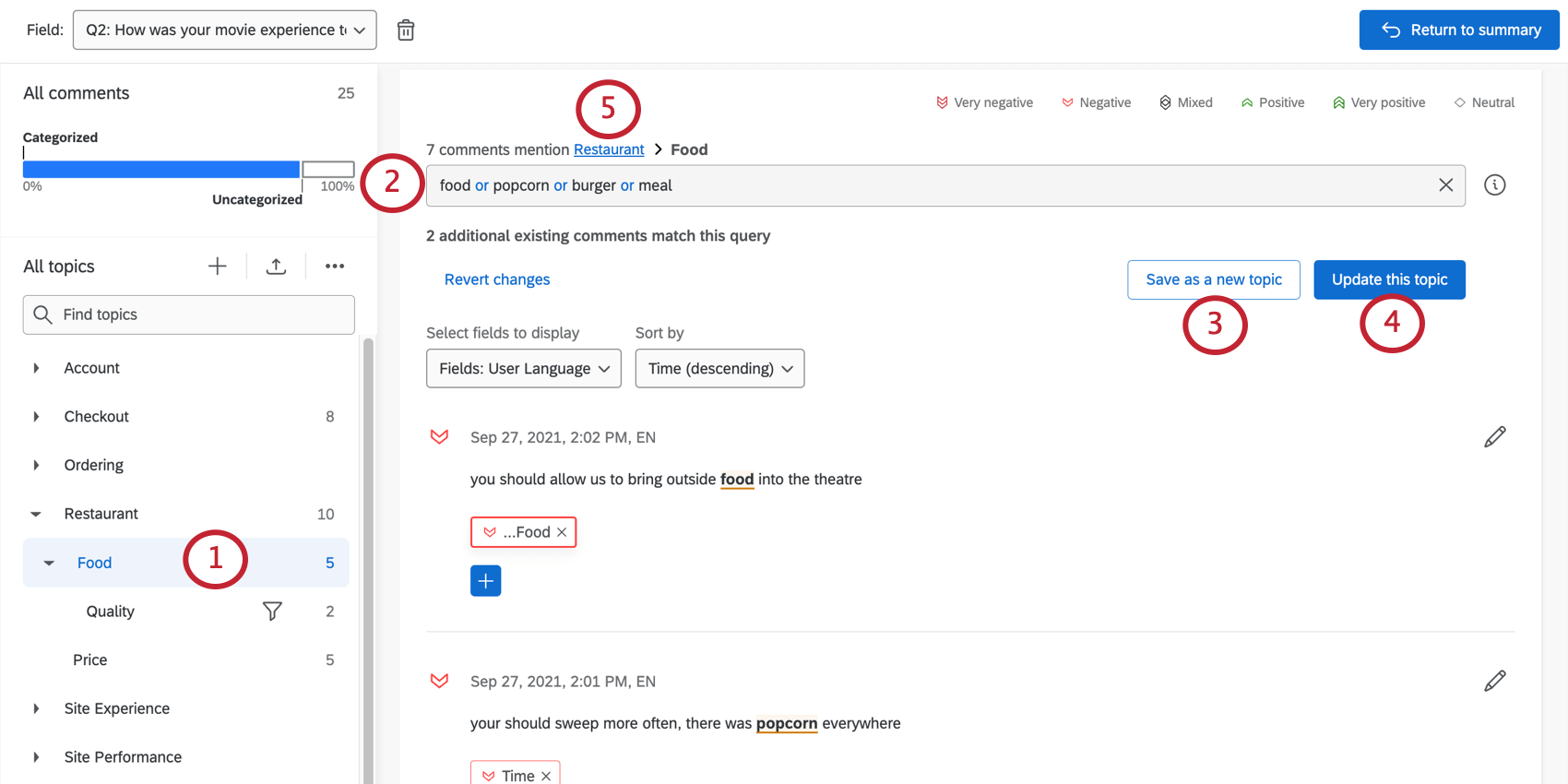
Die Suchbegriffe, die an ein Thema angehängt sind, ermöglichen es ihm, neue Antworten automatisch zu kennzeichnen, sobald sie eingehen.

Tipp: Siehe Erstellen komplexer Suchen Seite für weitere Details zu den hier einzugebenden Daten.
Tipp: Themen erben Logik von ihren Vorgängern. Siehe Hierarchische Themen für weitere Informationen.
Mehrere Themen gleichzeitig löschen
Achtung: Wenn Sie ein Thema löschen, können Sie es nur über die Topic-Versionshistorie.
Sie können alle Themen in Ihrer Hierarchie löschen oder bestimmte Themen zum Löschen auswählen. Beim Löschen von Themen in einer Hierarchie verschiebt die Hierarchie automatisch Themen, sodass keine Themen verwaist sind.
Beispiel: Angenommen, meine Hierarchie ist: Restaurant > Essen > Qualität, Preis. Wenn ich das Thema „Essen“ lösche, dann ist meine neue Hierarchie: Restaurant > Qualität, Preis.

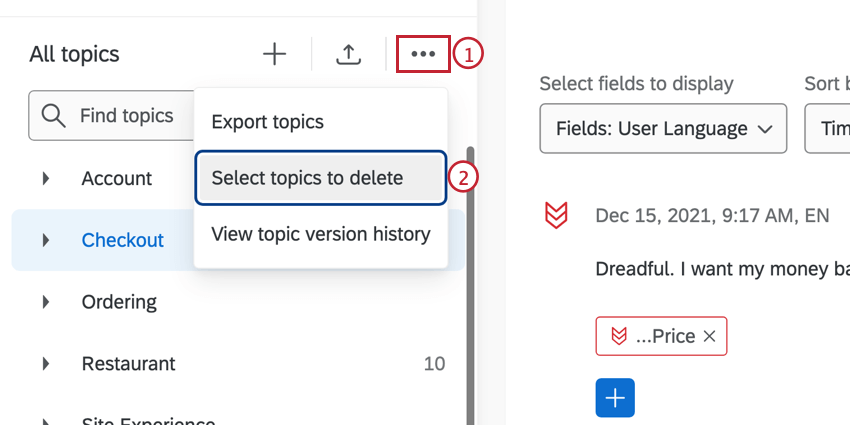
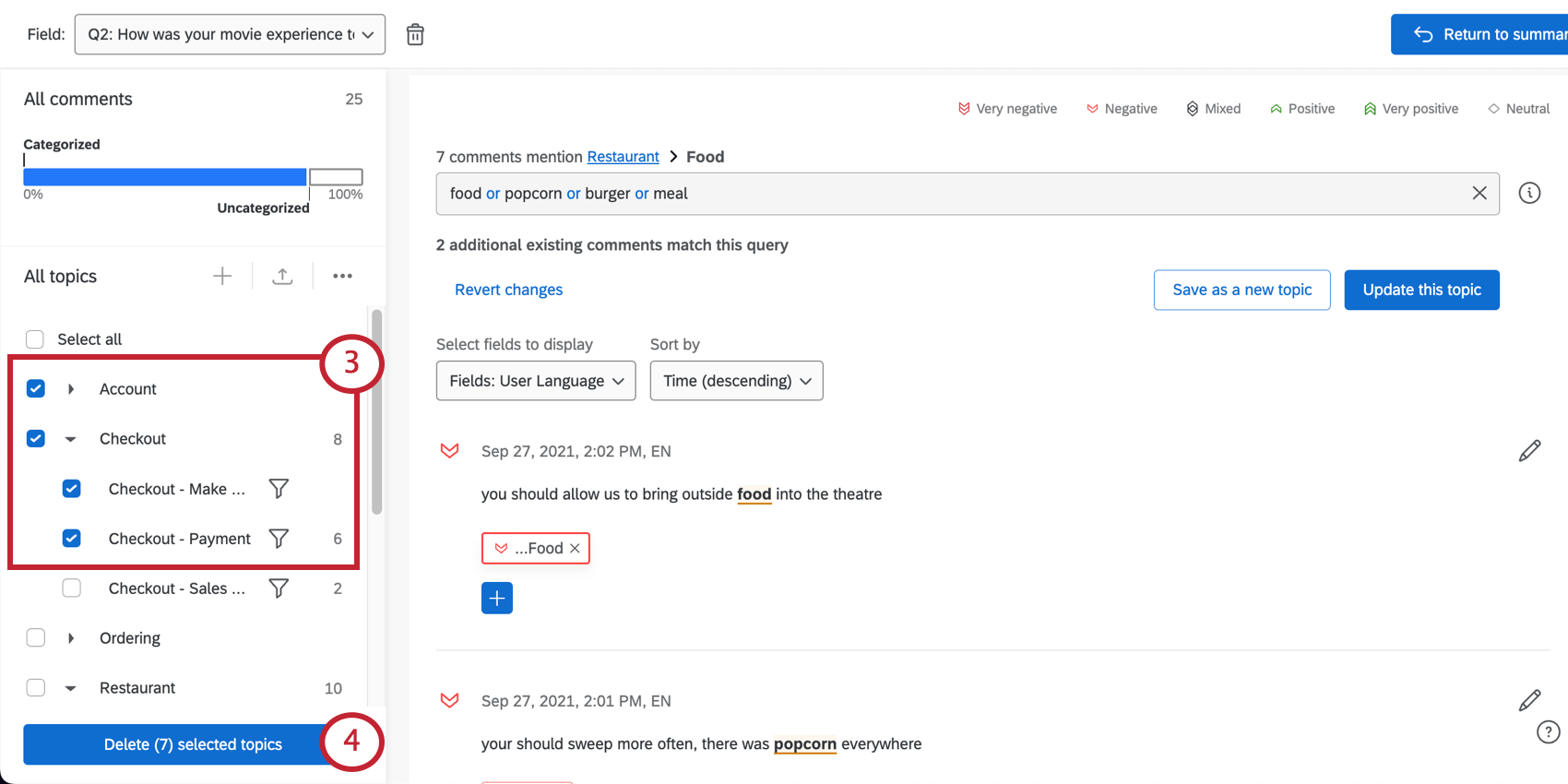
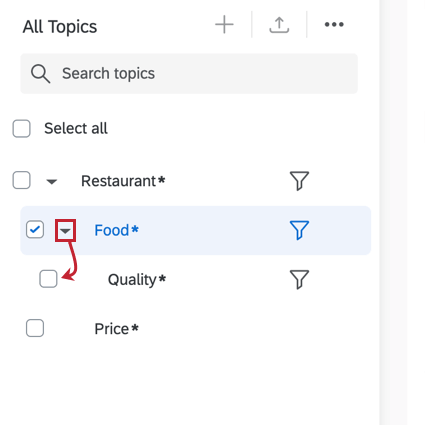
Tipp: Wenn Sie ein zu löschendes Thema auswählen, werden alle Themen Nachfolger werden automatisch ausgewählt. Wenn Sie Ihre nachfolgenden Themen nicht löschen möchten, klappen Sie das Vorgängerthema auf, und heben Sie die Auswahl der nachfolgenden Themen auf.

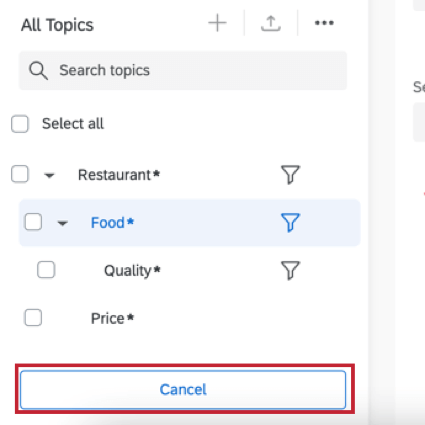
Tipp: Um das Löschen von Themen abzubrechen, heben Sie die Auswahl aller Themen auf. Die Löschdrucktaste wird in eine Abbrechen Drucktaste.
Umbenennen oder Löschen von jeweils einem Thema
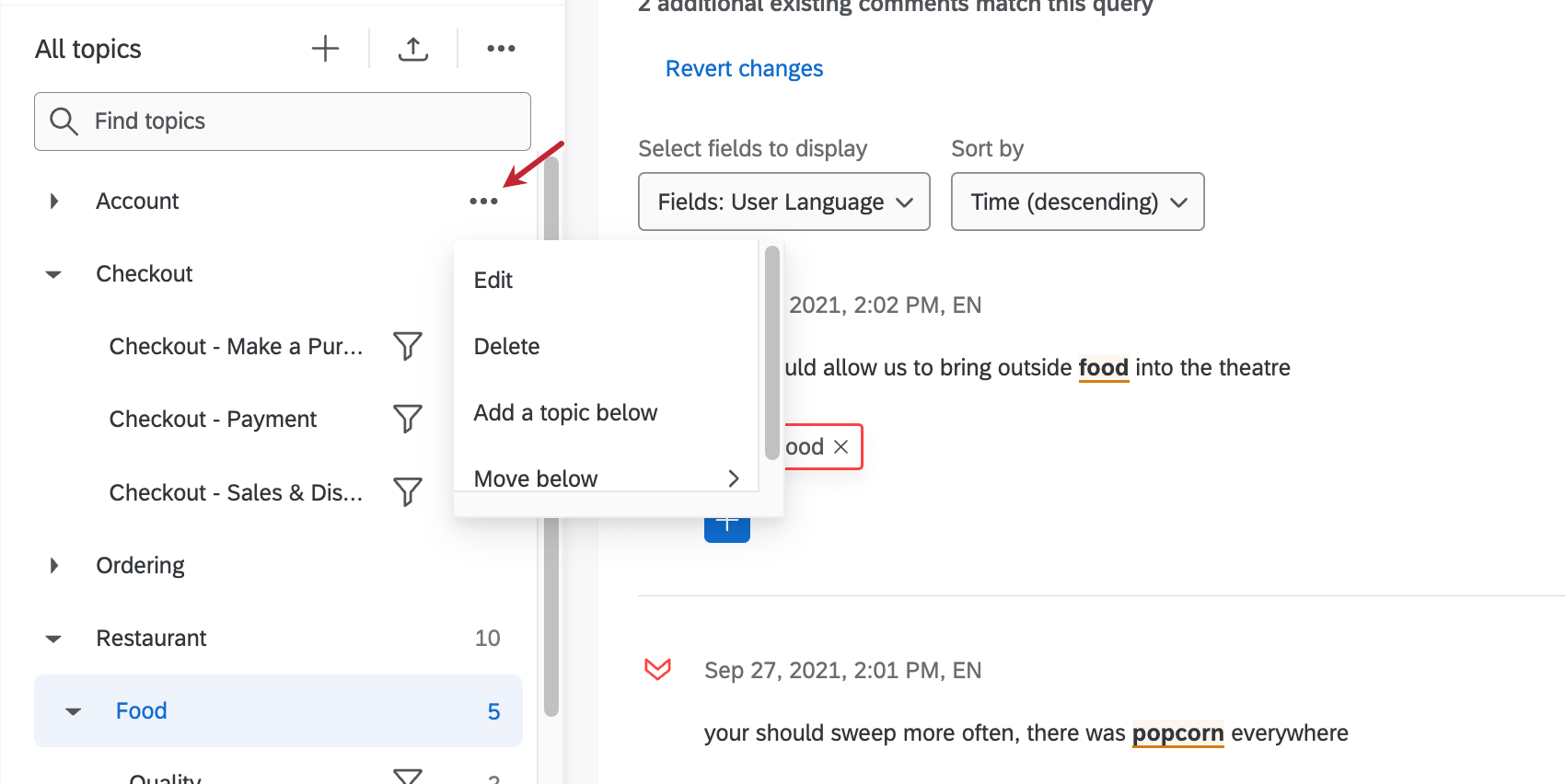
Bewegen Sie den Mauszeiger über ein Thema, klicken Sie auf die drei Punkte, und wählen Sie einen der folgenden Punkte aus: Bearbeiten oder Löschen, je nachdem, was Sie mit dem ausgewählten Thema tun möchten. Wenn Sie ein Thema bearbeiten, können Sie es umbenennen und in Ihrer Hierarchie verschieben.

Funktionen des Themenmenüs
Im Menü auf der linken Seite können Sie:
- Nach Themen in der Hierarchie suchen
- Klicken Sie auf „Alle Kommentare“, um alle Antworten
- Klicken Sie auf die blaue Linie, um alle gekennzeichneten Antworten anzuzeigen (unabhängig vom Thema).
- Klicken Sie auf die graue Zeile, um alle nicht gekennzeichneten Antworten anzuzeigen.
- Klicken Sie auf ein Thema, um die zugehörigen Antworten anzuzeigen.
Hierarchische Themen
Themen können ineinander verschachtelt werden, um eine Hierarchie mit bis zu fünf Ebenen zu erstellen. Ein übergeordnetes Thema ist ein Thema, das andere Themen enthält. Die Themen unter einem übergeordnetes Thema bezeichnet. Ähnlich wie ein Stammbaum gehören zu den Nachkommen eines Themas auch seine Kinder, seine Kinder und so weiter. Vorfahren eines Themas beziehen sich auf die Eltern eines Themas, die Eltern seiner Eltern und so weiter. Sie können maximal 5 Ebenen in Ihrer Hierarchie.
Jedes Thema, unabhängig davon, wo es sich in der Hierarchie befindet, kann eine Abfrage haben. Themen erben die Abfragelogik ihrer Vorgänger. Die Verwendung der Query-Vererbung ermöglicht eine einfachere Organisation komplexer Themenstrukturen.
Beispiel: Sie sind eine Fluggesellschaft, die Feedback zu Erfahrungen nach einem Flug sammelt. Sie haben Themen, die sich auf verschiedene Aspekte der Flughafen-Lounge beziehen – Verfügbarkeit, Personal, Erfrischungen, usw. Sie möchten diese Themen gruppieren, fügen also ein Thema mit dem Namen „Airport Lounge“ hinzu und setzen die Abfrage auf „Lounge | Club“, damit Sie nicht dieselbe Logik in allen Vorfahren in der Hierarchie duplizieren müssen.
Tipp: Übergeordnete Themen sind eine Obermenge ihrer untergeordneten Themen. Das bedeutet, wenn eine Antwort mit einem untergeordneten Thema gekennzeichnet ist, wird die Antwort auch mit dem übergeordneten Thema dieses Themas gekennzeichnet.
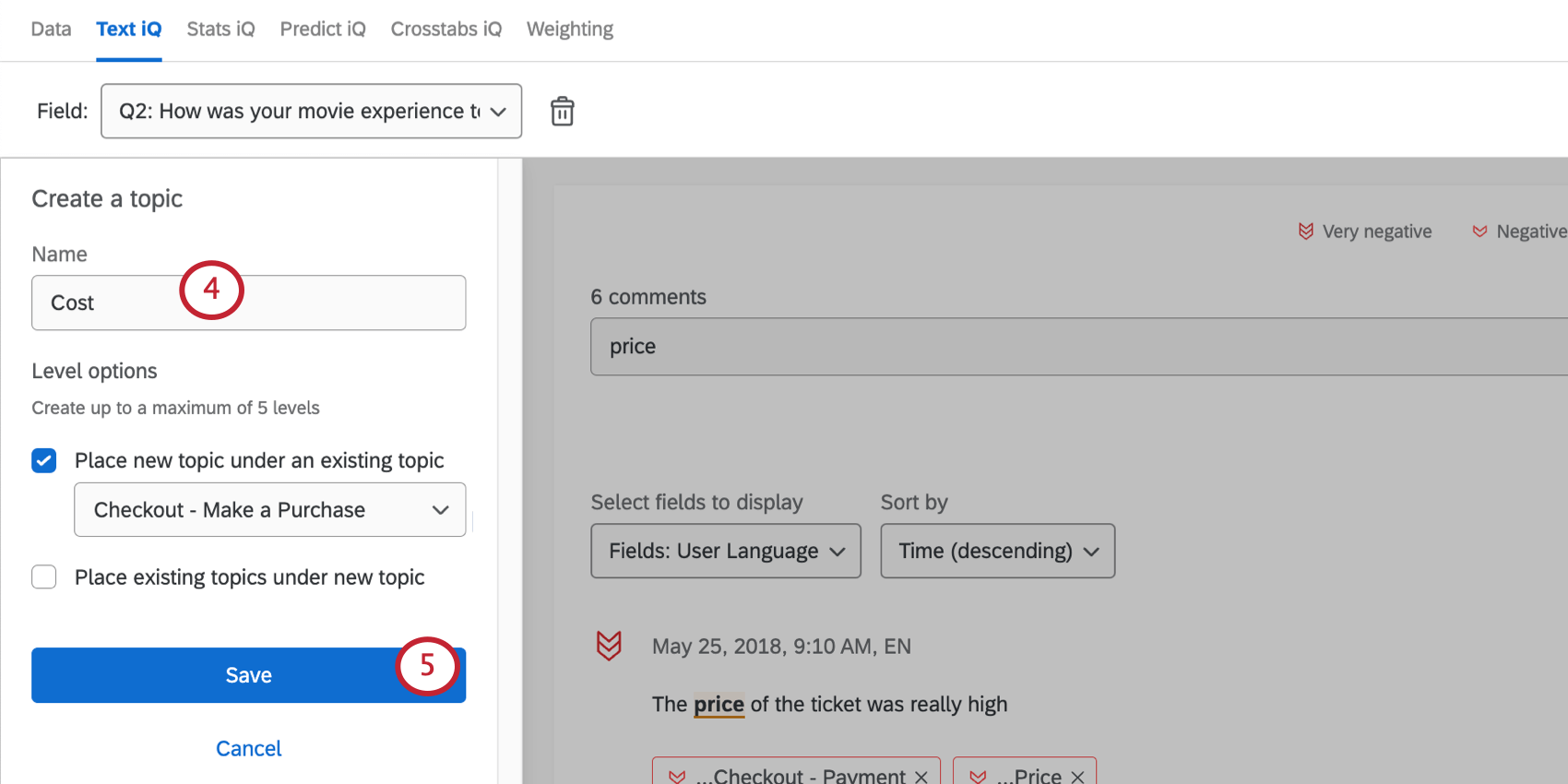
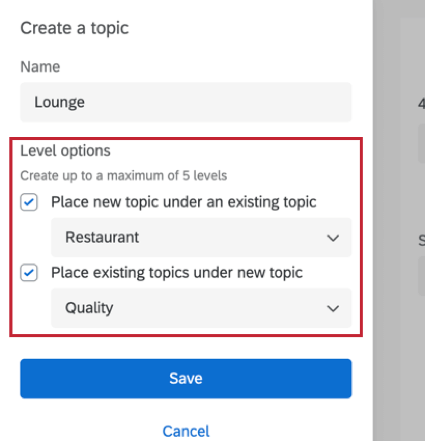
Optionen Ebene
Beim Hinzufügen eines neuen Themas können Sie die Optionen auf Ebene verwenden, um die vorhandene Hierarchie anzupassen:

- Neues Thema unter vorhandenem Thema platzieren: Auf diese Weise können Sie Ihre neuen Themen unter einem vorhandenen Thema in der Hierarchie platzieren. Wählen Sie aus der Dropdown-Liste aus, unter welchem Thema Sie das neue Thema platzieren möchten.
- Vorhandene Themen unter neuem Thema platzieren: Auf diese Weise können Sie Ihr neues Thema über vorhandenen Themen in der Hierarchie platzieren. Aus dem obigen Beispiel können Sie Ihr neues Thema „Airport Lounge“ erstellen und die vorhandenen Themen zu Verfügbarkeit, Personal und Erfrischungen darunter verschieben, indem Sie sie aus der Dropdown-Liste auswählen.
Verschieben von Themen
Sie können Ihre Themen in der Hierarchie verschieben, indem Sie Menüoptionen verwenden oder Ihre Themen per Drag&Drop verschieben.
So verschieben Sie Ihre Themen über Menüoptionen:
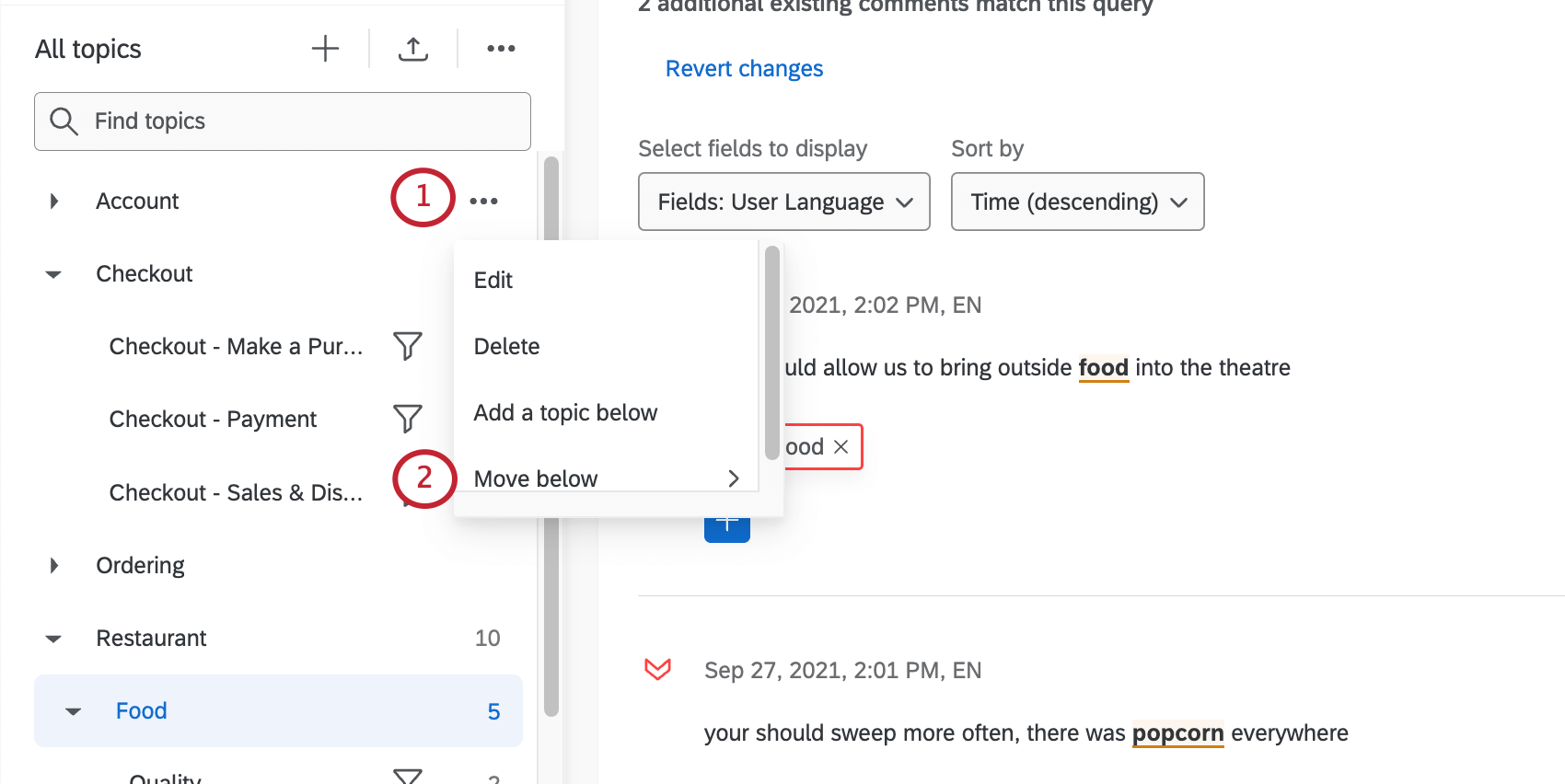
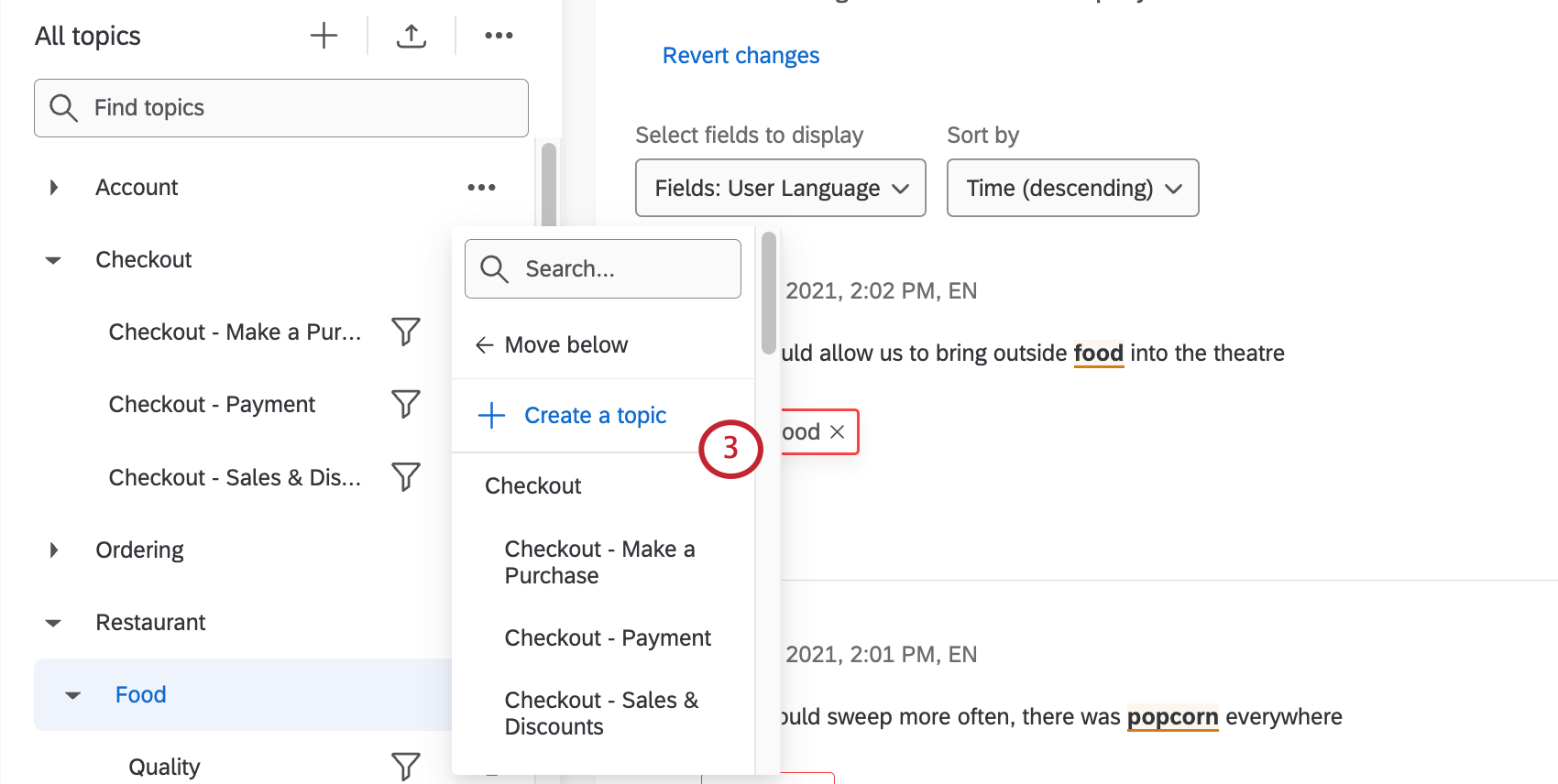
Tipp: Im Menü sind Themen, die eingerückt sind, eine Ebene tiefer in der Hierarchie.
Darüber hinaus können Sie Themen per Drag&Drop unter vorhandene Themen verschieben. Nachdem Sie Ihre Themen erstellt haben, können Sie sie verschieben, indem Sie auf das Thema klicken und es auf das Thema ziehen, unter das es fallen soll.
Instanz Themen
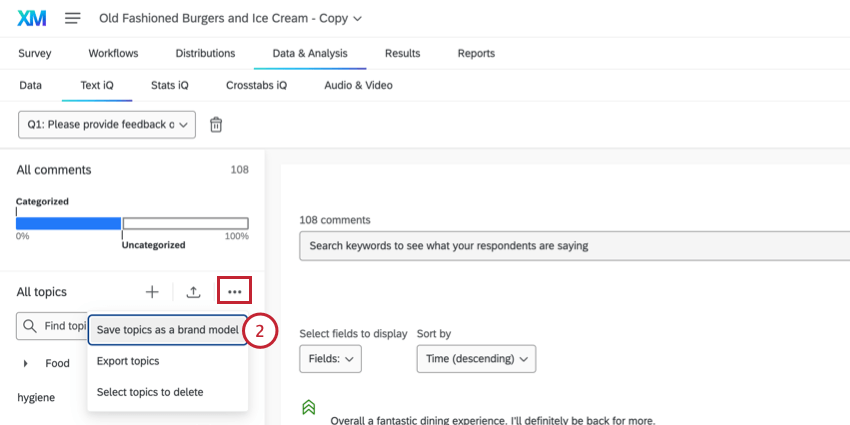
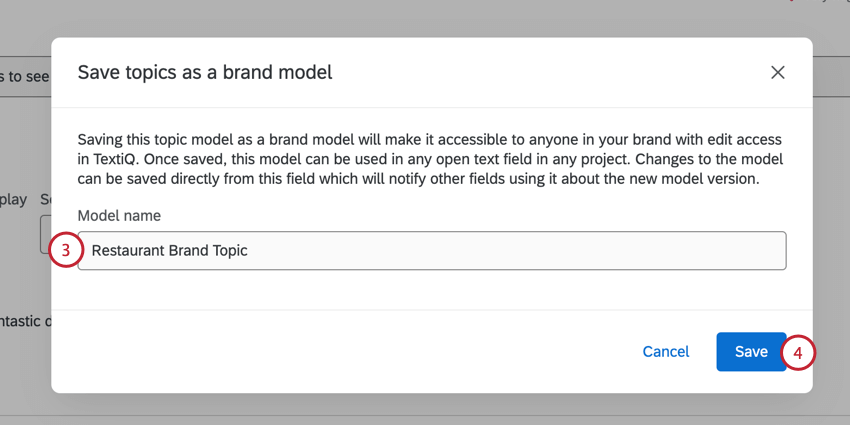
Themenmodelle sind in der Regel auf ein einzelnes Feld in einem einzelnen Projekt beschränkt. Wenn Sie ein Themenmodell über mehrere Projekte hinweg wiederverwenden möchten, können Sie das Modell als INSTANZ-Themenmodell speichern und so die Textanalyse für die Benutzer Ihrer Instanz standardisieren. Sobald ein Themenmodell für eine Instanz erstellt wurde, können andere Text iQ-Benutzer in Ihrer Instanz das Themenmodell in ihre Projekte importieren. Bei Bedarf können die Nutzer das Modell dann für ihre spezifische Analyse anpassen.
Um ein neues Instanz-Themenmodell zu speichern:
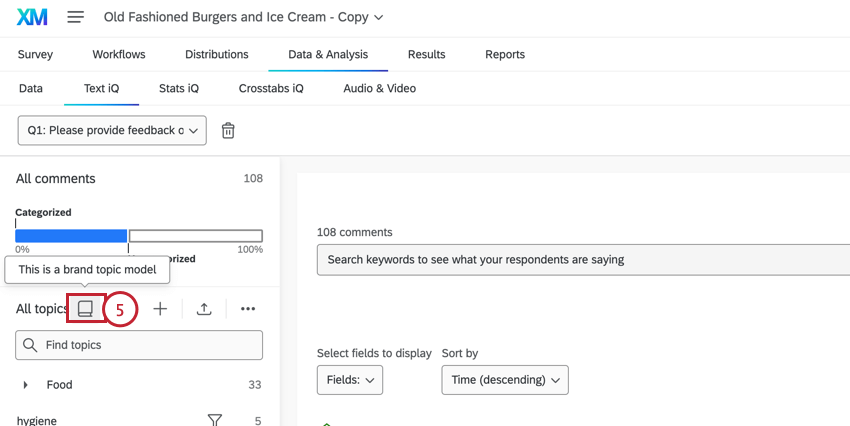
Verwendung eines Instanz-Modells
Jeder Benutzer, der Zugang zu Text iQ hat, kann ein Instanz-Modell verwenden, sobald es erstellt ist.
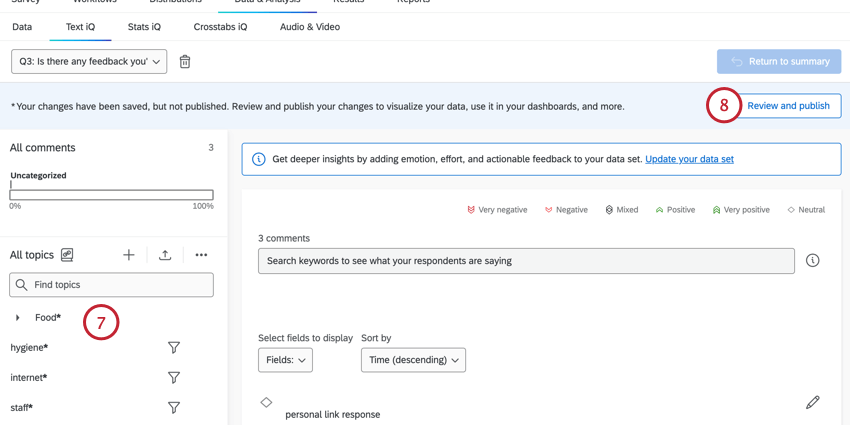
Achtung!: Der Import eines Instanz-Modells ersetzt alle zuvor konfigurierten Themen, die Sie für das gewählte Feld erstellt haben. Wenn Sie Ihre manuellen Themen beibehalten möchten, exportieren Sie sie, bevor Sie das Thema der Instanz importieren. Nach dem Hinzufügen des Themas INSTANZ können Sie Ihre anderen Themen wieder importieren.
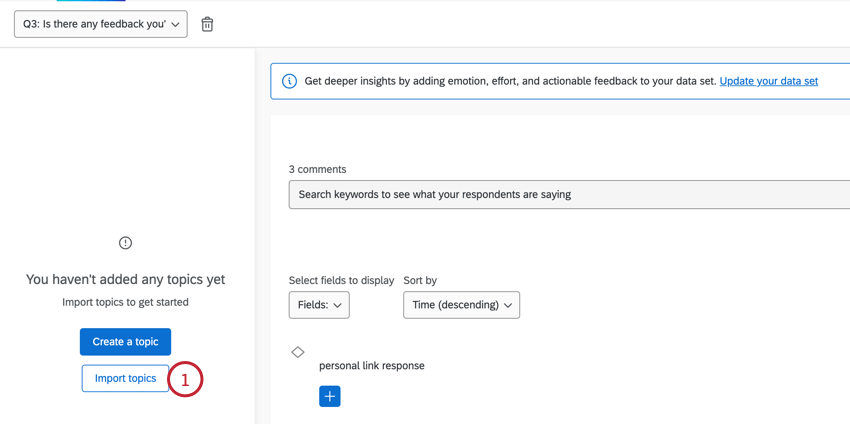
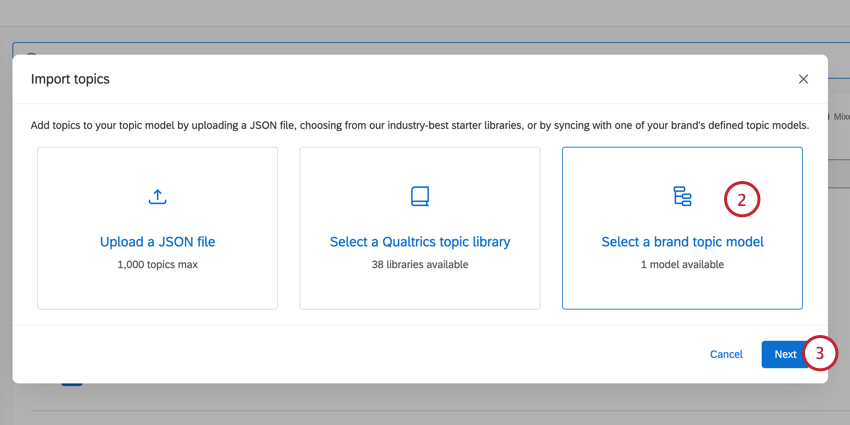
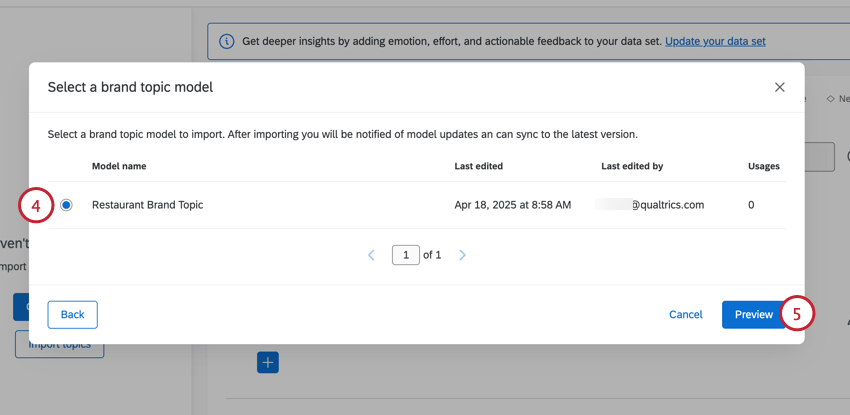
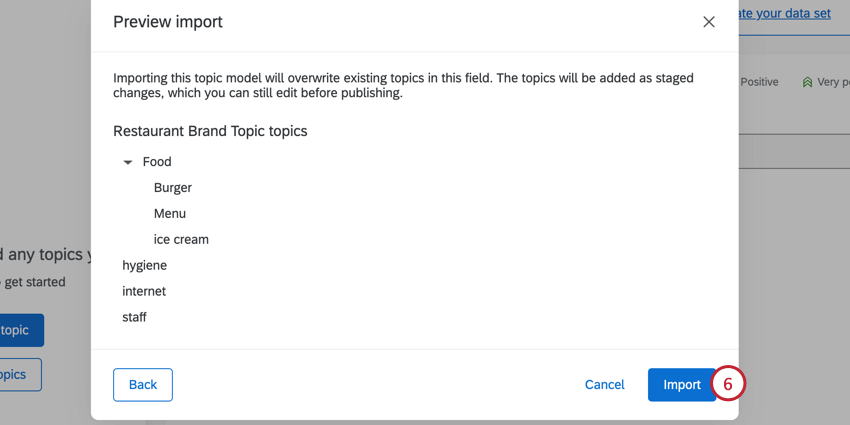
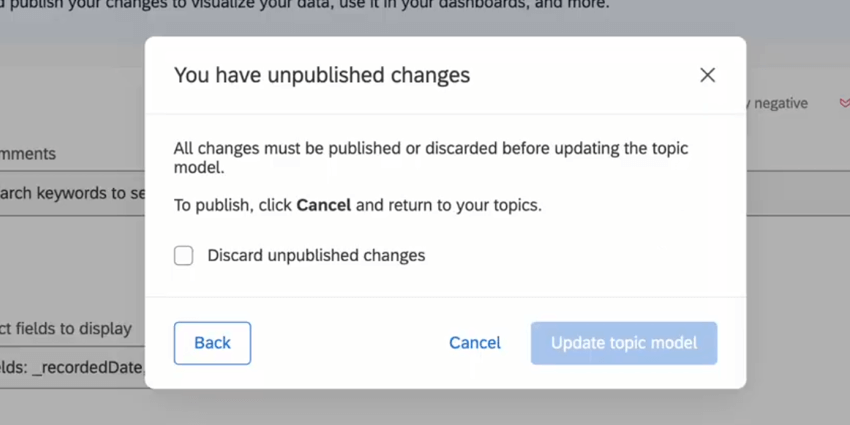
TIPP: Wenn Ihre Analyse zuvor ungespeicherte Änderungen enthielt, werden Sie aufgefordert, diese Änderungen zu verwerfen, bevor Sie das Instanz-Modell importieren.

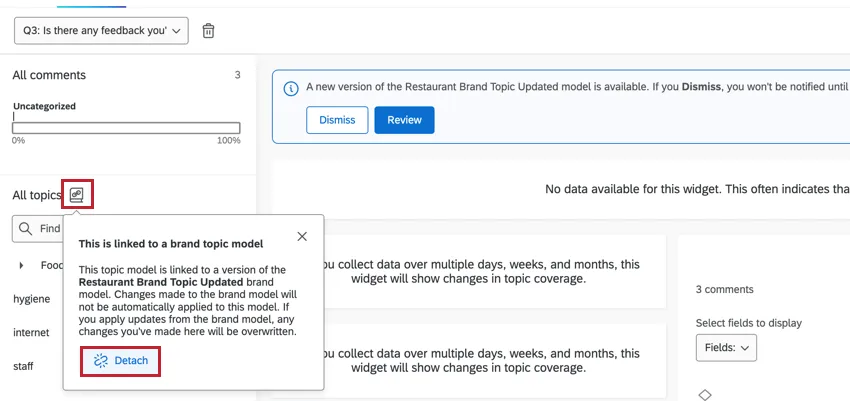
TIPP: Bei Bedarf können Sie ein Instanz-Modell abtrennen, indem Sie auf das Symbol des Instanz-Themas klicken und ” Abtrennen” wählen. It wird dafür sorgen, dass die Themen nicht mehr von Änderungen am Instanzenmodell beeinflusst werden. Sie können die Themen je nach Bedarf für die spezifische Feldanalyse weiter anpassen.
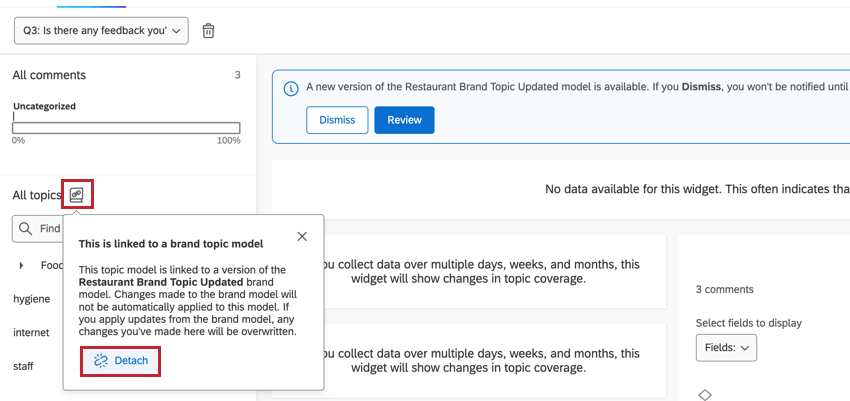
Bearbeiten eines Instanz-Modells
Nachdem Sie eine Instanz erstellt haben, können Sie sie wie jedes andere Textmodell verwenden und bearbeiten. Wenn Sie das Modell bearbeiten, können Sie wählen, ob Ihre Änderungen nur für das aktuelle Projekt übernommen werden sollen oder für alle Felder, die das Modell verwenden.
Achtung!: Eine INSTANZ kann nur in dem Feld aktualisiert werden, in dem sie erstellt wurde. Änderungen, die in anderen Feldern am Modell vorgenommen werden, sind nur in diesem Feld verfügbar.
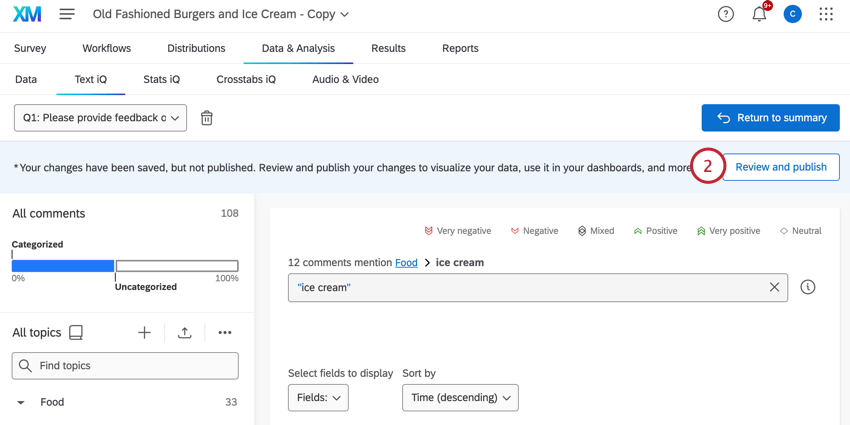
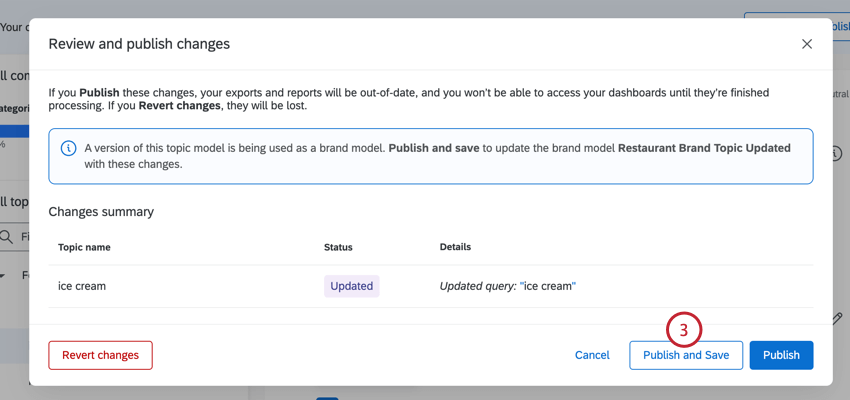
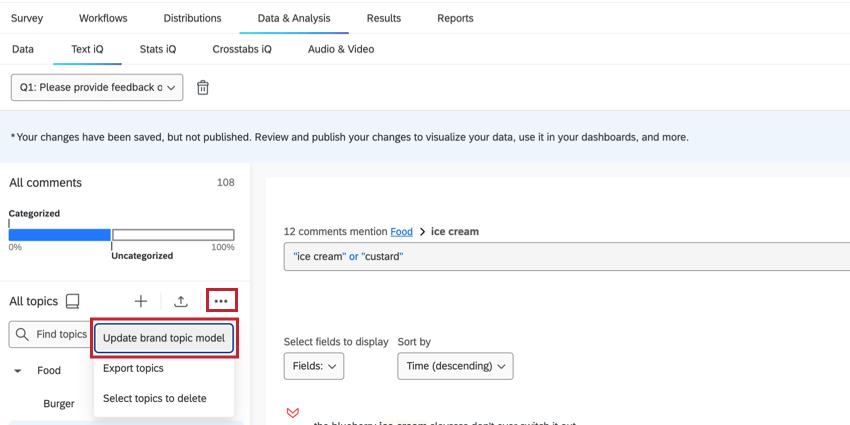
TIPP: Wenn Sie nur Änderungen in diesem Feld veröffentlichen möchten, klicken Sie stattdessen auf VerÖFFENTLICHEN . Sie können diese Bearbeitungen auch später noch markenweit übernehmen, indem Sie Instanz-Themenmodell aktualisieren wählen. Sie können diese Option auch verwenden, um den Namen des Instanz-Modells zu ändern.
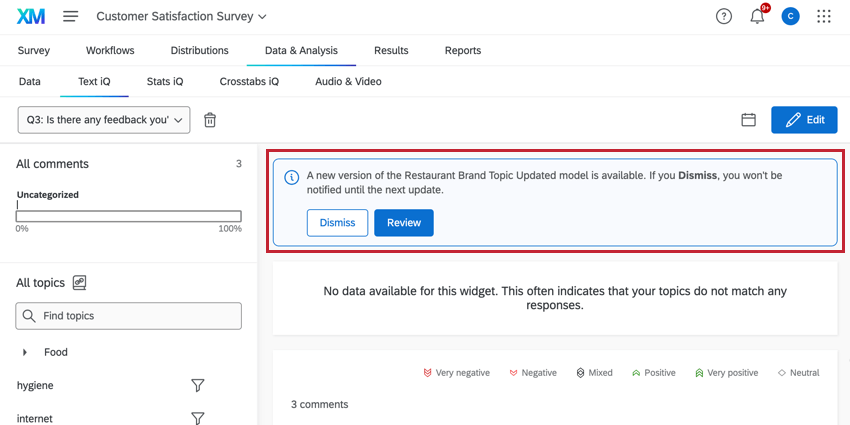
Versionsverlauf
Verwenden Sie die Themenversionshistorie, um die letzten zehn Veröffentlichungen der Themen anzuzeigen, zusammen mit dem Editor, der diese Änderungen veröffentlicht hat. Sie können zuvor veröffentlichte Versionen wiederherstellen, wenn Sie möchten.
Tipp: Die Versionshistorie des Themas enthält nur Versionen, die nach Juli 2023 veröffentlicht wurden.
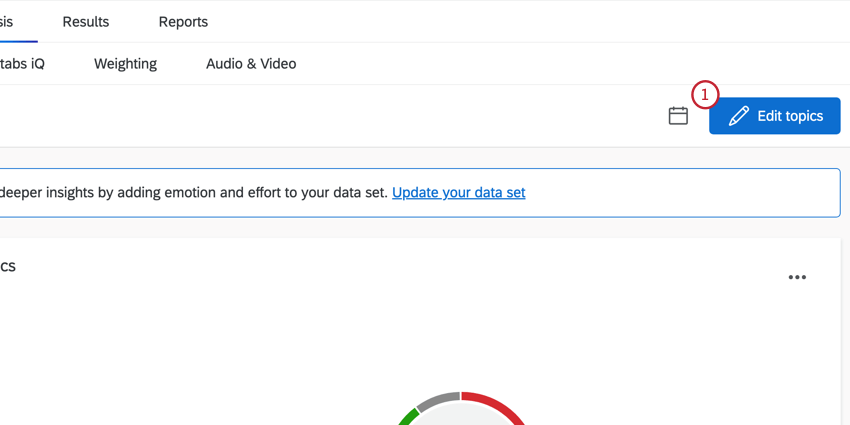
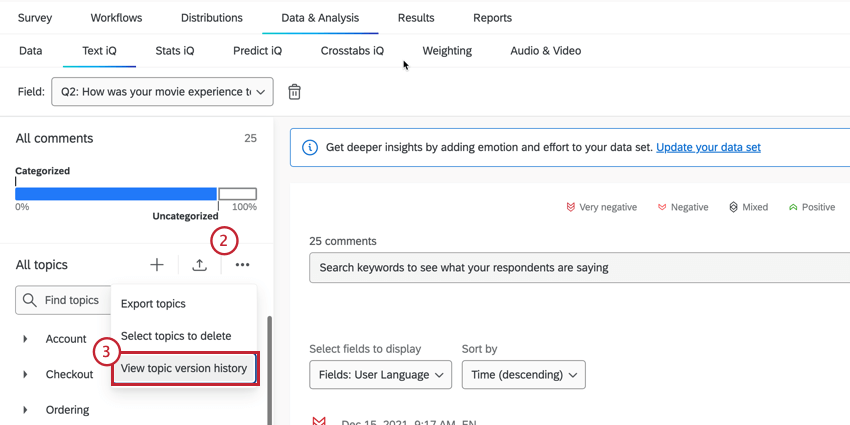
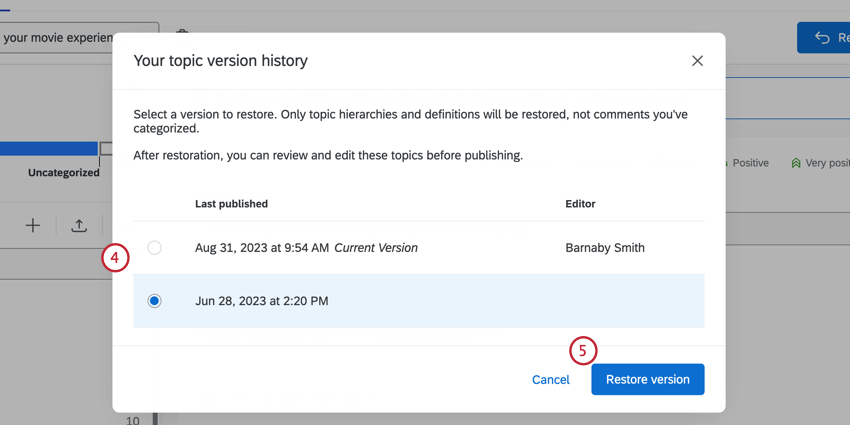
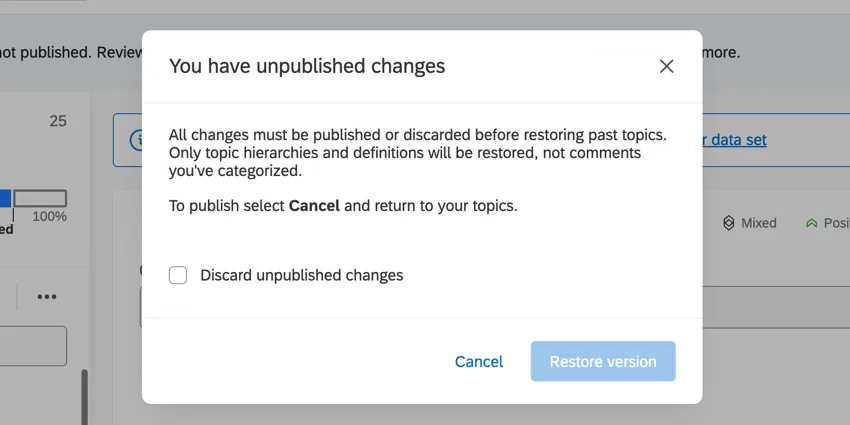
Tipp: Alle unveröffentlichten Änderungen werden verworfen, wenn eine vergangene Version wiederhergestellt wird. Wenn Sie ungesicherte Änderungen haben, werden Sie aufgefordert, zu bestätigen, dass Sie sie verwerfen möchten, bevor Sie eine Version wiederherstellen.

Themen exportieren
Achtung: Es wird nicht empfohlen, diese Datei zu bearbeiten, es sei denn, Sie sind im Quelltext vertraut. Der Qualtrics Support ist zwar nicht dafür geschult, beim Programmieren behilflich zu sein, Sie können sich aber an unsere Benutzer-Community um Unterstützung zu erhalten.
Sie können Themen und deren übergeordnete Elemente zur Verwendung in Textanalysen anderer Umfragen exportieren. Sie können Themen nicht exportieren, wenn Sie Änderungen veröffentlichen möchten. Veröffentlichen Ihre Änderungen, bevor Sie versuchen, Themen zu exportieren.
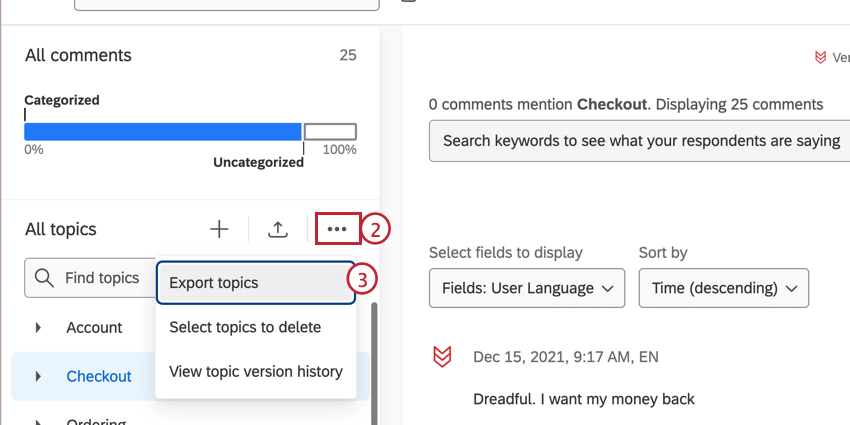
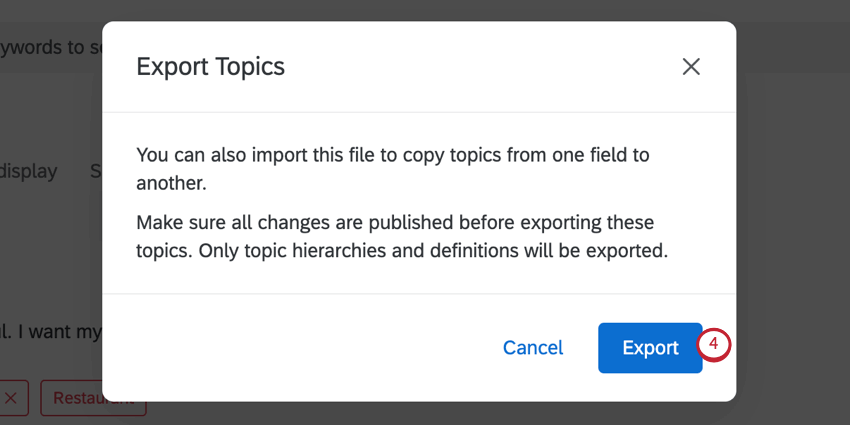
Dadurch wird eine JSON Ihrer Themen heruntergeladen.
Themen importieren
Sie können Themen und ihre übergeordneten Themen importieren, die Sie in anderen Umfragen erstellt haben, oder Sie können Themen aus einem Einstiegspaket von Qualtrics XM Scientists erstellt.
Tipp: Jede Frage in Text iQ hat ein Limit von insgesamt 1.000 Themen. Wenn ein Import mehr als den Höchstwert enthält oder eine Frage den Höchstwert überschreitet, werden keine Themen importiert, und Sie erhalten eine Meldung, in der der Grund erläutert wird. Jede Frage darf diese 1.000er Grenze nicht überschreiten, aber es gibt keine Grenze auf der Ebene der Umfrage oder der Instanz.
Importieren von Themen aus anderen Umfragen
Tipp: Diese Datei hat das JSON. Es wird nicht empfohlen, diese Datei zu bearbeiten, es sei denn, Sie sind im Quelltext vertraut. Der Qualtrics Support ist zwar nicht dafür geschult, beim Programmieren behilflich zu sein, Sie können sich aber an unsere Benutzer-Community um Unterstützung zu erhalten.
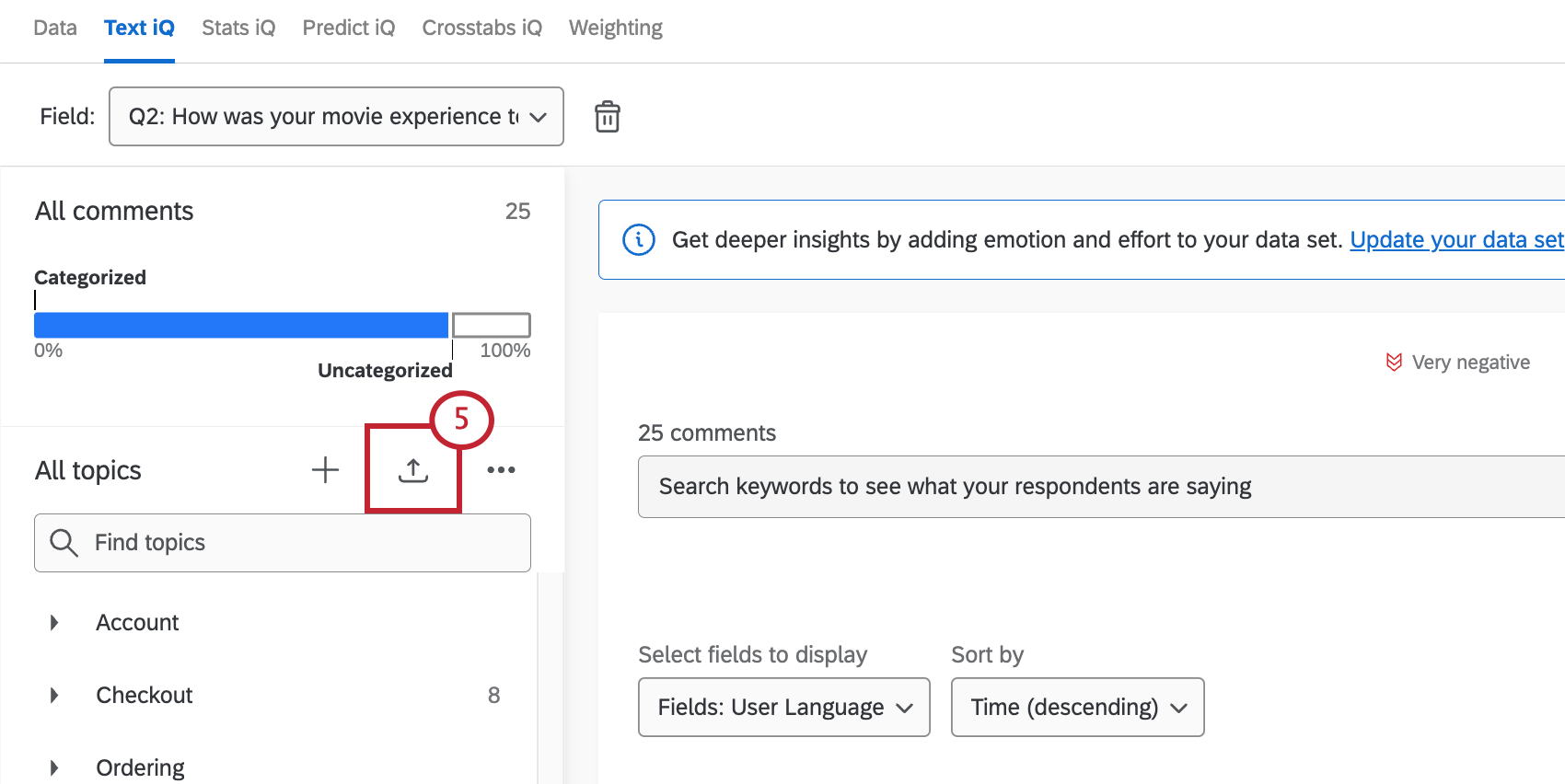
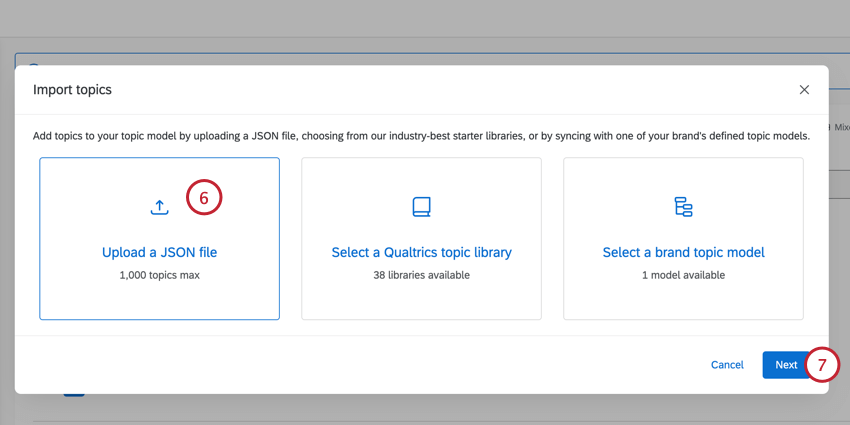
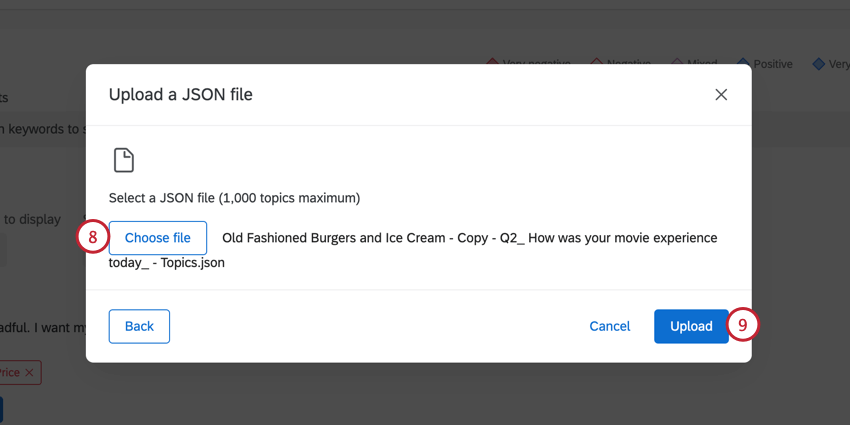
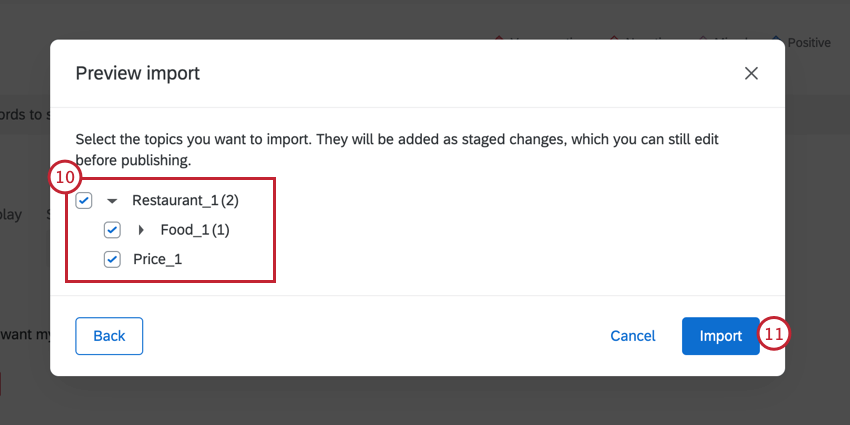
Nach dem Import werden Ihre Themenänderungen nicht automatisch in Text iQ veröffentlicht. Sie können Ihre importierten Themen noch bearbeiten, bevor Sie Veröffentlichen Ihrer Änderungen.
Einstiegspaketthemen
Möchten Sie einen schnellen Start in Text iQ erhalten, sind sich aber nicht sicher, wo Sie mit dem Erstellen von Themen beginnen sollen? Sie können vorkonfigurierte Themen importieren, die von Qualtrics entwickelt wurden.
Tipp: Einige Bibliotheken sind derzeit nur auf Englisch verfügbar. Weitere Bibliotheken sind auf Niederländisch, Französisch, Deutsch, Japanisch und Spanisch verfügbar. Um darauf zugreifen zu können, müssen Sie Ihre Benutzerkonto in eine dieser Sprachen.
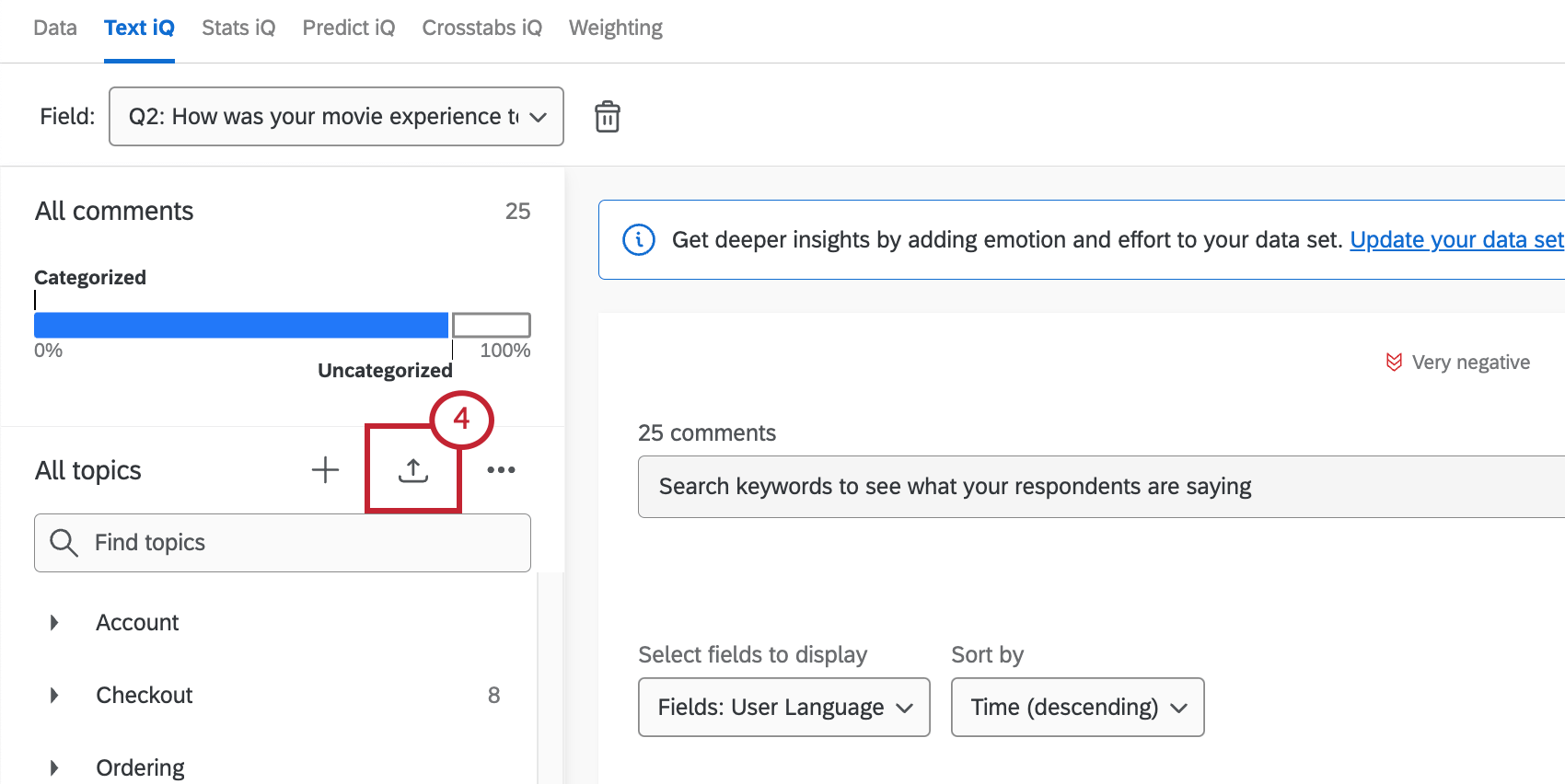
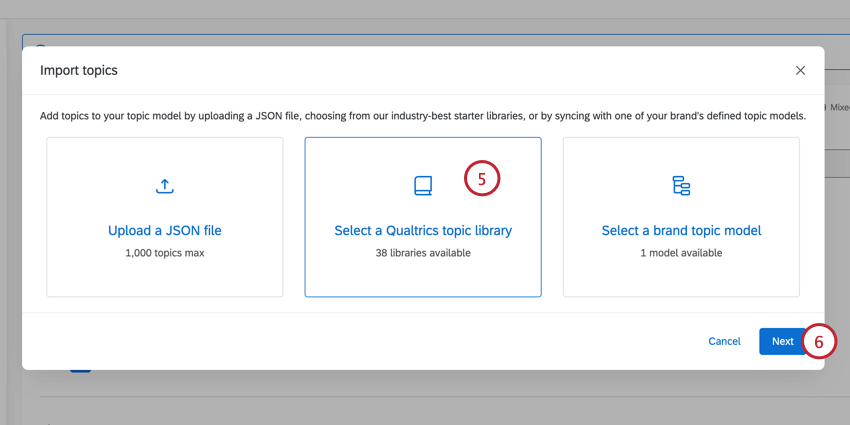
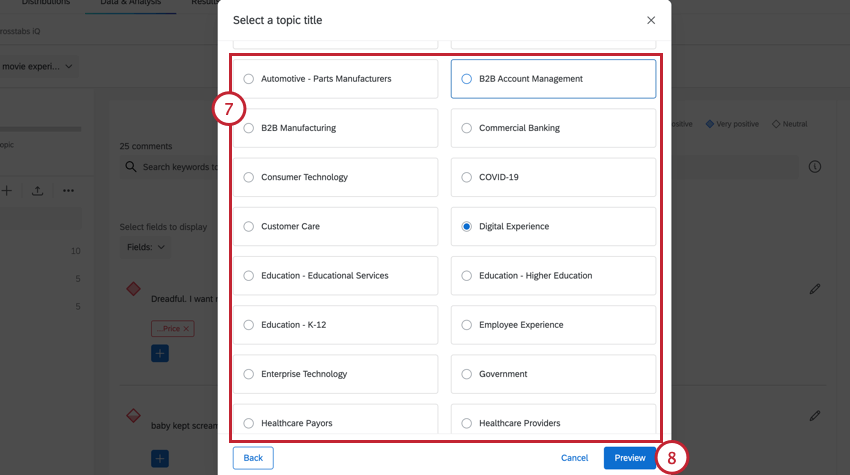
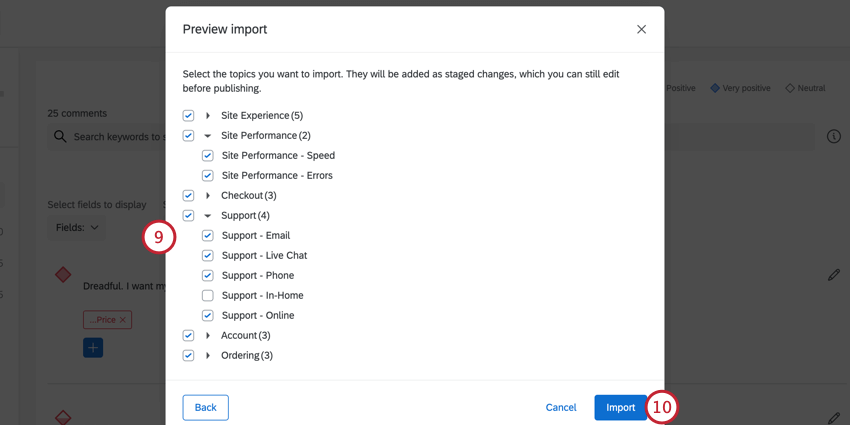
Tipp: Sie können diese Themen nach dem Import eingrenzen.
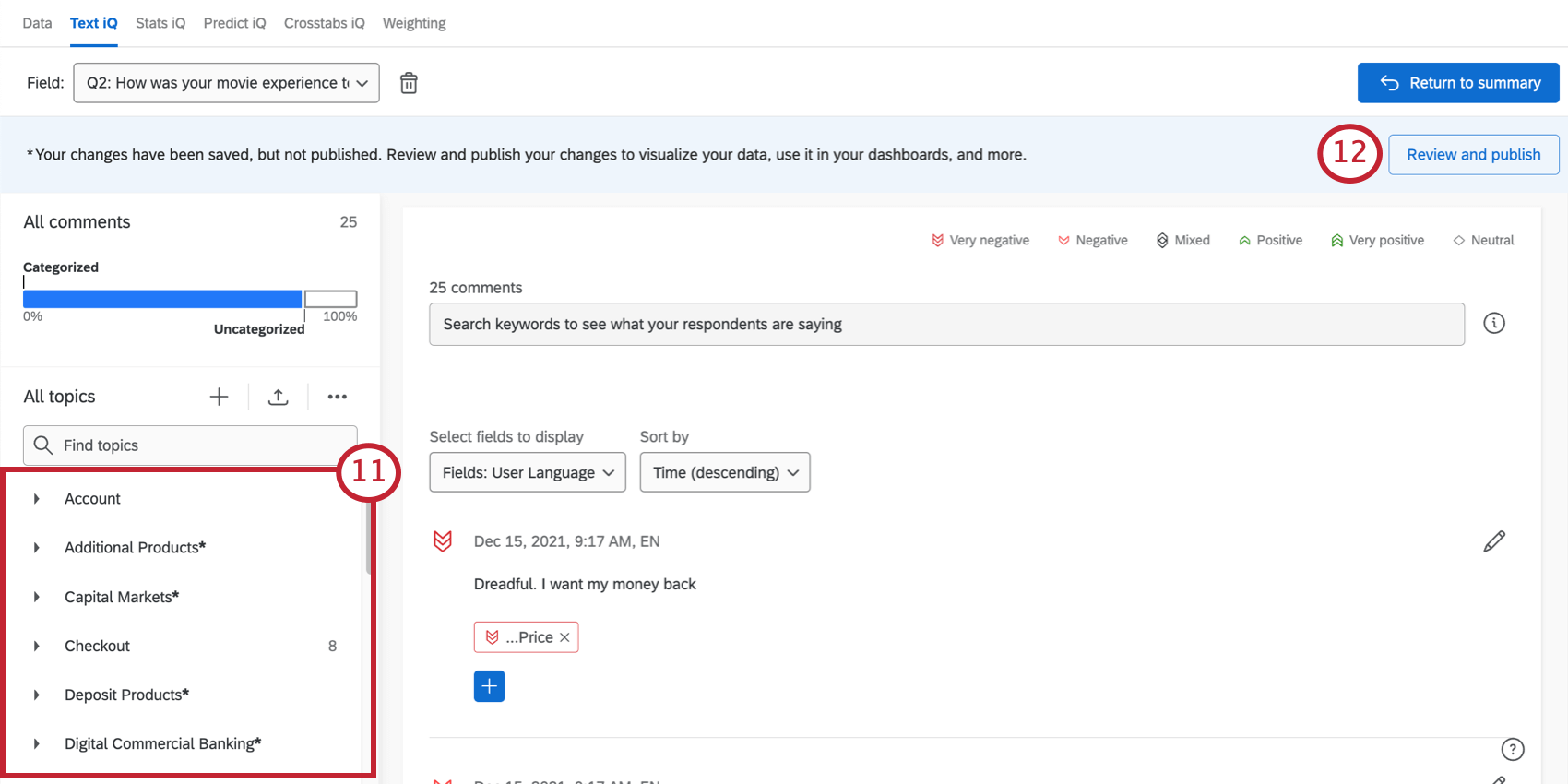
Tipp: Siehe Themen verwalten für Anweisungen zu jeder dieser Arten von Bearbeitungen sowie weitere Informationen.
Tipp: Wenn Sie diese Themen nicht hinzufügen möchten, können Sie Ihre Änderungen nach Schritt 10 verwerfen, anstatt die Änderung zu bestätigen.
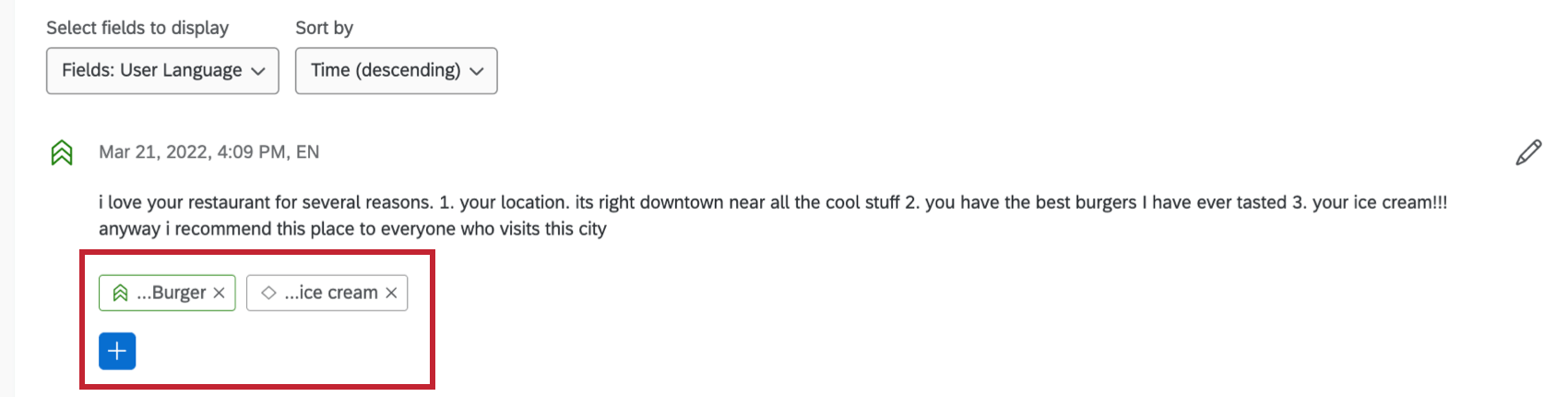
Manuelles Hinzufügen und Entfernen von Themen aus einer Antwort
Sie können zu einer bestimmten Feedback beliebige Themen hinzufügen und entfernen. Eine Anleitung hierzu finden Sie unter Anzeigen von Antworten in Text iQ.

FAQs
Wie funktionieren Textthemen für Antworten, die in mehreren Sprachen gesammelt wurden?
Wie funktionieren Textthemen für Antworten, die in mehreren Sprachen gesammelt wurden?
Wenn Sie beispielsweise eine Antwort auf Englisch haben, die das Wort "gut" referenziert, und eine andere Antwort auf Spanisch, die das Wort "bueno" referenziert, werden diese Antworten mit separaten Themen gekennzeichnet.
Wenn Sie Daten in mehreren Sprachen erfasst haben und möchten, dass Ihre Antworten Themen teilen, müssen Sie Folgendes tun:
Großartig! Vielen Dank für die Rückmeldung!
Vielen Dank für die Rückmeldung!