Visualisierungen für erweiterte Berichte hinzufügen und entfernen
Was finden Sie hier?
Visualisierungen hinzufügen
Sie können Visualisierungen aus verschiedenen Spots hinzufügen.
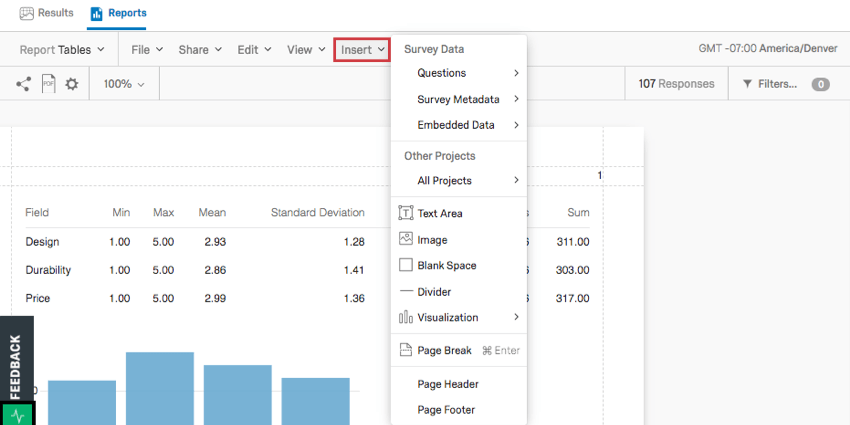
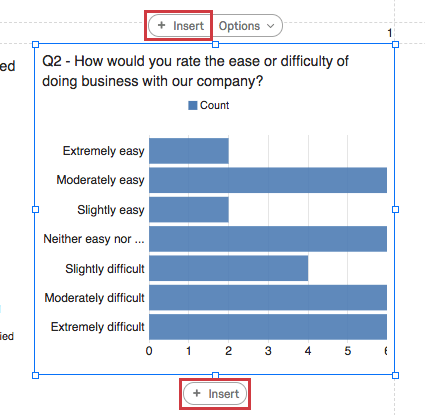
Wenn Sie auf Einfügenwird ein Menü geöffnet, das Ihnen mehrere Optionen zum Einfügen Ihrer Visualisierung bietet. Welche Komponente zuerst gesetzt wird, hängt von der von Ihnen getroffenen Auswahl ab.
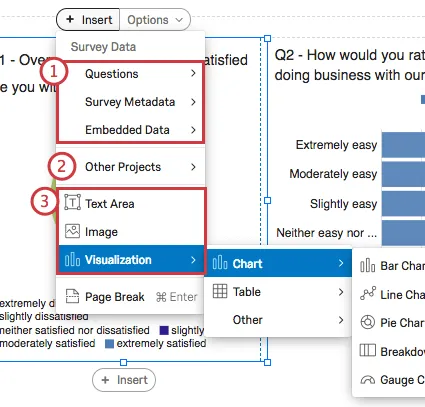
Tipp: Das Hinzufügen einer Visualisierung zu einem Bericht garantiert nicht, dass die von Ihnen gesammelten Daten damit kompatibel sind. Beispiel: Heatmap-Visualisierungen sind nur kompatibel mit Heatmap-Fragen. Wenn Ihre Umfrage nur Multiple Antwortmöglichkeit enthielt, können Sie eine Datenquelle nicht in eine Visualisierung einfügen.

Visualisierungen entfernen
Warnung: Sie können keine Visualisierung mehr erhalten, nachdem Sie sie entfernt haben.

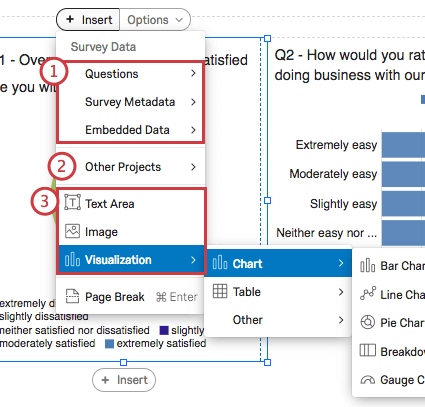
Sie können jeweils eine Visualisierung oder mehrere Visualisierungen gleichzeitig entfernen.
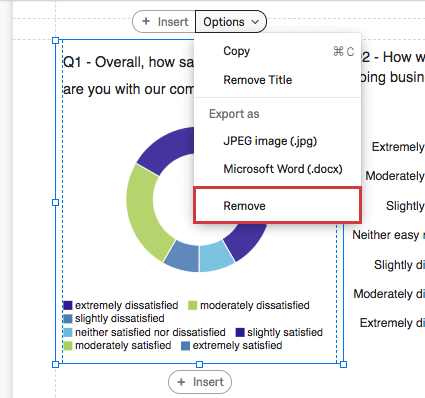
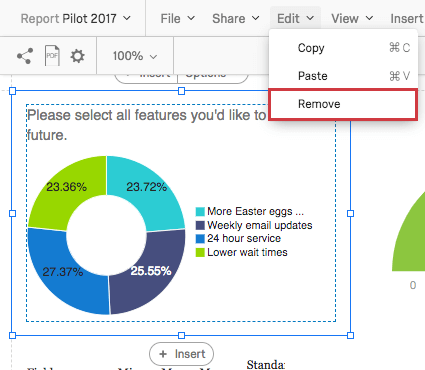
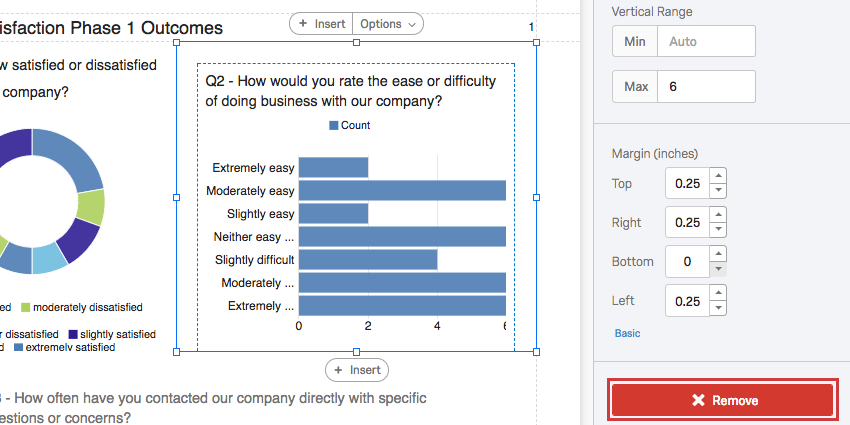
Sie haben drei Möglichkeiten, eine einzelne Visualisierung zu entfernen:
Sie können auch mehrere Visualisierungen gleichzeitig entfernen, indem Sie die folgenden Schritte ausführen:
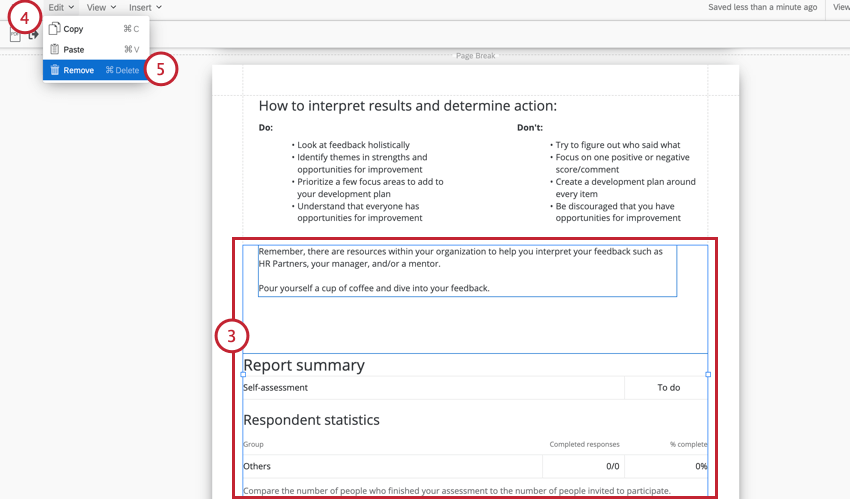
TIPP: Anstatt das Menü Bearbeiten zu verwenden, können Sie auch CTRL+SHIFT+DELETE auf Ihrer Tastatur drücken, um ausgewählte Visualisierungen zu entfernen.
Visualisierungen kopieren und einfügen
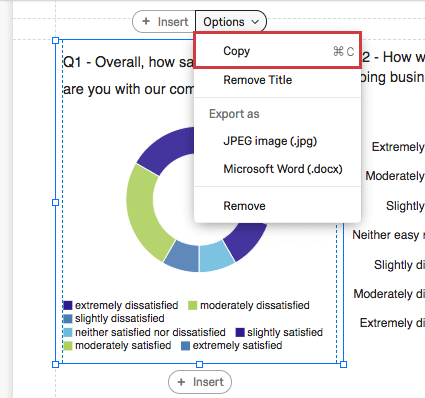
Sie haben zwei Möglichkeiten, Visualisierungen zu kopieren.
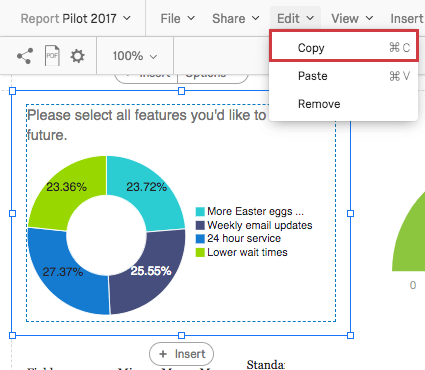
Um eine Visualisierung über einer anderen einzufügen, klicken Sie auf die Visualisierung, und wählen Sie Bearbeiten, und wählen Sie dann Einfügen.
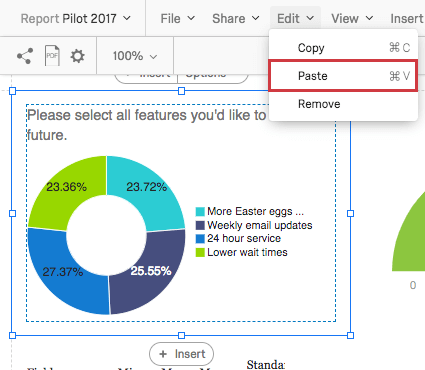

Tipp: Sie müssen auf eine vorhandene Visualisierung klicken, bevor Sie kopieren und einfügen können.
FAQs
Kann ich die Standardeinstellungen für einen Bericht ändern, anstatt jede Visualisierungsoption einzeln bearbeiten zu müssen?
Kann ich die Standardeinstellungen für einen Bericht ändern, anstatt jede Visualisierungsoption einzeln bearbeiten zu müssen?
Auf der Supportseite Globale Einstellungen für Ergebnisberichte erfahren Sie, wie Sie Ihre Standardeinstellungen für Ergebnisberichte ändern, und wie Sie die Standardeinstellungen für Erweiterte Berichte auf der Supportseite Globale Einstellungen für erweiterte Berichte ändern.
Kann ich meinen Visualisierungen weitere Spalten hinzufügen?
Kann ich meinen Visualisierungen weitere Spalten hinzufügen?
Im Visualisierungsbearbeitungsbereich für beide Visualisierungen können Sie Zusätzliche Spalten hinzufügen auswählen.
Keine andere Visualisierung kann so zusätzliche Spalten hinzufügen.
Ja, Sie können eine Visualisierung unterteilen, indem Sie im Bearbeitungsfenster zur Visualisierung die Option „Auffächern nach“ wählen.
Ja, Sie können eine Visualisierung unterteilen, indem Sie im Bearbeitungsfenster zur Visualisierung die Option „Auffächern nach“ wählen.
Siehe Aufschlüsselungen für erweiterte Berichte oder Aufschlüsselungen für Ergebnisberichte, je nachdem, welches Reporting Sie verwenden.
Großartig! Vielen Dank für die Rückmeldung!
Vielen Dank für die Rückmeldung!