Globale Einstellungen für Ergebnisberichte
Was finden Sie hier?
Tipp: Es ist eine neue Version der Ergebnisse verfügbar. So aktivieren Sie die neue Ergebnissenavigieren Sie zum Ergebnisse und klicken Sie auf Jetzt testen.

Berichteinstellungen
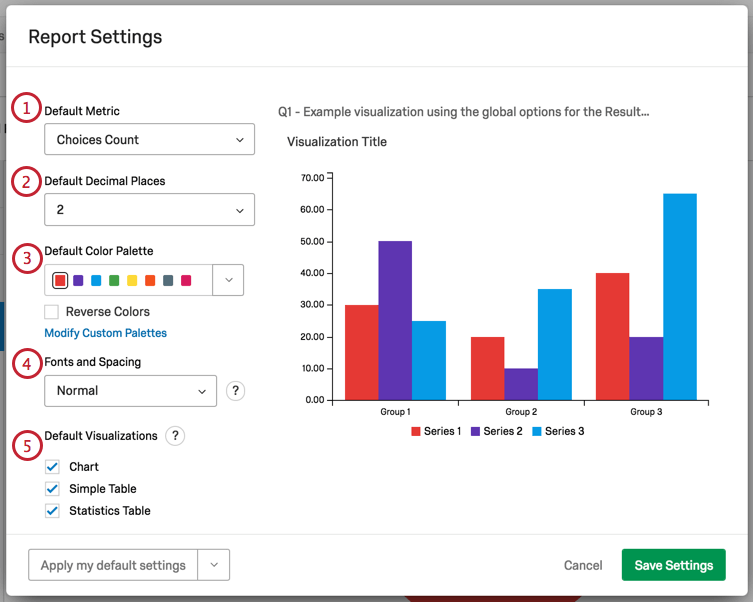
Wenn Sie auf die Dropdown-Liste mit den Berichtsoptionen klicken und Berichtseinstellungenhaben Sie die Möglichkeit, Optionen zu ändern, die übernehmen.
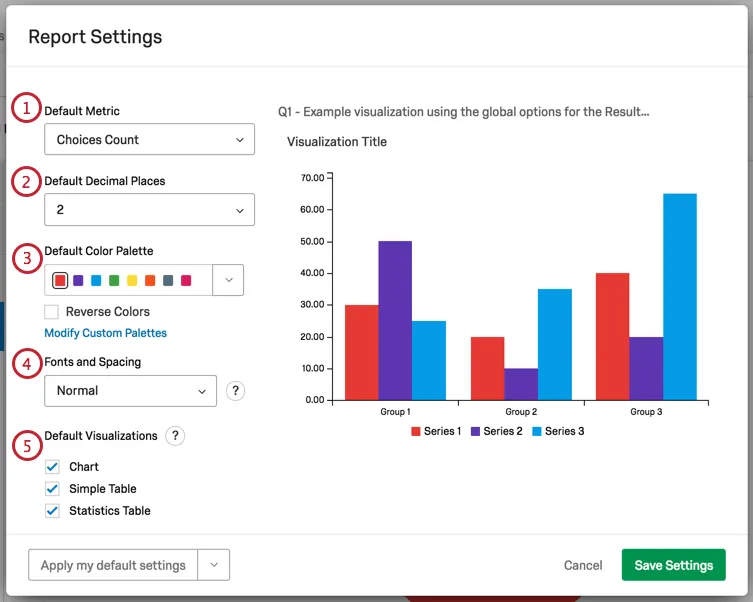
- Anzahl der Antwortmöglichkeiten: Gibt an, wie oft jede Antwortmöglichkeit ausgewählt wurde. Beachten Sie, dass bei Fragen mit mehreren Antworten, bei denen die Teilnehmer mehr als eine Antwort auswählen können, die Anzahl der Antwortmöglichkeiten häufig höher ist als die Anzahl der Umfrage insgesamt.
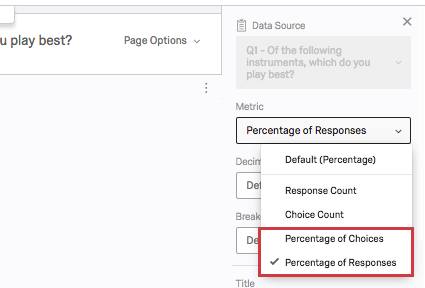
- Prozentsatz: Der Prozentsatz der Umfrageteilnehmer, die jede Antwortmöglichkeit ausgewählt haben. Tipp: Wenn Sie Fragen mit mehreren Antworten haben und mehr an dem Prozentsatz der Antwortmöglichkeiten interessiert sind als der Prozentsatz der Umfrageteilnehmer, passen Sie die Metrik im Bearbeitungsbereich der Visualisierung an.

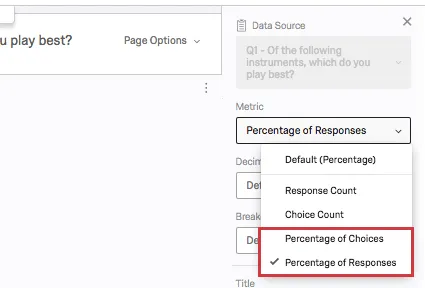
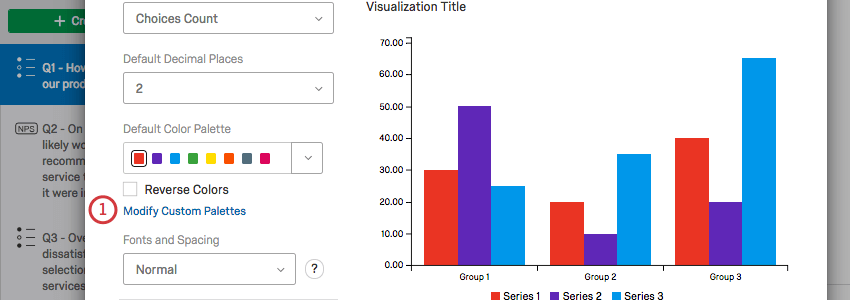
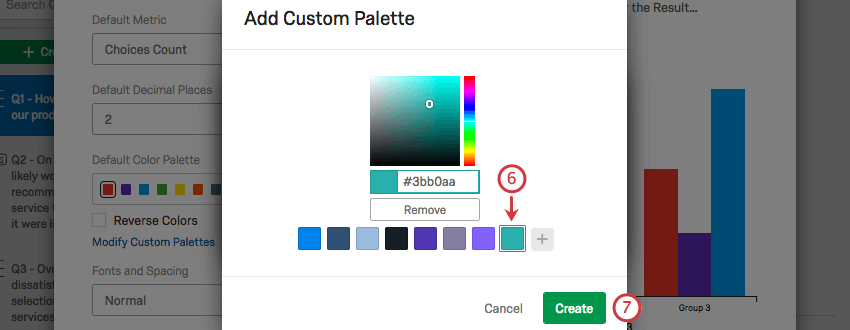
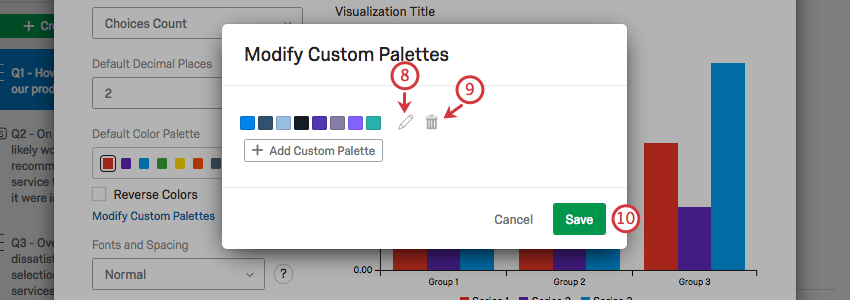
Tipp: Informationen zum Anlegen Ihrer eigenen Farbpalette finden Sie unter Benutzerdefinierte Paletten hinzufügen Abschnitt unten.
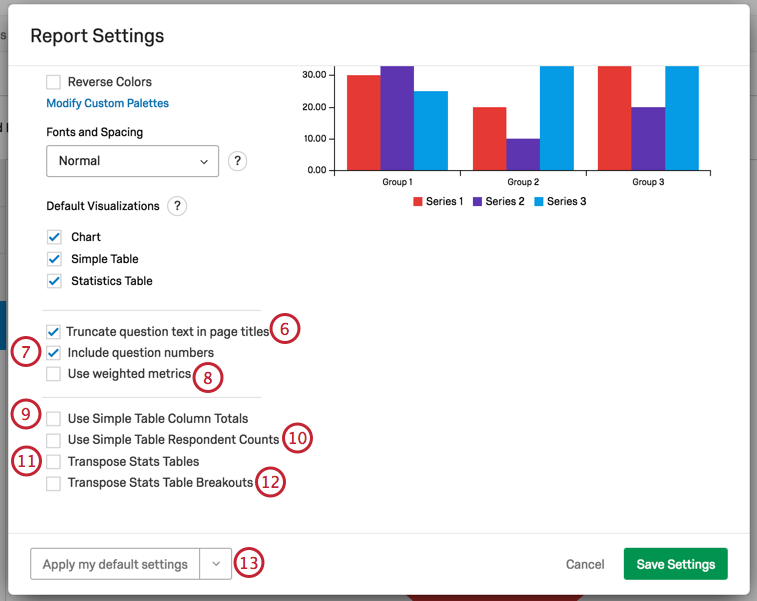
Wenn Sie eine dieser Einstellungen anpassen, wird die Visualisierung auf der rechten Seite angepasst, sodass Sie eine Vorschau Ihrer Änderungen anzeigen können.
Um Ihre Änderungen beizubehalten, wählen Sie Einstellungen sichern.
Standardvisualisierungen
Wenn Sie einen Bericht generieren, Jede Frage erhält eine Seiteund es gibt bereits Visualisierungen, die auf diesen Seiten für Sie angelegt wurden. Sie haben drei Optionen, die Sie als Standardvisualisierungen einbinden können:
- Diagramm: Dies ist in der Regel ein Balkendiagramm. Ein Diagramm mit fast allen Fragen außer Texteingabe, Hotspot, Heatmap und andere inkompatible Felder.
- Einfache Tabelle: Die Einfache Tabelle ist für fast alle Fragen enthalten, mit Ausnahme von Texteingabe und andere inkompatible Felder.
- Statistiktabelle: Die Statistiktabelle ist standardmäßig nur für numerische, offene Fragen enthalten.
Alle drei Visualisierung können nach dem Fakt bearbeitet werden.
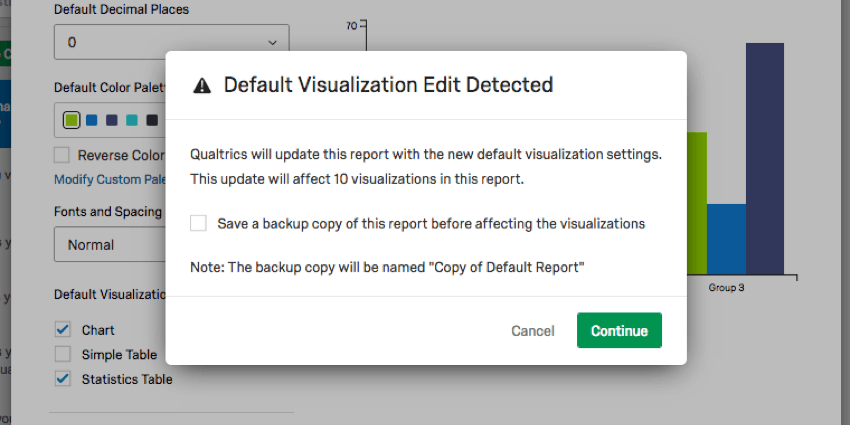
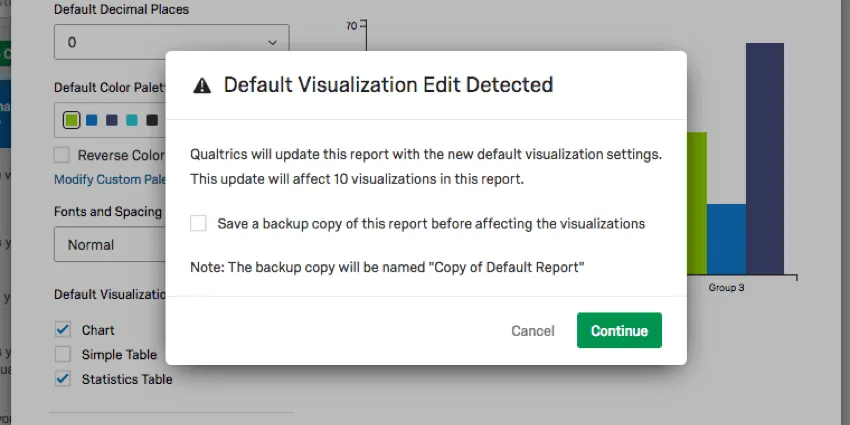
Wenn Sie eine dieser Visualisierungen aus Ihren Einstellungen entfernen, werden Sie über die Anzahl der betroffenen Fragen gewarnt und gefragt, ob Sie eine Kopie des ursprünglichen Berichts behalten möchten. Auswählen Sichern Sie eine Sicherungskopie dieses Berichts, bevor Sie die Visualisierungen beeinflussen. um dies zu tun.
Standardeinstellungen
Es kann schwierig sein, Ihre Farben, Schriftarten und Visualisierungen immer wieder zu bearbeiten. Globale Einstellungen helfen Ihnen, einen Standardstil für Ihren gesamten Bericht zu erstellen, aber was ist mit der Erstellung eines neuen Berichts? Müssen Sie mit der Bearbeitung Ihrer globalen Einstellungen noch einmal beginnen?
Mithilfe der Standardeinstellungen können Sie Ihre bevorzugten globalen Einstellungen für die Wiederverwendung auswählen. Alle neuen Berichte, die Sie anlegen, übernehmen Ihre personalisierten Standardeinstellungen, und Sie können alte Berichte einfach umschalten.
Standardeinstellungen anwenden
Wenn Sie auf den Dropdown-Pfeil für die Standardeinstellungen klicken, haben Sie drei Optionen:
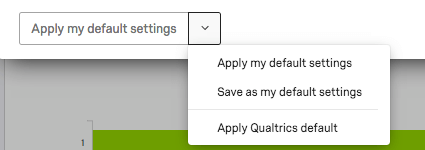
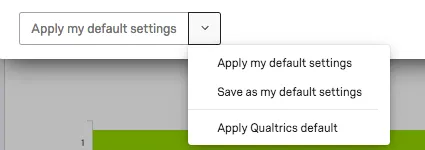
- Als meine Standardeinstellungen sichern: Ermöglicht Ihnen, Änderungen, die Sie in diesem Fenster vorgenommen haben, als personalisierte Standardeinstellungen zu sichern. Diese Option übernehmen keine Änderungen an dem Bericht an, an dem Sie arbeiten, sondern speichert sie zur Wiederverwendung. Diese Standardeinstellungen werden auf neue Berichte angewendet, die Sie anlegen.
- Meine Standardeinstellungen Übernehmen: Übernehmen die zuvor gesicherten Standardeinstellungen.
- Qualtrics Übernehmen: Kehren Sie zu den Qualtrics zurück.
Benutzerdefinierte Paletten hinzufügen
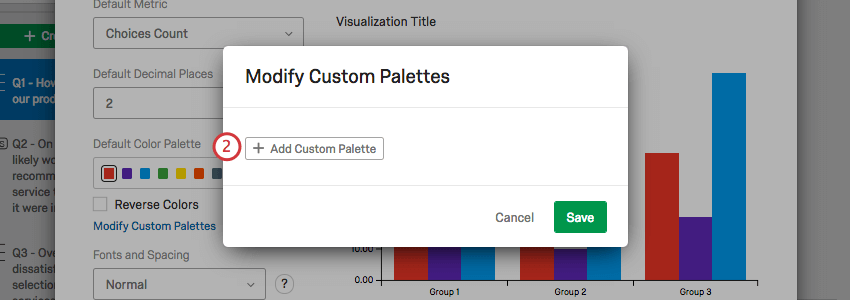
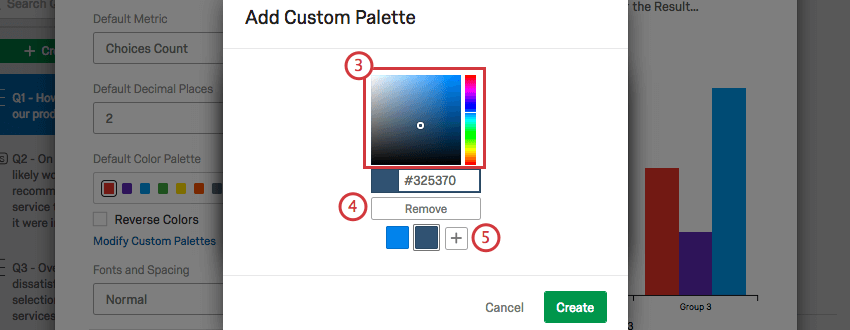
Zusätzlich zur Auswahl aus voreingestellten Farbpaletten können Sie Ihre eigene benutzerdefinierte Palette erstellen, die in Ihren Berichten verwendet werden soll.
FAQs
Kann ich die Standardeinstellungen für einen Bericht ändern, anstatt jede Visualisierungsoption einzeln bearbeiten zu müssen?
Kann ich die Standardeinstellungen für einen Bericht ändern, anstatt jede Visualisierungsoption einzeln bearbeiten zu müssen?
Auf der Supportseite Globale Einstellungen für Ergebnisberichte erfahren Sie, wie Sie Ihre Standardeinstellungen für Ergebnisberichte ändern, und wie Sie die Standardeinstellungen für Erweiterte Berichte auf der Supportseite Globale Einstellungen für erweiterte Berichte ändern.
Wie kann ich meinen Bericht umbenennen?
Wie kann ich meinen Bericht umbenennen?
- Ergebnisberichte: Klicken Sie oben rechts auf das Zahnrad, und wählen Sie Bericht bearbeiten. Ein neues Fenster mit einem Feld für den Namen wird geöffnet.
- Erweiterte Berichte: Wechseln Sie zur Datei, und wählen Sie Umbenennen.
Großartig! Vielen Dank für die Rückmeldung!
Vielen Dank für die Rückmeldung!