Importieren benutzerdefinierter Themen
Was finden Sie hier?
Informationen zum Importieren benutzerdefinierter Themen
Mit dem Richtlinie zu sensiblen Daten Funktion Sie benutzerdefinierte Themen importieren, die markiert werden sollen, wenn Benutzer in Ihrer Instanz Umfragen erstellen, wenn Benutzer Daten sammeln und wenn Teilnehmer Antworten auf eine Umfrage bereitstellen. Auf dieser Seite wird beschrieben, wie Sie eine JSON formatieren, um diese Themen erfolgreich zu importieren.
Wenn Sie eine JSON verwenden, Die Themen, die Sie importieren, werden immer als neue Themen hinzugefügt., nicht zu vorhandenen ähnlichen hinzugefügt. Wenn Sie z.B. manuell ausgewählte Sozialversicherung als Thema und dann eine JSON mit einem Thema namens Sozialversicherung importiert, das zusätzliche Schlüsselwörter enthielt. In Ihrer Richtlinie zu sensiblen Daten würden Sie zwei Themen zur Sozialversicherung haben. Das tut nicht verletzt die Fähigkeit des Tools, Ihre Instanz in irgendeiner Weise auf Datenschutzverstöße zu überprüfen.
TIPP: Ihre JSON-Datei muss weniger als 400 KB groß sein, um importiert werden zu können.

Tipp: Diese Funktion bezieht sich NICHT auf Text iQ. Nur Instanz Zugriff auf diese Funktion haben.
Achtung: Richtlinie zu sensiblen Daten ist nicht für alle Marken verfügbar. Bitte kontaktieren Sie Ihren Account Executive oder Ihr Benutzerkonto, wenn Sie an einer Barrierefreiheit interessiert sind.

JSON bearbeiten
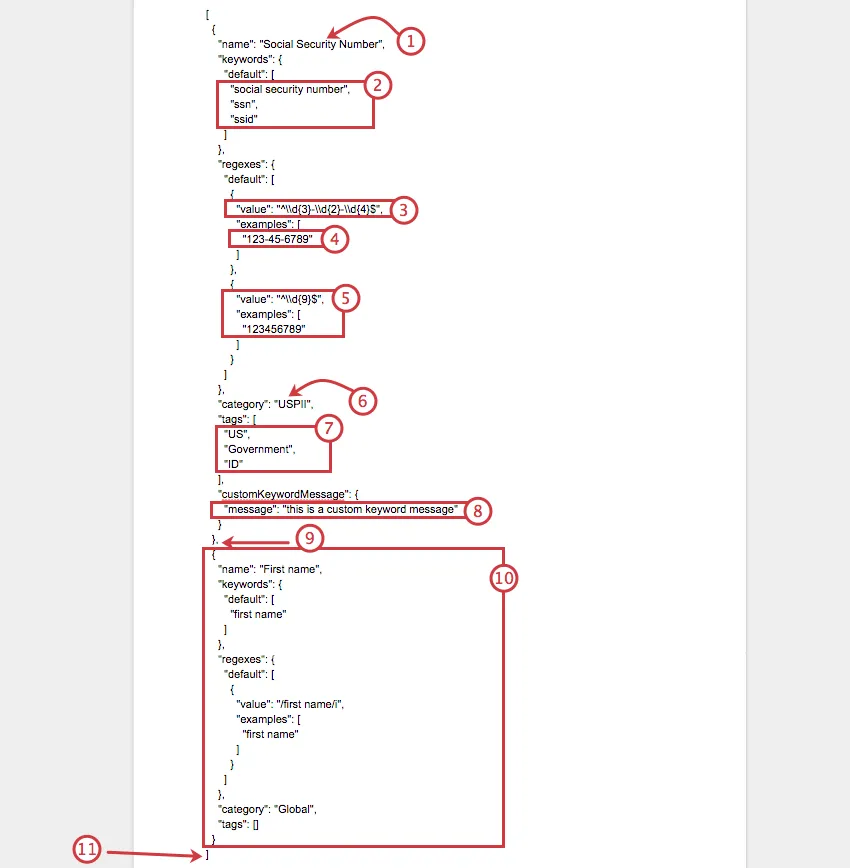
Tipp: Stichwörter werden verwendet, um potenziell problematische Fragen zu kennzeichnen, und Regexe werden verwendet, um problematische Antworten zu kennzeichnen. Wenn Sie möchten, dass an beiden Stellen etwas gekennzeichnet wird, sollten Sie Schlüsselwörter und Regexe hinzufügen.
Tipp: Achten Sie sorgfältig darauf, wo Klammern beginnen und enden! Durch das Einrücken von Linien können Sie die Klammern an der Stelle ausrichten, an der sie geöffnet und geschlossen werden.
JSON für den Import formatieren
In diesem Abschnitt wird erläutert, wie Sie eine JSON formatieren, damit Sie benutzerdefinierte Themen in Ihre PII-Prüfung importieren können.
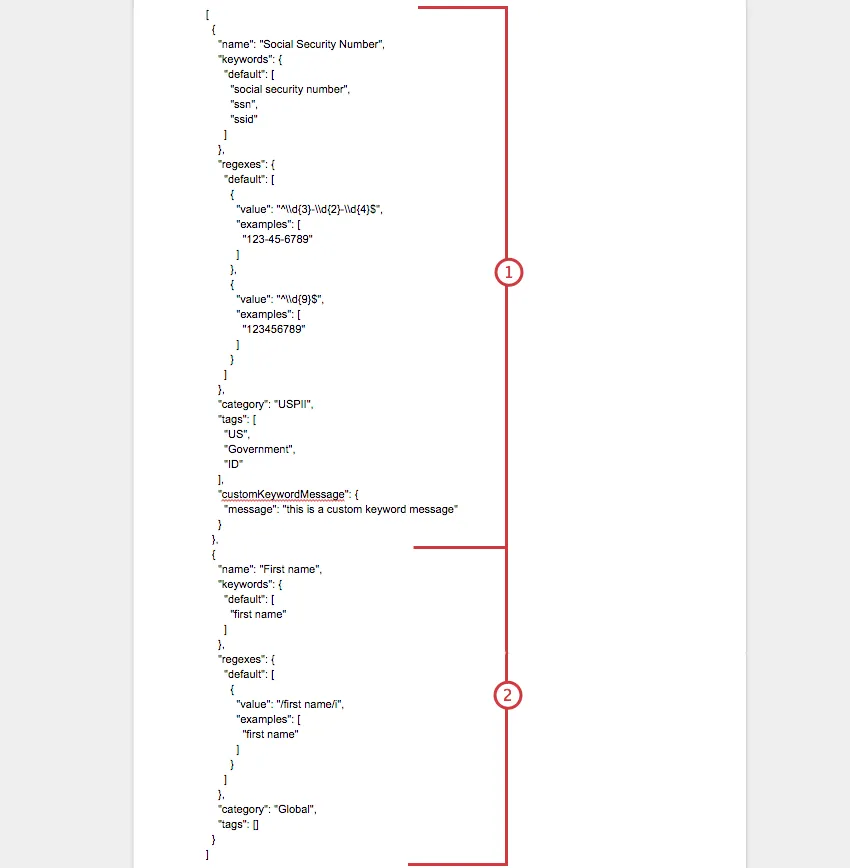
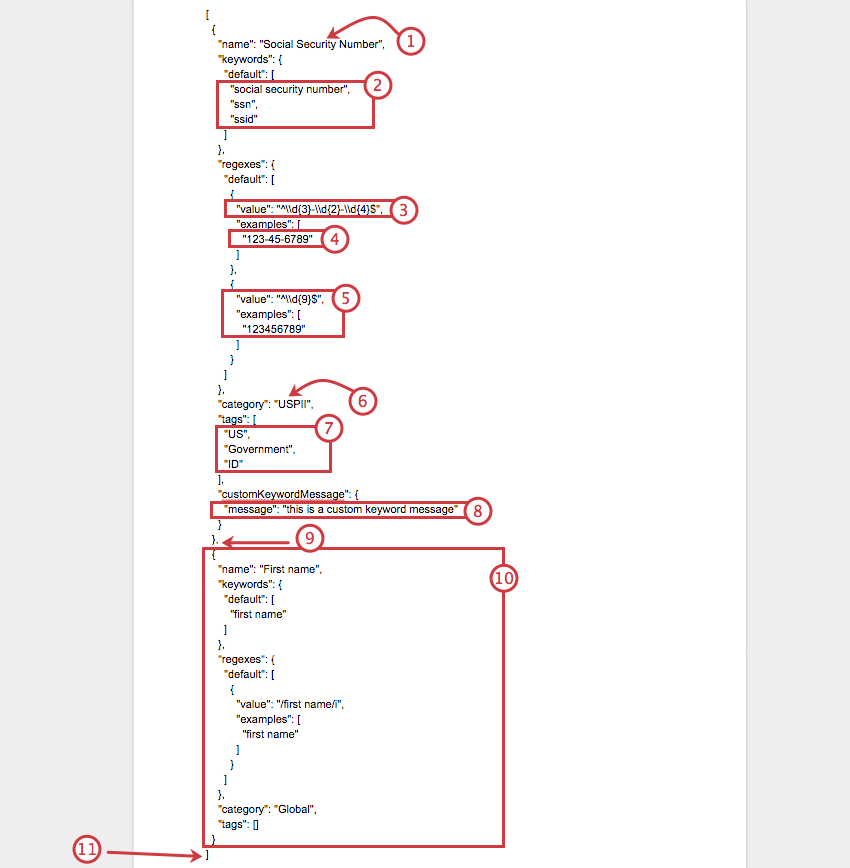
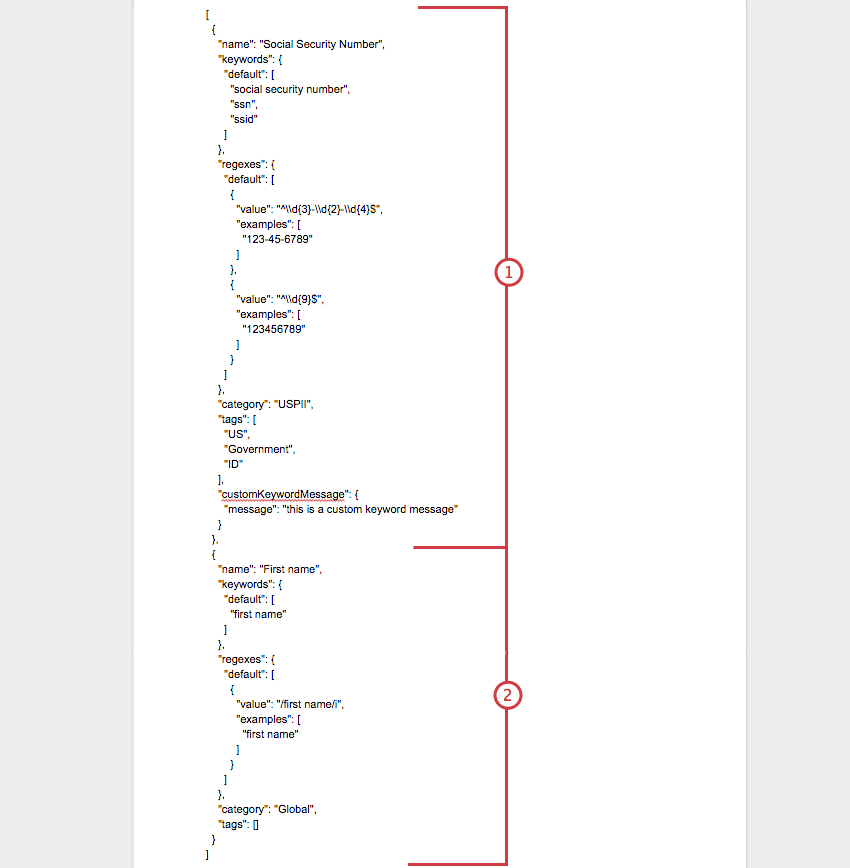
Nachfolgend finden Sie ein Beispiel für eine abgeschlossene JSON, die angibt, wo ein benutzerdefiniertes Thema (Sozialversicherungsnummer) endet und das andere (Vorname) beginnt.
Dateityp und Programm
Sie können JSON in jedem beliebigen Texteditorprogramm auf Ihrem Desktop erstellen und bearbeiten. Beispiel: TextEdit, Sublime Editor oder Notepad++.
Um ein Beispiel für eine JSON herunterzuladen, führen Sie die Schritte 1-6 im Importieren mehrerer benutzerdefinierter Themen Abschnitt. Bitte weichen Sie nicht vom angegebenen Format ab.
Name und Schlagwörter von Themen
Dies sind benutzerdefinierte Themen – das bedeutet, dass Sie sie beliebig benennen können! Sie möchten beispielsweise sicherstellen, dass Benutzer Ihrer Instanz nicht versuchen, Sozialversicherungsnummern zu erfassen. Sie könnten das Thema “Sozialversicherungsnummer” nennen.
Die Schlüsselwörter sind dann die Art und Weise, wie Sie jemanden identifizieren, der versucht, eine Sozialversicherungsnummer zu erfassen. Um eine Frage zu kennzeichnen, können Sie nach den Stichwörtern “ssid”, “ssn” und “Sozialversicherungsnummer” suchen. Bei diesen Schlüsselwörtern wird nicht zwischen Groß- und Kleinschreibung unterschieden.
 {
 "name": "Sozialversicherungsnummer",
 "Schlüsselwörter": {
 "default": [
 "Sozialversicherungsnummer",
 "ssn",
 "ssid"
 ]
 }
Kategorie und Tags für Themen
Kategorien sind ein Mittel, um die verschiedenen Themen zu organisieren, die Qualtrics kennzeichnen soll. Wie Namen können auch Kategorien genannt werden, was immer Sie möchten. Beispiel: Für das Thema „Vorname“ könnte die Kategorie „Global“ lauten, da dies weltweit offenbarende und private Informationen enthält und übernehmen, die Daten in einer beliebigen Region sammeln. Im Gegensatz dazu kann “Sozialversicherungsnummer” als “USPII” kategorisiert werden, da die USA implizieren, dass es sich um ein US-Klassifikationssystem handelt, und PII impliziert, dass es sich um sehr private und geschützte Informationen handelt.
Tags sollen Ihnen dabei helfen, eine bestimmte Kategorie zu suchen und zu definieren. Für USPII können die Tags „US“, „Government“ und „ID“ lauten.
 "Kategorie": "USPII",
 "tags": [
 "US",
 "Regierung",
 "ID"
 ]
Benutzerdefinierte Nachricht
Sie können eine benutzerdefinierte Nachricht definieren, die Ihren Benutzern angezeigt wird, wenn sie versuchen, markierte Schlüsselwörter in ihrer Umfrage zu verwenden.
Wenn Sie keine benutzerdefinierte Nachricht hinzufügen möchten, können Sie dieses Feld einfach aus der Datei entfernen.
 "customKeywordMessage": {
 "message": "Dies ist eine benutzerdefinierte Keyword-Nachricht"
 }
Regex
Regex (kurz für “regulärer Ausdruck”) definiert Parameter für Themenwerte.
Achtung: Regex wird hier immer case-insensitiv ausgewertet.
Stellen Sie sich beispielsweise eine Frage wie “Was ist Ihre Telefonnummer?” in Betracht. Für US-Telefonnummern möchten wir nur Antworten, die Zahlen enthalten, und wir möchten nicht, dass sie mehr als zehn Ziffern lang sind.
 "Regexes": {
 "default": [
 {
 "value": "^\\d{3}-\\d{3}-\\d{4}$",
 "Beispiele": [
 "123-456-7890"
 ]
 },
 {
 "value": "^\\d{10}$",
 "Beispiele": [
 "1234567890"
 ]
 }
Qualtrics Support kann keine Empfehlungen zu Regex abgeben, da es sich technisch um benutzerdefinierten Code handelt. Sie können sich jedoch diese ressourcen ansehen, um weitere Hilfe zu erhalten:
Beispiel für eine vollständige JSON
[
 {
 "name": "Sozialversicherungsnummer",
 "Schlüsselwörter": {
 "default": [
 "Sozialversicherungsnummer",
 "ssn",
 "ssid"
 ]
 },
 "Regexes": {
 "default": [
 {
 "value": "^\\d{3}-\\d{2}-\\d{4}$",
 "Beispiele": [
 "123-45-6789"
 ]
 },
 {
 "value": "^\\d{9}$",
 "Beispiele": [
 "123456789"
 ]
 }
 ]
 },
 "Kategorie": "USPII",
 "tags": [
 "US",
 "Regierung",
 "ID"
 ],
 "customKeywordMessage": {
 "message": "Dies ist eine benutzerdefinierte Keyword-Nachricht"
 }
 },
 {
 "name": "Vorname",
 "Schlüsselwörter": {
 "default": [
 "Vorname"
 ]
 },
 "Regexes": {
 "default": [
 {
 "value": "/first name/i",
 "Beispiele": [
 "Vorname"
 ]
 }
 ]
 },
 "Kategorie": "Global",
 "tags": []
 }
]
Importieren mehrerer benutzerdefinierter Themen

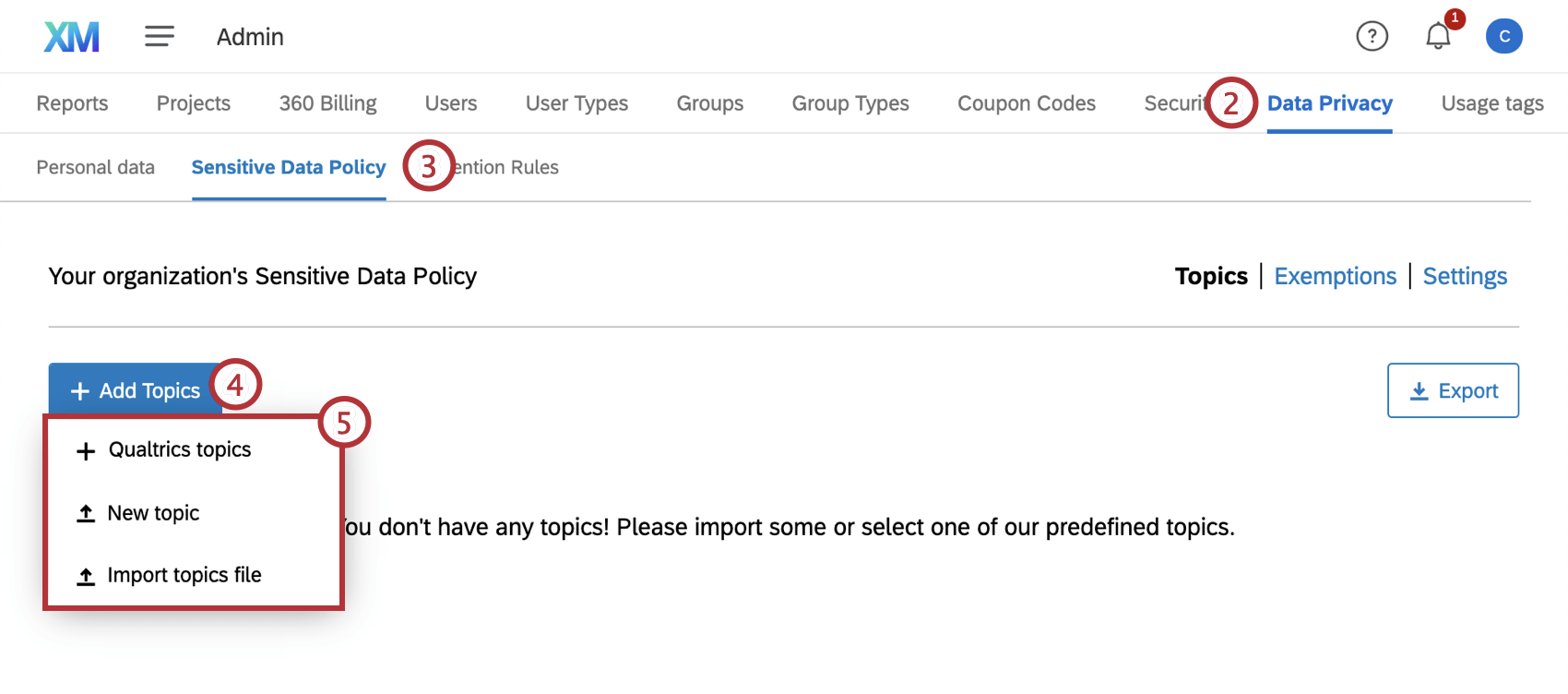
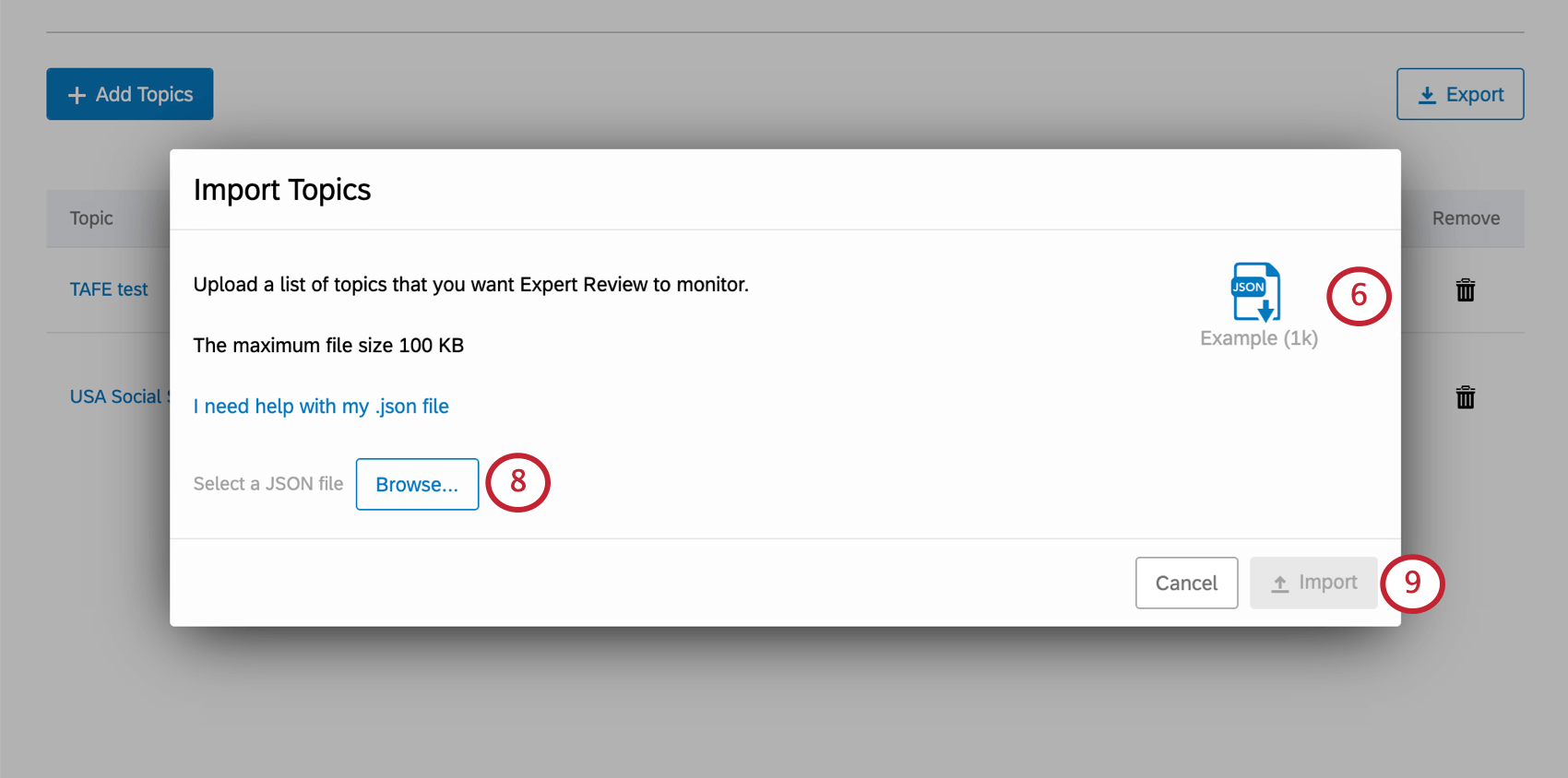
Hinzufügen eines einzelnen benutzerdefinierten Themas
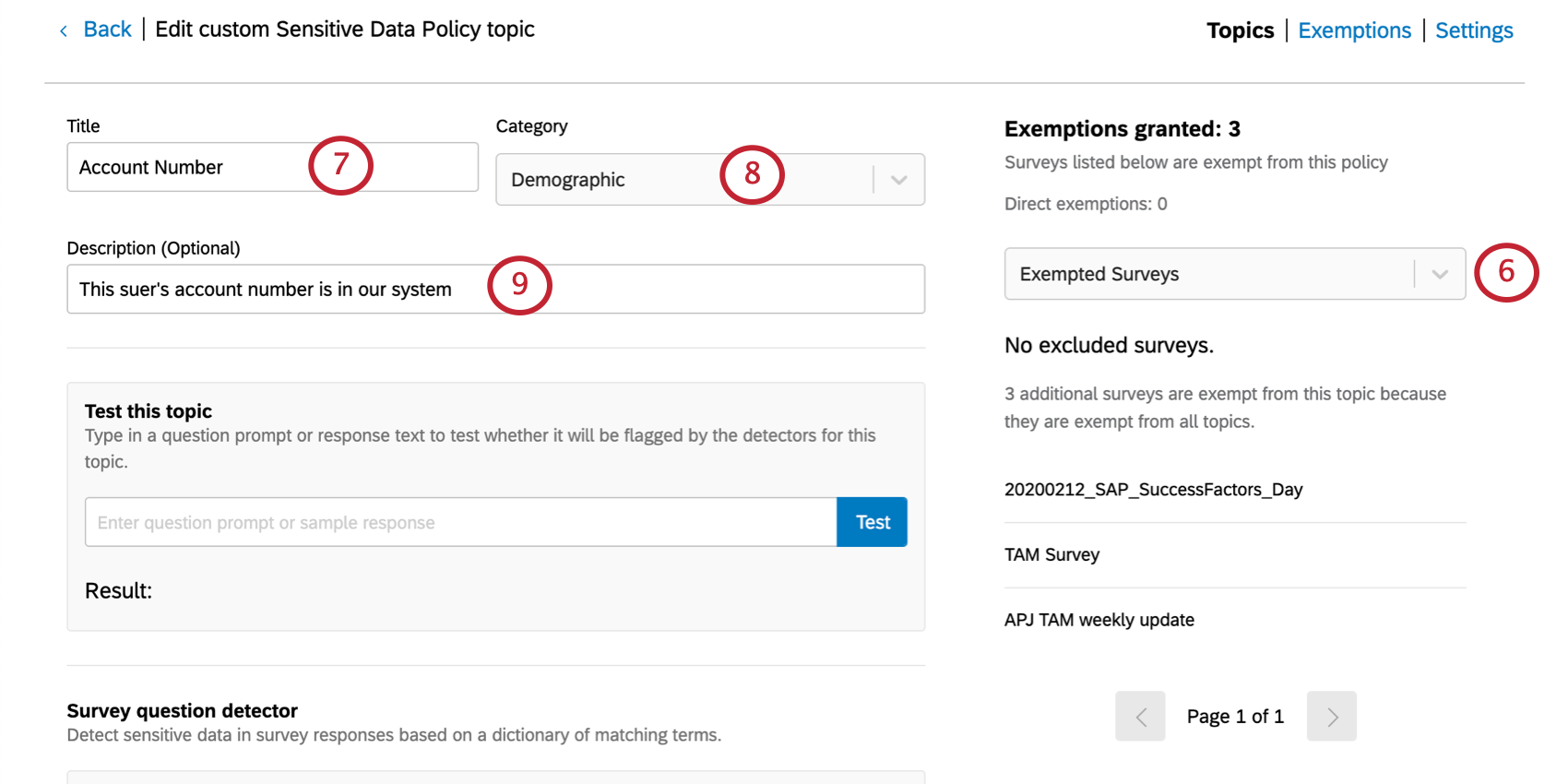
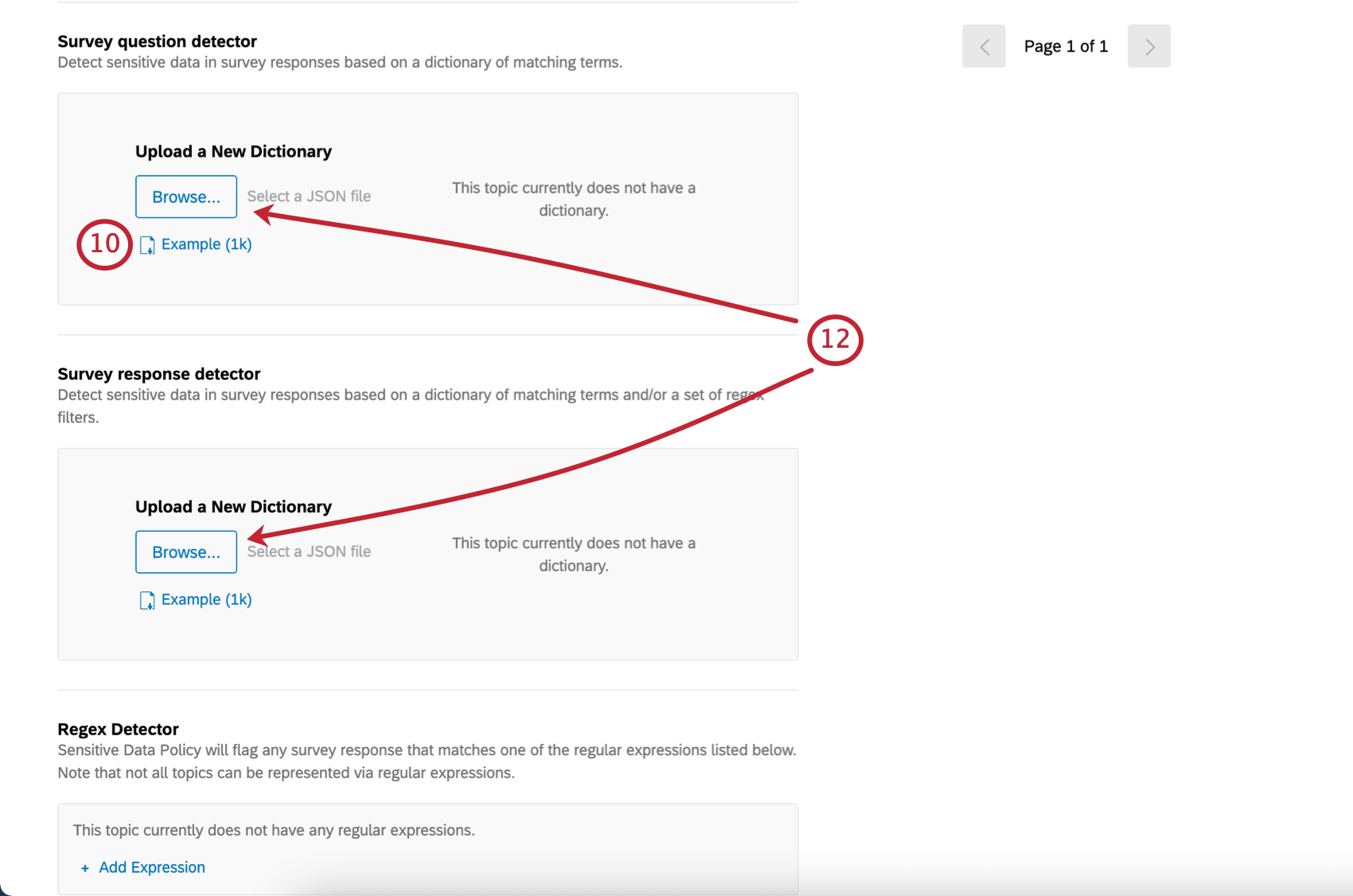
Tipp: Diese JSON ähnelt der zuvor auf der Seite erläuterten, bezieht sich jedoch nur auf ein Thema und die zugehörigen Schlüsselwörter pro Datei, nicht auf mehrere Themen.
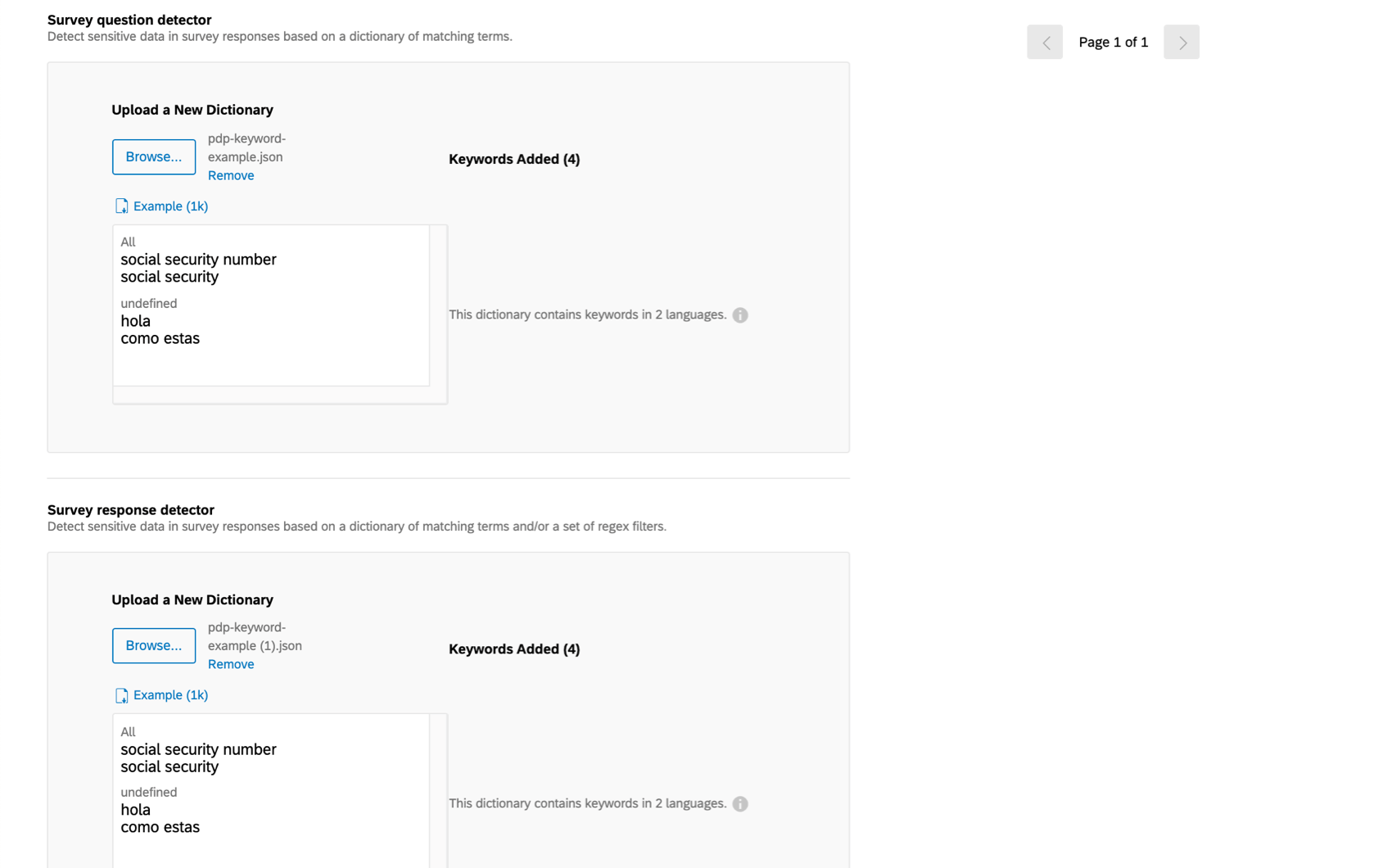
TIPP: Wenn die Schlüsselwörter gleich sind, können Sie nur eine Datei für die Umfragen und die Antworten vorbereiten – aber stellen Sie sicher, dass Sie sie in beide Felder hochladen!

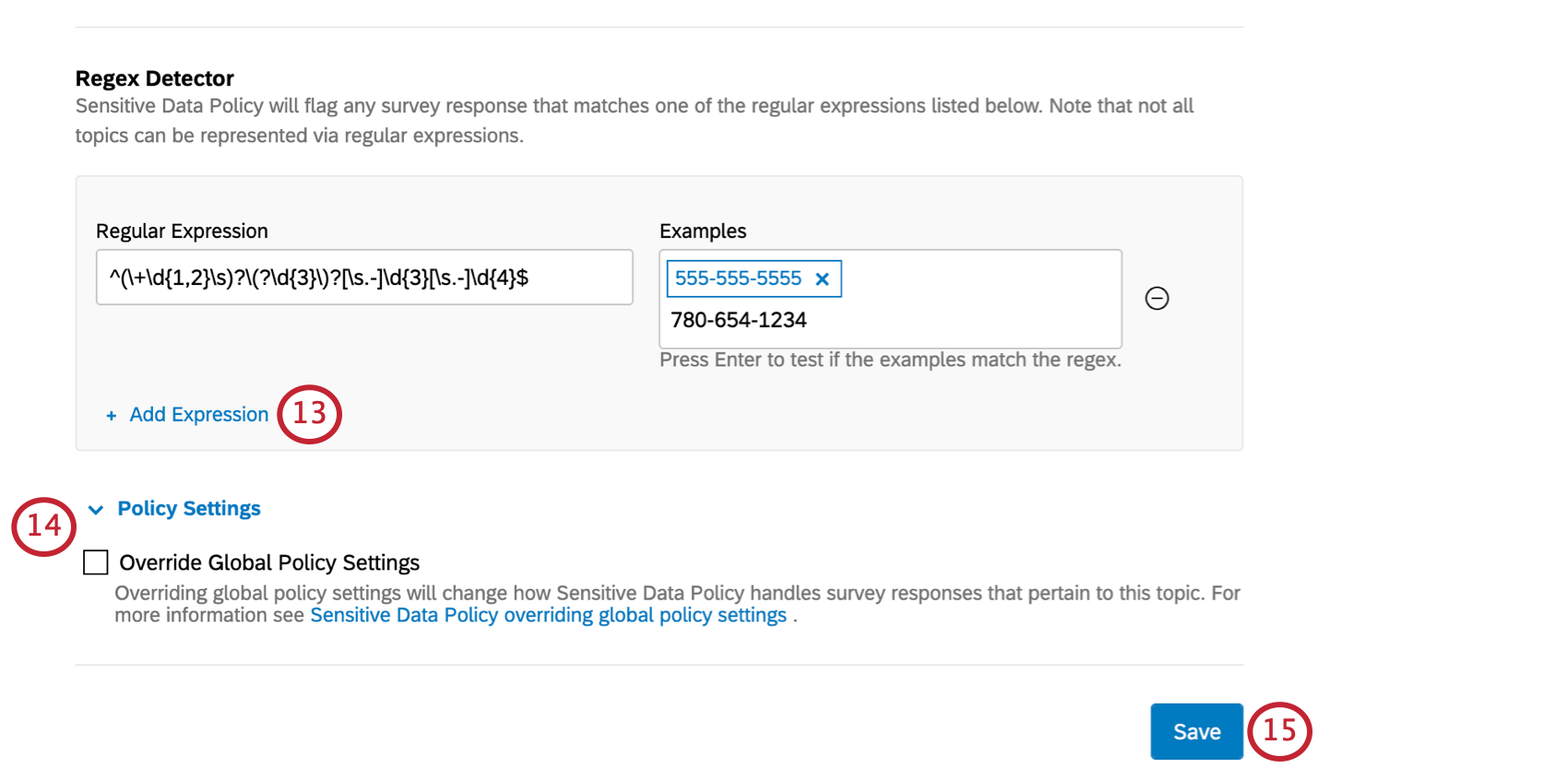
Tipp: Qualtrics Support kann keine Empfehlungen zu Regex abgeben, da es sich technisch um benutzerdefinierten Code handelt. Sie können sich jedoch diese ressourcen ansehen, um weitere Hilfe zu erhalten:
Achtung: Regex wird hier immer case-insensitiv ausgewertet.
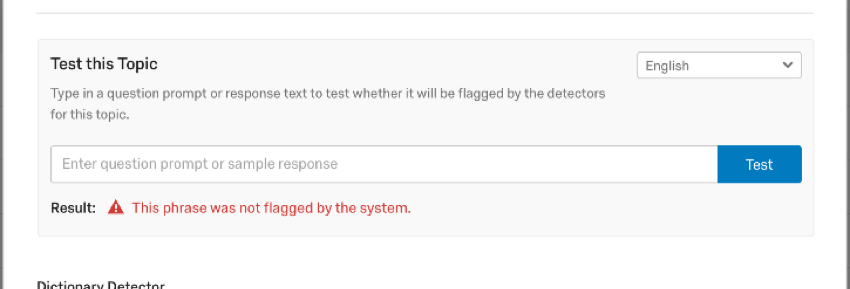
Tipp: Verwenden Sie die Dieses Thema testen Abschnitt zum Testen von zufälligen Phrasen und Wörtern für ihre Kennzeichnung. Auf diese Weise können Sie herausfinden, ob Sie Ihr benutzerdefiniertes Topic korrekt eingerichtet haben.

Großartig! Vielen Dank für die Rückmeldung!
Vielen Dank für die Rückmeldung!