Benutzergruppen
Was finden Sie hier?
Informationen zu Benutzergruppen
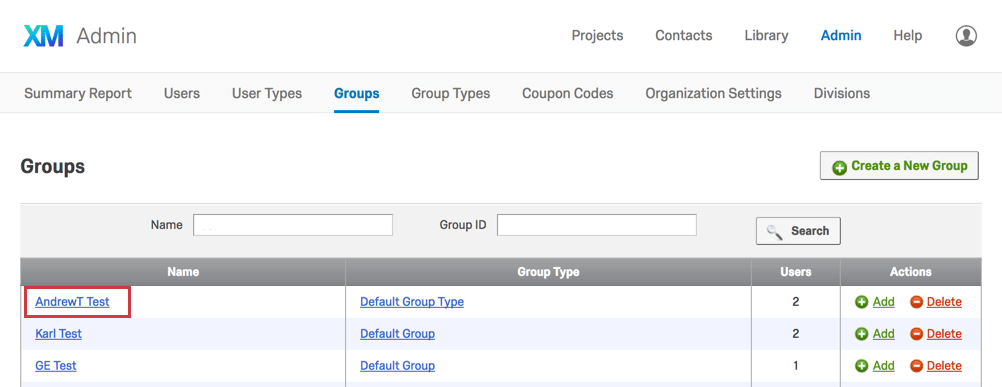
Als Instanzkönnen Sie Gruppen verwenden, um es zwei oder mehr Benutzern zu ermöglichen, Projekte, Grafiken, Dateien und Nachrichten in freizugeben. Bibliotheken. Benutzer in Gruppen können auch Kontakt in ihren Kontakte Seite. Gruppen können alle in Ihrer Organisation einbeziehen, alle in einem bestimmten Abteilungoder nur bestimmte Benutzer, die Sie manuell auswählen.
Die Administration der Gruppen ist nur für Instanzen und Abteilungsadministratoren auf der Seite Admin zugänglich.
Tipp: Sobald Sie eine Gruppe angelegt haben, Bibliothek wird automatisch angelegt. Wenn Sie einer Gruppe neu hinzugefügt wurden, müssen Sie sich möglicherweise ab- und wieder an Ihrem Benutzerkonto anmelden, bevor Sie die Bibliothek sehen.

Tipp: Benutzer können mehreren Gruppen hinzugefügt werden und sehen alle Gruppen, zu denen sie gehören, auf ihrer Bibliothek und Kontaktseite.
Neue Gruppen anlegen

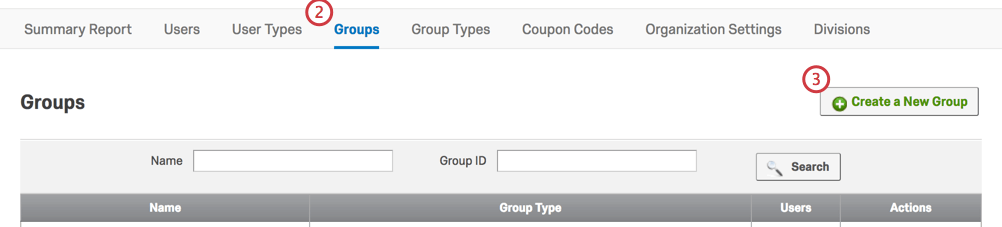
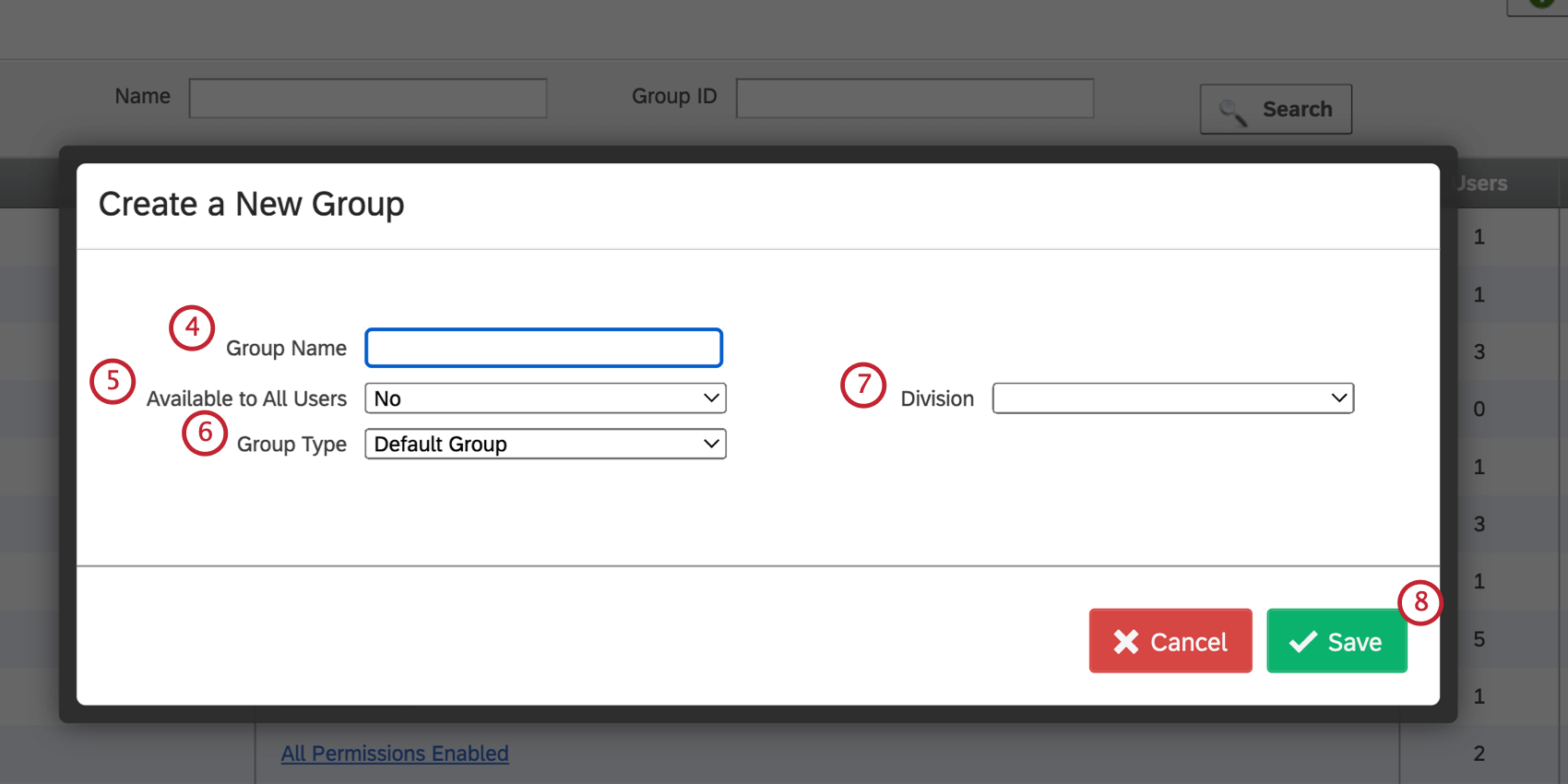
Tipp: Ihr Gruppenname sollte keine Sonderzeichen enthalten. Dazu gehören auch Zeichen, die keine Ziffern oder das englische Alphabet sind.
Tipp: Für diese Instanzund Für diese Abteilung bedeutet, dass alle Benutzer in Ihrer Organisation bzw. in der angegebenen Abteilung automatisch auf den Gruppeninhalt zugreifen können. Nein bedeutet, dass ein Administrator der Gruppe bestimmte Personen manuell hinzufügen muss.
Tipp: Die Für alle Benutzer verfügbar Berechtigung gilt auch für Projektgenehmigungseinstellungen.
- Wenn eine Gruppe die Für alle Benutzer verfügbar Berechtigung auf gesetzt Für diese Instanzund diese Gruppe als Genehmigergruppe ausgewählt ist, werden alle Benutzer in der Instanz in der Genehmiger auswählen Liste beim Veröffentlichen einer Umfrage.
- Wenn eine Gruppe die Für alle Benutzer verfügbar Berechtigung auf gesetzt Für diese Instanzund diese Gruppe als Eigentümergruppe der Umfrage ausgewählt ist, benötigen alle Benutzer in der Instanz eine Genehmigung, bevor sie eine Umfrage veröffentlichen können.
- Im Gegensatz dazu, wenn eine Gruppe die Für alle Benutzer verfügbar Berechtigung auf gesetzt Nein, dann werden nur Benutzer in dieser Gruppe als Genehmiger angezeigt oder ihre Umfragen müssen genehmigt werden.
Tipp: Der Gruppentyp bestimmt, was Gruppenmitglieder mit Inhalten tun dürfen, die der Gruppe gehören. In den meisten Fällen können Sie nur den Standardgruppentyp verwenden. Wenn Sie die Gruppe einschränken möchten, Berechtigungenkönnen Sie eine neue Gruppentyp.
Manuelles Hinzufügen von Benutzern zu einer Gruppe
Wenn Sie Ihre Gruppe nicht allen Benutzern in Ihrer Instanz oder einer bestimmten Abteilung zur Verfügung gestellt haben, müssen Sie Benutzer manuell hinzufügen.
Tipp: Wenn Sie Ihre Gruppe Instanz oder spartenweit angelegt haben, aber möchten, dass bestimmte Benutzer unterschiedliche Berechtigungen von allgemeinen Gruppenmitgliedern, müssen Sie diese auch manuell hinzufügen. Informationen zum Festlegen verschiedener Berechtigungen für bestimmte Benutzer finden Sie unter. Gewähren zusätzlicher Gruppenberechtigungen für Benutzer unten.
Hinzufügen von Benutzern zu einer Gruppe
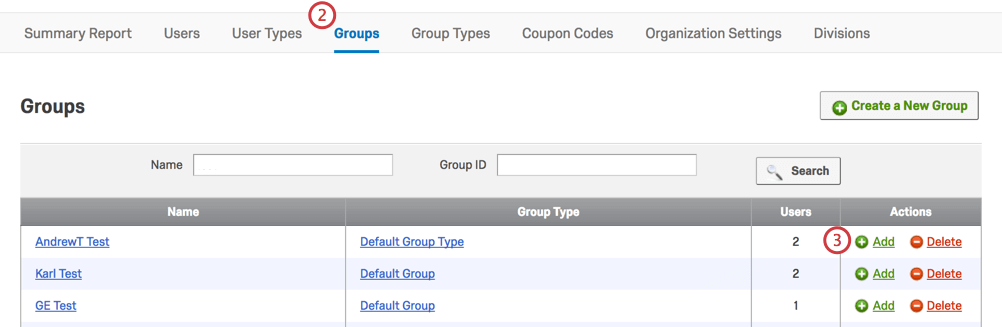
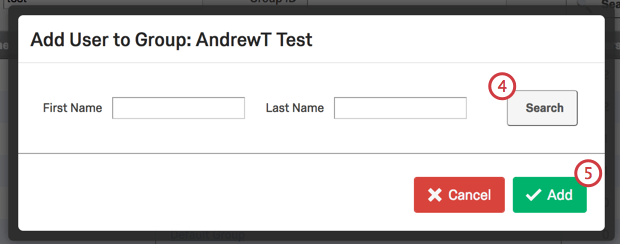
TIPP: Sie können mehrere Benutzer auswählen, indem Sie Ctrl oder Cmd gedrückt halten, während Sie klicken. Um 2 Benutzer und alle dazwischen auszuwählen, halten Sie Shift gedrückt und klicken Sie auf den ersten und letzten Benutzer.
Gewähren zusätzlicher Gruppenberechtigungen für Benutzer
Instanz kann die Gruppenzugriffsberechtigungen des Benutzers bearbeiten. Dies ist nützlich, wenn Sie einem Benutzer speziellen Zugriff gewähren möchten, um Gruppeninhalte hinzuzufügen und zu ändern, die über den den anderen Gruppenmitgliedern gewährten Inhalt hinausgehen.
Beispiel: Sie können zulassen, dass nur der Hauptforscher Umfragen zur Bibliothek hinzufügt, während alle anderen Umfragen nur dort verwenden können.

Berechtigungen eines Gruppenmitglieds ändern
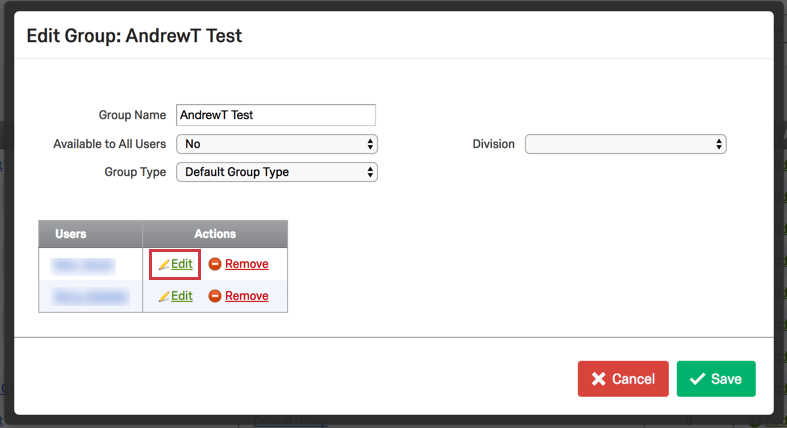
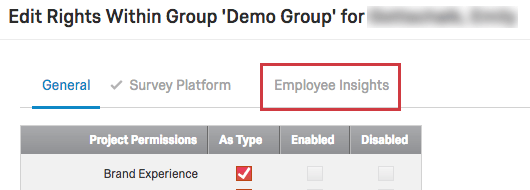
Tipp: Wenn ein Benutzer manuell zu einer Gruppe hinzugefügt wird, Berechtigungen Die Auswahl bestimmt, was der Benutzer mit Inhalten tun darf, deren Eigentümer die Gruppe ist. Diese Berechtigungen überschreiben die Gruppentyp Berechtigungen für diesen Benutzer.
Gruppentypen
Gruppentypen, ähnlich wie Benutzertypen, sind Sätze von Berechtigungen die festlegen, was ein Benutzer mit Inhalten tun darf, deren Eigentümer eine Gruppe ist. Die Gruppentypberechtigungen übernehmen alle Gruppenmitglieder, sofern für ein einzelnes Mitglied nichts anderes angegeben ist.
So erstellen Sie einen neuen Gruppentyp
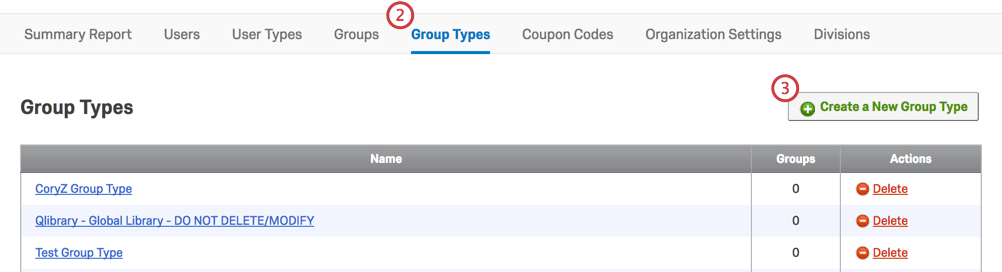
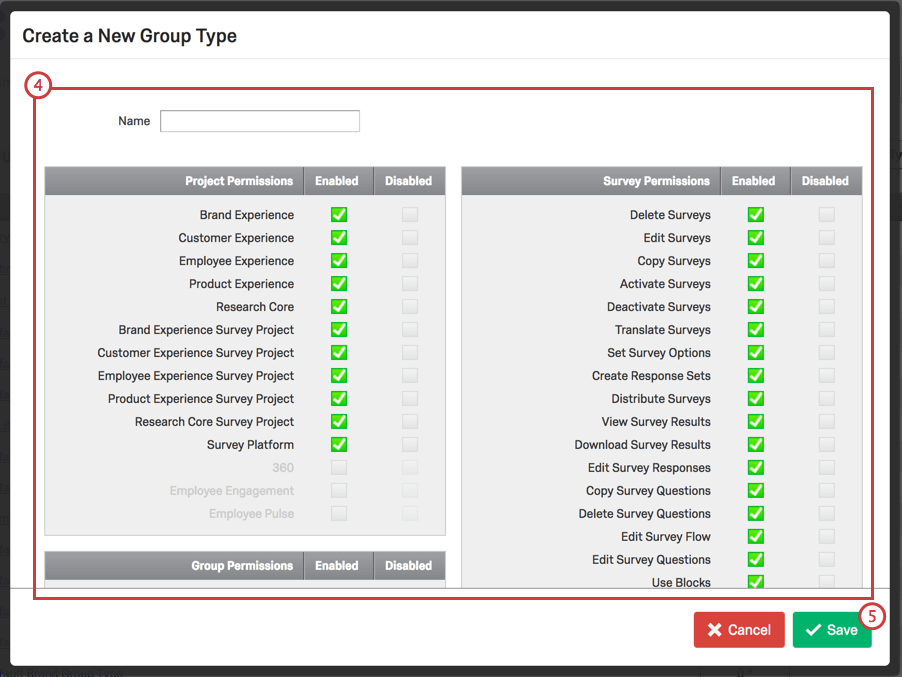
Nach dem Sichern befindet sich Ihr Gruppentyp nun in Ihrer Liste der verfügbaren Gruppentypen. Diese Liste enthält auch alle Standardgruppentypen.
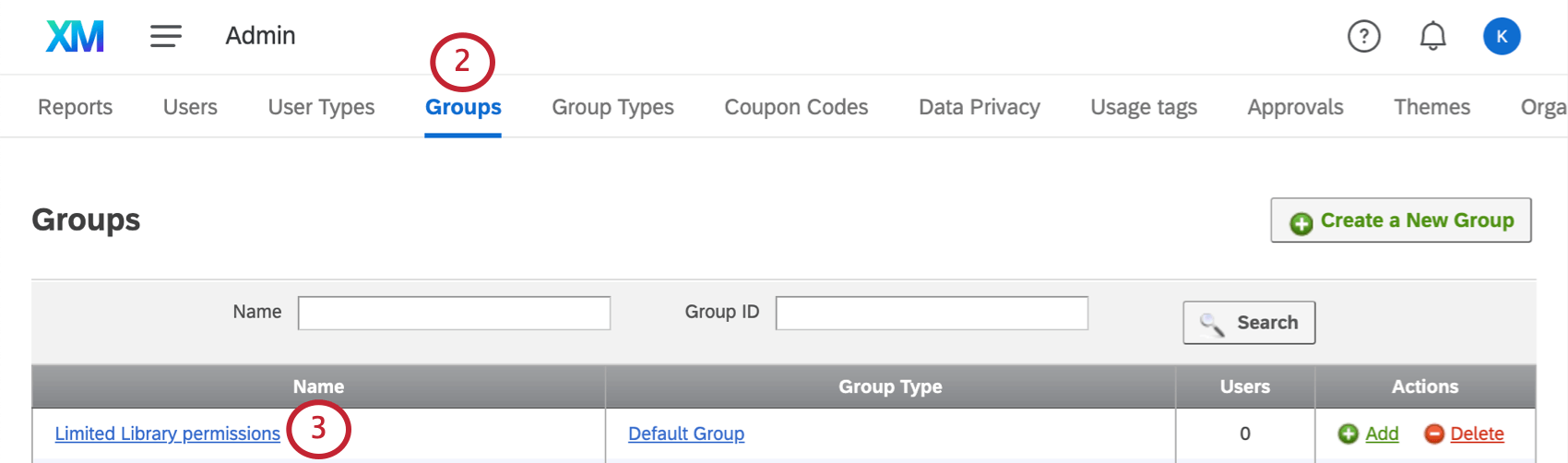
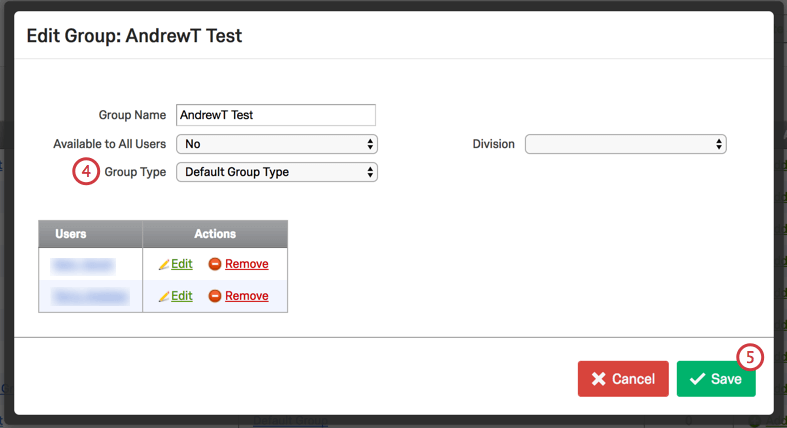
übernehmen eines Gruppentyps
Gruppen oder Gruppentypen löschen
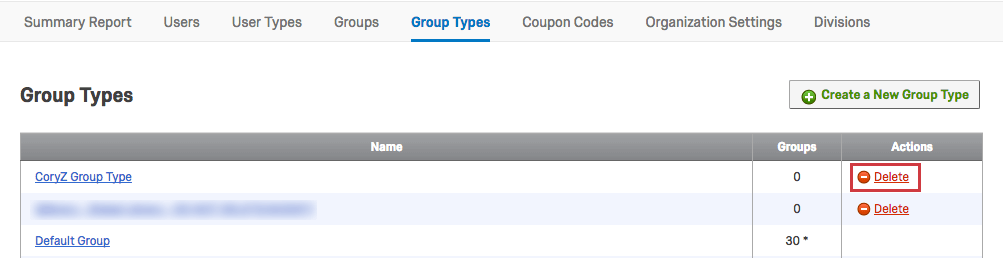
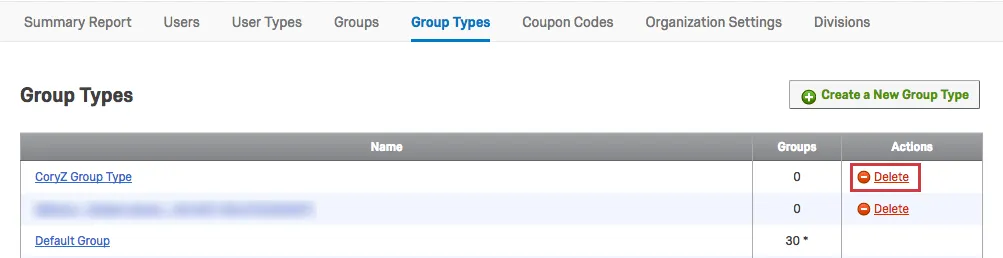
Um eine Gruppe oder einen Gruppentyp zu löschen, klicken Sie auf Löschen in der Spalte Aktionen für die spezifische Aktion, die Sie entfernen möchten.
Benutzergruppen verwenden
Um zu erfahren, wie Sie eine Umfrage mit einer Gruppe teilen, führen Sie die Schritte im aus. Teilen eines Projekts Support-Seite.
Sie können auch Umfragen, Grafiken, Dateien und Nachrichten in Gruppenbibliotheken kopieren. Sie finden diese Anweisungen im Bibliothek Seite.
Anweisungen zum Teilen einer Kontaktliste mit einer Gruppe finden Sie unter Freigabe von Listen Abschnitt “Suchen, Sortieren, & Organisieren von Mailinglisten & Beispiele”.
Erstellen einer Organisation Bibliothek
Oft ist es nützlich, eine Organisation Bibliothek für alle Qualtrics zu erstellen, die sie teilen können. Hier können Sie Assets für Ihre Benutzer speichern, die sie beim Erstellen von Umfragen verwenden können. Beim Einrichten Ihrer Organisation Bibliothek können Sie einschränken, welche Benutzer neue Inhalte hochladen können, während Sie allen Benutzern weiterhin Zugriff auf die Inhalte in der Bibliothek gewähren.
Tipp: Um eine Organisation Bibliothek zu erstellen, müssen Sie ein Instanz.
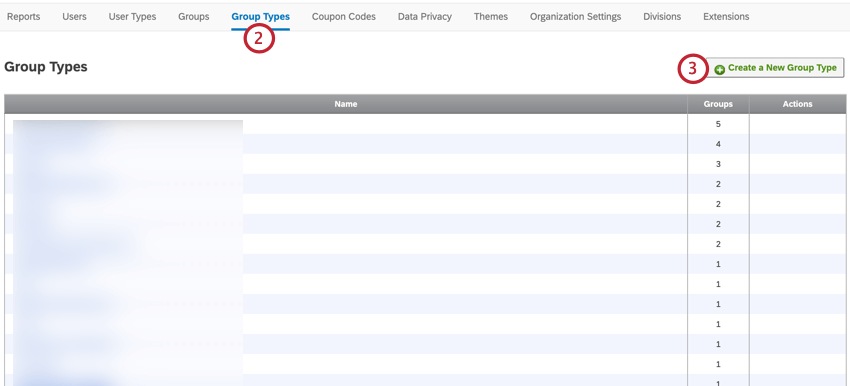
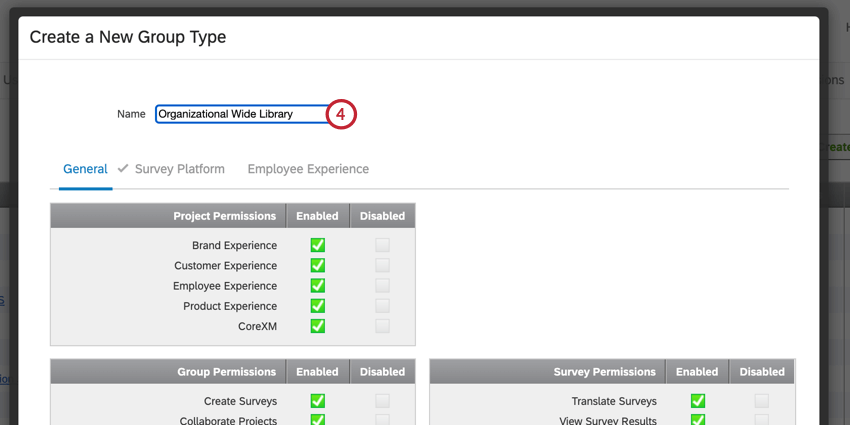
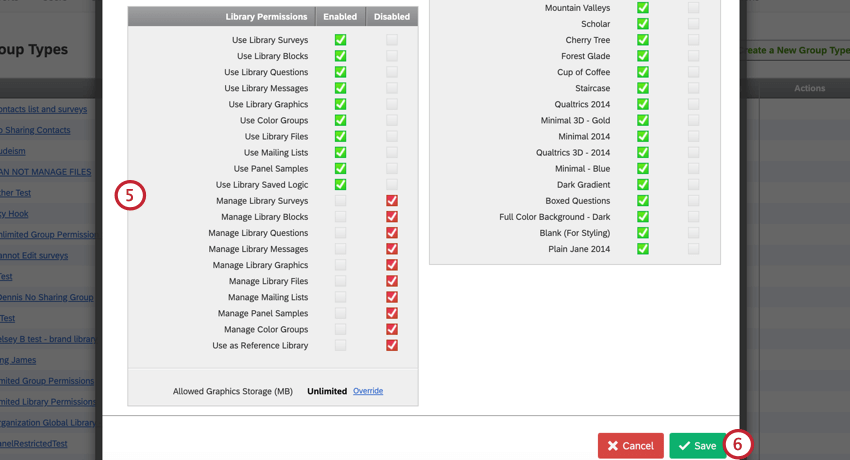
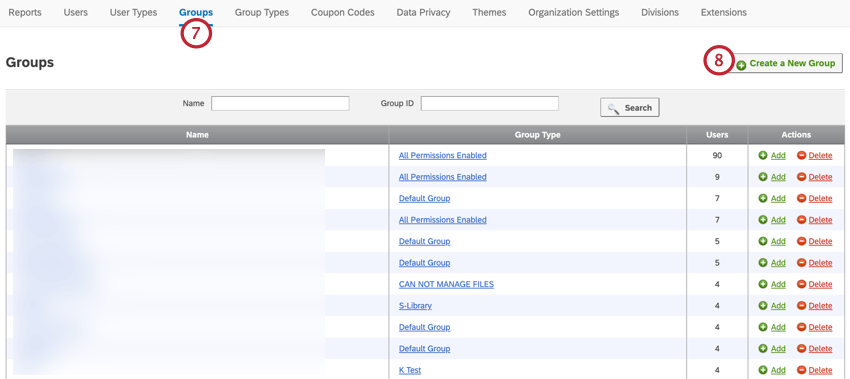
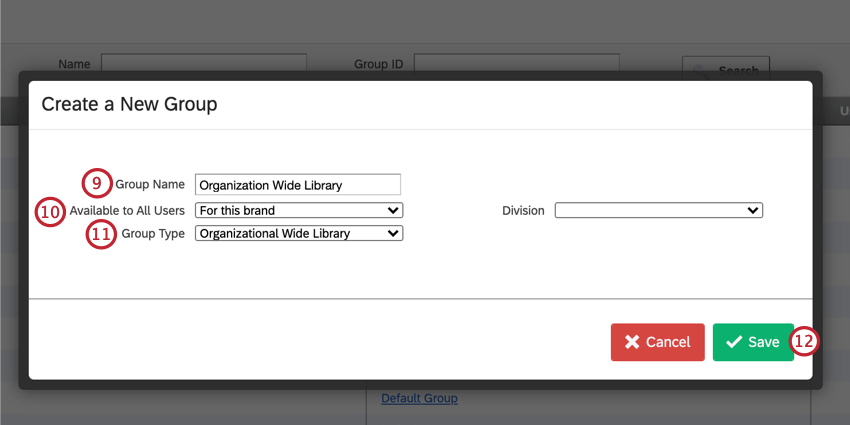
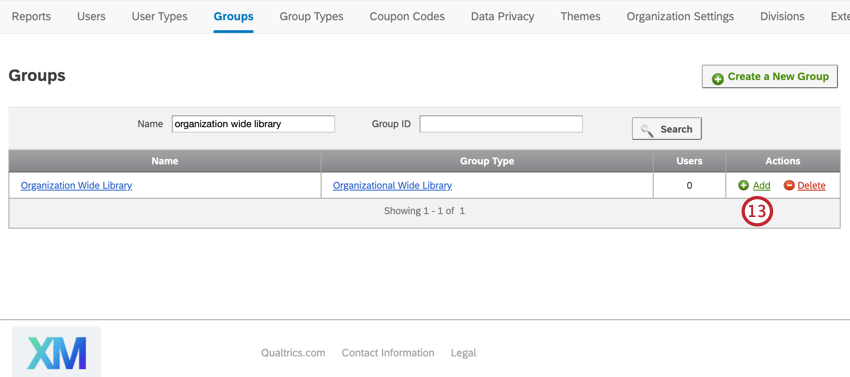
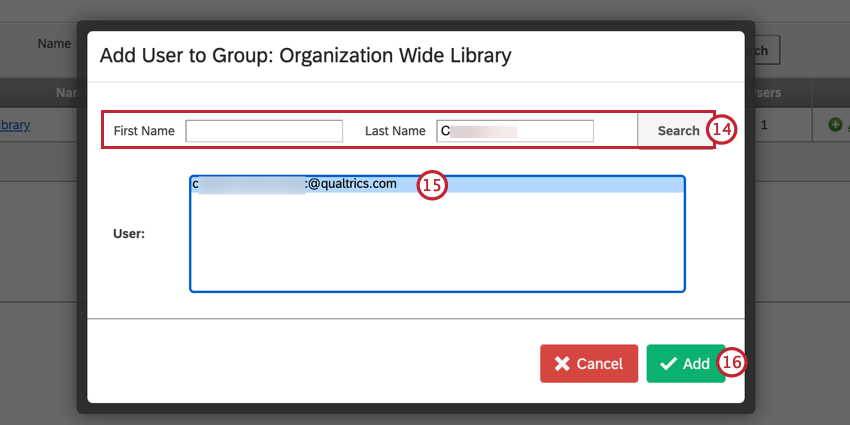
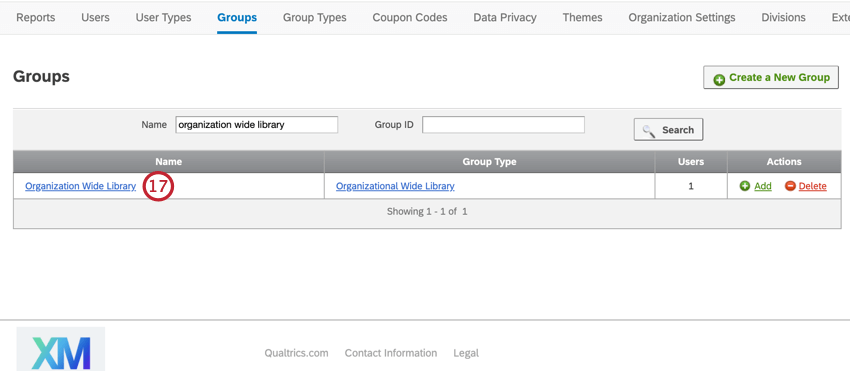
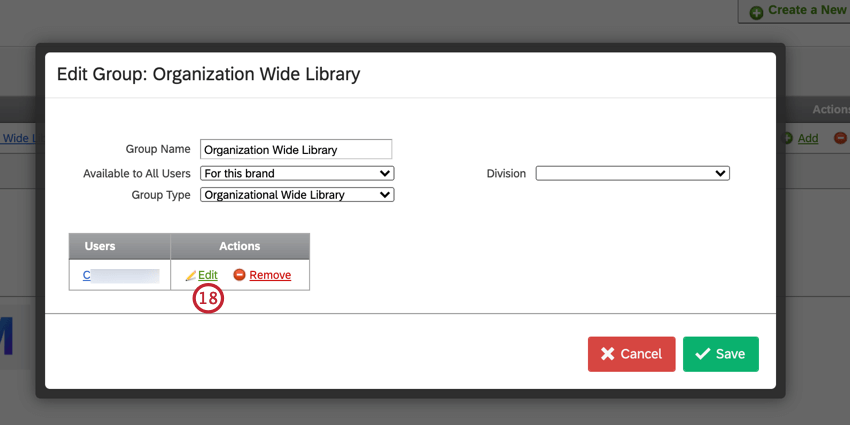
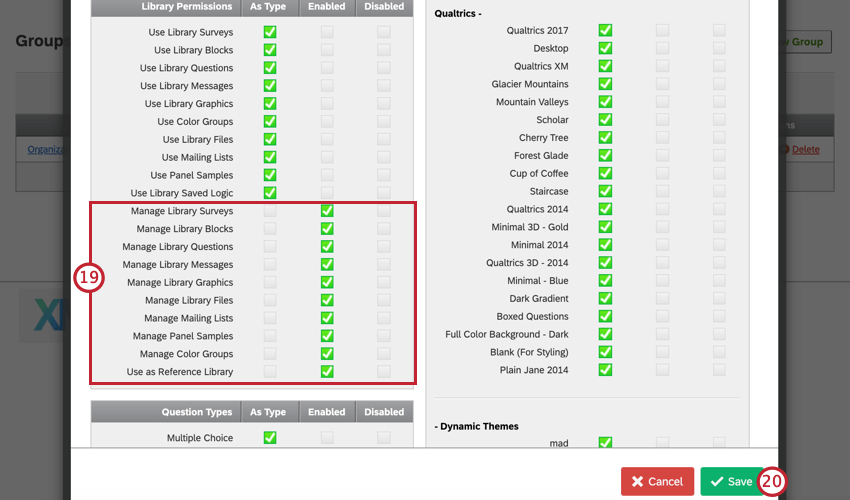
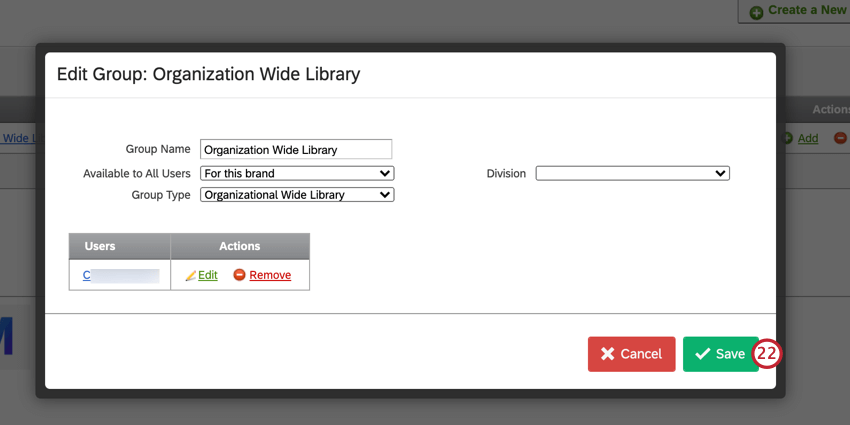
Mit der oben genannten Einrichtung ist die Bibliothek für alle in Ihrer Organisation verfügbar, aber nur eine begrenzte Gruppe von Benutzern kann Inhalte in die Bibliothek hochladen. Jeder Benutzer in Ihrer Lizenz kann jedoch die in die Bibliothek hochgeladenen Inhalte verwenden.
Bewährte Praktiken
Beispiele für praktische Benutzergruppen sind:
- Instanzen, in denen Benutzer Projekte, Grafiken, Dateien und Nachrichten in Bibliotheken freigeben sollen
- Erstellen Sie eine Organisation Bibliothek für die zusammenarbeit über alle Ihre Benutzer hinweg.
- Organisation Bibliotheken eignen sich hervorragend für bestimmte Anwendungen. Gruppen, die auf verschiedene Teams spezialisiert sind, verhindern jedoch, dass jeder alles & sieht; kann ein strukturierteres & organisiertes Programm ermöglichen
Beachten Sie beim Gruppenaufbau folgende wichtige Überlegungen:
- Gruppen sind nicht für die Verwendung zur Steuerung von Benutzerberechtigungen außerhalb des Umfangs eines bestimmten Projekt-/zusammenarbeit vorgesehen. Benutzertypen wäre empfehlenswert
- Wenn alle die globale Bibliothek für alle Aufgaben/Speicherzwecke nutzen, kann dies übersichtlich und schwierig zu navigieren sein.
FAQs
Was bedeutet diese Berechtigung?
Was bedeutet diese Berechtigung?
Wenn Sie sich auf der Seite Benutzer-, Gruppen- und Abteilungsberechtigungen befinden, führen Sie eine Seitensuche durch, um die gewünschte Berechtigung schnell zu finden. Um eine Seitensuche durchzuführen, drücken Sie Cmd + F auf Mac oder Ctrl+F auf PC.
Ich habe bemerkt, dass eine bestimmte Berechtigung für einen Benutzer ausgegraut ist. Warum kann ich diesem Benutzer diese spezielle Berechtigung nicht erteilen?
Ich habe bemerkt, dass eine bestimmte Berechtigung für einen Benutzer ausgegraut ist. Warum kann ich diesem Benutzer diese spezielle Berechtigung nicht erteilen?
Worin besteht der Unterschied zwischen einer Gruppe und einer Abteilung?
Worin besteht der Unterschied zwischen einer Gruppe und einer Abteilung?
Wie kann ich einen Benutzer bearbeiten?
Wie kann ich einen Benutzer bearbeiten?
Weitere Informationen finden Sie im Abschnitt Verwalten vorhandener Benutzerkonten der Supportseite Erstellen und Verwalten von Benutzern.
Um Benutzer zu bearbeiten, müssen Sie Administrator sein. Wenden Sie sich an Ihren Administrator, wenn Sie Hilfe benötigen.
Wie übertrage ich die Eigentümerschaft einer Umfrage von einem Benutzer auf einen anderen?
Wie übertrage ich die Eigentümerschaft einer Umfrage von einem Benutzer auf einen anderen?
Wenn Sie nur eine bestimmte Umfrage zwischen Konten übertragen möchten, klicken Sie auf den Benutzernamen des Umfrageverantwortlichen, und wählen Sie Kontoverwendungsinformationen anzeigen. Auf diese Weise können Sie die Umfrage finden, die Sie übertragen möchten. Wählen Sie auf der rechten Seite der Umfrage Verantwortlichen ändern.
Weitere Informationen finden Sie im Abschnitt Ändern der Projekteigentümerschaft der Supportseite Erstellen und Verwalten von Benutzern.
Um Umfragen zwischen Konten zu übertragen, müssen Sie ein Administrator sein. Wenden Sie sich an Ihren Administrator, wenn Sie Hilfe benötigen.
Warum wird ein Benutzer nicht angezeigt, wenn ich versuche, ihn manuell zu einer Gruppe hinzuzufügen?
Warum wird ein Benutzer nicht angezeigt, wenn ich versuche, ihn manuell zu einer Gruppe hinzuzufügen?
Großartig! Vielen Dank für die Rückmeldung!
Vielen Dank für die Rückmeldung!