Medien einfügen
Was finden Sie hier?
Einfügen von Medien im Überblick
Durch das Hinzufügen von Medien in Ihrer Umfrage können Sie eine moderne Benutzererfahrung für Teilnehmer schaffen. Diese Seite beschreibt, wie Sie Medien (z. B. Audio- und Videodateien) aus Ihrer Bibliothek oder von Audio- oder Video-Hosting-Servern wie YouTube und SoundCloud in Ihre Umfragen.
Warnung: Für das Einfügen von Medien ist Folgendes erforderlich: Gesamtes HTML zulassen Benutzerkonto für ein Benutzerkonto aktiviert werden soll. Die JavaScript zulassen Benutzerkonto muss für eine ordnungsgemäße Videowiedergabe aktiviert sein. Wenn Sie ein kostenloses Benutzerkonto für Umfragen haben, können diese Umfragegenehmigungen nicht aktiviert werden, ohne Ihr Konto zu erweitern. Wenn Sie ein Benutzer mit einer kostenpflichtigen Lizenz sind und Fragen zu Ihren Benutzerkonto haben, Kontakt Ihren Instanz.

Unterstützte Dateitypen
Qualtrics unterstützt den Upload der meisten Audio- oder Videodateien, was bei Webbrowsern jedoch nicht immer der Fall ist. Für die meisten Dateitypen müssen Ihre Umfrageteilnehmer ein entsprechendes Browser-Plugin installieren, um die Medien richtig anzeigen zu können.
Aus diesem Grund empfehlen wir, Ihre Medien auf eine Datei-Hosting-Website wie YouTube oder SoundCloud hochzuladen und dann die Medien über HTML oder eine URL. Beide Dienste laden auf dynamische Weise eine passende Version Ihrer Datei, die mit jedem beliebigen Gerät oder Browser abgespielt werden kann. Dadurch können Sie umfassende Kompatibilität gewährleisten. Zudem unterstützen sowohl YouTube als auch SoundCloud private Medien, falls Sie Sicherheitsbedenken haben.
Wenn Sie Ihre Dateien dennoch direkt zu Qualtrics hochladen möchten, hängt der beste Dateityp von Ihrer Zielgruppe ab.
Für Audiodateien
Für Audiodateien empfehlen wir MP3 Format. WAV wird ebenfalls weitestgehend unterstützt, aber durch die große Dateigröße kann es zu einer negativen Benutzererfahrung für Umfrageteilnehmer mit langsamer Internetverbindung kommen.
Für Videodateien
Das beste Videodateiformat ändert sich in Abhängigkeit der Geräte und Browser, die die Umfrageteilnehmer zum Anzeigen des Videos verwenden. Wenn Sie sich unsicher sind, welcher Dateityp sich am besten für Ihre Zwecke eignet, empfehlen wir Ihnen, Ihr Video auf YouTube oder Vimeo zu posten und die Funktionen zum Teilen zu verwenden, um das Video in Ihre Umfrage einzubetten.
Tipp: Sie können kein privates YouTube-Video einfügen. Wenn Sie Ihr Video auf YouTube hosten möchten, es aber nicht in den Ergebnisse angezeigt werden soll, laden Sie es wie folgt hoch: Nicht gelistet statt dessen.

Wenn Sie YouTube nicht verwenden können, empfehlen wir, Ihr Video in verschiedenen Dateiformaten (MP4, MOV und WMV sind die beliebtesten) zu speichern und dann eine Version Ihrer Frage für jedes Format zu erstellen und Anzeigelogik um das entsprechende Gerät und den Browser des Befragte:r anzuzeigen.
Verwenden von Anzeigelogik zum Anzeigen des richtigen Dateityps
Hier erfahren Sie, wie Sie Umfrageteilnehmern unterschiedliche Dateitypen anzeigen können, basierend darauf, ob ihr Browser und Gerät Flash Player unterstützen.
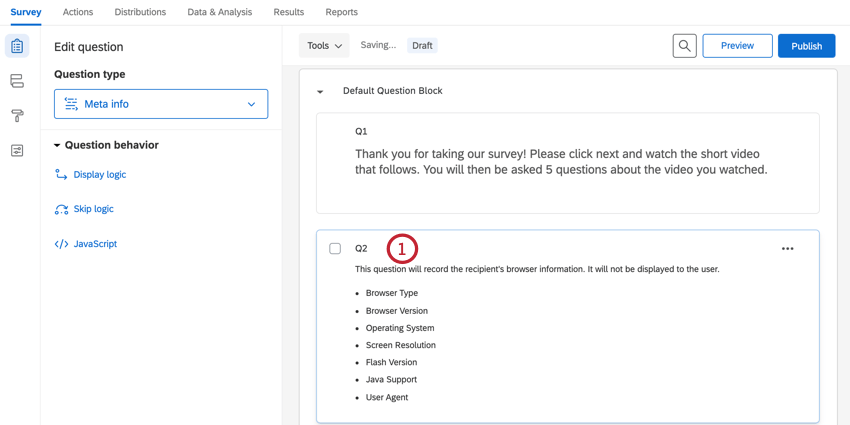
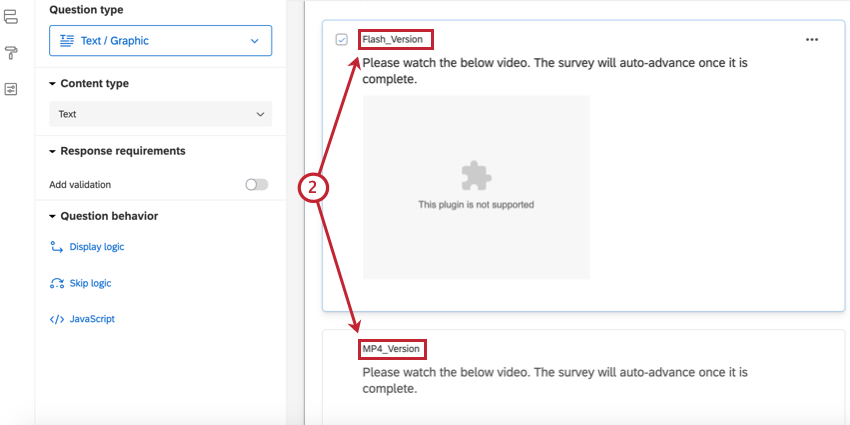
Tipp: Beachten Sie, dass die Medien für die Flash-Version im obigen Screenshot nicht geladen werden. Der Grund dafür ist, dass unser Browser Flash Player nicht unterstützt. Daher ist es wichtig, mehrere Dateiformate zu nutzen, wenn Sie Ihre Medien nicht auf einer Datei-Hosting-Site veröffentlichen möchten.
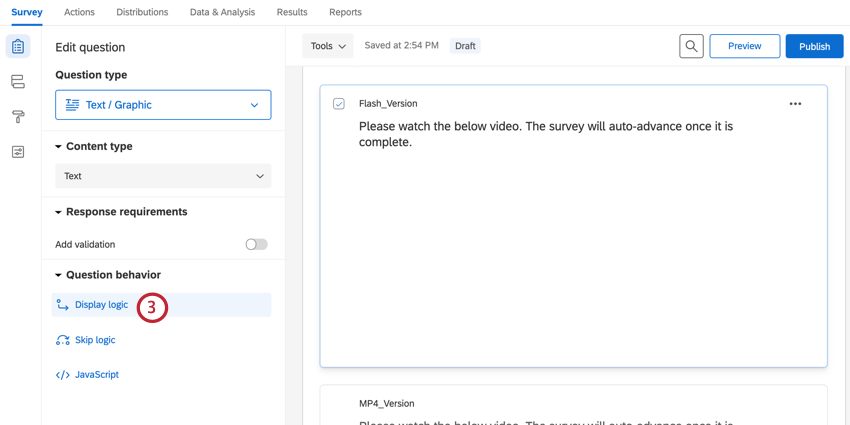
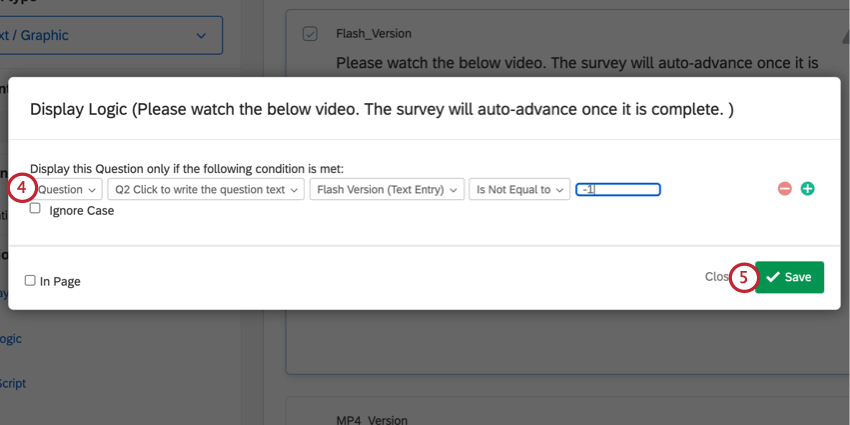
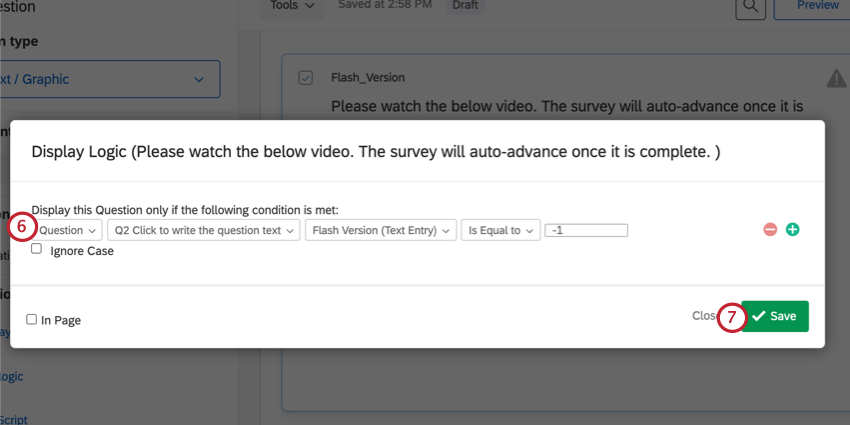
Bei diesem Setup wird Umfrageteilnehmern jeweils die Version der Medien angezeigt, die am besten zu ihrem Browser passt.
Tipp: Sie können ähnliche Logikanweisungen basierend auf dem Betriebssystem des Befragte:r ausführen. Wir wissen beispielsweise, dass Flash-Videoformate (FLV, F4V und SWF) unter iOS nicht ausgeführt werden können. Daher können wir eine Logik erstellen, damit diese Videos nur angezeigt werden, wenn das Betriebssystem des Umfrageteilnehmers nicht gleich iOS ist.
Hinzufügen von Medien aus Ihrer Bibliothek
Sie können Audio- und Videodateien, die 16 MB oder kleiner sind, in Ihre Bibliothek und sie direkt in Ihre Umfrage einbetten. Weitere Informationen finden Sie unter unterstützte Dateitypen Abschnitt oben finden Sie weitere Informationen zur Dateikompatibilität. Dieser Abschnitt konzentriert sich darauf, Medien aus Ihrer Bibliothek einzufügen, nachdem Sie sie bereits hochgeladen haben.
Tipp: Wenn Sie Hilfe beim Hochladen von Dateien in Ihre Bibliothek benötigen, finden Sie weitere Informationen unter. Hinzufügen einer Datei zu einer Bibliothek.
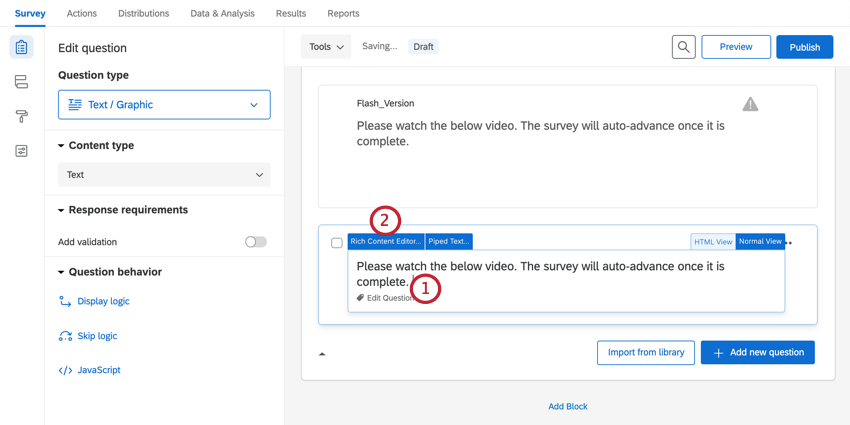
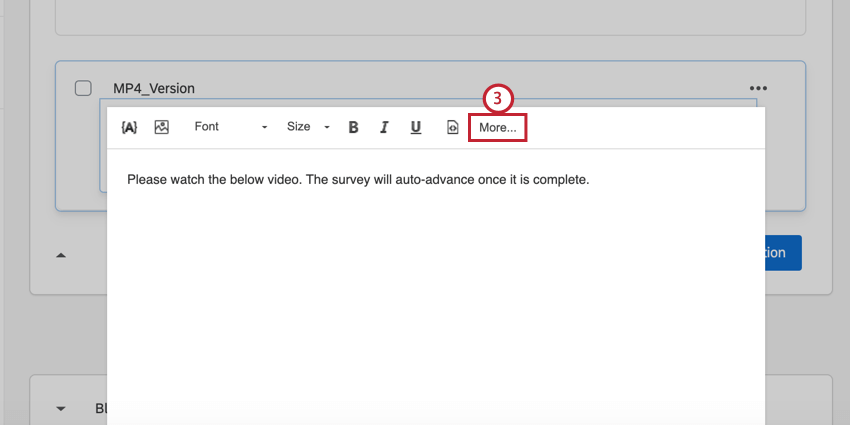

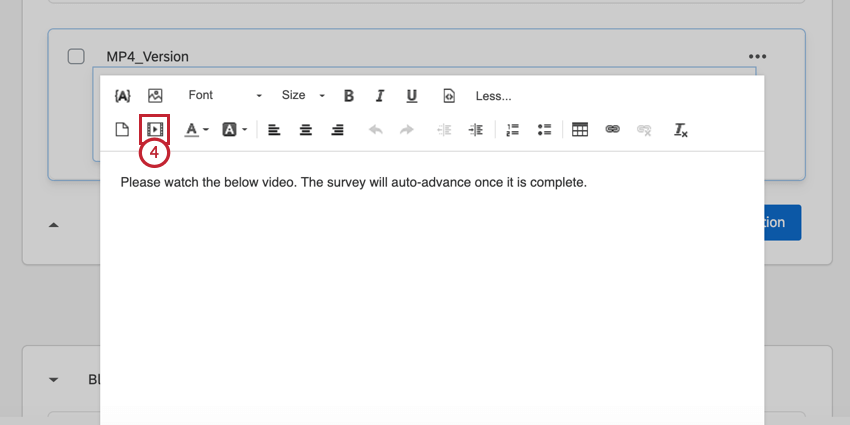
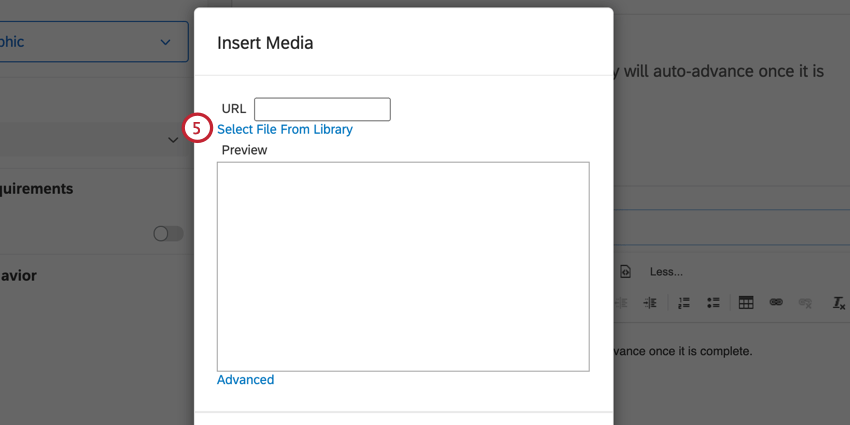
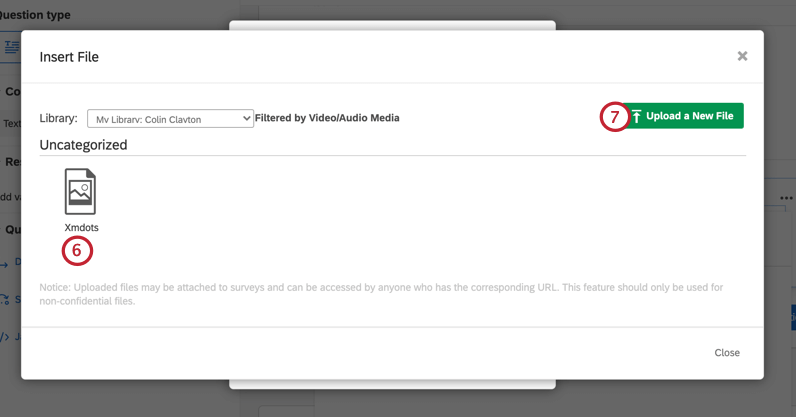
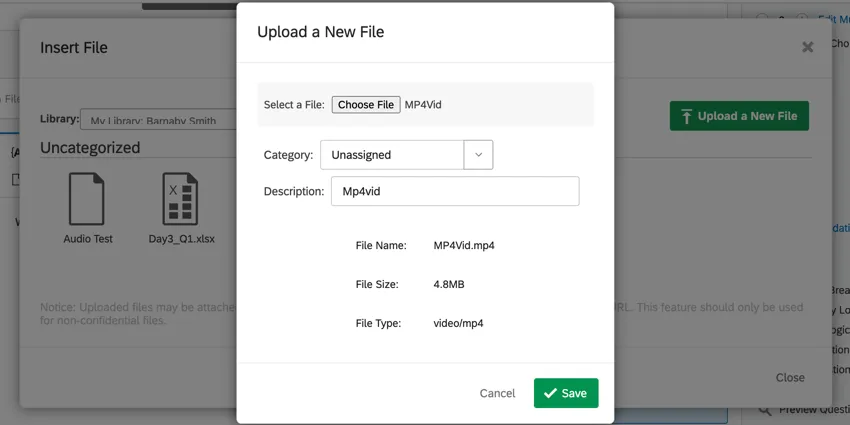
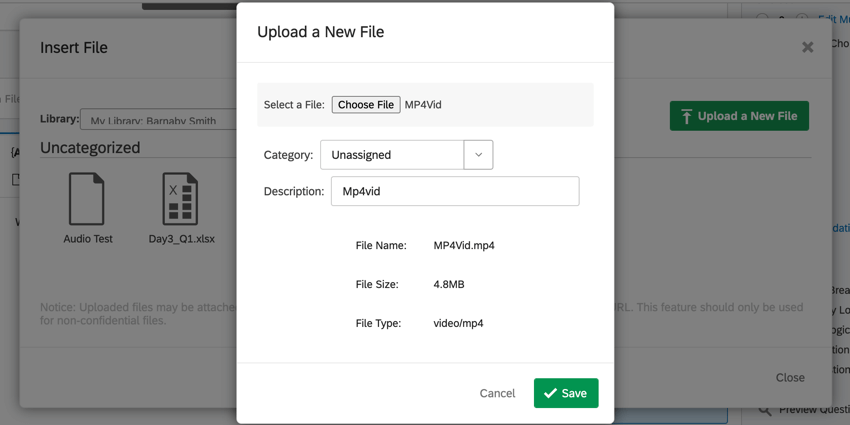
Tipp: Wenn Sie eine neue Datei hochladen, wählen Sie eine Datei von Ihrem Computer aus und geben der Datei eine Kategorie und eine Beschreibung.
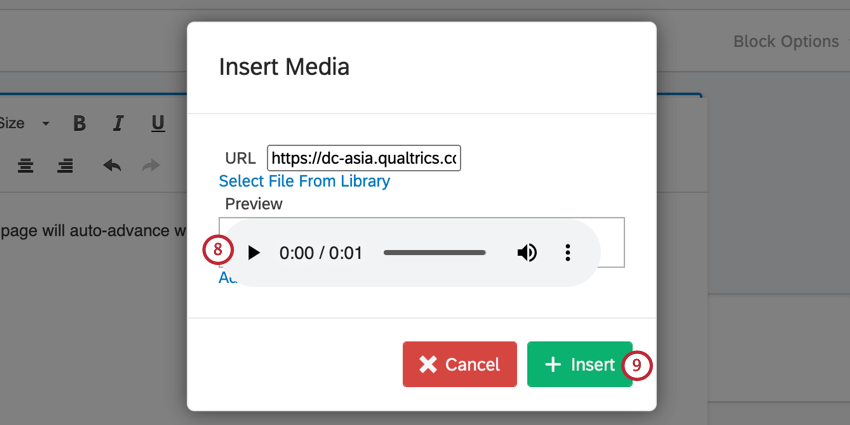
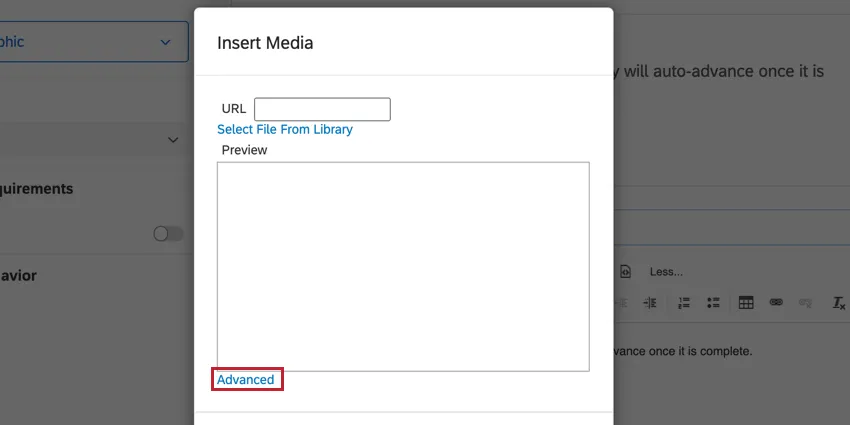
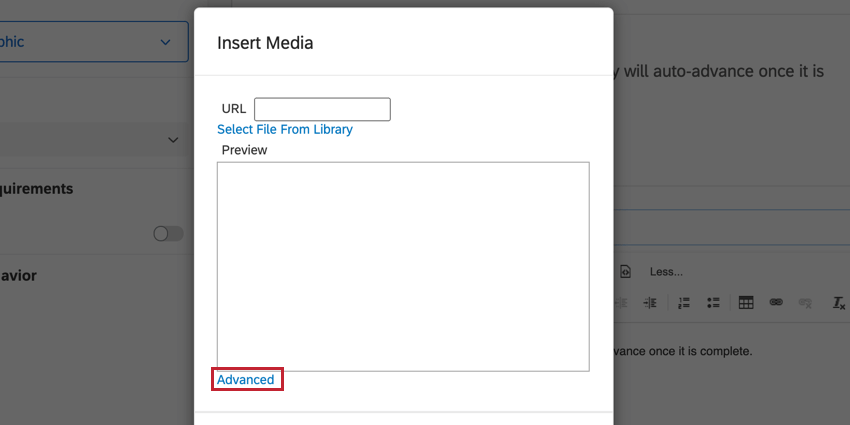
Tipp: Klicken Sie bei Videodateien auf das blaue Erweitert Text, der unter der Bild angezeigt wird, um eine andere Videobreite und -höhe festzulegen.
Hinzufügen von Medien mithilfe von HTML
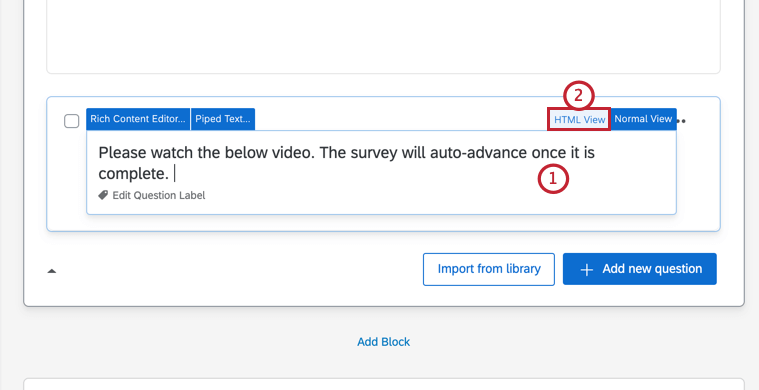
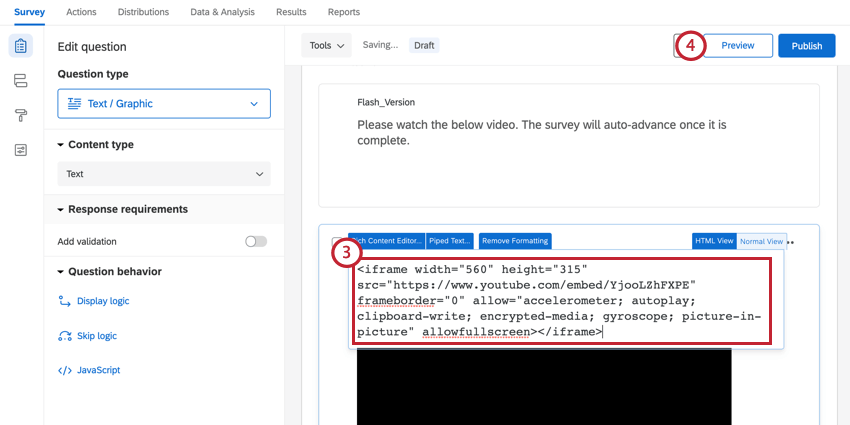
Sie können den vom Hosting-Unternehmen bereitgestellten HTML-Code zur Einbettung verwenden, um Medien zu Ihrer Umfrage hinzuzufügen.
Achtung: Wir empfehlen, YouTube-Videos mithilfe von HTML einzubetten.
Abrufen des HTML-Codes
Die meisten Medien-Hosting-Unternehmen (wie YouTube) stellen einen Code für die Einbettung der Medienclips in andere Websites bereit, und Sie können ihn in der Regel als entsprechenden Code erkennen, wenn er mit dem Wort „iframe“ beginnt.
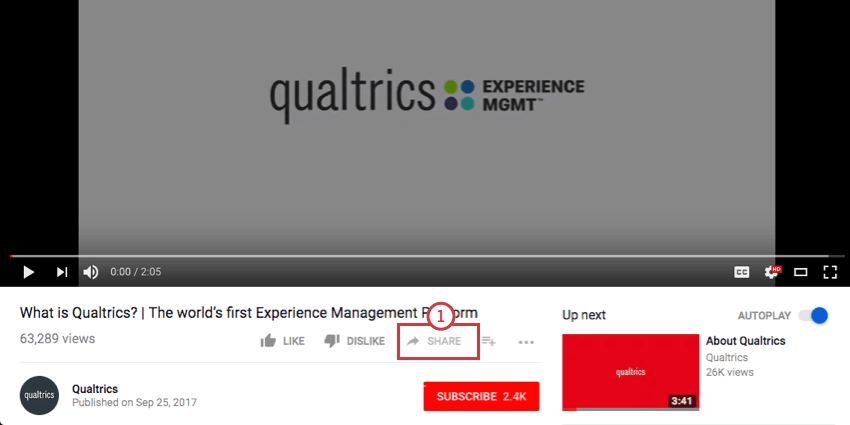
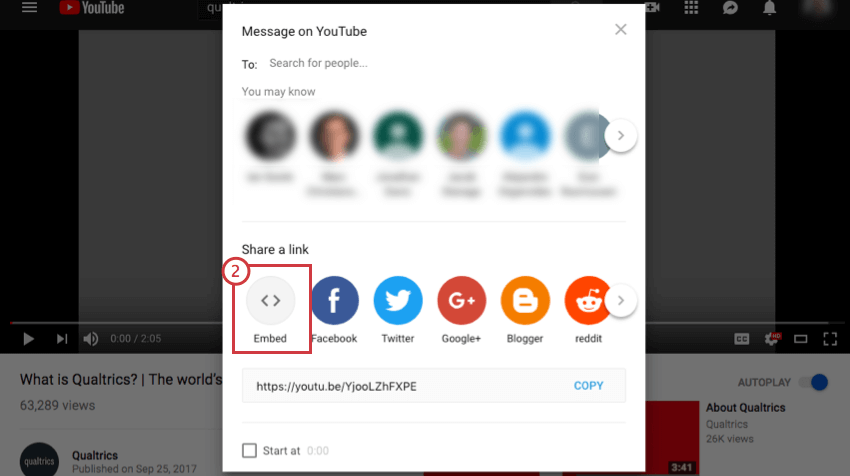
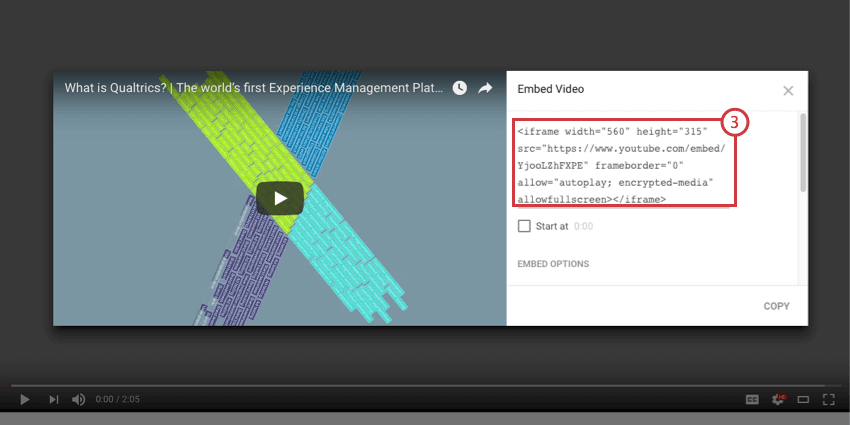
Tipp: Dieser Code befindet sich im Teilen Abschnitt der meisten Videos auf youtube.com, kann verwendet werden, um das Video in eine Umfrage einzubetten, sodass das Video auch in Browsern wie Safari und mobilen Browsern abgespielt wird, die mit Flash nicht gut funktionieren.
Hinzufügen von Medien mithilfe von HTML
Hinzufügen von Medien mithilfe einer URL
Wenn Sie Ihre Mediendateien außerhalb von Qualtrics hosten möchten, entweder auf Ihren eigenen Servern oder über einen Hosting-Dienst, befolgen Sie die unten stehenden Schritte zum Einfügen der Medien unter Verwendung ihrer URL.
Warnung: Änderungen an den gehosteten Inhalten werden hier widergespiegelt. Stellen Sie daher sicher, dass Sie diese Option nur für Inhalte verwenden, deren Eigentümer Sie sind.
Tipp: Sie können nur Medien aus einer URL einfügen, auf die öffentlich zugegriffen werden kann. Wenn Qualtrics die URL nicht erreichen kann, werden die Medien nicht in Ihrer Umfrage angezeigt.
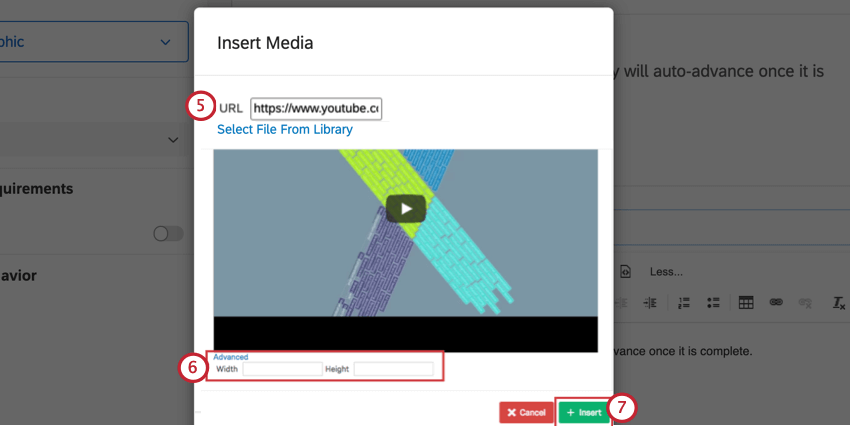
Tipp: Obwohl diese Methode ideal für Dateien funktioniert, die Sie auf Ihren eigenen Servern gehostet haben, werden andere Hosting-Dienste möglicherweise nicht unterstützt. Wenn Sie Probleme mit diesem Vorgang haben, versuchen Sie stattdessen, Medien mithilfe des HTML-Codes hinzuzufügen, der von Ihrer Medien-Hosting-Website bereitgestellt wird. Dieser Prozess wird beschrieben. oberhalb.
YouTube-Tipps und -Tricks
Auf YouTube gehostete Videos bieten zahlreiche Anpassungsoptionen, die für Ihre Umfrage nützlich sein können. Sehen Sie sich die folgenden Abschnitte an, um herauszufinden, welche Optionen verfügbar sind.
Tipp: Seit dem 25. September 2018 hat Youtube die Möglichkeit veraltet, vorgeschlagene Videos zu entfernen. Siehe diese Seite für weitere Informationen.
Markieren von Videos als privat
Wenn Sie YouTube zum Hosten Ihres Videos verwenden, können Sie Ihr Video als „Nicht gelistet“ kennzeichnen, damit es von anderen außerhalb Ihrer Umfrage nicht gefunden werden kann. Um die Privatsphäre Ihres Videos zu ändern, schauen Sie sich die YouTube-Inhalte an. Datenschutzeinstellungen für Videos.
Aktivieren der automatischen Wiedergabe
Wenn Sie ein auf YouTube gehostetes Video einfügen, können Sie die automatische Wiedergabe aktivieren, sodass das Video abgespielt wird, sobald die Seite geladen wird.
In der Sicht Quelle Ihres Rich Content Editorsehen Sie den Link zu Ihrem Clip. ” hinzufügen?autoplay=1“ bis zum Ende des Links, falls vorhanden ist nicht ein weiteres Fragezeichen (?) im Link für Ihren Clip. Wenn es bereits ein Fragezeichen (?) gibt Fügen Sie im Link für Ihren Clip „&autoplay=1“. Dadurch wird das Video gestartet, sobald ein Teilnehmer diese Seite der Umfrage öffnet.
Tipp: Suchen Sie nach dem HTML in diesem allgemeinen Format: src=”https://www.youtube.com/embed/videoID”. Einfügen ?autoplay=1 nach der videoID und vor dem Ende-Anführungszeichen.
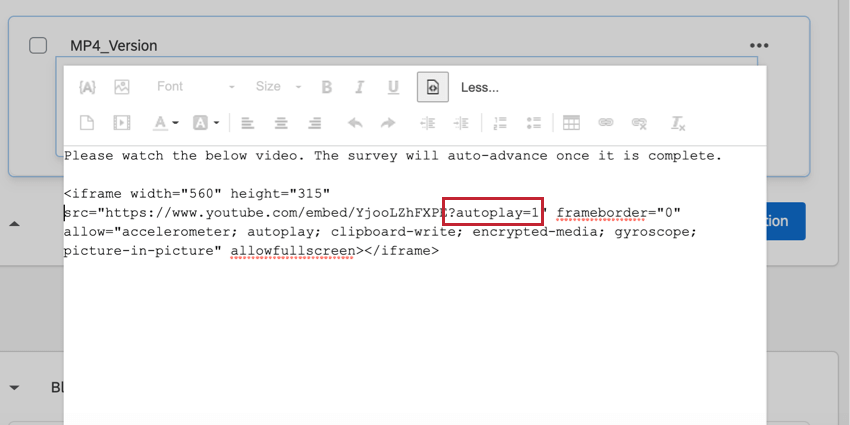
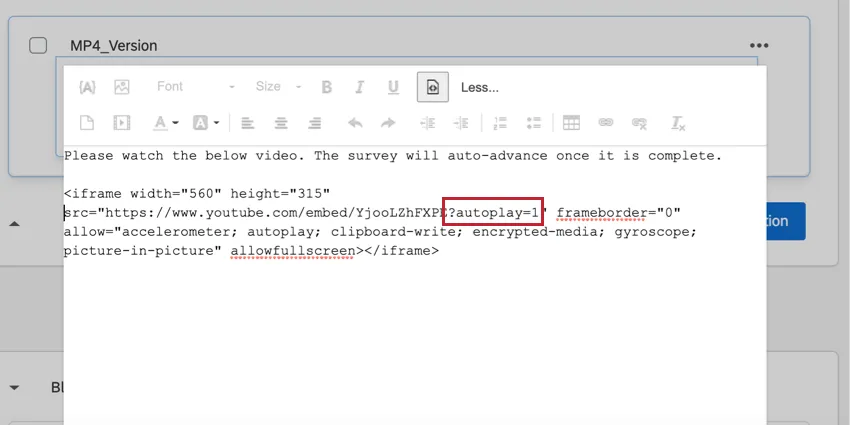
Tipp: Autoplay funktioniert nur in Desktop-Browsern. Auf Mobilgeräten funktioniert sie nicht.
Tipp: Wenn Sie Chrome Version 66 oder höher verwenden, hat Chrome Änderungen vorgenommen, sodass die automatische Wiedergabe nicht funktioniert, es sei denn, das Video hat keinen Ton, wenn der Benutzer auf die Website geklickt oder getippt hat, oder wenn der Benutzer in der Vergangenheit Interesse an Medien auf der Website gezeigt hat. Chrome hat diese Änderung vorgenommen, um unerwartete Wiedergaben und Sounds beim Öffnen einer Seite zu reduzieren. Weitere Informationen zu diesem Update hier.
FAQs
Wie füge ich ein Video ein und stelle sicher, dass es in allen Browsern funktioniert?
Wie füge ich ein Video ein und stelle sicher, dass es in allen Browsern funktioniert?
Großartig! Vielen Dank für die Rückmeldung!
Vielen Dank für die Rückmeldung!