Auswahlrandomisierung
Was finden Sie hier?
Über die Randomisierung von Antwortmöglichkeiten
Die Randomisierung ist eine wichtige Forschungstechnik, die dazu beiträgt, die Verzerrung zu überwinden, die sich aus der Reihenfolge ergeben kann, in der die Items präsentiert werden. Mit Qualtrics können Sie Auswahlmöglichkeiten randomisieren, Fragen, oder ganze Fragenblöcke. Auf dieser Seite wird beschrieben, wie Sie Antwortmöglichkeiten randomisieren.
Einrichten der Randomisierung von Antwortmöglichkeiten
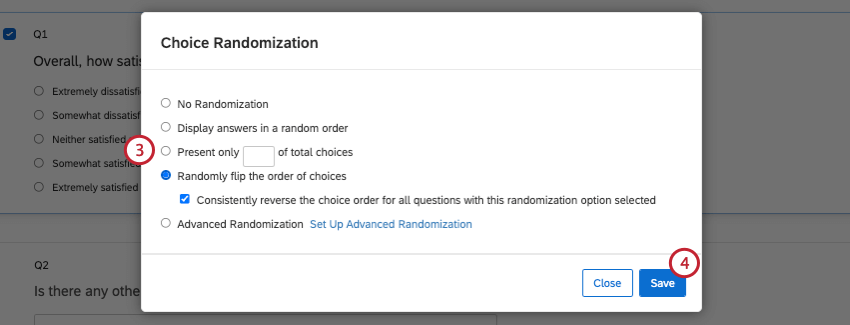
Es gibt fünf Arten der Randomisierung von Antwortmöglichkeiten:
- Keine Randomisierung: Die Standardoption. Antwortmöglichkeiten sind nicht randomisiert.
- Zeigt die Antwortmöglichkeiten in einer zufälligen Reihenfolge an: Zeigt die Antwortmöglichkeiten in zufälliger Reihenfolge an.
- Nur __ der Gesamt-Antwortmöglichkeiten anzeigen: Zeigt zufällig eine bestimmte Anzahl von Antwortmöglichkeiten aus der Gesamtanzahl der verfügbaren Antwortmöglichkeiten an.
- Reihenfolge der Antwortmöglichkeiten zufällig umkehren: Kehrt zufällig die Reihenfolge der angezeigten Antwortmöglichkeiten um. Beispiel: Nehmen wir an, Sie haben 3 Antwortmöglichkeiten, die in dieser Reihenfolge erscheinen: A, dann B, dann C. Wenn diese Option aktiviert ist, sehen einige Befragte:r zufällig die gleichen Antwortmöglichkeiten in der Reihenfolge: C, dann B, dann A.

- Kehren Sie die Antwortmöglichkeit für alle Fragen, für die diese Randomisierungsoption ausgewählt ist, konsistent um: Diese Option wird erst angezeigt, nachdem „Reihenfolge der Antwortmöglichkeiten nach dem Zufallsprinzip umkehren“ aktiviert wurde. Wenn diese Option aktiviert ist, wird die Reihenfolge der Antwortauswahlmöglichkeiten für alle betroffenen Fragen in Ihrer Umfrage konsequent randomisiert.
- Erweiterte Randomisierung: Geben Sie an, welche Antwortmöglichkeiten randomisiert und welche immer an derselben Stelle angezeigt werden.
So richten Sie die Randomisierung von Antwortmöglichkeiten ein
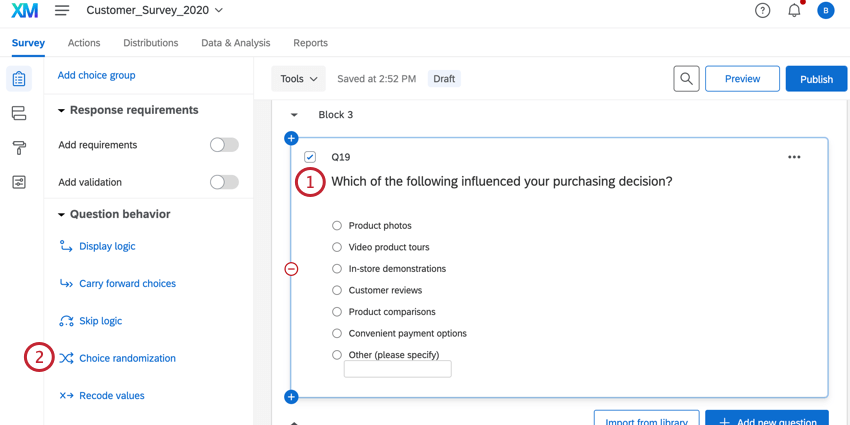
Tipp: Für Matrix Fragen stehen zwei Optionen zur Verfügung: Anweisungsrandomisierung und Skalenwert.

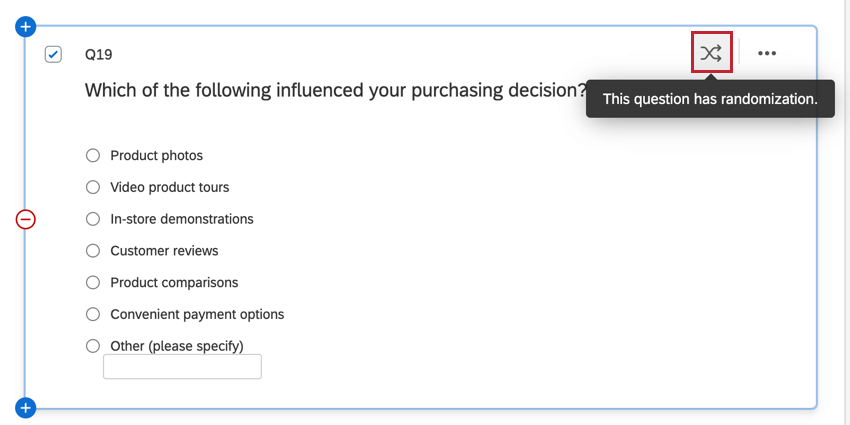
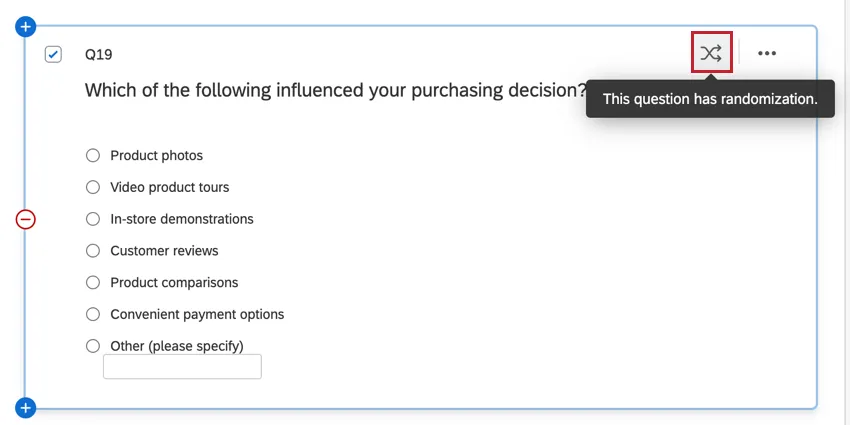
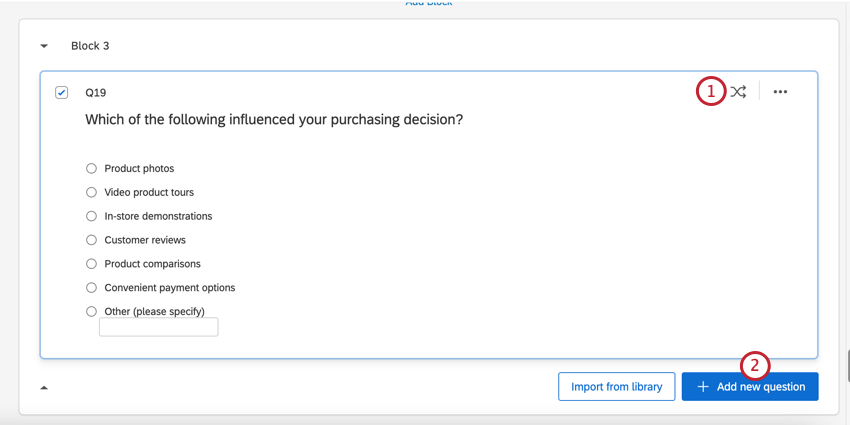
Sobald Sie die Randomisierung angewendet haben, wird in der oberen rechten Ecke der Frage ein Randomisierungssymbol angezeigt. Wenn Sie auf dieses Symbol klicken, wird das Fenster für die Randomisierung der Antwortmöglichkeit geöffnet.
Erweiterte Randomisierung
Einige Fragen erfordern einen komplexeren Aufbau als die einfache Randomisierung aller Antwortmöglichkeiten oder die Anzeige einer zufälligen Teilgruppe von Auswahlmöglichkeiten. Zum Beispiel sollten alle Antwortmöglichkeiten in der folgenden Frage randomisiert werden, außer „Andere“, die am Ende der Liste bleiben sollte.
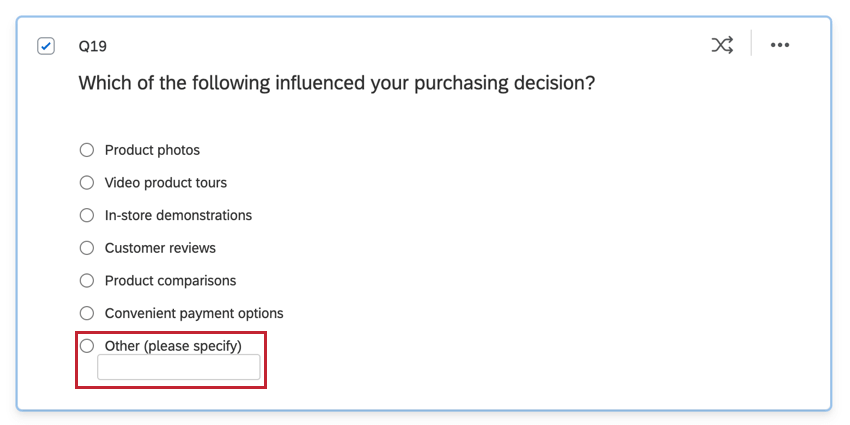

Die erweiterte Randomisierung kann bei diesen Arten von Szenarien helfen, indem sie die Antwortmöglichkeiten in die fünf unten aufgeführten Kategorien unterteilt.
Festgelegte Anzeige-Reihenfolge
Die Antwortmöglichkeiten in dieser Kategorie werden immer an der gleichen Position in der Liste der Antwortmöglichkeiten angezeigt. Mit den Pfeilen nach oben und unten auf der linken Seite können Sie die Reihenfolge der Liste ändern.
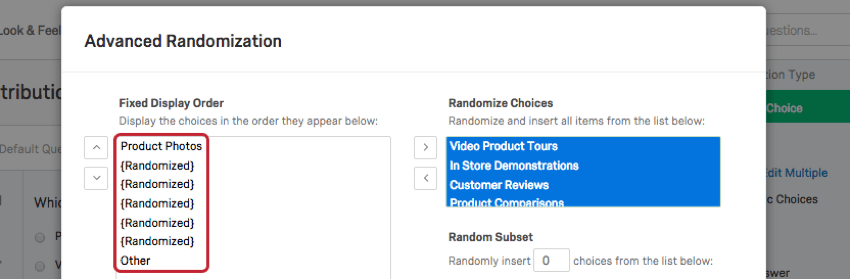

Randomisierte Antwortmöglichkeiten
Antwortmöglichkeiten in dieser Kategorie werden zufällig in die Frage in den Punkten mit der Bezeichnung {Randomisiert} eingefügt.
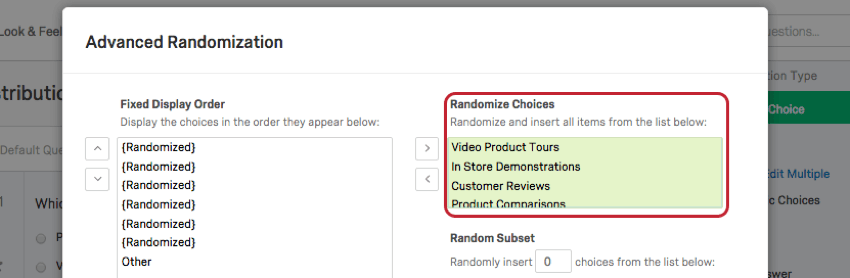

Randomisierte Untergruppe
Antwortmöglichkeiten in dieser Kategorie werden zufällig in die Frage in den Punkten mit der Bezeichnung {Zufällige Teilmenge} eingefügt. Mit dieser Kategorie legen Sie fest, wie viele Antwortmöglichkeiten eingefügt werden sollen und ob die Antwortmöglichkeiten gleichmäßig oder komplett zufällig präsentiert werden sollen.
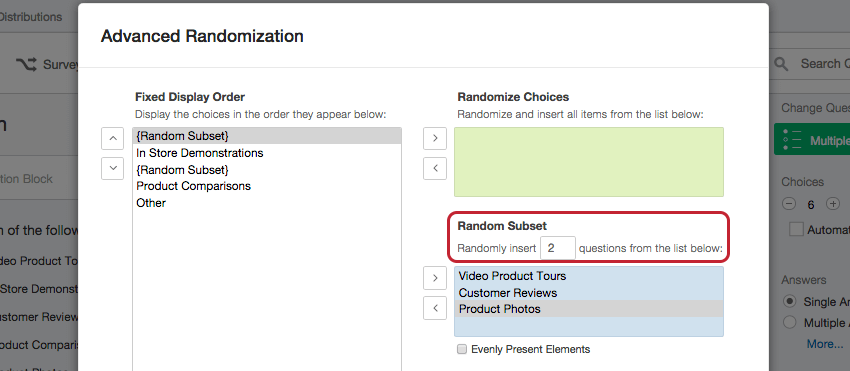

Antwortmöglichkeiten zufällig umkehren
Die Antwortmöglichkeiten in dieser Kategorie werden zufällig entweder in der ursprünglichen Reihenfolge oder in umgekehrter Reihenfolge angezeigt.
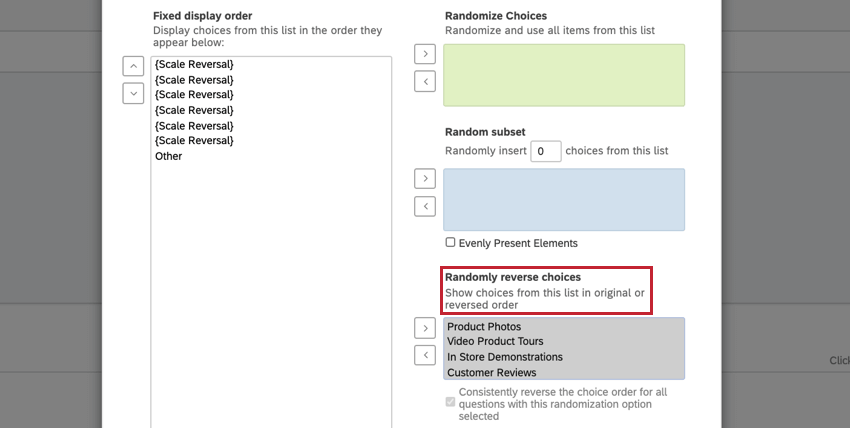
Sie können auch festlegen, dass Ihre Antwortmöglichkeiten über alle Fragen hinweg konsistent umgekehrt werden, indem Sie das Reihenfolge der Antwortmöglichkeit für alle Fragen, für die diese Randomisierungsoption ausgewählt ist, konsistent umkehren Einstellung.
Ausgeschlossene Elemente
Die Antwortmöglichkeiten in dieser Kategorie werden nie verwendet.
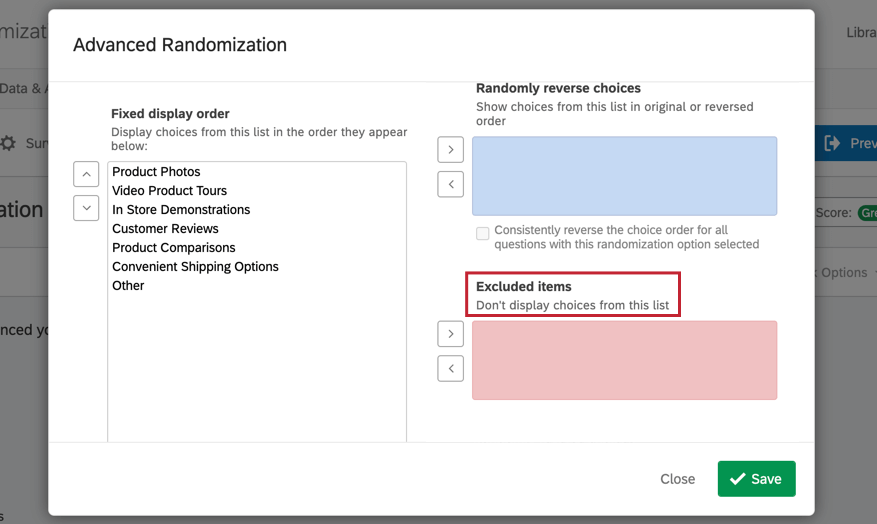
Tipp: Warum haben Sie eine Antwortmöglichkeit, die nie angezeigt wird? Dies kann auftreten, wenn Sie die Übertragung aus. Bei der Übertragung werden die Antwortmöglichkeiten aus einer vorherigen Frage übernommen. Obwohl eine Antwortmöglichkeit wie „Keine der oben genannten“ bei der ursprünglichen Frage sinnvoll sein kann, ist sie bei der Follow-up-Frage möglicherweise nicht erforderlich. Darüber hinaus ist es sinnvoll, Fragen und Antwortmöglichkeiten auszublenden, anstatt sie zu löschen, um zu vermeiden, dass erfasste Daten versehentlich aus Ihrem Datensatz entfernt werden.
So richten Sie eine erweiterte Randomisierung ein
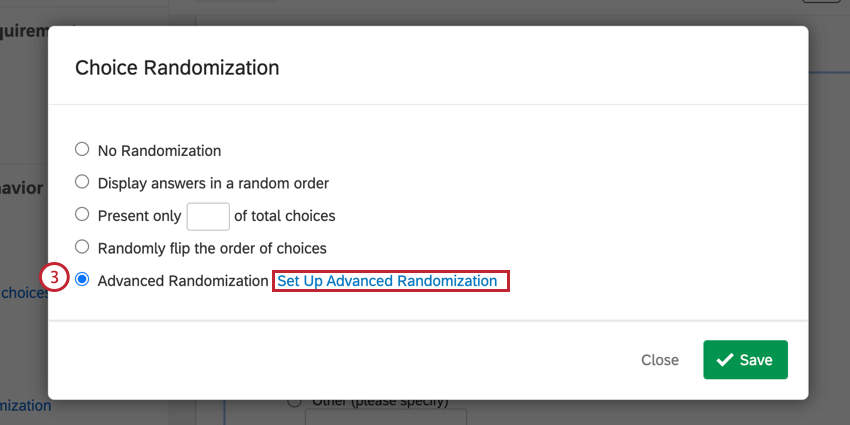
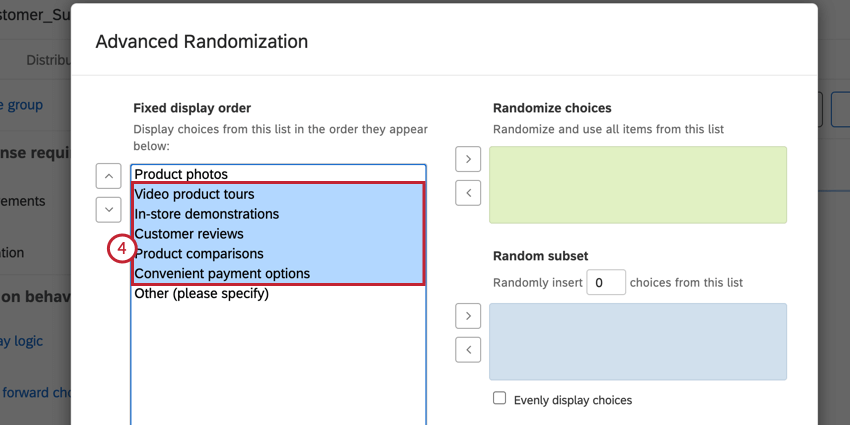
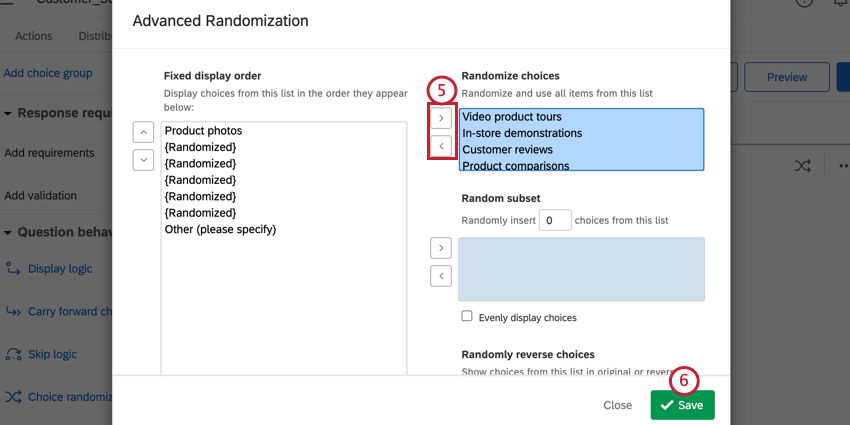
Reihenfolge der Randomisierung beibehalten
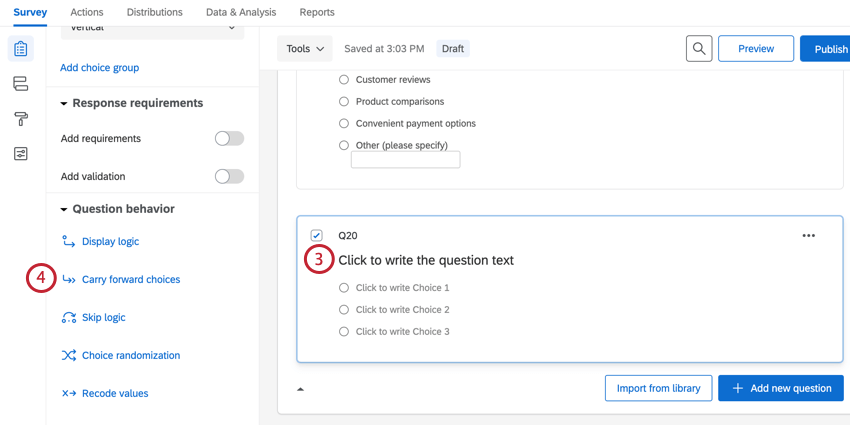
In einigen Studien werden mehrere Fragen zu einem Satz von Antwortmöglichkeiten gestellt. Die zufällige Reihenfolge, die für die Darstellung der Antwortmöglichkeiten in der ersten Frage verwendet wurde, muss möglicherweise beibehalten werden, damit die gleiche Reihenfolge in den nachfolgenden Fragen verwendet wird.
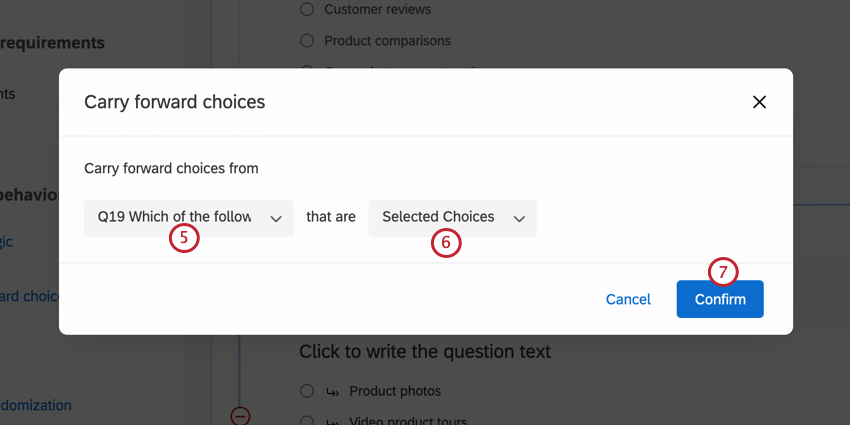
Die Randomisierungsreihenfolge kann von einer Frage zur weiter beibehalten werden, indem Sie die Übertragung aus.
Zur Beibehaltung der Randomisierungsreihenfolge
Randomisierungsdaten
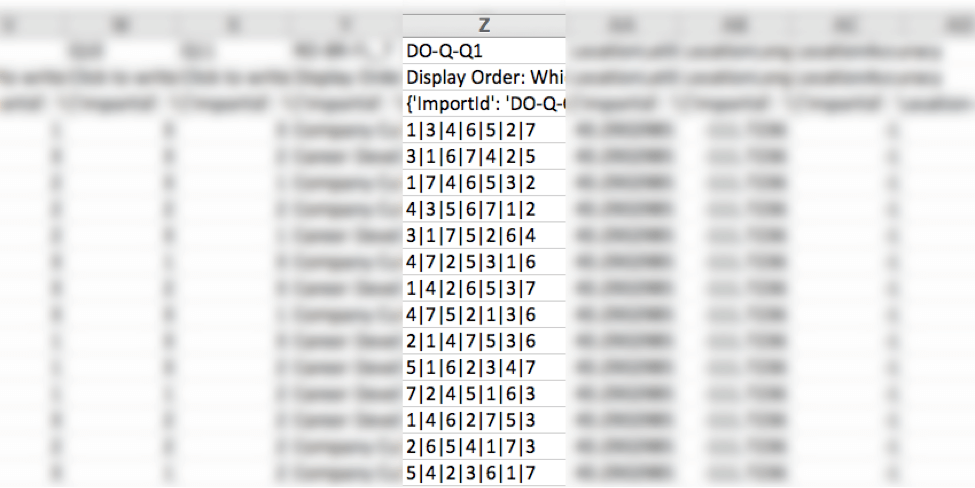
Sie können die Reihenfolge anzeigen, in der Ihre Antwortmöglichkeiten den Teilnehmern angezeigt wurden, indem Sie Folgendes aktivieren: Exportieren der randomisierten Anzeigereihenfolge vor Exportieren Ihrer Daten. Die Anzeigereihenfolge wird in der Datendatei als Spalte angezeigt. Dabei werden mehrere Antwortmöglichkeiten durch einen Balken „|“ getrennt, wenn mehrere Antwortmöglichkeiten angezeigt wurden.
Wenn Sie mit exportieren Mehrwertige Felder in Spalten aufteilen Außerdem wird dadurch die Anzeigereihenfolge in separate Spalten aufgeteilt, anstatt alle angezeigten Auswahlmöglichkeiten unter einer Spalte aufzulisten.
So laden Sie Randomisierungsdaten herunter
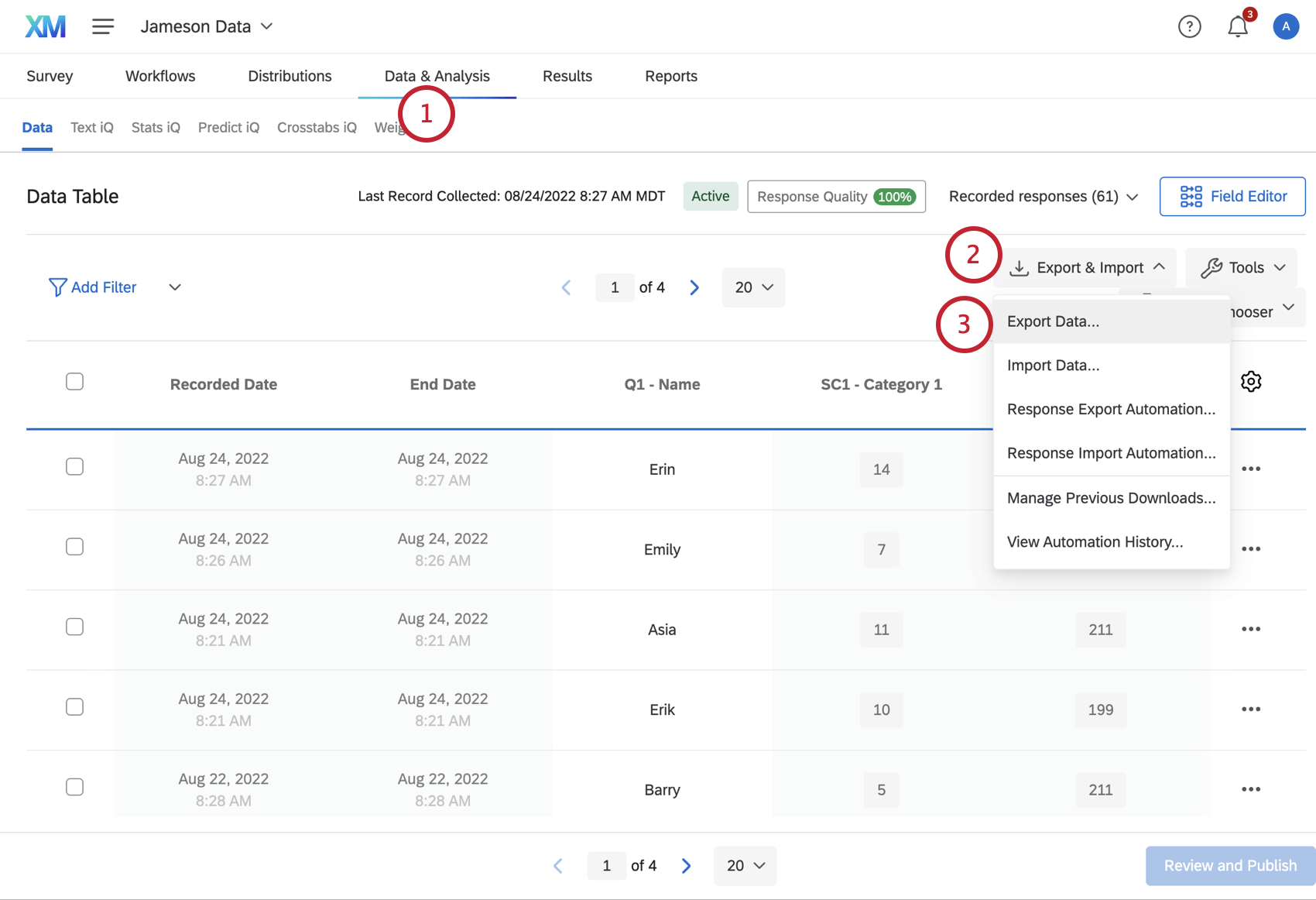
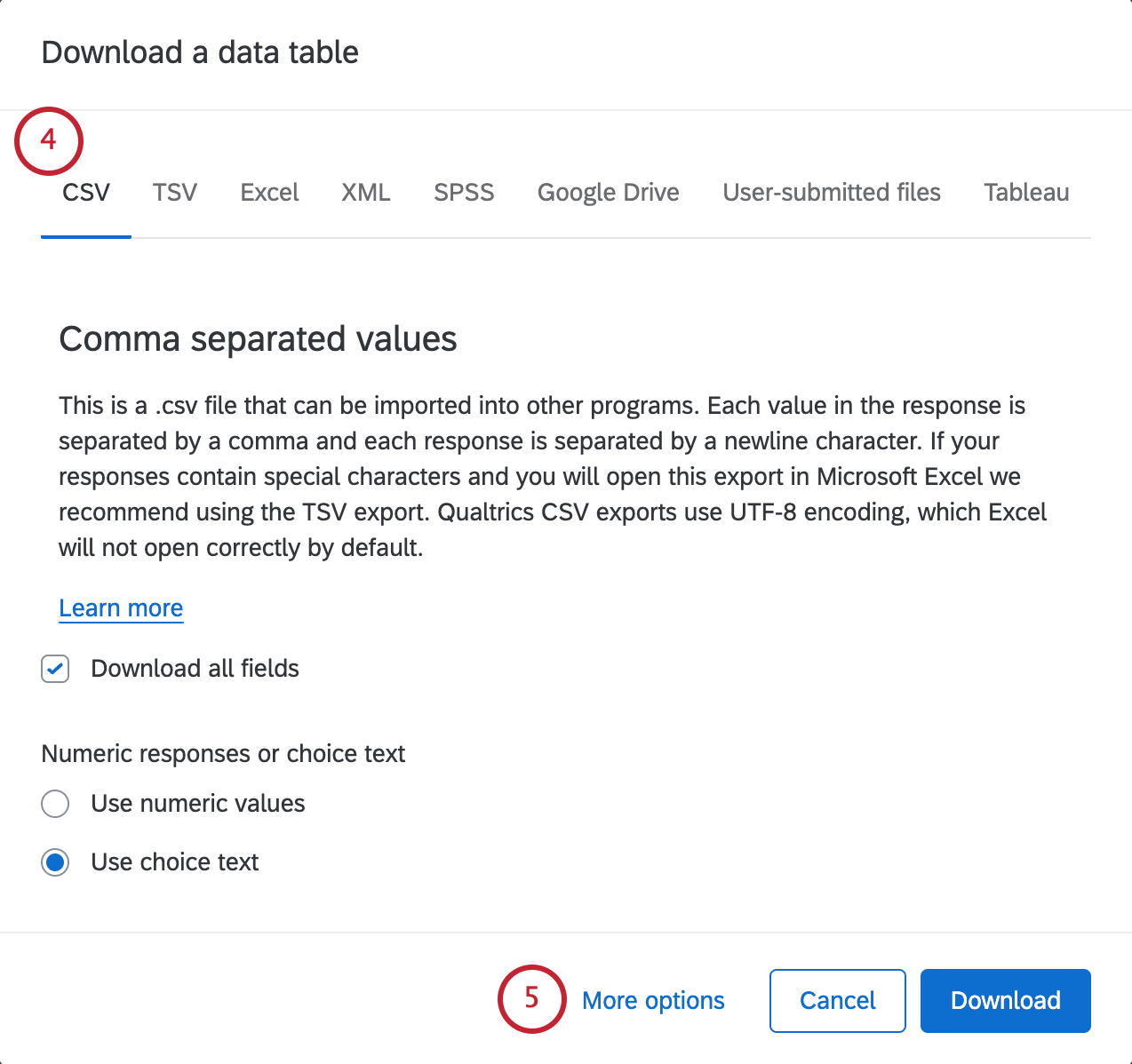
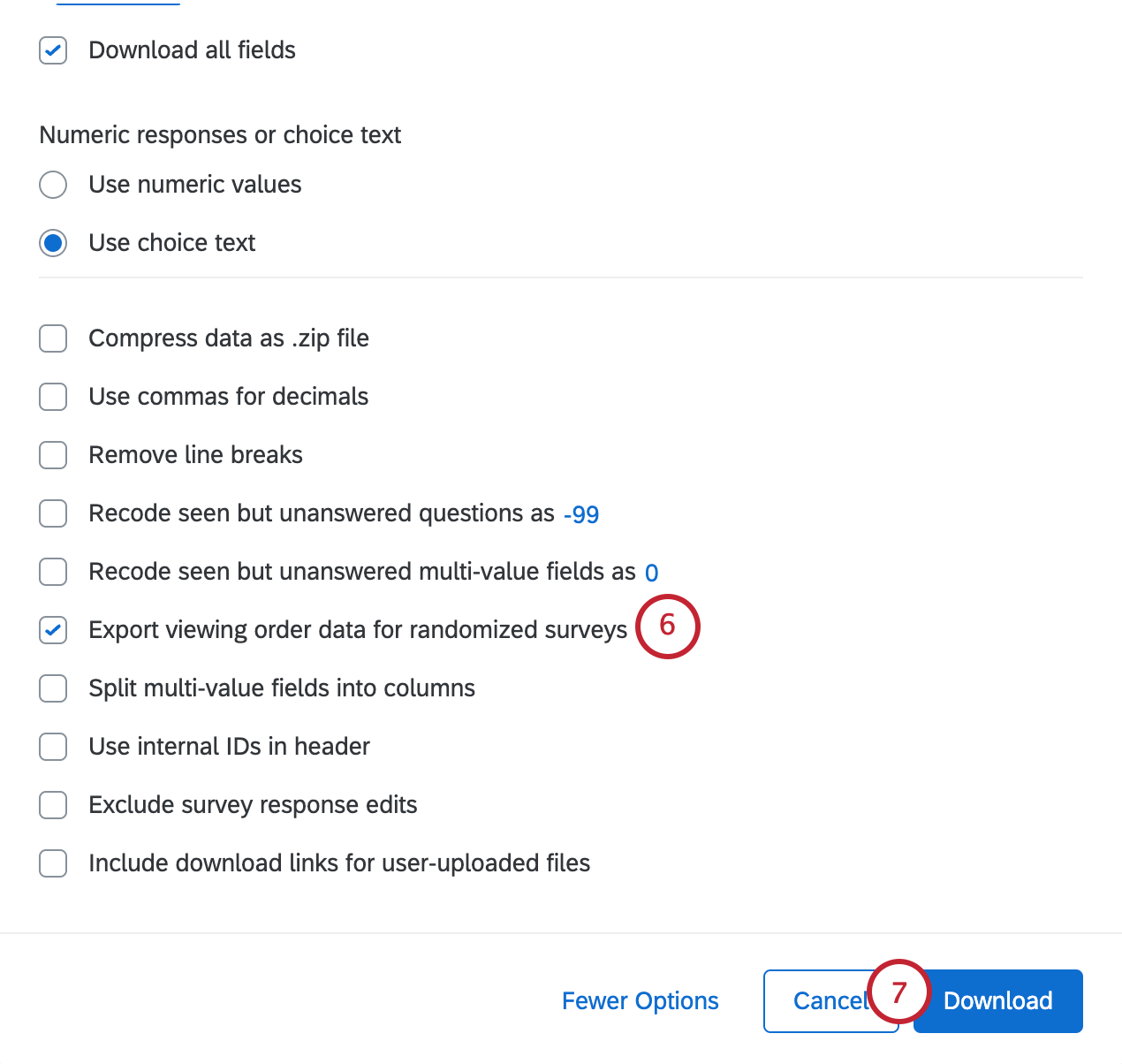
Tipp: mehr erfahren zum Exportieren von Daten finden Sie in Download-Optionen Seite.
Antwortmöglichkeit in verschiedenen Projektarten
Diese Art des Frageverhalten ist in ungefähr jedem Art des Projekts. Die auf dieser Seite beschriebenen Optionen sind verfügbar in:
Großartig! Vielen Dank für die Rückmeldung!
Vielen Dank für die Rückmeldung!