Bearbeiten des Endes der Umfrage
Was finden Sie hier?
Informationen zum Bearbeiten des Endes der Umfrage
Wenn die Befragten die Teilnahme an der Umfrage beendet haben, müssen Sie sie möglicherweise auf eine andere Webseite weiterleiten, ihnen eine benutzerdefinierte Danksagung anzeigen oder sogar ihre Antworten anonymisieren. Sie können die Einstellungen für das Ende der Umfrage verwenden, um festzulegen, was passieren soll, wenn die Teilnehmer die Umfrage abschließen.
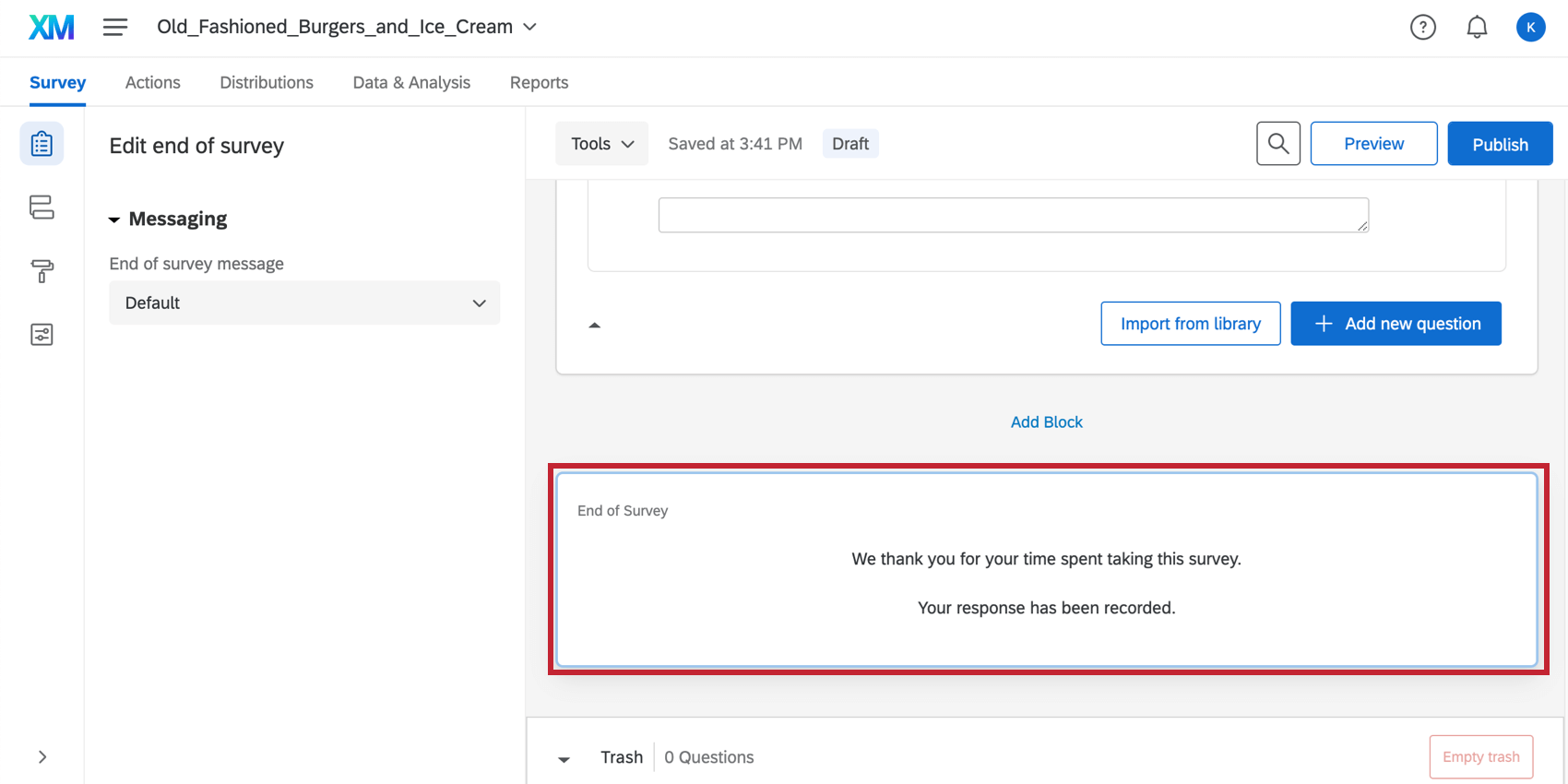
Sie können zum Ende der Umfrage navigieren, indem Sie auf das Symbol Ende der Umfrage am unteren Rand des Umfrage.

Tipp: Die Optionen für das Ende der Umfrage, die unten im Umfragen-Editor angezeigt werden, sind die Standardeinstellungen für alle Teilnehmer. Um das Enderlebnis nur für eine Teilmenge von Umfrageteilnehmern anzupassen, können Sie eine eindeutige Verzweigung mit eigenen Ende der Umfrage Element für jede mögliche Endung in Ihrem Umfrageverlauf. Beachten Sie, dass durch die Einstellungen im Element „Ende der Umfrage“ Ihre Hauptoptionen für das Ende der Umfrage außer Kraft gesetzt werden, wenn Umfrageoptionen überschreiben ausgewählt ist.

Ändern der Nachricht zum Ende der Umfrage
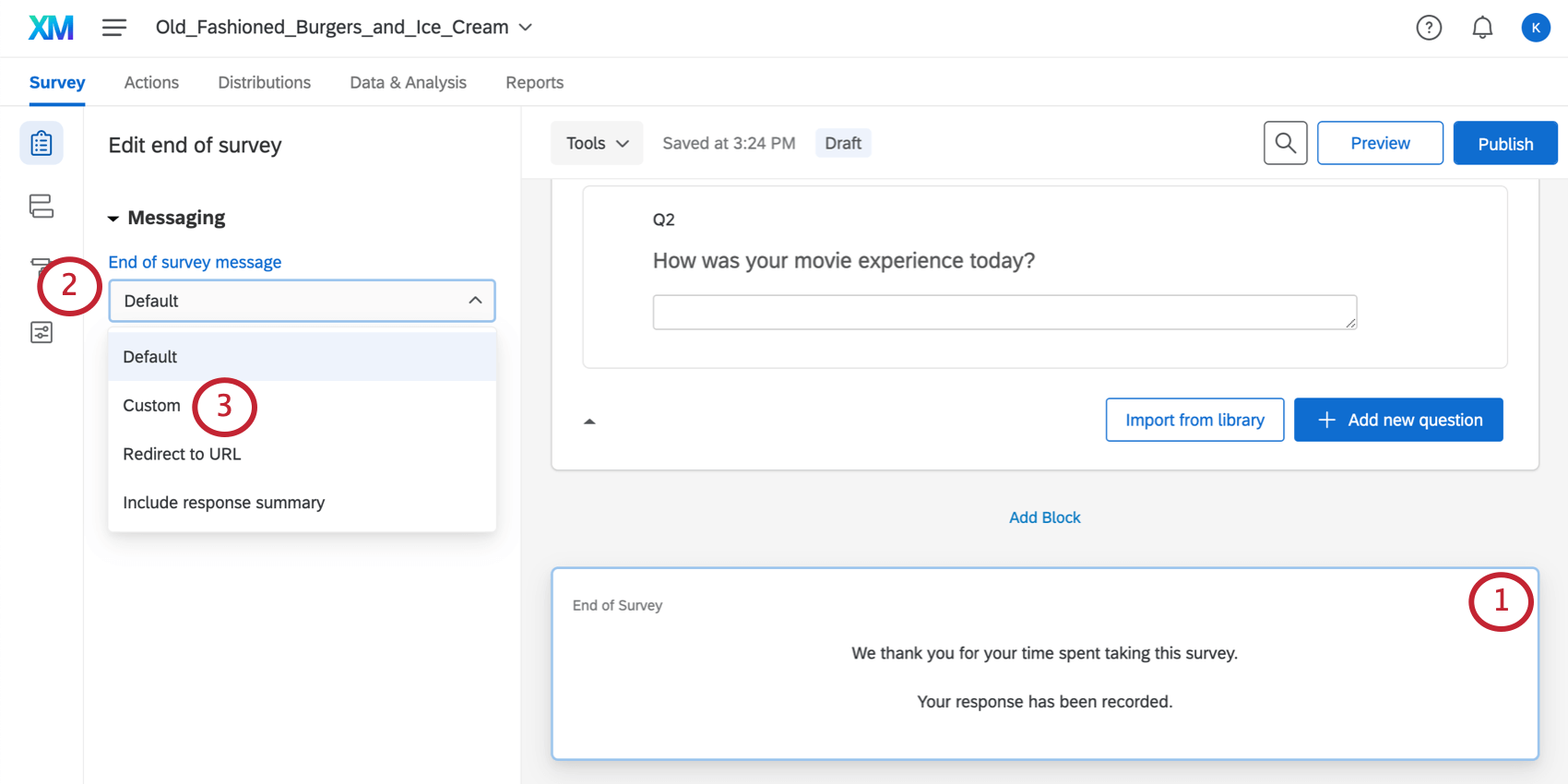
Standardmäßig sieht jeder Teilnehmer nach erfolgreichem Abschluss der Umfrage die folgende Nachricht: „Wir danken Ihnen für Ihre Teilnahme an dieser Umfrage. Ihre Antwort wurde erfasst.“ Sie können jedoch eine benutzerdefinierte Nachricht erstellen, um das Nutzungserlebnis beim Ausfüllen der Umfrage auf die Teilnehmer zuzuschneiden.
Anpassen der Nachricht zum Ende der Umfrage
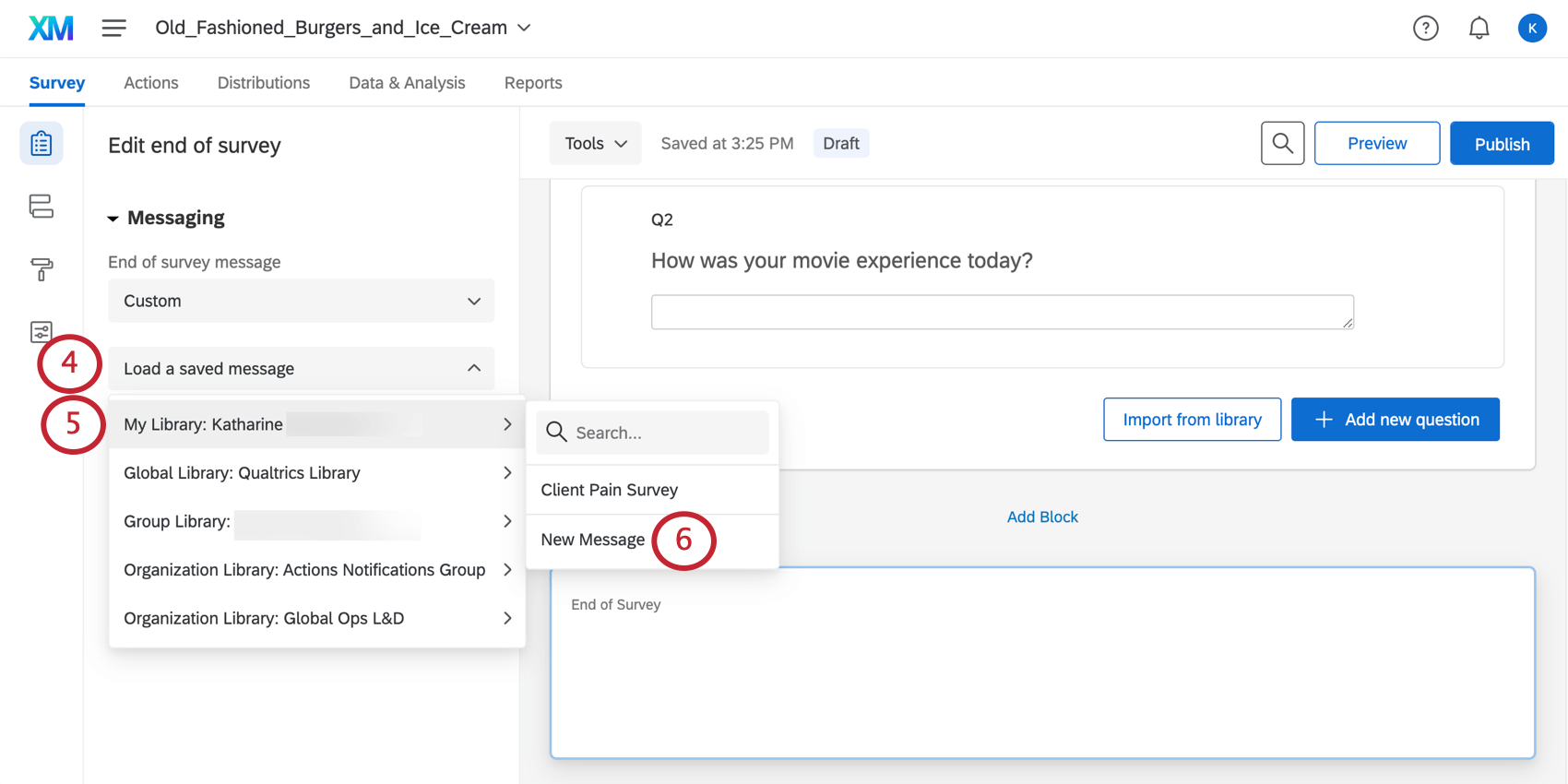
Tipp: Wenn Sie bereits gespeicherte Nachrichten haben, können Sie alternativ dazu eine vorhandene Nachricht auswählen.
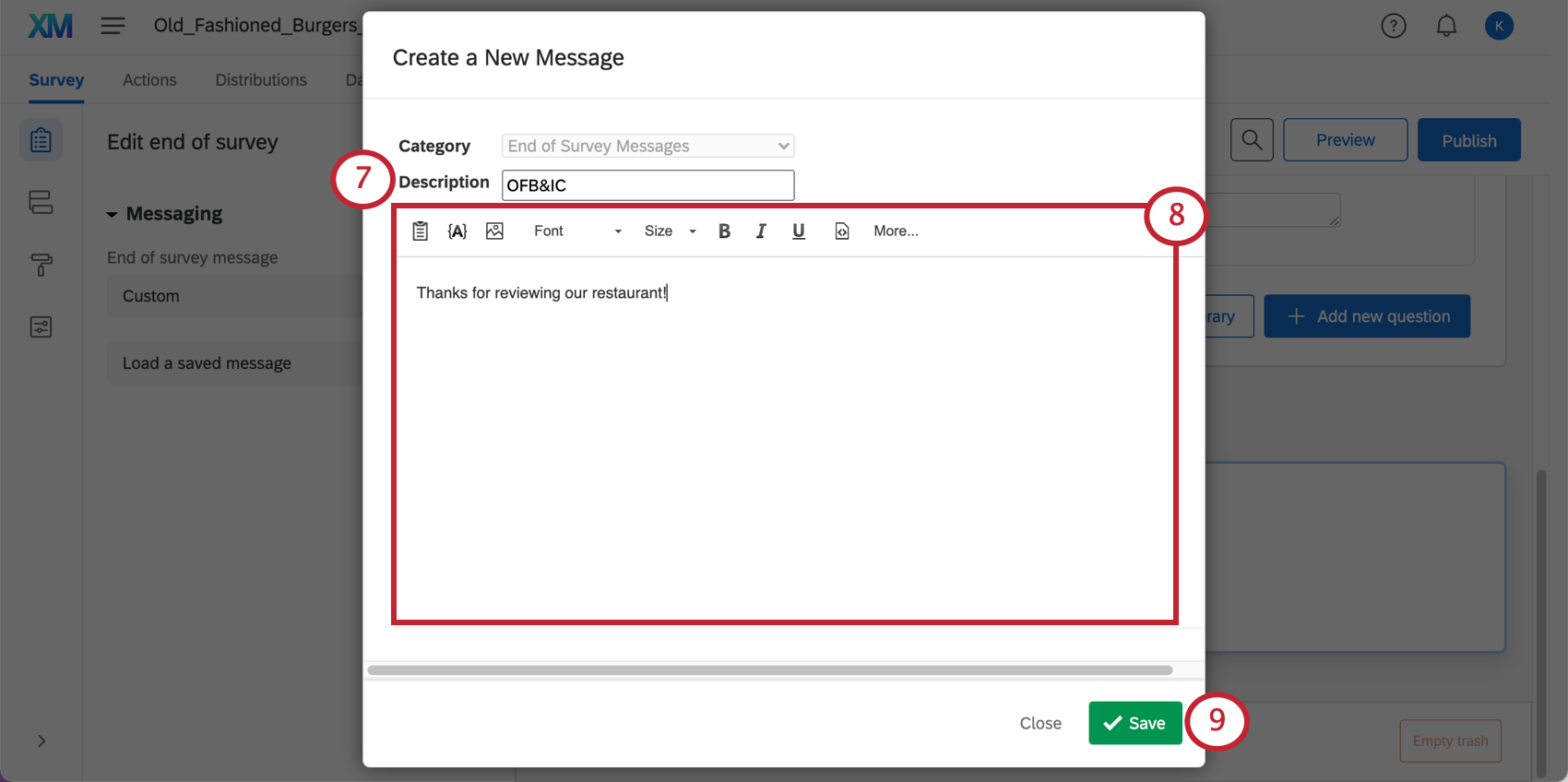
Tipp: Nachrichten Ende der umfrage können auch in der Bibliothek.
Tipp: Die Sprache Ende der Umfrage muss genau mit der Basissprache der Umfrage übereinstimmen, damit sie angezeigt wird.
Anzeigen von Antwortzusammenfassungen
Anstatt den Teilnehmern eine Nachricht anzuzeigen, können Sie sie automatisch zu einer Zusammenfassung ihrer Antworten umleiten. Diese Antwortzusammenfassung kann vom Umfrageteilnehmer als PDF heruntergeladen werden. Bitte beachten Sie, dass diese Antwortzusammenfassung angezeigt wird, nachdem der Umfrageteilnehmer seine Umfrage abgesendet hat.
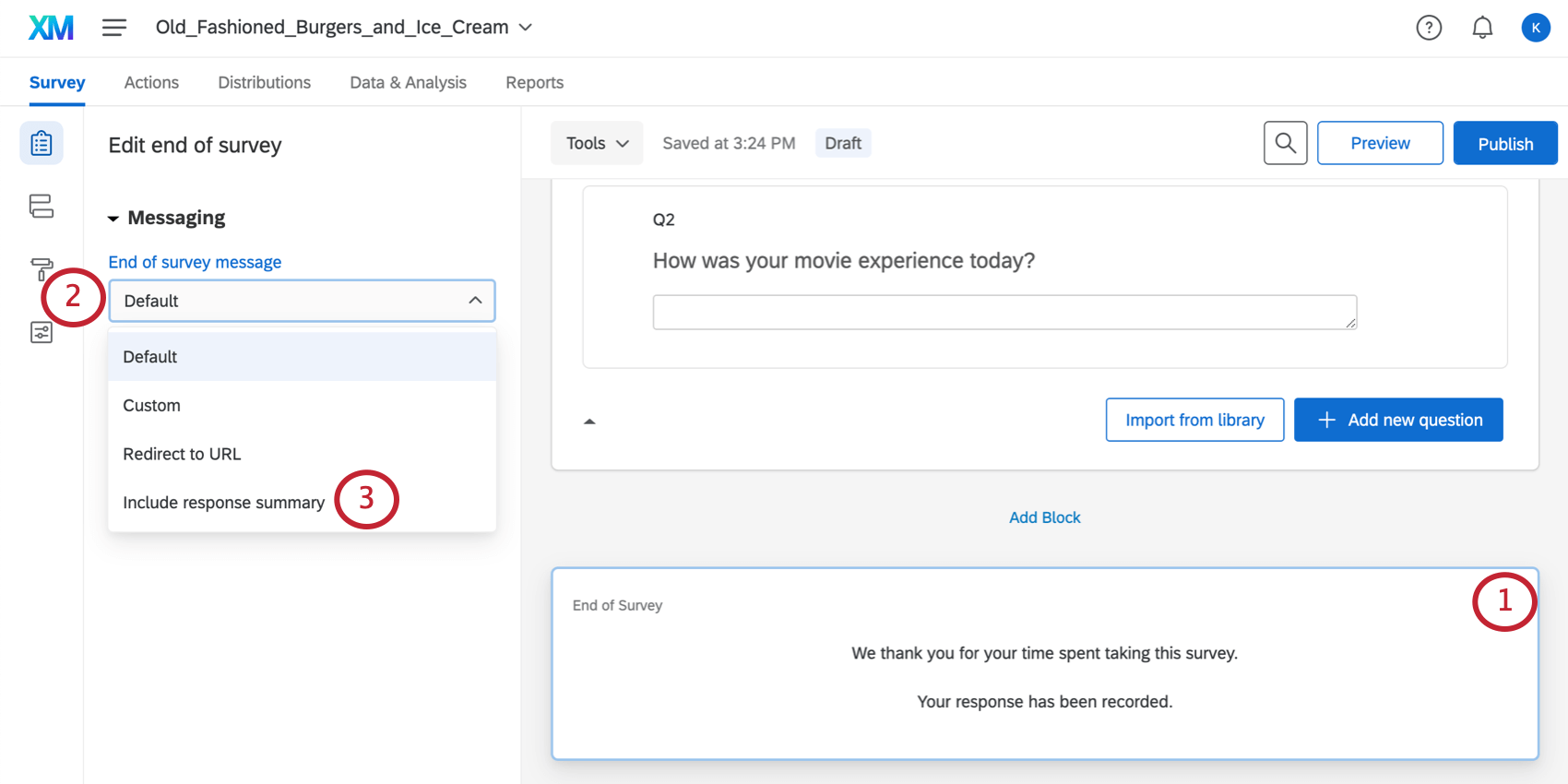
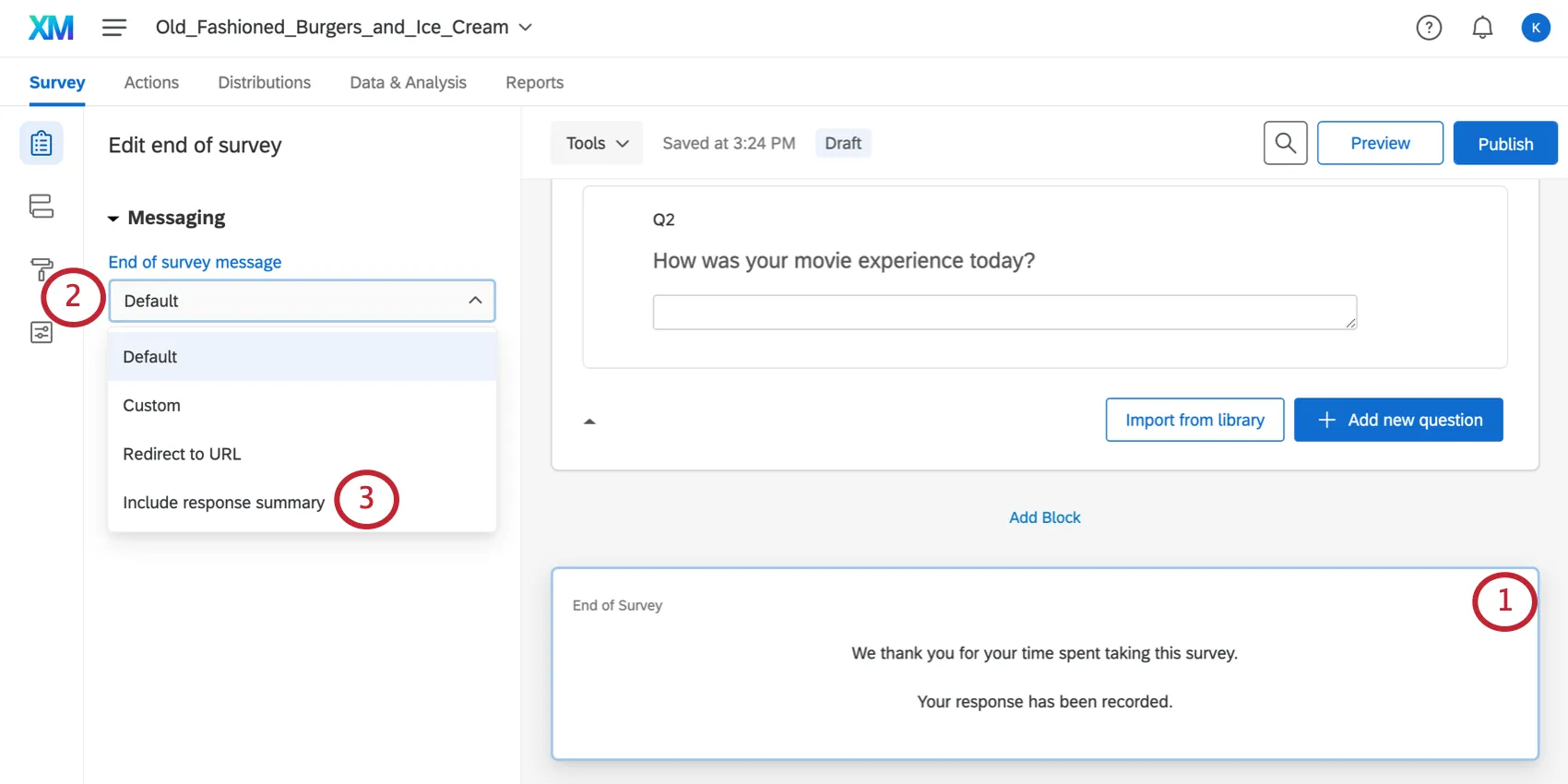
Tipp: Sie können eine Zusammenfassung ihrer Antworten vor die Umfrage absenden, wenn Sie ein Ende der Umfrage Element in der Umfragenverlauf. Stellen Sie sicher, dass Sie Folgendes auswählen: Antwortzusammenfassung anzeigen und wählen Sie dann Antwortzusammenfassung vor Abschluss der Umfrage anzeigen.
Weiterleiten von Umfrageteilnehmern an eine URL
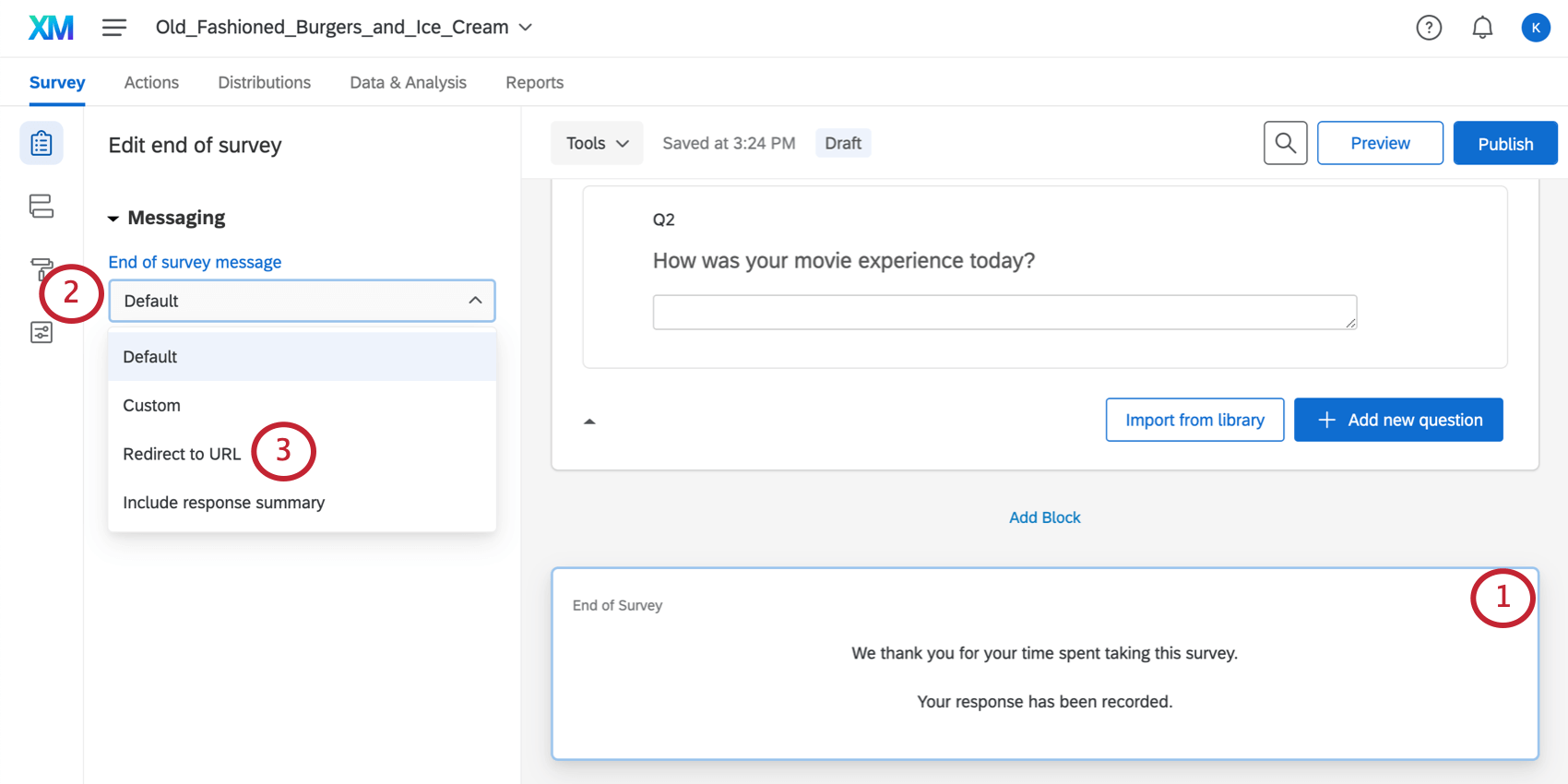
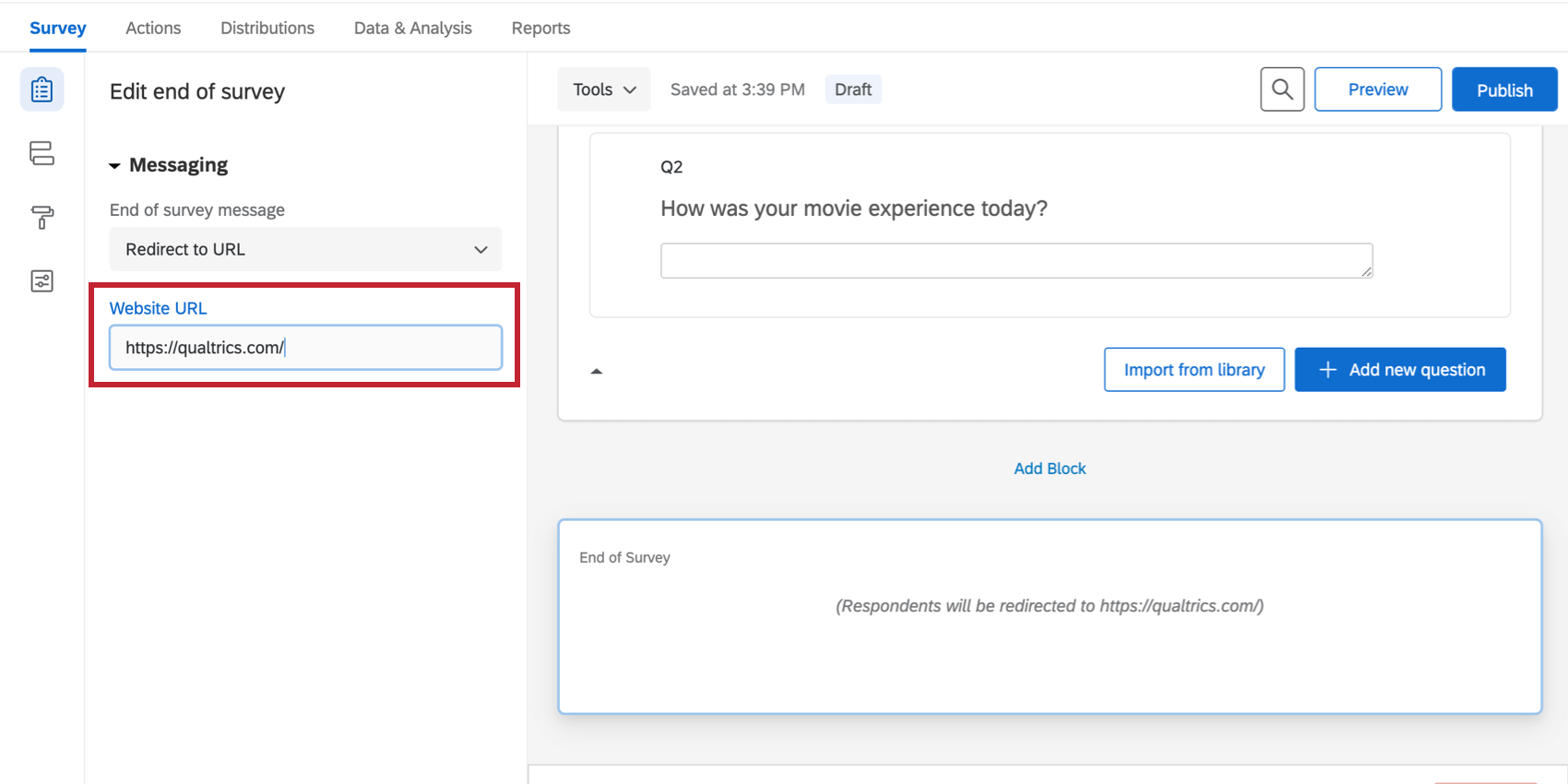
In einigen Fällen möchten Sie vielleicht sicherstellen, dass die Teilnehmer am Ende der Umfrage auf Ihre Website oder eine andere Webseite zurückkehren, anstatt ihnen einfach eine Nachricht anzuzeigen. Dazu können Sie die Option „An URL weiterleiten“ verwenden. Sobald ein Teilnehmer in der Umfrage auf die Absenden-Schaltfläche klickt, wird er automatisch auf die von Ihnen gewählte Website weitergeleitet.
Tipp: Es kann nur eine Umleitungsoption ausgewählt werden. Sie können nicht zu einer URL und dann nicht zu einem einzelnen Befragte:r umleiten oder Punktezusammenfassung. Darüber hinaus ist diese Funktion nicht für kostenlose Konten verfügbar.
FAQs
Wie zeige ich am Ende der Umfrage verschiedene Nachrichten für verschiedene Teilnehmer an?
Wie zeige ich am Ende der Umfrage verschiedene Nachrichten für verschiedene Teilnehmer an?
Wie kann ich Teilnehmer auf eine andere Website oder Umfrage umleiten, nachdem sie ihre Antwort eingereicht haben?
Wie kann ich Teilnehmer auf eine andere Website oder Umfrage umleiten, nachdem sie ihre Antwort eingereicht haben?
Wenn Sie verschiedene Teilmengen von Teilnehmern an verschiedene Seiten senden möchten, können Sie Zweige für die verschiedenen Teilmengen erstellen und das Ende von Umfrageelementen mit unterschiedlichen Umleitungs-URLs anpassen.
Ich möchte meinen Teilnehmern am Ende meiner Umfrage die Möglichkeit bieten, an einer Auslosung teilzunehmen. Ich möchte, dass Teilnehmer ihre E-Mail-Adresse einreichen, sie jedoch von ihrer Antwort getrennt halten, damit sie anonym bleibt. Ist das möglich?
Ich möchte meinen Teilnehmern am Ende meiner Umfrage die Möglichkeit bieten, an einer Auslosung teilzunehmen. Ich möchte, dass Teilnehmer ihre E-Mail-Adresse einreichen, sie jedoch von ihrer Antwort getrennt halten, damit sie anonym bleibt. Ist das möglich?
Großartig! Vielen Dank für die Rückmeldung!
Vielen Dank für die Rückmeldung!