Coaching-Empfehlungen-Projekt
Was finden Sie hier?
Informationen zu Coaching-Empfehlungen
Mit Coaching Recommendations-Projekten können Sie Einblicke in die Leistung der Agenten und das fortlaufende Coaching für Ihre Kontaktcenter-Teams erhalten. Nach der Konfiguration können diese Projekte mit einer Instanz einer Customer Care App verknüpft werden, sodass Sie die Leistung und das Coaching von Agenten in mehreren informativen Widgets visualisieren können.
Um ein Projekt für Coaching-Empfehlungen einzurichten, benötigen Sie Folgendes:
- Verknüpfen Sie Ihre Discover- und Qualtrics-Konten.
- Richten Sie Intelligentes Scoring ein.
- Erstellen Sie eine CX-Organisationshierarchie.
Ein Coaching-Empfehlungen-Projekt erstellen
Sie können ein Coaching-Empfehlungen-Projekt erstellen, indem Sie den „Katalog“ aufrufen und entweder nach dem Namen suchen oder es in der Kategorie „Customer XM“ finden.
Wählen Sie „Coaching-Empfehlungen“ aus dem Katalog aus.
Klicken Sie auf Loslegen.
Geben Sie einen Namen für Ihr Programm ein.
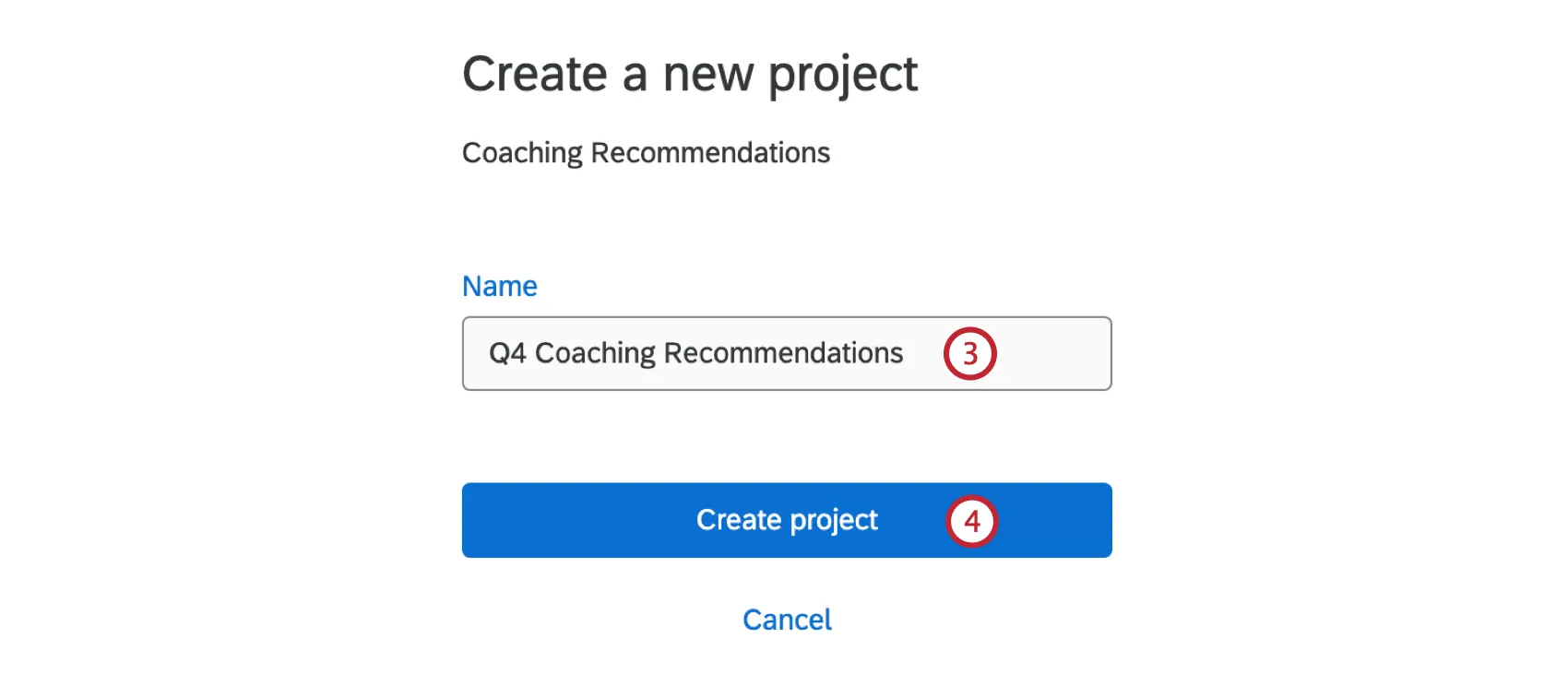
Klicken Sie auf Projekt erstellen.
Registerkarte „Projektdetails“
Nachdem Sie Ihr Projekt erstellt haben, werden Sie zur Registerkarte „Projektdetails“ weitergeleitet. Hier können Sie Projekteigenschaften konfigurieren, eine Rubrik einrichten und Coaching-Einstellungen konfigurieren. Sie müssen jeden Abschnitt der Reihe nach abschließen, bevor Sie mit dem nächsten fortfahren. Der Status jedes Abschnitts wird aktualisiert, wenn Sie ihn abschließen.
Achtung: Klicken Sie auf „Speichern“, während Sie die einzelnen Abschnitte bearbeiten, um sicherzustellen, dass Ihre Konfiguration gespeichert wird.

Projekteigenschaften
Im Abschnitt „Projekteigenschaften“ können Sie die Eigenschaften Ihres Coaching-Empfehlungsprojekts konfigurieren. Dies umfasst eine Discover-Datenquelle, eine CX-Organisationshierarchie und die Agentenidentifikation. Nach der Konfiguration können Ihre Discover-Rubrikkriterien im nächsten Abschnitt bearbeitet werden.
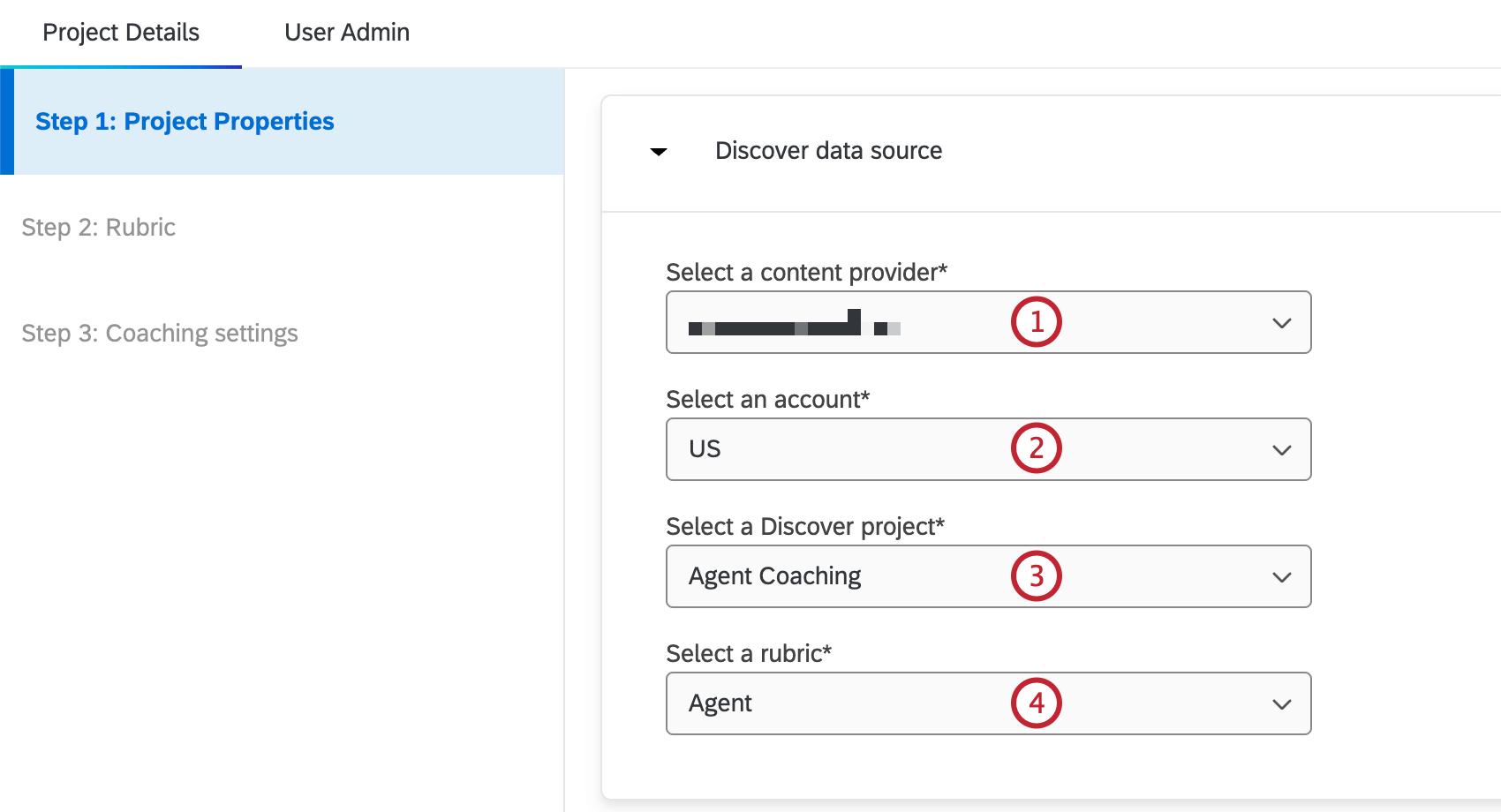
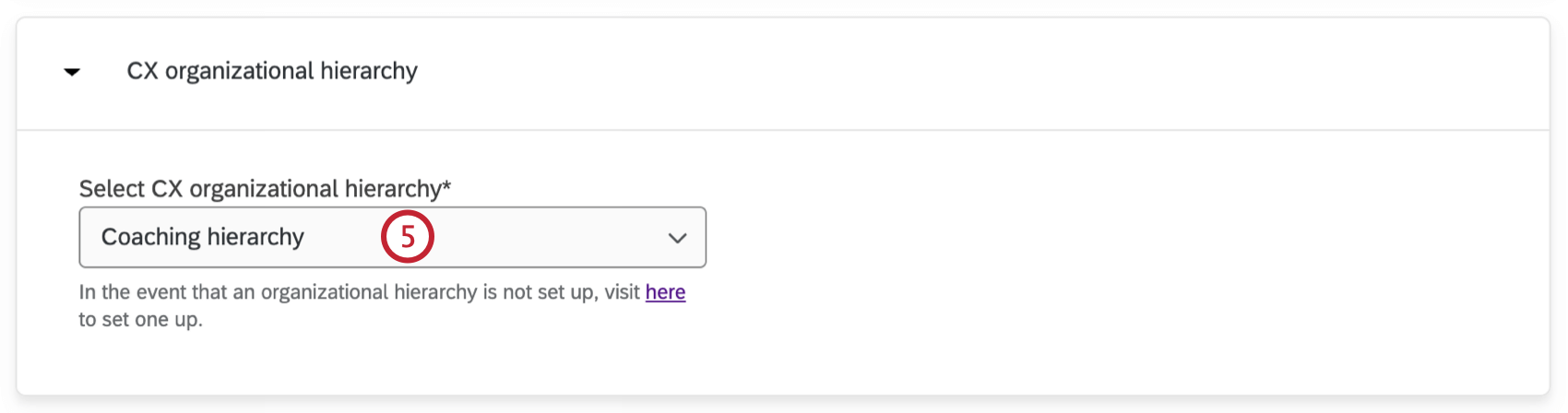
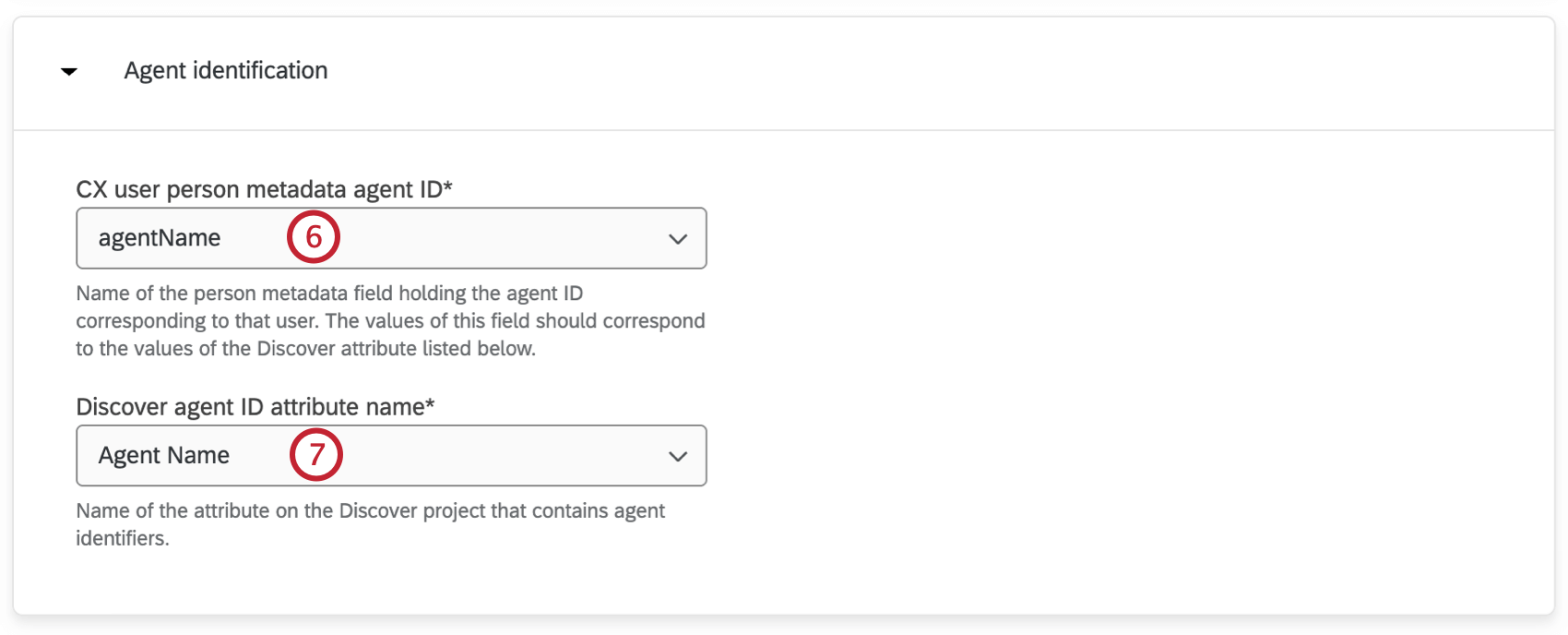
Rubrik
Die Bewertungskriterien aus der Rubrik, die Sie in XM Discover erstellt haben, werden diesem Bereich automatisch hinzugefügt, nachdem sie im Bereich „Projekteigenschaften“ ausgewählt wurde. Führen Sie die folgenden Schritte für jedes Bewertungskriterium aus, das Sie in Ihren Coaching-Plan aufnehmen möchten.
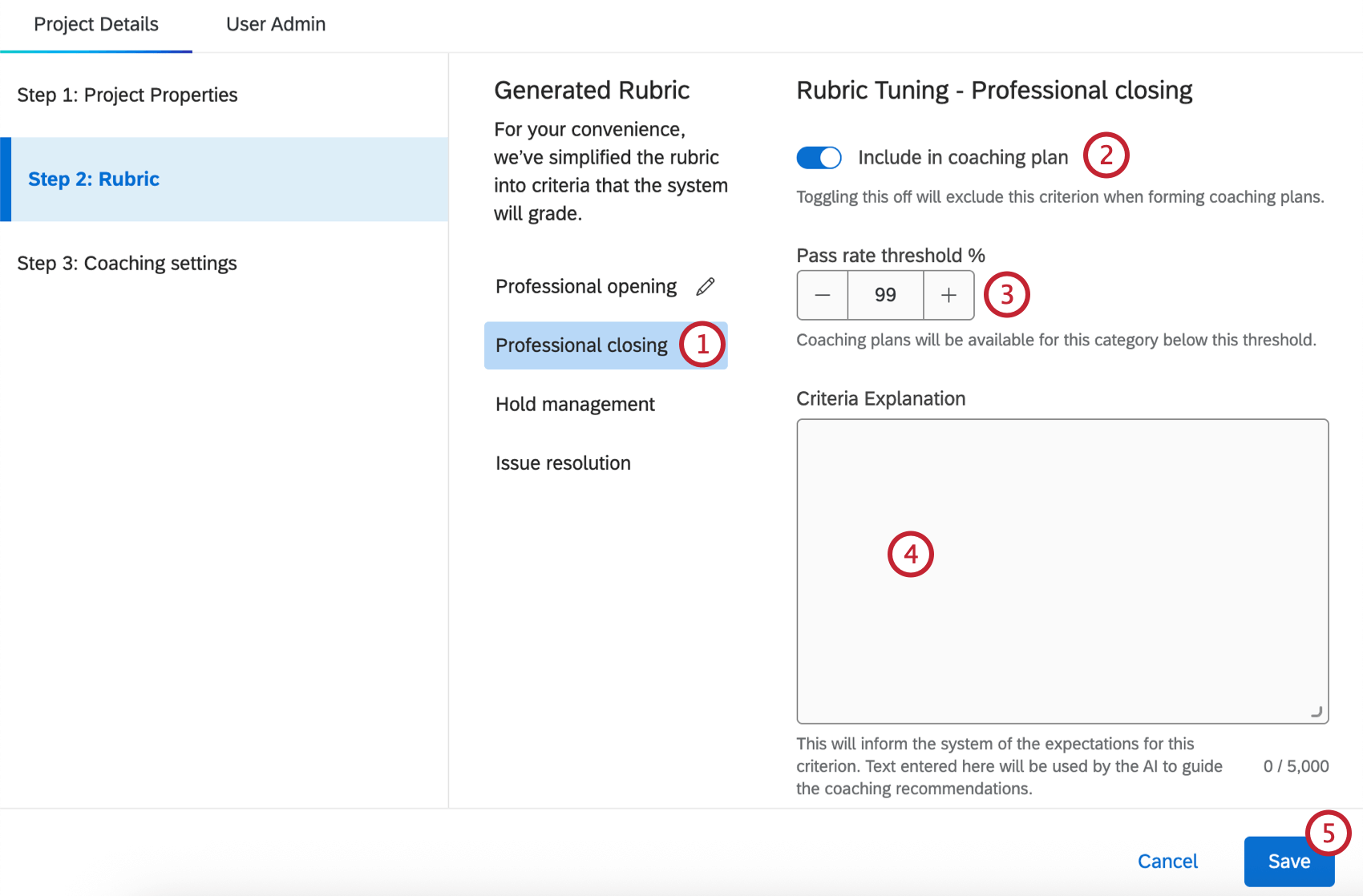
Tipp: Neben allen Kriterien, die Sie bearbeitet haben, wird ein Stiftsymbol angezeigt. Dieses Symbol verschwindet, wenn Sie auf „Speichern“ klicken.

Coaching-Einstellungen
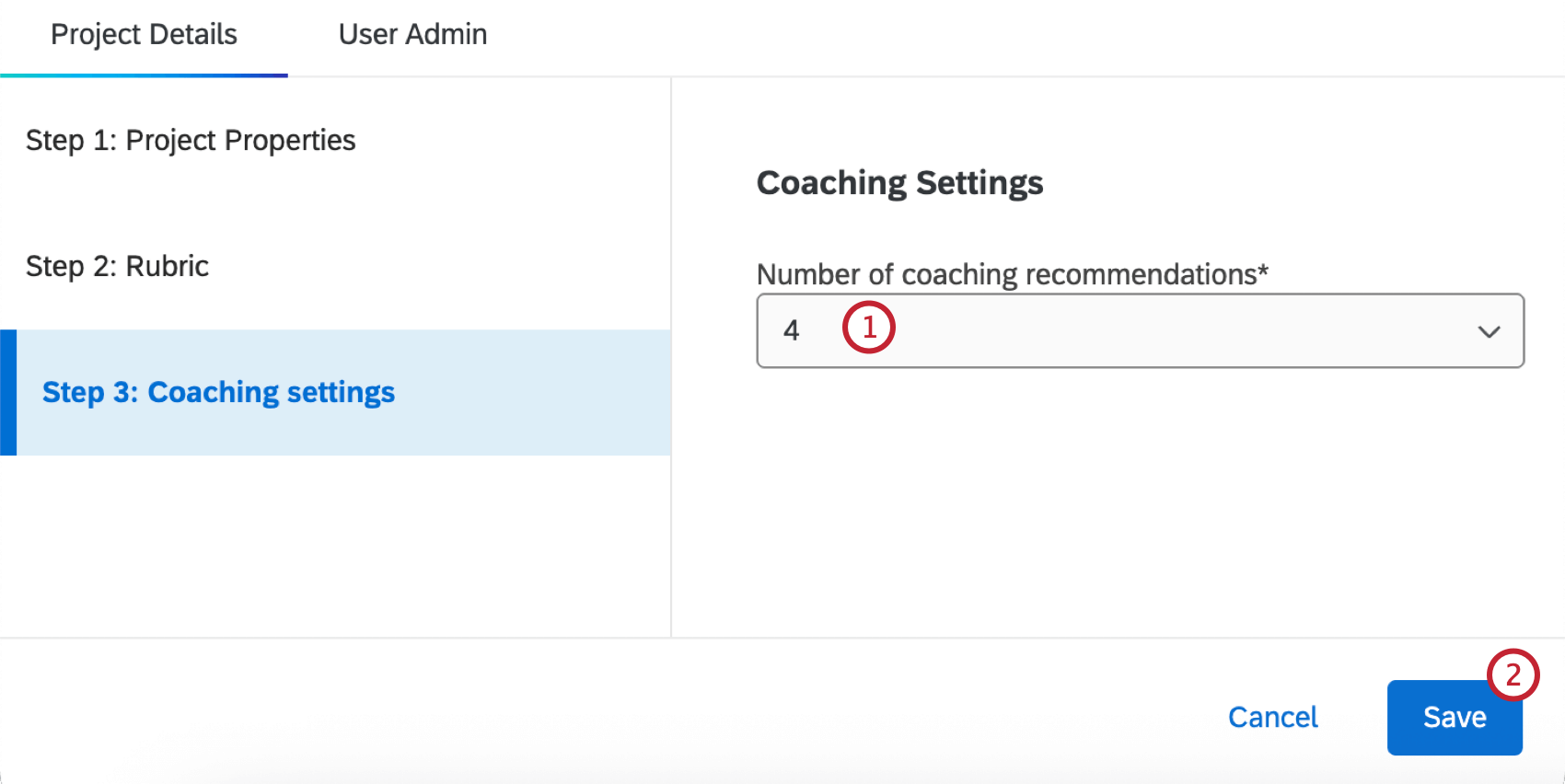
In diesem Abschnitt können Sie die Anzahl der Coaching-Empfehlungen festlegen, die auf der Registerkarte „Coaching“ Ihrer Customer Care-App angezeigt werden.
Projekt für Coaching-Empfehlungen freigeben
Sie können andere Benutzer als Projektadministratoren oder Tester hinzufügen, indem Sie das Projekt für sie freigeben:
Klicken Sie auf der Seite „Projekte“ auf das Menü neben Ihrem Projekt.
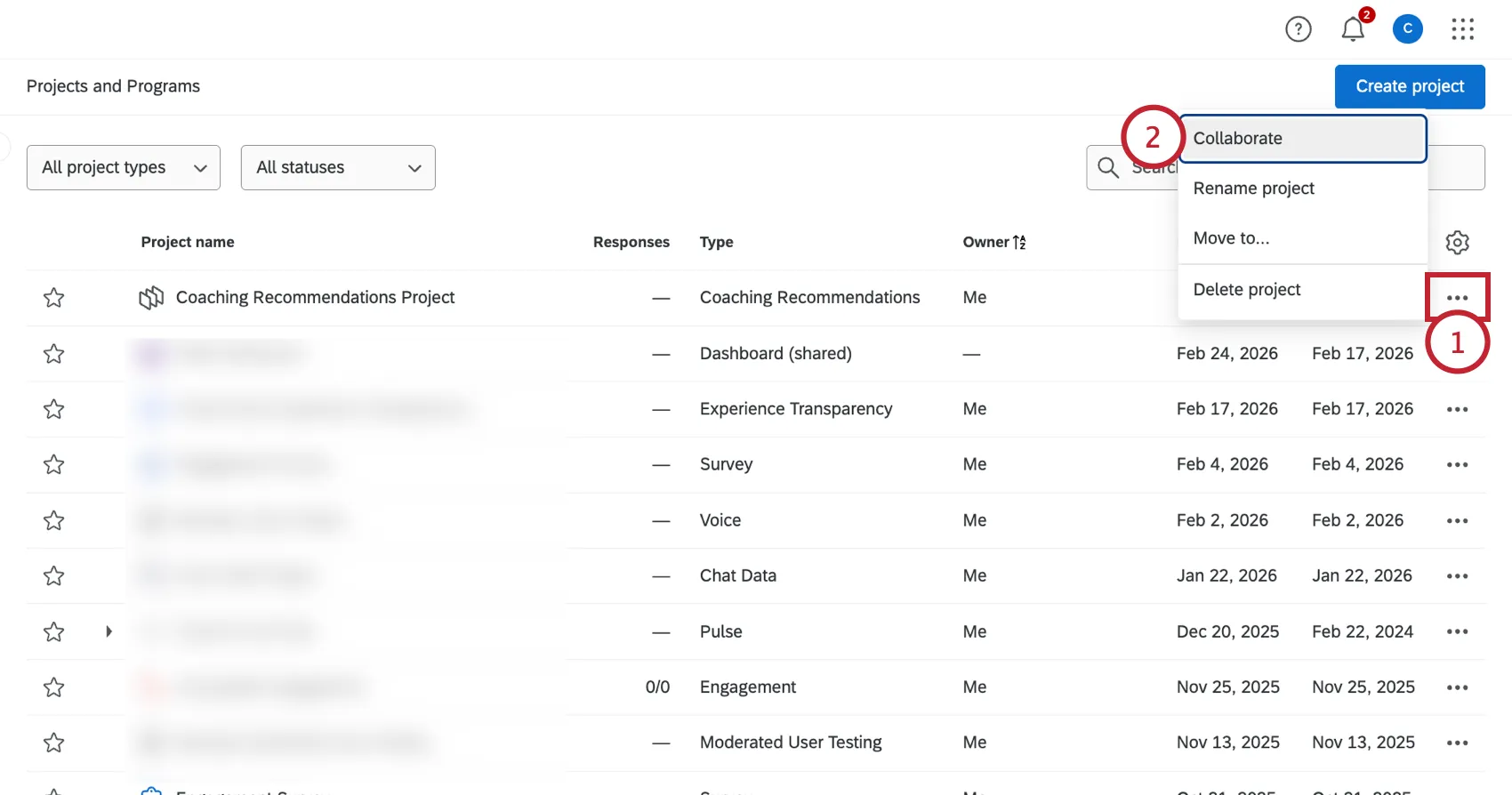
Wählen Sie „Zusammenarbeiten“ aus.
Suchen Sie nach dem Benutzer, mit dem Sie das Projekt teilen möchten.
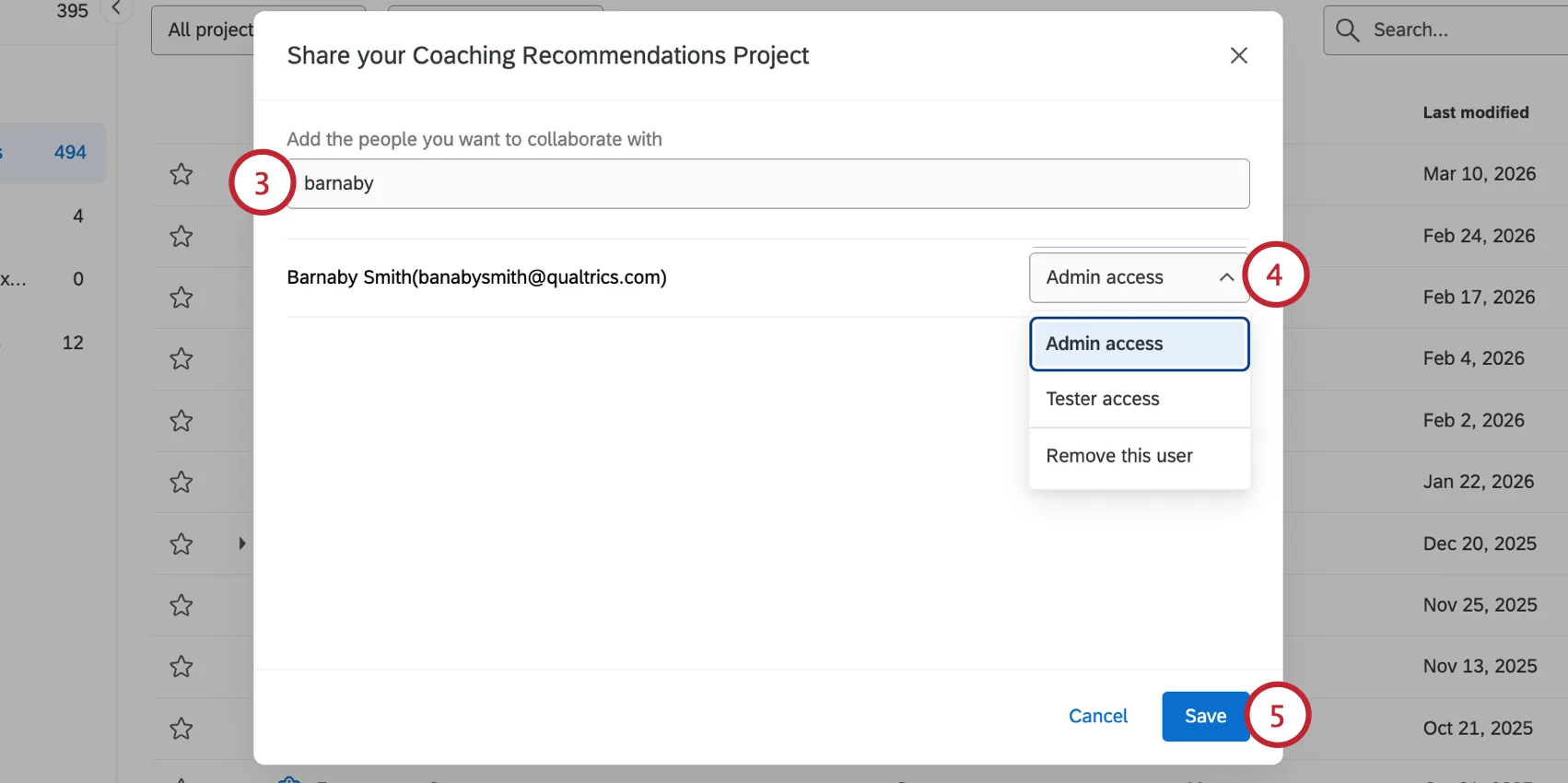
Wählen Sie die Zugriffsebene aus:
- Admin-Zugriff: Ermöglicht dem Benutzer, Änderungen auf den Registerkarten „Projektdetails“ und „Benutzerverwaltung“ vorzunehmen und „Projekttests“ zu verwenden.
Tipp: Nur der Projekteigentümer kann das Projekt umbenennen, verschieben oder löschen.
- Testerzugriff: Ermöglicht dem Benutzer die Nutzung von Projekttests.
- „Diesen Benutzer entfernen“: Zugriff für diesen Benutzer entfernen.
Klicken Sie auf Speichern.
Registerkarte „Projekttest“
Mit der Registerkarte „Projekttests“ können Sie sich anzeigen lassen, wie Ihre Customer Care App für verschiedene Benutzer in Ihrer Organisation dargestellt wird. Diese Registerkarte ist verfügbar, wenn Sie über Administrator- oder Testerrechte für das Projekt verfügen.
Mit dem Testen Ihres Projekts können Sie prüfen, ob Ihr Projekt richtig eingerichtet ist, bevor Sie live gehen. Darüber hinaus können Manager den Testzugriff nutzen, um andere Manager zu vertreten, die abwesend sind.
Achtung: Bitte beachten Sie, dass alle Aktionen, die Sie beim Testen ausführen, in der App gespeichert werden. Dies umfasst Aktionen wie das Erstellen neuer Coaching-Empfehlungen für einen Benutzer und das Bearbeiten von Informationen als Benutzer.
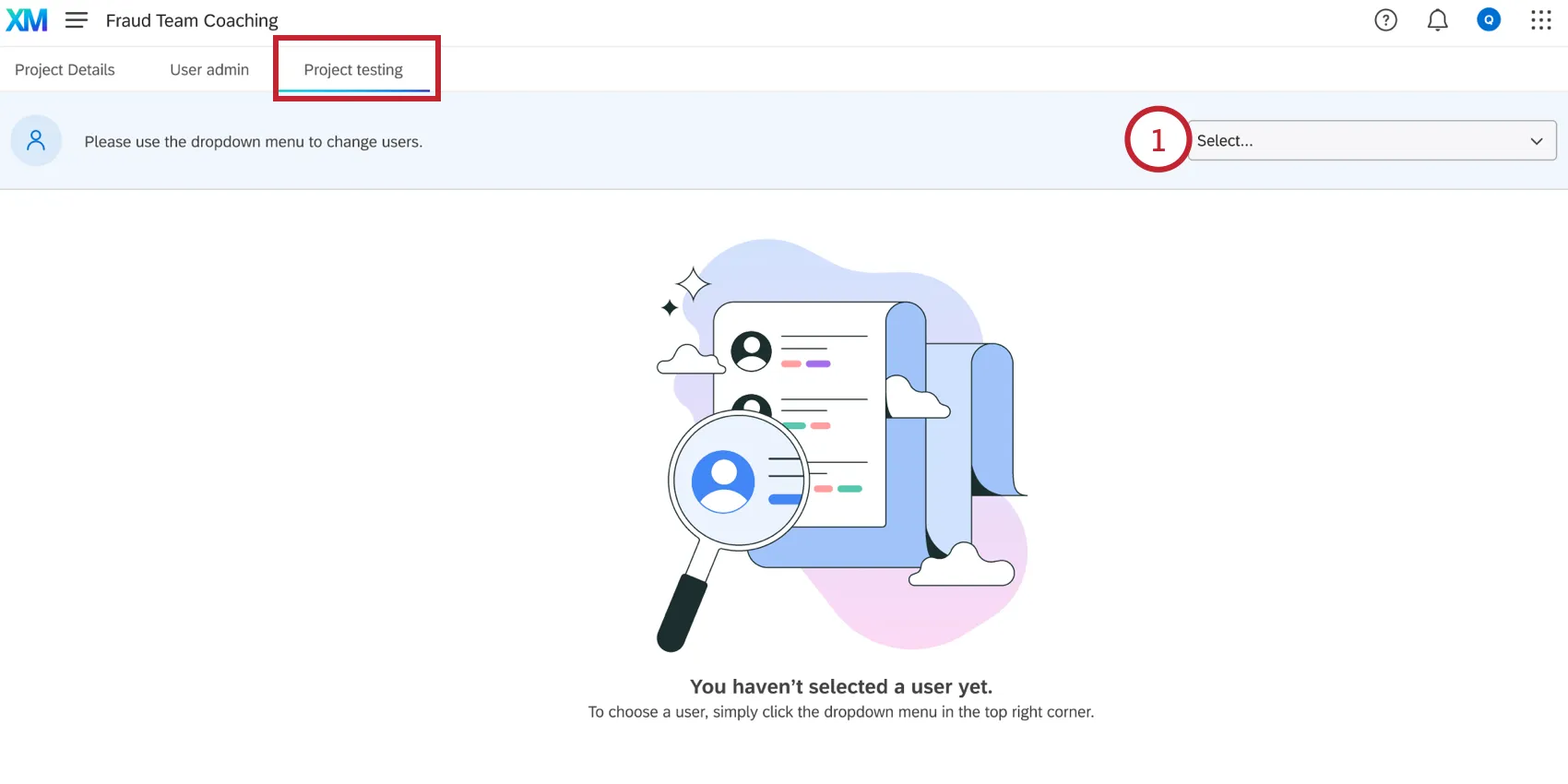
Nachdem Sie zur Registerkarte „Projekttests“ navigiert sind, wählen Sie im Dropdown-Menü oben auf der Seite einen Benutzer aus, als der Sie Coaching-Empfehlungen anzeigen möchten. Dieses Menü wird während des Tests oben auf jeder Seite angezeigt, sodass Sie jederzeit den Benutzer wechseln können. Wenn Sie keinen Benutzer auswählen können und die Meldung angezeigt wird, dass die Projekteinrichtung unvollständig ist, muss ein Projektadministrator die Einrichtung auf der Registerkarte „Projektdetails“ abschließen.
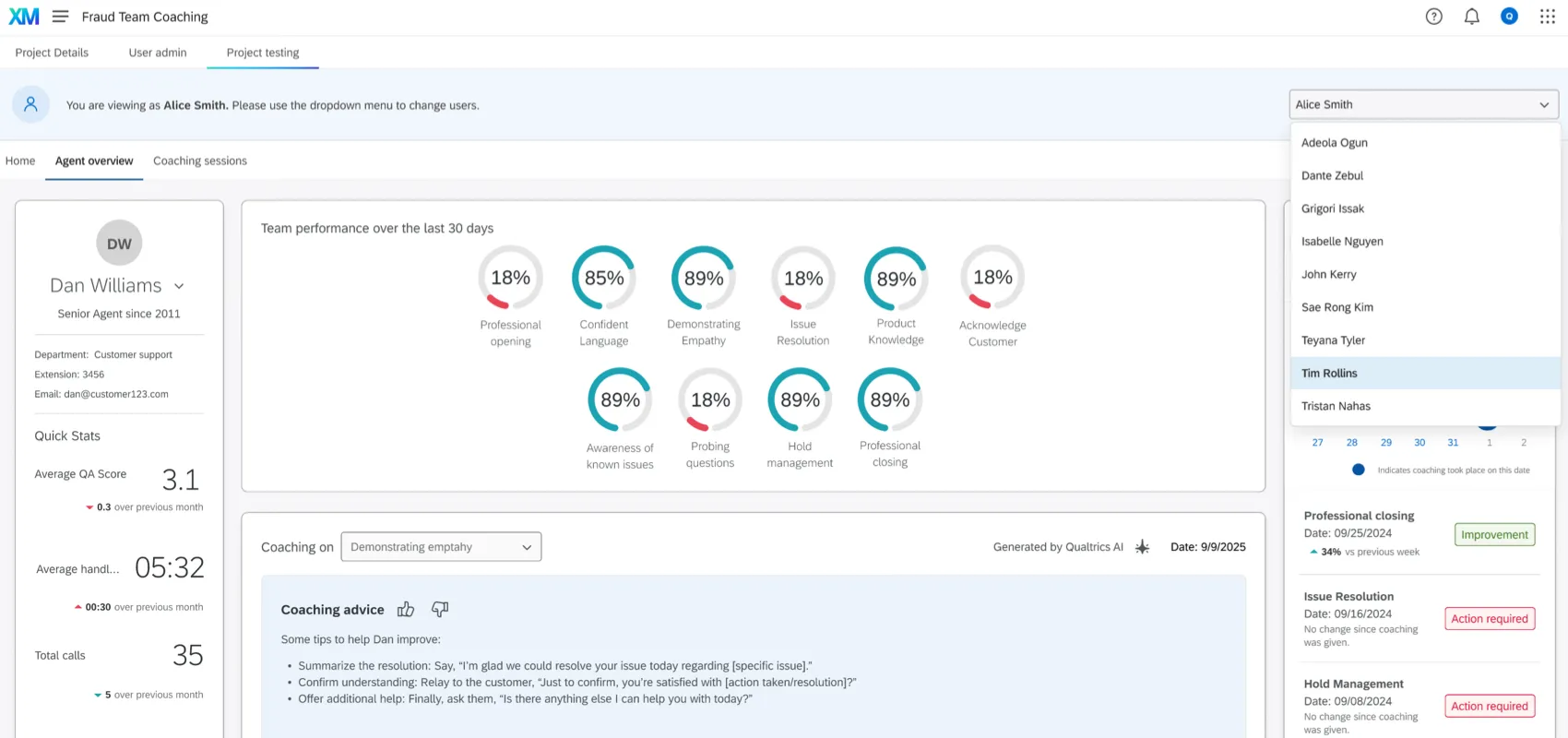
Sie können auf dieser Seite genau wie auf der regulären Registerkarte „Coaching“ navigieren und beliebige Aktionen ausführen, wie das Anzeigen der Teamleistung, das Erstellen von Coaching-Plänen und das Bearbeiten von Benutzerinformationen. Auf der verlinkten Seite finden Sie detaillierte Anleitungen zur Verwendung der hier verfügbaren Widgets.
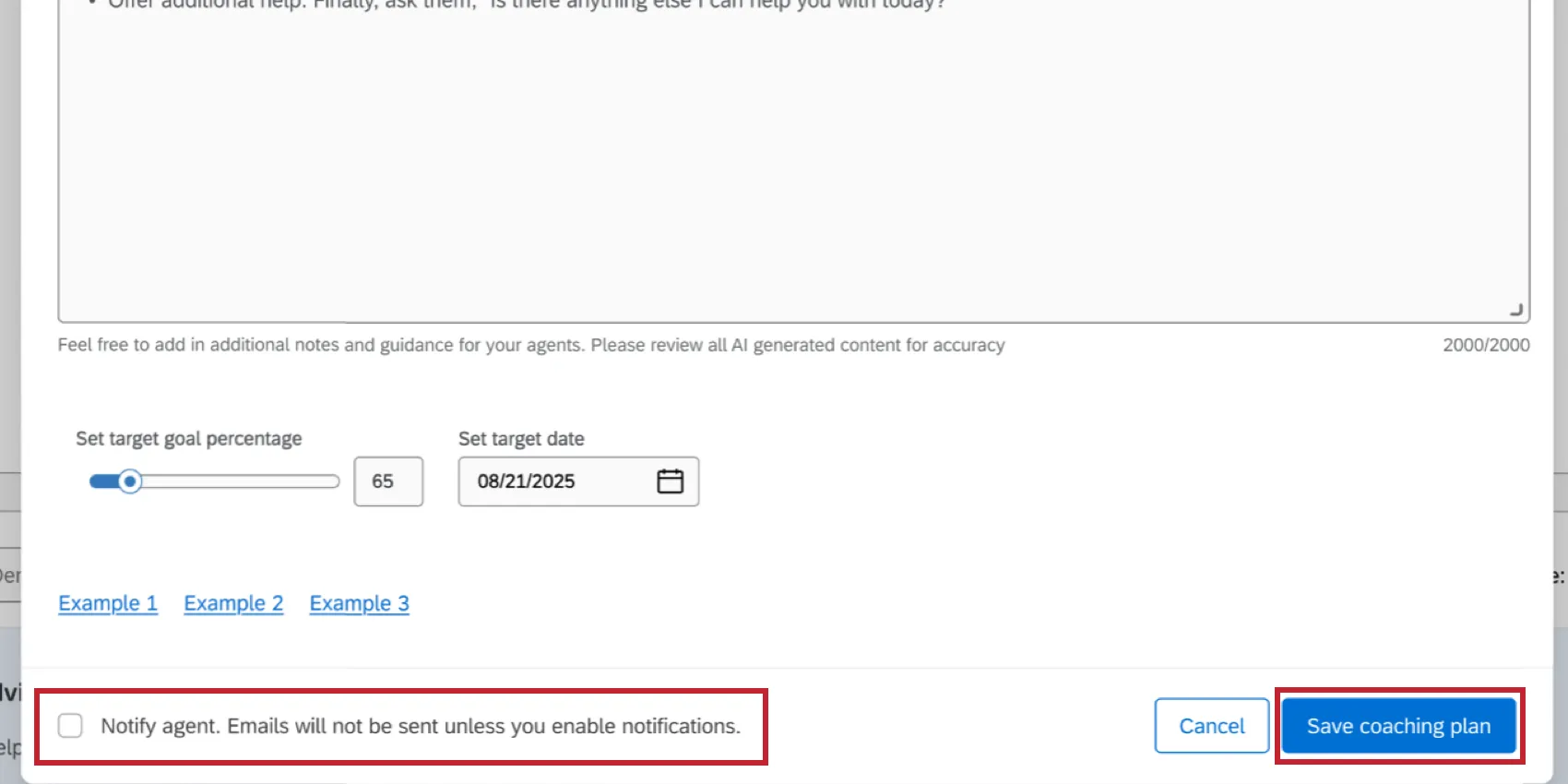
Wenn Sie einen neuen Coaching-Plan erstellen, können Sie auswählen, ob Sie den Agenten über den neuen Plan benachrichtigen möchten, indem Sie vor dem Speichern des Coaching-Plans das Kontrollkästchen „Agenten benachrichtigen“ aktivieren.
Registerkarte Benutzerverwaltung
Auf der Registerkarte „Benutzerverwaltung“ können Sie Benutzer verwalten und hochladen, Organisationshierarchien erstellen und Rollen erstellen. Die Funktionalität auf dieser Registerkarte ist dieselbe wie in der „Benutzerverwaltung“ in CX Dashboards. Weitere Informationen und Anweisungen zur Verwendung dieser Registerkarte finden Sie unter CX-Dashboard-Benutzer verwalten.
Großartig! Vielen Dank für die Rückmeldung!
Vielen Dank für die Rückmeldung!