Datumsfeldformat (CX)
Was finden Sie hier?
Informationen zu Dashboard
Sie können die Formate von Datumsfeldern in Ihrem Dashboard anpassen. Damit kann die Reihenfolge von Tag, Monat und Jahr in einem Datum festgelegt werden. Sie können auch angeben, ob das Datum Zeitdaten (Sekunden, Minuten usw.) enthält und wie die Zeit angezeigt werden soll.
Datumsangaben in den folgenden Formaten werden automatisch geparst und erfordern keine Angabe ihres Formats:
- JJJJ-MM-TT
- JJJJMMTT
- JJJJMMTT:HHmmss
- JJJJ-MM-tt HH:mm:ss
- JJJJ-MM-td’T’HH:mm:ss.SSS’Z’
Tipp: Sie können keine Datumsformate für Standarddatumsfelder wie Erfassungsdatum, Enddatum und Startdatum anpassen. Diese Standardfelder werden automatisch formatiert.

Datumsformate im Daten-Mapper ändern
Tipp: Der Datenmapper ist die standardmäßige, einfachste Art, Dashboard zu definieren. Siehe Data Mapper (CX) für weitere Details.
Standarddatumsfelder wie das aufgezeichnete Datum und das Enddatum folgen dem Zone des Dashboard. Wenn Sie ein neues Datumsfeld erstellen, ist die ausgewählte Zone häufig GMT, das CX-Dashboard standardmäßig. Es empfiehlt sich jedoch, die korrekte Zone für das neue Feld zu verifizieren, das Sie hinzufügen.
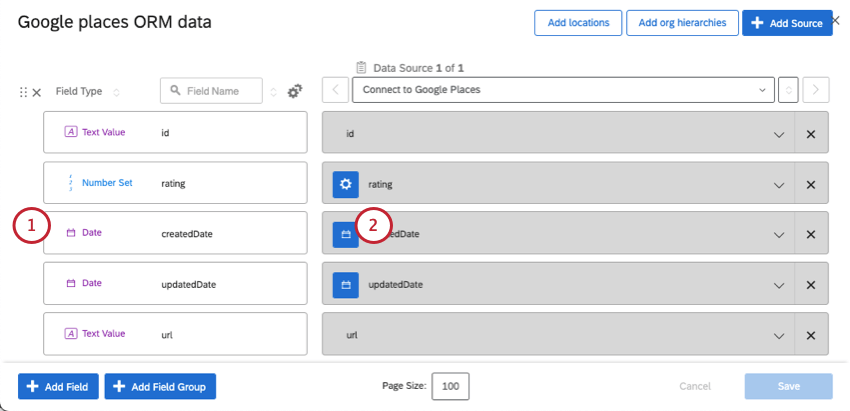
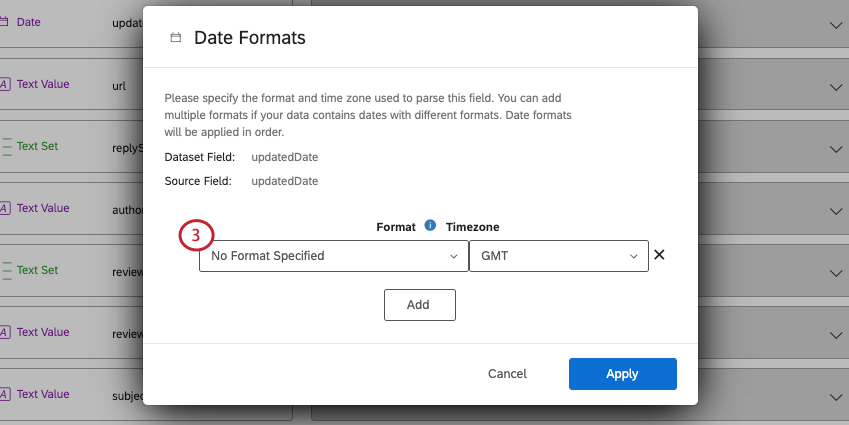
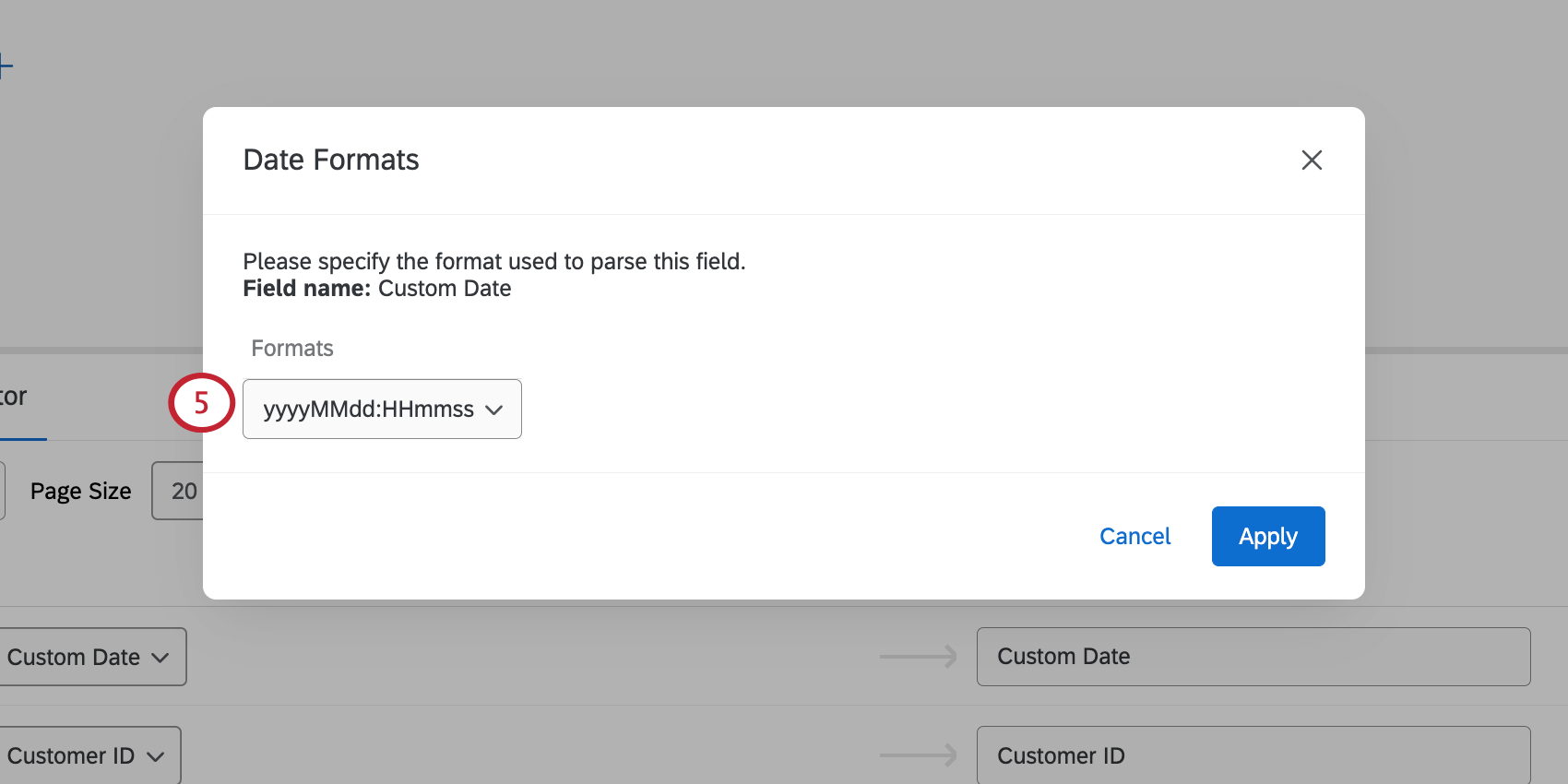
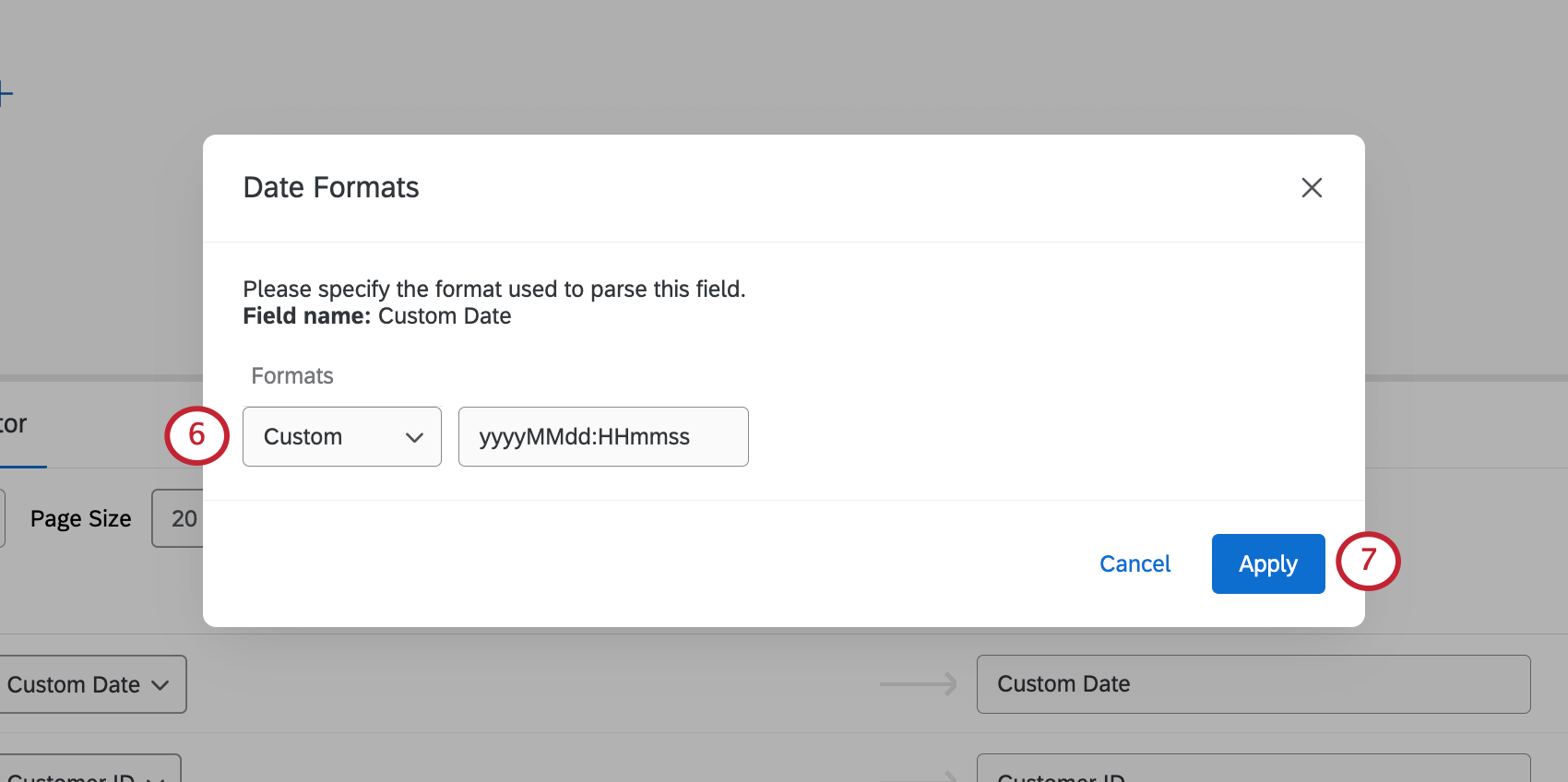
Tipp: Die Liste der Datumsformate umfasst nicht alle. Wenn Sie ein Datumsformat verwenden, das nicht in der Liste enthalten ist, müssen Sie ein benutzerdefiniertes Datumsformat erstellen, indem Sie Benutzerdefiniert.
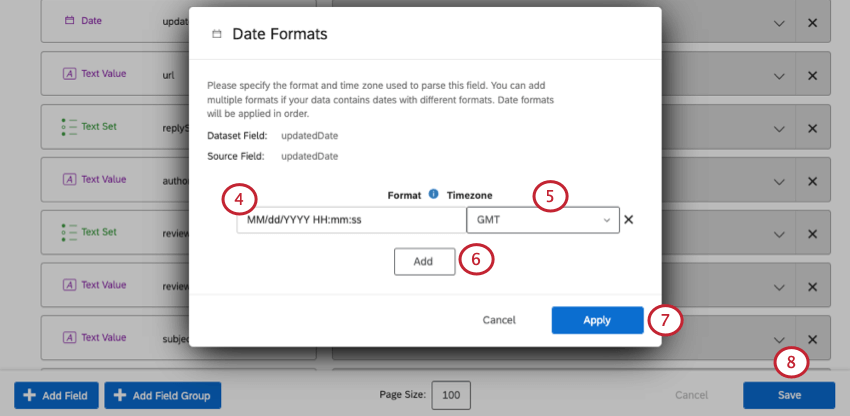
Ändern von Datumsformaten in Datenmodellen
Sie können Datumsangaben nur in der Quelle in einem Datenmodell. Diese Formate werden dann durch die Joins, Unions und das Ausgabedatenset des Modells übernommen.
Tipp: Die Zone Ihrer benutzerdefinierten Datumsfelder stimmt immer mit der Zone, die für das Dashboard festgelegt wurde .
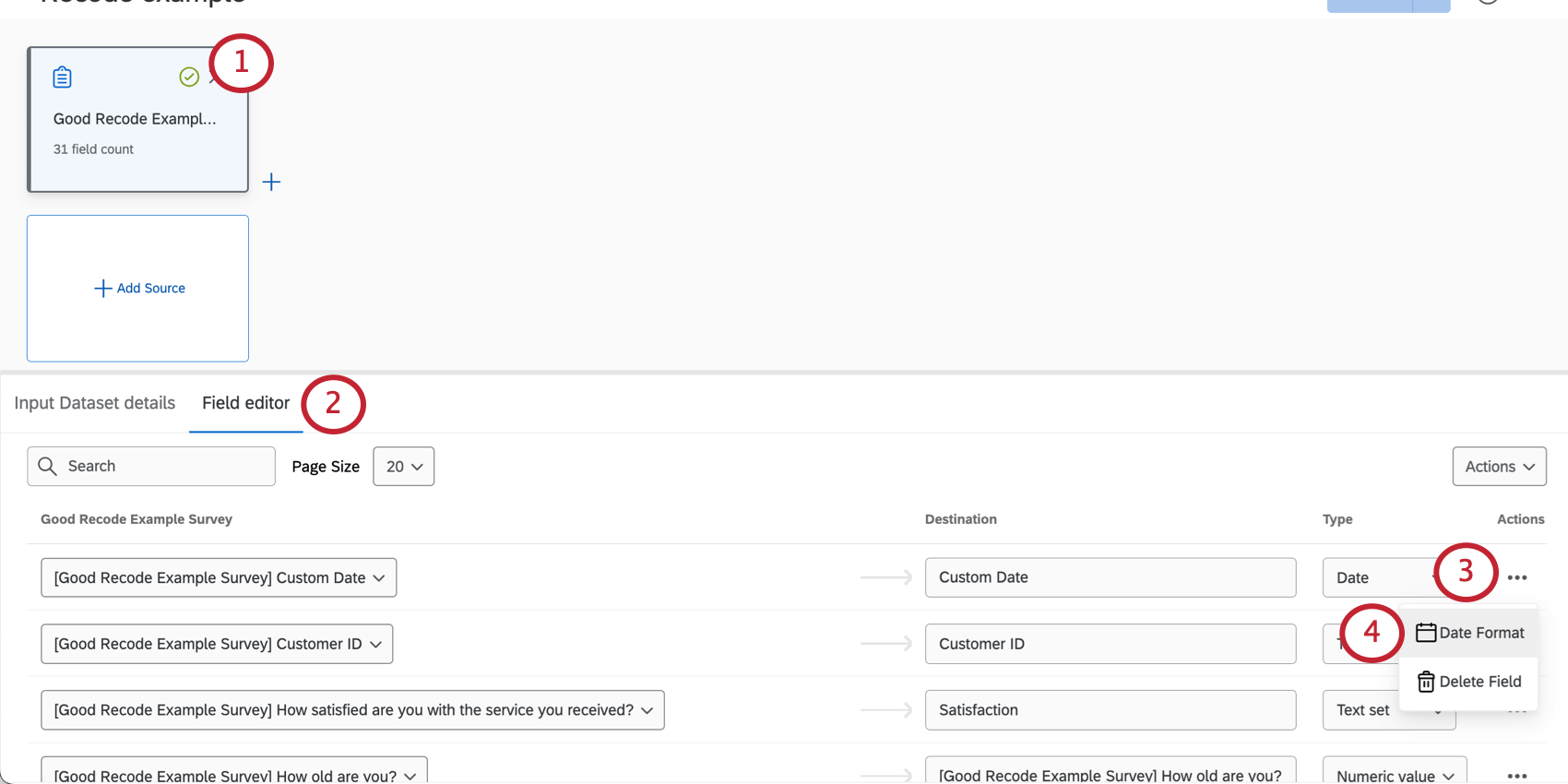
Syntax des Datumsformats
Um ein benutzerdefiniertes Format anzugeben, verwenden Sie die folgende symbolische Syntax:
| Symbol | Bedeutung | Präsentation | Beispiele |
|---|---|---|---|
| G | Ära | text | AD |
| C | Jahrhundert der Ära (>=0) | Nummer | 20 |
| Y | Jahr der Ära (>=0) | Jahr | 1996 |
| x | Wochenjahr | Jahr | 1996 |
| w | Woche des Wochenjahres | Nummer | 27 |
| e | Wochentag | Nummer | 2 |
| E | Wochentag | text | Dienstag; Di. |
| y | Jahr | Jahr | 1996 |
| D | Tag des Jahres | Nummer | 189 |
| Mo | Monat des Jahres | Monat | Juli; Jul; 07 |
| d | Tag des Monats | Nummer | 10 |
| ein | halber Tag des Tages, ein Zeichen | text | Eine |
| tt | halber Tag des Tages, zwei Zeichen | text | Vormittags |
| Tsd. | Stunde des Halbtages (0~11) | Nummer | 0 |
| h | Uhrstunde des halben Tages (1~12) | Nummer | 12 |
| H | Stunde des Tages (0~23) | Nummer | 0 |
| k | Uhrstunde des Tages (1~24) | Nummer | 24 |
| m | Minute der Stunde | Nummer | 30 |
| s | Sekunde der Minute | Nummer | 55 |
| So | Sekundenbruchteil | Nummer | 978 |
| z | Zone | text | Pacific Standard Time, PST |
| Z | Zone/ID | Zone | –0800; –08:00; Amerika/Los Angeles |
| , | Escape-Zeichen für Text | Trennzeichen | |
| ‘ ‘ | Einfaches Anführungszeichen | Literal | ‘ |
Tipp: 2-stellige Jahre (z.B. 94 oder 24) werden innerhalb des Datumsbereichs 1944-2043 interpretiert. Beispielsweise würde “44” als “1944” und “43” als “2043” verarbeitet werden. Verwenden Sie 4-stellige Jahreszahlen, um Details zu erhalten.
Wenn Sie zum Beispiel Datums- und Zeitangaben in diesem Format haben: 2024-08-30T12:30:22, sollten sie im Feld für das Datumsformat als JJJJ-MM-tt’T’HH:mm:ss dargestellt werden.
Großartig! Vielen Dank für die Rückmeldung!
Vielen Dank für die Rückmeldung!