Segmentierung Datum/Zeit
Was finden Sie hier?
Datum-Uhrzeit-Segmentierung
Die Datums-/Uhrzeitsegmentierung ist nützlich für Branchen, die Schichten für die Mitarbeitende verwenden. Der Zweck dieser Funktion besteht darin, die Auswertung von leistung für einzelne Schichten zu vereinfachen, sodass Sie die Tageszeiten ermitteln können, an denen die Kundenzufriedenheit steigen und wo sie möglicherweise abnimmt.
Beispiel: Sie haben verschiedene Mitarbeiter, die an verschiedenen Wochentagen in Ihrem Shop arbeiten. Sie bitten Kunden, ihre Interaktion mit einem Mitarbeitende sofort nach dem Kauf zu bewerten. Die Datums-/Uhrzeitsegmentierung kann Ihnen dabei helfen, zu erkennen, ob es besonders hohe oder niedrige Bewertungen für bestimmte Schichten gibt, sodass Sie wissen, wo Sie den Verbesserungsaufwand konzentrieren müssen.
Auf dieser Seite erfahren Sie, was Sie einrichten müssen, um Berichte zu Datums- und Uhrzeitsegmenten in Ihrem Dashboard zu erstellen.
Typen kompatibler Dashboards
Qualtrics stehen einige Arten von Dashboards zur Verfügung. Diese Funktion finden Sie in den folgenden Dashboards:
- Dashboard-Projekte (d.h. CX-Dashboards)
- Mitarbeiter-Engagement
- Lebenszyklus
- 360
- Puls
- Ad-hoc-Mitarbeiterforschung
- Analyse der Mitarbeiter-Journey
- Brand Experience
Tipp: Datums-/Uhrzeitsegmente müssen möglicherweise als Textgruppen mit mehreren Antworten zugeordnet werden, um mit Widgets außer zu arbeiten. Employee Experience (z.B. Heatmap). Datums-/Uhrzeitsegmente funktionieren als Textsätze mit die meisten anderen Widgets.

Beachten Sie, dass nicht alle Lizenzen alle diese Arten von Dashboards enthalten.
Datenanforderungen
Datumsdaten
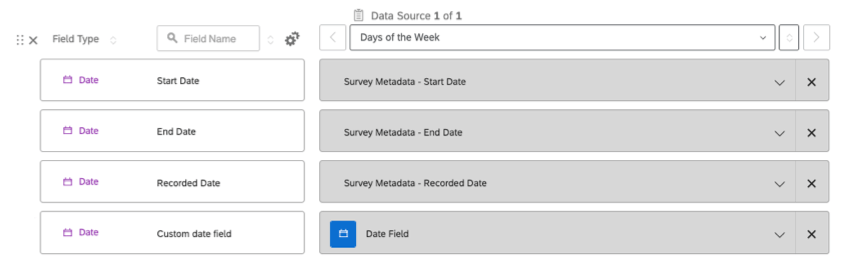
Es ist wichtig, Datumsfelder in Ihre Daten aufzunehmen. Umfrage enthalten standardmäßig Datumsfelder, z. B. Enddatum, Startdatum und Erfassungsdatum.

Sie können auch beliebige benutzerdefinierte Datumsfelder verwenden, z.B. Transaktion. Benutzerdefinierte Datumsfelder sollten das ISO-8601-Format aufweisen. Sie können eine beliebige Zone verwenden. Die Zeiten sollten auf einer 24-Stunden-Uhr sein.
Beispiel: JJJJ-MM-ddTHH:MMZ ist in ISO 8601. Zum Beispiel: 2022-12-31T23:45Z.
Tipp: Hilfe zur Formatierung benutzerdefinierter Datumsfelder finden Sie unter. Datumsfeldformat.
Zusätzliche Aufschlüsselung
Mit Datums-/Uhrzeitsegmenten können Sie Ihre Daten nach den von Ihnen angelegten Schichten und dem Wochentag aufschlüsseln. Wenn Sie Ihre Daten weiter nach Feldern wie Standort oder Vertreter aufschlüsseln möchten, müssen Sie sicherstellen, dass diese Informationen in Ihren Daten enthalten sind.
Datums-/Zeitsegmente anlegen
Mit Datums-/Uhrzeitsegmenten können Sie die Schichten Ihres Unternehmens definieren, sodass Sie die leistung einfacher auswerten können. Sobald Ihre Dashboard zugeordnet sind, führen Sie die folgenden Schritte aus, um Datums-/Zeitsegmente anzulegen.
Tipp: Im Dashboard vor Sie fügen eine Datums-/Uhrzeitsegmentierung hinzu. Wenn Ihr Dashboard Instanz neu ist, empfehlen wir Ihnen, auf das Laden von Daten im Dashboard zu warten, bevor Sie die Datums-/Uhrzeitsegmentierung hinzufügen.

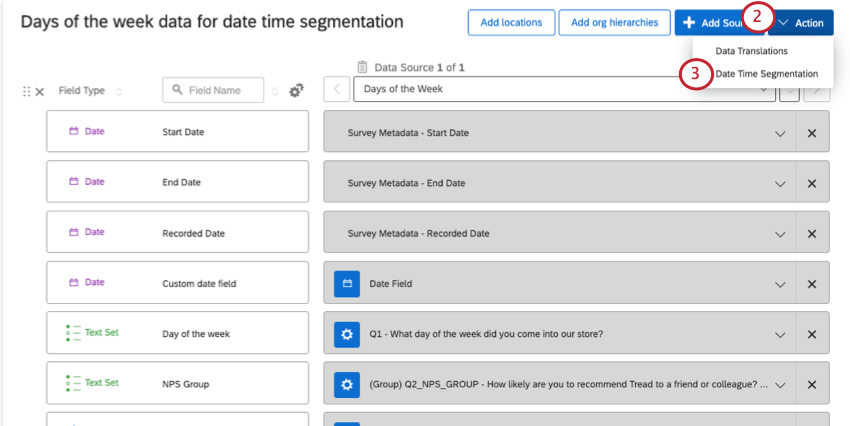
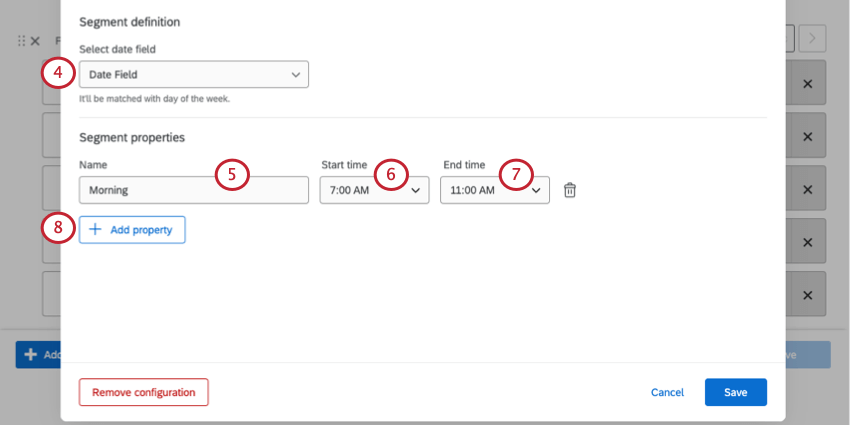
Beispiel: Unsere Segmente basieren auf Mitarbeitende. Wir nennen sie nach der Tageszeit, zu der diese Schichten stattfinden.
Achtung: Segmente kann nicht überlappen. Sie können beispielsweise keine Segmente vom Typ 7-15:00 Uhr, 8:00 bis 16:00 Uhr und 9:00 bis 17:00 Uhr hinzufügen, da sie sich alle von 9:00 bis 15:00 überschneiden.

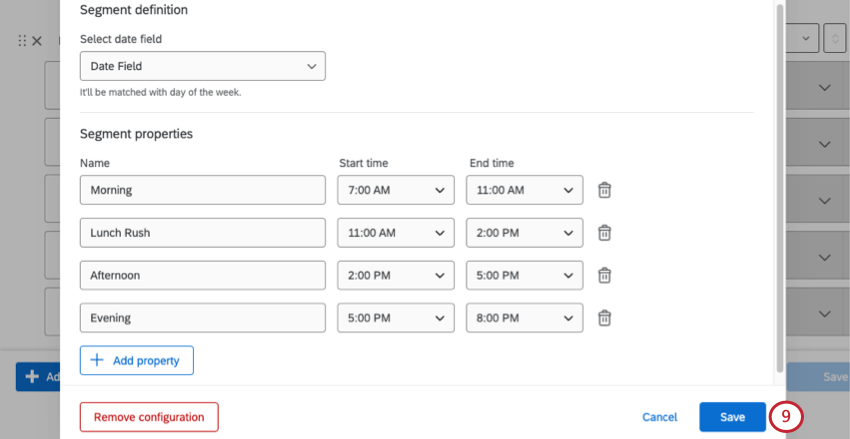
Tipp: Sie müssen nicht jeden Zeitraum in Ihre Segmente aufnehmen. In unserem Beispiel decken wir keine Daten von 8pm-7am ab, denn das ist der Zeitpunkt, an dem unser Geschäft geschlossen ist.

Tipp: Datums-/Uhrzeitsegmente funktionieren für Dashboards mit mehr als einer Datenquelle. Datenquellen müssen hinzugefügt werden vor Datums-/Zeitsegmente werden angelegt, um in die Segmentierung einbezogen zu werden.
Umkodieren des Felds „Wochentag“
Achtung: Das Feld “Wochentag” basiert auf der Zone. Auch wenn Ihr Dashboard auf eine andere Zone gesetzt ist, basiert der Wochentag auf dem Datum in der Zone.
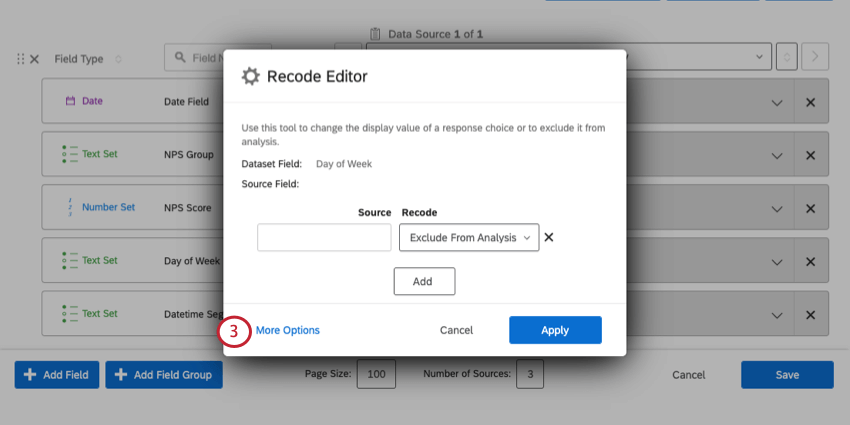
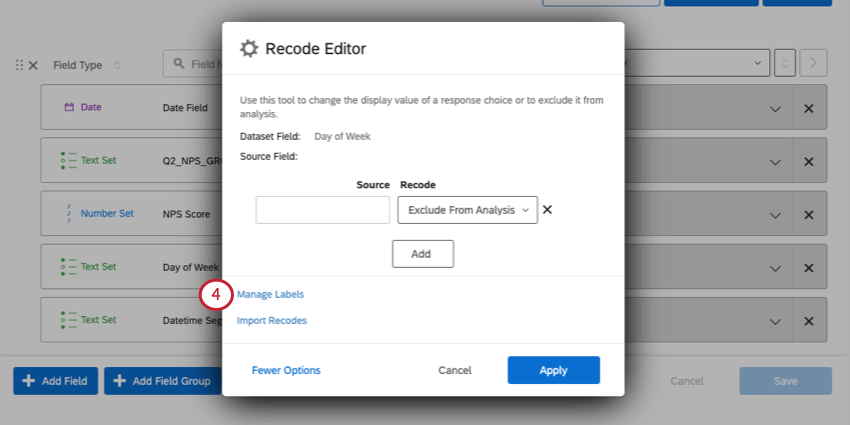
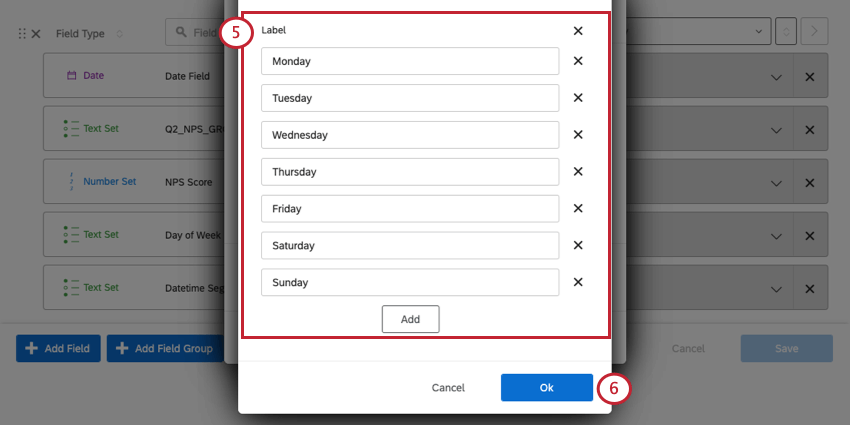
Wenn Sie ein Datums-/Uhrzeitsegment anlegen, wird das Feld „Wochentag“ zu Ihren Dashboard hinzugefügt. Standardmäßig werden die Tageswerte von 1-7 zugeordnet. Um diese Daten jedoch auf einem Dashboard leichter lesbar zu machen, empfehlen wir, diese Werte auf die Namen oder Abkürzungen von Wochentagen umzukodieren.
Tipp: Das Beibehalten der Zahl im Wochentagsnamen kann die Widget vereinfachen. Beispiel: „1 – Montag“ statt „Montag“.
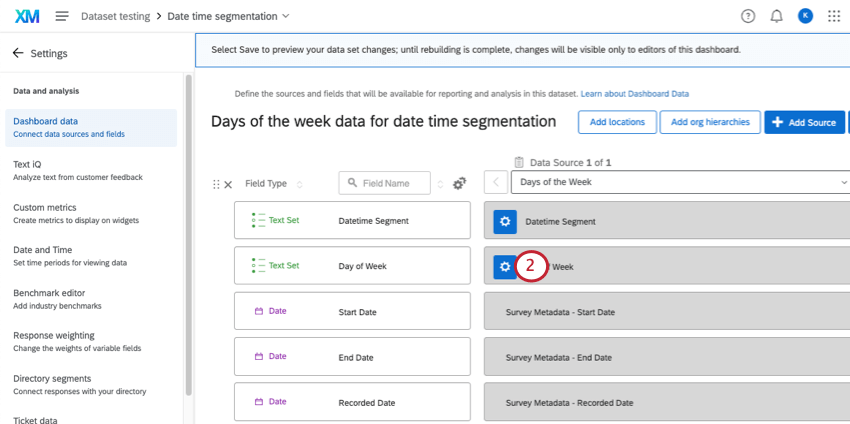
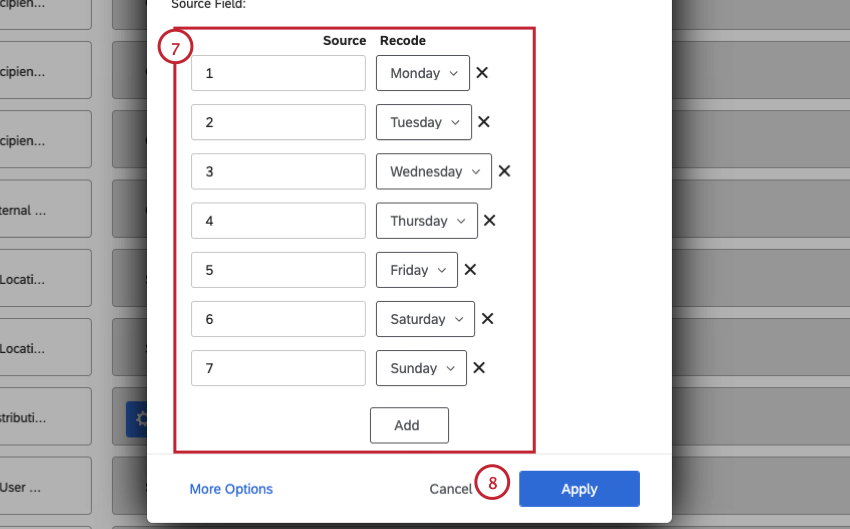
- 1 – Montag
- 2 – Dienstag
- 3 – Mittwoch
- 4 – Donnerstag
- 5 – Freitag
- 6 – Samstag
- 7 – Sonntag
Reporting für Datums-/Uhrzeitsegmente in Widgets
Sie können nun das Feld „Datetime Segment“ zu einem beliebigen Widget kompatibel mit Textsatzfeldern. In diesem Abschnitt erfahren Sie, wie Sie eine einfache Tabelle anlegen, in der besonders hohe oder niedrige Metriken hervorgehoben werden.
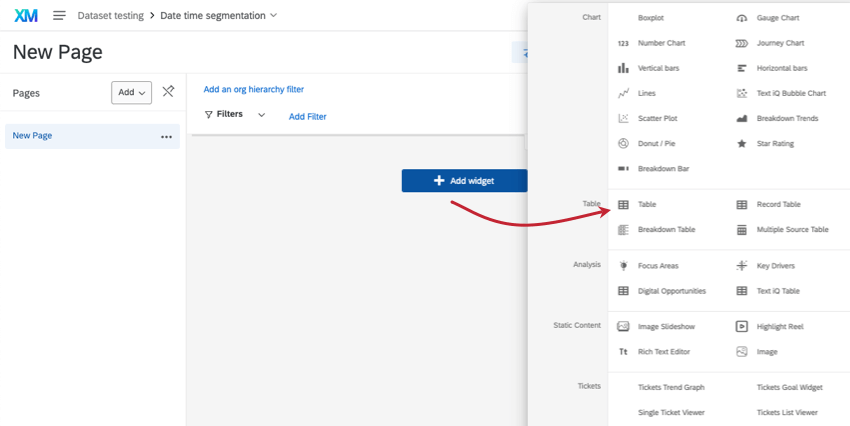
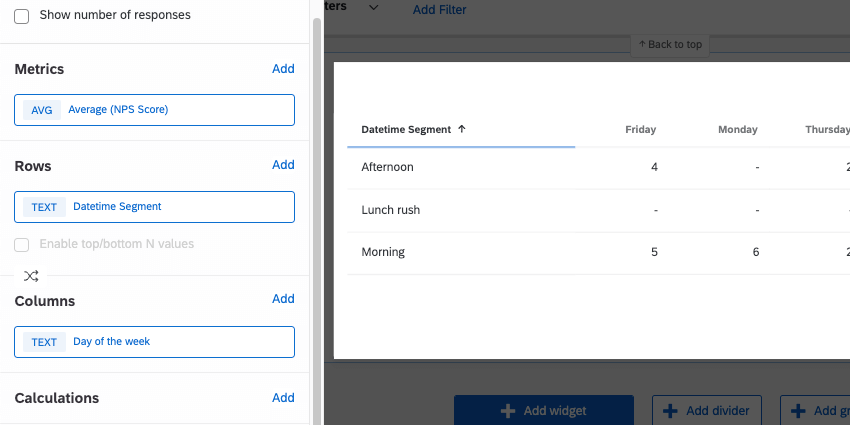
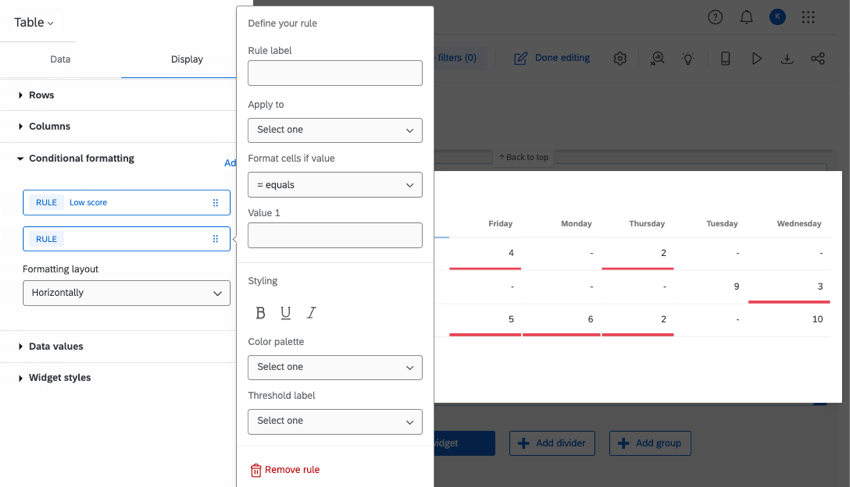
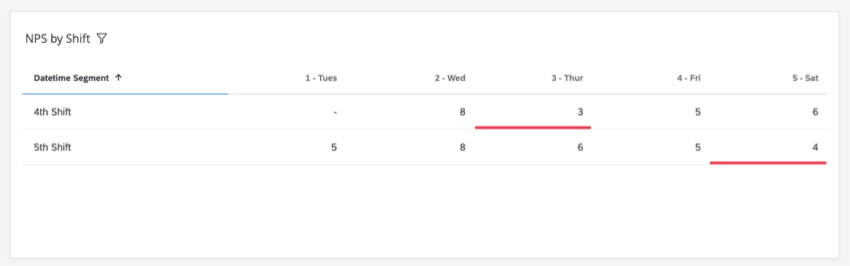
Beispiel: Hier ist ein Widget, in dem wir durchschnittliche NPS Hervorhebung, die kleiner oder gleich 4 sind. Das zeigt uns, dass wir möglicherweise Änderungen an der vierten Schicht am Donnerstag und der fünften Schicht am Samstag vornehmen müssen.

Fehlerbehebung
Wenn Sie Probleme haben, Datums-/Uhrzeitsegmente korrekt in Ihren Dashboard anzuzeigen, führen Sie die Schritte in diesem Abschnitt aus.
Tipp: Ein einfaches Zahlendiagramm, das die Anzahl der Antworten anzeigt, oder ein Aufzeichnungsraster, das eine Liste von Antworten anzeigt, kann Ihnen dabei helfen, herauszufinden, ob das Laden Ihrer Daten abgeschlossen ist.
Beispiel: Angenommen, es ist der 31. Dezember 2022 um 20:45 Uhr in Pacific Standard Time. Dies wird 2022-12-31T20:45-08:00.
Tipp: Siehe diese externe Dokumentation Weitere Informationen zu ISO 8601. Siehe Datumsfeldformat (CX) finden Sie weitere Informationen zur Konfiguration dieser Einstellungen in Qualtrics.
- Wenn Sie benutzerdefinierte Datumsfelder verwenden auf eine bestimmte Zone gesetzt sollten Ihre Segmente mit derselben Zone übereinstimmen.
- Metadaten wie Startdatum, Enddatum und Erfassungsdatum werden in UTC (Coordinated Universal Time) angezeigt. Ihre Segmente sollten auch in UTC vorliegen. Beispiel: Ihr Unternehmen befindet sich in Los Angeles, Kalifornien, und befindet sich auf Pacific Standard Time (PST). Sie legen Datums-/Zeitsegmente mit dem Standardfeld „Enddatum“ an. Sie möchten eine Schicht anlegen, die von 9:00 bis 17:00 Uhr in PST dauert. In UTC ist dies 5:00–01:00 Uhr.

- Segmente dürfen sich nicht überschneiden.
- Es ist in Ordnung, einige Zeiträume nicht zuzuordnen.
- Segmente müssen nicht dieselbe Länge haben.
- Segmentnamen können beliebige Buchstaben, Zahlen, Leerzeichen oder Unterstriche ( _ ). Segmentnamen können bis zu 64 Zeichen lang sein. Namen dürfen nicht leer sein.
FAQs
Ist diese Funktion mit Datenmodellen kompatibel?
Ist diese Funktion mit Datenmodellen kompatibel?
Großartig! Vielen Dank für die Rückmeldung!
Vielen Dank für die Rückmeldung!