Importieren von Daten als CX-Dashboard
Was finden Sie hier?
Informationen zum Importieren von Daten als CX-Dashboard
Manchmal möchten Sie Dashboards für Datensätze erstellen, die Sie in Excel erstellt haben, oder Daten aus einer anderen Software für die Berichterstellung in Qualtrics abrufen. Dies können Sie mit einem importiertes Datenprojekt.
Es gibt mehrere vorteile, ein importiertes Datenprojekt als Quelle für Ihr Dashboard zu verwenden:
- Sie müssen eine Umfrage nicht neu erstellen, bevor Sie Daten in Qualtrics hochladen. Tipp: Importierte Projekte eignen sich hervorragend, um operative Daten von außerhalb von Qualtrics in Ihren Dashboards zu visualisieren.

- Sobald Sie ein importiertes Datenprojekt angelegt haben, können Sie es als Quelle in jedem Ihrer Dashboards verwenden.
- Es werden viele Dateitypen unterstützt, darunter .xlsx, .csv, .tsv, .sav (SPSS) und .xls.
- Im Gegensatz zu Dashboards, die durch eine CSV gesichert werden, können die Daten periodisch aktualisiert werden.
Hochladen von Daten in ein Dashboard
Tipp: Überlegen Sie sich, welche Daten Sie Ihrem Dashboard hinzufügen. Wenn es sensible Felder gibt, die Sie Benutzern nicht anzeigen möchten, sollten Sie sie vollständig aus den Dashboard ausschließen oder sie einem separaten Dashboard mit eingeschränktem Zugriff hinzufügen.
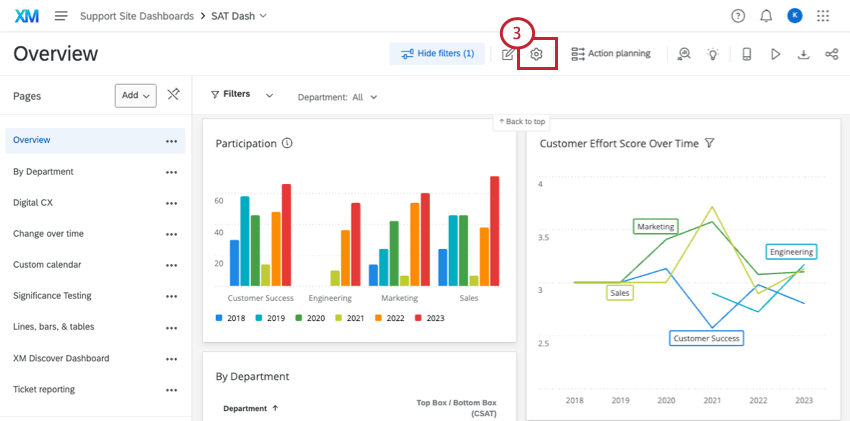
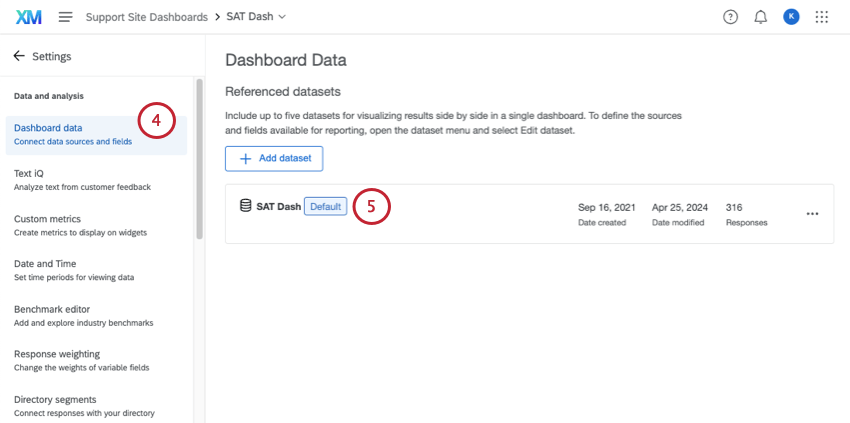
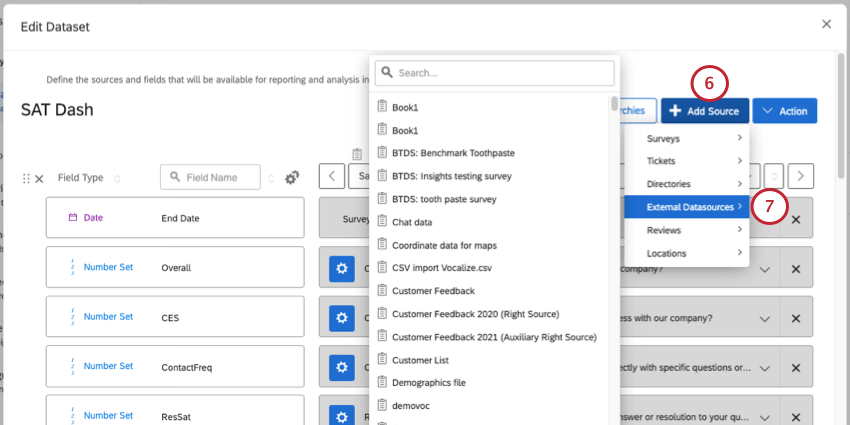
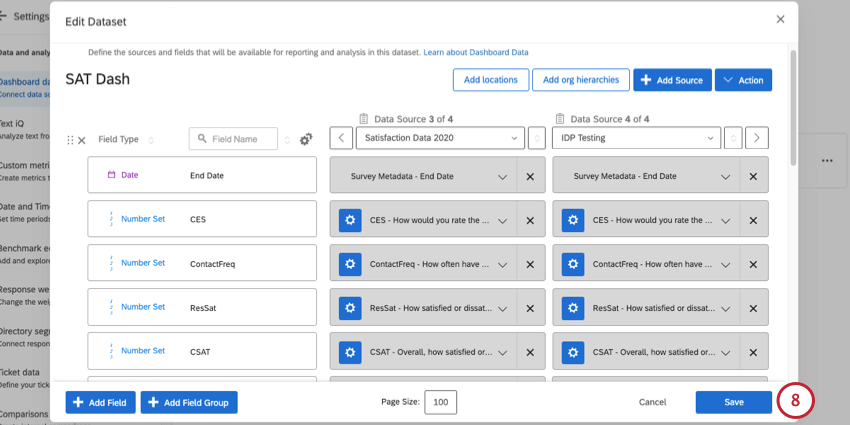
Sobald das importiertes Datenprojekt als Quelle hinzugefügt wurde, Feldtypen kann angepasst werden, und die zugehörigen Daten können wie jede andere Datenquelle in Ihrem Dashboard zu Widgets hinzugefügt werden.
Konvertierung von Dashboard CSV-Quellen in importierte Datenprojekt-Quellen
Die Möglichkeit, CSV direkt in den Dashboard hochzuladen, wird am 3. Mai 2023 entfernt. Diese Funktion ist derzeit nicht in neuen Qualtrics verfügbar, die nach dem 30. März 2022 eingeführt wurden. Wenn Sie früher eine CSV als Quelle in Ihr Dashboard hochgeladen haben, wird diese Quelle nicht entfernt. Sie können Ihre Datenzuordnungen und Feldtypen weiterhin nach Bedarf bearbeiten, aber die CSV kann nicht erneut importiert werden.
Nach dem 3. Mai 2023 können Sie die CSV nicht mehr aktualisieren oder eine neue CSV direkt in das Dashboard importieren. Wir empfehlen Ihnen, importierte Projekte (wie im obigen Abschnitt beschrieben). In den folgenden Schritten wird erläutert, wie Sie von einer CSV zu einem importiertes Datenprojekt wechseln.
Warnung: Wenn Sie eine alte CSV aus Ihrem Dashboard entfernen, wird diese Quelle dauerhaft gelöscht. Nach dem Löschen sind diese Daten unwiederbringlich. Achten Sie daher darauf, die folgenden Anweisungen sorgfältig zu befolgen, um sicherzustellen, dass Sie nicht den Zugriff auf Ihre Datei verlieren.

Abrufen der alten CSV
Tipp: Wenn Sie bereits eine Kopie dieser Daten an einer leicht zugänglichen Stelle gespeichert haben, z. B. ein Laufwerk oder Ihren Computer, können Sie diese Anweisungen überspringen.
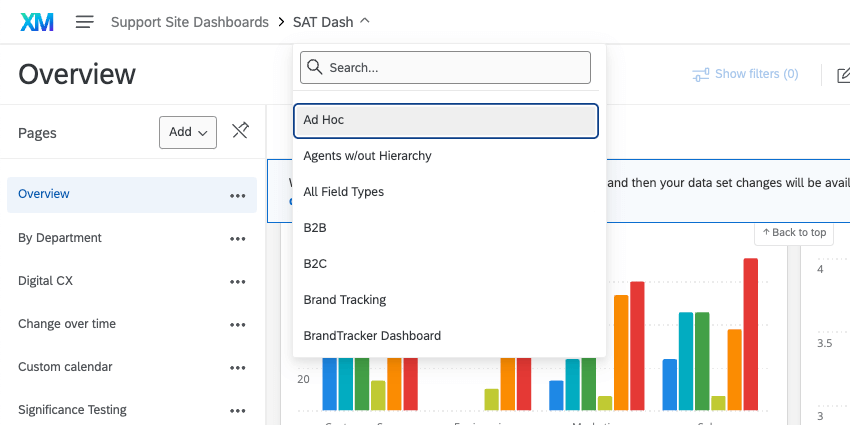
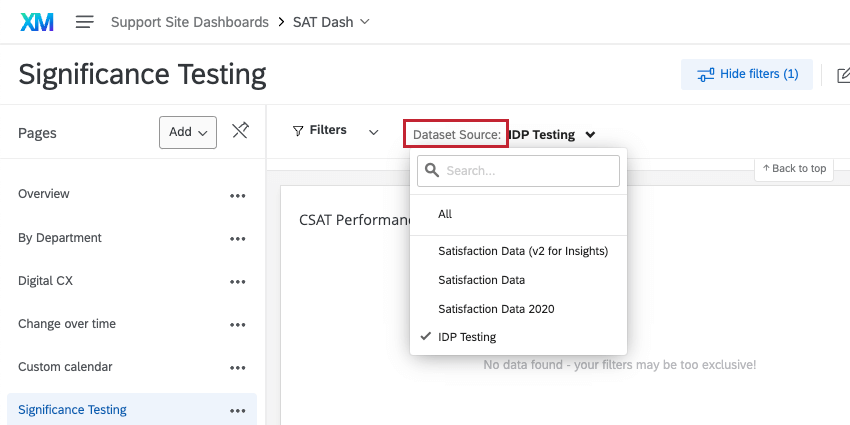
Tipp: Wenn Sie mehrere Quellen zugeordnet haben, Filter hinzufügen der die Datenquelle auf die CSV setzt. Stellen Sie sicher, dass keine anderen Filter angewendet werden.

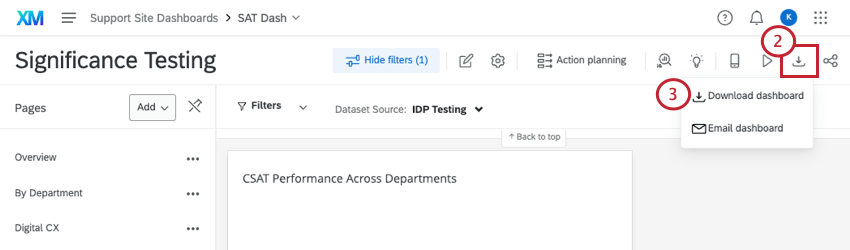
Tipp: Wenn diese Option nicht angezeigt wird, stellen Sie sicher, dass Sie Kann Dashboard exportieren aktiviert als Benutzerberechtigung oder Rolle.
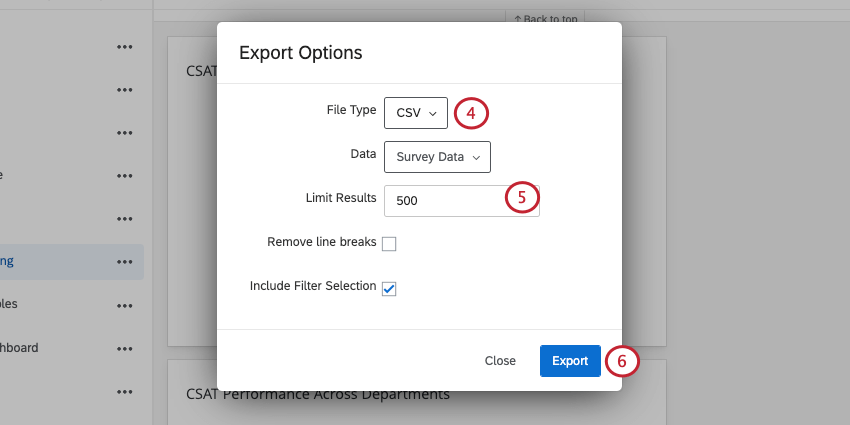
Tipp: Wenn Sie einen Datenquellenfilter hinzufügen müssen, stellen Sie sicher, dass Sie Folgendes auswählen: Filterauswahl einschließen.
Hochladen der CSV in ein Dashboard

Großartig! Vielen Dank für die Rückmeldung!
Vielen Dank für die Rückmeldung!