Kombination von Ticket und Umfrage in Dashboards (CX)
Was finden Sie hier?
Über die Kombination von Ticket- und Umfragedaten in Dashboards (CX)
Viele Programme zur Kundenerfahrung nutzen sowohl Umfragen als auch Ticket-Daten, um ein umfassendes “close the loop”-Programm zu erstellen. Umfragen sind ein Mittelwert, um Feedback von Kunden zu sammeln, während Ticket-Systeme Ihre Vertreter über die kritischsten Rückmeldungen benachrichtigen und es ihnen so ermöglichen, auf die Kunden zuzugehen und Probleme zu lösen, sobald sie auftreten. Dieser Prozess kann Vertrauen aufbauen und Lücken in der Benutzererfahrung schließen. Um jedoch reibungslos zu arbeiten, ist es wichtig, dass die richtigen Berichte und Visualisierungen vorhanden sind.
Mit dem Datenmapper mussten Ticket und Dashboard auf verschiedenen Seiten getrennt werden. Mit dem Datenmodellierer können diese Daten nun jedoch auf einer Seite kombiniert werden, was dynamischere Dashboard ermöglicht.
TIPP: Auf dieser Seite geht es darum, wie Sie sicherstellen können, dass Sie Umfragen und Ticket-Daten in einem Dashboard zusammenführen können. Eine umfassendere Anleitung zum Aufbau eines Ticket-Programms finden Sie unter Closing the Loop.

Einrichten von Tickets in Umfragen
Damit die Ergebnisse von Tickets und Umfragen im selben Dashboard erscheinen, müssen Ihre Tickets mit einer Umfrage verbunden sein. Sie können keine Tickets verwenden, die in angelegt wurden. geplante Workflows oder Workflows gestartet von Nicht-Umfrageereignisse.
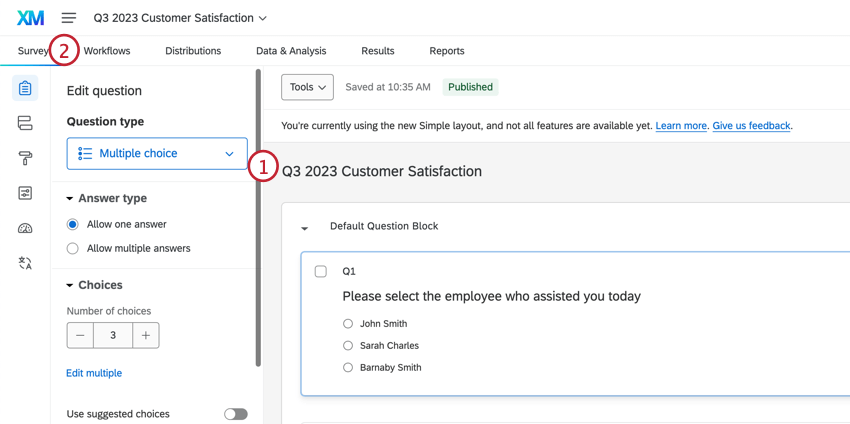
Tipp: Hilfestellung zu den besten Informationen, die Sie in Ihre Umfrage einbeziehen können, finden Sie in unserer Schleife schließen Support-Seite.
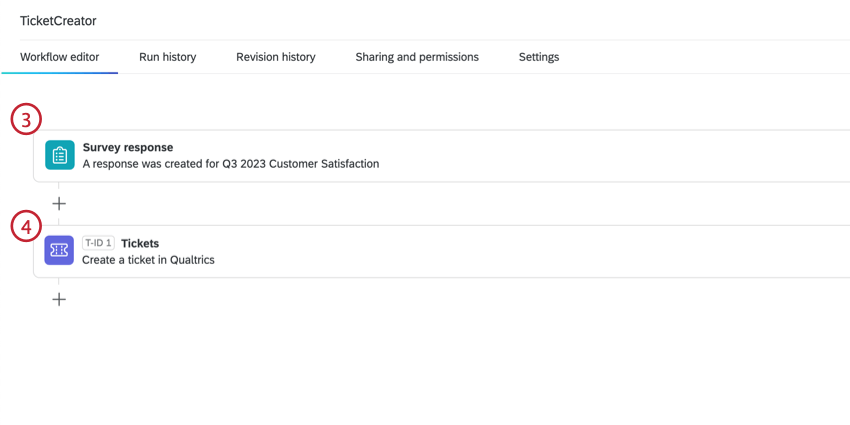
Tipp: Bedingungen kann beim Anlegen eines Ticket eingrenzen. Beispielsweise möchten Sie ein Ticket nur anlegen, wenn eine negative Antwort gemeldet wird.
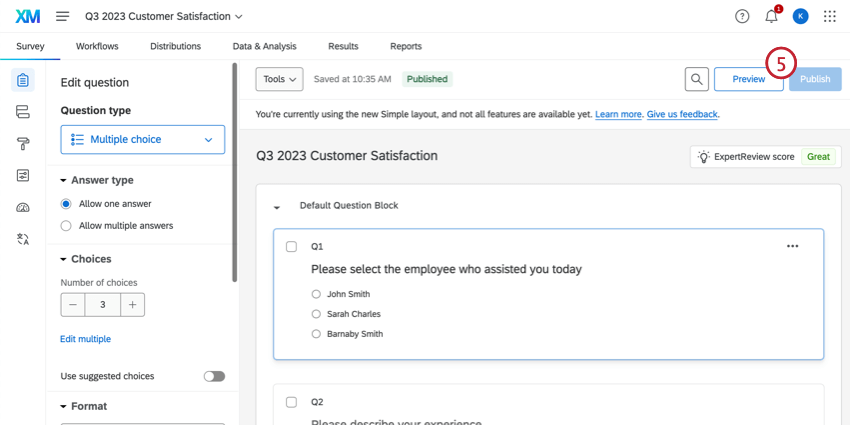
Da Antworten in dieser Umfrage erfasst werden, werden Tickets angelegt und in der Follow-up.
Erstellen eines Datenmodells
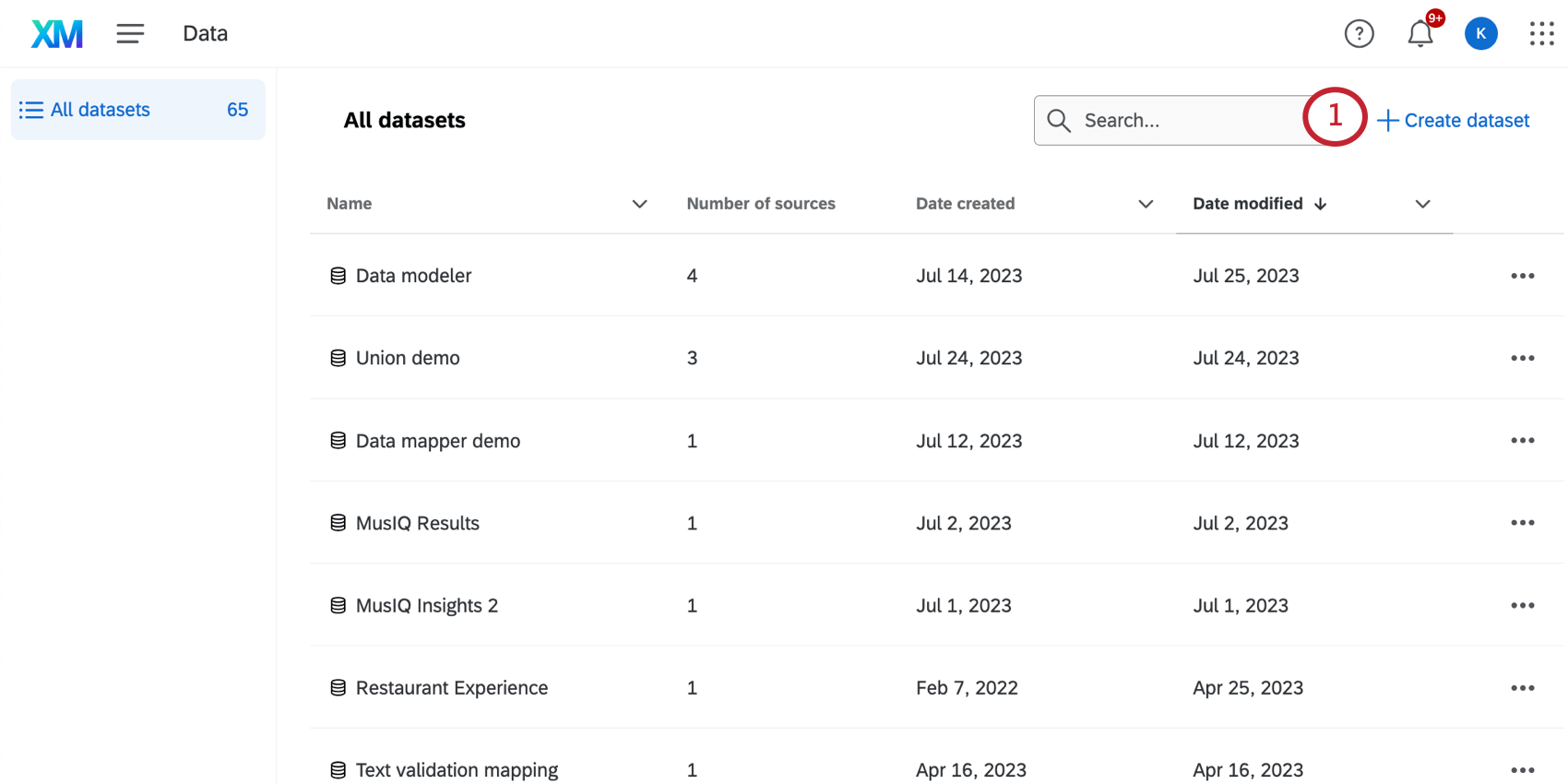
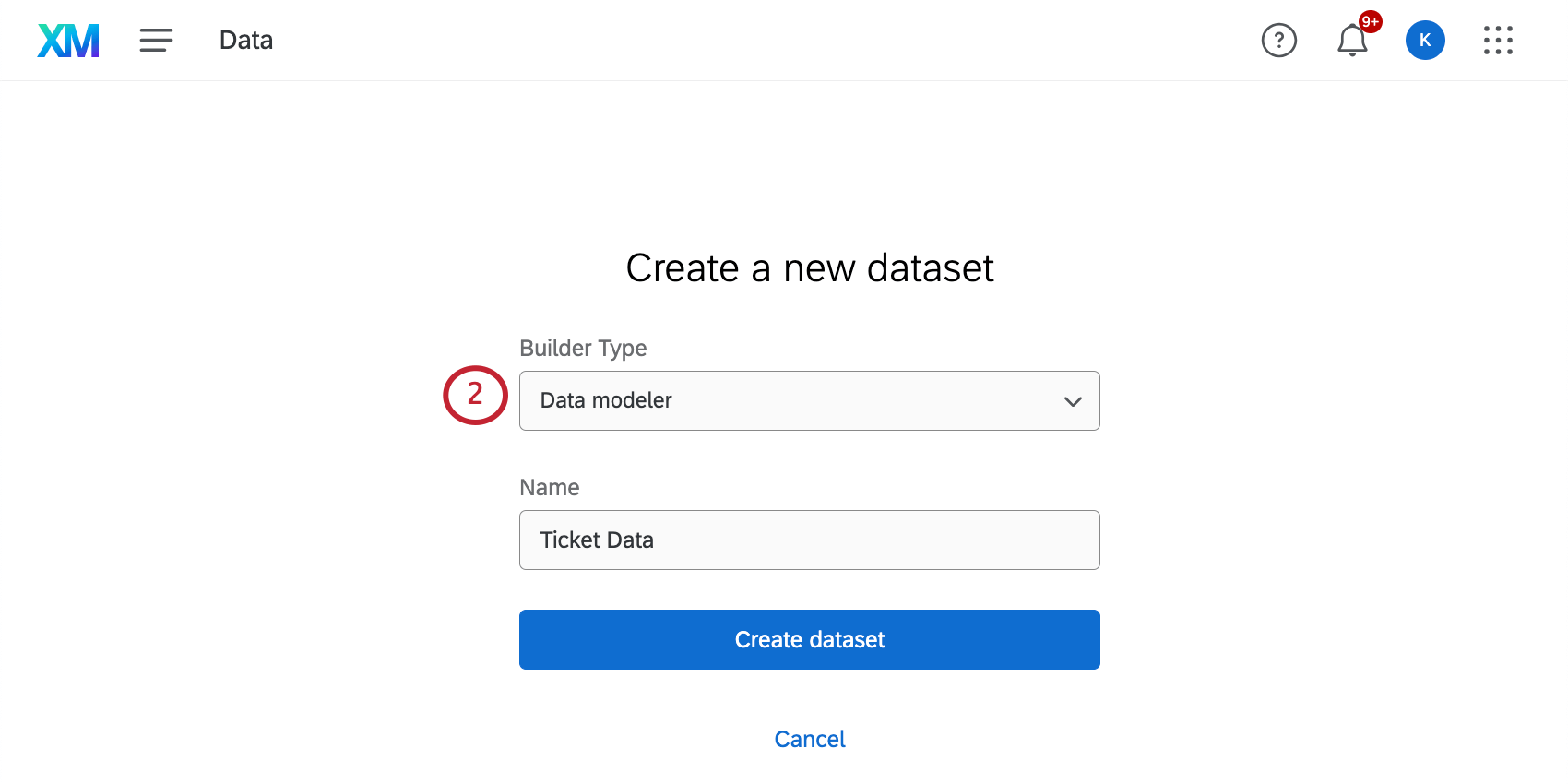
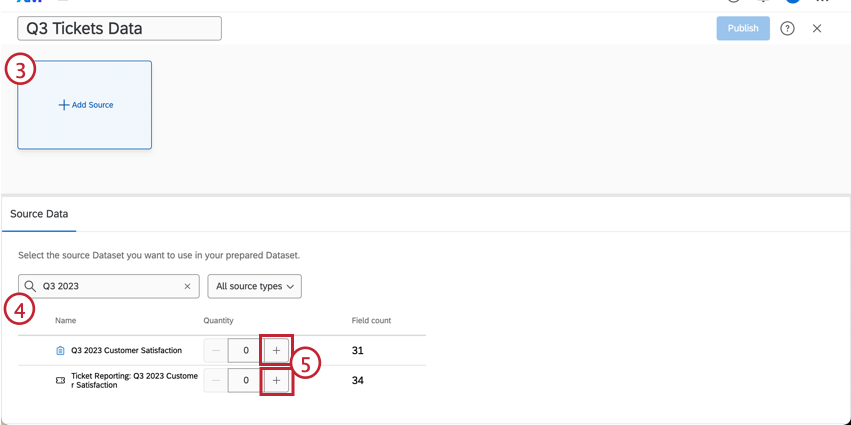
Tipp: Ticket sind Daten aus Ticket, die in Umfragen eingerichtet wurden. Zu diesen Umfragen müssen Sie Zugang haben, bevor sie erscheinen. Ticket-Daten werden als Ticketing-Berichte formatiert : [Name der Umfrage]. Stellen Sie sicher, dass Sie das Dataset auswählen, das mit dem Umfragenamen der von Ihnen verwendeten Umfragedatenquelle übereinstimmt. Die Daten von Tickets stehen im Datenmodellierer erst dann zur Verfügung, wenn sie eingerichtet sind. Weitere Informationen finden Sie unter Migrieren von Ticket-Berichtsdaten in den Data Modeler.
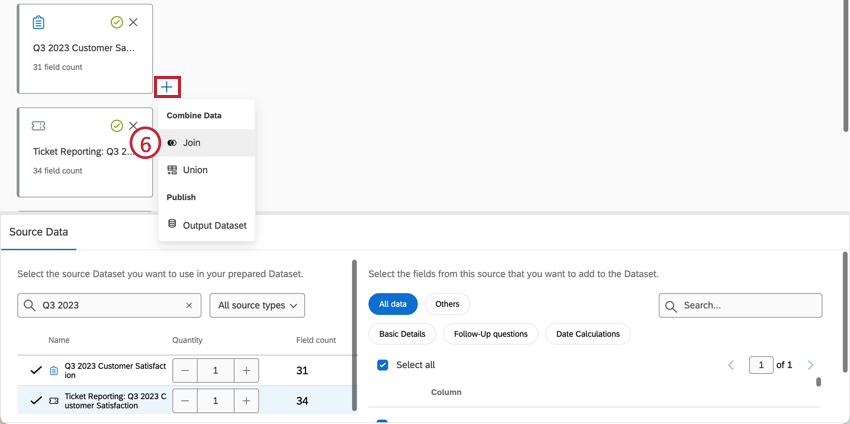
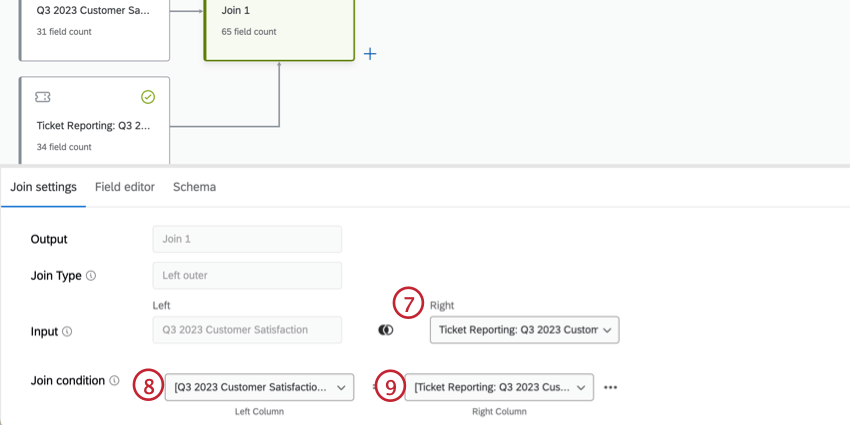
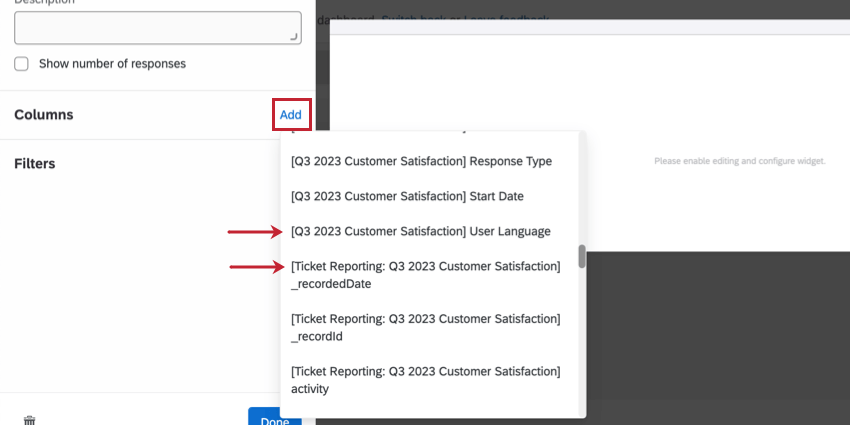
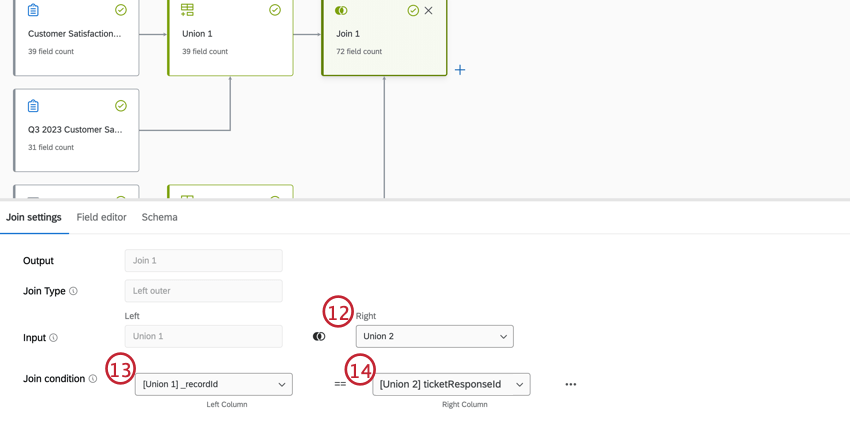
TIPP: Die Datensatz-IDs werden im Format [Name der Umfrage]_recordId und [Name der Umfrage]_ticketResponseId (Ticket-Berichterstattung: Name der Umfrage) angezeigt
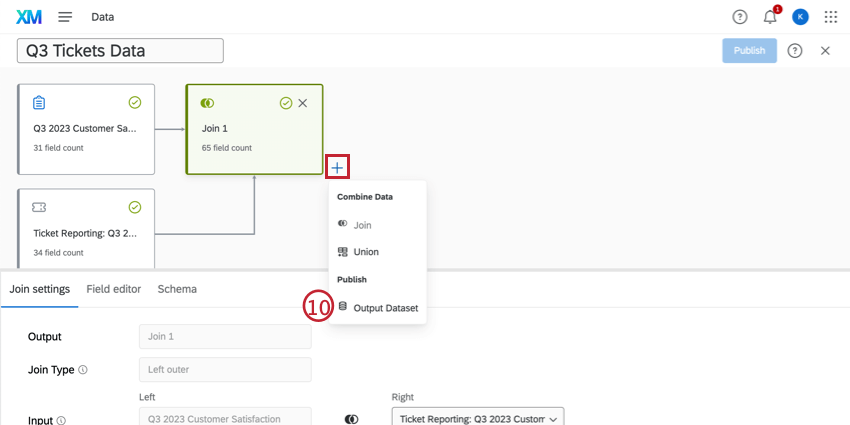
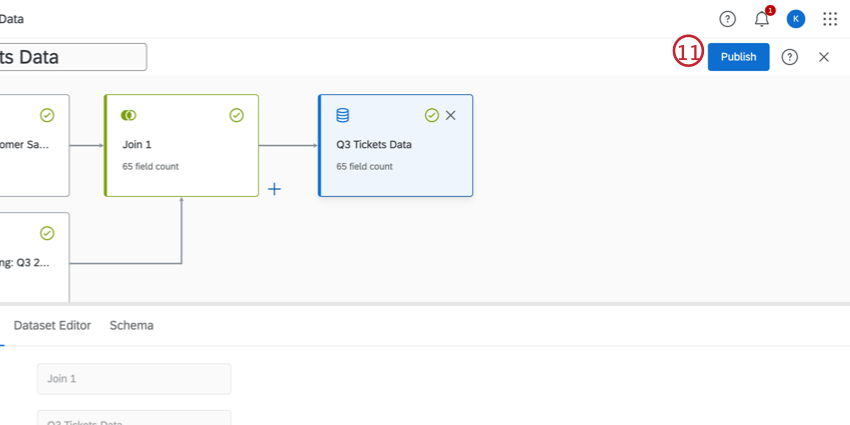
Dashboard anlegen
Nach der Erstellung eines Datenmodells können die Daten der Umfragen und Tickets in ein neues Dashboard eingefügt werden.
TIPP: Dieser Abschnitt beschreibt die Elemente der Erstellung eines CX-Dashboards. Weitere Informationen zu Dashboards finden Sie unter. Erste Schritte mit CX.
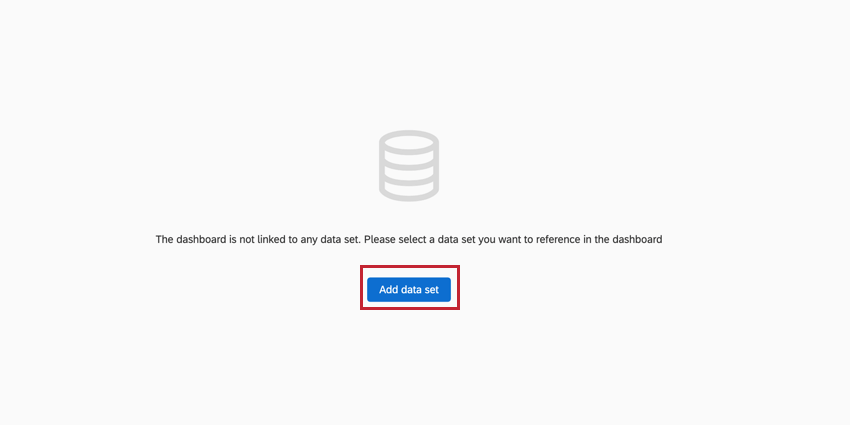
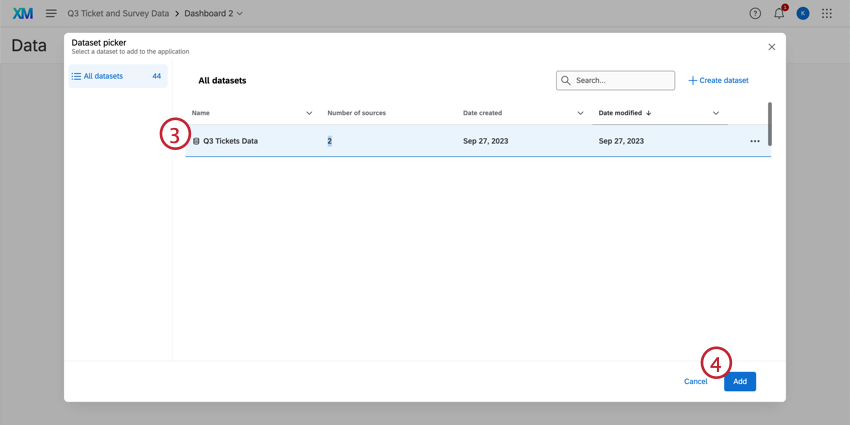
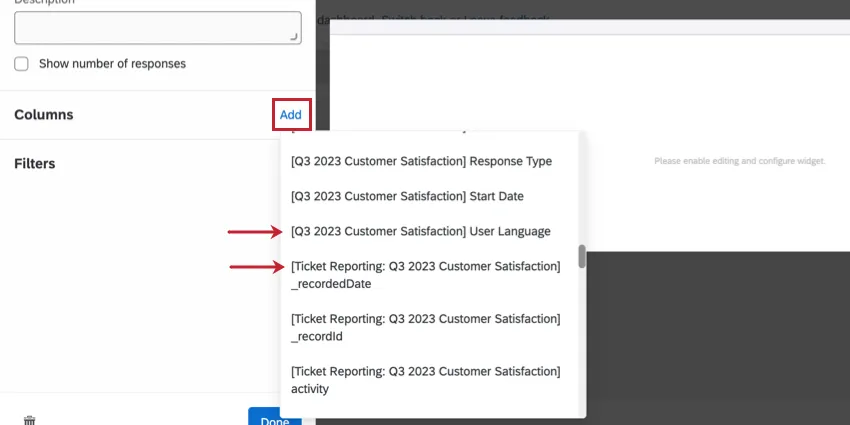
Sobald der Datensatz dem Dashboard hinzugefügt wurde, sehen Sie beim Erstellen Ihrer Widgets sowohl die Datenfelder für Tickets als auch für Umfragen.
Beispiel-Widgets
Im Folgenden finden Sie einige Beispiel-Widgets, um zu verstehen, wie die Funktion verwendet werden kann:
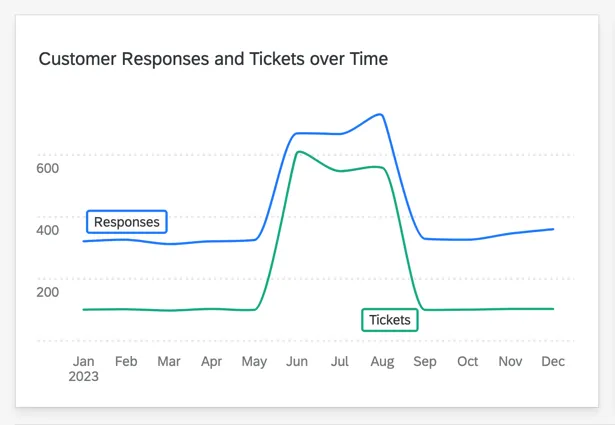
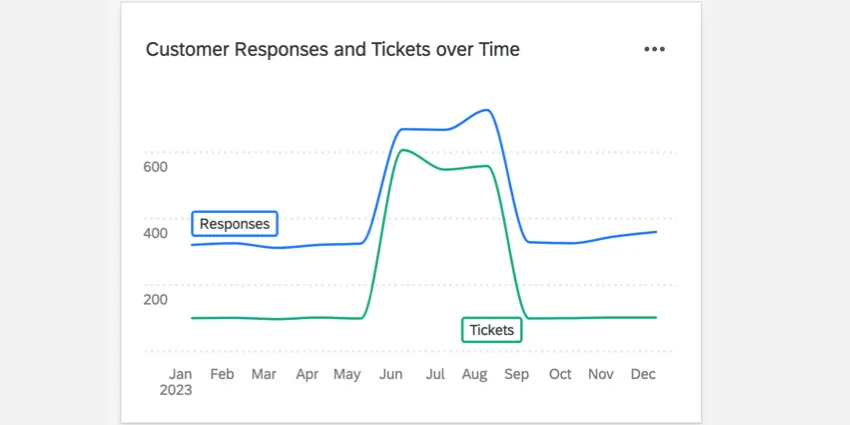
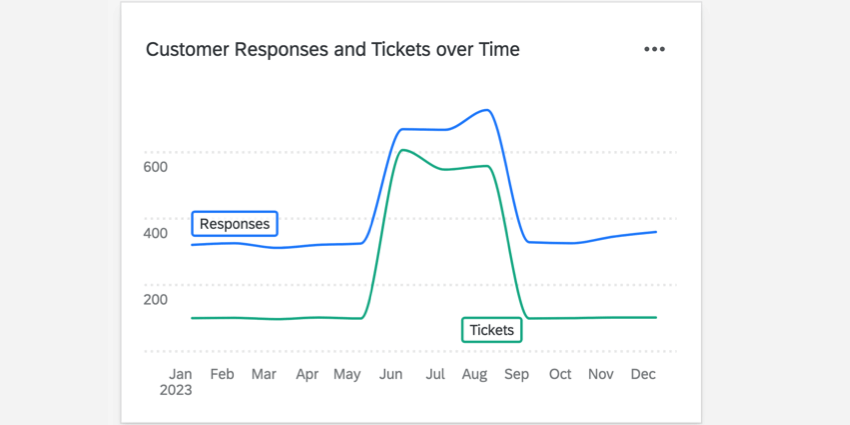
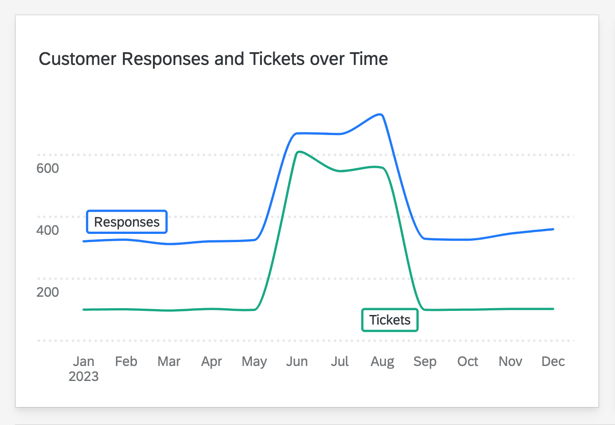
- Ein Liniendiagramm-Widget , das die Anzahl der Antworten auf Umfragen und die Anzahl der generierten Tickets im Zeitverlauf anzeigt.
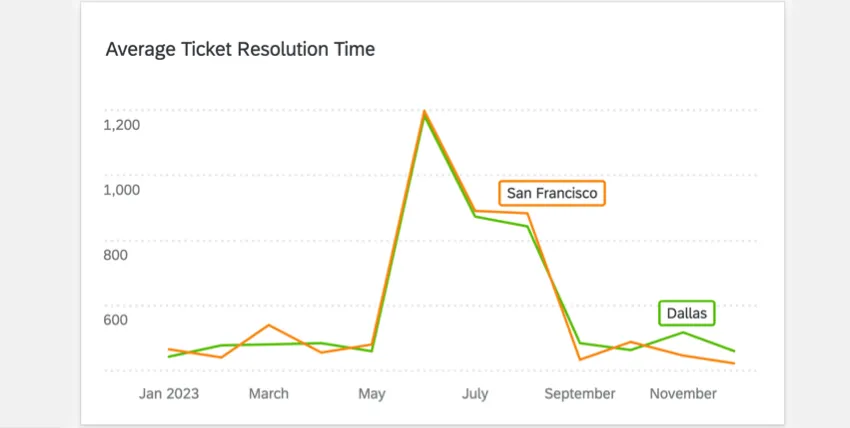
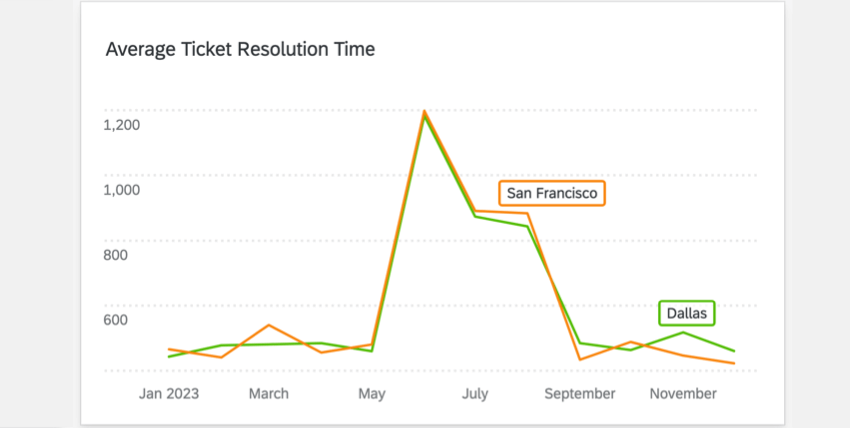
- Ein Liniendiagramm-Widget , das die durchschnittliche Ticket-Auflösungszeit im Zeitverlauf anzeigt.
Datenquelle des Dashboard bearbeiten
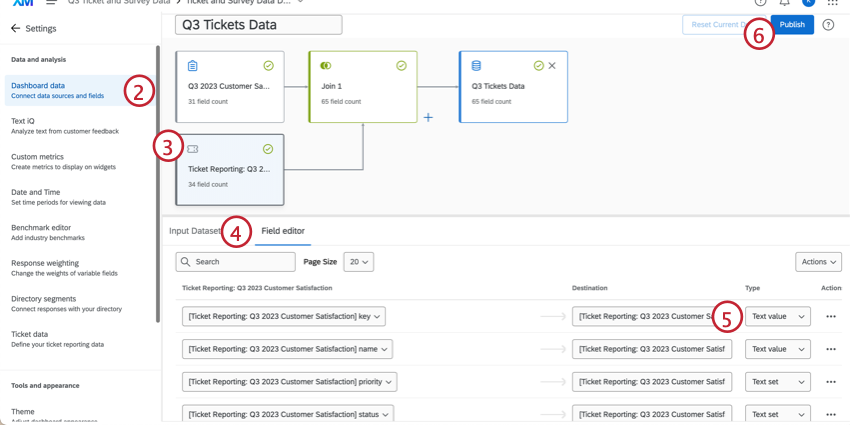
Beim Erstellen Ihres Dashboard kann es erforderlich sein, Ihre Datenquelle zu bearbeiten, um die Arten von Widgets zu aktivieren, mit denen Sie Ihr Dashboard anpassen möchten. Weitere Informationen finden Sie unter Feldtypen und Widget (CX).
Ticket in den Data Modeler migrieren
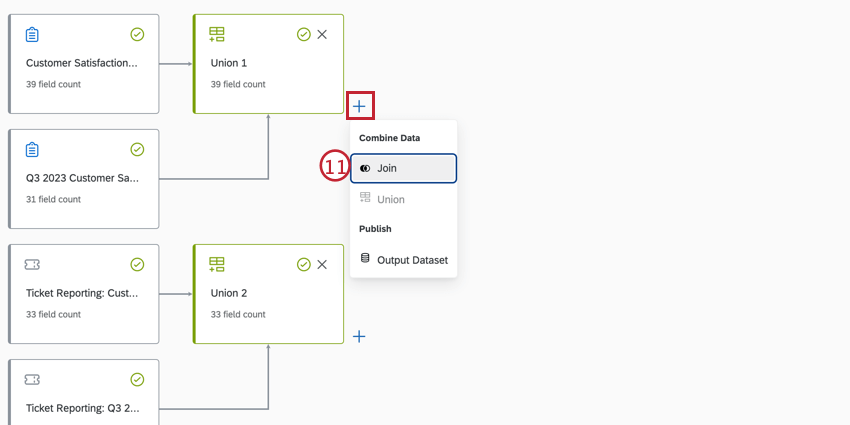
Warnung: Beim Einrichten eines Joins werden alle Datensätze aus der linken Quelle (in diesem Fall Umfragen) abgerufen. Nur ein Datensatz aus der rechten Quelle (Ticket) pro Datensatz auf der linken Seite (Umfrage) wird beigetreten. Wenn Sie mehrere Tickets pro Umfrage haben, kann nur ein einzelnes Ticket pro Antwort auf diese Weise verbunden werden.. Wenn Sie alle Ticket-Daten getrennt von Ihren Antworten auf Umfragen erfassen möchten, verwenden Sie eine Vereinigung anstelle einer Verknüpfung.

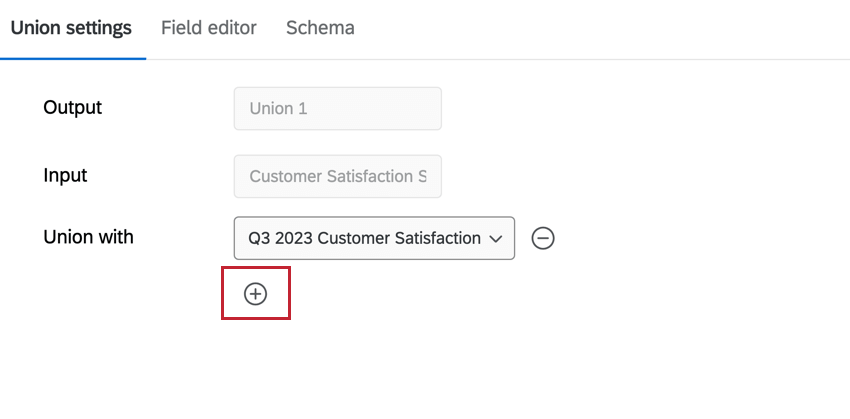
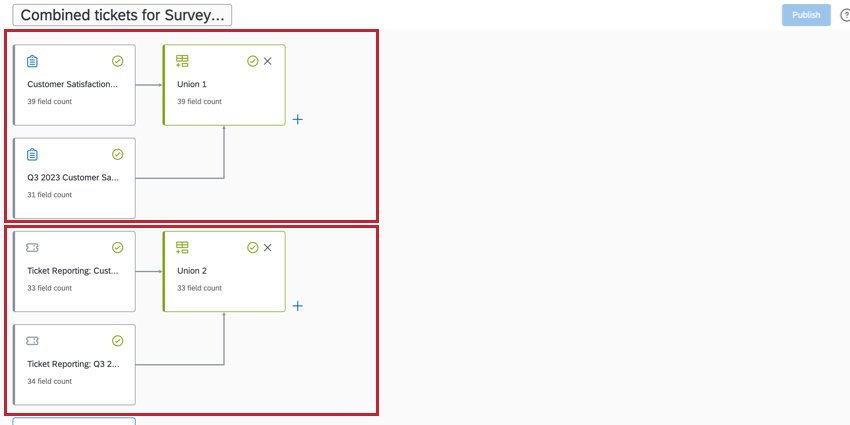
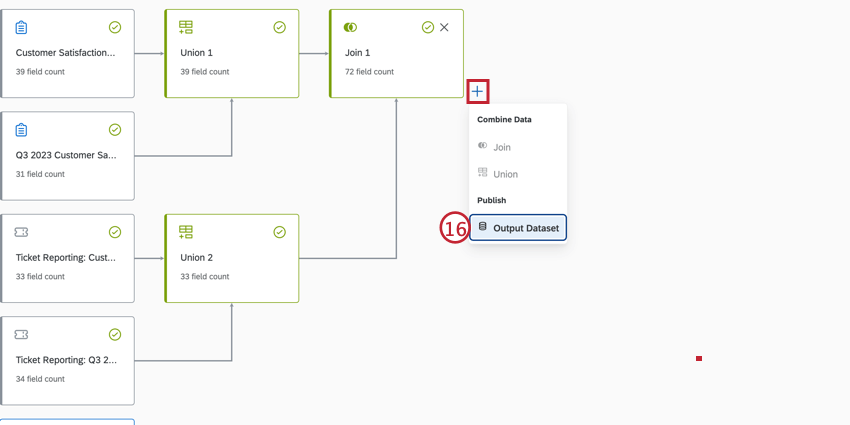
Ticket werden anhand von Ticket aus allen Projekte kombiniert, wohingegen der Datenmodellierer jedes Ticket nach Projekt trennt. Ticket kann nicht in den Datenmodellierer importiert werden, aber sie können repliziert werden, indem Ticket aus verschiedenen Projekte im Datenmodellierer kombiniert werden.
Achtung: Ticket kann nicht in den Datenmodellierer importiert werden.
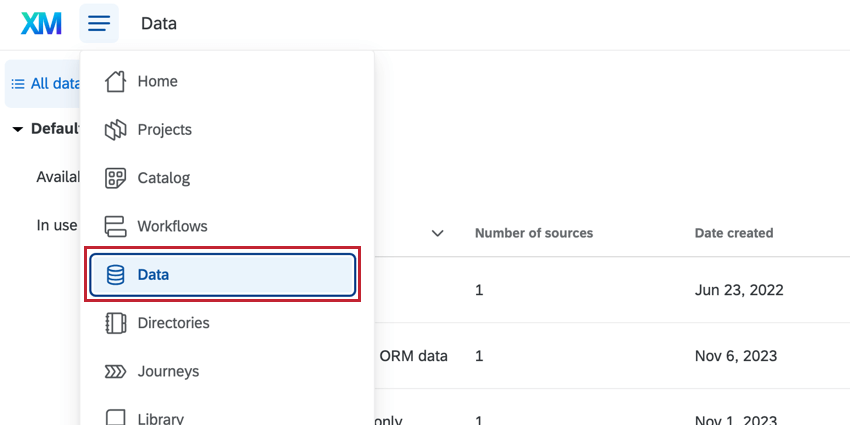
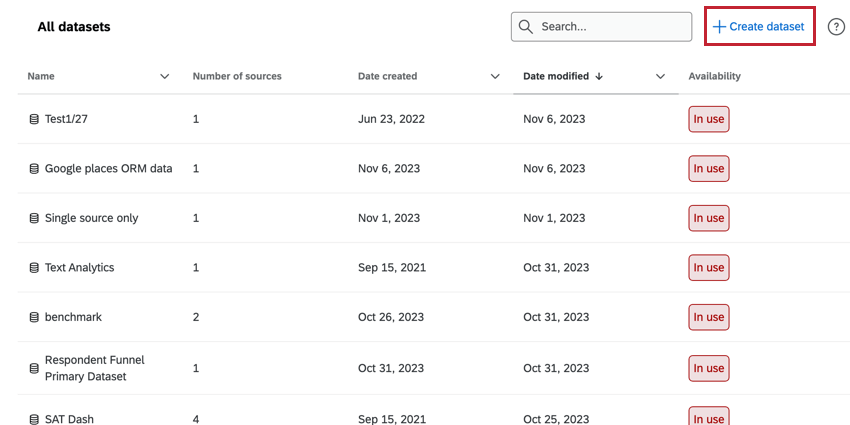
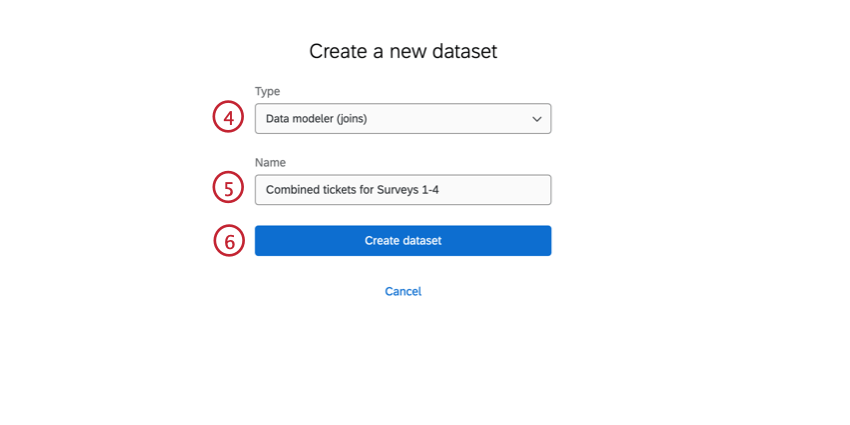
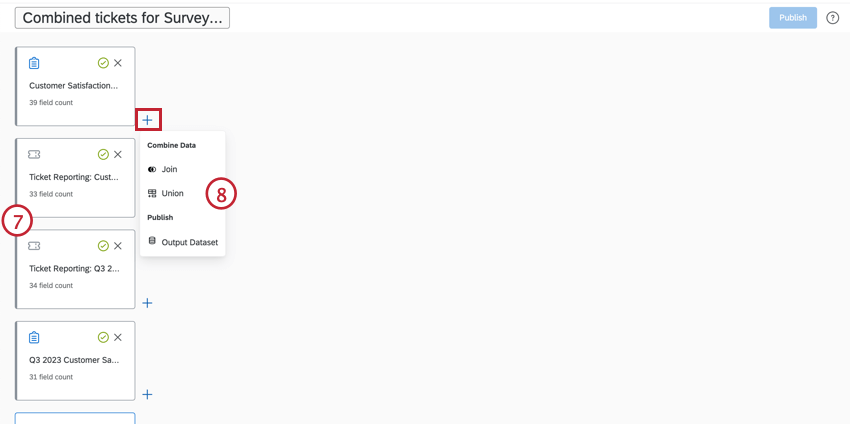
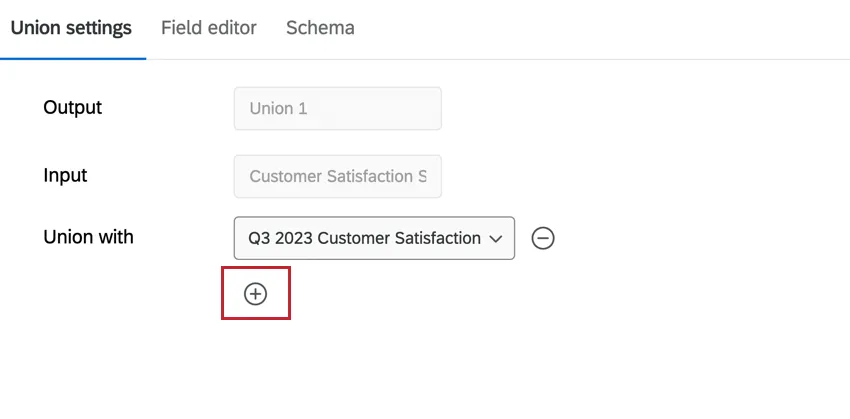
Tipp: Um mit mehreren Quellen zu vereinen, klicken Sie auf das Pluszeichen ( +) unter dem Vereinigung mit Dropdown-Box.
Großartig! Vielen Dank für die Rückmeldung!
Vielen Dank für die Rückmeldung!